Не удается найти C\User\AppData\Local\Xpom\Application\chrome.exe помогите убрать это окно
Как я понимаю-это голова вируса, тело убрал антивирус. Теперь оно шлет эти постоянные ошибки. Многим сканировал, не может найти!

Как я понимаю, это был не вирус, а «кривой» браузер Яндекса. Они взяли Chromium, всунули туда Яндекс-бар и обозвали гордым именем Хром. Ставится он как раз в сию экзотическую папку с русскими буквами в пути. вычистите из автозагрузки оную бяку. Или возмите оный браузер и поставьте его снова, а потом корректно удалите с помощью «Установки и удаления программ». Кстати, гляньте в «Установку и удаление программ» или «Программы и компоненты» — возможно его можно удалить и без переустановки.
Многие антивирусы полагают этот «браузер» вирусом. Я тоже.

пуск, выполнить, «msconfig», автозагрузка. Убери если есть галочку с этого пути к автозапуску. Если нет то ищи — пуск все программы, автозагрузка, если и там нет, то может записалось как задание — пуск, выполнить «tasks». Если и там нет то может как сервис — правой кнопкой щелкай мой комп, управление, сервисы и ищи там.
Или скачай программу uvs при запуске указываешь каталог с виндой, после сканирования покажет всю гадость которая сидит в автозагрузке
гм от чего появляется данное сообщение? запуск ярлыка? в пути есть ошибка
Local\Xpom\Application
Local\chrome\Application
Xpom что это за папка?
Package cache что это за программа? — О компьютерах просто

Если не все, то очень многие пользователи неоднократно замечали, что после инсталляции программного пакета MS Visual Studio на системном диске появляется директория Package Cache. Что это за папка? Для чего она нужна? Можно ли от нее избавиться, чтобы очистить свободное место? Обо всем этом мы расскажем в статье.
Многие пользователи относятся к вопросу ее удаления достаточно скептически, что может привести к непредсказуемым последствиям в плане работоспособности основного приложения.
Package Cache: что это за папка?
Начнем с самого простого. Посмотрим на сам каталог Package Cache. Что это за папка, нетрудно понять, если обратиться к основной программе Visual Studio.
Если кто не знает, данное приложение обязательно к установке при использовании на компьютерах мощных графических пакетов или ресурсоемких игр (без этого они попросту не будут работать).
Но почему же тогда в Windows папка Package Cache появляется сразу же после инсталляции основной программы? Ответ прост: приложение автоматически резервирует место в системном разделе под свои нужды, которые сводятся к созданию и хранению резервных копий рабочей программы и для своевременной инсталляции пакетов обновлений. Изменить местоположение создаваемого каталога в процесс установки невозможно, поскольку все это происходит в фоновом режиме.
Для ранних версий программы Visual Studio размер папки не должен был превышать 50 Мб. В более поздних модификациях свободное место резервируется на уровне 2,5 Гб при условии того, что основной установочный дистрибутив приложения, например, выпуска 2015 года имеет размер 6,15 Гб.
Что за папка Package Cache Windows 7? Грубо говоря, она в своем основном предназначении служит для быстрого автоматического восстановления работы Visual Studio из бэкап-копии по типу того, как это производится для всей системы в целом при внезапных сбоях. Понятно, что держать дистрибутив, занимающий свободного дискового пространства в три раза больше, нежели каталог кэшированных данных, совершенно нецелесообразно, ведь восстановить работоспособность программы можно и из папки с копиями.
Можно ли удалить папку Package Cache из системного раздела?
Теперь несколько слов об удалении. Что это за папка (Package Cache), немного разобрались. А вот для решения дальнейшей проблемы необходимо отталкиваться от рекомендаций разработчиков Visual Studio из корпорации Microsoft. Они не рекомендуют удалять этот каталог ни в коем случае.
Если же пользователь намеренно или случайно удалил эту директорию, при старте загрузки апдейтов программы он получит сообщение о том, что невозможно определить источник обновлений. То же самое уведомление появится и в ситуации, когда произошел сбой. Это и понятно: раз резервная копия отсутствует, приложение не может быть восстановлено.
Перенос папки в другой логический раздел
Но не все так плохо.
По крайней мере, считается (и это подтверждается всеми специалистами), что, если удалить каталог Package Cache нельзя, его можно элементарно переместить на другой диск или в логический раздел, на котором больше свободного места.
Для этого сначала запускается командная строка (обязательно от имени администратора) либо через консоль «Выполнить» (cmd), либо через стартовое меню, либо посредством открытия через ПКМ исполняемого объекта cmd.exe в локации System32.
Теперь дело за малым. Перед вводом команд перемещения в логическом разделе (например, на диске «D») нужно создать директорию C_DRIVE, в ней – папку ProgramData, а уже в этой папке – каталог Package Cache.
После этого следует скопировать содержимое оригинального каталога из локации ProgramData\Package Cache на диске «C» в новое место. По завершении копирования начальную директорию в системном разделе удаляем.
Обратите внимание: по умолчанию папка ProgramData на системном диске является скрытой, поэтому в «Проводнике» необходимо включить отображение соответствующих файлов и папок через меню вида.
После этого, чтобы программа определяла местонахождение кэшированных данных, в командной консоли сначала прописывается строка C:\>rmdir /s /q «C:\ProgramData\Package Cache», а затем еще одна — C:\>mklink /D «C:\ProgramData\Package Cache» «D:\C_DRIVE\ProgramData\Package Cache». Об успешном завершении операции будет свидетельствовать появление сообщения о присвоении новому каталогу символьной ссылки. Команды вводятся с кавычками и пробелами, как показано выше.
Вместо итога
Вот и все, что касается каталога Packager Cache. Что это за папка, и какие действия с ней можно производить, чтобы не нарушить функциональность программы Visual Studio, думается, уже понятно.
В любом случае просто так (без использования копирования содержимого оригинальной директории и ввода дополнительных команд) избавляться от этого объекта не рекомендуется.
В противном случае не только апдейты не установятся, но и саму программу придется полностью переустанавливать.
Image cache можно ли удалить. Package Cache: что это за папка, и можно ли от нее избавиться? Package Cache: что это за папка
Microsoft Visual Studio – это программа, необходимая для работы мощных графических программ Windows и производительных игр. Вместе с Visual Studio на диске C:\ появляется папка Package Cache. В идеале она занимает достаточно мало места, но при длительной работе размеры файлов значительно увеличиваются, и занимают достаточно много дискового пространства.
Что это за папка?
Package Cache появляется после установки Visual Studio и резервирует под себя место. При появлении Package Cache что это за папка определить просто. задача папки – бэкап предыдущих версий программы при сбоях. В файлах хранятся данные о предыдущих обновлениях приложения, и при нарушении работы они оперативно восстанавливаются.
Package Cache также необходим во время обновлений Visual Studio. Программа устанавливает патчи только при наличии пакетов кэша. Поэтому, если по какой-то причине у вас удалена папка Package Cache, вы увидите такое сообщение.
Кэш-папка должна занимать не больше 50 мегабайт. Но новыми версиями программы предусмотрено резервирование кэш-пространства до 2500 мегабайт. В этом случае, даже пустой кэш-файл занимает много места.
Можно ли удалить эту папку и файлы?
На вопрос можно ли удалять Package Cache есть ответ от официального поставщика. Microsoft настоятельно не рекомендует удалять кэш-папку. Но вы можете переместить ее на диск со свободным пространством. В этом случае, придется указать путь к файлам вручную. Это можно сделать непосредственно через программу или с использованием командной строки:
Важно! Если вы просто удалите папку с файлами, то программа автоматически зарезервирует для себя пространство снова. Но в этом случае возможен программный сбой. Поэтому файлы нужно именно переместить на новое место, а не просто создать новую директорию с пустым кэш-файлом.
Xpom что это за папка

В компьютерах на операционной системе Windows пользователь имеет доступ ко всем системным папкам, если он авторизован от имени администратора. Многие системные папки в Windows 10 занимают достаточно много места, чем могут вызывать вопросы у пользователя компьютера.
Одним из таких примеров является папка AppData, которая весит много, но далеко не все знают, можно ли ее удалить и как это сделать. В рамках данной статьи рассмотрим, что это за папка, какая информация хранится в AppData, зачем эта папка создана, и можно ли ее удалить.
1. Где находится папка AppData в Windows 2. AppData: что это за папка, какая информация в ней хранится 3. Почему папка AppData много весит 4. Как удалить папку AppData
Папка AppData носит полное название Application Data, что дословно можно перевести как “Данные приложений”. Это скрытая системная папка, которая имеется в операционной системе Windows, начиная с версии Windows 7.
У каждого пользователя компьютера своя папка AppData, которая располагается в профиле пользователя. Найти папку AppData можно по адресу:
Обратите внимание: По умолчанию папка AppData скрытая. Чтобы она отображалась при переходе по указанному выше адресу, нужно включить показ скрытых файлов и папок в системе.
AppData: что это за папка, какая информация в ней хранится
В папке AppData хранится информация о рабочих файлах установленных приложений. Это различные файлы конфигурации с информацией о настройках приложения, временные файлы для грамотной работы программы, логи приложений, информация о сохраненных пользователях приложений и сеансах. Практически все установленные в системе приложения имеют свою папку в AppData, в которой хранят различные данные.
Чтобы было понятнее, можно привести несколько примеров.
Офисные приложение, такие как Microsoft Word, Microsoft Excel и другие, хранят в папке AppData шаблоны страниц, словари, данные об автозамене и прочую системную информацию, которая у каждого пользователя компьютера может отличаться.
Браузеры, например, Google Chrome, хранят в папке AppData сведения об установленных расширениях, историю посещения страниц, кэшированные логины и пароли, а также многое другое.
Перейти в папку AppData можно как из проводника, так и из строки “Выполнить”, если ввести “AppData” в качестве команды.
В папке AppData содержится 3 других папки — Local, LocalLow и Roaming. Каждая из этих папок содержит свою информацию:
- В этой папке хранятся временные файлы приложений и их локальные данные, например, пользовательские настройки.
- В этой папке лежат буферные данные приложений.
- Папка с пользовательскими данными различных приложений.
Как было отмечено выше, по умолчанию папка AppData скрыта от пользователей. Не предполагается, что обычный пользователь операционной системы должен проводить с ней различные манипуляции. Однако, важно знать о существовании данной папки и хранящейся в ней информации.
Если требуется перенести пользовательскую информацию о приложении с одного компьютера на базе Windows на другой, можно воспользоваться данными из папки AppData. Достаточно просто скопировать информацию из нужной папки данного раздела и перенести ее на новый компьютер в соответствующую папку. Подобным образом удобно производить импорт и экспорт настроек, шаблонов, закладок и прочего.
Многие приложения по умолчанию не поддерживают возможность экспортировать данные, но через AppData это можно сделать.
Почему папка AppData много весит
Если перейти к папке AppData сразу после установки операционной системы Windows, можно заметить, что ее размер довольно небольшой — несколько сотен мегабайт. Но с установкой каждого нового приложения и его использованием, размер папки AppData становится все больше. Чем больше на компьютере программ и игр, тем больше размер папки AppData.
Обратите внимание: Предельного размера для папки AppData нет. Windows самостоятельно не контролирует размер данной папки, соответственно, она может “разрастись” до десяток, а то и сотен гигабайт.
При этом удаление программы или игры с компьютера не всегда ведет к удалению информации из AppData. Большинство приложений при удалении через стандартную утилиту Windows не стирают свои данные из рассматриваемой папки. Получается, что в AppData хранятся данные о программе, которой уже нет на компьютере, и они занимают место на системном накопителе.
Обратите внимание: Если удалять приложения с компьютера при помощи специализированного софта, он, в большинстве случаев, стирает данные о программе из AppData.
Как удалить папку AppData
Как было рассмотрено выше, AppData — важная системная папка, которую просто нельзя отправить в мусорку без создания проблем для работы приложений в операционной системе. Но есть несколько способов, как уменьшить размер папки AppData и не допустить ее “разрастания” до запредельных размеров:
- Использовать встроенные в Windows средства для очистки жесткого диска. В операционной системе Windows 10 присутствуют утилиты для удаления временных файлов. Если перейти в список параметров, после выбрать раздел “Система” и подраздел “Хранилище”, можно увидеть все диски компьютера. Нажмите на системный диск, чтобы его очистить от временных файлов. Откроется список данных, хранимых на диске. Нажмите на “Временные файлы”. Появится возможность выбрать, что вы хотите удалить. Выделите необходимые разделы (к AppData относится раздел “Временные файлы”) и нажмите “Удалить файлы”, чтобы стереть информацию, которую операционная система считает бесполезной.
- Использовать “Контроль памяти” Windows 10. С одним из обновлений компания Microsoft реализована в операционной системе Windows 10 новую функцию — “Контроль памяти”. Ее можно найти в параметрах в разделе “Хранилище”. По умолчанию она выключена. Если включить данную функцию, Windows 10 автоматически будет освобождать место на диске, удаляя временные файлы и информацию из корзины.
- Использовать сторонние приложения для исследования и очистки папки AppData. Есть множество сторонних приложений, которые можно установить для исследования папки. В рамках исследования программа определит, какая информация в папке актуальная и используемая со стороны других приложений, а к какой нет обращений, и ее можно удалить. Например, с подобной задачей справляется программа Scanner.
Лучший способ избежать разрастания папки AppData до больших размеров — это удалять из нее информацию о приложении при его удалении. То есть, можно использовать различные специальные утилиты, которые удаляют программы “с корнями”, например, Soft Organizer или Revo Uninstaller.
(163 голос., 4,49
Зачем нужна скрытая папка AppData в Windows?
Мы увидим прозрачную папку AppData, что является скрытой папкой. Если мы откроем ее, мы увидим, что она содержит внутри три папки Local, LocalLow и Roaming. Среди этих трех папок, сохраняется вся информация о параметрах приложений, установленных на компьютере, поэтому каждая учетная запись пользователя Windows, имеет свою собственную папку AppData, чтобы система смогла установить параметры приложения для каждого пользователя.
Как видно из названия, в папке Local сохраняется информация, связанная с одного компьютера, поэтому не может выполнять задачи по синхронизации с другими компьютерами. В ней мы можем найти большие файлы, которые содержат cache приложений и настроек самого разработчика.
LocalLow более ориентирован на приложения, которые выполняются с помощью определенных мер безопасности. То есть приложения, работающие в защищенном режиме, будут иметь доступ только к этой папке. Папка Roaming сохраняет настройки некоторых приложений, таких как веб-браузеры, где хранятся все закладки, журнал браузера и другую информацию.
Удалив все файлы и папки в AppData вы сбросите все настройки своих программ и браузеров.
Можно ли удалить папку AppData в Windows 7 8.1 10 для увеличения объёма?
Добрый день, друзья. App data папка можно ли удалить? Как вы все знаете, объём системного диска С иногда заканчивается довольно быстро, поэтому, пользователь начинает думать: — Какой бы файл удалить с системного диска, для увеличения его объёма? И оставляет свой выбор на папке AppData. Эту папочку удалять не рекомендуется, но, можно её немного почистить, или просто перенести папочку на другой диск вашего компьютера. Данные действия увеличат свободный объем диска С.
Что интересно, часть пользователей даже не знают, что подобная папочка вообще существует. Кроме этого, данная папка является скрытой поэтому просто так её не найти. Разумеется, Windows скрывает её не просто так, а в целях безопасности вашей системы. Иначе, если вы нечаянно удалите нужный файл, система может не запуститься.
AppData является системной папочкой, содержащей личные данные о пользователе. Во время установки различных программ в этой папочке накапливаются файлы. Как я уже скачал, система скрывает папочку AppData для своей безопасности. Но, когда человек приличное время использует Windows не переустанавливая, объём раздела очень сильно возрастает, забирая свободное пространство диска С.
Как найти папочку AppData?
Теперь нужно рассмотреть местоположение папочки, как можно в неё войти и суть её структуры, чтобы нам стало ясно, что вы можете в ней деинсталлировать, а что нет.
Разумеется, сначала нам нужно произвести включение скрытых папочек. Чтобы этого добиться:
- Войдём в «Панель управления», используя «Пуск». Для Виндовс 10 в строку запроса вводим «Панель…» и переходим по найденному файлу;
- Справа вверху включаем «Крупные значки», затем ищем среди папочек «Параметры проводника»;
- В новом окошке обращаем внимание на меню «Вид». Прокручиваем бегунок в самый низ и ставим чикбокс над командой «Показывать скрытые файлы…». Жмём «Применить», Ок.
Сделано. Сейчас мы рассмотрим, как отыскать данную папочку в системе. Заходим в системный раздел и идём по адресу: Users(Пользователи – Имя пользователя);
- Также, можно AppData найти по-другому. Нажимаем Win+R, в открывшееся окошко вводим %appdata%. У нас откроется данная папочка;
- Зайдя в папочку, мы увидим ещё три.
Важно: — Перед любыми действиями в папочке AppData и реестре обязательно создайте точку восстановления, чтобы была возможность отката в случае неумелых действий.
Что включают данные папочки?
- Local — папочка включает данные про установленный софт, временные файлы, историю различных происшествий в Windows. Теперь, нужно внимательно просмотреть все папочки и файлы. Мы ищем те приложения, которые уже деинсталлированы и не применяются. Также, можно посмотреть на дату появления папочки. Если очень старая, можно удалить. Кроме этого, советую регулярно очищать папочку Temp. Именно в ней находятся временные файлы. Данная папка может занимать приличный объём, а толку мало.
Как удалять мусор?
Разумеется, взять и удалить папочку AppData одним махом нельзя. Windows заблокирует данное действие. Большинство программ, которые у вас на данный момент запущены, ссылаются именно на неё. Отсюда, перед проводимыми действиями с папочкой, выключите весь работающий софт (и браузеры, в том числе). Другими словами, освободите оперативку.
Будет лучше, когда вы пробежитесь по данным 3 папочкам, и удалите неиспользуемые объекты. Но, если определённая папочка не захочет, чтобы её удаляли, входим в Диспетчер задач, нажатием Esc+Shift+Ctrl и выключаем её работу (выбираем Процессы и нужный останавливаем).
Важно: — Не стоит что-то менять в папочке Microsoft, иначе вы можете удалить важный файл и Windows просто не запустится. Вообще, если вы сомневаетесь в необходимости удаления любого файла, оставьте его в покое.
Читать еще: Как заблокировать папку на компьютере windows 7
Перемещаем AppData в другой раздел
Есть возможность перенести АппДата другой раздел для освобождения объёма системного диска:
- Первым делом, нужно создать на другом диске папочку с таким же названием и все 3 папки, вложенные в неё;
- Затем, нужно скопировать в новые папки всю информацию из исходных;
- Когда какая-то папочка отказывается копироваться, значит она сейчас задействована. Её нужно пропустить;
- Далее, нам нужно запустить редактор реестра.
Дело сделано, теперь данная папочка находится в другом диске, а ваш системный диск значительно увеличил свободный объём!
Вывод: — Теперь на вопрос «App data папка можно ли удалить?» скажем смело, «Можно, но, не удалить, а очистить». Хотя, на мой взгляд, лучше переместить её на другой диск. В этом случае вы и лишние файлы не удалите, и значительно увеличите свободный объём диска С. При этом, в папочке Temp, как я уже упоминал, можете смело удалять все файлы, которые будут удаляться, в том числе и на диске D. Вполне возможно. Вам и не придётся проделывать все эти действия, а достаточно просто очистить папочку Теmp. Успехов!
#1 Уоки-Токи
Подцепил какую-то фигню, некоторые ссылки в постах на форуме оказываются кликабельными. Например:
Прохожу по ссылке, а там сайт м-видео, т.е. в зависимости от слова.
Вот и у нас на форуме:
По ссылке — ни за что не догадаетесь — биржа форекс.
А ещё иногда, когда жмешь «след. страница», «подробнее», «!новые сообщения» — выползает мейл.ру с запросом, в зависимости от форума. Что за троян подцепил-непонятно. Но грешу на «поиск мейл». Несколько дней назад устанавливал несколько игрушек с невософта, там установить яндекес бары, мейлы и прочую хрень. Я при установке галочки конечно поснимал, но всё равно понаустанавливсалось много вкякой хрени. Удалял плагины в браузерах, чистил. Короче, чего ещё сделать? Эта хрень жутко бесит.
ПС. Ну вот и м- видео снова кликабельное. http://joxi.ru/n2Y5RlOsjBknX2
#3 Kirillku
#4 Уоки-Токи
Valek , Kirillku , Спасибо! Вот такой отчёт получил:
Gpucache что это за папка?

Браузер, при просмотре веб-страниц в Интернете, практически всю информацию сохраняет на жестком диске Вашего компьютера. Благодаря этому, для повторного просмотра нужных страниц нет необходимости загружать их из сети, браузеру достаточно лишь извлечь необходимые файлы из кэша, который был уже загружен ранее. Кэш браузера это и есть та область жесткого диска, где браузер хранит файлы, загруженные из Интернета.
Поэтому в этой статье я покажу Вам как очистить кэш браузера. Мы рассмотрим несколько самых удобных способов, которые актуальны и на сегодняшний день. Это можно сделать как с помощью стороннего софта, так и средствами самой операционной системы Windows, даже без использования возможностей нужного Вам браузера.
Если же отвечать на вопрос зачем чистить кэш браузера, то можно сказать что все браузеры имеют свой собственный кэш, и если Вы пользуетесь даже не одним браузером, а несколькими, то вес всего кэша уже будет существительный. А также некоторые веб-страницы могут отображаться некорректно в связи с тем, что в них были внесены изменения, а браузер продолжает использовать устаревшие данные из кэша.
Как очистить кэш браузера на компьютере
Хорошей особенностью всех современных браузеров есть то, что во всех них можно воспользоваться горячими клавишами чтобы открыть меню настроек, где и осуществляется очистка данных браузера. Что является действительно удобным решением как для новичков, так и для опытных пользователей.
Итак, чтобы очистить кэш любого браузера на Вашем компьютере нужно:
- Открыть браузер в котором Вы собственно и хотите очистить кэш или удалить историю.
- Нажать на горячие клавиши Ctrl+Shift+Delete.
- В открывшимся окне выбираем период, по умолчанию задано удалить указанные элементы за последний час, указываем период За всё время.
- Дальше отмечаем собственно что хотим удалить, нас интересует кэш, поэтому отмечаем Файлы Cookie и другие данные сайтов и Изображения и другие файлы сохраненные в кэше.
- И собственно нажимаем кнопку Очистить историю.
Здесь Вы можете не только очистить кэш, а и удалить историю браузера или сохраненные пароли браузера и прочие данные.
Как очистить кэш с помощью CCleaner
Наверно использование ранее установленной утилиты CCleaner будет самым удобным и быстрым способом как можно очистить кэш браузера или как удалить историю Вашего браузера. Этот способ есть также универсальным и подходит для очистки кэша в любом браузере. Благодаря удобному интерфейсу и мгновенной очистки CCleaner понравиться многим. Сам пользуюсь ним ещё с времен первой установки Windows на свой компьютер.
Поэтому чтобы удалить кэш браузера этим способом:
- Откройте программу CCleaner.
- В пункте Очистка Вы найдете 2 раздела, Windows и Приложения. По умолчанию в этих разделах отмечено много разных приложений в которых также можно провести очистку, Вам нужно снять все эти отметки нажав правой кнопкой мыши на разделах Windows и Приложения и выбрав опцию Снять все метки.
- Дальше закрываем браузер кэш которого Вы хотите удалить и в эти разделах ищем и отмечаем пункт Интернет-кэш.
- Следующим шагом будет нажатие на клавишу Анализ, после которого Вы можете посмотреть сколько памяти занимает кэш.
- И последним шагом нужно нажать клавишу Очистка, если Вы не передумали.
Как удалить кэш браузера вручную
Как говорилось ранее, кэш браузера сохраняется на Вашем жестком диске, поэтому у Вас есть возможность найти его у себя на компьютере и просто почистить папку, где он сохранен. Каждый браузер для сохранения кэша использует свою папку, поэтому ниже я покажу где найти этот кэш.
Как очистить кэш браузера Chrome
Кэш браузера Хром находиться по пути:
[stextbox Пользователи \ [имя Вашей учетной записи] \ AppData \ Local \ Google \ Chrome \ User Data \ Default[/stextbox]
А именно в папках Cache, Media Cache и GPUCache
Как очистить кэш браузера Opera
C:\ Пользователи \ [имя Вашей учетной записи] \ AppData \ Local \ Opera Software \ Opera Stable\ Media Cache
C:\ Пользователи \ [имя Вашей учетной записи] \ AppData \ Local \ Opera Software \ Opera Developer\ Cache
Как очистить кэш Яндекс Браузера
Аналогично Google Crome кэш ищите в папках Cache, Media Cache и GPUCache по пути:
Как в Explorer посмотреть сохраненные пароли
Операционная система Windows скрывает в себе множество тайн, но некоторые из них более интересны, чем другие, и если вы возьметесь их распутывать, то можете получить неоспоримую пользу.
Возьмем, к примеру, каталог, который впервые появился в Windows Vista и о существовании которого мало кто подозревает. Причина заключается в том, что он скрыт от глаз пользователей, так как в нем хранится исключительно важная системная информация. Однако понимание его природы может помочь вам сэкономить драгоценное дисковое пространство на вашем основном разделе и, возможно, повысить производительность всей системы.
AppData (или Application Data) – это скрытая (по умолчанию) системная папка, подкаталог папки Users с личными файлами всех зарегистрированных пользователей. Папка содержит всю информацию, порожденную установленными программами на компьютере и невидима для пользователей, потому что (по крайней мере, в теории) хранящиеся в ней файлы не должны представлять для них никакого интереса.
Тем не менее, реальность часто расходится с первоначальным замыслом Microsoft. При продолжительном и активном использовании Windows без переустановки системы размер этой папки будет стремительно расти, и вскоре вы можете столкнуться с недостатком свободного пространства на системном разделе – особенно если вы используете SSD-устройство относительно скромного объема, на котором каждый мегабайт имеет значение.
Давайте подробно рассмотрим структуру AppData и выясним, какие из файлов, хранящихся в этой папке, имеют критическое значение, а какие нет.
Как уже упоминалось, AppData по умолчанию скрыта, поэтому, чтобы добраться до нее, вы должны будете изменить некоторые системные настройки Windows. Для этого откройте «Панель управления» и перейдите в раздел «Оформление и персонализация». Затем откройте диалоговое окно «Параметры папок» и на вкладке «Вид» в списке параметров найдите опцию «Скрытые файлы и папки». Теперь просто измените настройки по умолчанию («Не показывать скрытые файлы, папки и диски») на «Показывать скрытые файлы, папки и диски».
Это сделает видимой не только AppData, но и ряд других системных каталогов и файлов, а также файлы и папки, которые были скрыты вами.
AppData находится в папке C:Users, но обратите внимание, что каждый зарегистрированный в системе пользователь имеет свой собственный каталог AppData, так что ищите папку в директории с вашим именем пользователя.
По умолчанию в этом каталоге находятся три подкаталога: Local, LocalLow и Roaming. Каждый из них хранит данные различных профилей.
Local содержит файлы, созданные в процессе работы установленных программ. Эта информация строго специфична для конкретного пользователя компьютера и не может быть перемещена на новую машину. Здесь вы найдете и папку с именем Microsoft, содержащую историю всей активности Windows.
В Local находится и папка с временными файлами (Temp), созданными во время работы различных приложений. Ее содержимое (временные файлы) можно удалить полностью, так как очень часто эти записи являются ненужными и только занимают место на диске.
Папка Roaming хранит определенные пользовательские файлы, которые могут быть перенесены с компьютера на компьютер.
Папка LocalLow предназначена в основном для буферных данных, генерируемых Internet Explorer, Java и программами от Adobe.
Очень часто в этих подкаталогах AppData накапливается довольно много софтверных «отходов», которые со временем могут разрастись до невероятных размеров. Для очистки системы от всех этих мусорных файлов вовсе не обязательно лезть в глубины AppData. До папки с временными файлами, подлежащими удалению, можно добраться и более простым способом.
Если в адресной строке проводника написать shell:history и нажать Enter, вы мгновенно окажитесь в папке с историей Internet Explorer. shell:cache открывает директорию с офлайн буфером браузера, shell:cookies показывает все записанные файлы «куки», а с shell:sendto вы можете удалять и добавлять ярлыки в меню «Отправить».
Если вы хотите изучить более подробно содержимое папки AppData, то неоценимую пользу в этом вам может принести небольшой, но мощный инструмент WinDirStat . Он быстро просканирует ваш жесткий диск, а затем визуализирует распределение записанных на нем файлов в весьма привлекательном графическом виде, так что вы сможете легко ориентироваться, если один или большая группа однотипных файлов занимает слишком много места.
Ну а самый простой и лучший способ очистки не только AppData, но и всего ненужного на жестком диске, по-прежнему заключается в периодическом сканировании системы чудесным инструментом CCleaner от Piriform.
Простой компьютерный блог для души)
Всем хеловчик. Сегодня будем узнавать о том что это за папка такая Package Cache, и можно ли ее удалить? Не будет ли потом ошибочек в компе? Я все узнаю и все вам тут напишу, постараюсь написать простыми словами, грузить не буду =) Итак ребята, я вот что накопал, короче вроде как папку Package Cache создает инсталлятор Microsoft Visual Studio.
Но Microsoft Visual Studio, это что еще за дичь? Ребята, это программа, в которой спецы делают проги. Ну то есть там они пишут код программный, и потом код это превращают в саму программу, ну это если очень так образно говоря..
Однако, я знаете что еще думаю? Что папку Package Cache могут создавать и другие так бы сказать системные компоненты Microsoft, ну мне так кажется…
Так, ладно, знаете что я придумал? Я взял и установил эту студию для программистов, имею ввиду Microsoft Visual Studio. Она оказалось немаленькой, а такой, ну приличной, долго устанавливалась и наверно много весит, тяжелая прога короче блина…
Так вот, я установил Microsoft Visual Studio и пошел смотреть есть ли папка Package Cache. Вот я невнимательный, а я вообще сообщил вам где папка Package Cache по умолчанию создается? Нет, не сообщил, вот это мой косяк! Она создается вот в этом месте:
Но в интернете есть сообщения от юзеров, что может папка и просто на диске C создаваться. Но я уже посмотрел, и вы знаете, у меня папка Package Cache появилась в папке Program Data (кстати она вообще как бы скрыта):
Видите, там еще есть папки Microsoft DNX, NuGet, PreEmptive Solutions, regid.1991-06.com.microsoft, честно я не знаю что это за папки! Но кажется что их появление связано с Microsoft Visual Studio….
Да уж, очень интересно все. А сколько папка весит? Нажал я правой кнопкой по папке, там выбрал Свойства:
И вот что мы видим:
Как видим размер папки какой-то нехилый, почти два гига, это что же за файлы там внутри? А ну ка откроем папку, смотрите что внутри:
Как видите тут тупо куча всяких папок, названия их как будто засекречены, какие-то засекреченные данные или что за прикол? Я зашел наугад в какую-то папку, внутри нее лежит папка packages:
А внутри packages лежит папка VisualC_D14:
А внутри этой папки лежит папка VC_IDE.Core.Pro.Plus.Res, внутри папка plk, ну а в ней уже идут два файла, это VC_IDE.Core.Pro.Plus.Res.msi (видимо установщик чего-то) и файл cab1.cab (непонятно что за дичь). Короче я думаю что это типа временные файлы. Посмотрел я другие папки эти непонятные, там примерно такая же дичь…
Ну и что же делать тогда с папкой Package Cache? Удалять? Честно, думаю что не стоит. Мало ли. Вдруг эта папка появилась из-за какого-то системного компонента Microsoft? Всякое может быть… Но я знаю что нужно сделать. Вы папку переименуйте, но название поменяйте так, чтобы осталось оригинальное название, я сделал вот так к примеру:
Elevateddiagnostics можно ли удалить

1332 пользователя считают данную страницу полезной.
Что можно удалять с диска С, а что нельзя?
Свободное пространство диска С в процессе эксплуатации Windows постоянно сокращается. В независимости от действий пользователя — хочет он того или нет. Временные файлы, архивы, куки и кеш браузеров и прочие программные элементы, выполнив свою единоразовую миссию (обновление, установка, распаковка), оседают в папках раздела С. Плюс к этому — полезные мегабайты и гигабайты поглощают некоторые функциональные модули Windows.
Первое средство от такого «захламления» — комплексная очистка диска С. Выполнять её нужно регулярно и своевременно. В противном случае, раздел переполнится, и вы не сможете полноценно пользоваться ОС и, соответственно, ПК. Windows будет постоянно прерывать вашу работу предупреждающими сообщениями — «недостаточно памяти». Станет невозможен просмотр видео онлайн, так как браузер не сможет сохранять на компьютере закачиваемый с сервера контент. Могут произойти и другие неприятности.
Приступая к очистке диска С: что нужно знать и делать
Удаление с диска С всяких ненужных элементов — процедура весьма деликатная. Требует от пользователя повышенной осторожности, внимания. «Уборка» не должна навредить ОС.
Противопоказано удаление файлов в папках:
- Windows (сердце ОС — здесь хранятся все её составляющие);
- Boot (загрузочные файлы системы);
- ProgramData (целиком нельзя! могут не запускаться установленные приложения);
- ProgramFiles (проинсталлированное ПО);
- Users (пользовательские данные).
Некоторые папки, в которых необходимо «наводить чистоту», по умолчанию скрыты, то есть не отображаются в директориях. Чтобы добраться до них, выполните следующее:
1. Нажмите одновременно комбинацию клавиш — «Win + E».
2. В окне «Компьютер» нажмите клавишу «Alt».
3. Вверху окна появится горизонтальное меню. Наведите курсор на раздел «Сервис». В подменю кликните «Параметры папок… ». 4. В настройках параметров перейдите на вкладку «Вид». 5. Прокрутите до конца список опций в разделе «Дополнительные параметры:».
6. Уберите галочку напротив «Скрывать защищённые системные… ». Включите кликом мыши радиокнопку «Показывать скрытые файлы… ».
С чего начать уборку диска с?
Первым делом, необходимо освободить корзину:
- наведите курсор на её иконку;
- нажмите правую кнопку мышки;
- в меню выберите «Очистить корзину».
Большие, маленькие файлы, в независимости от того, в каком разделе хранятся (диск D, E или С), после удаления отправляются в C:RECYCLER, файл «Корзина». Вследствие чего, свободное место системного раздела уменьшается. Удаление большого видеофайла или образа (например, файла iso) при дефиците лишних гигабайт, может запросто привести к переполнению диска С.
Совет! Перед тем, как очистить корзину, просмотрите рабочий стол на предмет ненужных ярлыков. Их размеры не велики, но чем меньше будет бесполезных файлов, тем лучше.
Очистка диска штатной утилитой Windows
1. Кликните иконку «Пуск». 2. В правой колонке нажмите «Компьютер». 3. Кликните правой кнопкой по иконке диска С. В меню выберите «Свойства».
4. В панели свойств, на вкладке «Общие», нажмите кнопку «Очистка диска».
5. Подождите немного, пока система проверит директории на наличие ненужных файлов.
6. Далее, в разделе «Удалить следующие файлы», выберите какие элементы удалить, а какие — оставить (проставьте галочки).
7. Нажмите «Очистить системные файлы», а потом — «OK».
Примечание. Применением данной утилиты можно ограничиться, если в системе не наблюдается сильных «засорений». Когда требуется расчистить 2, 3, 5 и больше Гб, необходимо выполнить ещё несколько процедур, которые включают в себя не только удаление отдельных файлов, но и изменение настроек ОС.
Удаление ненужных файлов из системных папок
Довольно часто, пользователи, сами того не ведая, «складывают» контент и ПО в специальные папки ОС, предназначенные для хранения разнообразной информации: «Загрузки», «Изображения», «Мои видеозаписи» и т.д. Многие программы и браузеры по умолчанию (без изменения первоначальных настроек) отправляют данные именно в эти директории.
Откройте их поочерёдно и удалите всё ненужное. Файлы, представляющие для вас особую ценность, перенесите в логический раздел (например, диск D, E).
Совет! Действуйте смело. Здесь можно удалить любой элемент, и Windows от этого не пострадает.
Папка «Temp»
Одна из главных источников засорения ОС. В ней размещают свои элементы антивирусы, драйвера, приложения, игры. Происходит это во время обновлений и инсталляций. После завершения задач, отработанные файлы так и остаются в «Temp». Конечно же, их оттуда нужно периодически убирать.
1. На диске С зайдите в папку «Пользователи». 2. Кликните папку с именем своей учётной записи (имя пользователя). 3. Затем перейдите в «AppData». 4. В директории «Local», откройте папку «Temp».
5. Полностью очистите её (отправьте все файлы/папки в корзину).
Совет! Если вы пользуетесь файловым менеджером «Total Commander»: создайте новую вкладку (сочетание клавиш «Ctrl» + «стрелочка вверх») и перейдите в папку Temp. Таким образом, у вас будет всегда на виду её содержимое.
Отключение файла подкачки
Pagefile.sys — виртуальная память ОС. Когда заканчиваются ресурсы RAM (оперативной памяти), система сохраняет невместившиеся данные в этот файл. Если на вашем ПК объём RAM превышает 4,6 или 8 Гб, контейнер «Pagefile.sys» можно отключить. На диске он занимает примерно такой же объём, как и оперативная память. Например, если в конфигурации вашего ПК, RAM составляет 16 Гб, то Pagefile.sys будет примерно таким же.
Чтобы отключить файл подкачки: 1. Через «Пуск» (иконка «Win») откройте «Панель управления». 2. В разделе «Система и безопасность» выберите «Система». 3. В окне настроек кликните «Дополнительные параметры… ». 4. В панели «Свойства системы», на вкладке «Дополнительно», нажмите «Параметры».
5. В опции «Параметры быстродействия», на вкладке «Дополнительно», в разделе «Виртуальная память», активируйте «Изменить… ».
6. В окне «Виртуальная память»:
- выберите диск С;
- включите кликом радиокнопку «Без файла подкачки»;
- нажмите кнопку «Задать», а потом — «OK».
7. Перезагрузите ПК.
Отключения гибернации
Гибернация — разновидность спящего режима: когда пользователь в течение определённого промежутка времени бездействует, ОС сохраняет все настройки в специальный файл hiberfil.sys. Windows также, как и для Pagefile.sys, резервирует для него свободное пространство на С, равное объёму RAM.
Поэтому, если вы не пользуетесь режимом гибернации, его лучше отключить.
1. Нажмите «Win + R». 2. Введите «CMD», нажмите «ENTER». 3. В консоли командной строки введите — «powercfg -h off» (без кавычек), далее — «ENTER».
4. Перезапустите ОС.
Применение сторонних утилит
Уборку диска С можно запросто «поручить» специальной программе-уборщику, например, CCleaner. Она умеет автоматически очищать корзину, дампы памяти, буфер обмена, удалять временные файлы (куки и кеш) популярных браузеров, а также выполнять множество других операций по удалению системного «хлама».
Всегда контролируйте объём диска С. Не допускайте его переполнения. Выполняйте удаление ненужных файлов не только в целях освобождения дискового пространства, но и для профилактики.
Успехов! Пусть ваш ПК хранит только полезную информацию.
Cache. Что это за папка?
Она представляет собой промежуточный буфер доступ, к которому является самым быстрым в системе. Содержит информацию, которая чаще всего запрашивается оперативной памятью компьютера. Есть мнение, что удалять с нее файлы нельзя. Это не так, делать это не только можно, но и нужно, ведь со временем в ней накапливается большое количество информации, которая не востребована пользователем и попросту засоряет память устройства. Можно ли удалить? Да можно, но для начала ее необходимо найти. Она является скрытой папкой и найти ее можно, после того как задействована функция «Показать скрытые файлы».
Удаление позволит освободить достаточно большой объем памяти. Конечно, в настоящее время многие жесткие диски имеют до террабайта памяти и больше, поэтому 1 гигабайт, который максимально может занимать эта папка, покажется не таким большим. Но, тем не менее, это место, а чем свободней диск, тем лучше его быстродействие, которое соответствующим образом влияет на скорость обработки информации компьютером.
Делается это одним из двух способов.
- Первый. Выделяем ее и жмем клавишу «Del».
- Второй. Жмем клавишу «Пуск», выбираем «Все программы», далее «Стандартные», «Служебные», в завершение нашего пути нажимаем на «Очистка диска». В открывшемся окне галочкой отметьте искомую нами папку и нажимайте «Ок».
Elevateddiagnostics. Что это за папка?
Она содержит исполняемый файл, который используется операционной системой Виндовс. Но нередко под такой исполняемый файл маскируются вредоносные программы, поэтому нужно быть осторожным. Перед удалением проверить – это вирус или все же полезная программа?
Удаляется она простым способом выделения и кликом на правую клавишу мыши, после чего в показавшемся меню выбираем «Удалить» и жмем «Ок».
Appdata local temp. Можно ли удалить?
Это папка, в которой накапливаются временные файлы, которые при нормальном выходе из системы попросту автоматически удаляются, но если произошел сбой, компьютер не успевает этого сделать. Поэтому ее необходимо периодически чистить. При этом, сделать это может не давать антивирусная программа по причине наличия в ней вредоносного ПО. Тогда это делается в безопасном режиме.
Xpom. Что это за папка?
Это папка, которая содержит рабочие файлы одноименно браузера. Она позволяет даже после того, как он был удален и впоследствии переустановлен не потерять ваши настройки, пароли, и прочую полезную информацию.
Активный пользователь
Os: Windows 7 32 Rus Antivirus+Firewall: COMODO
Плюс иногда делаю проверку Spy-Bot, но в основном на host.
Поставил программу EssentialPIM Pro 3.53, там же было лекарство. При использовании прога вылетала. Решил снести, а за одно проверить что она оставила после себя. Обнаружил папку ElevatedDiagnostics в Roaming.
Погуглил -> вышел на этот сайт и на microsoft’офский. там предложили провести проверку на kido -> internet Explorer запускался на секунды, а потом гас.
сделал проверку combofix.
посмотрите пожалуйста логи
Вопрос – шо делать дальше?
можно удалить combofix и продоложить пользоваться компом или нужны ещё какие телодвижения?
P.S. после проверки нашёл папку C:\Qoobox с удалёнными файлами и reg’ами. Internet Explorer нормально запустился.
Jelum, использование СF неподготовленным пользователем может привести к краху системы.
Деинсталлируйте ComboFix: нажмите Пуск =>Выполнить в окне наберите команду Combofix /Uninstall, нажмите кнопку «ОК«
Скачайте OTCleanIt или с зеркала, запустите, нажмите Clean up
И давайте подготовим стандартные логи. для спокойствия.
Вложения
Нет, это полезные записи и мой вердикт не изменился.
Опишите подробнее проблемы компьютера.
Package Cache: что это за папка и можно ли ее удалить? Какие папки на Android можно удалить

Android включает большое количество директорий, но тут возникает вопрос — какие папки можно удалить, а какие трогать нельзя?
Прежде, чем удалять папки, ознакомьтесь со статьей .
Данная статья подходит для всех брендов, выпускающих телефоны на Android 9/8/7/6: Samsung, HTC, Lenovo, LG, Sony, ZTE, Huawei, Meizu, Fly, Alcatel, Xiaomi, Nokia и прочие. Мы не несем ответственности за ваши действия.
Мы не несем ответственности за ваши действия
Папки Андроид
Список папок может отличаться в зависимости от версии Android. Некоторые приложения могут создавать собственные каталоги в памяти — например, мессенджеры. Однако в целом список папок на всех версиях Android будет одинаковым, так что вам нужно лишь знать, что в них хранится.
- Cache — папка с временными файлами обновления. Если не собираетесь обновлять систему, можете ее удалить.
- data/app — установочные файлы всех сторонних приложений. Если вы ими не пользуетесь, можете удалить.
- data/data — настройки, сохранения и другая служебная информация, необходимая для работы приложений. Если не пользуетесь установленными программами, удалите каталог.
- data/clipboard — буфер обмена данными с последними скриншотами. Не рекомендуется удалять.
- data/dalvik-cache — область кеш-памяти для виртуальной java-машины, позволяющей телефону запускать APK-файлы. Необходимо регулярно чистить от файлов, но нельзя удалять. (читайте )
В папке Documents хранятся разнообразные документы. Если их содержание не интересует, спокойно удаляйте каталог. То же относится к директории Bluetooth, в которой расположены файлы, принятые по этой беспроводной технологии.
В папке DCIM хранятся фотографии, сделанные на камеру. Если нужных фотографий нет, можно безбоязненно стирать каталог. Не повлияет на работу Android удаление папок Images, Pictures, Musi, Audio и т.п.
Папки, которые нельзя удалять
Есть в Android папки, которые категорически нельзя удалить, так как без них система не будет корректно работать. Запомните эти названия:
- efs — информация о IMEI, Mac, Bluetooth и Wi-Fi.
- etc — файлы конфигурации, используемые при загрузке системы и процессов различных встроенных программ.
- lib — библиотеки, необходимые для работы программ и модулей.
- mnt — образы монтируемых систем.
- proc — ключевые сведения об установленной системе.
- sbin — исполняемые файлы всех программ, участвующих с управлении системой.
- sys — конфигурация системы в данный момент.
Ни в коем случае нельзя удалять папку system со всеми вложенными в нее каталогами. System — это хребет системы, так что если вы удалите отсюда какие-то данные, то будете прошивать телефон заново.
Способы удаления
Чтобы удалять системные папки, нужны права суперпользователя — root. Если у вас их нет, то вы точно никак не сможете сломать Андроид. При наличии нужно быть крайне осторожным — удаление важных системных файлов приведет к тому, что вам придется прошивать устройство заново.
Если вы разобрались, какие папки можно безболезненно удалить, то приступайте к очистке памяти с помощью стандартных функций:
- Откройте главное меню Андроид и запустите браузер файлов (менеджер файлов).
- , которую можно удалить. Нажмите на нее и держите палец.
- Когда появится меню, выберите «Удалить».
На представлен вариант менеджера с поддержкой множественного выбора. Кнопка удалить находится в данном случае сверху справа в виде иконки корзины.
В стандартном файловом менеджере не отображаются все файлы и папки Android. Чтобы хорошо почистить память устройства, используйте ES Проводник или другой сторонний менеджер файлов.
- Запустите ES Проводник.
- Выберите, что будете чистить — внутреннее хранилище (Internal Storage) или карту памяти.
- Удерживайте палец на папке, которую хотите удалить. Как только он будет отмечен, начните выделять другие файлы и папки.
- После выбора всех элементов для удаления нажмите на кнопку «Удалить» в нижнем меню.
Можно не пользоваться файловыми менеджерами на Android, а просто подключить телефон к компьютеру, выбрав режим медиа-устройство, в котором возможен просмотр и изменение содержимого памяти.
Она представляет собой промежуточный буфер доступ, к которому является самым быстрым в системе. Содержит информацию, которая чаще всего запрашивается оперативной памятью компьютера. Есть мнение, что удалять с нее файлы нельзя. Это не так, делать это не только можно, но и нужно, ведь со временем в ней накапливается большое количество информации, которая не востребована пользователем и попросту засоряет память устройства. Можно ли удалить? Да можно, но для начала ее необходимо найти. Она является скрытой папкой и найти ее можно, после того как задействована функция «Показать скрытые файлы».
Удаление позволит освободить достаточно большой объем памяти. Конечно, в настоящее время многие жесткие диски имеют до террабайта памяти и больше, поэтому 1 гигабайт, который максимально может занимать эта папка, покажется не таким большим. Но, тем не менее, это место, а чем свободней диск, тем лучше его быстродействие, которое соответствующим образом влияет на скорость обработки информации компьютером.
Папка package cache можно ли удалить. Какие папки на Android можно удалить. Xpom. Что это за папка
Android включает большое количество директорий, но тут возникает вопрос — какие папки можно удалить, а какие трогать нельзя?
Прежде, чем удалять папки, ознакомьтесь со статьей .
Данная статья подходит для всех брендов, выпускающих телефоны на Android 9/8/7/6: Samsung, HTC, Lenovo, LG, Sony, ZTE, Huawei, Meizu, Fly, Alcatel, Xiaomi, Nokia и прочие. Мы не несем ответственности за ваши действия.
Мы не несем ответственности за ваши действия
Папки Андроид
Список папок может отличаться в зависимости от версии Android. Некоторые приложения могут создавать собственные каталоги в памяти — например, мессенджеры. Однако в целом список папок на всех версиях Android будет одинаковым, так что вам нужно лишь знать, что в них хранится.
- Cache — папка с временными файлами обновления. Если не собираетесь обновлять систему, можете ее удалить.
- data/app — установочные файлы всех сторонних приложений. Если вы ими не пользуетесь, можете удалить.
- data/data — настройки, сохранения и другая служебная информация, необходимая для работы приложений. Если не пользуетесь установленными программами, удалите каталог.
- data/clipboard — буфер обмена данными с последними скриншотами. Не рекомендуется удалять.
- data/dalvik-cache — область кеш-памяти для виртуальной java-машины, позволяющей телефону запускать APK-файлы. Необходимо регулярно чистить от файлов, но нельзя удалять. (читайте )
В папке Documents хранятся разнообразные документы. Если их содержание не интересует, спокойно удаляйте каталог. То же относится к директории Bluetooth, в которой расположены файлы, принятые по этой беспроводной технологии.
В папке DCIM хранятся фотографии, сделанные на камеру. Если нужных фотографий нет, можно безбоязненно стирать каталог. Не повлияет на работу Android удаление папок Images, Pictures, Musi, Audio и т.п.
Папки, которые нельзя удалять
Есть в Android папки, которые категорически нельзя удалить, так как без них система не будет корректно работать. Запомните эти названия:
- efs — информация о IMEI, Mac, Bluetooth и Wi-Fi.
- etc — файлы конфигурации, используемые при загрузке системы и процессов различных встроенных программ.
- lib — библиотеки, необходимые для работы программ и модулей.
- mnt — образы монтируемых систем.
- proc — ключевые сведения об установленной системе.
- sbin — исполняемые файлы всех программ, участвующих с управлении системой.
- sys — конфигурация системы в данный момент.
Ни в коем случае нельзя удалять папку system со всеми вложенными в нее каталогами. System — это хребет системы, так что если вы удалите отсюда какие-то данные, то будете прошивать телефон заново.
Способы удаления
Чтобы удалять системные папки, нужны права суперпользователя — root. Если у вас их нет, то вы точно никак не сможете сломать Андроид. При наличии нужно быть крайне осторожным — удаление важных системных файлов приведет к тому, что вам придется прошивать устройство заново.
Если вы разобрались, какие папки можно безболезненно удалить, то приступайте к очистке памяти с помощью стандартных функций:
- Откройте главное меню Андроид и запустите браузер файлов (менеджер файлов).
- , которую можно удалить. Нажмите на нее и держите палец.
- Когда появится меню, выберите «Удалить».
На представлен вариант менеджера с поддержкой множественного выбора. Кнопка удалить находится в данном случае сверху справа в виде иконки корзины.
В стандартном файловом менеджере не отображаются все файлы и папки Android. Чтобы хорошо почистить память устройства, используйте ES Проводник или другой сторонний менеджер файлов.
- Запустите ES Проводник.
- Выберите, что будете чистить — внутреннее хранилище (Internal Storage) или карту памяти.
- Удерживайте палец на папке, которую хотите удалить. Как только он будет отмечен, начните выделять другие файлы и папки.
- После выбора всех элементов для удаления нажмите на кнопку «Удалить» в нижнем меню.
Можно не пользоваться файловыми менеджерами на Android, а просто подключить телефон к компьютеру, выбрав режим медиа-устройство, в котором возможен просмотр и изменение содержимого памяти.
Если не все, то очень многие пользователи неоднократно замечали, что после инсталляции программного пакета MS Visual Studio на системном диске появляется директория Package Cache. Что это за папка? Для чего она нужна? Можно ли от нее избавиться, чтобы очистить свободное место? Обо всем этом мы расскажем в статье.
Многие пользователи относятся к вопросу ее удаления достаточно скептически, что может привести к непредсказуемым последствиям в плане работоспособности основного приложения.
Package Cache: что это за папка?
Начнем с самого простого. Посмотрим на сам каталог Package Cache. Что это за папка, нетрудно понять, если обратиться к основной программе Visual Studio.
Если кто не знает, данное приложение обязательно к установке при использовании на компьютерах мощных графических пакетов или ресурсоемких игр (без этого они попросту не будут работать). Но почему же тогда в Windows папка Package Cache появляется сразу же после инсталляции основной программы? Ответ прост: приложение автоматически резервирует место в системном разделе под свои нужды, которые сводятся к созданию и хранению резервных копий рабочей программы и для своевременной инсталляции пакетов обновлений. Изменить местоположение создаваемого каталога в процесс установки невозможно, поскольку все это происходит в фоновом режиме.
Для ранних версий программы Visual Studio размер папки не должен был превышать 50 Мб. В более поздних модификациях свободное место резервируется на уровне 2,5 Гб при условии того, что основной установочный дистрибутив приложения, например, выпуска 2015 года имеет размер 6,15 Гб.
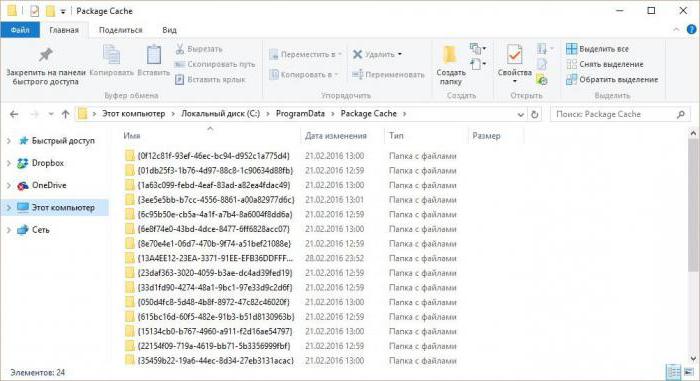
Что за папка Package Cache Windows 7? Грубо говоря, она в своем основном предназначении служит для быстрого автоматического восстановления работы Visual Studio из бэкап-копии по типу того, как это производится для всей системы в целом при внезапных сбоях. Понятно, что держать дистрибутив, занимающий свободного дискового пространства в три раза больше, нежели каталог кэшированных данных, совершенно нецелесообразно, ведь восстановить работоспособность программы можно и из папки с копиями.
Можно ли удалить папку Package Cache из системного раздела?
Теперь несколько слов об удалении. Что это за папка (Package Cache), немного разобрались. А вот для решения дальнейшей проблемы необходимо отталкиваться от рекомендаций разработчиков Visual Studio из корпорации Microsoft. Они не рекомендуют удалять этот каталог ни в коем случае.
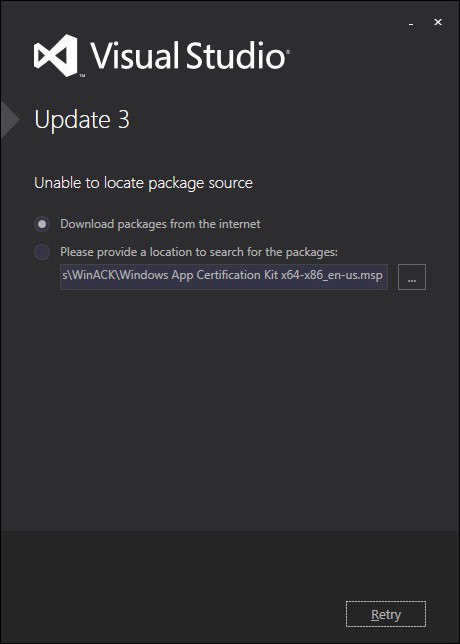
Если же пользователь намеренно или случайно удалил эту директорию, при старте загрузки апдейтов программы он получит сообщение о том, что невозможно определить источник обновлений. То же самое уведомление появится и в ситуации, когда произошел сбой. Это и понятно: раз резервная копия отсутствует, приложение не может быть восстановлено.
Перенос папки в другой логический раздел
Но не все так плохо. По крайней мере, считается (и это подтверждается всеми специалистами), что, если удалить каталог Package Cache нельзя, его можно элементарно переместить на другой диск или в логический раздел, на котором больше свободного места. Для этого сначала запускается командная строка (обязательно от имени администратора) либо через консоль «Выполнить» (cmd), либо через стартовое меню, либо посредством открытия через ПКМ исполняемого объекта cmd.exe в локации System32.
Теперь дело за малым. Перед вводом команд перемещения в логическом разделе (например, на диске «D») нужно создать директорию C_DRIVE, в ней — папку ProgramData, а уже в этой папке — каталог Package Cache. После этого следует скопировать содержимое оригинального каталога из локации ProgramData\Package Cache на диске «C» в новое место. По завершении копирования начальную директорию в системном разделе удаляем.
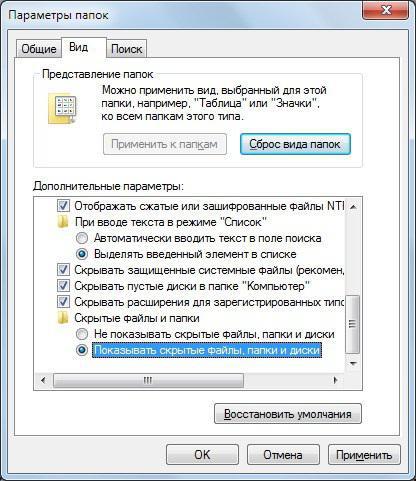
Обратите внимание: по умолчанию папка ProgramData на системном диске является скрытой, поэтому в «Проводнике» необходимо включить отображение соответствующих файлов и папок через меню вида.
После этого, чтобы программа определяла местонахождение кэшированных данных, в командной консоли сначала прописывается строка C:\>rmdir /s /q «C:\ProgramData\Package Cache», а затем еще одна — C:\>mklink /D «C:\ProgramData\Package Cache» «D:\C_DRIVE\ProgramData\Package Cache». Об успешном завершении операции будет свидетельствовать появление сообщения о присвоении новому каталогу символьной ссылки. Команды вводятся с кавычками и пробелами, как показано выше.
Вместо итога
Вот и все, что касается каталога Packager Cache. Что это за папка, и какие действия с ней можно производить, чтобы не нарушить функциональность программы Visual Studio, думается, уже понятно. В любом случае просто так (без использования копирования содержимого оригинальной директории и ввода дополнительных команд) избавляться от этого объекта не рекомендуется. В противном случае не только апдейты не установятся, но и саму программу придется полностью переустанавливать.
Одной из популярных операционных систем сегодня является Android. Она установлена на миллионах мобильных устройств. Система представляет собой набор папок и файлов, которые обеспечивают ее работу. Но задумывались ли вы когда-нибудь, что сдержится в каждой папке? Некоторые имеют достаточно большой вес, поэтому рука так и тянется их удалить. Прежде чем это сделать, стоит обязательно ознакомиться, за что каждая папка отвечает и , а также насколько важна для операционной системы. Также мы расскажем, какие есть способы удалить ненужную папку.
Основные ключевые каталоги в операционной системе android
Первоочередная задача перед удалением – это выяснить, что содержит директория, ведь от этого и зависит, можно удалять ее или нет. Если вы по ошибке сотрете важные файлы, вы не только можете нарушить работу каких-либо приложений, но и привести к полной неработоспособности всю операционную систему.
Стоит отметить, что список папок может отличаться в зависимости от устройства и версии системы android. Также конкретные приложения могут создавать свои папки в памяти телефона на Андроиде. Рассмотрим, какие директории имеются в Андроид.
Cache – это папка для хранения временных файлов. В ней может находиться обновление системы. Если вы не собираетесь обновляться до более свежей версии Андроида, то файл обновления вам не нужен. Удалить эту папку можно, а в некоторых случаях даже нужно.
Data – один из крупнейших каталогов, который, как можно догадаться по названию, содержит разнообразные данные. Сюда входят данные аккаунтов, информация о сохраненных паролях, точках доступа Wi-Fi и т.п. Так как данная папка содержит множество информации, рассмотрим ее подкаталоги:
- App – директория, в которой содержатся установочные файлы различных приложений. Ее можно удалить, если вам не нужны все скачанные на телефон приложения;
- Data – включает в себя настройки, сохранения и другую служебную информацию, необходимую для работы конкретных приложений. Если важных для вас данных в приложениях нет, ее также можно удалить;
- Clipboard – это специальный буфер обмена данными, в котором также содержаться последние скриншоты. Удалить эту папку можно, но не рекомендуется;
- Dalvik-cache – это область кеш-памяти для программы под названием Davlink. Данное приложение является виртуальной Java-машиной, которая позволяет телефону запускать apk-файлы приложений. Чтобы максимально ускорить этот процесс, создаются файлы в кеш-памяти. Рекомендуется регулярно чистить содержимое, но удалять dalvik-cache не стоит.
Папка efs содержит информацию о серийном номере телефона (IMEI), MAC-адресе, Bluetooth и Wi-Fi. Эту директорию удалять нельзя. Более того, рекомендуется сделать бэкап этой папки, так как ее удаление приведет к потере уникального номера вашего смартфона.
Директория etc – содержит файлы конфигурации, преимущественно используемые во время загрузки ОС, процессов различных программ, к примеру, для определения местоположения по GPS. Это одна из системных директорий, удалять которую нельзя.
Каталог lib – в нем содержатся различные библиотеки, необходимые для корректной работы функций программ и модулей. Также данная папка содержит файлы, обеспечивающие работу драйверов. Удалять ее нельзя.
Каталог mnt – содержит образы монтируемых систем. Здесь могут располагаться разделы установленной карты памяти, внутренней памяти или других виртуальных устройств. Удалять данный каталог, естественно, тоже нельзя.
Папка proc – в ней содержится вся ключевая информация касательно установленной ОС Андроид: информация о ядре, параметрах конфигурации и оборудования. Все имеющиеся файлы и папки являются виртуальными, при этом весят ноль байт. Система автоматически создает их, когда пользователь получает доступ к ним. Эту папку с правами обычного пользователя удалить нельзя.
Директория sbin – одна из ключевых папок, необходимых для работы телефона. В ней имеются исполняемые файлы всех программ, предназначенных для управления системой. Ее удалять, соответственно, нельзя.
Каталог sys содержит конфигурацию системы на данный момент. Это динамический каталог. Информация в нем постоянно меняется. Стирать эту папку нельзя.
Раздел system – «хребет» всей операционной системы, так как именно в нем расположены все файлы, без которых невозможна работа android. Каталог System (как и любые другие внутренние директории) удалять нельзя. Для ознакомления рассмотрим подробней содержимое этого каталога:
- App – системные обои, стандартные приложения (календарь, записная книжка, СМС) находятся в этой папке.
- Bin включает в себя исполняемые файлы и ссылки;
- Build.prop содержит огромное количество настроек по телефону, например, на сколько задерживается работа сенсора после нажатия, какова плотность экрана и другое;
- Fonts – информация обо всех стоковых шрифтах, поддерживаемых в телефоне.
- Framework – все, что необходимо для интерфейса, в частности иконки, шторки и другие графические элементы;
- Lib – библиотека приложений;
- Media – все стандартные мелодии и звуки (будильник, оповещения на SMS, мелодии вызова);
- Tts включает языковые пакеты.
Documents – папка, в которой могут находиться разнообразные документы, в частности файлы формата.doc и.pdf. Если содержание папки вас не интересует, ее можно удалить.
Bluetooth – содержит все файлы, которые были приняты устройством через «Блютуз». Если важных данных в ней нет, она удаляется без проблем. Может быть расположена не только во внутренней памяти, но и на SD карте.
DCIM – это специальная директория для сохранения фотографий, созданных с помощью камеры вашего смартфона. Как правило, включает в себя раздел Camera, в котором располагаются все фото. Если необходимых для вас фото на телефоне нет, то ее можно удалить. Такие разделы, как Pictures, Images, Audio, Music (при отсутствии важных файлов внутри) также можно удалить.
Методы удаления
Как можно удалить конкретную папку? Первый способ – воспользоваться стандартными функциями. Для этого необходимо:


Она представляет собой промежуточный буфер доступ, к которому является самым быстрым в системе. Содержит информацию, которая чаще всего запрашивается оперативной памятью компьютера. Есть мнение, что удалять с нее файлы нельзя. Это не так, делать это не только можно, но и нужно, ведь со временем в ней накапливается большое количество информации, которая не востребована пользователем и попросту засоряет память устройства. Можно ли удалить? Да можно, но для начала ее необходимо найти. Она является скрытой папкой и найти ее можно, после того как задействована функция «Показать скрытые файлы».
Удаление позволит освободить достаточно большой объем памяти. Конечно, в настоящее время многие жесткие диски имеют до террабайта памяти и больше, поэтому 1 гигабайт, который максимально может занимать эта папка, покажется не таким большим. Но, тем не менее, это место, а чем свободней диск, тем лучше его быстродействие, которое соответствующим образом влияет на скорость обработки информации компьютером.
Делается это одним из двух способов.
- Первый. Выделяем ее и жмем клавишу «Del».
- Второй. Жмем клавишу «Пуск», выбираем «Все программы», далее «Стандартные», «Служебные», в завершение нашего пути нажимаем на «Очистка диска». В открывшемся окне галочкой отметьте искомую нами папку и нажимайте «Ок».
Elevateddiagnostics. Что это за папка?
Она содержит исполняемый файл, который используется операционной системой Виндовс. Но нередко под такой исполняемый файл маскируются вредоносные программы, поэтому нужно быть осторожным. Перед удалением проверить — это вирус или все же полезная программа?
Удаляется она простым способом выделения и кликом на правую клавишу мыши, после чего в показавшемся меню выбираем «Удалить» и жмем «Ок».
Appdata local temp. Можно ли удалить?
Это папка, в которой накапливаются временные файлы, которые при нормальном выходе из системы попросту автоматически удаляются, но если произошел сбой, компьютер не успевает этого сделать. Поэтому ее необходимо периодически чистить. При этом, сделать это может не давать антивирусная программа по причине наличия в ней вредоносного ПО. Тогда это делается в безопасном режиме.

Xpom. Что это за папка?
Это папка, которая содержит рабочие файлы одноименно браузера. Она позволяет даже после того, как он был удален и впоследствии переустановлен не потерять ваши настройки, пароли, и прочую полезную информацию.
Microsoft Visual Studio – это программа, необходимая для работы мощных графических программ Windows и производительных игр. Вместе с Visual Studio на диске C:\ появляется папка Package Cache. В идеале она занимает достаточно мало места, но при длительной работе размеры файлов значительно увеличиваются, и занимают достаточно много дискового пространства.
Что это за папка?
Package Cache появляется после установки Visual Studio и резервирует под себя место. При появлении Package Cache что это за папка определить просто. Главная задача папки – бэкап предыдущих версий программы при сбоях. В файлах хранятся данные о предыдущих обновлениях приложения, и при нарушении работы они оперативно восстанавливаются.
Package Cache также необходим во время обновлений Visual Studio. Программа устанавливает патчи только при наличии пакетов кэша. Поэтому, если по какой-то причине у вас удалена папка Package Cache, вы увидите такое сообщение.
Кэш-папка должна занимать не больше 50 мегабайт. Но новыми версиями программы предусмотрено резервирование кэш-пространства до 2500 мегабайт. В этом случае, даже пустой кэш-файл занимает много места.
Можно ли удалить эту папку и файлы?
На вопрос можно ли удалять Package Cache есть ответ от официального поставщика. Microsoft настоятельно не рекомендует удалять кэш-папку. Но вы можете переместить ее на диск со свободным пространством. В этом случае, придется указать путь к файлам вручную. Это можно сделать непосредственно через программу или с использованием командной строки:
Важно! Если вы просто удалите папку с файлами, то программа автоматически зарезервирует для себя пространство снова. Но в этом случае возможен программный сбой. Поэтому файлы нужно именно переместить на новое место, а не просто создать новую директорию с пустым кэш-файлом.
Если у вас возникли вопросы по Windows 10, напишите нам . Распишите ваш вопрос в специальной форме, чтобы мы смогли помочь.