Your device has failed verification and may not work properly
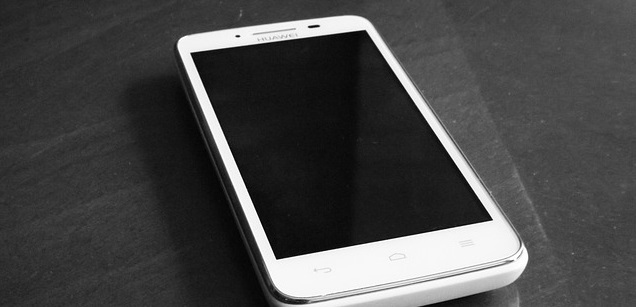
На смартфонах Huawei и Honor пользователь взаимодействует с операционной системой через интерфейс под названием EMUI (Emotion UI). Компания Huawei специально разработала его для своих гаджетов, функционирующих на Android, чтобы упростить обращение юзера к ОС .
В большинстве случаев автоматические обновления системы проходят без проблем. Иногда же процесс апдейта сопровождается ошибками, на экране появляется надпись “Your device has failed verification and may not work properly”. Что делать, если появляется такое уведомление и как от него избавиться расскажем в этой статье.
Что значит эта надпись
“Your device has failed verification and may not work properly” переводится как “Устройство не прошло проверку и не может продолжить работу”. Ниже предлагается выбрать одну из трех команд:
1. Нажать кнопку «Power», после чего просто включится смартфон и им можно будет пользоваться дальше. Однако при перезагрузке устройства или попытке обновить ОС надпись будет снова появляться.
2. Восстановить операционную систему. Для чего нужно зажать громкость “плюс” и подержать 3 секунды.
3. Остановка старта.
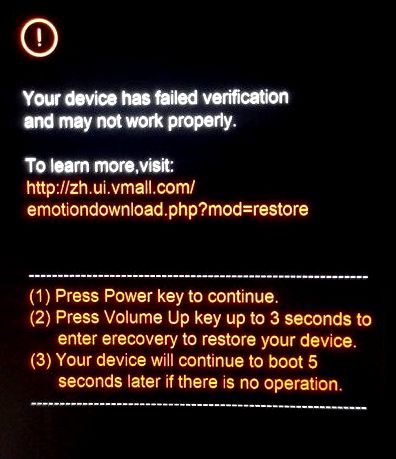
Your device has failed verification and may not work properly на экране Huawei
Причины почему на экране Huawei и Honor выскакивает текст Your device has failed verification and may not work properly могут быть различные.
Наиболее распространенные:
- Производилось рутирование устройства.
- Разблокированный загрузчик EMUI.
- Включение функции FRP (Factory Reset Protection – система защиты от кражи на устройствах, работающих на базе Android).
- Установка модифицированного Recovery.
- Использование прошивки, отличной от оригинальной.
Что делать, если на экране Honor появляется Your device has failed verification and may not work properly
При самостоятельном выполнении операций с настройками техники всегда присутствует определенный риск. Если Вы сомневаетесь в способах, рассмотренных в этой статье – не рискуйте и обратитесь в специализированный сервис.
Разблокированный загрузчик
Наиболее популярная причина – производилось разблокирование загрузчика. Если вы покупали телефон “с рук”, возможно это сделал предыдущий владелец Вашего Honor. Для открытия Bootloader чаще всего используют такие сторонние программы как MiFlashUnlock, Huawei Multitool, Adb Run. С их помощью можно выполнить и обратный процесс.
Популярностью пользуется Huawei Multitool.
Чтобы вернуть загрузчик к первоначальному состоянию следуйте инструкции:
- установите Huawei Multitool на компьютер и подключите к ПК смартфон;
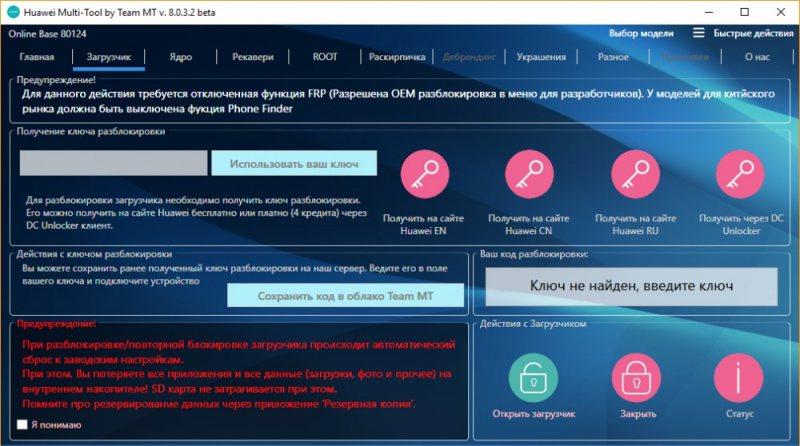
- активируйте программу и откройте в ней вкладку «Bootloader»;
- далее зайдите в меню «Lock Status» и посмотрите состояние загрузчика интерфейса;
- если он разблокирован, то измените на «ReLock Bootloader».
Активная функция FRP
Спровоцировать появление надписи также может активный режим FRP.
Выключить его можно следующим образом:
- Настройки – меню «О телефоне» – найдите номер сборки интерфейса EMUI – тапните по нему 7 раз. После этого включится режим разработчика, там деактивируйте функцию FRP.
Появление уведомления на “чистом” Huawei
Если надпись вылазит на новом смартфоне, на котором не производилось рутирование, загрузчик не разблокирован и вообще начальные настройки никак не менялись – скорее всего это просто сбой при обновлении.
Устранить его можно включением режима eRecovery:
- предварительно сохраните важные данные, например, перекиньте на флешку (т.к. они удалятся);
- подключите устройство к ПК, выключите смартфон, одновременно зажмите «Power» и громкость “плюс”, и держите до срабатывания сигнала вибрации;
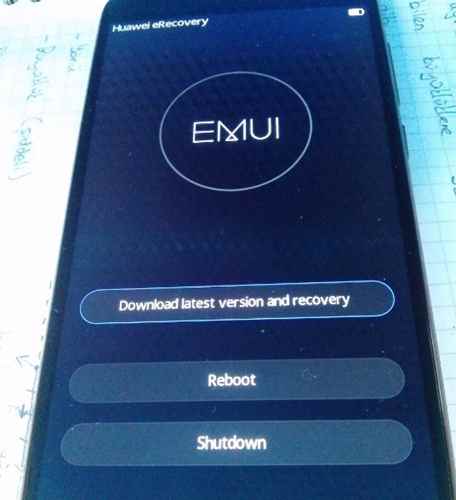
- после этого включится режим “eRecovery”, выберите «Download latest version and recovery», устройство запросит Wi-fi сеть.
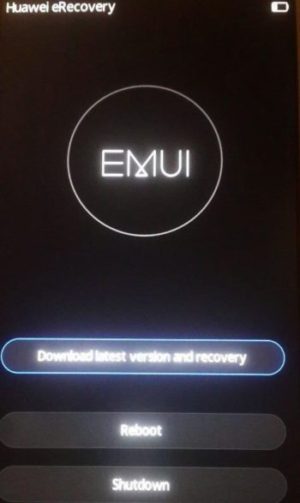
eRecovery в Huawei
Начнется автоматический процесс загрузки последних установок, во время которого смартфон может сам перезагрузиться несколько раз. Просто подождите пока устройство
самостоятельно выполнит все операции.
Your device has failed verification Honor
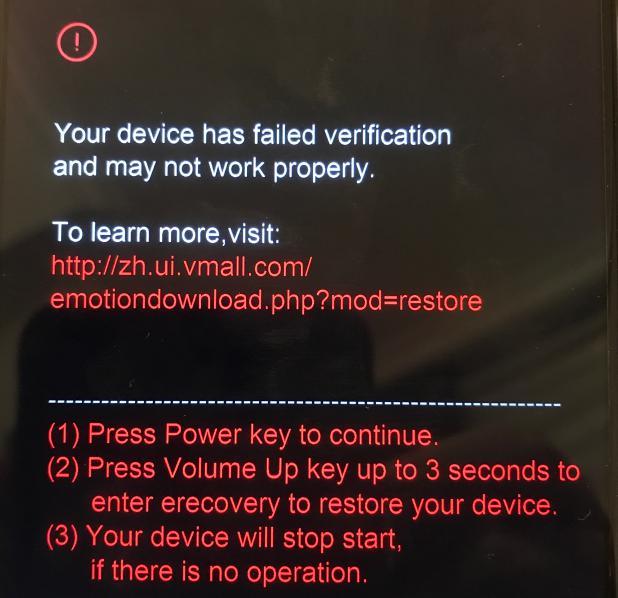
Уведомление «Your device has failed verification and may not work properly» предупреждает обладателя: проверка устройства не удалась, невозможно продолжение работы. Обладателю гаджета необходимо выполнить действия:
- Зажать «Power».
- На 3 секунды зажать клавишу «Громкость +», для активации eRecovery для возобновления девайса.
- При отсутствии старта устройство останавливает запуск.
При нажатии кнопки питания девайс включается и функционирует штатно. Уведомление появляется каждый раз, как пользователь выполняет апдейты или выполняет перезагрузку собственного Huawei.
Частая причина возникновения предупреждения — это разблокировка загрузчика в EMUI, установка маршрутов к файлам или активный FRP. Причина состоит в закачке Recovery в стандартной или неофициальной прошивке. Другой нюанс — пользователь пытался прошить собственный Хуавей, в итоге получили нефункциональный кирпич.
Как убрать уведомление
Стоит предупредить: все данные действия несут риски, поэтому владельцы гаджетов берут на себя ответственность за их выполнение. Мы предоставляем общие способы с целью понимания сути ошибки.
Чтобы предотвратить появление данного уведомления на экране, необходимо откатить все выполненные изменения. Частой причиной становится разблокировка загрузчика. Если bootloader открыли сторонним приложением (Huawei Multitool, Adb Run), также пользователь рискует получить такое уведомление об ошибке на экране.
Раньше владельцам гаджетов бренда удавалось избежать такого взлома, посредством получения ключа для разблокирования у техподдержки бренда Huawei. На данный момент сервис недоступен для пользователей, ключи никто не предоставляет. Как информируют менеджеры производителя смартфонов, выполнено это для гарантии безопасности гаджетов Huawei и Honor.
Для отката обновлений следует использовать действенный способ — утилита для ПК Huawei Multitool. Владельцу необходимо зайти в опцию «Bootloader», затем проконтролировать загрузчик через опцию «Lock Status». Если вы увидите его пребывание в разблокированном состоянии, кликните «ReLock Bootloader».
Иногда проблема появляется по причине активной опции FRP. Деактивируется она через настройки разработчика. Чтобы зайти в режим администратора девайса, необходимо 7 раз тапнуть по EMUI, указанному в настройках телефона.
Ошибка появляется на новом девайсе Huawei
Нередко уведомление появляется на только приобретенных новых девайсах, которые не подвергались рутированию и пользователь не заходил в загрузчик. Следует обозначить банальную ошибку при закачивании апдейтов.
В данной ситуации владельцу необходимо активировать режим eRecovery для закачивания обновлений гаджета. В случае обновления посредством режима eRecovery все сведения с гаджета стираются. Для входа в данный режим необходимо выполнить следующие действия:
- Huawei подсоединить к компьютеру через разъем USB. Выключить смартфон, зажать и держать клавиши «Power» и «Громкость +». Когда смартфон начнет вибировать, пустите клавиши. После недлительной загрузки активируется режим eRecovery.
- Выбрать опцию загрузки последнего обновления и восстановления.
- Виберите Wi-Fi. Проверьте наличие полноценной зарядки или подключите гаджет к зарядке.
- Процедура обновления часто идет долго, смартфон несколько раз перезагружается. Вам не стоит останавливать процесс или задавать другие действия на протяжении выполнения процедуры.
После полноценной загрузки обновлений уведомление «Устройство не прошло проверку» исчезает.
Ошибка устраняется, исходят из причин появления проблемы и проблемного приложения. Если данный баг появляется на официальном гаджете, пребывающем на официальном гарантийном сроке от производителя, рекомендуется обратиться в техподдержку Huawei или позвонить на номер 8800-700-1606.
Software install failed что делать
This device is locked – как разблокировать смартфон Сяоми(Xiaomi)? Пошаговое руководство для разблокировки
Пришло уведомление «Your device has failed verification and may not work properly» на Honor: что делать
Все современные устройства требуют периодического обновления. Обычно это происходит без сбоев и ошибок, и иногда система работает намного лучше, но бывают и другие ситуации. Например, владельцы смартфонов Honor периодически жалуются на ошибку «Ваше устройство не прошло проверку и может работать некорректно», которая блокирует устройство.
Что это значит
В буквальном переводе говорится: «Ваше устройство не прошло проверку и не может продолжать функционировать». После сообщения можно выбрать, что делать дальше:
- Продолжить — кнопка «Питание».
- Восстановить, нажав «Громкость +» и введя «eRecovery».
- Перезапусти гаджет.
Последнее иногда помогает, тогда сообщение появляется только при следующем обновлении.
Причина ошибки обычно кроется в том, что было сделано с телефоном до обновления. Например, некоторые пользователи устанавливают права root на телефон, после чего обновление строго запрещено.
Кроме того, это может повлиять на тебя:

- разблокированный загрузчик в EMUI;
- самодельной прошивки;
- FRP включен.
Ошибка может возникнуть не только во время обновления, но и во время перепрошивки с использованием неоригинальной версии программного обеспечения. Стоит отметить, что настоятельно не рекомендуется обновлять телефон, купленный с ноутбука.
Как убрать ошибку
Процедура устранения ошибок опасна для устройства, и для решения проблемы лучше обратиться в сервисный центр. Но если это невозможно, вы должны работать на свой страх и риск.

Для начала необходимо отменить системные изменения, закрыть начальный загрузчик и откатить приложения, которые могут повлиять на смартфон. Для сброса ошибки можно воспользоваться компьютерной программой Huawei Multitool. Там, во вкладке «Загрузчик», необходимо найти «Статус блокировки». Там отображается статус системного загрузчика; если он «Разблокирован», то нужно заблокировать его, выбрав «ReLock Bootloader».
Если проблема возникла из-за FRP, которая встречается реже, необходимо отключить параметр в настройках разработчика. Это дополнительное меню, которое открывается в настройках при многократном нажатии на пункт «О телефоне».
Если Huawei новый
Иногда ошибка возникает даже на новых телефонах, решивших обновиться сразу после покупки. Это может быть вызвано распространенной ошибкой загрузки. В этом случае, если на телефоне нет важных данных, их можно обновить с помощью eRecovery.