Упал жесткий диск и не работает
С ростом рынка ноутбуков и переносных жестких дисков они все чаще становятся главными героями хроники несчастных случаев. Диск “упал”, “по нему ударили”, “на ноутбук нечаянно наступили” или “разбили о стену” — знакомые многим ситуации.
С появлением внешних жестких дисков такие ситуации стали встречаться значительно чаще. Обычный жесткий диск тоже можно уронить, но его сначала нужно достать из корпуса компьютера. А внешние жесткие диски регулярно падают при транспортировке и даже просто со стола во время эксплуатации.
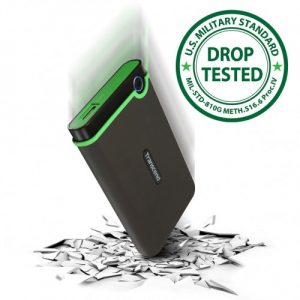
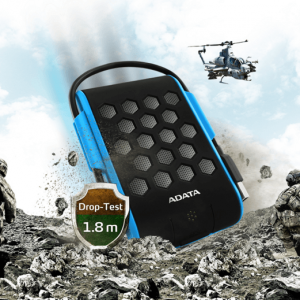
Производители внешних жестких дисков идут на различные ухищрения, делают специальные защитные боксы, добавляют резиновые бамперы и это может увеличить шансы hdd диска на выживание. Иногда просто везет, диск упал, вы его подключаете к компьютеру, а он все еще работает.
Даже если нет видимых повреждений или следов ударов, достаточно микро смещений, чтобы произошли механические повреждения жесткого диска. Так что если диск после падения работает, первым делом сохраните ценные данные на другой накопитель. Так как когда вы его подключите в следующий раз, он возможно уже перестанет работать. В любом случае ценные данные такому диску лучше не доверять, обязательно должна быть копия на другом носителе.
Что делать, если вы уронили жесткий диск, и он не работает
Сначала определите ценность данных, которые были на диске. Если информация представляет ценность, и ее нельзя достать из других источников, то диагностику диска лучше доверить профессионалам в области восстановления данных, к тому же у нас это полностью бесплатно.
В случае если ценных данных нет, а диск после падения не определяется, то лучше просто купить новый. Любой ремонт жесткого диска имеет смысл только для восстановления информации, в остальных ситуациях лучшая стратегия – замена на новый диск.
Ремонтировать стоит только те носители, на которых есть действительно необходимые вам данные. Если такие имеются, а сохранены они были только в одном экземпляре, то не спешите расстраиваться, ведь шансы их восстановить довольно высоки.
Что может случиться с жестким диском после падения?
- смещение магнитных пластин относительно друг друга; ; ; ; .
Все эти повреждения имеют механический характер, поэтому никакая программа не поможет.


Если ноутбук или подключённый к компьютеру носитель упали во время работы, может возникнуть деформация головок жёсткого диска. Из-за этого они могут поцарапать магнитную поверхность, после чего восстановление данных, не говоря уже о ремонте, становится маловероятным.
Что нельзя делать с жёстким диском?
После падения диска, особенно если носитель упал во время работы, чаще всего происходят механические повреждения. Поэтому если на диске есть ценные данные, и он перестал работать, первое и главное правило – не пытайтесь самостоятельно восстанавливать и многократно включать его. При недостаточном опыте это приведет к гораздо более серьезным проблемам, таким как неисправность блока головок и повреждение магнитных пластин.
Деформированные головки могут при каждом включении всё больше царапать магнитную поверхность, снижая ваши шансы на успешное восстановление данных. К тому же, попытки включить повреждённый диск могут привести к целой цепочке повреждений, следующих друг за другом, в результате чего носитель окажется полностью непригодным для дальнейшего использования.

Возьмите себе за правило никогда не хранить важные данные в одном экземпляре. Жёсткий диск может сломаться, облачное хранилище просто «пропасть» из сети, а флешка – потеряться. Создавая резервную копию, вы надёжно защищаете себя от потери ценных данных, а значит, такая ситуация больше никогда не повторится.
В качестве заключения, хотелось бы напомнить, что самостоятельно восстанавливать данные и ремонтировать повреждённый жёсткий диск не стоит – вы можете не только не суметь это сделать, но и усложнить (или вовсе сделать невозможной) работу профессионала. Обращаясь к специалисту сразу после поломки, вы повышаете свои шансы на успешное восстановление информации. Только он сможет верно определить характер повреждений и способы их устранения.
Восстановление данных после падения внешнего диска
Внешние жесткие диски очень активно используются многими людьми и далеко не всегда эксплуатацию накопителя можно назвать аккуратной. Многие люди почему-то считают, что раз диск переносной, значит, он защищен от всего и ему не страшны падения и удары. Но, это далеко не так, и сотрудник Kiev Data Recovery Вам расскажет подробнее.
Можно ли восстановить данные после падения жесткого диска?
Все дело в том, что USB переносные накопители представляют собой «защитную коробку», которою больше хочется назвать чехлом и непосредственно сам жесткий диск. Сам диск тут используется точно такой же, как в ноутбуках и компьютерах, что несет в себе все стандартные «проблемы» накопителей с механической частью (винчестеры). Большинство внешних диско с USB подключением представляют собой «ноутбучный» жесткий диск, в котором вместо обычного SATA подключение используется встроенное USB вход для кабеля, который представляет собой информационный и кабель питания в одном шнуре. На фото ниже можете увидеть внешний диск WD My Passport Essential, после изъятия из заводской коробки. Как видите – это точно такой же накопитель, как стоит в Вашем лептопе. В этой статьи мы рассмотрим, что нужно делать, чтобы восстановить данные с внешнего диска после падения или ударов. Тут будут небольшие рекомендации и советы.
Как вы уже поняли, внешний жесткий не любит падений, ударов, а также сильных вибраций, как и диски в ноутбуках. Именно после такого к нам часто и обращаются наши клиенты с необходимостью восстановить данные с упавшего внешнего жесткого диска.

Упал внешний жесткий диск, что делать?
В нашу лабораторию Kiev Data Recovery (KDR), достаточно часто поступают запросы по типу:
После падения жесткий диск не определяется, как съемный диск. При этом Виндовс «сигнализирует» о подключении USB устройства, но никаких разделов нет.
Во время работы наш внешний жесткий диск упал на пол и не работает. Пробовали подключать на разные компьютеры, но нигде он не подает признаков жизни.
Как восстановить данные с упавшего внешнего диска?
На диски записывали очередной бекап домашнего фотоархива и случайно скинули диск на пол. Высота была не большая, но теперь при подключении видится съемный диск, но невозможно прочитать файлы и папки. Данные очень нужны, но все программы для восстановления данных «задумываются» и не читают папки с файлами – выбивает постоянно ошибку, что диск заменен или ошибка доступа. Очень нужны данные с этого диска, так как там весь семейный фотоархив.
Подобных история и рассказов мы слышим от своих клиентов практически ежедневно. Вопросы о том, что делать, если внешний жесткий упал и перестал работать, звучат слишком часто, что и стало причиной написания этой небольшой статьи. Тут мы вкратце опишем, что можно делать в таких ситуациях, а чего КАТЕГОРИЧЕСКИ делать ЗАПРЕЩЕНО.
Внешний жесткий диск упал – признаки неисправностей
- Падения жесткого диска или внешнего в большинстве случаев имеет примерно одно последствие:
- Диск перестает определяться системой;
- Внешний диск трещит и издает посторонние звуки при работе и при этом не отдает данные;
- Данные доступные с большими торможениями при попытках обращения к папкам и файлам.
Если упал диск – что ЗАПРЕЩЕНО делать
Если жесткий диск после падения не видится системой или файлы и папки открываются с очень большими задержками или даже ошибками – СТОП. Отключите диск через «Безопасное извлечение» и отключите его от системы, чтобы на него не поступало питания. Это нужно делать для того, чтобы не добить диски и обойтись малой кровью. В таких случаях самостоятельно провести восстановление данных после падения USB диска не получится. Все дело в том, что при падении очень велика вероятность повреждения блока магнитных головок (БМГ) или даже появления царапин на поверхности «блинов» диска.
Жесткие диски с неисправностью «внешний диск упал и перестал работать» поступают в нашу лабораторию едва не каждый третий диск. И если царапины и «запилы» еще не появились на поверхности блинов, после самостоятельных длительных попыток вытянуть такие важные файлы.
Накопитель начал пищать, шуршать, скрежетать немедленно отключите его от компьютера! И даже если он определился на непродолжительное время, и вы смогли увидеть каталоги или папки, не стоит его пытать, отвезите в лабораторию.

Что можно делать, если упал жесткий диск
Диск нормально определяется системой. Все папки и файлы открываются нормально. Такое бывает, но гораздо реже. В таких случаях мы очень рекомендуем оперативно сделать копию самых важных файлов с такого диска и проверить его на наличие битых секторов.
ВАЖНО: Часто бывает так, что диск после падения нормально себя ведет, но заметны совсем небольшие замедления в работе, но не критичные. В итоге люди думаю, что все хорошо и дальше пользуются диском, даже не подозревая, что время исхода совсем близко.
При этом нужно взвесить все за и против и понимать риски, на которые Вы идете при попытках самостоятельно восстановить данные с упавшего диска. В таком случае вся ответственность за сохранность имеющихся там файлов целиком и полностью ложится на Ваши плечи.
Решение проблем с внешним жестким диском

Причин, вызывающих такую неполадку, несколько. Если подключается новый диск, то, возможно, Windows «забыла» сообщить об этом и предложить установить драйвера, отформатировать носитель. В случае со старыми накопителями это может быть создание разделов на другом компьютере с использованием программ, наличие блокирующего вируса, а также обычная неисправность контроллера, самого диска, кабеля или порта на ПК.
Еще одна причина – недостаток питания. С нее и начнем.
Причина 1: Питание
Довольно часто пользователи, ввиду дефицита USB-портов, подключают несколько устройств к одному гнезду через хаб (разветвитель). Если подключенные девайсы требуют питания от USB-разъема, то может возникнуть нехватка электроэнергии. Отсюда вытекает проблема: жесткий диск может не стартовать и, соответственно, не появиться в системе. Такая же ситуация может возникнуть при перегрузке портов энергоемкими устройствами.
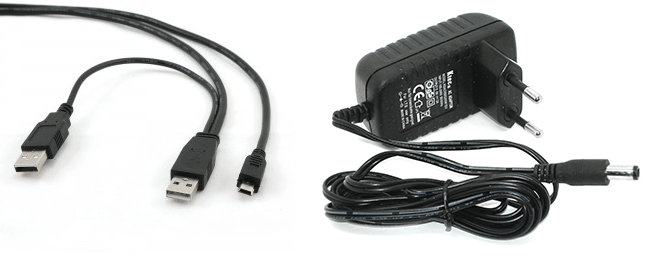
Сделать в данной ситуации можно следующее: постараться освободить один из портов для внешнего накопителя или, в крайнем случае приобрести хаб с дополнительным питанием. Некоторые переносные диски также могут требовать дополнительного энергообеспечения, о чем говорит наличие не только шнура USB в комплекте, но и кабеля питания. Такой кабель может иметь два разъема для подключения к USB либо вовсе отдельный БП.
Причина 2: Неформатированный диск
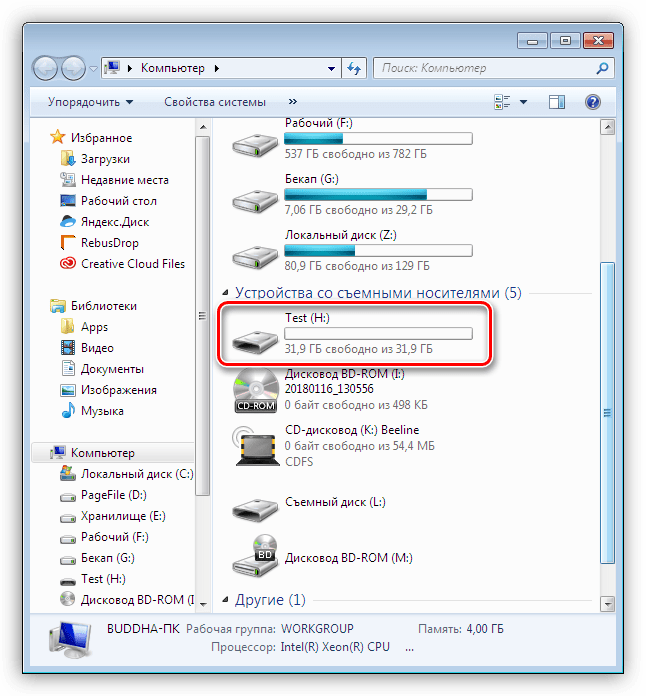
При подключении нового чистого диска к ПК система обычно сообщает, что носитель не отформатирован и предлагает сделать это. В некоторых случаях этого не происходит и бывает необходимо проделать данную процедуру вручную.
-
Переходим в «Панель управления». Сделать это можно из меню «Пуск» или нажать сочетание клавиш Win+R и ввести команду:
Причина 3: Буква диска
Данная проблема может возникнуть при совершении операций с диском – форматирование, разбивка на разделы – на другом компьютере с использованием специального софта.

В таких случаях необходимо задать букву вручную в оснастке «Управление дисками».
Причина 4: Драйвера
Операционная система – очень сложное ПО и именно поэтому в ней часто происходят различные сбои. В штатном режиме Windows сама устанавливает стандартные драйвера для новых устройств, но так бывает не всегда. Если система не запустила установку драйвера при подключении внешнего диска, то можно попробовать перезагрузить компьютер. В большинстве случаев этого бывает достаточно. Если ситуация не меняется, придется «поработать ручками».
-
Открываем «Панель управления» и переходим в «Диспетчер устройств».
В том случае, если ПО для диска установить не удалось, необходимо проверить ветку «Дисковые устройства». Если в ней есть накопитель с желтым значком, это значит, что в ОС нет такого драйвера или он поврежден.
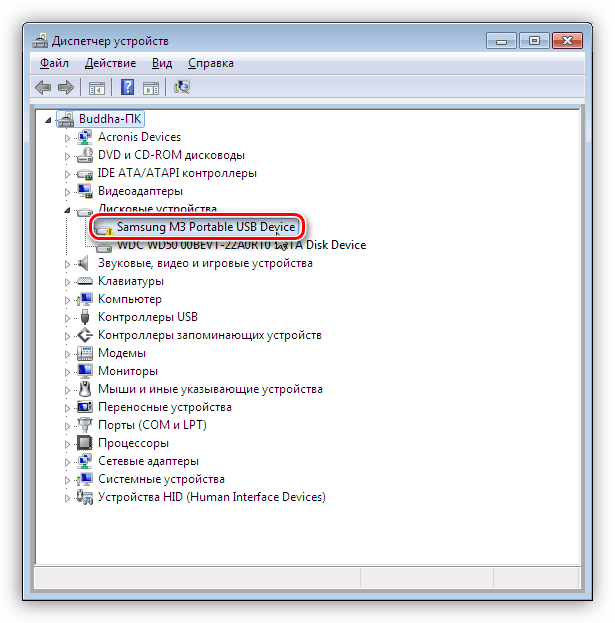
Проблему поможет решить принудительная установка. Найти ПО для девайса можно вручную на сайте производителя (возможно, в комплекте был диск с драйвером) или попытаться загрузить его автоматически из сети.
-
Кликаем ПКМ по устройству и выбираем пункт «Обновить драйверы».
Причина 5: Вирусы
Вирусные программы, кроме прочих гадостей, могут препятствовать инициализации внешних накопителей в системе. Чаще всего они находятся на самом съемном диске, но могут присутствовать и на вашем ПК. Для начала проверьте на наличие вирусов свой системный и, если есть, второй жесткий диск.
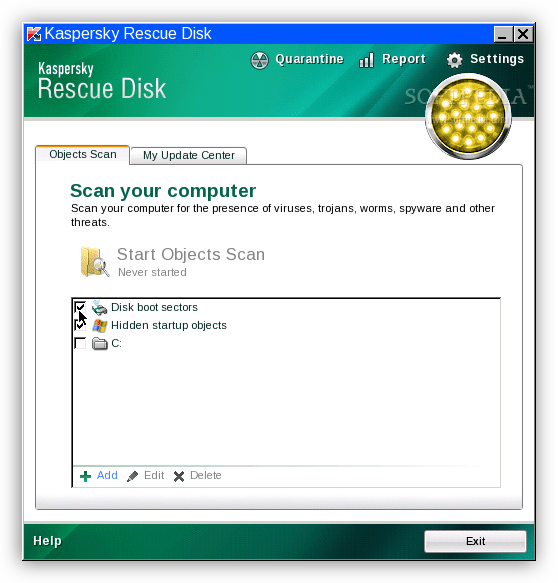
Средствами, приведенными в статье выше, проверить внешний накопитель не получится, так как он не может быть инициализирован. Здесь поможет только загрузочная флешка с антивирусным сканером, например, Kaspersky Rescue Disk. С его помощью можно просканировать носитель на вирусы без загрузки системных файлов и служб, а значит и предмета атаки.
Причина 6: Физические неисправности
К физическим неисправностям можно отнести поломку самого диска или контроллера, отказ портов на компьютере, а также банальное «переламывание» кабеля USB или питания.
Для определения неисправности можно сделать следующее:
- Заменить кабели на заведомо исправные.
- Подключить диск к другим портам USB, если он заработал, то неисправен разъем.
- Демонтировать устройство и подключить диск непосредственно к материнской плате (не забудьте перед этим выключить компьютер). Если носитель определился, то налицо неисправность контроллера, если нет, то диска. Нерабочий HDD можно попытаться восстановить в сервисном центре, в противном случае ему прямая дорога в мусорную корзину.
Заключение
В этой статье мы обсудили наиболее распространенные причины отсутствия внешнего жесткого диска в папке «Компьютер». Некоторые из них решаются довольно просто, а другие могут закончиться походом в сервисный центр или вовсе потерей информации. Для того чтобы быть готовым к подобным поворотам судьбы, стоит регулярно мониторить состояние HDD или SSD, например, программой CrystalDiskInfo, и при первом подозрении на поломку менять диск на новый.
 Мы рады, что смогли помочь Вам в решении проблемы.