Правильная работа с программой 7-Zip
Архиваторы — это программы, позволяющие уменьшить размер файла. В основном архиваторы используют для отправки файлов по электронной почте, потому что с их помощью можно сократить трафик и объединить несколько файлов в один архив. Кроме того, современные программы предлагают ряд других удобных функций, таких как установка пароля на архив, разбивка одного файла на несколько частей и так далее. В этой статье мы вместе с вами попробуем разобраться, как пользоваться 7-Zip — одной из самых популярных программ для архивации данных в сети.
7-Zip что это за программа
Выделим основные преимущества использования 7-Zip:
- Архиватор находится в общем доступе, его использование абсолютно бесплатно;
- Для скачивания программы не нужна регистрация;
- При использовании программы не нужна активация: никаких пробных тестовых периодов — скачал и сразу пользуйся;
- 7-Zip более эффективно уменьшает файлы за счёт собственного способа компрессии;
- Время, затрачиваемое на сжатие или распаковку файлов через 7-Zip, меньше, чем у аналогичных программ;
- Работает с множеством различных форматов;
- Имеется функция установки пароля;
- Можно использовать как «проводник»;
- Можно прописывать команды;
- Устанавливается практически на весь известный операционный функционал, в том числе Windows и Linux;
- Работает на устаревших компьютерах;
- Ответы на вопросы, возникающие при использовании программы, можно найти на официальном форуме;
- Простой понятный интерфейс, удобный для любого пользователя;
- 7-Zip выпущен на 74 языках мира;
Как установить 7-Zip на Windows 7 или другую ОС
Чтобы установить архиватор, сначала находим на официальном сайте ссылку на его скачивание, нажимаем «Скачать» и ждём, когда инсталляционный файл появится в папке загрузок. Размер такого файла в пределах 1,5 МБ.
С установкой обычно не возникает проблем, так как она до смешного проста: выбираем путь, куда устанавливать программу и кликаем «Установить». По стандарту для хранения системных программ используют папку «Programme files», находящуюся на диске С.
Когда установка закончится, любой архив теперь будет открываться программой 7-Zip. Открыть программу можно через меню «Пуск» или, зайдя в папку с программой, открыть соответствующий файл с расширением «.ехе».
Как пользоваться 7-Zip на Windows 10 и других ОС
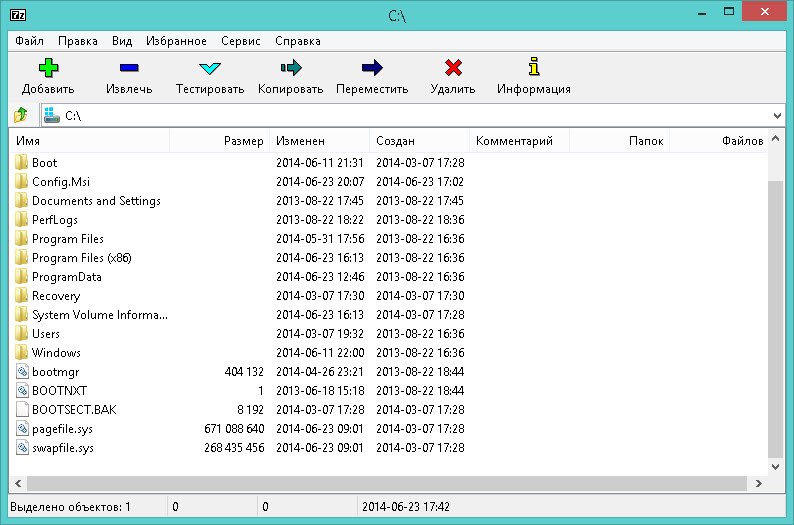
Открыв установленный архиватор, вы видите окно с несколькими рабочими областями:
- Настройки архиватора;
- Проводник;
- Опции для работы с файлами.
Функций для настройки программы не много, однако, их вполне хватает для комфортного использования рядового юзера. Интересной особенностью архиватора является опция «Тестирование производительности», за счёт которой можно определить степень работоспособности архиватора.
Архиваторы, установленные на машинах с процессором более 2 ГГц, сжимают один мегабайт информации за одну секунду, а распаковывают до двадцати мегабайт за одну секунду.
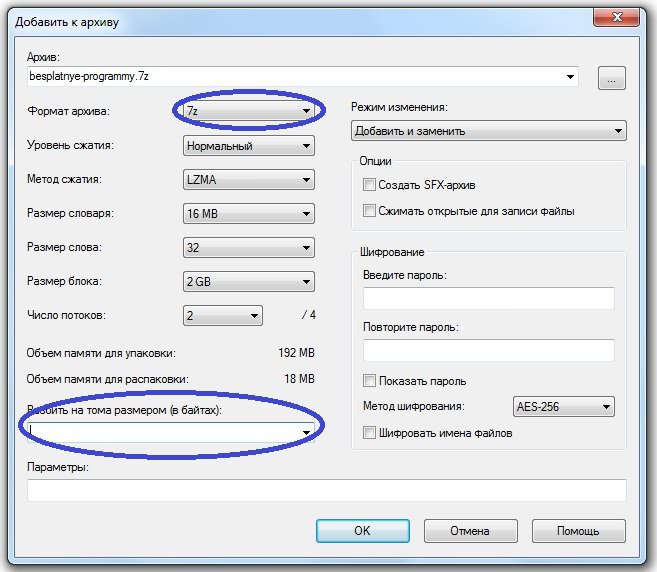
Заархивировать файл довольно просто — следуйте интуиции и здравому смыслу. Стоит отметить, что максимально сжать файл получится, если указать способ архивации LZMA. При желании можно поставить пароль на архив или сделать самораспаковывающийся exe-шник.
Очень полезным свойством программы является возможность разбивки файла на несколько частей. Это помогает при обработке больших видео. Например, если вы скачали фильм в широкоэкранном качестве, то, скорее всего, размер фильма не позволит записать его на DVD целиком. Для этого следует разбить фильм на несколько частей с помощью нашего архиватора и записать на диск по отдельности. При этом важно указать степень сжатия «ультра» и выбрать размер частей, на которые разбиваем фильм, как «DVD».
Чтобы убедиться в корректности сжатия или разбивки файлов, можно воспользоваться функцией проверки на целостность. Для этого выбираем файл, требующий проверки, находим в меню пункт «Тестировать» и кликаем. Результатом проверки будет окошко с найденными или отсутствующими ошибками.
Для опытных пользователей особый интерес представляет функция, позволяющая определить контрольную сумму (CRC и SHA-256) — это ещё один способ проверить корректность полученных с помощью архиватора данных.
Купив лицензионный диск с операционной системой или программным обеспечением, можно заметить прописанный код, состоящий из арабских цифр и латинских букв — это и есть контрольная сумма, которая подтверждает подлинность источника.
Проще говоря, контрольная сумма — гарантия качества продукта. Найденный код скажет вам о том, что файл не подвергся хакерским атакам и не содержит вредоносных вирусов. Прописать такой код для собственного файла можно, если нажать на нём правой клавишей мыши и выбрать «Контрольная сумма». Во всплывающем окошке появится код для вашего исходника.
Как удалить 7-Zip?
Удаление архиватора — такой же простой процесс, как и его установка. Делаем всё так же, как и с любой другой программой: выбираем в меню «Пуск» «Панель управления», находим «Установка и удаление программ».
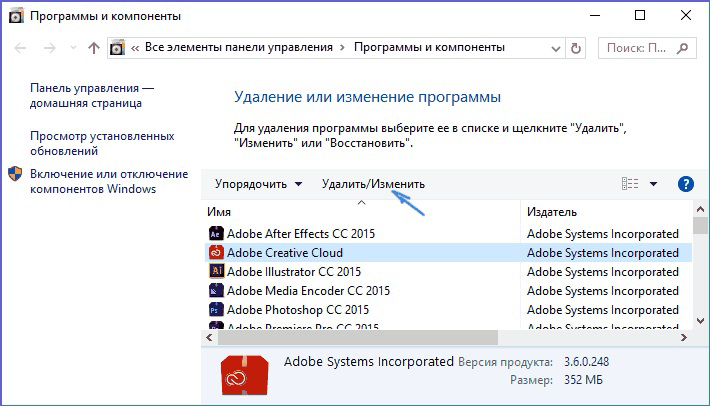
Ищем архиватор 7-Zip и нажимаем «Удалить». Архиватор начнёт удаляться автоматически с вашего компьютера.
Итоги
Подведём логическую черту под всем вышесказанным. 7-Zip — один из самых популярных архиваторов, который одновременно прост в использовании и эффективен. К тому же он имеет ряд преимуществ перед аналогичными программами, например, распространяется бесплатно и не требует активации. Следуйте инструкциям, представленным в статье и у вас легко получиться создавать архивы, разбивать файлы на несколько частей, ставить на них пароли. Удачи в освоении архиватора!
Форматы .tar .zip .gz :Различия и эффективность
Вы наверняка встречали файлы с расширением .tar, .zip или .gz . А знаете ли вы, чем они отличаются, почему мы их используем, и какой формат наиболее эффективен?
Различия между tar, .zip и .gz
Если вам некогда вникать в подробности, то вот краткое и понятное объяснение:
- .tar — архивный файл без сжатия
- .zip — (как правило) сжатый архивный файл
- .gz — файл (архивный или не архивный), который сжали с помощью gzip
История развития архивов
Эта история началась в далёких 70х, как и многое из того, что связано с Unix системой и ей подобными. Морозное январское утро 1979 года ознаменовалось появлением утилиты tar в составе дистрибутива Unix V7.
Утилита tar была разработана для эффективной записи большого количества файлов на магнитные ленты. Большинство современных пользователей Linux незнакомы с ленточными накопителями. Тем не менее, tar архивы (они же tarballs) до сих пор широко используются, когда нужно упаковать несколько файлов или даже древо каталога целиком (или целый «лес» 🙂 в один файл.
Главное, что нужно запомнить о tar файле ― что это просто архив, без сжатия. Другими словами, если вы архивируете 100 файлов по 50kb, то на выходе получите архив размером около 5000kb. Используя только tar, единственное на что можно рассчитывать это экономия пространства за счёт файловой системы. Например, файл длинной 1 байт использует 4kb дискового пространства, а 1000 таких файлов займёт уже 4Mb, а tar архив с этими файлами займёт всего 1Mb.
Стоит отметить, что tar не единственный стандартный инструмент Unix для создания архивов. Программисты вероятно знакомы с форматом ar, так как он используется для создания статических библиотек, которые являются по сути архивами скомпилированных файлов. Но ar позволяет создать архив из чего угодно. Например, пакеты .deb в системе Debian не что иное, как архивы ar. А пакеты mpkg в MacOS X — это cpio архивы, сжатые с помощью gzip. Но эти форматы не стали так популярны у пользователей, как tar. Вероятно, потому что использовать команды tar удобнее и проще.
Архивы — это хорошо, но с началом эры персональных компьютеров, люди поняли, что, сжимая данные можно существенно экономить память. Поэтому, спустя десять лет после появления tar, уже в мир MS-DOS, пришёл формат архива с возможностью сжатия — zip. Наиболее распространённый алгоритм сжатия в zip — это Deflate, который использует алгоритмы LZ77. Формат zip многие годы страдал от обременений патентами компании PKWARE.
В то же время был создан gzip, который также использовал алгоритм LZ77, но для бесплатного использования, не нарушая патент PKWARE.
Gzip создавался только для сжатия файлов, согласно ключевому понятию в философии Unix ― «Делай что-то одно, но делай это хорошо». Таким образом, чтобы создать сжатый архив ― сначала вам нужно создать архив, например с помощью утилиты tar, а после этого сжать его. Так получается файл .tar.gz (иногда сокращается до .tgz, из-за соблюдения давно забытых ограничений в имени файла MS-DOS).
По мере развития компьютерных наук создавались и другие алгоритмы, для более эффективного сжатия. Например реализация алгоритма Барроуза — Уилера в bzip2 (отсылка к .tar.bz2 архивам). Или более новый формат xz, в котором реализован алгоритм LZMA. Этот алгоритм используется в архиваторе 7zip.
Доступность и ограничения
Сегодня вы можете без проблем использовать любой формат архивных файлов как в Linux, так и в Windows.
Благодаря нативной поддержке формата zip в Windows, zip особенно актуален для кроссплатформенного применения. Порой, zip файл можно встретить в неожиданных местах. Например, этот формат использовала компания Sun для архивов JAR, в которых распространяется скомпилированное приложение Java. Файлы OpenDocument (.odf, .odp …) в офисных приложениях, на самом деле являются zip архивами. Если вам интересно, распакуйте один из них и посмотрите, что внутри:
Несмотря на всё вышесказанное, в UNIX-мире я бы предпочёл использовать tar архивы, потому что формат zip недостаточно надёжно поддерживает все метаданные файловой системы Unix. Дело в том, что формат zip определяет лишь небольшой набор обязательных атрибутов файла для каждой записи: имя файла, дата изменения, право доступа. Кроме этих базовых атрибутов, архиватор может хранить и другие метаданные, в дополнительном поле заголовка zip. Но, поскольку дополнительное поле зависит от реализации, нет никаких гарантий, что вы получите тот же набор метаданных, даже в совместимых архиваторах. Давайте проверим это на примере:
Как видите, в дополнительном поле хранится информация о владельце (UID/GID). Если вы умеете читать шестнадцатеричный код, то можно заметить, что в этом архиве используется порядок байтов little-endian (от младшего к старшему) для хранения метаданных. «e803» это «03e8», что означает «1000» ― UID файла. А «07d0» это «d007», что означает «2000» ― GID файла.
В этом конкретном случае инструмент info-ZIP, который я использую в системе Debian, сохранил некоторые полезные метаданные в дополнительном поле. Но это не значит, что любой архиватор запишет те же данные в дополнительном поле. И нет гарантий, что другой архиватор сможет прочитать эти данные.
Таким образом существует две причины, по которым до сих пор используют tarballs. Это либо просто старая привычка, либо те причины, о которых я говорил выше, когда zip не может полностью заменить tar. Особенно если для вас важно сохранить все стандартные метаданные файла.
Тест на эффективность: Tar vs Zip vs Gz
Здесь я сравниваю эффективность сжатия. Я учитываю только сэкономленное пространство, без учёта затраченного времени. Как правило, чем эффективней алгоритм сжатия, тем больше ресурсов ЦП он требует.
Чтобы сравнить эффективность алгоритмов, я использовал файлы в популярных форматах размером около 100Mb. В таблице результаты, которые я получил в системе Debian Stretch (все размеры я узнал командой du -sh):


Во-первых, я призываю отнестись к этим результатам с осторожностью: все эти файлы были на моём жёстком диске, и я не утверждаю, что они являются эталоном для проведения тестов. Должен признаться, я не выбирал эти типы файлов случайным образом. Как уже упоминалось, файлы .odt сами по себе являются zip файлами. Поэтому результат их повторного сжатия был предсказуем (за исключением bzip2 и xz, я бы назвал это статистической аномалией, вызванной низкой неоднородностью моих файлов, содержащих несколько резервных копий или рабочих версий одних и тех же документов).
Что касается .jpg, .mp3 и .mp4 — это форматы, которые уже содержат сжатые данные. Более того, они используют деструктивное сжатие. Другими словами, вы не сможете полностью восстановить изображение после JPEG компрессии. Но вот что менее известно, так это то, что после фазы деструктивного сжатия, данные сжимаются во второй раз с использованием сжатия без потерь, для удаления избыточности данных, алгоритмом переменной длины слова Хаффмана.
Поэтому было предсказуемо, что сжатие JPEG, MP3/MP4 файлов не даст впечатляющих результатов. Обратите внимание, что обычный файл содержит, как сильно сжатые данные, так и не сжатые метаданные, поэтому мы можем ещё чего-то добиться. Это объясняет заметный результат для JPEG, так как их было много. Т.е. размер метаданных был существенным относительно общего размера файлов. Впечатляющие результаты показало сжатие MP4 с использованием xz. Вероятно, это связано с высоким сходством между файлами MP4, которые я использовал для тестов. Или нет?
Zip что это
.zip
.zipx (newer compression algorithms)
none, though PK\003\004 , PK\005\006 (empty archive), or PK\007\008 (spanned archive) are common.
Phil Katz, PKWARE
6.3.2 / 2007-09-28 ; 1913 days ago
ZIP — популярный формат сжатия данных и архивации файлов. Файл в этом формате обычно имеет расширение .zip и хранит в сжатом или несжатом виде один или несколько файлов, которые можно из него извлечь путём распаковки с помощью специальной программы.
ZIP был разработан Филом Кацем для использования в программе PKZIP. Впоследствии появилось множество других утилит, работающих с этим форматом.
Содержание
История
Формат ZIP был первоначально создан Филом Кацем, основателем компании PKWARE, в ответ на правовое преследование компанией Software Enhancement Associates (SEA), защищавшей своё изобретение — формат архивирования ARC.
SEA — небольшая компания, основанная Томом Хендерсоном, его женой Айрин (Irene) и её братом. Формат ARC продавался как shareware и был предназначен для использования пользователями BBS для уменьшения размера скачиваемых и закачиваемых файлов посредством компрессии. Исходные коды утилиты ARC были доступны для скачивания и изучения.
Кац скопировал ARC и изменил часть кода, написанного на Си, оптимизированным кодом на ассемблере, тем самым сделав программу значительно быстрее. Сначала SEA попыталась лицензировать архиватор PKARC, сделанный Кацем, но тот отказался. Тогда они возбудили иск за нарушение прав правообладателя и выиграли процесс.
Во время урегулирования Кац по-прежнему отказался выплачивать лицензию за PKARC компании SEA, согласившись вместо этого оплатить её расходы на процесс и прекратить продавать PKARC. Затем он продолжил разработку и вскоре представил собственный формат архивации файлов PKZIP, который намного эффективнее сжимал данные, чем ARC. После выпуска PKZIP многие пользователи переметнулись в его лагерь из-за лучшего алгоритма сжатия, приносившего выгоду и во времени, и в размере, а также поскольку Кац сумел успешно убедить, что он «хороший парень», которого «использовала» плохая корпорация.
Термин «ZIP» был предложен другом автора, его можно интерпретировать как «скорость». Тем самым можно было подразумевать, что этот продукт будет быстрее, чем ARC и другие форматы сжатия. По историческим причинам (из-за ограничений на имена файлов под DOS) он обычно пишется заглавными буквами.
История версий
У каждой спецификации формата ZIP есть свой собственный номер, который может не совпадать с номерами версий PKZIP (особенно это справедливо для PKZIP 6 и более старших версий). PKWARE постоянно добавляет новые возможности в свой формат, но новая версия формата становится доступной только при выходе следующего старшего выпуска программы PKZIP.
| Версия спецификации | Новые возможности |
| 2.0 | Метки файлов могут сжиматься методом DEFLATE |
| 4.5 | Описан 64-битный формат ZIP |
| 5.0 | Поддержка шифрования DES, 3DES, RC2, RC4 |
| 5.2 | Описана спецификация устойчивого шифрования RC2-64 |
| 6.1.0 | Описано хранение сертификатов |
| 6.2.0 | Описано шифрование центрального каталога |
| 6.3.0 | Описано хранение имен файлов в формате Юникод (UTF-8). Расширен список поддерживаемых алгоритмов шифрования, сжатия и хеширования |
| 6.3.1 | Исправлены стандартные значения хеш-функции для SHA-256/384/512 |
| 6.3.2 | Описан метод сжатия 97 (WavPack) |
ZIP сегодня
В настоящее время формат ZIP считается стандартом для многих приложений, включающих функции сжатия, резервного копирования и обмена данными.
Наряду со множеством утилит, работающих с ZIP-файлами из командной строки, в середине 1990-х годов появились и графические программы для работы с ними. Одной из самых популярных стала WinZip.
На текущий момент существует множество алгоритмов компрессии, выигрывающих у ZIP и в скорости, и в компрессии, и в количестве предоставляемых дополнительных возможностей. Несмотря на это, он по прежнему является популярным методом сжатия данных.
Множество конкурирующих архиваторов, помимо своего собственного, также поддерживают формат ZIP. Этот способ сжатия также широко используется в других программах и даже в некоторых форматах файлов. Например, файлы *.docx являются ZIP архивами, содержащими в себе xml и png файлы.
Наибольшее сжатие в формате ZIP дает архиватор kzip [источник не указан 786 дней] , использующийся людьми, привязанными к zip-формату (например, для публикации программного обеспечения онлайн или Java-разработчиками).