Вирус не даёт установить антивирус
Компьютер или ноутбук под управлением Windows может долго не подавать признаков заражения вредоносным кодом. Пользователь спокойно посещает веб-сайты, без проблем пользуется рабочими программами, скачивает на жёсткий диск файлы — а через несколько дней удивляется, почему все данные исчезли или операционная система отказывается запускаться. Явный признак присутствия на ПК скрытой угрозы — невозможность установить или открыть антивирусное ПО: «Касперский», Dr.Web, NOD32 или любое другое. В статье от «Службы добрых дел» мы расскажем, почему не запускается установка антивируса, и что делать, чтобы удалить вредоносный код с жёсткого диска.
Причина и решение
Причина невозможности установить или запустить антивирусный продукт не компьютер, заражённый вирусом, — активность последнего. Вредоносный код загружается вместе с операционной системой, после чего блокирует работу всех других приложений, представляющих для него потенциальную угрозу. Пользоваться «Диспетчером задач» или многократно перезагружать ПК в этом случае бесполезно: обычно опасные программы маскируются под безобидные процессы, а кроме того, они часто «неубиваемы» обычными системными средствами. Именно поэтому вирус не даёт открыть антивирус — работа последнего блокируется, и пользователь или вовсе не видит запуска, или через несколько секунд срабатывает блокировка антивирусного программного обеспечения.
На предварительном этапе нужно сделать следующее:
- Вспомните, когда в последний раз инсталлировали или запускали программу, к которой утратили доступ.
- Поищите в списке «Автозагрузка», доступном в «Диспетчере задач», подозрительные процессы — может быть, не запускается антивирус из-за одного из них.
- Если вручную устанавливали какую-либо «специальную» или загруженную из неблагонадёжного источника программу, попытайтесь удалить её, а также каталог, в котором она размещалась.
После этого снова перезагрузите ПК. Проблема остаётся? Тогда переходим к первому способу её устранения.
Удаление вирусов для установки антивируса

Если исполняемый файл антивируса не устанавливается, необходимо исключить некоторые причины, например, конфликт антивирусов, настройки Брандмауэра Windows, нерабочий дистрибутив. Если ни один пункт под описание не подходит, велика вероятность заражения компьютера вирусом, который блокирует инсталляцию защитной программы.
Шаг 1: «Безопасный режим»
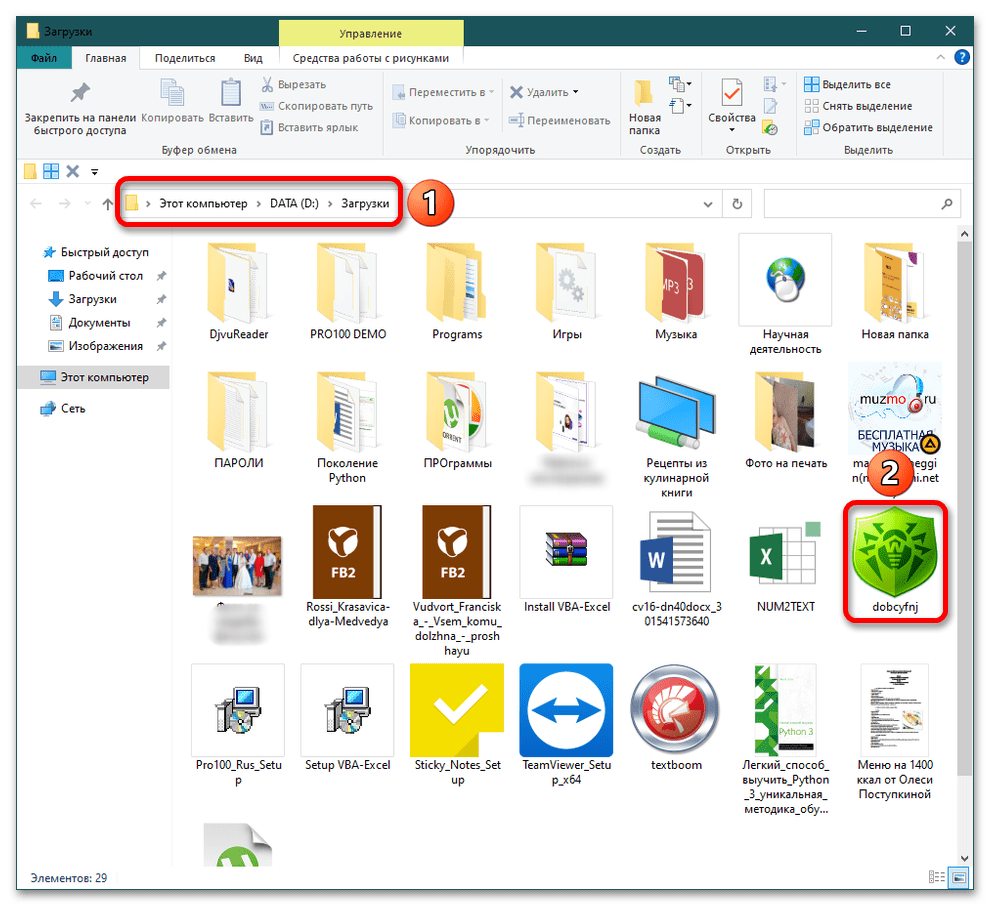
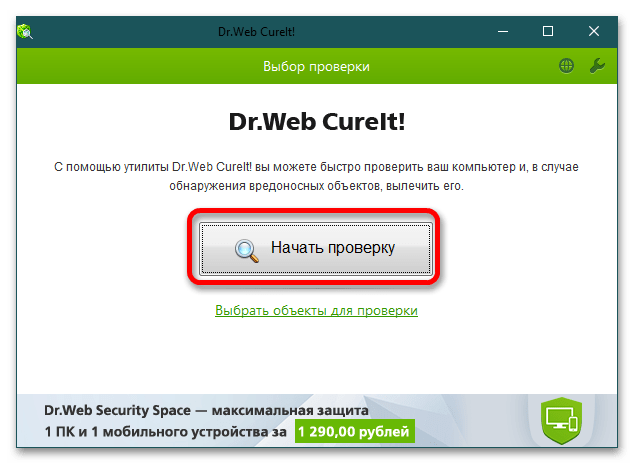
Для устранения «зловредов» предварительно загрузите утилиту Dr.Web Cureit, которая не требует установки.
-
После окончания скачивания перезагрузите компьютер и в начале загрузки ОС несколько раз нажмите клавишу F8 для вызова «Безопасного режима». Чтобы выбрать нужную опцию, управляйте клавишами со стрелочками, для подтверждения выбора нажмите Enter.
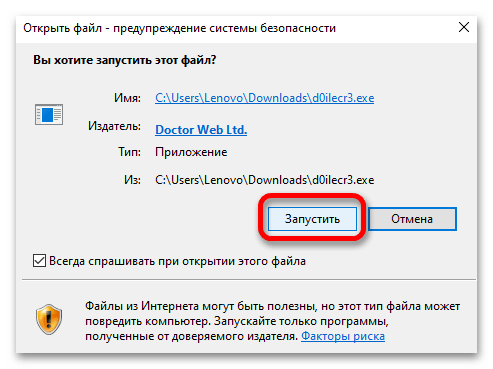
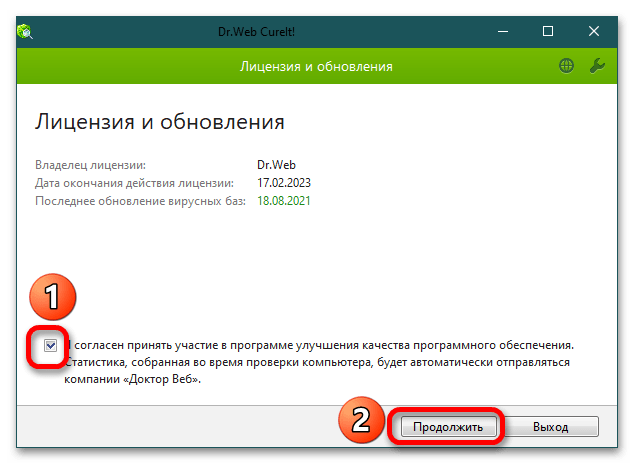
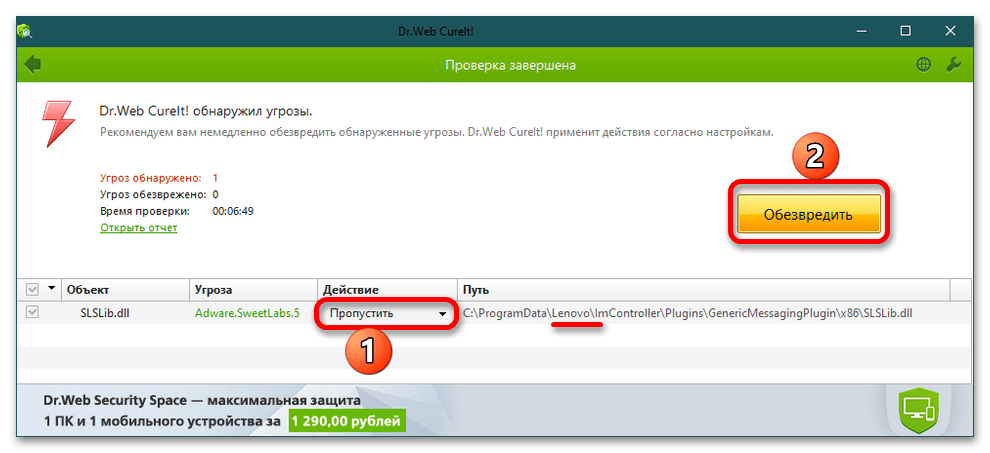
Когда операционная система полностью загрузится, перейдите в директорию сохранения утилиты и запустите ее.

Шаг 2: Загрузочный диск
Для устранения вредоносных атак вам потребуется другой компьютер, не зараженный вирусами, на котором вы скачаете и запишете на съемный носитель информации лечащий дистрибутив.
-
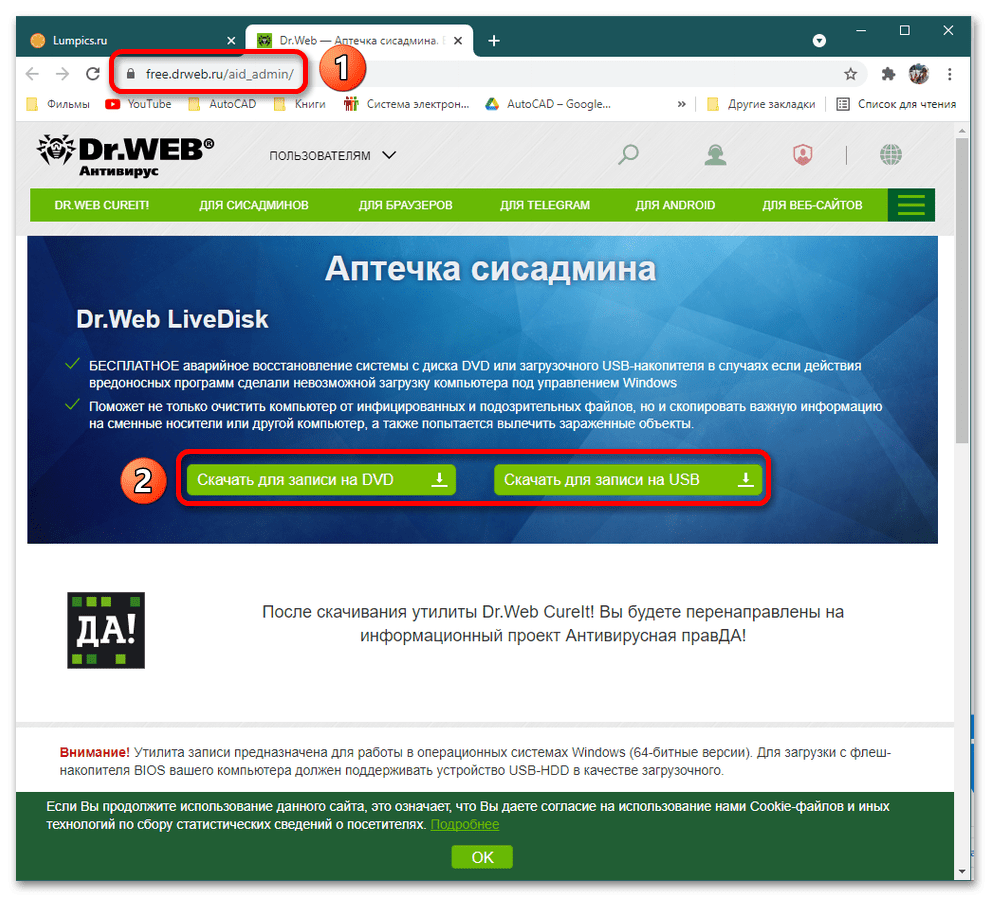
Перейдите по ссылке на «здоровом» компьютере и скачайте приложение. Как только вы кликните на кнопку «Принять лицензионное соглашение» после выбора ПО («Скачать для записи на DVD» / «Скачать для записи на USB») начнется автоматическая загрузка. Запишите Dr.Web LiveDisk на съемный носитель удобным способом.
Шаг 3: Переустановка операционной системы
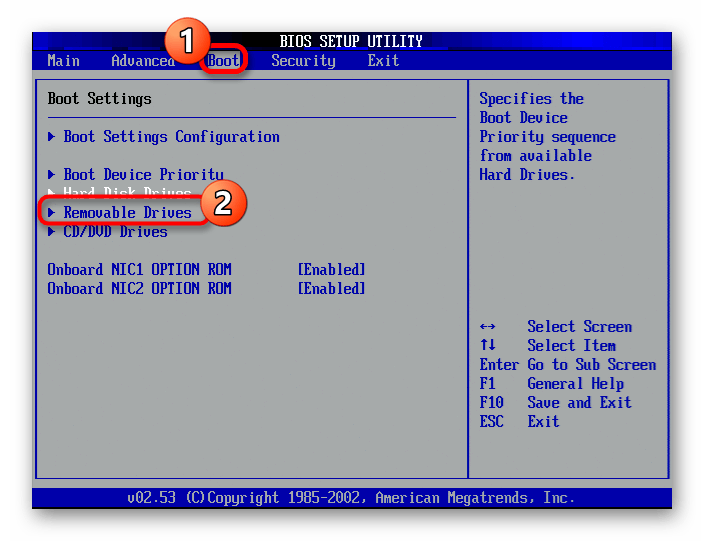
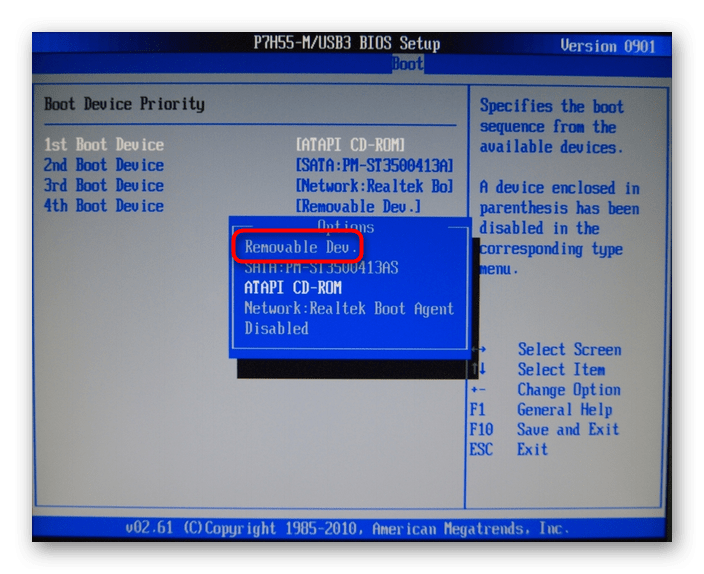
Это самый радикальный способ, если не сработали предыдущие два шага, однако выполнять переустановку рекомендуется тем, кто уверен в своих силах. Для этой операции понадобится диск/флешка с дистрибутивом, которые подключаются к компьютеру. В начале перезагрузки в настройках БИОСа выставляете приоритет для съемных носителей и перезапускаете ОС. Начнется загрузка временных файлов новой операционки, при появлении диалоговых окон выбираете соответствующие пункты и следуете указаниям.
 Мы рады, что смогли помочь Вам в решении проблемы.
Опишите, что у вас не получилось. Наши специалисты постараются ответить максимально быстро.
[ Закрыто ] Вирус блокирует установку антивирусов
3) Скопируйте текст КОДа — в буфер обмена.
uVS: start.exe, текущий пользователь, меню, скрипты — выполнить скрипт из буфера обмена.
ПЕРЕД ВЫПОЛНЕНИЕМ СКРИПТА, ЗАКРЫТЬ БРАУЗЕРЫ!
ВНИМАНИЕ : По окончанию выполнения скрипта компьютер выполнит перезагрузку !

- Addition.txt (94.21 КБ)
- FRST.txt (125.16 КБ)
1) Скопируйте приведенный ниже текст в Блокнот и сохраните файл как fixlist.txt в ту же папку откуда была запущена утилита Farbar Recovery Scan Tool:
.
Запустите FRST и нажмите один раз на кнопку Fix и подождите.
| Код |
|---|
Программа FRST создаст лог-файл (Fixlog.txt). Пожалуйста, прикрепите его в следующем сообщении!
2) Далее (даже если проблема решена) выполните лог программой Malwarebytes ( программа должна установиться )
http://forum.esetnod32.ru/forum9/topic10688/
Выберите вариант сканирования: Быстрое или Полное сканирование.
Отчет предоставить для анализа ( в своей теме на форуме ).
Отчёт нужно предоставить в .txt ( блокнот )
3) Удалите хвосты от: Bitdefender Avast и прочих антивирусов которые пробовали установить.
https://www.comss.ru/page.php?id=1199
https://www.comss.ru/page.php?id=383
! Избегайте избыточного цитировавания.
Спасибо!
После использования FIX, стало возможно устанавливать антивирусы.
Логи по FIX и Malwarebytes во вложении.
Если не затруднит, можете в двух словах объяснить как была заблокирована возможность установки антивирусов, и как ваш скрипт ее вернул, спасибо!
- Fixlog.rar (16.83 КБ)
Установку антивирусов блокируют:
— Созданием правил\запретов в настройках групповой политики ( Group Policy )
Чаще всего используют: Правило сертификата ( блокировка запуска по цифровой подписи )
Блокированием работы на уровне сети — запретить обращаться к портам. ( заблокируется установка компонентов и обновление, регистрация )
— При активном вирусе перехват запущенных процессов и их завершение.
— Создание папок\каталогов с повышенными привилегиями — блокировка доступа ( антивирус не может создать свой каталог для установки )
1) Всё найденное в Malwarebytes — удалите ( поместите в карантин )
после завершения сканирования:
Записи относящиеся к Mail.Ru и Yandex можете не удалять ( если пользуетесь программой )
На вкладке:
Папки (Folders) для Mail.Ru и Yandex снимите [V]
Удалите найденное в AdwCleaner по кнопке Очистить (Clean), подтвердите действие
с автоперезагрузкой