Xiaomi Mi PC Suite не видит телефон
Иногда Mi PC Suite не видит подключенный телефон Xiaomi. Почему так случается и как это исправить– расскажет эта статья.

Почему Mi PC Suite не видит телефон
Причин, из-за которых смартфон Xiaomi не отображается в программе, 5:
- подключенное устройство не поддерживается;
- нет электрического контакта между ПК и телефоном;
- драйвера устарели;
- выбран неправильный режим подключения;
- включен режим отладки.
Телефон слишком новый
Согласно информации с сайта программы , доступная для загрузки версия была выпущена в июле 2015 года. Поэтому она умеет работать только с устройствами выпущенными до этой даты: Xiaomi Mi 1, 1S, 2, 2A, 2S, 3, 4, 4i, Mi Note, Mi Pad, Redmi 1, 1S, 2, Redmi Note.
Нет электрического контакта
В этом виноваты 3 элемента: USB кабель и порты на смартфоне и компьютере. Чтобы проверить работу провода нужно:

- Осмотреть. На нем не должно быть порезов, разрывов проколов.
- Подключить с помощью проверяемого шнура телефон к зарядному устройству. Если зарядка началась, то кабель цел.
- Пошевелить штекер в microUSB порте устройства. Если зарядка начинается \ прекращается, то разъем неисправен.
Обновление драйверов
- Antutu Benchmark;
- Драйверы для Mediatek;
- Драйверы для Qualcomm Snapdragon;
Установочный файл Mi PC Suite содержит драйвера для поддерживаемых устройств и они устанавливаются с программой. Но они могут работать неправильно. Поэтому их нужно обновить. В ОС Windows 7–10 это делается следующим образом:
- Скачать, установить и запустить Antutu Benchmark.

- Зайти в «Моё устройство».

- Найти надпись «Модель ЦП».
- Скачать и распаковать архив с драйверами.
- Отключить проверку цифровых подписей драйверов.
- Подключить телефон к ПК.
- Кликнуть правой кнопкой мыши на иконке «Компьютер». В контекстном меню выбрать «Свойства».
- Нажать в открывшемся окне строку «Диспетчер устройств».
- Найти в списке подраздел «Переносные устройства». В нем отобразится название модели.
- Кликнуть по кнопке «Обновить драйвер».
- Нажать в новом окне «Выполнить поиск на этом компьютере».

- Кликнуть по «Обзор» и выбрать папку с драйверами.
- Нажать «Далее» и подождать окончания обновления.
Изменение режима подключения к ПК
Чтобы переключить режим нужно:

- Соединить телефон и ПК.
- Сдвинуть вниз шторку.
- Переключиться на вкладку с системными уведомлениями.
- Нажать на строку «Подключен как устройство…»
- Выбрать «Медиа-устройство (MTP)» .
Отключение режима отладки
Согласно теме, посвященной Mi PC Suite на форуме 4pda.ru, программа не работает с включенной опцией «Отладка по USB». Чтобы ее отключить нужно в меню «Для разработчиков» передвинуть ползунок влево, снять галочку справа от названия функции.

Подводя итог, можно сказать, что фирменная утилита от Xiaomi – Mi PC Suite не видит телефоны компании из-за отсутствия обновлений программы, аппаратных проблем с подключением и устаревших драйверов.
You need to update your device to use mi pc suite что делать

Перед тем как задать вопрос с проблемой, читаем под спойлером » ✔ Способы решения «.
Существует пять видов USB-разъемов: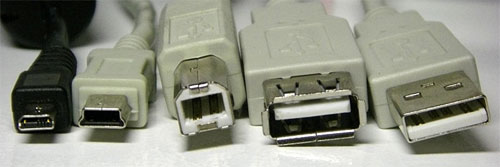
Слева направо: micro USB, mini USB, B-type, A-type разъем, A-type коннектор
micro USB — используется в самых миниатюрных устройствах вроде плееров и мобильных телефонов;
mini USB — также часто обнаруживается на плеерах, мобильных телефонах, а заодно и на цифровых фотоаппаратах, КПК и тому подобных устройствах;
B-type — полноразмерный разъем, устанавливаемый в принтерах, сканерах и других устройствах, где размер не имеет очень принципиального значения;
A-type (приемник) — разъем, устанавливаемый в компьютерах (либо на удлинителях USB), куда подключается коннектор типа A-type;
A-type (вилка) — коннектор, подключаемый непосредственно к компьютеру в соответствующий разъем.
Разъем microUSB 3.0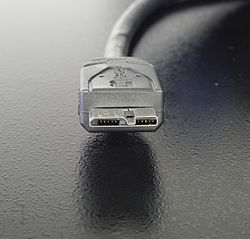
Разъем USB Type-C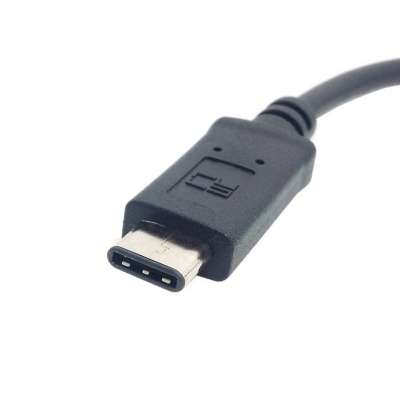
Подробнее про стандарт USB
1) Попробовать заменить кабель.
2) Воткнуть в другой USB-порт (желательно сзади системного блока, так как эти порты распаяны непосредственно на материнской плате).
3) Пробовать другой ПК.
4) Отключить все USB устройства(как внешние, так и внутренние(например кардридер))
Альтернативные способы подключения к ПК при помощи сторонних программ.
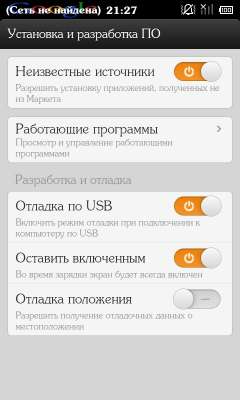
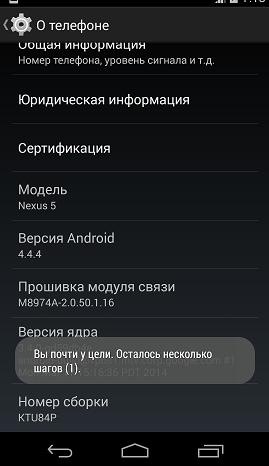
Внимание! Если вы никак не можете найти похожий пункт, значит у вас установлена прошивка 4.1 и выше, где он скрыт. Для доступа к нему необходимо в разделе «О телефоне»(у Вас может называться иначе) несколько раз(около 10) нажать на «Номер сборки». После этого пункт «Для разработчика» должен появиться.
Включение отладки в особо запущенных случаях.
Драйвера устройств обычно скрываются в менеджере устройств как только устройство отключится или подаст команду на скрытие (несмотря на то, что они по прежнему установлены в системе). Очень часто «одноименные» драйвера конфликтуют из-за несоответствия версий и пр.
Методика очистки списка не используемых устройств: (Уже многими опробовано и даёт хорошие результаты когда ничего уже не помогает «увидеть» работоспособное «устройство».
0. Отключите от компьютера все внешние USB-устройства.
1. Создайте переменную окружения с именем DEVMGR_SHOW_NONPRESENT_DEVICES со значением равным 1.
Для этого: 1.1. Щелкните правой кнопкой на значке «Мой компьютер» (My Computer) и выберите пункт «Свойства» (Properties).
1.2. В открывшемся диалоговом окне перейдите к вкладке «Дополнительно» (Advanced) и нажмите на кнопку «Переменные среды» (Environment Variables).
1.3. На расположенной в верхней части диалогового окна панели «Переменные среды» нажмите на кнопку «Создать» (New).
1.4. В поле «Имя переменной» наберите (лучше скопируйте отсюда) DEVMGR_SHOW_NONPRESENT_DEVICES, а в поле «Значение переменной» введите 1.
1.5. Два раза подряд нажмите на кнопку «OK».)
Созданная переменная окружения разрешит менеджеру устройств показывать все установленные в системе драйвера устройств (как скрытых, так и всех, когда-либо подключавшихся к компьютеру).
2. Вызовите менеджер/диспетчер устройств:
3. Щелкните правой кнопкой на значке «Мой компьютер» (My Computer), выберите пункт «Свойства» (Properties) и перейдите к вкладке «Оборудование» (Manage).
4. Нажмите на кнопку «Диспетчер устройств» (Device Manager), раскройте меню «Вид» (View) и выберите команду «Показать скрытые устройства» (Show Hidden Devices).
5. Начинайте «зачистку» системы от «хлама»:
5.1 Раздел «Дисковые устройства» Каждый раз, когда вы подключаете новую флешку, ставится новый драйвер. Каждый раз, когда вы подключаете ту же флешку, но к другому порту USB, ставится новый драйвер. Драйвера всех в настоящее время отключенных сменных носителей в этом разделе можно смело удалить — они сами поставятся заново при подключении флешек и прочих USB-носителей. Среди этих скрытых и неиспользуемых драйверов будет и драйвер «Вашего устройства» (возможно «неудачный» и не один). Он должен называться «Ваше устройство» USB Device, но он не всегда определяется правильно и поэтому имя может быть другое. Смело удаляйте всё, что относится к «Вашему устройству» в этом разделе. При первом же подключении «Вашего устройства» новый драйвер от текущего установится сам или попросит Вас его установить.
5.2 Раздел «Другие устройства» Здесь можно удалить все СКРЫТЫЕ (серенькие) устройства — это все ваши неудачные попытки поставить «что-то». Они вам точно не нужны.
5.3 Раздел «Тома запоминающих устройств» Здесь можно удалить СКРЫТЫЕ (серенькие) «тома запоминающих устройств» -это «буквы» ваших флешек -они вам не нужны, т.к. присвоятся заново при подключении флешки..
5.4 Раздел «Контроллеры универсальной последовательной шины USB»: Здесь можно удалить все СКРЫТЫЕ (серенькие) устройства: «Ваше устройство» Device USB Driver, Запоминающее устройство для USB, Неизвестное устройство и другие.
5.5 Перезагрузите компьютер.
6. После всех этих удалений попробуйте заново подключить «ваше устройство». Он должен обнаружиться как новое устройство и Windows установит к нему драйвера или вы их установите сами ( на некоторых устройствах нужно устанавливать драйвера без подключения по USB, т.е. подключать после установки драйвера).
6.1 Перезагрузите компьютер.
Обычно такая процедура устраняет все проблемы в конфликтных драйверах «вашего устройства».
Mi PC Suite не видит телефон Xiaomi: причины и что делать, если не подключается
Mi PC Suite не видит телефон – подобная проблема редко беспокоит пользователей, поскольку обычно программа работает без сбоев и сложностей. В случаях, когда избежать трудностей не удаётся, они решаются банальной проверкой софта и надёжности подключению. Лишь в редких ситуациях требуется применение сложных методов, отнимающих у пользователей много времени и требующих определённых знаний и умений. Но начинать борьбу с затруднениями в любом случае нужно с поиска причин и источников неполадок. Это не только позволит восстановить работу сервиса, но и поможет избежать схожих неисправностей в будущем.

Почему программа Mi PC Suite не видит телефон?

Столкнувшись с трудностями, пользователям первым делом стоит проверить:
- надёжность соединения телефона и компьютера, качество закрепления кабеля в usb -порте;
- корректность установки программы на ПК, необходимость установить обновления;
- наличие драйвером, без которых утилита не работает. А соединение невозможно (например, драйвер для usb ).
Важно подчеркнуть, что перечисленные причины актуальны практически для всех моделей телефонов, включая redmi 4x/note 4/note 5/note 7, поэтому упомянутые детали следует проверить в первую очередь.
Mi PC Suite не видит телефон в режиме Рекавери
Если Mi PC Suite для Windows не видит телефон Xiaomi Redmi в режиме recovery , стоит:
- убедиться в отсутствии ограничений брандмауэра, мешающих сервису заполучить доступ к ПК;
- посмотреть, видит ли компьютер телефон (через «мой компьютер»), чтобы понять, не перебит ли кабель;
- временно отключить антивирус, способный помешать соединению.
Кроме того, иногда причиной затруднений становятся попавшие на телефон или ПК вирусы. Убедиться в наличии или отсутствии вредоносных файлов и угроз поможет проверка. Лечение и удаление обнаруженных заражённых объектов производится в стандартном режиме.
Что делать, если Mi Pc Suite не подключает телефон: простые способы
Впервые столкнувшимся со сложностями пользователям рекомендуется следующее:

- использовать только оригинальный кабель и убедиться в надёжности его крепления;
- сделать небольшой обзор установленных на ПК компонентов и обновить установленные драйверы (через диспетчер устройств);
- добавить мобильный сервис в список исключений антивируса и брандмауэра;
- запустить поиск вирусов.
Дополнительно можно удалить и повторно установить утилиту для соединения или войти в меню настроек смартфона и активировать режим «отладки по usb ».
Сложные способы устранения
Если справиться с подключением смартфона к компьютеру стандартными методами не удастся, пользователям придётся воспользоваться вспомогательными программами. При этом владельцы телефонов способны установить:
- официальные приложения и эмуляторы;
- неофициальные программы для настройки гаджета;
- специальные сервисы, автоматически устанавливающие оптимальные рабочие параметры.
Отдельного внимания заслуживает обновление китайской операционной системы MIUI (присутствует на каждом телефоне параллельно с Android ) для устранения возможной несовместимости оборудования.
Android Terminal Emulator
Terminal Emulator – это упомянутое выше официальное приложение, которое можно скачать в Google Play . Чтобы воспользоваться программой, понадобится:
- установить её на телефон;
- запустить сервис и ввести в открывшемся окне команду SU ;
- затем написать setprop persist.sys.usb.config mass_storage, adb;
- последним шагом станет использование команды reboot .
После чего останется повторно подключить смартфон к компьютеру и проверить, пропала ли проблема. Если Mi PC Suite не видит телефон Xiaomi , стоит воспользоваться альтернативными решениями. Предпочтительнее всего обновление MIUI .

Если у Вас остались вопросы или есть жалобы — сообщите нам
 Задать вопрос
QCustomShortcut
QCustomShortcut – пример неофициального приложения, позволяющего подключить устройство к ПК. Его придётся скачивать со сторонних ресурсов, разумнее всего для поиска файла посетить специализированные форумы, где присутствуют проверенные ссылки. Когда утилита скачана, останется:
- установить сервис на смартфон;
- найти раздел package и вписать в открывшемся окне com . android . settings ;
- затем открыть раздел class и вписать в нём com . android . settings . USbsettings ;
- последним шагом станет нажатие кнопки « create shortcut ».
- Проделанные манипуляции помогут подключить гаджет к ПК или ноутбуку.
Приложение для установки драйверов
Третьим способом обойти имеющиеся ограничения и подключить смартфон станет скачивание специальных программ, предназначенных для поиска и установки драйверов. Подобных программ немало, поэтому выбрать подходящую будет несложно. Чтобы остановиться на оптимальном варианте, рекомендуется заранее прочитать отзывы и изучить основные особенности работы каждого приложения. В результате вероятность совершения ошибки станет минимальной.
Обновите MIUI
Если все перечисленные методы не позволят разобраться с неисправностями, а пользователю не удалось понять, почему не устанавливается соединение, стоит обновить MIUI . Для этого понадобится:
- зайти в настройки PC Suite ;
- поставить галочку со словом Internet ;
- немного подождать, пока ниже появится большая направленная вверх стрелочка;
- нажать на неё и подождать, пока новое ПО будет загружено и установлено;
- перезагрузить устройство.
Перечисленных действий оказывается достаточно для приведения программного обеспечения в актуальное состояние.