Инструкция о порядке пользования устройствами электрической централизации станции Девяткино Октябрьской железной дороги , страница 3
Кнопки "Отмена набора" для четной и нечетной горловины, двухпозиционная без фиксации, служит при нажатии для сброса неустановившегося маршрута или при ошибочно нажатых кнопках установки маршрута. Нормально кнопка не нажата.
2.3.10. КНОПКА "НАПРЯЖ. ТАБЛО".
Кнопка "напряж. табло" двухпозиционная с фиксацией, служит (при нажатии) для снижения яркости контрольных лампочек пульт-табло.
Нормально кнопка не нажата.
2.3.11. КНОПКА "ОТМЕНА МАРШРУТА".
Одна двухпозиционная кнопка "ОТМЕНА МАРШРУТА" без фиксации, служит для отмены установленного, но неиспользованного маршрута.
2.3.12. КНОПКА "РЕЖИМ СИГНАЛОВ".
Кнопка "Режим сигналов" двухпозиционная с фиксацией, служит для перевода электропитания ламп светофоров на дневной и ночной режим. В светлое время суток кнопка должна быть нажата, при этом светофорные лампы будут гореть в нормальном режиме. Для снижения яркости горения ламп в ночное время кнопка должна быть вытянута в отжатое положение.
2.3.13. КНОПКА "ПОНИЖЕНИЕ НАПРЯЖЕНИЯ".
Кнопка "Понижение напряжения" двухпозиционная с фиксацией, пломбируемая, служит (при нажатии) для перевода электропитания ламп светофоров на пониженный режим в пределах станции.
Переход питания светофоров на пониженный режим осуществляется по приказу поездного диспетчера. Нормально кнопка не нажата и опломбирована.
2.3.14. КНОПКА "ИСКУССТВЕННОЕ РАЗМЫКАНИЕ".
Кнопка "Искусственное размыкание", двухпозиционная без фиксации, служит для искусственного размыкания секций маршрутов, неразделавшихся после прохода поезда или маневрового состава из-за неисправности устройств централизации (рельсовой цепи). Эта кнопка нажимается после нажатия всех кнопок не разомкнувшихся секций маршрута, горящих белыми или красными полосами. Нормально кнопка не нажата и опломбирована.
2.3.15. КНОПКА "ВЫКЛЮЧЕНИЕ ЗВОНКА".
Кнопка "Выключение звонка" двухпозиционная с фиксацией, служит для выключения звонка после пропадания питания устройств централизации на 1 фидере или 2 фидере.
Нормально кнопка не нажата.
2.3.16. КНОПКА "ВОССТАНОВЛЕНИЕ НАБОРА".
Кнопка "Восстановление набора" двухпозиционная с фиксацией, служит для восстановления маршрутного набора при его сбросе.
2.3.17. КНОПКА ВСПОМОГАТЕЛЬНОЕ УПРАВЛЕНИЕ".
Кнопка "Вспомогательное управление" двухпозиционная без фиксации пломбируемая, служит для перехода с маршрутного на индивидуальное управление сигналами при неисправности маршрутного набора.
2.3.18. КНОПКА "УПРАВЛЕНИЕ ОБОГРЕВОМ".
Кнопка "Управление обогревом", двухпозиционная без фиксации, служит, при нажатии, для включения электрообогрева на стрелочных переводах нечетной и четной горловинах станции.
2.3.19. КНОПКА "ОТКЛЮЧЕНИЕ ОБОГРЕВА".
Кнопка "Отключение обогрева", двухпозиционная без фиксации, служит при нажатии для отключения электрообогрева на стрелочных переводах.
2.3.20. КНОПКИ ЗАМЫКАНИЯ СТРЕЛОК.
Кнопки замыкания стрелок "Замыкание стрелок Ч" и "Замыкание стрелок Н" с фиксацией, пломбируемые служат при нажатии для замыкания стрелок в маршруте приема или отправления при запрещающем показании светофора.
2.3.21. КНОПКИ РАЗМЫКАНИЯ СТРЕЛОК.
Кнопки "Размыкание стрелок Ч" и "Размыкание стрелок Н" без фиксации, пломбируемые служат при нажатии для размыкания стрелок только при полном использовании поездом маршрута и после вытягивания кнопок замыкания на себя.
2.3.22. КНОПКА "ЗАКРЫТИЕ ПЕРЕЕЗДА".
Кнопка "Закрытие переезда", с фиксацией, служит для закрытия переезда "Лаврики" при отправлении поезда по неправильному пути.
2.3.23. КНОПКА "РЕЗЕРВНЫЙ НН".
Кнопка "Резервный НН" двухпозиционная, с фиксацией, служит для перехода на резервный блок "НН" в случае не загорания указателей направления движения на пульте управления.
Назначение клавиш клавиатуры персонального компьютера
О том, что такое клавиатура и для чего нужна?! Вы уже знаете. Теперь нужно поговорить о назначении клавиш клавиатуры. Ведь клавиатура, образно говоря, посредник между вами и компьютером, инструмент для взаимодействия с умным помощником. Нажимая клавиши, вы посылаете команды компьютеру на выполнение.

Отсюда и вывод: когда вы знаете назначение и комбинации клавиш, работа на компьютере становится легче и приятнее.

Назначение клавиш:
 Esc (Escape) — служебная клавиша выполняет остановку или отмену последнего действия. Например, если веб-страница долгое время загружается, вы можете нажать ESC для остановки загрузки.
 Функциональные клавиши F1—F12. зарезервированы под специализированные функции в программах. Поэтому и выполнение функции в различных программах может отличаться. Например, клавиша F5 в текстовом редакторе Microsoft Word, выполняет функцию «Найти и заменить», а файловом менеджере Total Commander эта же клавиша выполняет функцию «Копировать». Но с уверенностью можно сказать, что клавиша F1 во всех программах открывает файл Справка.
 Tab используется для создания отступов (красная строка) в программах для работы с текстами. Также, если вы заполняете таблицы или формы, можете использовать клавишу Tab для перехода к следующему полю.
 Caps Lock — выполняет функцию смены регистра (ЗАГЛАВНЫЕ БУКВЫ). При нажатии на эту клавишу, загорается индикатор над цифровой клавиатурой, дальнейший набор текста будет осуществляться заглавными буквами. Повторное нажатие на эту клавишу, отключает режим «Заглавные буквы», индикатор над цифровой клавиатурой гаснет.
 Shift – функциональные клавиши используются в паре с другими клавишами. Как вы видите, на клавиатуре есть две клавиши shift, слева и справа. Назначение у этих клавиш абсолютно одинаковое, а их расположение на клавиатуре, обусловлено удобством при наборе текста слепым методом печати.
Сейчас поясню, скажем, когда вы набираете текст и требуется поставить восклицательный знак, удобней всего мизинцем правой руки удерживать клавишу shift, а мизинцем левой руки нажать клавишу 1. Ещё клавиша shift участвует во многих комбинациях клавиш, например, ввод заглавной буквы, знака препинания, выполнение специализированных функций программы и так далее.
 Control (Ctrl), Alternate (Alt) — управляющие клавиши, предназначены для работы в комбинации с другими клавишами. Как правило, вы держите нажатой клавишу Ctrl, Alt, а затем нажимаете другую клавишу, чтобы выполнить определённую задачу. Например, во многих программах, комбинация Ctrl+S — сохранит файл.
Основная часть клавиатуры включает в себя алфавитно-цифровой набор клавиши (буквы и цифры) и пробел.
 Enter(Ввод) – подтверждение действия. Например, в то время как в интернете, вы можете ввести адрес веб-сайта, а затем нажмите клавишу Enter, чтобы перейти на сайт. Он также используется для начала новой строки в текстовых редакторах. Enter на цифровой клавиатуре имеет такое же назначение и часто используется при выполнении математических расчётов, скажем, в приложении «калькулятор» для получения результата.
 Backspace – в текстовом редакторе стирает символы слева от курсора. А в браузере позволяет вернуться к предыдущей странице.
 Delete(Del) – в текстовом редакторе стирает символы справа от курсора. Выполняет функцию удаления в файловых менеджерах.

 Insert — включение/выключение режима «вставка – замещение». Клавиша практически не используется, но может сыграть злую шутку. Если вы случайно нажмёте эту клавишу, работая в текстовом редакторе, то при этом переведёте его из режима «вставка» в режим «замещение». После этого, допустив ошибку в слове, вы захотите исправить её. Исправив ошибку, обнаружите, что символ стоящий справа от курсора – исчез! Вы попытаетесь ввести его снова, но исчезнет следующий символ стоящие справа от курсора. Итак будет до тех пор, пока вы повторно не нажмёте клавишу insert. Не зная об этой клавиши, некоторые люди из-за одной опечатки перепечатывали весь оставшийся текст.
Клавиши управления курсором
 Home — перемещает курсор в начало текущей строки.
End — перемещает курсор в конец текущей строки.
Page Up/Page Down — постраничный просмотр документа вверх или вниз.
 Клавиши со стрелками используются для множества различных целей, в том числе перемещение курсора, прокрутка документа, или контроль в игре.
Вспомогательные клавиши
 Print Screen делает снимок экрана — так называемый «скриншот», которые можно редактировать или сохранять с помощью программы по обработке графики (графического редактора).
Scroll Lock вертикальная прокрутка, редко используется сегодня.
Pause/Break выполняет функцию паузы, чаще используется в сочетании с клавишей Win.
 Win – служит для вызова меню «Пуск», а также используется в комбинациях с другими клавишами для вызова функций операционной системе Windows.
 Клавиша вызывает контекстное меню (равнозначна нажатию правой кнопки мышки).
 Num Lock Включает/выключает цифровую клавиатуру. После включения, загорается индикатор. Если цифровая клавиатура выключена, клавиши выполняют функции обозначенных на них клавиш.
Комбинации клавиш
Комбинация клавиш – это когда вы удерживаете нажатой одну или две клавиши и кратко нажимаете на третью. Например, Ctrl+S, где плюс указывает на комбинацию клавиш. То есть, вы нажимаете и держите клавишу Ctrl, а затем кратко нажимаете клавишу S. Плюс в данной записи служит для обозначения комбинации клавиш и не нажимается в её исполнении.
При работе с файлами и документами:
Ctrl+N – создать новый файл;
Ctrl+O – открыть документ;
Ctrl+A – выделить всё;
Shift+Home – выделить строку слева от курсора;
Ctrl+End – выделить строку справа от курсора;
Ctrl+C – копировать в буфер обмена выделенный текст или файл;
Ctrl+X – вырезать выделенный текст или файл;
Ctrl+V – вставить содержимое буфера обмена;
Ctrl+Del – удалить слово за курсором;
Ctrl+Backspase – удалить слово перед курсором;
Ctrl+Home – переместить курсор в начало документа;
Ctrl+End – переместить курсор в конец документа;
Ctrl+Z – отмена последнего действия;
Ctrl+S – сохранить файл, изменения в документе;
Ctrl+P – печать;
При работе с браузером:
Ctrl+D – добавить закладку в браузере;
Ctrl + Shift + T – открыть закрытую вкладку в браузере;
Ctrl+T – открыть новую вкладку;
Ctrl+L – выделить содержимое адресной строки;
Alt + D – сохранить адрес страницы в браузере;
При работе в Windows:
Ctrl + Alt + Del – перезагрузка компьютера;
Ctrl + Shift + Esc – завершить зависшие процессы;
Shift+Ctrl+Alt – вызов диспетчера задач;
Alt+Tab – быстрый переход между окнами программ;
Alt+F4 – быстро закрыть окно;
Alt + Print Screen – сделать скриншот активного окна;
Win+Pause/Break – свойство системы;
Win+E – открыть проводник;
Win+D – свернуть все окна;
Win+F – поиск файлов на компьютере;
Win+L – смена пользователя;
Win+F1 – справка;
Win+Tab – переключает окна по кругу.
И таких комбинаций клавиш много, а в разных программах эти комбинации зачастую отличаются друг от друга, но вы с лёгкостью будете их запоминать, если работаете часто с программным продуктом.
Клавиатура компьютера не реагирует на нажатия – как снять блокировку
Вашей кошке нравится гулять по столу, за которым стоит компьютер, и теперь клавиатура не реагирует на команды? На вашем ноутбуке некоторые клавиши перестали работать? Не отчаивайтесь. Возможно, внимательно проверив состояние клавиатуры или изменив некоторые системные настройки, вы сможете решить проблему самостоятельно.
Я не могу гарантировать вам 100% безопасное решение – если клавиатура сломана и у вас нет навыков, чтобы отремонтировать её самостоятельно, вам придётся обратиться к специалисту или даже заменить её – но если вы попытаетесь использовать мои советы о том, как разблокировать клавиатуру ПК, я могут вас приятно удивить.
Вы готовы заняться этим? Если ваш ответ утвердительный, не теряйте больше времени, уделите несколько минут себе и попробуйте реализовать различные решения, которые вы найдёте ниже: если вам повезёт, вы сможете разблокировать клавиатуру компьютера, не обращаясь ни к кому за помощью (кроме меня).
Приятного чтения и удачи во всём!
Предварительные операции
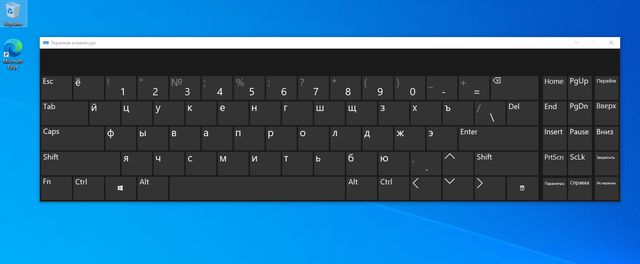
Перед выполнением любой другой операции, поскольку вы не можете использовать клавиатуру, активируйте виртуальную клавиатуру на своем ПК: эта предварительная операция позволит вам настроить виртуальную клавиатуру для использования с мышью для ввода текста и доступа ко всем настройкам, когда вам нужно будет разблокировать «физическую» клавиатуру компьютера.
Чтобы активировать виртуальную клавиатуру в Windows, с помощью мыши откройте меню «Пуск» → Специальные возможности Windows (Все программы → Стандартные → Специальные возможности, если вы используете версию Windows более раннюю, чем 10) и вызовите экранную клавиатуру.
Проверьте клавиши блокировки
Если ваша клавиатура не полностью заблокирована, но ведёт себя странно, например, она не позволяет вам вводить буквы, а только цифры и символы, ваша проблема может быть связана со случайным нажатием одной из клавиш блокировки.
Фактически, на клавиатурах ПК есть клавиши, называемые замками, которые при нажатии изменяют поведение всех остальных клавиш. Если говорить более детально, то есть клавиша Num Lock , которая активирует набор цифр и символов, есть клавиша Caps Lock , которая активирует набор заглавных букв, и клавиша Scroll Lock , которая позволяет использовать клавиши со стрелками для прокрутки текстового окна вместо перемещения курсора.
Как правило, на клавиатурах настольных ПК клавиши блокировки характеризуются наличием световых индикаторов, сигнализирующих об их активации (так что вы можете легко увидеть их состояние). Чтобы активировать или деактивировать их, просто нажмите на один раз.
На ноутбуках ситуация иная: клавиши блокировки часто связаны с функциональными клавишами (например, F11 или F12 ), и для их активации или деактивации необходимо нажимать их вместе с клавишей Fn .
Если отключение клавиш блокировки не помогло, вы можете попытаться разблокировать клавиатуру, удерживая нажатой клавишу Shift в течение нескольких секунд или удерживая одновременно левую и правую клавиши Shift в течение нескольких секунд. Попробуйте – это ничего не стоит!
Проверьте соединения и электропитание клавиатуры
Очень часто, когда вы сталкиваетесь с проблемой, вы склонны думать о худшем и недооценивать тривиальные решения, которые затем оказываются эффективными. В свете сказанного, хотя это может показаться банальным советом, я предлагаю вам проверить соединения и источник питания клавиатуры.
- Клавиатура подключена кабелем – убедитесь, что клавиатура подключена правильно и не имеет повреждений (что может привести к неисправности периферийного устройства).
- Беспроводная клавиатура – убедитесь, что батареи заряжены и USB-ключ, используемый для связи с ПК (или адаптер Bluetooth), правильно подключены к компьютеру.
Ещё один тест, который вы можете сделать, – это перезагрузить компьютер, войти в BIOS и посмотреть, работает ли клавиатура внутри последнего. Если клавиатура не заблокирована в BIOS, это означает, что у неё нет аппаратных проблем и, следовательно, она не работает из-за проблем с программным обеспечением.
Очистите клавиатуру
Ваша клавиатура работает, но некоторые клавиши не реагируют? Тогда, вероятно, внутри неё скопилась пыль или другие загрязнения. Чтобы устранить проблему, вам необходимо очистить клавиатуру.
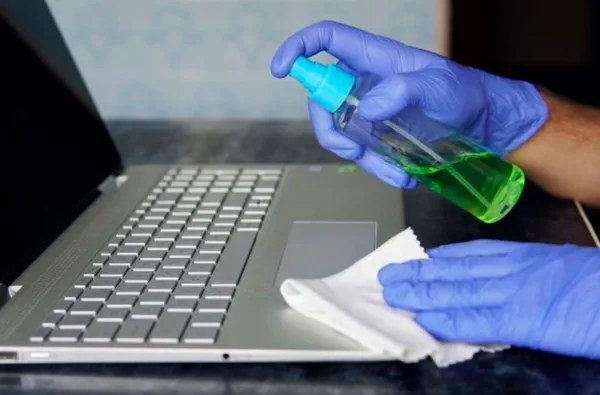
Для этого возьмите очень тонкую отвертку или другой инструмент, чтобы поднимать клавиши, баллончик со сжатым воздухом, изопропиловый спирт и ватный тампон, и используйте их для тщательной очистки клавиатуры.
После того, как вы нашли то, что вам нужно, чтобы очистить клавиатуру, отключите её от компьютера (если у вас настольный компьютер) или, если у вас ноутбук, отключите его от источника питания. Затем переверните его вверх дном и несколько раз похлопайте по спине, чтобы «переместить» пыль, крошки и другие загрязнения, накопившиеся с течением времени.
На этом этапе аккуратно подденьте застрявшие клавиши с помощью отвертки (или специального инструмента, который вы решили использовать), выполните общую очистку клавиатуры сжатым воздухом и используйте ватный тампон, смоченный в спирте, для очистки внутренних поверхностей клавиш. По окончании процедуры опустите клавиши, и они снова должны работать нормально.
Если, несмотря на очистку, клавиши по-прежнему не работают, извините, но вам просто нужно купить новые клавиши и установить их, следуя руководству производителя.
Настройте специальные возможности
Часто проблемы, связанные с блокировкой клавиатуры, связаны с тривиальными проблемами конфигурации Windows, в частности, со случайной активацией функций, связанных с доступностью (которые, как легко понять, позволяют вам изменить поведение клавиатуры в соответствии с потребности тех, кто по тем или иным причинам не может использовать эту периферию «стандартным» способом).
Чтобы изменить настройки, относящиеся к специальным возможностям в Windows, нажмите кнопку «Пуск» (значок флажка в нижнем левом углу экрана), введите «Панель управления » в открывшемся меню и выберите классическую панель управления Windows из результатов поиска.
В открывшемся окне щелкните значок Специальные возможности, выберите пункт Изменение параметров клавиатуры (под заголовком «Центр специальных возможностей») и снимите флажки с параметров специальных возможностей:
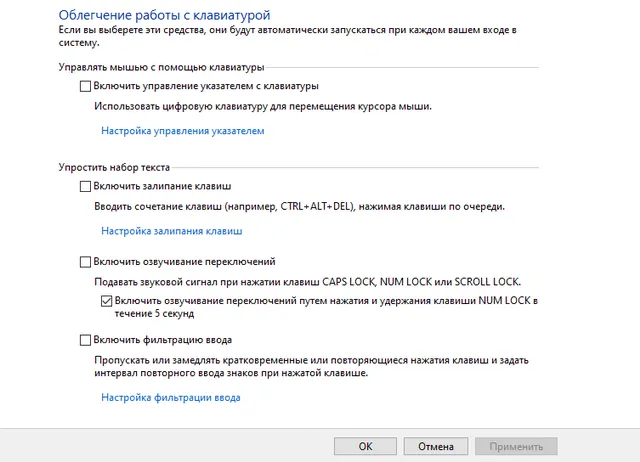
- Включить залипание клавиш – функция, которая позволяет составлять комбинации клавиш, нажимая только одну клавишу за раз, вместо того, чтобы удерживать одну или несколько клавиш и одновременно нажимать другие.
- Включить озвучивание переключений – включение или отключение звуковых сигналов при нажатии клавиш блокировки, таких как Num Lock, Caps Lock и Scroll Lock.
- Включить фильтрацию ввода – функция игнорирования или замедления коротких или повторяющихся нажатий клавиш.
Как только вы отключите эти настройки, клавиатура должна разблокироваться и снова заработать правильно.
При желании можно оставить функции специальных возможностей включенными и предотвратить их автоматическую активацию нажатием определенных клавиш на клавиатуре. Часто проблемы с «блокировкой» клавиатуры возникают из-за случайного нажатия клавиш, таких как Shift , в течение длительного времени или несколько раз подряд.
Чтобы отключить автоматическую активацию функций специальных возможностей без полного отказа от них, нажмите на элемент Настройка залипания клавиш и Настройка фильтрации ввода на панели управления (область «Специальные возможности») и снимите флажок с таких опций, как «Включать залипание клавиш при пятикратном нажатии Shift» и «Включать режим фильтрации ввода при удерживании правой клавиши Shift более 8 секунд».
Переустановите клавиатуру в диспетчере устройств
В некоторых случаях клавиатура не распознается компьютером из-за проблем с драйверами. Удаление устройства из Диспетчера устройств (панель Windows, которая позволяет вам управлять всеми устройствами внутри ПК или подключенными к нему) позволит системе снова обнаружить его, что может решить проблему очень быстрым способом.
Чтобы удалить клавиатуру из диспетчера устройств, нажмите кнопку «Пуск» правой кнопкой мыши и выберите «Диспетчер устройств» в открывшемся меню.
В открывшемся окне выберите пункт Показать скрытые устройства из меню Вид (вверху), затем разверните элемент Клавиатуры, щёлкните правой кнопкой мыши название вашей клавиатуры, выберите в открывшемся меню пункт Удалить устройство и подтвердите удаление.
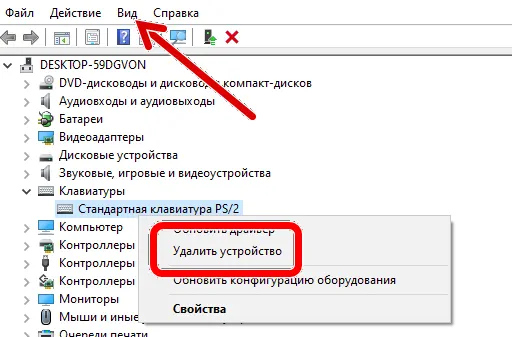
Когда закончите, перезагрузите компьютер, и Windows снова должна распознать клавиатуру, что позволит вам использовать её.
Проверьте программы, которые блокируют клавиатуру
Если вы используете компьютер совместно с другими пользователями (например, членами вашей семьи), блокировка клавиатуры может быть вызвана программным обеспечением, установленным для этой цели. Существует специальное программное обеспечение, предназначенное для предотвращения использования клавиатуры и мыши в определенных обстоятельствах.
Если вы подозреваете, что кто-то из членов вашей семьи или друзей мог установить подобное решение на ваш компьютер, перейдите в меню «Пуск» → «Параметры Windows» (значок шестерёнки, расположенный в меню «Пуск»), выберите пункт «Приложения» – откроется список программ, установленных на вашем компьютере: если среди них есть «подозрительные», которые, по вашему мнению, могут повлиять на работу клавиатуры, удалите их, нажав на их название, а затем нажмите кнопку Удалить .
Если вы используете версию Windows старше 10, вы можете получить доступ к списку программ, установленных на вашем ПК, выбрав «Пуск» → «Панель управления» и выбрав «Удалить программу» в открывшемся окне.
Запустите проверку на вирусы
Маловероятно, что вирусы заблокируют клавиатуру вашего компьютера (обычно они наносят гораздо больший урон!). В любом случае, если ни одно из упомянутых до сих пор решений не помогло, попробуйте установить хороший антивирус и запустите полное сканирование системы.
В случае дальнейших проблем
Если после применения всех предложений, содержащихся в предыдущих параграфах, вы продолжаете спрашивать себя, как разблокировать клавиатуру компьютера, который не реагирует, очевидно, вы продолжаете сталкиваться с проблемами, связанными с её использованием.
Что ж, скорее всего, это связано с аппаратными проблемами рассматриваемого устройства. Как их решить? Если ваша клавиатура или ноутбук всё ещё находятся на гарантии, вы можете попробовать связаться со службой поддержки производителя и попросить заменить или отремонтировать устройство.
Если же, с другой стороны, идти по этому «пути» невозможно, подумайте о покупке новой клавиатуры.