«Мини-HOWTO: XDM и X-терминалы»
В этом документе описываются базовые идеи использования XDM для управления X-терминалами. Этот текст является не полным описанием всех возможностей XDM, а всего лишь введением в основы того, что XDM может делать с X-терминалами.
Более подробное описание установки и настройки X-терминалов вы найдете в «HOWTO: Thin-Client» из Проекта Документирования Linux (Linux Documentation Project, см.Разд. 6).
1. Введение
1.1. Copyright Information
This document is copyrighted (c) 2000 Kevin Taylor and is distributed under the terms of the Linux Documentation Project (LDP) license, stated below.
Unless otherwise stated, Linux HOWTO documents are copyrighted by their respective authors. Linux HOWTO documents may be reproduced and distributed in whole or in part, in any medium physical or electronic, as long as this copyright notice is retained on all copies. Commercial redistribution is allowed and encouraged; however, the author would like to be notified of any such distributions.
All translations, derivative works, or aggregate works incorporating any Linux HOWTO documents must be covered under this copyright notice. That is, you may not produce a derivative work from a HOWTO and impose additional restrictions on its distribution. Exceptions to these rules may be granted under certain conditions; please contact the Linux HOWTO coordinator at the address given below.
In short, we wish to promote dissemination of this information through as many channels as possible. However, we do wish to retain copyright on the HOWTO documents, and would like to be notified of any plans to redistribute the HOWTOs.
If you have any questions, please contact <linux-howto@metalab.unc.edu>
1.2. Авторские права
Авторские права на русский перевод этого текста принадлежат © 2000 SWSoft Pte Ltd. Все права зарезервированы.
Этот документ является частью проекта Linux HOWTO.
Авторские права на документы Linux HOWTO принадлежат их авторам, если явно не указано иное. Документы Linux HOWTO, а также их переводы, могут быть воспроизведены и распространены полностью или частично на любом носителе физическом или электронном, при условии сохранения этой заметки об авторских правах на всех копиях. Коммерческое распространение разрешается и поощряется; но так или иначе автор текста и автор перевода желали бы знать о таких дистрибутивах.
Все переводы и производные работы, выполненные по документам Linux HOWTO должны сопровождаться этой заметкой об авторских правах. Это делается в целях предотвращения случаев наложения дополнительных ограничений на распространение документов HOWTO. Исключения могут составить случаи получения специального разрешения у координатора Linux HOWTO с которым можно связаться по адресу приведенному ниже.
Мы бы хотели распространить эту информацию по всем возможным каналам. Но при этом сохранить авторские права и быть уведомленными о всех планах распространения HOWTO. Если у вас возникли вопросы, пожалуйста, обратитесь к координатору проекта Linux HOWTO по электронной почте: <linux-howto@metalab.unc.edu> , или к координатору русского перевода Linux HOWTO компании SWSoft Pte Ltd. по адресу <linux-howto@asplinux.ru>
1.3. Ответственность
Автор не несет никакой ответственности за содержимое этого документа. Используйте принципы, примеры и любую другую информацию из этого документа на свой страх и риск. Перед вами новая редакция этого документа, и по этой причине в ней могут быть ошибки или неточности, которые могут нанести ущерб вашей системе. Действуйте с осторожностью, и, несмотря на то, что автор совершенно не желает вам неприятностей, он все же за них никакой ответственности не несет.
Все авторские права и торговые марки принадлежат их уважаемым владельцам, если отдельно не указано иное. Использование термина, названия или понятия в этом документе никоим образом не влияет на используемость торговых или сервисных марок.
Упоминание об отдельных продуктах или торговых марках не должно расцениваться как их реклама.
Автор настоятельно рекомендует вам создать полную резервную копию системы перед установкой программ, а также создавать регулярно эти копии для сохранности ваших данных.
1.4. Новые версии
Это — исходная версия этого документа.
Самую свежую версию этого документа можно найти по адресу The Northants LUG, UK Project Pages .
1.5. Благодарности
Большое спасибо тем, кто помог мне советами и поиском ошибок в этом документе:
Scot W Stevenson за исходную версию Мини-HOWTO: X-терминал, (1995), из которого были взяты некоторые советы о расширенных настройках xdm-config.
Членам группы пользователей Linux Northants, UK за поиск ошибок в этом документе.
А также тем, кто написал man-страницы XDM, Xserver, а также стандартные скрипты XDM.
1.6. Отзывы
Автор приветствует любые отзывы. Этот документ не был бы создан без вашего содействия. Пожалуйста, шлите свои дополнения, комментарии и критику по электронной почте на адрес: <xdm-mini@northants.lug.org.uk> .
1.7. Что еще надо сделать?
Возможно, я забыл упомянуть в этом документе о некоторых деталях.
Безопасности и схемах аутентификации.
Проблем отладки в XDM.
Заменах XDM — т.е. KDM и GDM.
2. Базовые принципы
2.1. Что описывается в этом документе?
В этом документе описываются базовые принципы использования XDM (менеджер дисплея X) при его управлени X-терминалом и X-серверами, для реализации систем с «тонкими клиентами» при помощи Linux.
X (или ‘Система X Window’) — это одна из лучших оконных графических сред для Unix. Одно из главных ее преимуществ состоит в том, что работающие в ней приложения (обозреватель сети, текст-процессор и т.п.) и устройства ввода-вывода (графический экран, мышь, клавиатура и т.п) связаны при помощи единого сетевого коммуникационного механизма.
Например, это означает, что вы можете запустить программу на одной машине, а ввод и вывод переназначить на другую машину, соединенную с первой через сеть. Это — ключевая особенность X, которая позволила создать X-терминалы.
Этот документ не описывает установку или настройку сети или X в Linux. Для этого обращайтесь к соответствующим документам HOWTO, входящим в состав Проекта Документирования Linux. (см. раздел Разд. 6).
Этот документ можно рассматривать как «Начинаем работу с XDM», потому что в нем описываются базовые принципы и концепции использования XDM и X-терминалов, а также приводятся простые примеры, обеспечивающие минимум безопасности.
Автор рекомендует вам обратиться к списку ссылок на другие документы, приведенному в конце этого текста. Там вы можете узнать, как продолжить настройку вашей системы, установить аутентификацию, усилить меры безопасности, так как примеры, приведенные ниже, сделаны на минимальном уровне защиты от внешних посягательств.
Заметьте также, что информация, приведенная в этом документе, собрана на основе опыта работы с системами Debian 2.1, SuSE 6.4, Mandrake 7.0 и RedHat 6.0.
Этот документ не описывает, как установить и настроить Linux для поддержки X-терминалов. Описание установки и настройки X-терминалов вы найдете в «HOWTO: Thin-Client» из Проекта Документирования Linux (Linux Documentation Project, см. раздел Разд. 6).
2.2. Об этом документе
Этот документ появился на свет, потому что мне захотелось поэкспериментировать с Linux на 486-ой машине в качестве X-терминала моей главной Linux-машины.
После прочтения man, спецификаций, howto и документации, касающейся XDM и X-терминалов, я окончательно запутался во всем — зачем нужен XDM, что такое XDM-сервера и X-сервера и т.п. После этого я экспериментировал целый вечер, после чего и появился этот документ.
После того, как я рассортировал базовую терминологию, документация к XDM и примеры стали понятны — просто я не мог выяснить, с чего начать. Я надеюсь, что этот документ будет простым и понятным введением для тех, кто попал в такую же ситуацию.
А, кстати, если вам интересно — 486dx2/66 с 16 Мб ОЗУ может быть прекрасным X-терминалом!
3. XDM
3.1. Что такое XDM?
Если проще, то XDM (X Display Manager) можно представить, как графическую замену стандартному входу в систему (login). На самом же деле он может значительно больше.
Обычно он запускается пользователем «root» (или скриптами загрузки системы) при включении машины, и предлагает пользователю графическое приглашение ко входу. После этого он управляет сессией работы пользователя с X — он запускает менеджер окон и приложения.
Это можно описать, как «простой вход в локальную систему». Так оно и есть по умолчанию во многих известных дистрибутивах Linux. Однако, XDM также может работать с удаленными X-серверами, и предоставлять приглашение ко входу в систему на удаленнных X-терминалах. Короче говоря, он не ограничен локальной машиной — он может управлять и другими машинами, подключенными к нему по сети.
XDM — очень мощная утилита, и этот документ лишь немного коснется его возможностей. Цель этого документа — донести до вас информацию о том, как настроить ваши X-терминалы и серверы приложений так, чтобы они могли связаться друг с другом. Более подробную информацию вы найдете в главе Разд. 6.
3.2. Что такое X-терминал
Этот термин применяется во многих случаях, но самый простой вариант — это машина, подключенная к сети, у которой есть клавиатура, мышь и монитор, и она может запустить систему X windows для связи с сервером приложений, находящемся где-то в сети.
Существуют разные конфигурации «X-терминалов» разных уровней — начиная от полностью бездисковых терминалов, заканчивая мощными X-рабочими станциями.
3.3. Терминология
Перед тем, как мы продолжим, я должен разъяснить вам значение некоторых терминов, которые я буду использовать в этом документе. При разговорах об X немудрено запутаться в понятиях «сервер», «клиент» и т.п. Это особенно проявляется в случае, если вы собираетесь работать с X по сети, используя X-терминалы. В этом документе я буду употреблять следующие термины:
Это машина без локальных дисков, которая загружается через сеть при помощи сервера. Это значит, что она получает параметры сети, операционную систему, ее настройки и все приложения с сервера. После загрузки она представляет из себя «простой X-терминал» (см. ниже). Обычно эта система использует один или несколько протоколов удаленной загрузки: BOOTP, DHCP, TFTP и т.п. Подробнее о бездисковых станциях читайте в документах, перечисленных в главе Разд. 6.
Это машина, которая загружает операционную систему с локального диска, после этого запускает «X-сервер» и все. Далее каким-то образом на экране должно появиться приглашение ко входу в сервер приложений, который находится в другом месте сети.
Рабочая станция X
Она аналогична простому X-терминалу, за исключением того, что в ней можно войти в саму локальную машину, чтобы при необходимости у пользователя была возможность работы при отсутствии сети.
В этом документе, я буду называть «сервером приложением» машину, на которой работает X-сессия и X-приложения (на ней может не быть графической консоли, приглашения ко входу, и, возможно, экрана и клавиатуры вообще).
Это машина с физической консолью (дисплей, клавиатура, мышь и т.п.), которая может предоставлять необходимые сервисы X-клиентам. Более подробно читайте в «HOWTO: Пользователь X», ссылка на который приведена в разделе Разд. 6.
Это приложение, которому для осуществления ввода-вывода требуется X-сервер.
Исходя из вышеприведенных описаний, рабочую станцию X можно представить в виде комбинации простого X-терминала и сервера приложений, работающих на одной машине.
В этом документе описаны несколько вариантов комбинаций элементов, перечисленных выше, а также описано, какую роль может играть xdm в настройке этих комбинаций.
3.4. Что может XDM?
XDM — это утилита, отвечающая за приглашение ко входу в систему, и инициализирующая их X-сессию. Это может быть как локальная сессия (в случае с рабочей станцией X), так и удаленная сессия работы с сервером приложений (в случае бездискового или простого терминалов).
Существуют два метода, которые могут привести к выдаче приглашения ко входу в систему:
3.4.1. Запрос X-сервера
Связь между XDM и настоящим «X-сервером» (машиной с настоящим экраном/клавиатурой/мышкой/и т.п.) производятся при помощи протокола XDMCP (‘X display manager control protocol’).
Это позволяет X-серверу посылать запросы на XDM-сервер, обычно говоря ему что-то типа «Тут кто-то хочет войти в систему — дайте мне приглашение ко входу».
Эта функция может принять одну из 3 форм:
Прямой запрос: X-сервер связывается с заданной с машиной, посылая запрос на получение приглашения ко входу на его дисплей.
Широковещательный запрос: X-сервер посылает общее сообщение по сети, и первый сервер, на котором запущен XDM, отвечающий на это сообщение, предоставляет X-серверу приглашение ко входу в сеть.
Косвенный запрос: X-сервер связывается с заданной машиной, но спрашивает у нее, какие другие машины с xdm она знает. Эта машина предоставляет пользователю для выбора список машин, и после этого X-сервер устанавливает соединение с выбранной машиной. Приглашение ко входу передается X-серверу уже по этому новому соединению.
Существуют еще несколько форм, но они не будут описываться здесь. Для этого обращайтесь к документации по XDM и XDMCP, ссылки на которые приведены в Разд. 6.
3.4.2. Через XDM-сервер
Если у вас есть несколько машин (бездисковых или простых X-терминалов) с X-серверами, работающих с одним сервером приложений, то для реализации процедуры входа в этот сервер можно использовать XDM. В этом случае XDM сам связывается с каждым X-сервером и автоматически выводит на дисплей приглашение ко входу в сервер приложений.
В этом режиме работы файл «Xservers» содержит список машин (включая и локальную, если это необходимо), с которыми XDM должен связаться для выдачи на их экран приглашения ко входу.
Эта конфигурация (если в списке X-серверов нет удаленных машин) очень часто используется на X-рабочих станциях для того, чтобы выдать на экран приглашение ко входу на локальную машину.
Подобный способ требует того, чтобы права доступа X-сервера позволяли XDM сервера приложений устанавливать обратную связь к соответствующему дисплею.
4. Настройка XDM
В этом разделе описывается настройка XDM для выполнений функций, описанных в предыдущей главе.
В каждом случае нижеописанная конфигурация — это необходимый для достижения цели минимум. В большинстве случаев эта конфигурация плохо защищена. Для того, чтобы усилить безопасность ваших X-терминалов и серверов приложений, читайте документацию, список которой приведен в разделе Разд. 6.
4.1. Конфигурационные файлы
Ниже описана следующая схема конфигурационных файлов XDM:
В этом файле задается местоположение других конфигурационных файлов и базовые права доступа. Во всех дистрибутивах, которые использовались при написании этого документа, имена всех конфигурационных файлов были одинаковы (правда иногда различалось их местоположение).
В этом файле также задаются файлы скриптов, запускаемые при смене состояния X-сессии (запуск системы и т.п.). Вам не надо это изменять, так как все дистрибутивы идут уже с готовыми настройками.
В нем задается список машин, которые могут соединяться c XDM на этой машине — т.е., какие машины могут посылать XDMCP-запросы на этото сервер.
Содержит список машин, с которыми будет связываться XDM для автоматической выдачи на их экран приглашения ко входу в систему (т.е. список машин, на которых уже работает X-сервер, но они хотели бы получить приглашение ко входу именно от этой машины).
Содержит детальное описание свойств X, используемых мастерами XDM (таких, как размер окна с приглашением ко входу, его цвет, фон, и т.п.)
4.2. Настройка XDM для управления X-серверами
Для каждой машины, на которой XDM будет автоматически выдавать на ее экран приглашение ко входу в сервер приложений, необходимо задать строку в файле Xservers. Туда могут войти как локальная машина, так и список удаленных машин.
Это позволит XDM запуститься на локальной машине и заодно выдать приглашение ко входу на машинах ’emma’ и ‘alex’ (преполагая, что права на этих машинах настроены так, что нашему XDM можно с ними связываться).
Заметьте также, что в этом файле можно задавать не только имя машины, но и номер дисплея (:0, :1, и т.п.), если это необходимо (например, если вы используете несколько X-серверов на одной машине и т.п.)
4.3. Настройка XDM для обработки запросов
В файле Xaccess задается список машин, которым разрешено посылать запросы на получение приглашения ко входу от XDM.
Это означает, что напрямую к этому XDM можно подключиться с любой машины (первая строка с «*»). Строка с опцией «CHOOSER» позволяет другим машинам посылать этому XDM косвенные запросы (с получением списка машин, к которым можно подключиться).
‘BROADCAST’ означает, что программа «chooser» на этой машине получает список доступных XDM-серверов при помощи широковещательных сетевых запросов. Я поговорю об этой программе чуть позже.
В этом файле можно задавать имена машин. Существуют и другие виды косвенных запросов (без «chooser»), но я не буду здесь это описывать. Если вам это интересно, читайте документацию, список которой приведен в главе Разд. 6.
4.4. Запуск X
Способ запуска самого X-сервера зависит от того, с каким XDM вы хотите работать — с локальным или удаленным.
XDM будет нормально запускать X-сервер автоматически, и сам XDM запускается обычно в процессе запуска X (в инициализационных скриптах).
X-Терминал : Удаленный XDM
В каждом случае X должен быть запущен пользователем root. Запуск X можно настроить в инициализационных скриптах загрузки системы (если это необходимо).
4.5. Программа Chooser
Когда XDM получает косвенный запрос (предполагаем, что в файле Xaccess задана опция запуска программы «chooser»), он может предоставить в ответ список других XDM-серверов, которые ему известны.
В этом режиме пользователь вместо обычного приглашения ко входу получит на экране окно программы «chooser», которая позволит выбрать ему одну из найденных в сети машин с XDM-сервером.
Программа «chooser» получает список машин двумя способами:
Широковещательный запрос: В этом режиме «chooser» посылает широковещательный запрос по сети, и затем создается список из имен серверов приложений, ответивших на этот запрос..
5. Дополнительные опции настройки
5.1. Наборы конфигурационных файлов
В файле xdm-config можно настроить очень много разных опций, и он обычно уже поставляется настроенным. Во многих случаях, файла, поставляемого с вашим дистрибутивом, будет достаточно. Но если вам нужно больше.
Названия стартовых скриптов и конфигурационных файлов, используемых XDM, определяются специальными операторами в начале файла xdm-config. Это позволяет вам иметь разные наборы конфигурационных файлов для разных X-серверов и X-терминалов.
Заметьте, что в конфигурационных файлах XDM для задания конкретного дисплея на машине используется терминология: машина_0, а не машина:0.
6. Ссылки
В этой главе приведен список ссылок на документы, которые использовались при написании этого текста, и в которых более подробно объяснены некоторые детали описанных здесь принципов:
Как скачать потоковое видео с любого сайта на компьютер?
Я не любитель скачивать какие-либо видеоролики из Интернета, когда их можно без проблем посмотреть в режиме «онлайн» на сайте-источнике. Но в этот Новый год мне все же пришлось прибегнуть к скачиванию именного видеопоздравления Деда Мороза от отечественного сервиса Mail.ru.
Видео для детей получились красочными и интересными, за что отдельное спасибо сервису, но вся проблема в том, что там, где я хотел показать это видео – не было доступа к глобальной сети Интернет. Вариант здесь был только один – это скачивание необходимого медиафайла.
Поскольку видеосообщение генерировалось на основе тех данных, что я указывал о ребенке, то скачать полное видео не представлялось возможным, так как на сайте куча маленьких частичек воспроизводились последовательно, создавая при этом картину цельного видеосообщения.
Что такое потоковое видео (Streaming Video)?
Если отбросить все умные термины, то можно сказать, что потоковое видео – это технология, которая позволяет смотреть то или иное видео в режиме реального времени (онлайн). Сюда можно отнести различные онлайн трансляции телепередач и кино, стримы (stream) на YouTube и прочих подобных сервисах.
Как скачать потоковое видео с любого сайта на свой компьютер?
Видеопоздравление, которое мне было необходимо скачать, тоже является потоковым, и как я упоминал ранее – простая его загрузка не была возможной.
Поискав некоторую информацию в Интернете на этот счет, я узнал, что плеер «VLC Media Player» для Windows как раз позволяет в несколько шагов скачивать подобные видео. Мне, к сожалению, этот способ не подошел, так как по итогу я получил искаженное (зависающее) видео. Поэтому я не буду делать акцент на этой программе как о способе скачки потокового видео на ваш компьютер, а расскажу о другом рабочем способе, который помог решить мне поставленную задачу.
Представляю вашему вниманию «Xtreme Download Manager» – программу, позволяющую увеличить скорость загрузки видеофайлов и умеющую сохранять потоковые видео с популярных сервисов на вашем компьютере, в числе которых YouTube, Vimeo, Dailymotion, Google Video и десятки тысяч других.
Xtreme Download Manager легко встраивается во все известные браузеры, что, в свою очередь, дает возможность простого скачивания понравившегося видео.
На сколько мне известно, программа помимо операционной системы Windows поддерживает Linux обоих разрядностей и Mac OS X.
Внушающая доверие программа, согласитесь? За что ее автору тоже отдельное спасибо.
Чтобы начать скачивать потоковые видео на ваш компьютер, сделайте следующее.
1. Скачайте программу и установите ее на ваш компьютер. Официальные релизы для всех поддерживаемых операционных систем находятся здесь. В конце статьи я приложил актуальную (на момент написания статьи) версию программы для Windows.
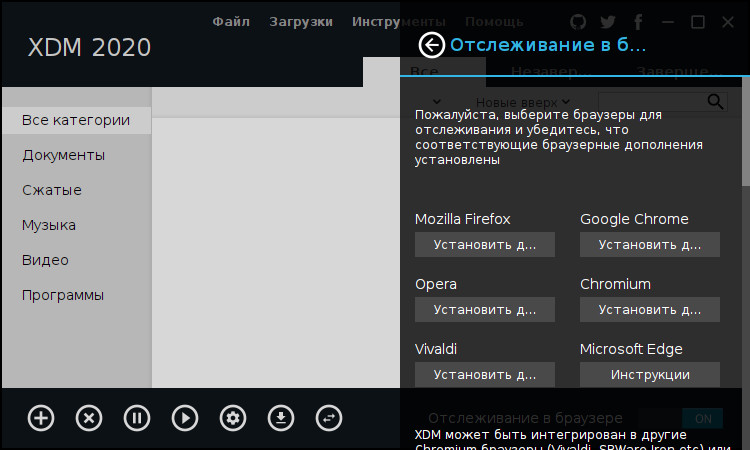
2. После успешной установки запустите программу. В верхнем меню нажмите «Инструменты», а в выпадающем списке выберите «Отслеживание в браузере».
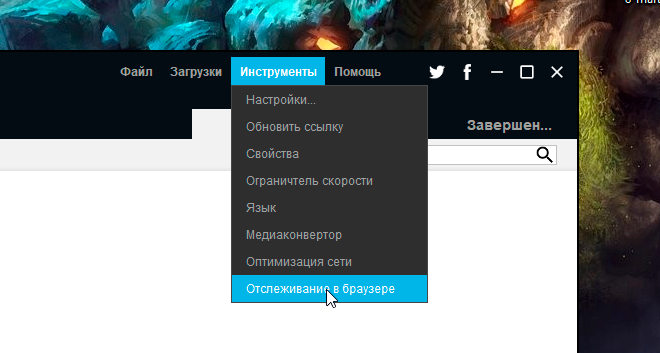
Если у вас интерфейс программы на английском языке – то переключить его на русский вы можете через верхнее меню «Tools», пункт «Language».
После изменения языка обязательно перезапустите программу для применения изменений.
3. В появившемся окне вы ищете тот браузер, которым пользуетесь чаще всего, и жмете под ним кнопку «Установить дополнение».

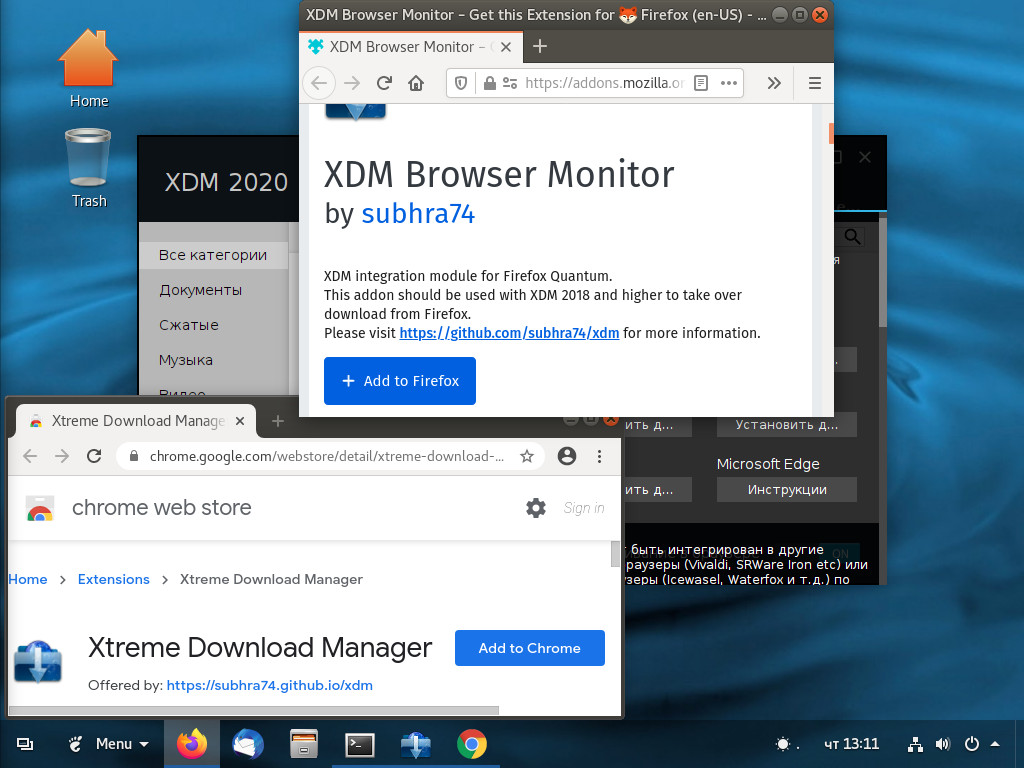
После чего переходите по предложенной ссылке и просто устанавливаете дополнение для своего браузера.
В программе обязательно должна быть включена функция «Отслеживание в браузере»:

А дальше все просто – идете на любой видеохостинг, включаете видео, и на экране вашего компьютера (сбоку) появится кнопка «DOWNLOAD VIDEO».

Нажмите на нее, и перед вами откроется список всех файлов, которые доступны для скачивания.

Жмете на название, в появившемся окне вводите желаемое название файла и то место, куда оно сохранится.

Вот и все. Просто, не так ли?
Приложение позволяет скачивать не только видеофайлы, но и музыку, например, из социальной сети «ВКонтакте».
Xtreme download manager как пользоваться
Xtreme Download Manager, также известный как XDM или XDMAN, является мощным кроссплатформенным менеджером загрузок для Linux, Windows и Mac OS X.
Он совместим с веб-браузерами, такими как Mozilla Firefox, Google Chrome, Opera, Chromium, Vivaldi, Mircosoft Edge, благодаря плагинам и позволяет напрямую запускать XDM, когда вы пытаетесь загрузить что-то в своем веб-браузере.
Такие приложения, как XDM, особенно полезны при медленной/ограниченной скорости интернет подключения, и когда вам нужно управлять загрузками. Представьте себе загрузку огромного файла из Интернета с помощью медленной сети. В таком случае XDM поможет вам приостановить или возобновить загрузку в любое время.
Также благодаря тому что он может загружать одну загрузку сразу в несколько потоков увеличивается скорость загрузки. Одно нужно понимать, что XDM не сможет увеличить пропускную способность вашего интернет канала, который выделил вам ваш провайдер 🙂
Его можно также использовать как «грабер» для загрузки видео с таких сайтов как например TikTok, Facebook, YouTube и другие (включая видео с XXX сайтов для взрослых )
Особенности XDM
- Пауза и возобновление загрузки
- Можно загружать видео с YouTube и других видеосайтов
- Ускорение скорости загрузки
- Расписание загрузки
- Ограниченная скорость загрузки
- Интеграция в веб-браузер
- Поддержка прокси-серверов
Сразу хочу обратить на то, что XDM написан на JAVA, поэтому он должен в принципе работать на любых дистрибутивах.
НО ! Оригинальная версия из первого пункта — предназначена только для 64-х разрядных дистрибутивов.
Версию же из второго пункта можно устанавливать как на 64-х разрядных дистрибутивах, так и на 32-х разрядных
Установить Xtreme Download Manager в любом Linux дистрибутиве
Для этого вам необходимо посетить сайт программы, и загрузить установщик, естественно выбрав «Linux installer».
На момент написания статьи последняя версия 7.2.10, поэтому в качестве примера рассмотрим действия с ней.
После того как вы загрузили файл его необходимо разархивировать.
Это можно сделать как в графической оболочке, нажав правую кнопку на файле и выбрать «извлечь».
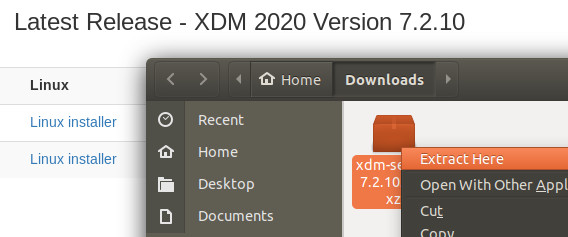
Но учитывая что сам установщик не графический, то лучше продолжить установку в терминале. И так распаковываем:
После извлечения из архива, у нас появиться файл install.sh
Он должен быть с атрибутом исполняемый. Если по каким-либо причинам этого не произошло, то делаем его исполняемым.
После этого запускаем установщик и обязательно с правами суперпользователя. Для этого мы используем команду sudo
Установка пройдет скучная с перечнем файлов на экране и завершиться торжественной надписью «Installation completed»
Установить Xtreme Download Manager в Ubuntu / LinuxMint / Debian и подобных
Тут проще. Можно напрямую загрузить DEB пакет XDM из репозитория UALinux и потом установить его.
В идеале лучше подключить репозиторий UALinux, тогда новые версии XDM будут загружаться у вас автоматически.
Как устанавливать DEB пакеты мы уже писали ранее
После установки у вас в меню появиться иконка с новым приложением.
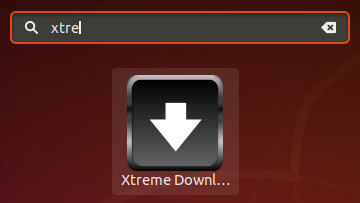
При первом запуске у нас открывается главное окно программы сразу с предложением установить дополнительные плагины для интеграции XDM с браузерами.
После выбора плагина, откроется страничка плагина в магазине дополнений браузера.
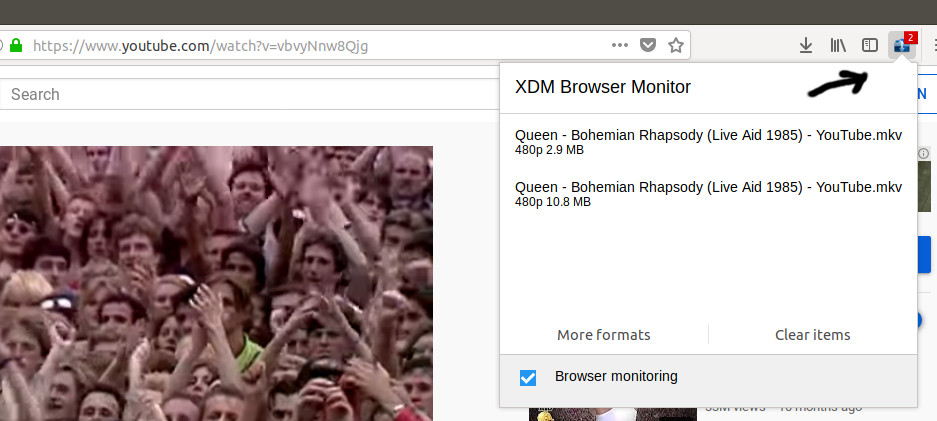
Теперь после установки этого плагина в браузер, он будет отслеживать все что возможно загрузить на странице и не указано явно на ней.
Обращаю ваше внимание — плагин работает только в связке с приложением Xtreme Download Manager и оно должно быть запущенно, так как играет роль «онлайн монитора». В противном случае плагин не функционален и не будет ни на что реагировать.
Например, если вы смотрите видео на Youtube то при нажатии на иконку плагина будет выданы возможные варианты загрузки видео.
После выбора файла откроется диалог добавления файла в очередь.
Здесь вы можете указать путь куда загружать и даже сразу переконвертировать загружаемое видео в другой формат.

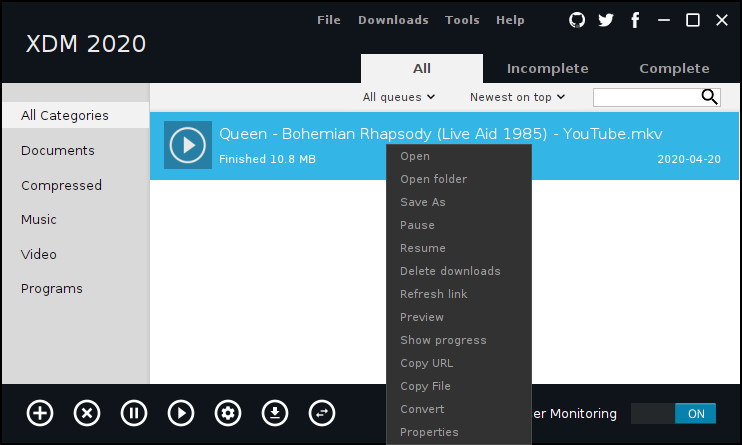
После этого наблюдаем таинство загрузки.
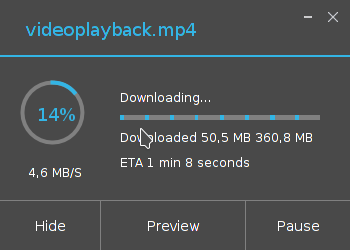
И все, файл загружен, миссия выполнена.
А вы уже пользуетесь этим менеджером загрузок ?
Если вы нашли ошибку, пожалуйста, выделите фрагмент текста и нажмите Ctrl+Enter.