Включение и отключение сетевого протокола IPv6
Операционная система Windows 7 и выше получает доступ к сети по протоколам IPv4 и IPv6. Последний протокол представляет собой набор стандартных протоколов, которые призваны решить проблемы с истощением адресов, системы безопасности, автоматической настройкой при подключении к сети и т д. По сути IPv6 расширяет возможности Интернета для включения новых видов приложений, включая одноранговые и мобильные программы. Казалось бы, данный протокол должен работать лучше, чем IPv4. Однако при подключении ПК к домену, могут возникнуть проблемы. Поэтому возникает необходимость отключить сетевой протокол IPv6 и включить старый IPv4.
Способы отключения протокола IPv6 на Windows 7 и выше
Для того, чтобы отключить протокол версии 6 на компьютере с Windows 7 и выше, нужно зайти в систему с правами Администратора. Далее используем такие способы.
Для того, чтобы вызвать окно сетевых настроек, нужно нажать «Win+R» и ввести «ncpa.cpl».
Находим свое сетевое подключение и нажимаем на нем правой кнопкой мыши. Выбираем «Свойства».
Появится небольшое окно. Находим сетевой протокол IPv6. Снимаем с него отметку.
Перезагружаем систему, чтобы изменения вступили в силу.
Если вы используете Windows 8.1 и Windows 10, то с помощью утилиты PowerShell можно отключить протокол IPv6. Для этого нужно запустить консоль с правами Администратора и ввести команду: Get-NetAdapterBinding -ComponentID ms_tcpip6. Эта команда отобразит список всех используемых протоколов 6 версии. Запоминаем название того, который нужно отключить. Оно указано в столбце «Name».
Теперь вводим команду, в которой прописываем название сети, протокол для которой нужно отключить: Enable-NetAdapterBinding -Name «Имя сетевого адаптера» -ComponentID ms_tcpip6.
ВАЖНО! Если у вас указана сеть на русском языке, то в команде также прописываем название кириллицей.
Если вы хотите включить протокол IPv6 для всех сетевых адаптеров, не указывая имя адаптера, то в консоли нужно ввести команду: Disable-NetAdapterBinding -Name «*» -ComponentID ms_tcpip6.
После выполнения данной команды стоит перезагрузить систему, чтобы изменения вступили в силу. Для некоторых роутеров также требуется перезагрузка.
Как включить протокол IPv6 в Windows XP?
В 2020 г. практически все Интернет-провайдеры используют протокол IPv6, который идет в дополнение к уже известному IPv4. Поддержка этого протокола включена в ОС от Windows Vista. Поэтому включить или отключить IPv6 в Windows Vista, 7, 8, 10 не так сложно, используя вышеописанные методы. Однако что делать пользователям, которые используют старые ПК для серфинга в сети? К примеру, пользователям Windows XP? У них поддержку протокола IPv6 нужно включать вручную. Опишем официальный способ.
- Для начала нужно проверить, включен ли IPv6 в вашей операционной системе. Для этого нужно запустить командную строку с правами Администратора и ввести ipconfig.
- Если в консоли вы не увидите вставки IPv6 адресов, то поддержка данного протокола не включена. В таком случае в командной строке нужно по очереди ввести.
- Запустится установка IPv6 в Windows XP.
Если работать с командной строкой вам неудобно, то включить поддержку протокола 6 версии можно выполнить через Панель управления. Для этого выполняем следующее:
- Открываем «Панель управления», «Сетевые подключения» и нажимаем правой кнопкой мыши по локальной сети. Выбираем «Свойства». Кликаем «Установить» протокол.
- В окне «Выбор типа сетевого компонента» отмечаем «Протокол». Нажимаем кнопку «Добавить».
- В окне «Выбор сетевого протокола» отмечаем «Microsoft TCP / IP версии 6», а затем нажимаем кнопку «ОК». Сохраняем изменения.
- Перезагружаем систему, чтобы изменения вступили в силу.
Чтобы проверить включение поддержки протокола IPv6 в Windows XP, выполните команду IPCONFIG из командной строки.
Как включить (отключить) интернет протокол IPv6 в Windows

В статье показаны действия, с помощью которых можно включить или отключить интернет протокол версии 6 (IPv6) для всех или для отдельных сетевых адаптеров в операционной системе Windows 7, 8.1 и 10.
Интернет протокол версии 6 (IPv6) — это новый набор стандартных протоколов, который обеспечивает связь между различными взаимодействующими сетями.
IPv6 предназначен для решения многих проблем текущей версии пакета интернет протокола (известного как IPv4) в отношении истощения адресов, безопасности, автоматической настройки, расширяемости и так далее.
IPv6 расширяет возможности Интернета для включения новых видов приложений, включая одноранговые и мобильные приложения.
Протокол включен по умолчанию в Windows, но иногда вам может потребоваться отключить его, например, чтобы присоединить компьютер к домену.
Чтобы активировать или отключить протокол IPv6, необходимо войти в систему с правами администратора.
Как включить или отключить IPv6 используя свойства сетевого адаптера
Данный способ доступен в операционных системах Windows 7, 8, 8.1 и 10. Все остальные подойдут только для 8 и 10 версий операционной системы Microsoft.
Чтобы включить или отключить интернет протокол IPv6 для сетевого адаптера, нажмите сочетание клавиш  + R , в открывшемся окне Выполнить введите (скопируйте и вставьте) ncpa.cpl и нажмите кнопку OK.

В окне «Сетевые подключения» щелкните правой кнопкой мыши на сетевом адаптере для которого нужно включить или отключить интернет протокол IPv6 и в появившемся контекстном меню выберите пункт Свойства .

В открывшемся окне свойств сетевого адаптера, чтобы включить протокол IPv6 установите флажок. Для отключения снимите флажок с опции IP версии 6 (TCP/IPv6) и нажмите кнопку OK .

Активация IPv6 для определённого сетевого адаптера
Первое что нужно сделать, это просмотреть текущее состояние IPv6 для всех сетевых адаптеров, а также просмотреть имена сетевых интерфейсов (сетевых адаптеров), для этого запустите консоль Windows PowerShell от имени администратора и выполните следующую команду:
Get-NetAdapterBinding -ComponentID ms_tcpip6
В столбце Name отображены имена сетевых адаптеров. Запомните имя сетевого адаптера для которого необходимо включить интернет протокол IPv6 (в данном примере Ethernet).

Чтобы включить интернет протокол IPv6 для нужного вам сетевого адаптера, в консоли PowerShell выполните команду следующего вида:
Enable-NetAdapterBinding -Name «Имя сетевого адаптера» -ComponentID ms_tcpip6
Замените Имя сетевого адаптера в команде выше фактическим именем сетевого адаптера для которого необходимо включить интернет протокол IPv6 (например Ethernet). В данном примере команда выглядит следующим образом:
Enable-NetAdapterBinding -Name «Ethernet» -ComponentID ms_tcpip6

Включение IPv6 для всех сетевых адаптеров через Windows PowerShell
Чтобы включить интернет протокол IPv6 для всех сетевых адаптеров, запустите консоль Windows PowerShell от имени администратора и выполните следующую команду:
Enable-NetAdapterBinding -Name «*» -ComponentID ms_tcpip6

Как отключить IPv6 для конкретного адаптера
Сначала нужно просмотреть текущее состояние IPv6 для всех сетевых адаптеров, а также просмотреть имена сетевых интерфейсов (сетевых адаптеров), для этого запустите консоль Windows PowerShell от имени администратора и выполните следующую команду:
Get-NetAdapterBinding -ComponentID ms_tcpip6
В столбце Name отображены имена сетевых адаптеров. Запомните имя сетевого адаптера для которого необходимо отключить интернет протокол IPv6 (в данном примере Ethernet).

Чтобы отключить интернет протокол IPv6 для нужного вам сетевого адаптера, в консоли PowerShell выполните команду следующего вида:
Disable-NetAdapterBinding -Name «Имя сетевого адаптера» -ComponentID ms_tcpip6
Замените Имя сетевого адаптера в команде выше фактическим именем сетевого адаптера для которого необходимо отключить интернет протокол IPv6 (например Ethernet). В данном примере команда выглядит следующим образом:
Disable-NetAdapterBinding -Name «Ethernet» -ComponentID ms_tcpip6

Отключение IPv6 для всех адаптеров
Чтобы отключить интернет протокол IPv6 для всех сетевых адаптеров, запустите консоль Windows PowerShell от имени администратора и выполните следующую команду:
Disable-NetAdapterBinding -Name «*» -ComponentID ms_tcpip6

Используя рассмотренные выше действия, можно включить или отключить интернет протокол версии 6 (IPv6) для всех или для отдельных сетевых адаптеров в операционных системах Windows 7, 8, 8.1 и 10.
Как отключить или включить протокол IPv6 в Windows
Многие пользователи операционной системы Windows рано или поздно сталкиваются с вопросом включения или отключения протокола IPv6, для достижения тех или иных целей. Данный протокол был создан в 1996 году и призван прийти на смену, а потом и вовсе заменить своего младшего брата IPv4. На сегодня (2018 год) большинство подсоединений осуществляется непосредственно через протокол версии IPv6. В нём убраны все ненужные, мешающие функции предшественника, а также увеличено количество адресов на линию. На самом деле может быть много факторов влияющих на то что DNS сервер не отвечает и в большинстве случаев всё обходится после простой настройки. В статье будет рассмотрено несколько способов от простого через графический интерфейс (самый распространённый) Windows до более тонкого с помощью редактора реестра.
Настройка протокола IPv6 через графический интерфейс
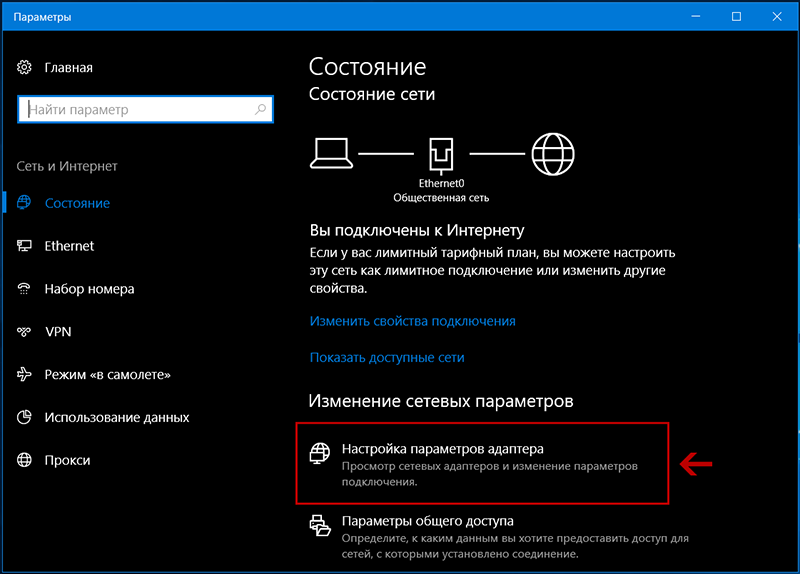
Как правило, особенно в последней версии системы от Майкрософт всё происходит автоматически и данное подключение не является исключением. Всё-таки если произошла неполадка и есть надобность выполнить проверку и исправление, то нужно попасть в окно сетевых подключений. Для этого на кнопке "Пуск" рабочего стола следует кликнуть правой кнопкой мышки, а затем выбрать строку "Сетевые Подключения". Если у вас восьмая версия ОС, то после проделанного вы окажитесь на требуемом месте, для пользователей десятки нужно следовать дальше. Затем в открывшемся окне состояния сети следует выбрать пункт "Настройка параметров адаптера". Также всю процедуру можно проделать, используя горячие клавиши. Первое, вызвать утилиту "Выполнить" горячие клавиши Win + R . В поле окна программы вбить ncpa.cpl и нажать на "ENTER" или кнопку "OK" находящуюся справа. Обладателям Windows 7 нужно кликнуть левой кнопкой мышки по значку пуск рабочего стола и в появившемся поле поиска ввести слово "Выполнить" затем нажать на "ENTER". Далее следовать указаниям из предыдущего предложения (воспользоваться командой ncpa.cpl ).
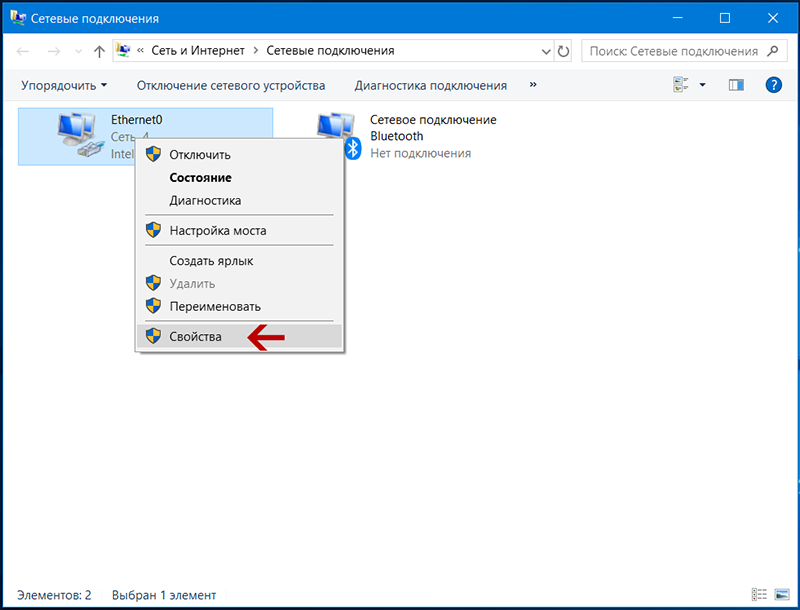
Затем в окне "Сетевые подключения" требуется выбрать ваше актуальное соединение, кликнуть по нему правой кнопкой мышки и зайти в пункт "Свойства". В окошке свойств актуального соединения нужно найти строку, отвечающую за подключения протокола IPv6 (IP версии 6 TCP/IPv6) и убедится, что там поставлена галочка если нет тогда исправьте. В большинстве случаев отсутствие галочки и является проблемой.

Затем для большей уверенности зайдите в свойства подключения протокола версии IPv6. Для этого фокус должен стоять на строке, обозначающей данное соединение, после чего нужно нажать на кнопку "Свойства" находящуюся справа. Во вновь появившемся окне радиокнопки должны быть установлены в положении обозначающим автоматическое определение.
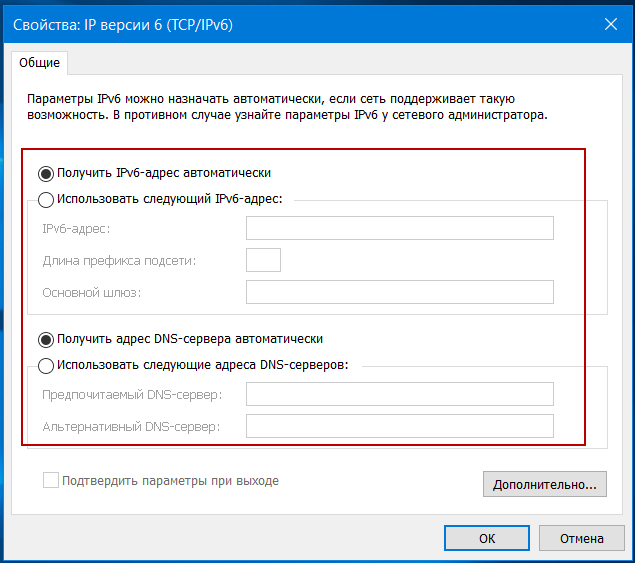
Если в автоматическом режиме существуют неполадки тогда можно воспользоваться альтернативными адресами DNS от Google. В поле напротив предпочитаемого введите 2001:4860:4860::8888 . Там, где нужен альтернативный следует прописать 2001:4860:4860::8844 . После всех изменений требуется нажать на кнопку "OK". Радиокнопку, отвечающую за получение адреса IPv6 трогать не следует.

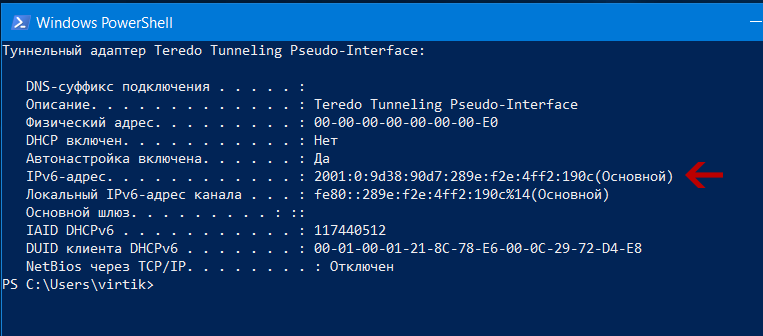
Выполнить проверку корректности подключения можно несколькими способами. Чтобы далеко не ходить в окне сетевых подключений кликните правой кнопкой мышки на своём соединении и выберите строку "Состояние". Во вновь открывшемся окошке нужно нажать на кнопочку "Сведения". После чего откроется новое и напротив строчки "Адрес IPv6" должен появиться ваш сетевой адрес. Также можно запустить Windows PowerShell (или командную строку) там вбить команду ipconfig /all затем нажать на "ENTER". В появившемся списке следует искать строку "IPv6-адрес" где будет требуемая запись. Также в конце стать я дам две ссылочки перейдя по которым вы сможете протестировать подключение.
Включение и отключение протокола IPv6 с помощью реестра
В моей практике был случай, когда я подключался через удалённый рабочий стол к другому компьютеру через тысячи километров. По-моему, тогда была ОС восьмой версии. Очень сильно намучился потому что никак не мог выполнить соединение. Как в следствии оказалось всё это было потому что были разные протоколы подключения, то есть у меня IPv4, а на том конце IPv6 помогла настройка через реестр. С помощью редактора реестра можно выполнить более тонкую установку в большинстве случаев она и не нужна, но я решил написать может кому пригодится.
Чтобы попасть в реестр нужно вызвать служебную утилиту "Выполнить", как это сделать описано выше и в поле программы вбить слово regedit , затем нажать на "ENTER" либо кнопку "OK". Перед вами появится окно редактора реестра, в котором потребуется перейти по следующему пути;
С правой стороны нужно найти ключ, имеющий название " DisabledComponents " и кликнуть по нему два раза левой кнопкой мышки. Если такого параметра нет тогда следует создать его, для этого надо кликнуть правой кнопкой мышки на свободном месте (с правой стороны редактора разумеется) затем навести стрелку на строку "Создать" и из появившегося списка выбрать параметр DWORD (32 бита). В поле где будет предложено ввести название ключа нужно прописать DisabledComponents и нажать на "ENTER".

В открывшемся окне параметра "DisabledComponents" в поле "Значение" следует ввести одно из описанных далее.
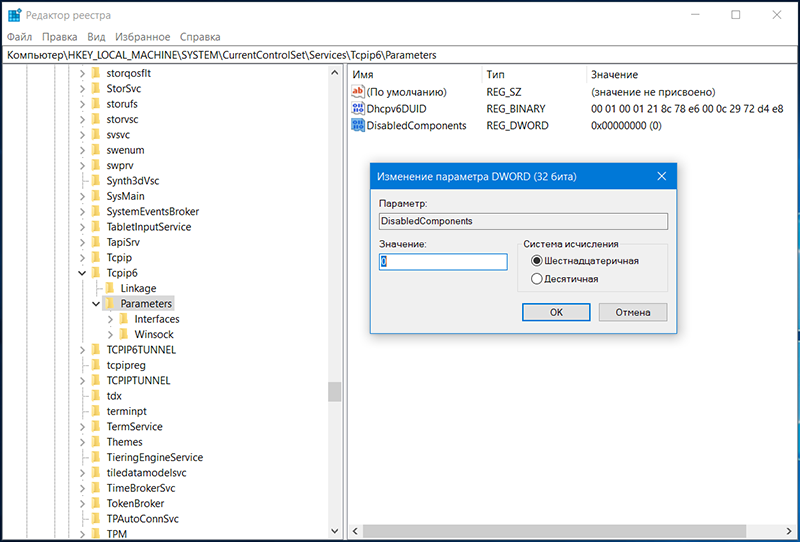
Чтобы включить все компоненты протокола IPv6 нужно ввести 0 (данное значение установлено по умолчанию в Windows).
Если желаете отключить все составные IPv6 помимо интерфейса замыкания на себя, то надо ввести 0xffffffff . Также данная установка укажет Windows что надо отдать предпочтение IPv4, а не IPv6 через изменения записей в таблице политик префиксов.
Для того чтобы отдать предпочтение протоколу IPv4 нужно ввести в поле значение 0x20 . Рекомендую при отключении использовать именно его тогда у вас будет функционировать удалённый доступ, удалённый рабочий стол и большинство функционала протокола IPv6.
Чтобы отключить протокол IPv6 везде где есть нетуннельные интерфейсы нужно в поле ввести 0x10 . (Например, интерфейс "ЛС" или "PPP").
Выполнение отключения везде где есть туннельные интерфейсы можно произвести с помощью значения 0x01 . К таким относятся "ISATAP", "6to4", "Teredo".
Чтобы отключить все интерфейсы кроме замыкающегося на себя следует ввести значение 0x11 .
Если вы укажите любые другие значения кроме " 0x0 " или " 0x20 ", то служба "Маршрутизация и удалённый доступ" перестанет работать, поэтому будьте внимательны. После того как будет введено желаемое нажмите на кнопку "OK", выйдите из реестра и перезагрузите компьютер.