Как правильно сделать рендеринг объекта на фото в Blender
Если вы не хотите тратить время на моделирование окружающей среды через приложение Blender, можно в качестве основы для представления смоделированного объекта использовать любое фото. Этот урок научит вас легко и просто провести рендеринг объекта на фоне картинки. Примеры:


Для начала найдем подходящую картинку. Можно воспользоваться порталом Pixabay, где хранится огромная база изображений на любой вкус.

Выберите картинку и добавьте её в качестве фона.

Выберите расширение рендера так, чтобы оно соответствовало по ширине и высоте подобранной картинки.

Подберите оптимальный угол расположения камеры, а также фокусное расстояние по картинке. Данные по последнему пункту можно отыскать в свойствах графического объекта.

Отдайте предпочтение светильникам типа Area, чтобы создать грамотную имитацию освещения для фото.

Включите в сцену плоскость, используемую в роли основы. Именно на неё попадет тень от сформированного объекта.

Сформируйте материал для плоскости и обеспечьте её подходящим цветом.

Поместите плоскость и светильники на следующий слой при зафиксированной кнопке Shift. Она позаботится о том, чтобы объекты отобразились сразу на двух слоях.

Сформируйте дополнительный слой рендера, назовите его ground и выберите параметры, как по графической инструкции ниже.

Остановите выбор на модели и примените к ней значение Pass Index=1.

Потом перейдите к плоскости и задайте Pass Index=2:

Перейдите к первому слою, а потом выберите функцию Object Index и включите её.

Проведите рендеринг картинки, а потом обратитесь к редактору нодов.

На базе редактора нодов необходимо выполнить загрузку трех подготовленных картинок. Это снимок-основа, начальный слой рендера, а также рендер ground.

Свяжите слои рендера с использованием нода Mix, а потом присвойте ему вид Divide.

Дальше готовую работу необходимо связать с фото-основой на основе нода Mix и присвоить ей вид Multiply.

Дополните работу нодом ID Mask, установите Index=2, а потом включите его, следуя графической инструкции ниже.

Вставьте на рабочую сцену дополнительный нод ID Mask, переведите Index=1, а потом включите его, как на следующей картинке:

Затем смешайте все отдельные элементы на основе нода Mix и получите похожий результат.
Моделирование помещения по фотографии в Blender
Введение.
В этом уроке мы рассмотрим моделирование сцены на примере фотографии, найденной в Интернете. Источниками вдохновения могут послужить обзоры архитектуры на различных веб-сайтах или блогах. Там вы можете найти сотни интересных проектов, и очень часто авторы публикуют фотографии интерьера и планы здания. Проект, который я решил воссоздать в 3D, называется «Дом Брекелена» и был разработан Zecc и BYTR Architects.
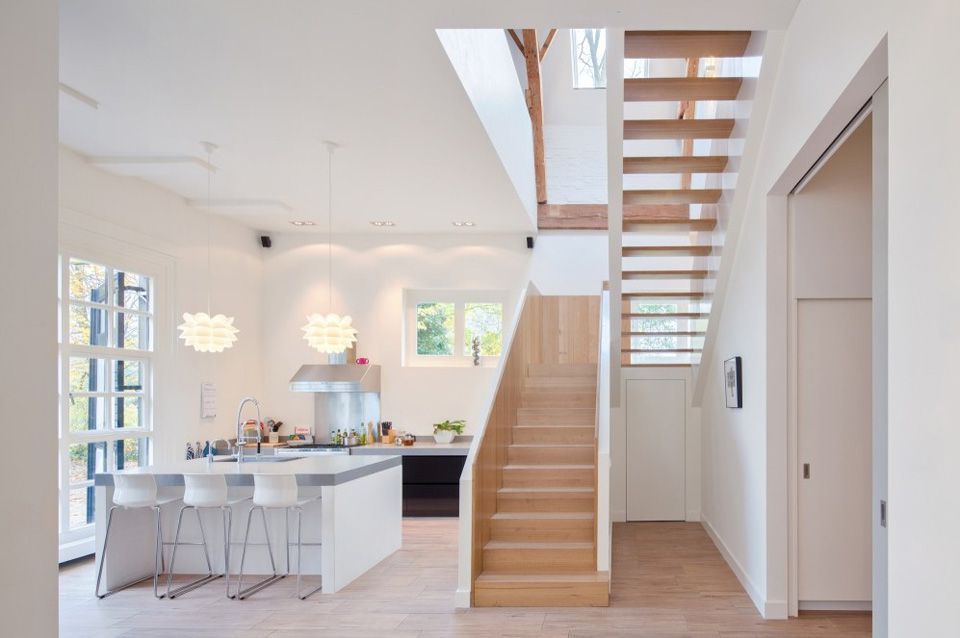
Довольно свежий, минималистский интерьер, на примере которого будем практиковать наши навыки в графическом редакторе Blender.
Шаг 1 . Перспективные линии.
Чтобы соответствовать перспективе в Blender, нам для начала нужно создать несколько ведущих линий в 2D. Я буду использовать Photoshop, но это также можно сделать и в Gimp. Мы начинаем создавать»линию горизонта», определяющую высоту, на которой была камера в момент создания фотографии. Чтобы найти эту линию, необходимо, глядя на фото, найти все горизонтальные линии (оконные проемы и дверные косяки, например), идущие параллельно верхнему и нижнему краям фотографии.
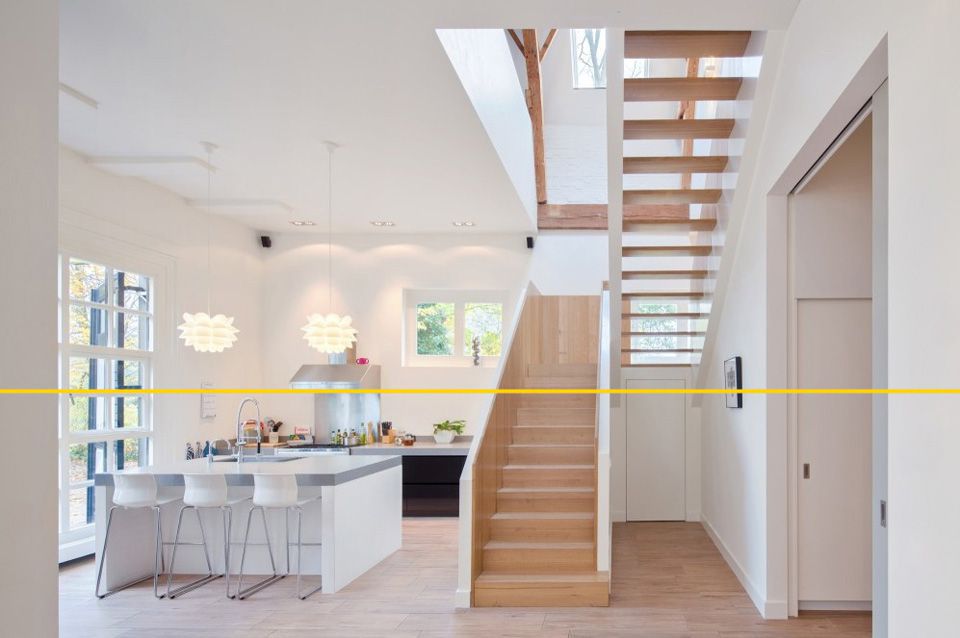
Линия параллельна как нижнему, так и верхнему краю фотографии, а также такому элементу, как оконные рамы слева.
Теперь продлеваем линии пола, стен и края потолка таким образом, чтобы они пересекли линию горизонта. Они обязательно должны встретиться в одной или двух точках. Также можно продлить линии других элементов, таких как столы, двери и окна. Используйте различные цвета, это поможет Вам не потеряться среди всех линий при работе позже в Blender.
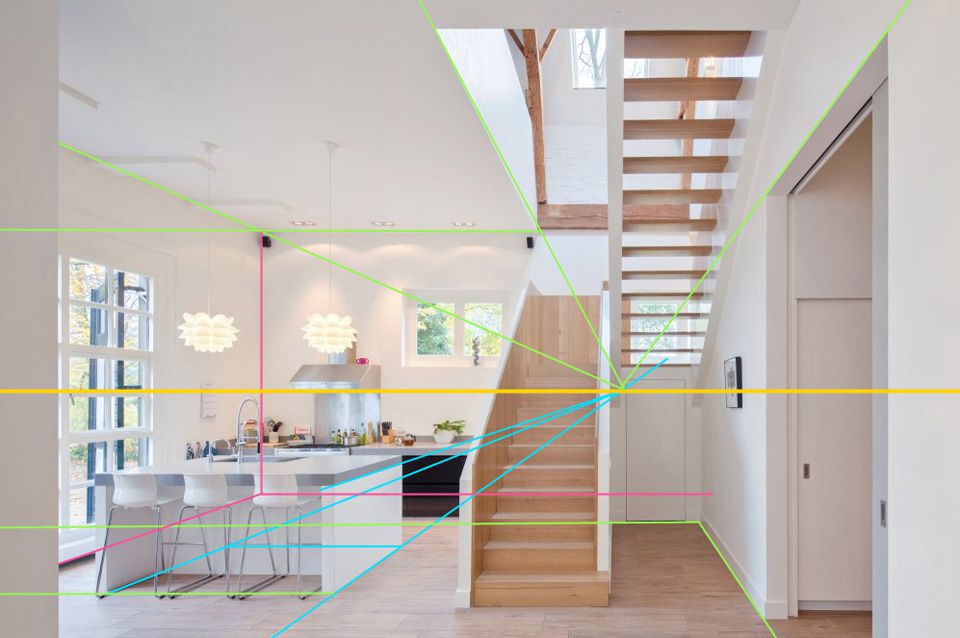
Зеленые линии от пола и потолка, розовые от стен и голубые линии в качестве дополнительных от стола.
Шаг 2. Импортирование линий для работы в Blender.
Выравнивание камеры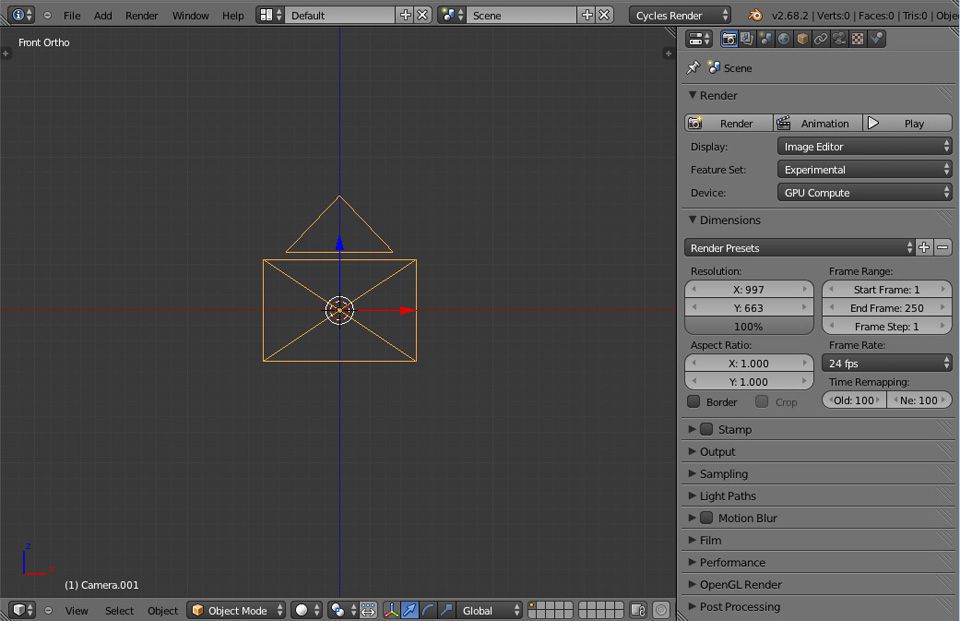
Вид спереди и самые основные настройки рендеринга
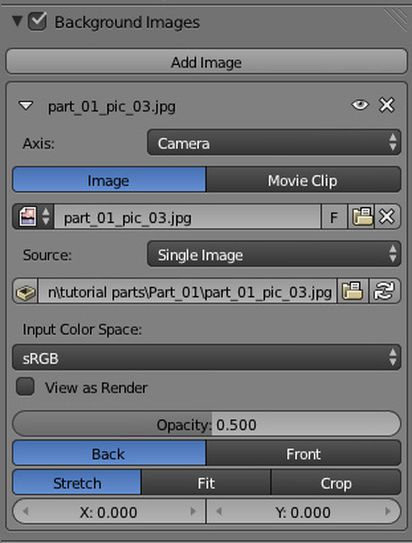
Настройки фона
Пошаговая инструкция:
Создайте новую сцену и на панели 3D view нажмите клавишу N. В появившейся панели вы найдете панель Background Images. Включите галочку, нажмите кнопку Add Image, а потом кнопку Open чтобы добавить фоновое изображение. Для параметра Axis выберите значение Camera.
Далее, установите 3D-вид Front Ortho(Чис.1 по умолчанию) и добавьте камеру, нажав Shift + A. Перейдите к параметрам Render options и измените разрешение камеры на точно такое же, как на картинке, которую мы импортировали в фоновом режиме. В нашем случае, если вы загрузили картинку из этого урока, разрешение будет: 960 х 638.
Шаг 3. Расположение камеры.
Сейчас начинается самое трудное. Обычно, при сопоставлении 3D-камеры к фотографии, вы можете просмотреть все необходимые исходящие данные в графическом файле, который записывает данные автоматически. Эти данные включают в себя всю информацию о модели камеры, объектива, выдержки и т.д. К сожалению, в нашем примере нам придется сделать все вручную.
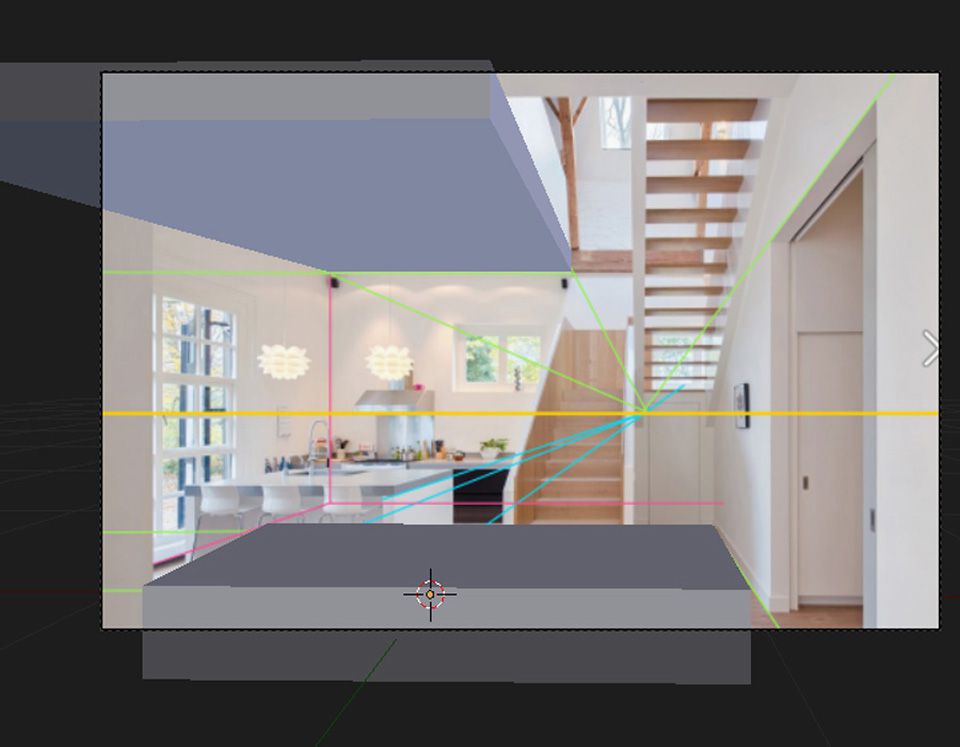
Попробуйте переместить камеру немного назад и вверх от центра сцены. Создайте куб, уменьшите его и приблизительно проверьте, как он соответствует нашим параметрам настройки камеры по умолчанию. Попытайтесь редактировать куб таким образом, чтобы его левая и правая грани были примерно выровнены до уровня зеленых линий пола фоновой картинки. Скопируйте объект и переместите его вверх, пытаясь соотнести с линиями потолка.
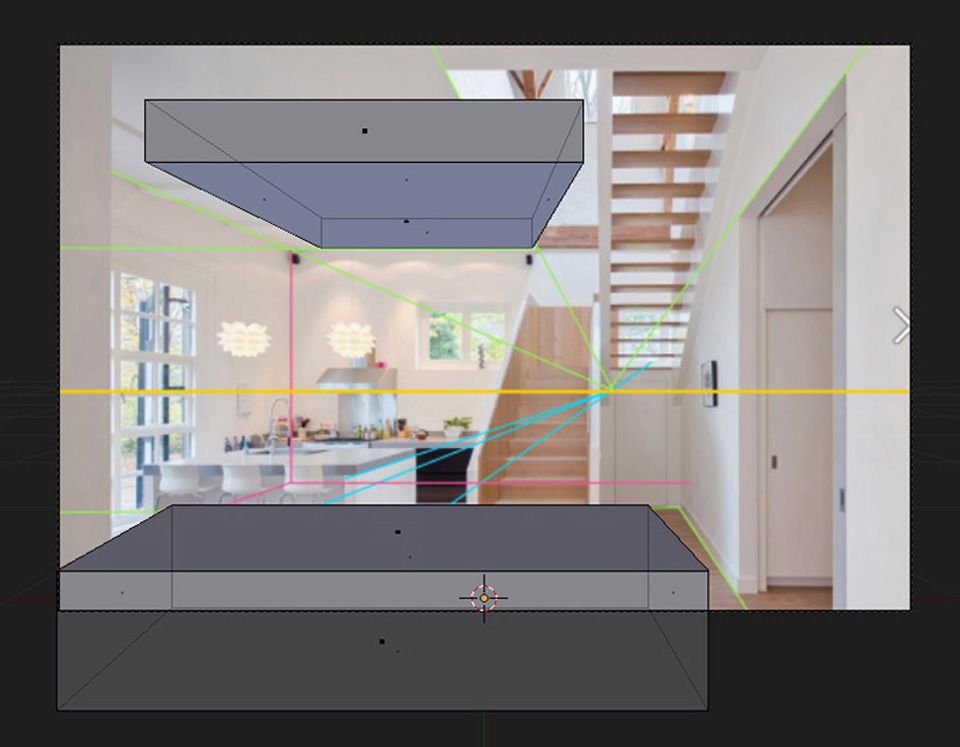
Пока что картинка вида не имеет, но мы ведь только начали.
Как видите, перспектива камеры выглядит несколько иначе, чем на нашей фоновой картинке. Нажмите точку на клавиатуре и 3D курсором по центру сцены (Shift + с), выбрав камеру, попробуйте вращать немного вправо. Подгоните свои измененные кубы таким образом, чтобы они максимально выровнялись с фоном.
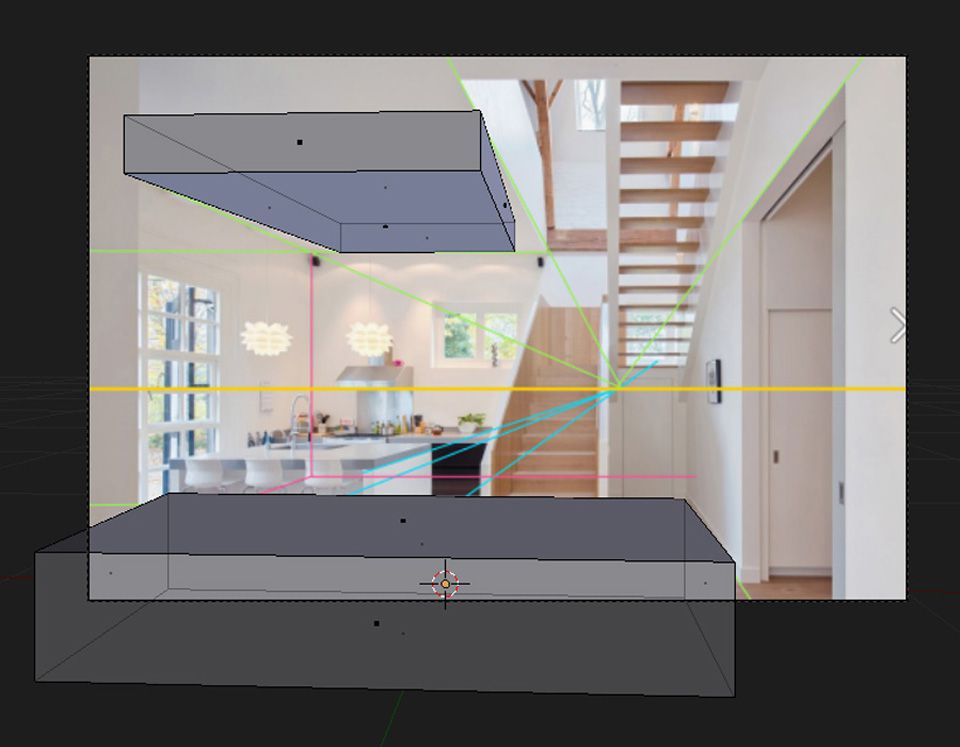
Медленно приближаемся к главным линиям перспективы.
Шаг 4. Параметры объектива фотокамеры.
Как вы наверняка заметили, не получится добиться хорошего результата только вращая камеру и меняя ее положение. Теперь нам необходимо отредактировать центр объектива и найти значение, которое подошло бы лучше всего в нашем примере. Я лично рекомендовал бы придерживаться стандартных значений объектива: 80, 50, 32, 28 или 24, поскольку это дает нам намного большую вероятность нахождения правильного.
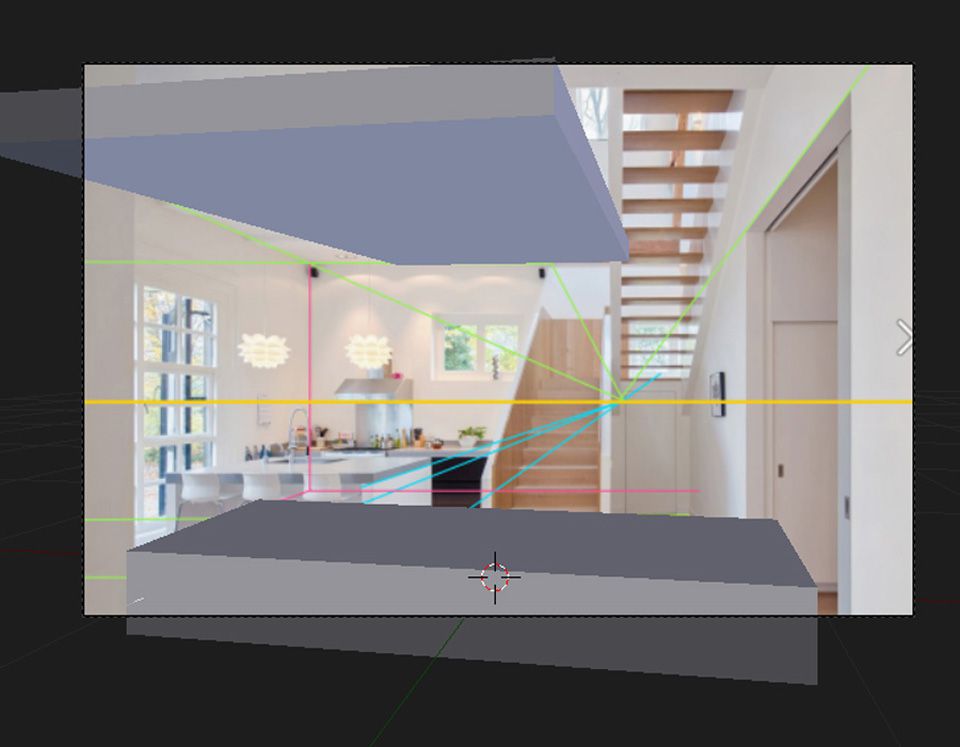
Значение объектива 24 будет наилучшим вариантом в данном примере.
Во время работы со сценой, я столкнулся с еще одной проблемой. Не смотря на то, что преобразование нашей картинки в 3Д становится более четким, я забыл сказать об одной важной вещи. Очень часто для редактирования перспективы фотографы используют Фотошоп. Это только усложняет нам работу, поскольку мы фактически не знаем, как выглядел оригинальный вариант. Однако, в Blender есть все инструменты, чтобы решить эту проблему. Выберите вашу камеру и под параметром Focal Lens вы найдете значения для параметра Shift. Это позволит нам снять как горизонтальное, так и вертикальное искажение.
Я использовал значение 0.100 для Х, а затем я слегка сдвинул свою камеру вправо (на этот раз сдвиг без использования 3D курсора).
Шаг 5. Бесчисленные попытки.
Используя нужные инструменты, которыми оснащен Blender, мы можем попробовать различные варианты значения/положения/вращения камеры. Правда, это легче сказать, чем сделать, т.к. даже я потратил на это более получаса, чтобы добится удовлетворительного результата. Имейте ввиду, возможно вам придется добавить несколько кубов, чтобы добиться лучшего ракурса вашей камеры. В конечном итоге я использовал следующие параметры настройки для объектива фотокамеры:
Фокусное Расстояние: 24, Сдвиг Х: -0.130, Сдвиг По Y: 0.080
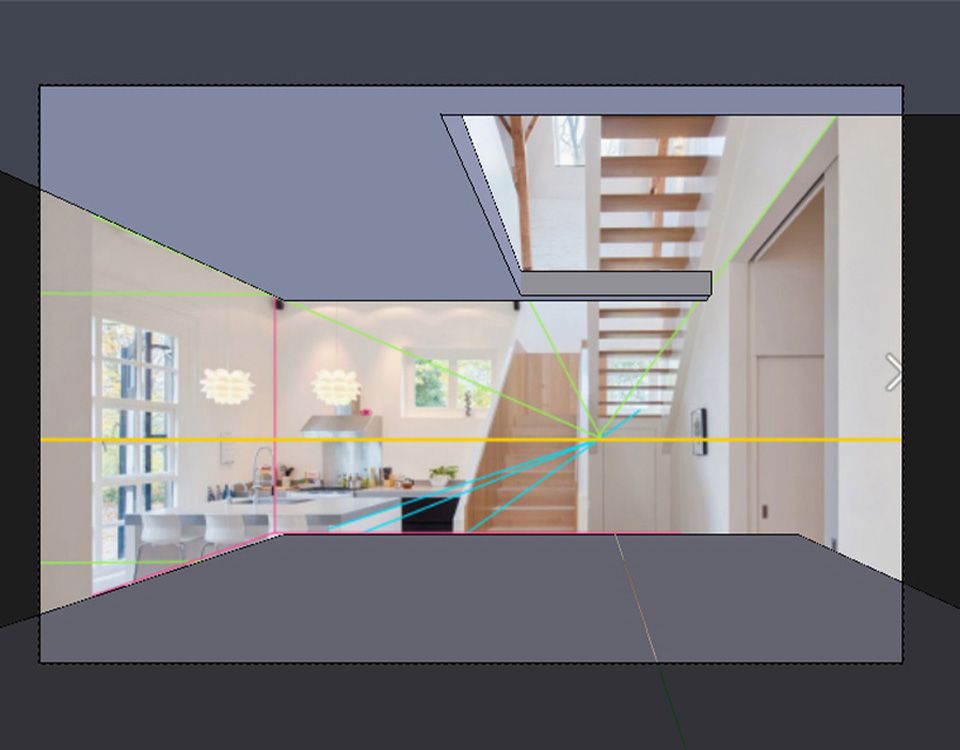
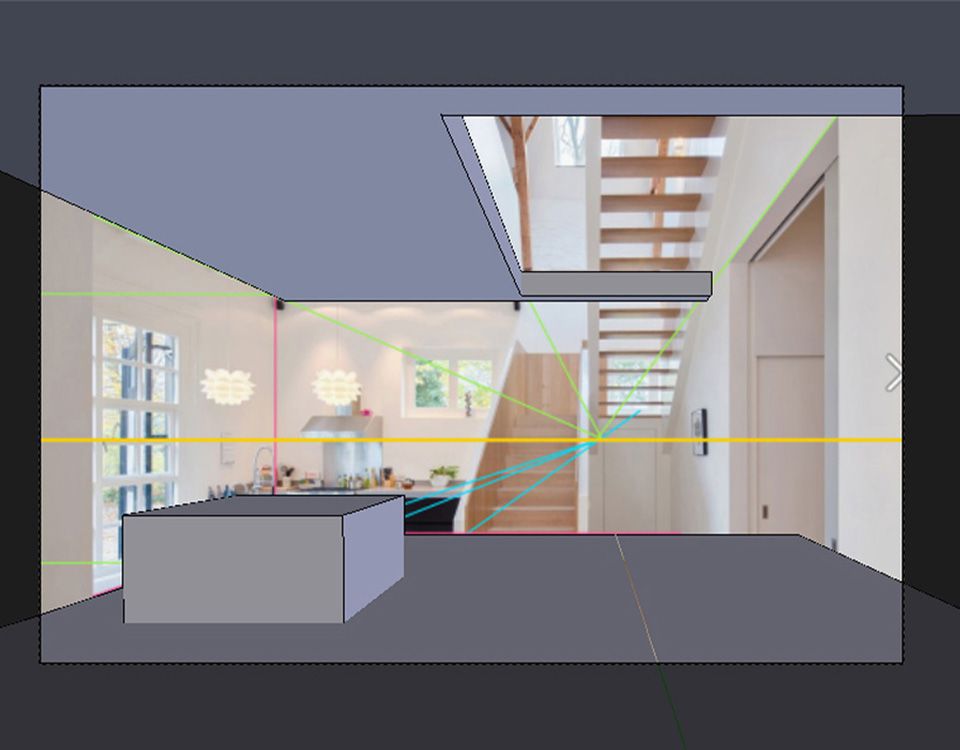
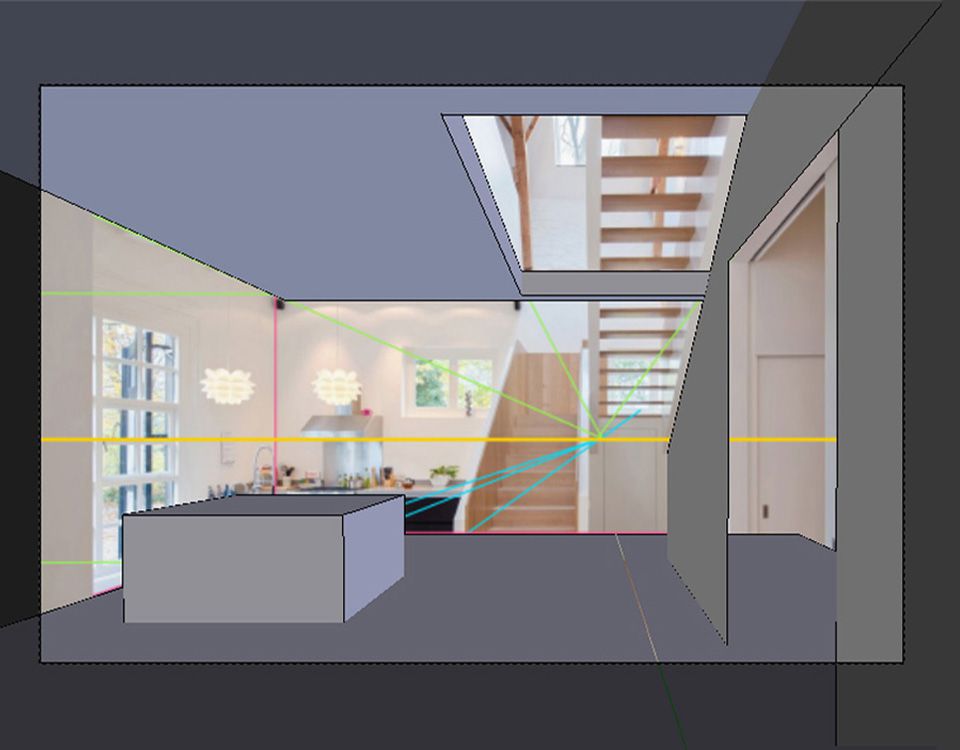
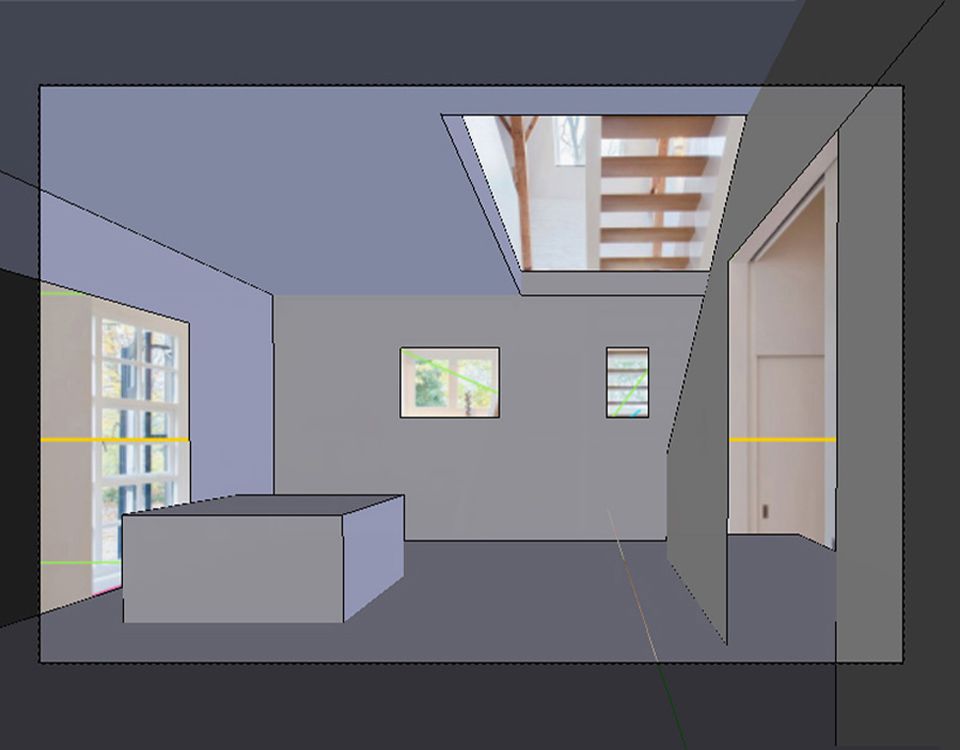
Как видите, я не только установил куб вместо стола, но и вырезал окна и дверные проемы, что позволит мне улучшить перспективу.
Важное замечание
Помните, вы не должны соотнести изображение со 100% точностью, это всего лишь фотография. Незначительные погрешности будут всегда, ведь самое важное-это конечный результат!
Итог.
Процесс сопоставления 3Д камеры к фотографии не самая легкая тема, но я уверен, что у вас все получится.
Пакетная обработка фотографий в Blender
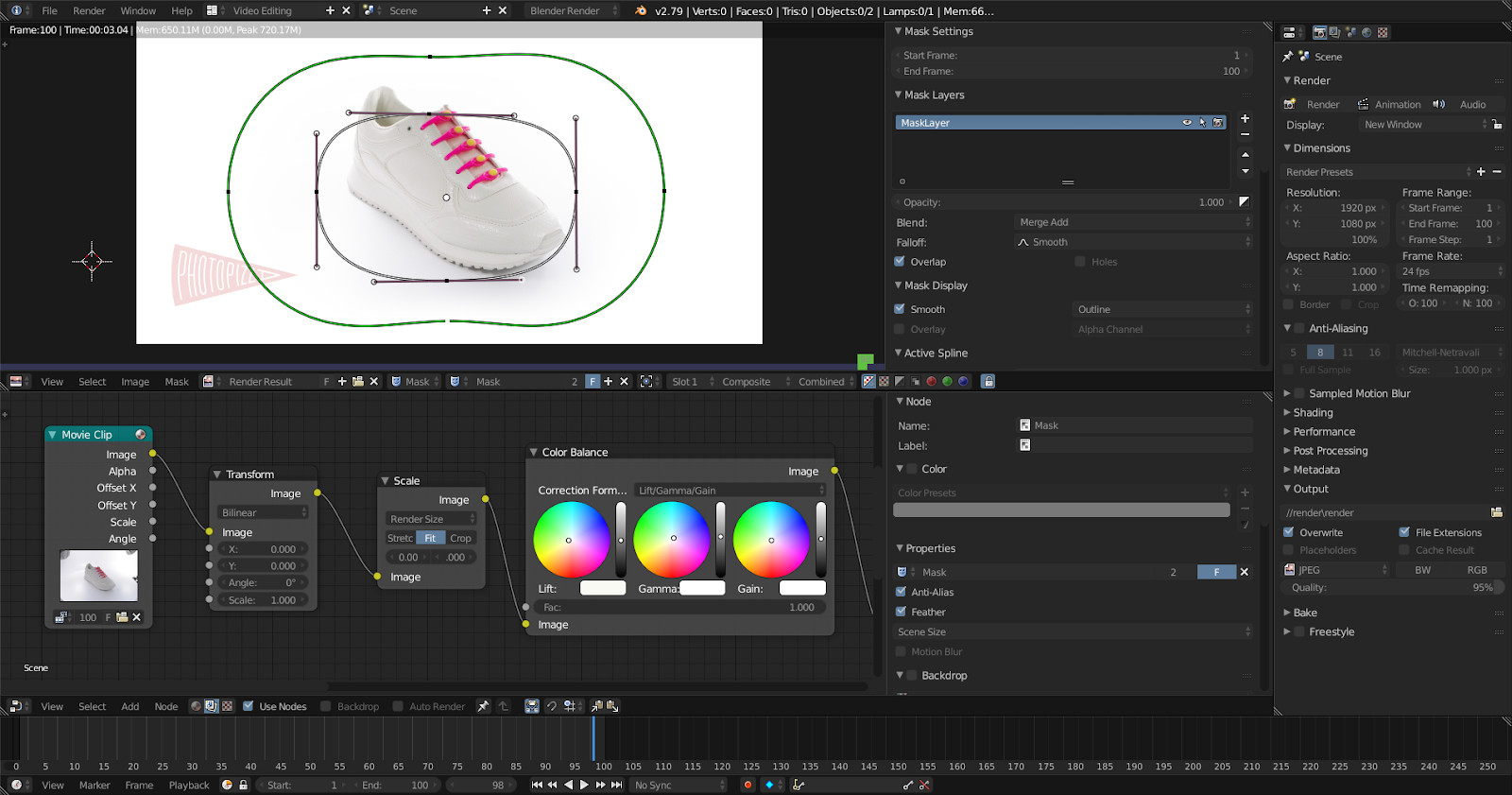
Свободно-распространяемый 3D-редактор Blender обладает потрясающими возможностями по созданию трехмерной графики, но это далеко не все, что он умеет делать. В данном туториале я хочу показать как с помощью этой замечательной программы делать быструю и качественную пакетную обработку фотографий для последующего использования их в создании анимации вращения (облет объекта, демонстрация со всех сторон, фото-360).
В данном уроке мы не станем углубляться в детальные настройки и будем использовать предварительно созданный шаблон. Никаких специальных знаний потребоваться не должно, будет достаточно небольшого опыта в обработке изображений.
Уже долгое время я участвую в различных проектах, так или иначе связанных с трехмерной графикой и визуализацией. Приходилось руководить студией, строить рендер-фермы, проектировать и воплощать «в железе» специальное оборудование для 3D-фото и 3D-сканирования.
Одним из проектов был веб-сервис, предоставляющий возможность интерактивной демонстрации товаров для интернет-магазинов. Наши попытки использовать для этого «настоящее» полигональное 3D разбились о стоимость масштабирования такого подхода, о проблемы с поддержкой необходимых технологий браузерами и «искусственность» конечного результата. Победителем оказался гораздо более простой метод: фотографии предметов с разных ракурсов сшивались в анимацию вращения и все это управлялось специальным плеером. Думаю многие видели подобные штуки.
Однако, получить стопку фотографий — далеко не достаточно, изображения нужно соответствующим образом подготовить к публикации: сделать цветокоррекцию, убрать лишнее, выровнять, откадрировать и т. д. И такой работы может быть очень много.
Ранее нашей командой уже создавались подобные уроки, тогда мы использовали иные инструменты:
Adobe Camera Raw:
Что умеет делать шаблон:
- Делает фон вокруг объекта абсолютно белым
- Добавляет логотип
- Дает возможность сделать качественную цветокоррекцию
- Оптимизирует секвенцию для быстрой загрузки из интернета
- Изменения цветов в отдельных элементах
Преимущества использования Blender:
- Бесплатный
- Кроссплатформенный
- Работает в Linux (Масштабируя ваш бизнес вам не придется тратить деньги на операционные системы и программы для обработки фотографий)
- Полноценная работа с видео
- Есть возможность пакетной оптимизации изображений перед публикацией
- Поддерживает GPU — для ускорения обработки
- Занимает мало дискового пространства, в отличии от его платных конкурентов
Оптимизируйте свой процесс обработки
Для однотипных объектов настройка параметров обработки делается один раз и после этого можно просто их открывать в одной сцене, запускать процесс рендеринга. Таким образом можно сохранить несколько шаблонов, которые будут обрабатывать свой тип объектов.
В качестве тестовой секвенции я взял белый кед, который сфотографирован на белом фоне.
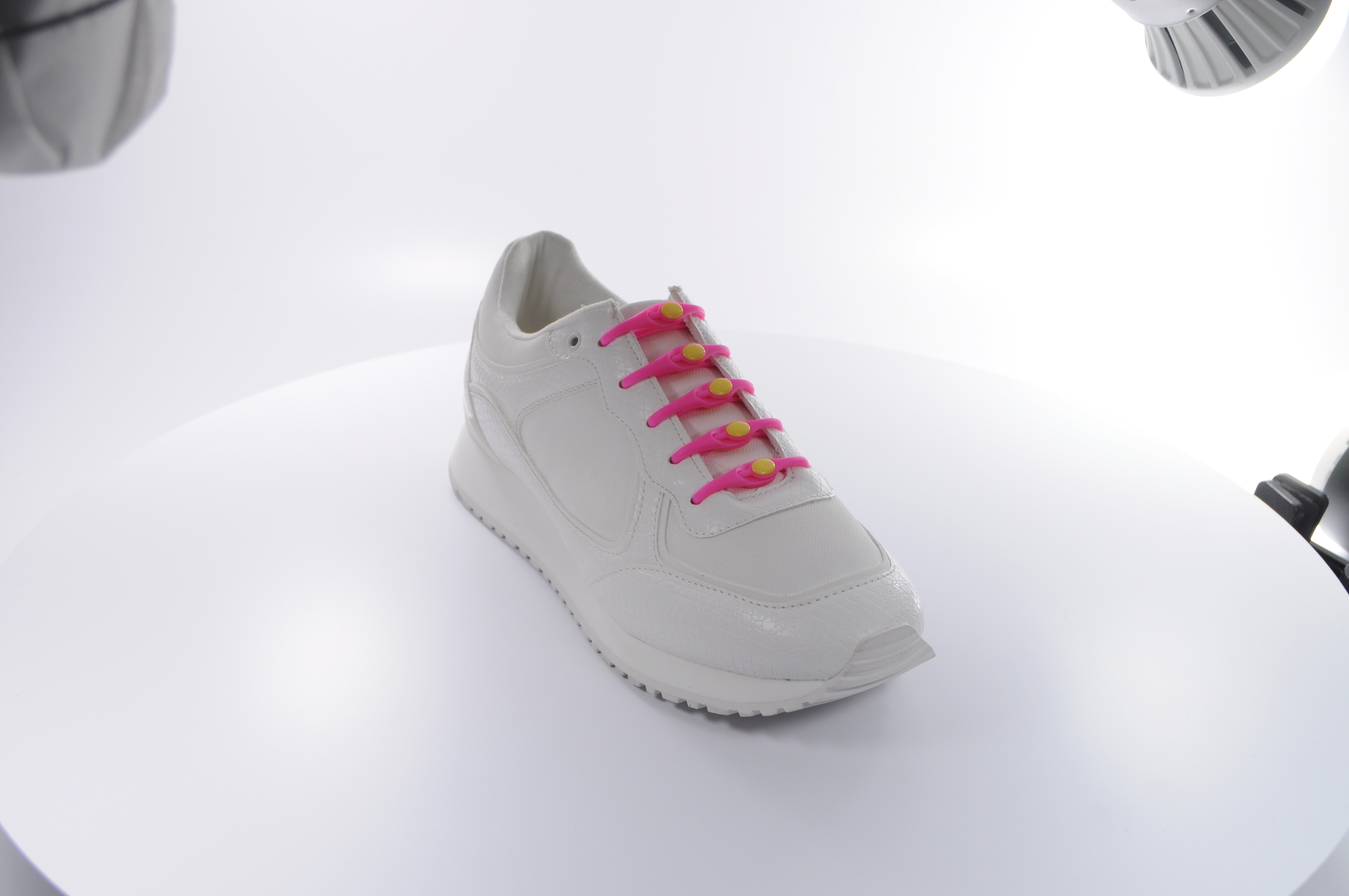
Схема освещения создана с помощью четырех настольных диодных ламп из популярного мебельного магазина.
Результат обработки в виде GIF анимации
Полноразмерную секвенцию можно посмотреть на Google Drive
ШАГ 1 — Установите Blender
а) Откройте подготовленную сцену как это продемонстрировано в видео.
б) Импортируйте подготовленную секвенцию с исходниками в нашу сцену.
в) Укажите нужное количество кадров, в нашей секвенции их 100.
г) Для отображения текущего кадра нажмите кнопку на клавиатуре F12 или, в интерфейсе программы, кнопку Render
- Для передвижения холста нажмите на скролл мышки
- Для масштабирования холста вращайте скролл мышки
- В процессе импорта секвенции, для выбора всех файлов, нажмите на клавиатуре кнопку «A»
ШАГ 2 — Наложение и позиционирование вашего логотипа
Для тренировки можете использовать логотип из шаблона (Open Source проект) или сразу использовать свой.
Логотип можно использовать в формате png c прозрачностью.
ШАГ 3 — Редактирование маски для осветления краев кадра
Это градиентная маска, от черной к зеленой кривой идет плавный переход от прозрачного к белому цвету. Двигайте, редактируйте черную кривую и зеленая будет параллельно повторять ваши изменения. Чтобы изменить плавность перехода градиента, измените расстояние между черной и зеленой линией.