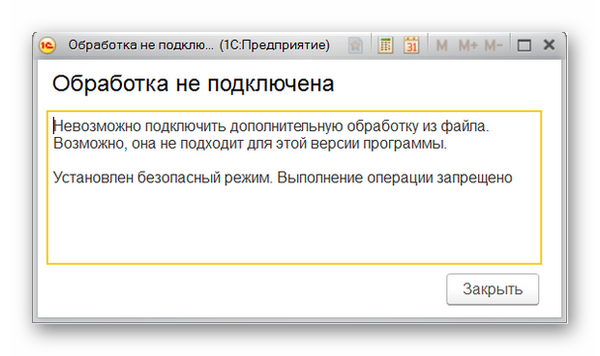
Установлен безопасный режим. Выполнение операции запрещено 1с 8.3 как убрать?
Сейчас разберём ошибку – «Установлен безопасный режим. Выполнение операций запрещено» 1С 8.3. Почему она появляется при работе с приложением и что в данном случае делать, чтобы от неё избавиться.
Для чего существует безопасный режим в 1С
Компания по разработке офисных программ 1С в прошлом часто сталкивалась с вирусами, которые мешали работе ПО и крали личные данные пользователей. Заносили в компьютер их сами владельцы компьютера, когда на просторах Интернета искали разнообразные дополнения и расширения для программ. Безопасный режим помогает блокировать внешние программы, не имеющие цифровой подписи и не определяющиеся как одобренные разработчиками.
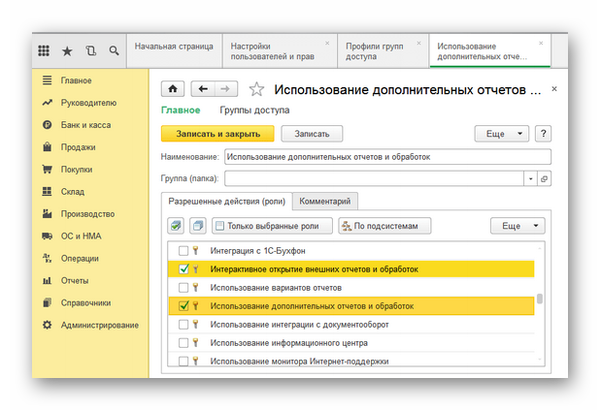
Если необходимо подключение внешних программ или доступ другим пользователям к отчётным цифровым документам, можно настроить политику конфиденциальности. В окне программы следует открыть блок с использованием отчётов и в разделе «Разрешённые действия» выбрать необходимые. Вернувшись назад, пользователь сможете выбрать участников, которым разрешены эти действия.
Как отключить безопасный режим
Важным моментом является доверие к поставщику ПО, которому предоставляется внешняя обработка данных. Если с этим проблем нет, безопасный режим может быть деактивирован. Именно это требуют приложения для внешней обработки, такие как таблицы Excel или другие связки для чтения данных из документа. 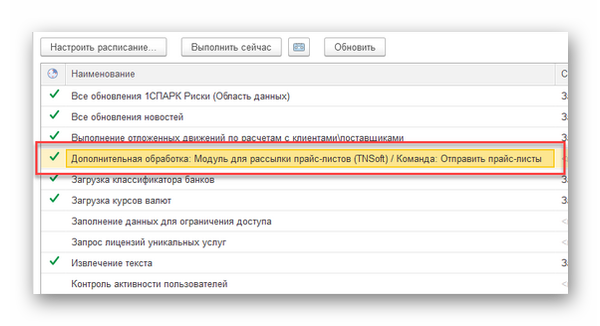 Отключить режим также можно для всех пользователей или только для одного. Чаще всего из группы пользователей с доступом к документу выбираются те, у кого больше всего прав и доверия.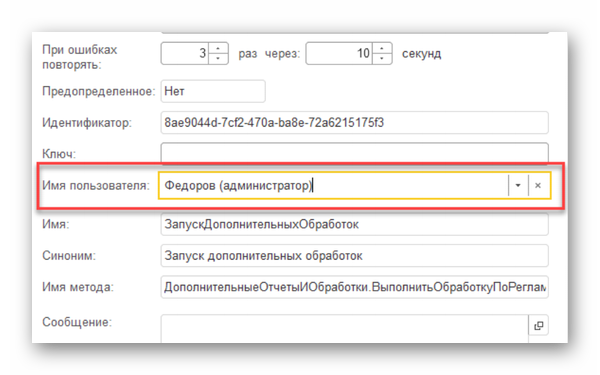
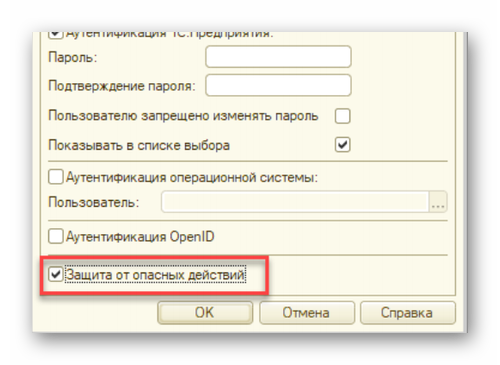
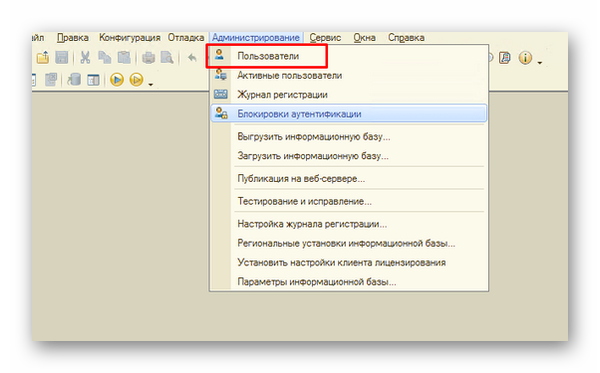
В программе необходимо открыть средство защиты от опасных действий. Это должен сделать пользователь, столкнувшийся с проблемой доступа. К примеру, если вы являетесь администратором, то необходимо открыть приложение из учётной записи пользователя с ошибкой. В основных настройках потребуется снять галочку с пункта «Защита от опасных действий». Пользователя с ошибкой также стоит наделить соответствующими правами в своей учётной записи.
Открыв раздел регламента, установите галочки на тех пунктах, которые разрешат ему выполнять соответствующие действия в ПО. Этим способом устраняется ошибка «Установлен безопасный режим. Выполнение операций запрещено 1С 8.3». Соответственно, отключать модуль безопасности стоит только в том случае, если администратор понимает последствия этих действий.
Как отключить режим изменения реквизитов
Для того, чтобы избавиться от ошибки, появляющейся в 1С 8.3, следует запустить настройку «Все функции». Если редакция программы выше, параметр может называться по-другому. Найдите пункт «Изменение реквизитов» и следуйте дальнейшим указаниям.
- Нажмите на кнопку меню в верхней панели программы;
- Выберите «Функции технического специалиста»;
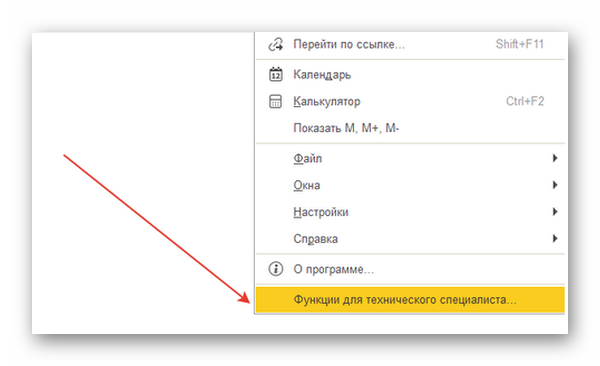
- Переходим в параметры отчётов и обработки;
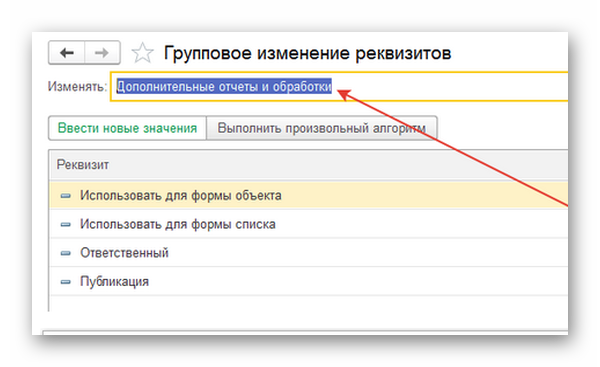
- Активируем служебные реквизиты в разделе «Специальные возможности»;
- Устанавливаем галочку на «Служебные реквизиты»;
- Выбираем в параметре значение «Нет».
Сохраните эти настройки. Для проверки того, что безопасный режим в программе для текущего пользователя больше не работает, повторите действия, при которых появлялось уведомление на экране. Пользователь мог уже работать за данной программой без ошибок. Она могла появиться в результате очередного обновления, с которым сформировалась и система защиты. Или изменение в её работе. Для работы с новой версией приложения обновите его и настройте политику доступа своего или других аккаунтов.
Обновление 1С 8 до 3 редакции
В последней редакции программы 1С появились новые функции, в том числе изменения коснулись системы безопасности. Чтобы защитить свои данные и программу, рекомендуется использовать последнюю версию ПО. По ссылке на сайт продукта необходимо пройти и авторизоваться https://login.1c.ru. И скачать обновление на свой компьютер. Если не войти в аккаунт сразу, данные для входа сайт могут потребоваться на странице загрузки обновления.
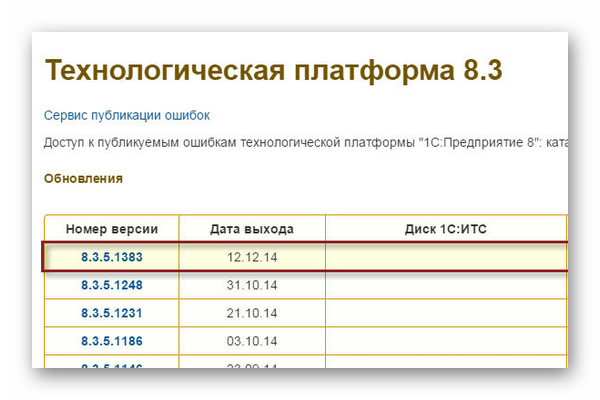
- На экране появится список версий, из которого выберите последнюю. Она определяется по дате выхода;
- Следующий шаг предлагает выбрать название вашей системы компьютера – Linux, Windows, Mac;
- Нажмите на кнопку «Скачать» под предложенным файлом;
- Запустите файл из папки, куда он был помещён;
- Откройте папку, в которой расположена резервная база;
- Завершите установку.
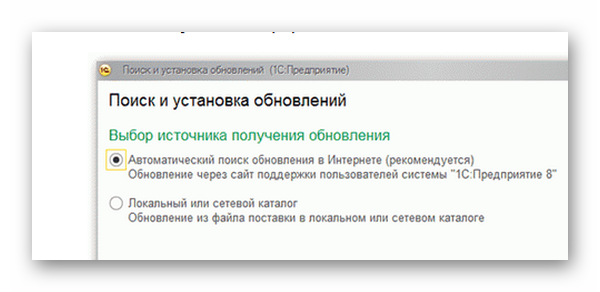
Данный пример является классической установкой обновления, но не единственным способом. Пользователь может сделать это при помощи отдельных файлов, загружаемых из сайта 1С. А также непосредственно из самого приложения без посещения сайтов. Загрузка файлов обновлённой версии не всегда является надёжным способом получить их. Приложение может загрузить не полный пакет. Из-за чего появляются другие ошибки во время установки обновлений.
Видеоинструкция
Этими способами вы сможете решить ошибку «Установлен безопасный режим, выполнение операций запрещено» в 1С или обновить свою платформу по инструкции из этого видео.
[ Вопрос дня ] Какие ограничения работы расширений существуют в безопасном режиме?
Безопасный режим расширения – это важное свойство расширения, при помощи которого можно управлять возможностью использования тех или иных методов программного кода в расширении конфигурации. Советуем четко уяснить и запомнить ограничения работы методов расширения в безопасном режиме.
Вопрос
Ответ
Мы подробно рассматриваем в курсе работу расширений в безопасном режиме. Если кратко, то галочка “Безопасный режим” влияет на возможность использования методов из расширения конфигурации. В файловой базе или в клиент-серверной базе без профилей безопасности при установленной галочке “Безопасный режим” :
- Можно расширять только клиентские методы и серверные обработчики форм, назначенные через окно свойств
- Нельзя расширять остальные серверные методы и серверные общие модули
При снятой галочке “Безопасный режим” :
- Можно расширять клиентские и серверные методы
- Нет ограничений, где расположен метод
Если галочка “Защита от опасных действий” сброшена, то во время исполнения расширения пользователю не будет задаваться никаких вопросов, связанных с механизмом защиты от опасных действий. Например, не будут выдаваться предупреждения при попытке загрузить внешнюю обработку, выполнить команду операционной системы из внешней обработки.
Выполнение обработок 1С в безопасном режиме
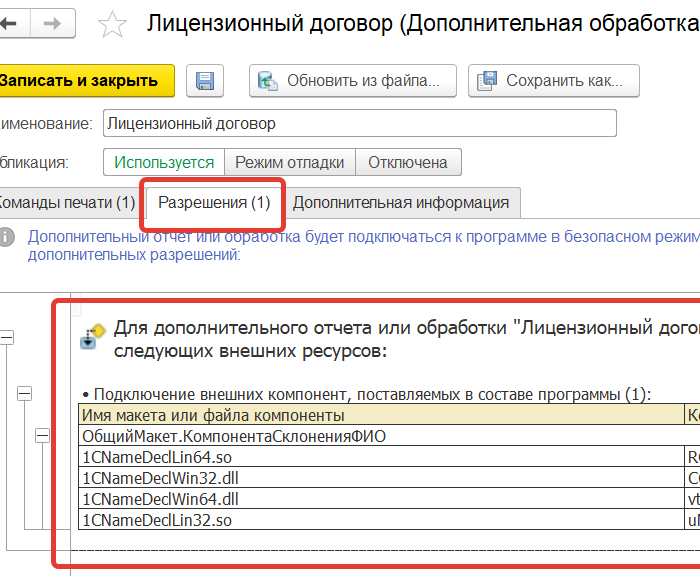
Многие программисты 1С пренебрегают безопасным режимом в своих дополнительных отчетах и обработках ставят «небезопасный режим». Да, так проще, не надо разбираться с ошибками при подключении, но такие обработки не могут исполняться в некоторых режимах, и вообще, не хорошо.
Почему не хорошо?
- Ну, например, могут запретить правильные (секьюрные, тру) Администраторы 1С.
- Могут не пустить в облако, типа 1cfresh. Это опять таки п1. И вот список требований. https://1cfresh.com/articles/so_addprocess_req
- Ну это просто не true )).
В данной статье я собрал (и буду дополнять, при случае) список подключаемых разрешений, которые позволяют подключать внешние обработки и отчеты в безопасном режиме. ПараметрыРегистрации.Разрешения.Добавить(…)
Немного документации
Там, собственно, главное. Но примеров нет.
- РаботаВБезопасномРежиме.РазрешениеНаИспользованиеВнешнейКомпоненты
- РаботаВБезопасномРежиме.РазрешениеНаСозданиеCOMКласса
- РаботаВБезопасномРежиме.РазрешениеНаИспользованиеВнешнегоМодуля
- РаботаВБезопасномРежиме.РазрешениеНаИспользованиеКаталогаПрограммы
- РаботаВБезопасномРежиме.РазрешениеНаИспользованиеКаталогаФайловойСистемы
- РаботаВБезопасномРежиме.РазрешениеНаИспользованиеПриложенияОперационнойСистемы
Итак, еще немного — и к делу
Напомню, что в модуле внешней обработки/отчета должна располагаться экспортная функция СведенияОВнешнейОбработке, которая должна возвращать структуру с параметрами регистрации.
Если вы используете что-то «небезопасное», а именно что-то из перечня (как очень хорошо коллега расписал) следует передать в структуру в параметр «Разрешения» соответствующий XDTO объект используя следующую конструкцию
ПараметрыРегистрации.Разрешения.Добавить(Разрешение);
А «Разрешение» получается несколькими функциями модуля БСП
РаботаВБезопасномРежиме. Рассмотрим частные случаи:
Регистрация внешних компонент
Печать штрихкодов
Самая популярная компонента, используется для всех внешних печатных форм.
Склонения ФИО
Тоже может пригодиться, используется для договоров и проч., где нужны склонения
Создание COM-классов
Если в коде используется COM-объект, то его нужно зарегистрировать, используя функцию РазрешениеНаСозданиеCOMКласса модуля БСП РаботаВБезопасномРежиме. Приведу ее текст здесь, чтобы понять небольшую загвоздку
Текст функции модуля РаботаВБезопасномРежиме
В принципе, из описания ясно, что нужна строка CLSID класса COM, с которым он зарегистрирован в системе. Для этого, можно залезть через regedit на сервер, но он, насколько я понимаю, везде одинаков и приведен здесь для разных приложений.
Запуск 1С 8.3
Для запуска 1С 8.3 на 64-разрядной Windows:
Разрешение = РаботаВБезопасномРежиме.РазрешениеНаСозданиеCOMКласса(«V83.ComConnector», «<181E893D-73A4-4722-B61D-D604B3D67D47>», «ИмяСервера»)
Запуск Excel
Разрешение = РаботаВБезопасномРежиме.РазрешениеНаСозданиеCOMКласса(«Excel.Application», «<00000514-0000-0010-8000-00AA006D2EA4>», «ИмяСервера»)
ADODB
Разрешение = РаботаВБезопасномРежиме.РазрешениеНаСозданиеCOMКласса(«ADODB.Connection», «<00000514-0000-0010-8000-00AA006D2EA4>», «ИмяСервера»)
Прочие COM-серверы
Если у Вас сервер или приложение 32-х разрядное или другой COM-сервер, запускайте regedit и ищите свой CLSID как на скриншоте, дел на пару минут.

Разрешение на использование интернет-ресурсов
Тут все более-менее ясно. Использовал на практике.
Например, моя внешняя обработка по расписанию забирает данные с некого сайта http запросом.
Разрешение на использование каталога временных файлов
В принципе, тоже все ясно и необходимость использования возникает нередко, например, для открытия файла.
Например, при использовании: ВремФайл = ПолучитьИмяВременногоФайла(Расширение) или УдалитьФайлы(ВремФайл)
Разрешение на использование привилегированного режима
Как выяснилось, весьма актуальная штука. Например, для формирования печатных форм для пользователя без административных прав.