Avast Clear для Windows
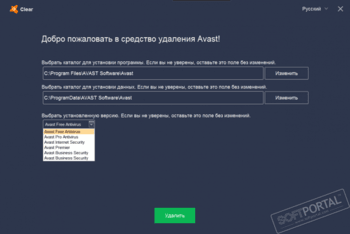
Avast Clear — утилита для удаления приложений avast, когда стандартным путём из панели управления Windows (например Вы забыли пароль, которым защитили настройки антивируса) удалить невозможно.
Как деинсталлировать ПО при помощи этого инструмента:
- Зайти в Windows в безопасном режиме.
- Запустить утилиту.
- Если вы установили avast! в папку не по умолчанию — выберите данную папку (Внимательно! Все файлы из данной папки будут удалены).
- Нажмите Uninstall.
- Перегрузите компьютер.
Удаляет следующие продукты:
- Avast Free Antivirus
- Avast Pro Antivirus
- Avast Internet Security
- Avast Premier
- Avast Business Security
Display Driver Uninstaller — бесплатная программа для удаления из системы драйверов видеокарт NVIDIA и AMD.
Revo Uninstaller — бесплатное приложение для корректной деинсталляции программ из операционной.
Uninstall Tool — компактная и удобная в эксплуатации утилита, позволяющая полноценно заменить.
IObit Uninstaller — бесплатная утилита для корректной деинсталляции ненужных приложений.
Удобный в использовании иснструмент для полного и безопасного удаления ядра DirectX любой.
Revo Uninstaller — мощная утилита для удаления и деинсталляции программ без остатков, следов и хвостов на вашем ПК.
Отзывы о программе Avast Clear
Елена про Avast Clear 2021 (21.9.6698) [12-11-2021]
реально занудная вешь аваст, убрать просто невозмжно, непонимаю как теперь его убрать.
| | Ответить
Борис про Avast Clear 18.5.2342 (18.5.3931) [19-07-2018]
Div про Avast Clear 17.9.3761 [17-01-2018]
В «былые времена», когда на просторах СССР правил бал Нортон. Не было и в помине борьбы с «наркомафией». куда катиться мир.
5 | 7 | Ответить
Валерий . про avast! Uninstall Utility 10.0.2202 [07-01-2015]
Антивирус придуманный для борьбы с вирусами , сам в последствии как ВИРУС.Невозможно удалить обычным способом .
5 | 9 | Ответить
ivanich352008 про avast! Uninstall Utility 7.0 [03-04-2013]
Всегда возникают вопросы к создателям программ, которые нужно выковыривать спецспособами. Если у программы нет штатного деинсталлятора, это ограничивает свободу выбора пользователя. Самому пришлось умерший аваст выкапывать «ручками» с офисного компа.
7 | 3 | Ответить
Никола Питерский в ответ ivanich352008 про Avast Clear 2019 (19.5.4444) [23-06-2019]
Обзор Avast Cleanup Premium – универсальный инструмент для оптимизации системы и очистки диска
Avast Cleanup Premium – многофункциональное приложение для обслуживания операционной системы и её очистки от мусора. С её помощью можно поддерживать работу Windows в оптимальном состоянии, ускорять её работу, устранять ошибки и освобождать место на диске, занятое ненужными файлами.

Приложение Avast Cleanup Premium простое в использовании и может работать в фоновом режиме, напоминая о необходимости выполнять регулярное обслуживание системы, а также автоматически выполняя обслуживание и очистку системы.

Системные требования:
- Операционные системы: Windows 10, Windows 8 / 8.1, Windows 7 (SP1)
- Процессор: Intel Pentium 4 / AMD Athlon 64 или выше (с поддержкой SSE2).
- Оперативная память: 1 ГБ или больше
- Диск: 1 ГБ свободного места
Программа Avast Cleanup Premium включает четыре основные функции:
- Обслуживание системы
- Ускорение работы системы
- Освобождение места на диске
- Устранение неполадок
Функция обслуживания в Avast Cleanup Premium включает комплексную проверку системы на ошибки и поиск ненужных файлов. Программа находит неверные записи реестра Windows и нерабочие ярлыки, а также ненужные и временные файлы, которые можно безопасно удалить и освободить место на диске.

Важно отметить, что Avast Cleanup Premium удаляет только действительно ненужные файлы и ключи реестра, что гарантирует корректную работу системы после очистки и не приведёт к проблемам из-за удаление важных элементов реестра Windows или удаления необходимых системе файлов. В любом случае, при необходимости, пользователь сможет отменить выполненные программой изменения, в Центре восстановления, который включает список выполненных действий и возможность отменить любое из них.

Таким образом, программой Avast Cleanup Premium могут пользоваться даже начинающие пользователи компьютера, не переживая о последствиях очистки и оптимизации системы, а наоборот, наблюдая прирост производительности и увеличение свободного места на диске. Также, Avast Cleanup Premium включает множество подсказок и советов, которые помогут быстро разобраться с программой и её работой.

Чтобы ускорить загрузку и работу операционной системы, Avast Cleanup Premium поможет приостановить ненужные приложения, которые работают в фоновом режиме и могут потреблять значительные ресурсы компьютера.
Программа отображает список фоновых приложений и служб в том порядке, в котором они влияют на производительность системы. Среди них могут быть менеджеры загрузок, торрент-клиенты, мессенджеры, службы интернет-браузеров и другие программы, включая нежелательные программы, которые могли установиться самостоятельно или в дополнение к вашим программам.

Если вы не пользуетесь определёнными приложениями или запускаете их не каждый день, то их исключение из автозапуска позволит ускорить работу системы и высвободить ресурсы компьютера для более важных задач. Также, Avast Cleanup Premium сообщит вам об установленных программах которые вы давно не запускали и которые скорее всего можно удалять. Например, это могут быть предустановленные приложения которыми вы не пользуетесь или программы, которые были вам ранее необходимы для определённых задач, но которые уже не нужны.
Avast Cleanup Premium имеет интеллектуальную функцию перевода приложений в “Спящий режим”, что позволяет приостановить работу программ, которые снижают производительность компьютера своей фоновой активностью. В спящем режиме программы не будут использовать ресурсы системы, но будут доступны для запуска в любой момент, когда они вам понадобятся. Просто запустите программу, которую вы перевели в спящий режим и интеллектуальный алгоритм автоматически активирует всю ее фоновую работу.
Многие пользователи сталкиваются с проблемой отсутствия свободного места на диске. Это особенно критично, когда заканчивается свободное место на разделе с установленной операционной системой, что может привести некорректной работе системы и программ, а также невозможности устанавливать новые программы и игры. При этом, зачастую пользователи не понимают чем занято место на диске и какие файлы с системного раздела можно удалять. Также переполненный диск может быть причиной медленной работы компьютера.
Avast Cleanup Premium поможет удалить ненужные файлы и неиспользуемые программы, освободив гигабайты свободного места. Благодаря чему может ускориться работа системы и установленных программ. Avast Cleanup Premium находит и удаляет временные файлы, старые журналы и логи системы, ненужные установочные файлы и другой невидимый мусор, оставленный системой и программами.

Дополнительно, Avast Cleanup Premium позволяет очищать временные файлы интернет-браузеров и историю посещенных сайтов, Это не только освободит свободное место на диске, но и ускорит работу интернет-браузеров.

Также, очистка данных из интернет-браузеров поможет сохранить вашу конфиденциальность, если вы не хотите чтобы другие пользователи компьютера просматривали историю ваших действий в интернете.
Очистка cookie-файлов во всех браузерах также позитивно влияет на уровень вашей конфиденциальности. Это рекомендуется делать регулярно, чтобы оставлять после себя в интернете меньший цифровой след.
Помимо очистки и ускорения работы системы, Avast Cleanup Premium включает функцию поиска и устранения проблем в работе операционной системы и компьютера. Частично, такие функции уже включены в оптимизацию системы, например устранение ошибок реестра, удаление нерабочих ярлыков и удаление устаревших ссылок контекстного меню.
Функция Диск Доктор предупреждает появление ошибок на диске и круглосуточно следит за его состоянием. В случае выявления проблем или ошибок в работе диска, вы будете своевременно предупреждены об этом, что позволит вовремя исправить проблемы и избежать потери важных файлов.
Avast Cleanup Premium напомнит о необходимости выполнить проверку или дефрагментацию дисков, установить обновления для операционной системы и установленных программ, а также сообщит о других проблемах и способах их решений.
Устранение ошибок и неполадок поможет обеспечит более стабильную и быструю работу системы.

Как мы увидели, Avast Cleanup Premium — отличный выбор для ускорения работы компьютера и его очистки от ненужных файлов. Программа подойдёт как начинающим пользователям, которым необходимо выполнять обслуживание в пару кликов или в автоматическом режиме, так и опытным пользователям, которые хотят вручную выбирать объекты для очистки и оптимизации и просматривать подробные отчеты о работе программы.
Немаловажно, что пользоваться программой Avast Cleanup Premium вполне безопасно — никакие файлы или программы без разрешения пользователя удалены не будут.

Также Avast Cleanup Premium доступен на многих языках, включая русский, белорусский, украинский, польский и многие другие, что делает программу доступной и понятной для многих пользователей.
Напишите ваши впечатления о работе с программой Avast Cleanup Premium, а также какими другими инструментами для оптимизации и очистки системы пользуетесь вы.
Avast Cleanup: начало работы
Avast Cleanup Premium — это инструмент оптимизации, который сканирует ПК для обнаружения нежелательных файлов и проблем с производительностью, освобождает место на диске и ускоряет работу системы.
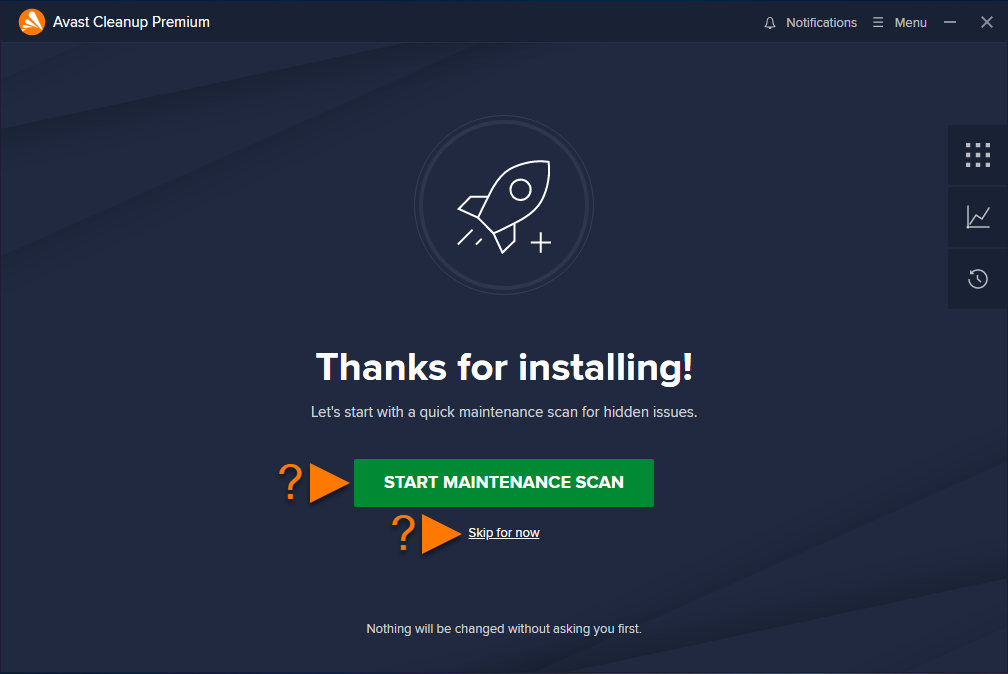
Если вы используете программу Avast Cleanup Premium впервые, она автоматически откроется после установки. Вы сможете нажать Запустить сканирование «Обслуживание», чтобы запустить сканирование «Обслуживание», или Пропустить, чтобы перейти на панель управления Avast Cleanup Premium.
Выполнение сканирования «Обслуживание»
Сканирование «Обслуживание» — это всесторонняя проверка вашей системы, которая обнаруживает неисправные или ненужные элементы и данные отслеживания.
Запуск сканирования «Обслуживание»
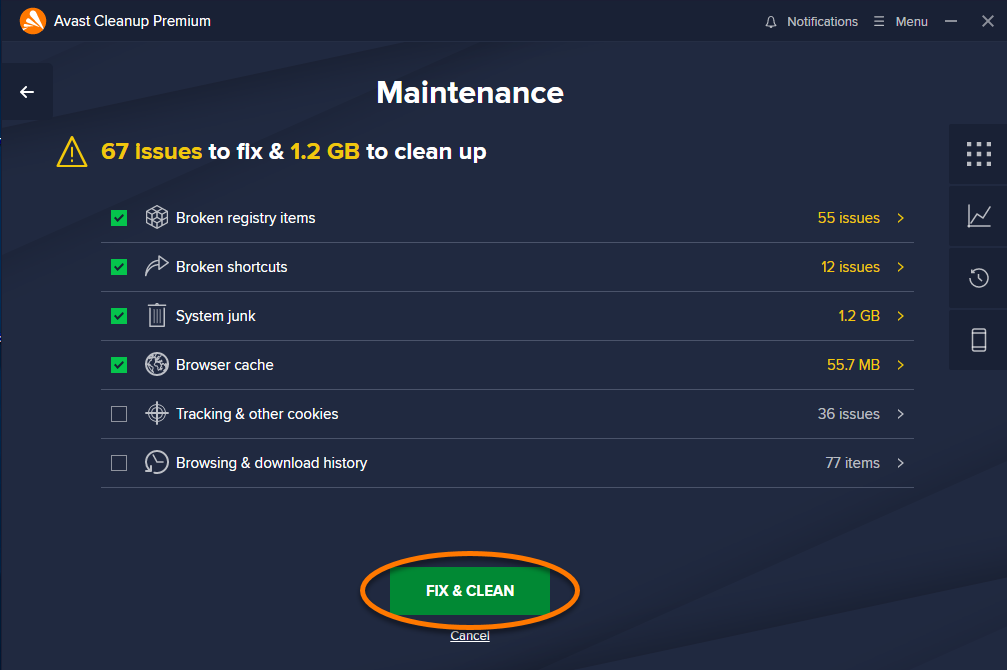
- Нажмите плитку Обслуживание на панели управления Avast Cleanup Premium.
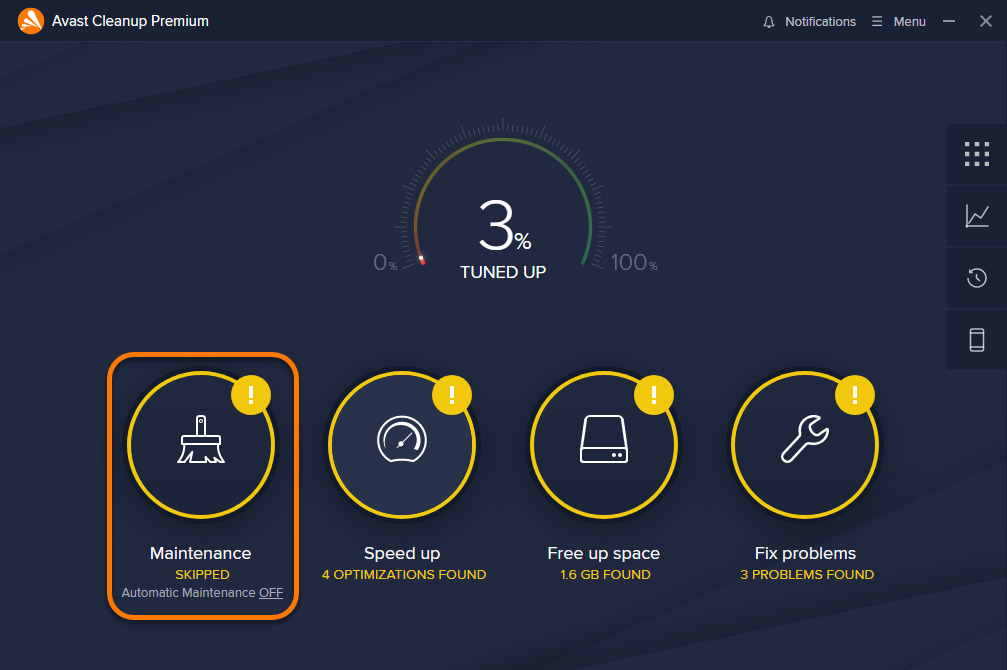
- Отметьте флажками типы проблем, которые нужно удалить. Типы проблем, которые Avast отмечает автоматически, можно безопасно удалить без потери важных данных.

- Можно также нажать панель, чтобы увидеть конкретные элементы на ПК, и указать, какие из них нужно очистить.
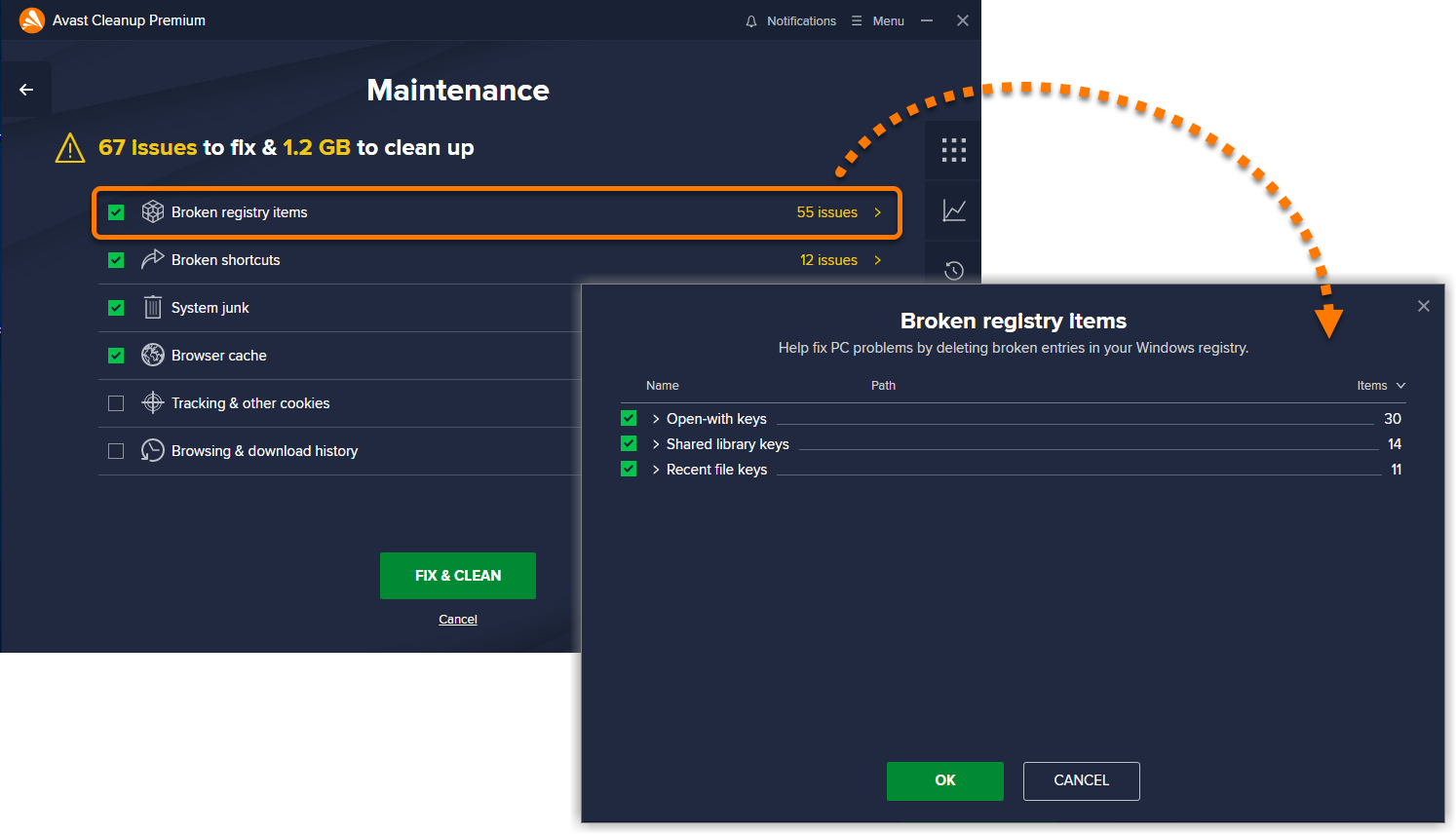
- Нажмите Исправить и очистить, чтобы устранить выбранные проблемы.
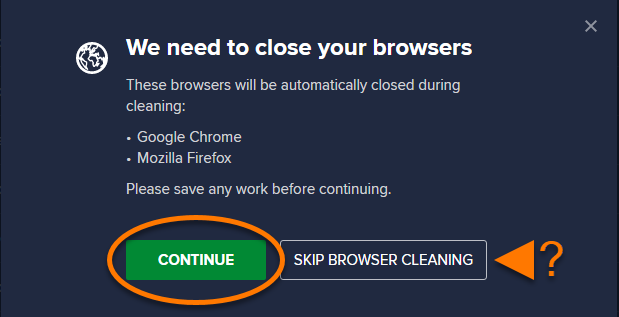
- Закройте браузер, чтобы позволить Avast Cleanup Premium удалить кэш браузера. При появлении соответствующего запроса сохраните текущую работу в браузерах и нажмите Продолжить, чтобы позволить Avast Cleanup Premium закрыть открытые браузеры.
- Если вы используете Avast Cleanup Premium впервые, может появиться запрос включить функцию Автоматическое обслуживание.
Все выбранные проблемы будут устранены.
Включение функции «Автоматическое обслуживание»
Автоматическое обслуживание незаметно работает в фоновом режиме без потребности в дополнительных действиях и освобождает место на диске, удаляя ненужные элементы, например неисправные ярлыки и элементы реестра.
Включение функции «Автоматическое обслуживание»
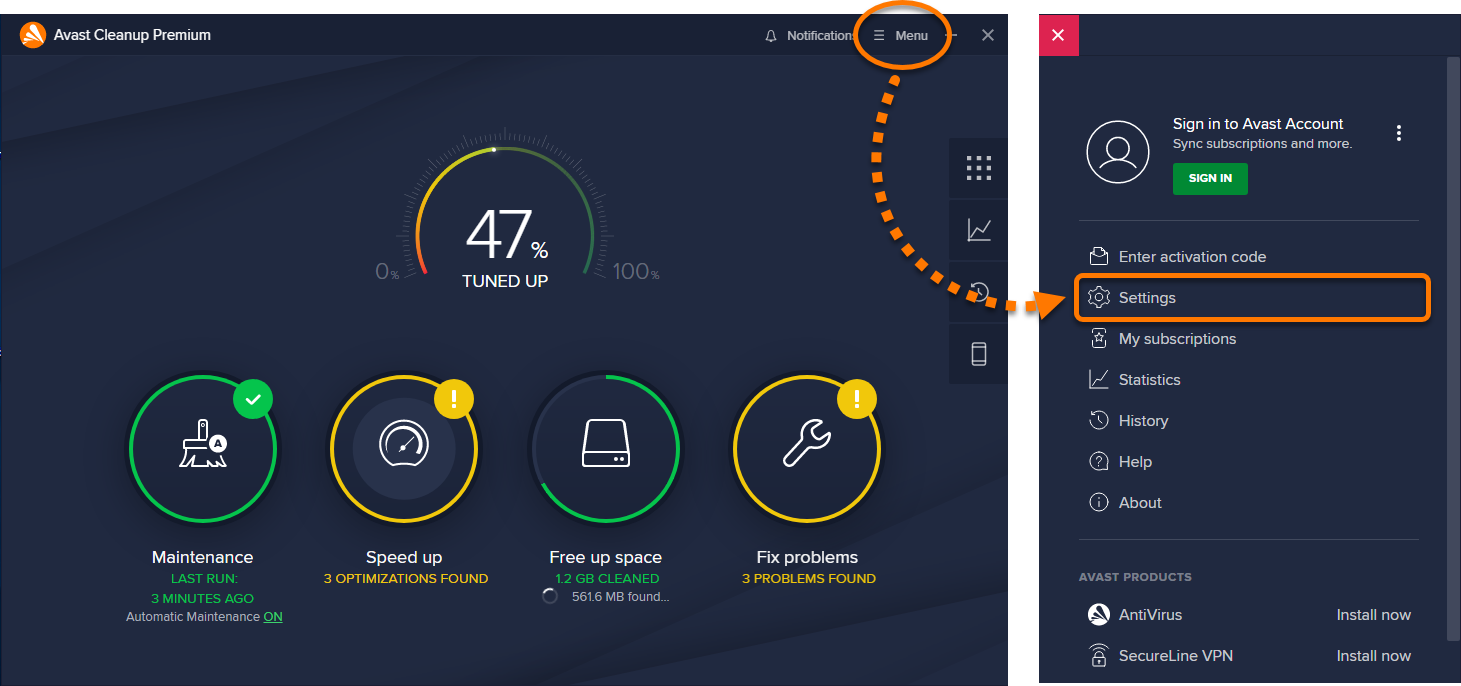
- Выберите ☰ Меню ▸ Настройки.
- Выберите Автоматическое обслуживание на левой панели.
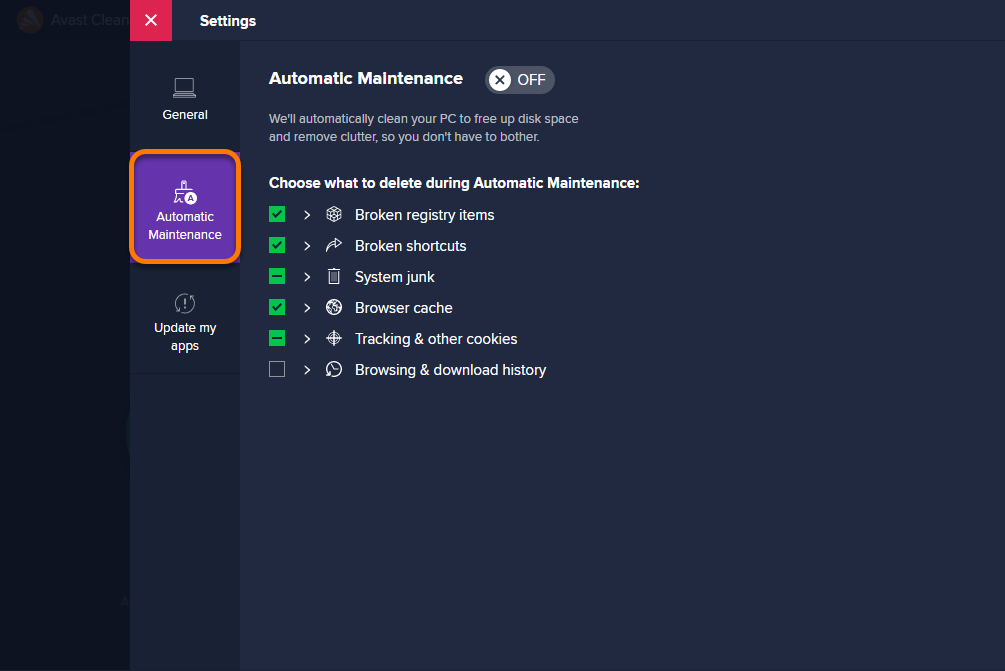
- Нажмите серый ползунок (ВЫКЛ.), чтобы его цвет сменился на зеленый (ВКЛ.).
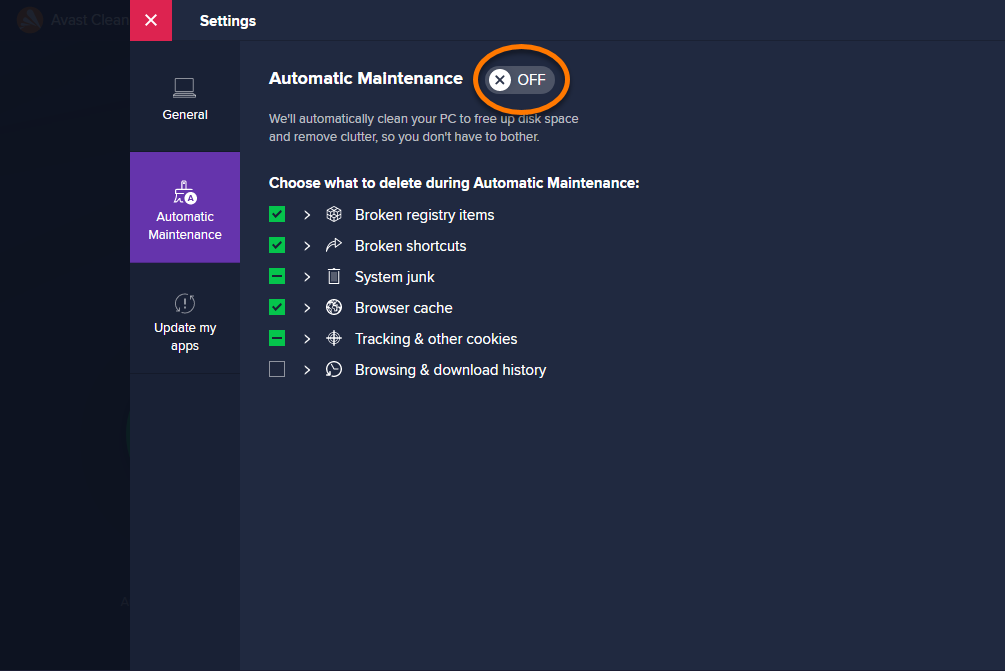
- При желании можно выбрать типы файлов, которые Avast Cleanup Premium сможет удалять во время автоматического обслуживания. Типы файлов, которые Avast отмечает автоматически, можно безопасно удалить без потери важных данных.
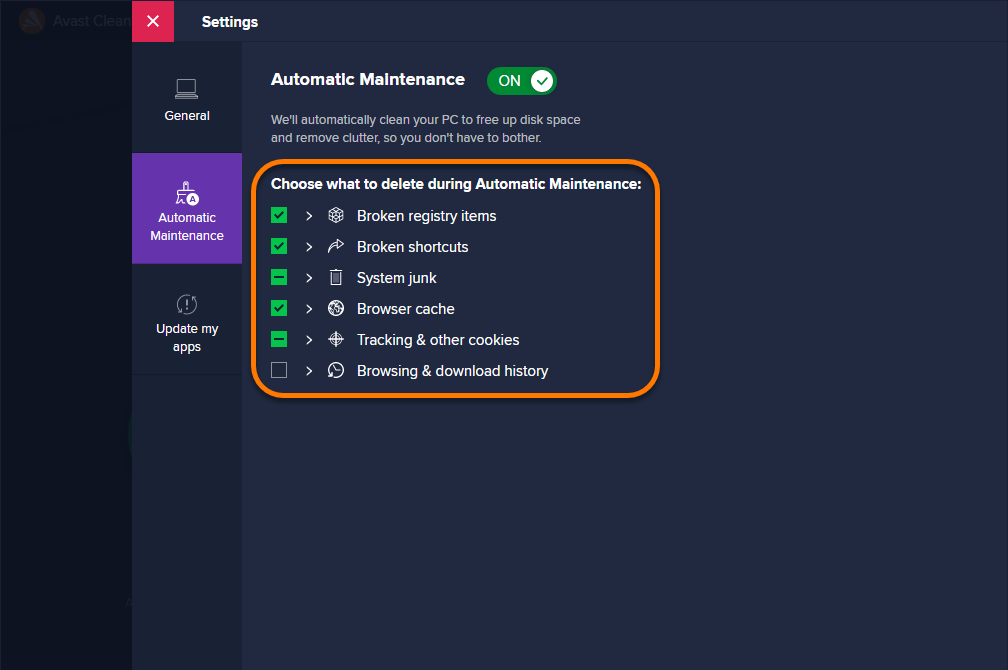
Функция «Автоматическое обслуживание» будет включена.
Управление фоновыми приложениями
Некоторые приложения замедляют работу вашей системы, работая в фоновом режиме. Avast Cleanup Premium находит эти приложения, после чего позволяет безопасно перевести их в режим сна и повысить производительность.
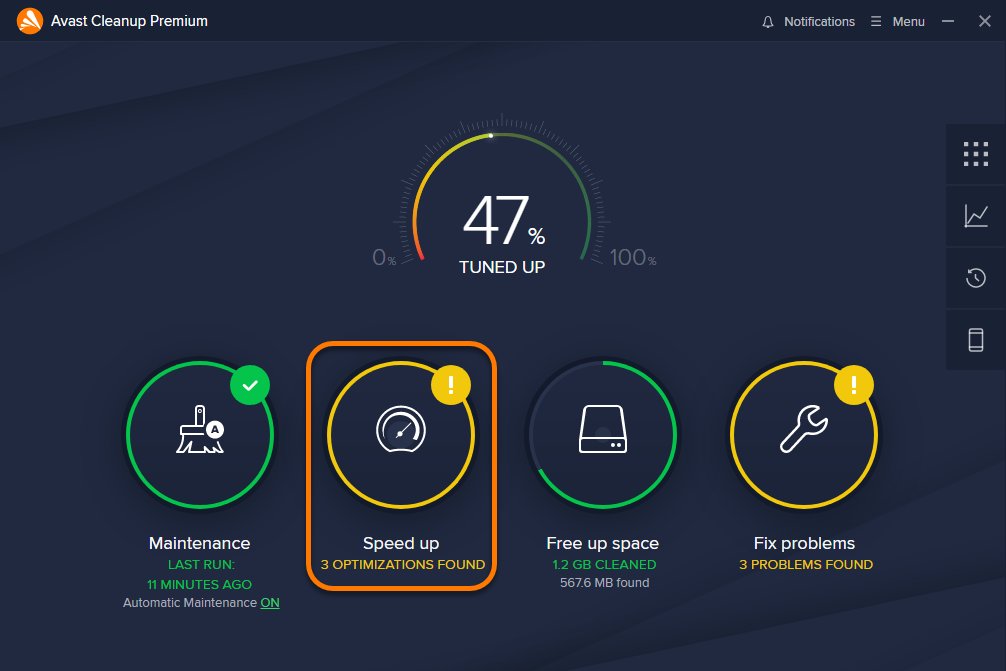
- Нажмите плитку Ускорение работы на панели управления Avast Cleanup Premium.
- Нажмите Фоновые программы и программы автозапуска.
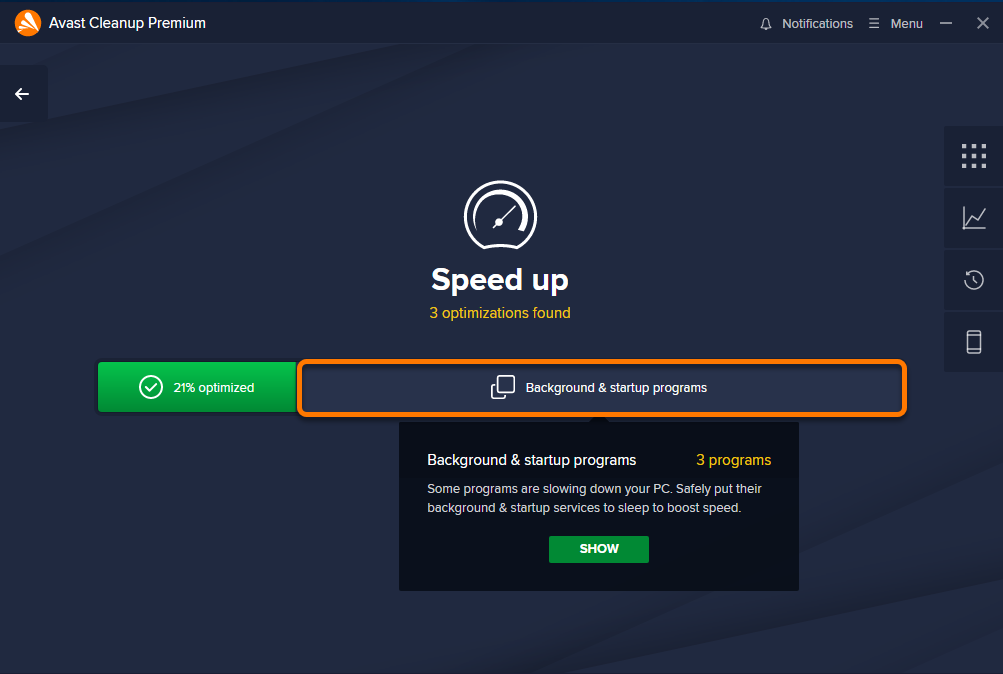
- На экране появится список приложений, которые без необходимости работают в фоновом режиме, замедляя работу вашего ПК. Выберите один из следующих вариантов.
- Приостановить: перевести отдельное приложение в режим сна и удалить его из списка.
- Игнорировать: разрешить приложению продолжать работу в фоновом режиме и удалить его из списка.
- Приостановить все: перевести все приложения из списка в режим сна.
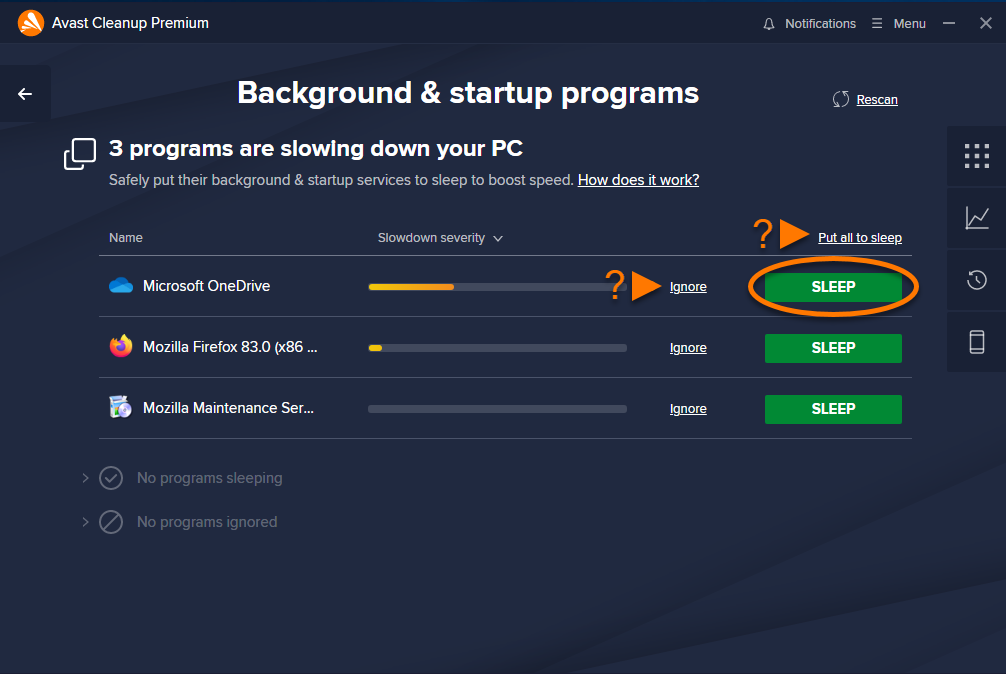
Выбранные приложения будут переведены в режим сна или проигнорированы. Приложения в режиме сна можно обычным образом открывать и использовать. Когда приложение закрывается, Avast Cleanup Premium автоматически возвращает его в состояние Работа приостановлена.
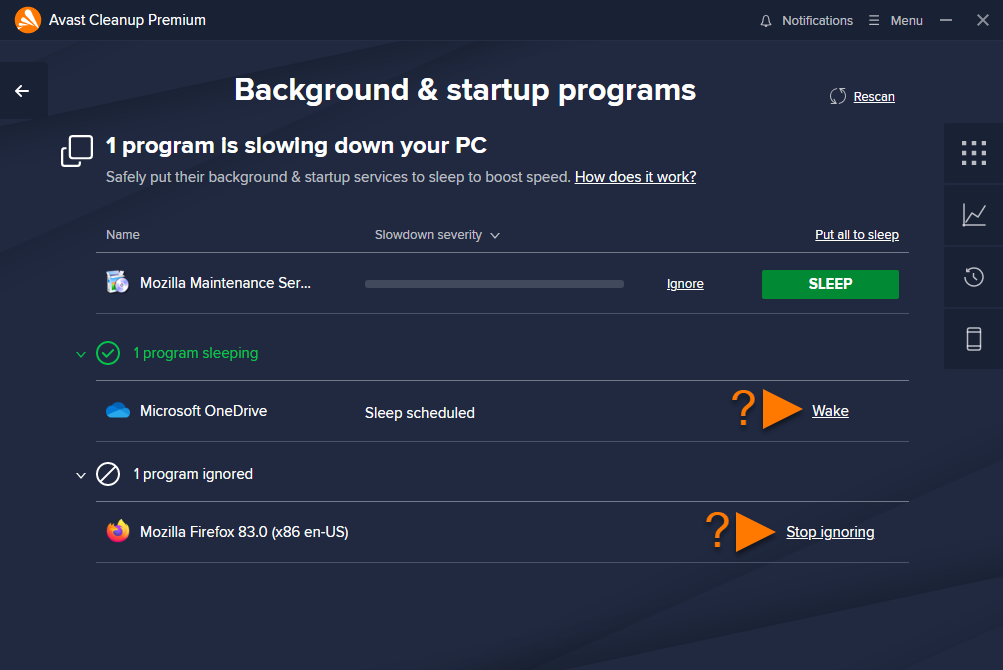
Чтобы управлять переведенными в режим сна или проигнорированными приложениями, следуйте указаниям ниже.
- Выберите приостановленные программы или проигнорированные программы в нижней части экрана.
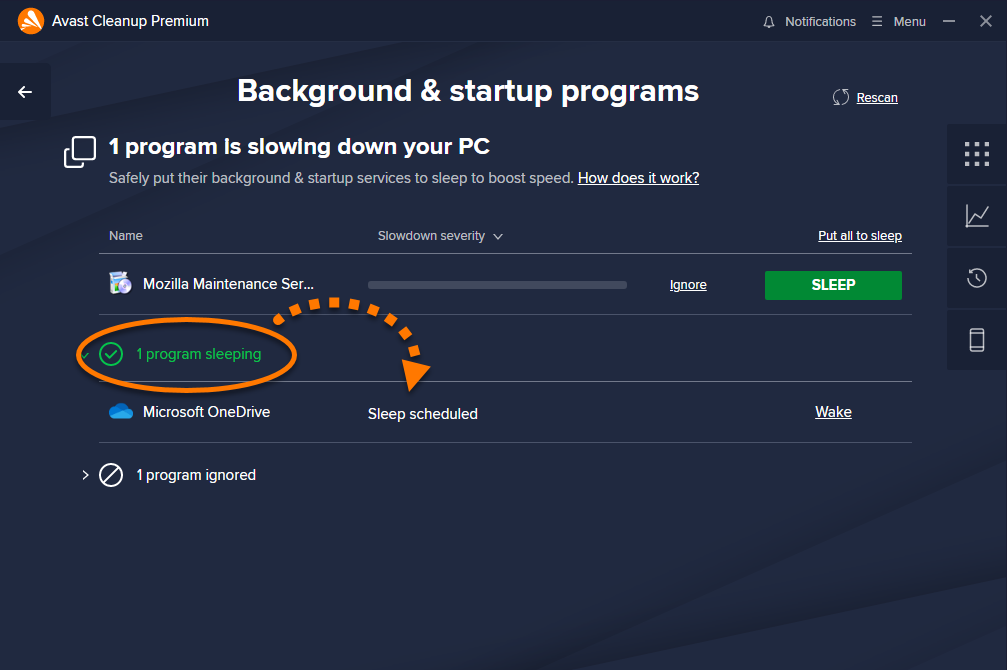
- Выберите один из вариантов ниже.
- Возобновить: немедленно вывести приложение из режима сна и разрешить ему начать работу в фоновом режиме.
- Перестать игнорировать: вернуть приложение в список «Фоновые и автозагружаемые программы», где его можно перевести в режим сна.
Освобождение места
Avast Cleanup Premium ищет и безопасно удаляет ненужные данные системы и браузера для освобождения места на диске.
- Нажмите плитку Освободить место в памяти на панели управления Avast Cleanup Premium.
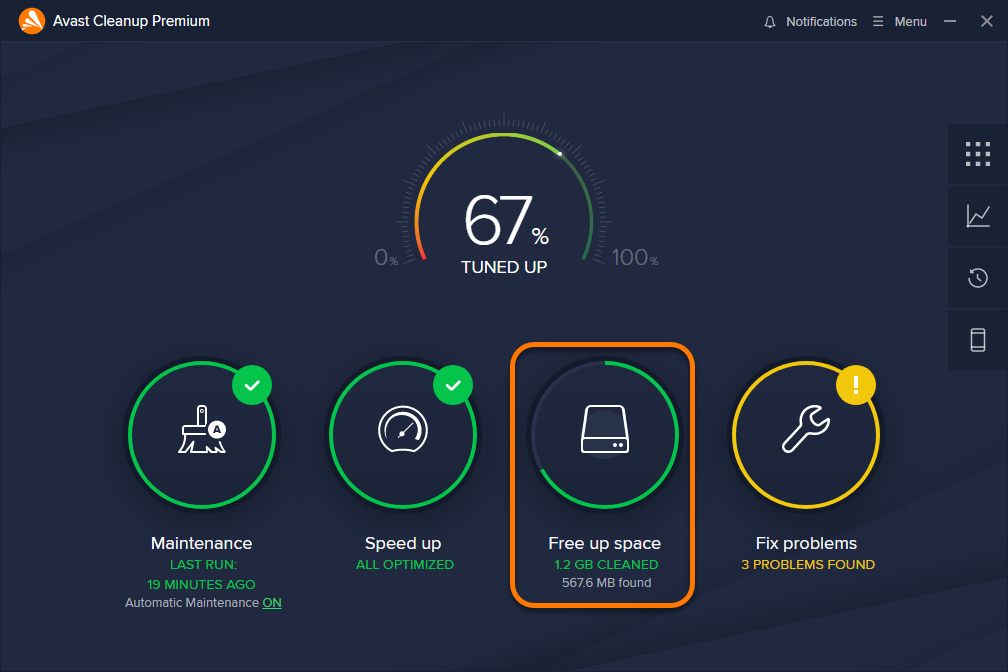
- Выберите категорию, которую нужно очистить.
- Ненужные данные системы: нажмите Ненужные данные системы, чтобы удалить ненужные файлы со своего ПК.
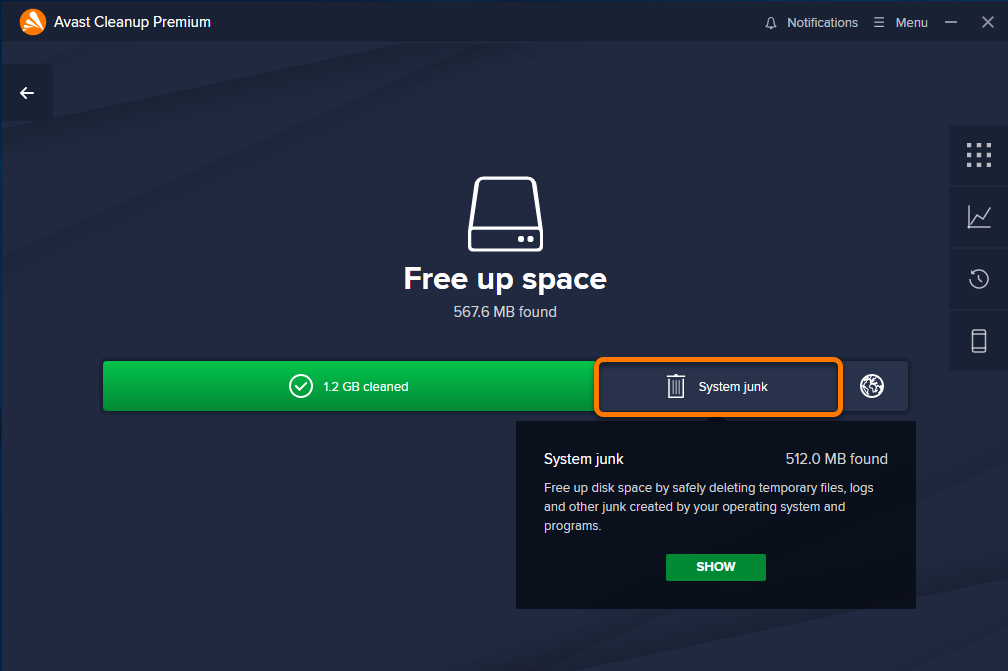
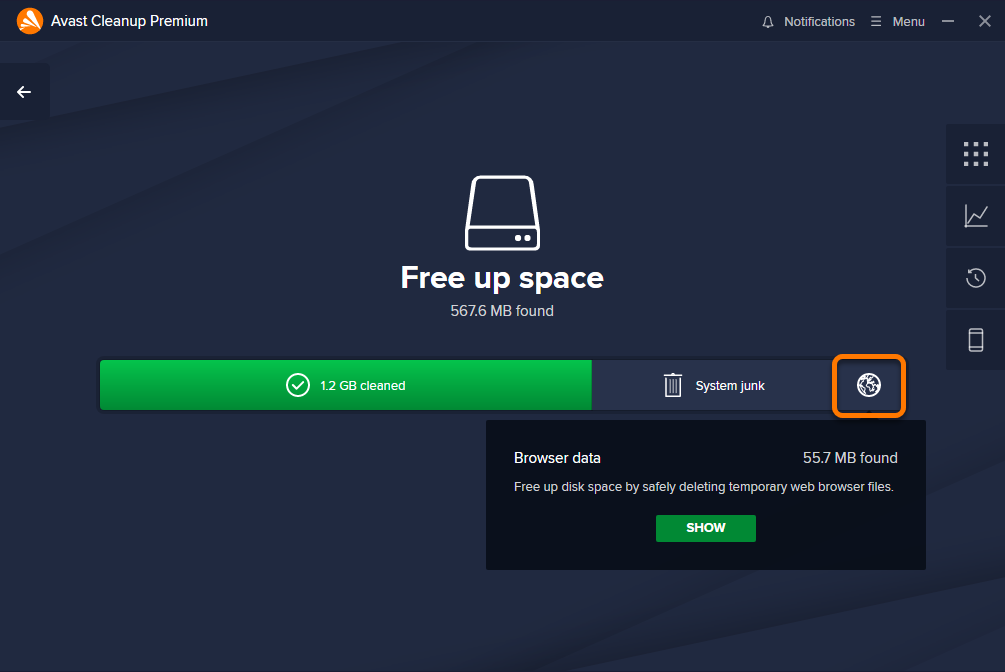
- Данные браузера: нажмите значок браузера, чтобы удалить временные файлы браузера.
- Ненужные данные системы: нажмите Ненужные данные системы, чтобы удалить ненужные файлы со своего ПК.
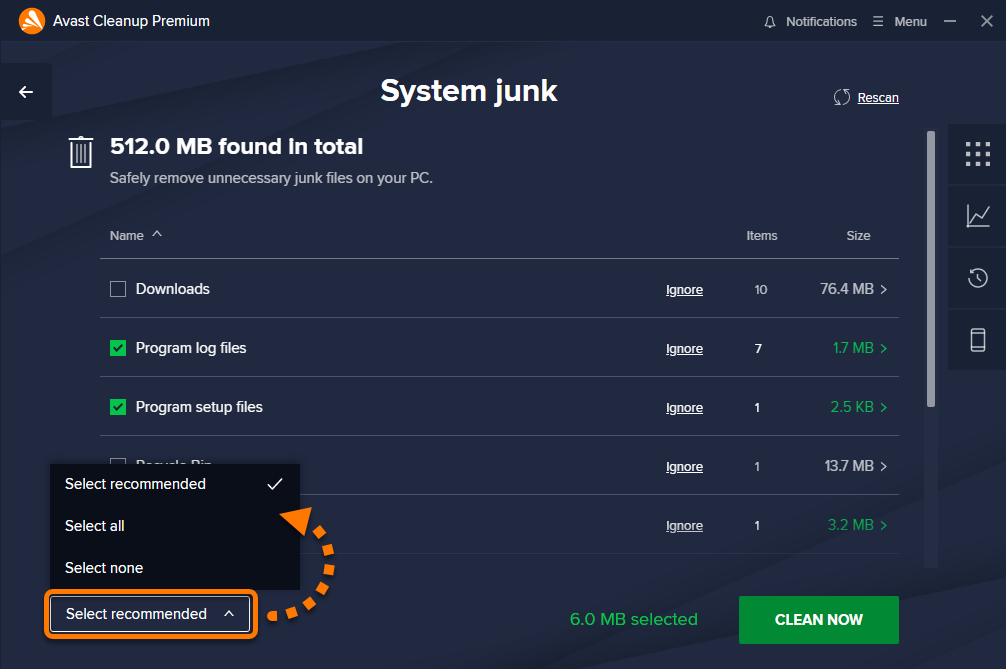
- Используйте выпадающее меню в левом нижнем углу, чтобы выбрать файлы, которые нужно удалить. Доступны следующие возможности.
- Выбрать рекомендованные: выбрать только те категории файлов, которые можно безопасно удалить без потери критически важных данных.
- Выбрать все: выбрать все категории файлов из списка. После этого можно вручную убрать категории, которые не нужно удалять.
- Отменить выбор: отменить выбор всех категорий файлов из списка. После этого можно вручную выбрать категории, которые нужно удалять.
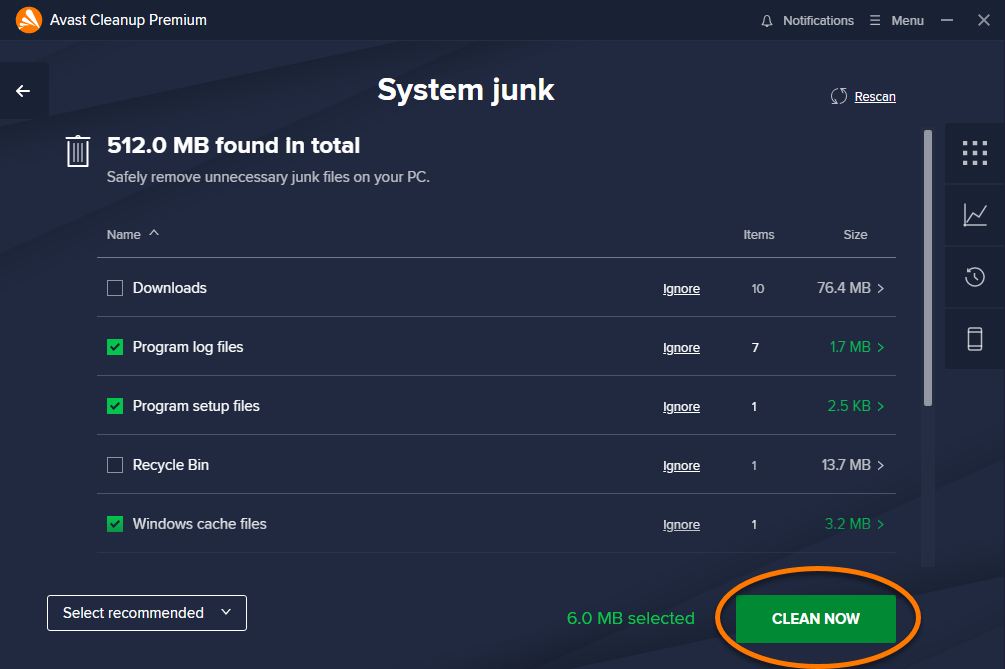
- Нажмите Очистить сейчас.
- По завершении очистки нажмите Готово.
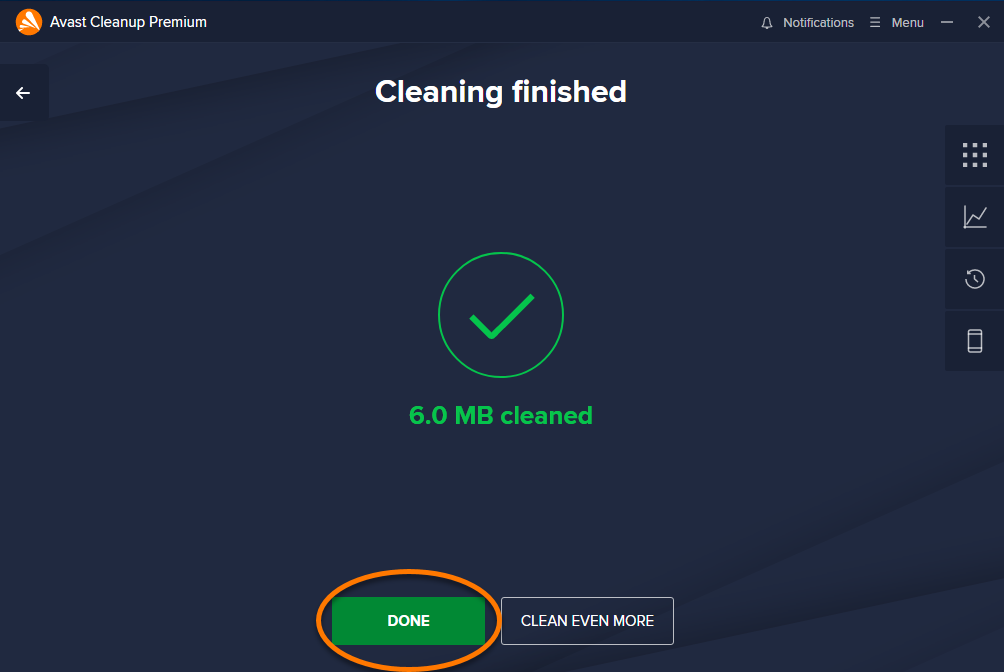
Файлы выбранных категорий будут удалены.
Проверка ПК на наличие проблем
Нажмите плитку Устранение неполадок на панели управления Avast Cleanup Premium, чтобы проверить ПК на наличие различных проблем, которые могут влиять на его производительность и безопасность.

Дополнительную информацию о проблемах, которые Avast Cleanup Premium может обнаружить во время сканирования «Устранение проблем», можно найти в статье ниже.
Отмена действий
Экран История позволяет отменить некоторые изменения, внесенные программой Avast Cleanup Premium.
- Нажмите значок История в правой части панели управления Avast Cleanup Premium.
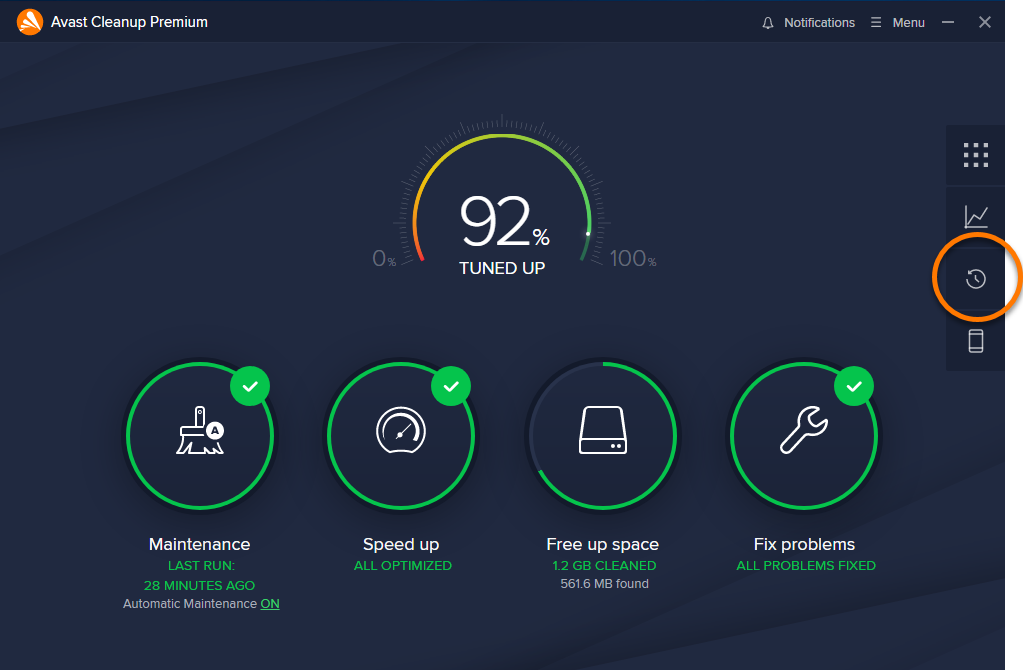
- Нажмите Отменить рядом с действием, которое нужно отменить.
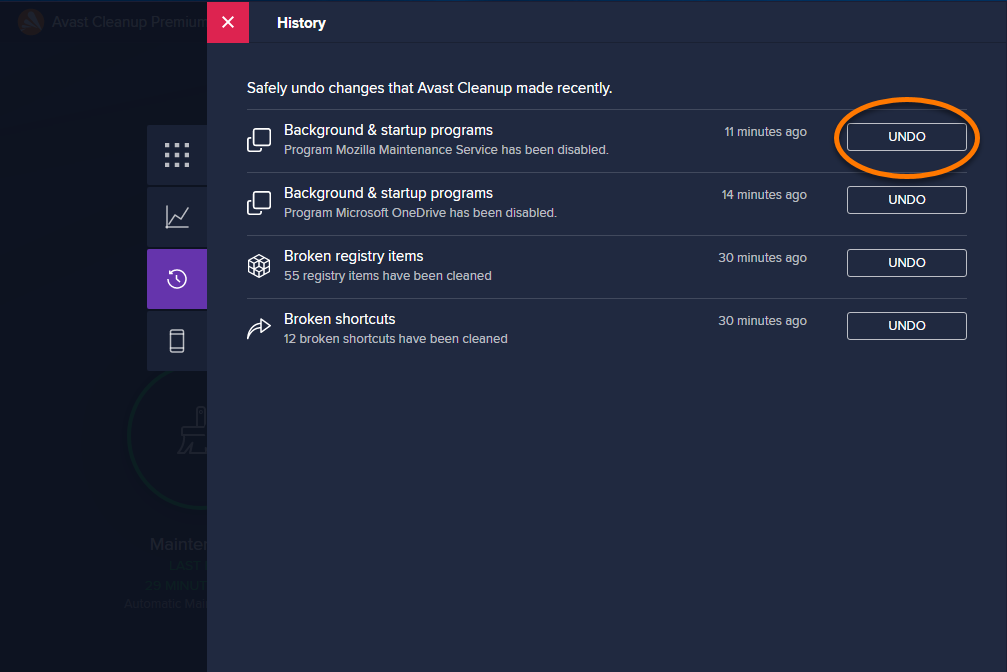
Выбранное действие будет отменено.
Дополнительные рекомендации
Все функции приложения можно просмотреть, нажав Все функции (значок сетки) в правой части панели управления Avast Cleanup Premium. 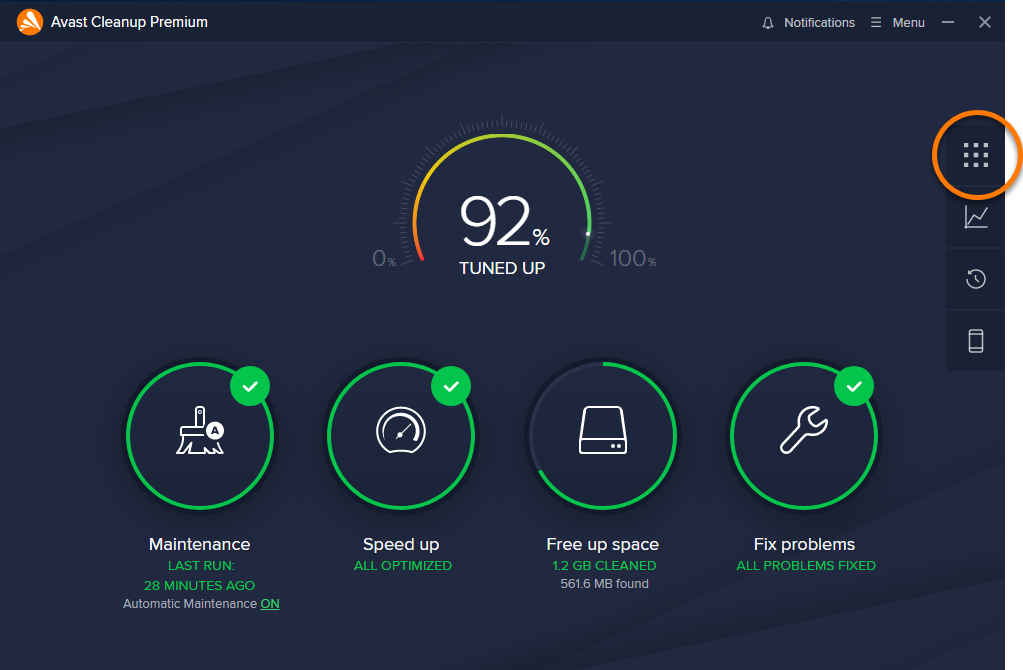
Узнать больше об Avast Cleanup Premium можно в статье ниже.
Avast Cleanup Premium — это инструмент оптимизации для Mac с несколькими вариантами сканирования, позволяющими обнаружить нежелательные файлы и проблемы с производительностью, освободить место на диске и ускорить работу системы.
Запуск Avast Cleanup Premium
Откройте интерфейс программы Avast Cleanup Premium одним из следующих способов.
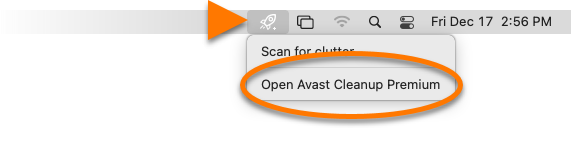
- В строке меню Apple нажмите значок Avast Cleanup Premium, а затем выберите Открыть Avast Cleanup Premium.
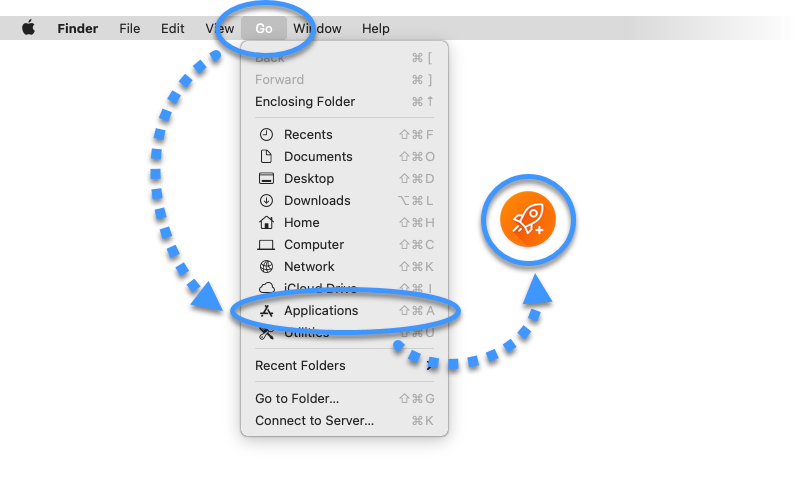
- Нажмите Перейти ▸ Программы в строке меню Apple, а затем дважды нажмите значок Avast Cleanup Premium.
Освобождение места на диске
Функция Удаление ненужных данных сканирует компьютер Mac на наличие ненужных файлов и позволяет вам выбрать те из них, которые можно удалить, чтобы освободить место на диске. Чтобы запустить сканирование и удаление файлов, выполните следующие действия.
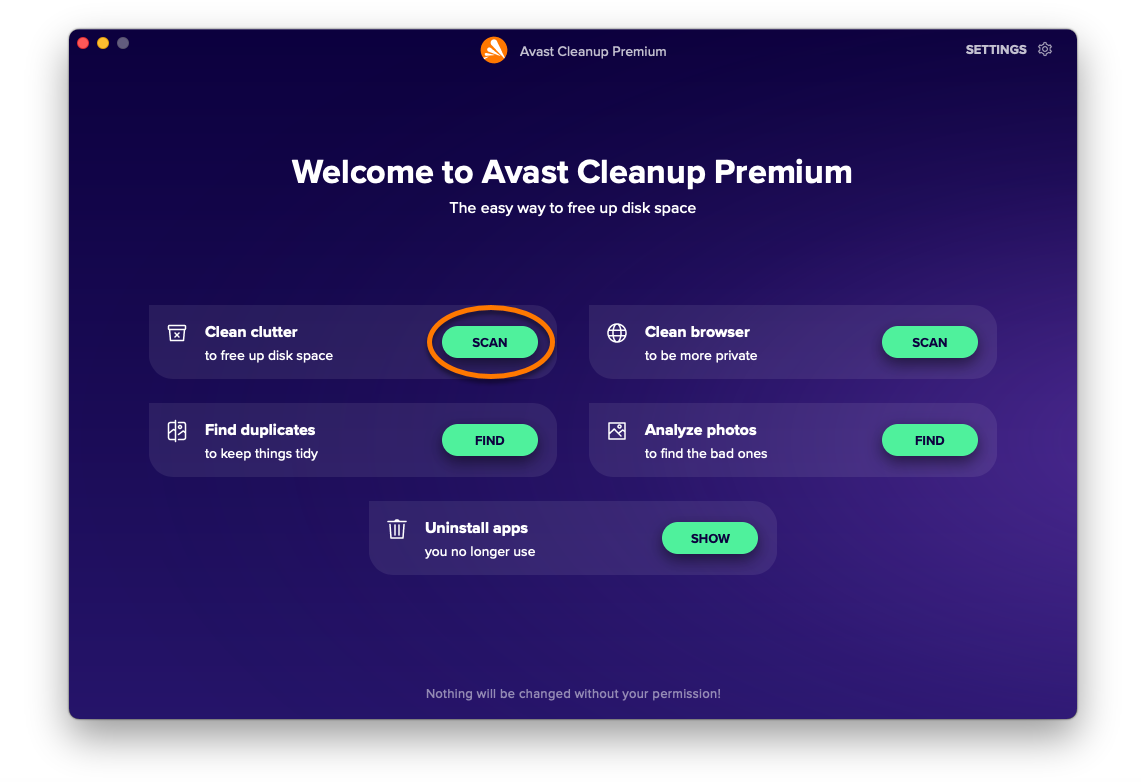
- Нажмите Сканировать рядом с элементом Удаление ненужных данных на главном экране Avast Cleanup Premium.
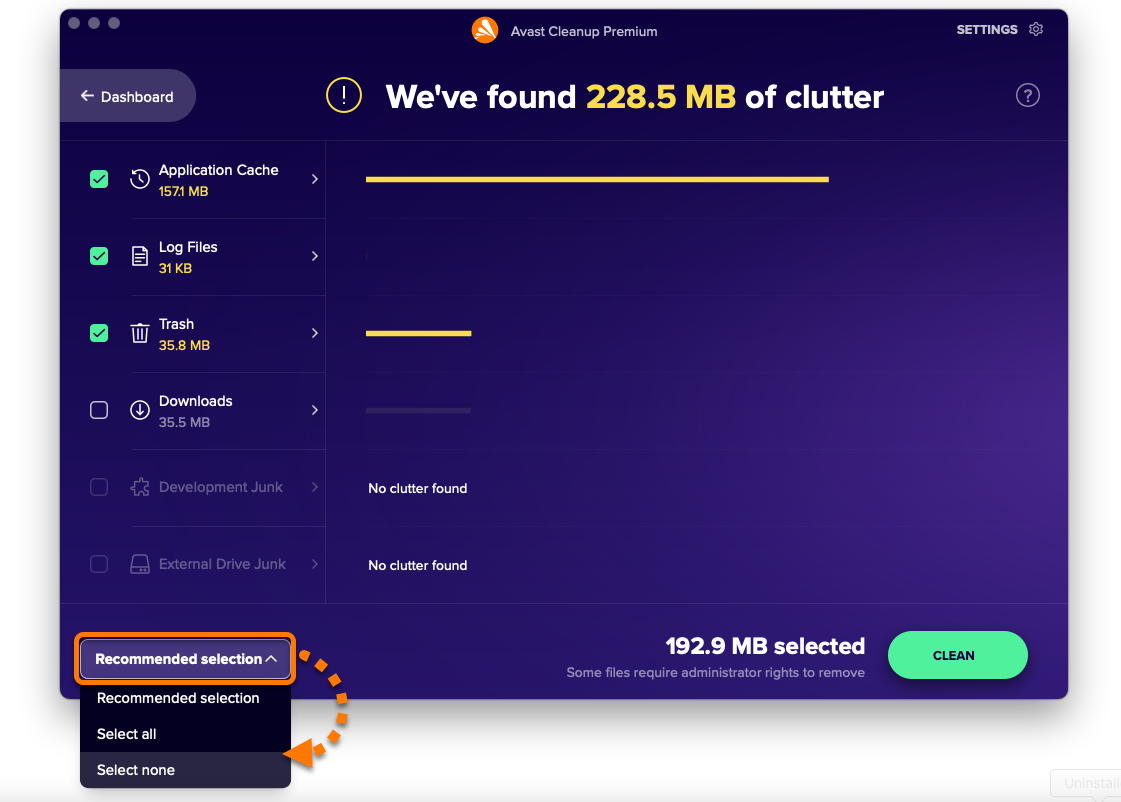
- Используйте выпадающее меню в левом нижнем углу, чтобы выбрать категории файлов, которые нужно удалить. Доступны следующие возможности.
- Рекомендованный выбор: выбрать только те категории файлов, которые можно безопасно удалить без потери критически важных данных.
- Выбрать все: выбрать все категории файлов из списка. После этого можно вручную убрать категории, которые не нужно удалять.
- Отменить выбор: отменить выбор всех категорий файлов из списка. После этого можно вручную выбрать категории, которые нужно удалять.
- Выбрав файлы, которые нужно удалить, нажмите кнопку Очистка.
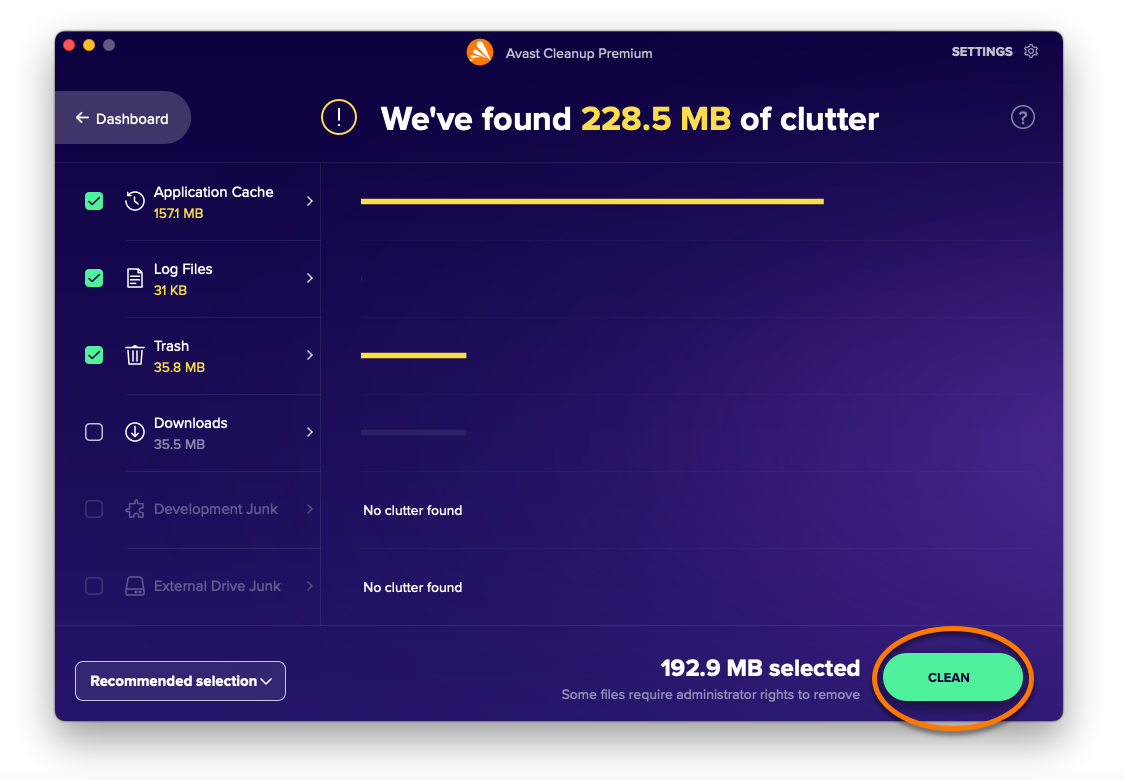
- При появлении соответствующего запроса введите пароль, который используется для запуска Mac, а затем нажмите OK.
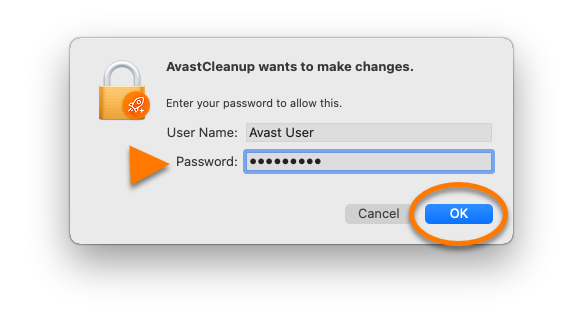
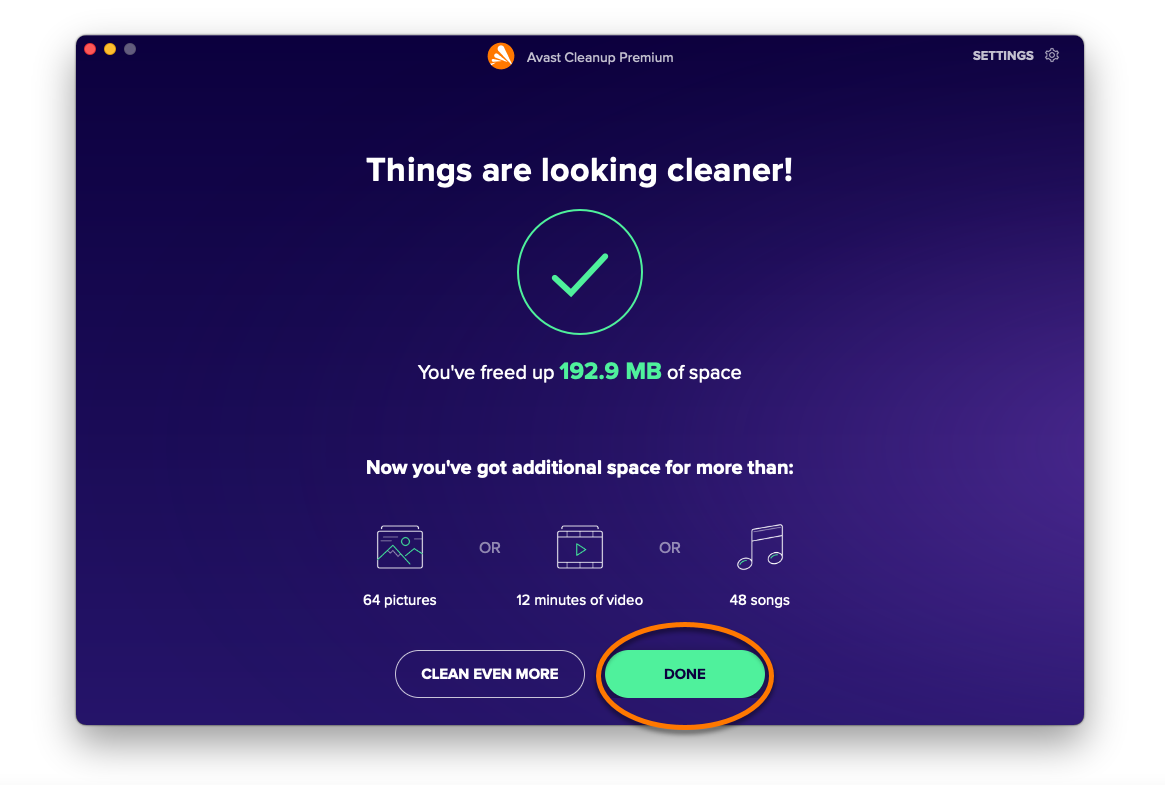
- Чтобы вернуться на главный экран Avast Cleanup Premium, нажмите Готово.
Удаление дубликатов файлов
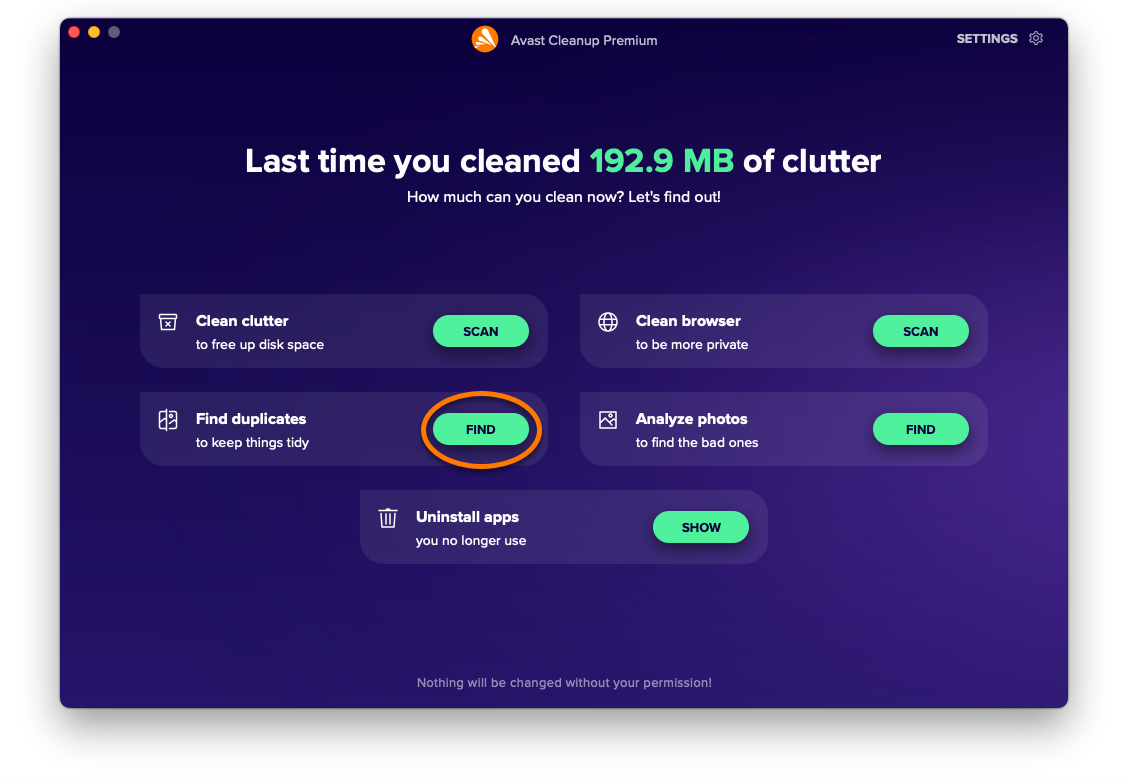
Функция Поиск дубликатов предназначена для сканирования вашего Mac на наличие дубликатов файлов. Чтобы запустить сканирование на наличие дубликатов и удаление таких файлов, выполните следующие действия.
- Нажмите Поиск рядом с элементом Поиск дубликатов на главном экране Avast Cleanup Premium.
- Отметьте, какие местоположения сканировать на наличие дубликатов файлов. Чтобы добавить дополнительные папки или внешние диски, нажмите Добавить, затем выберите папку или диск.
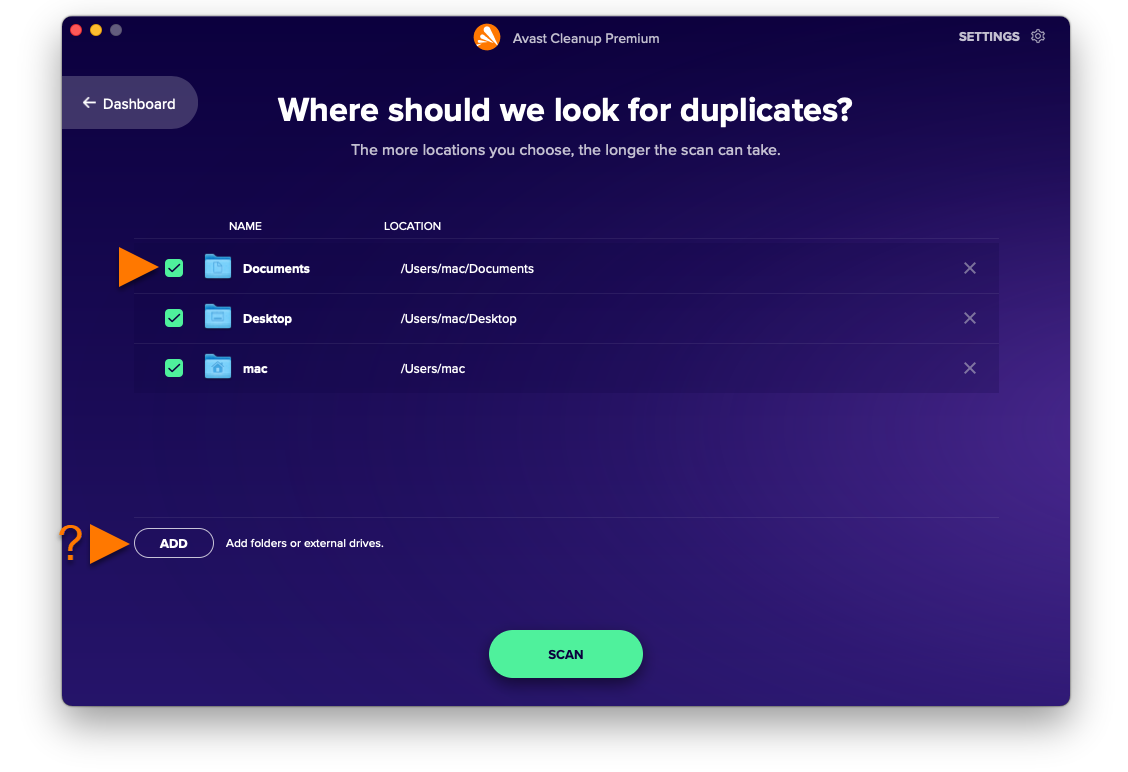
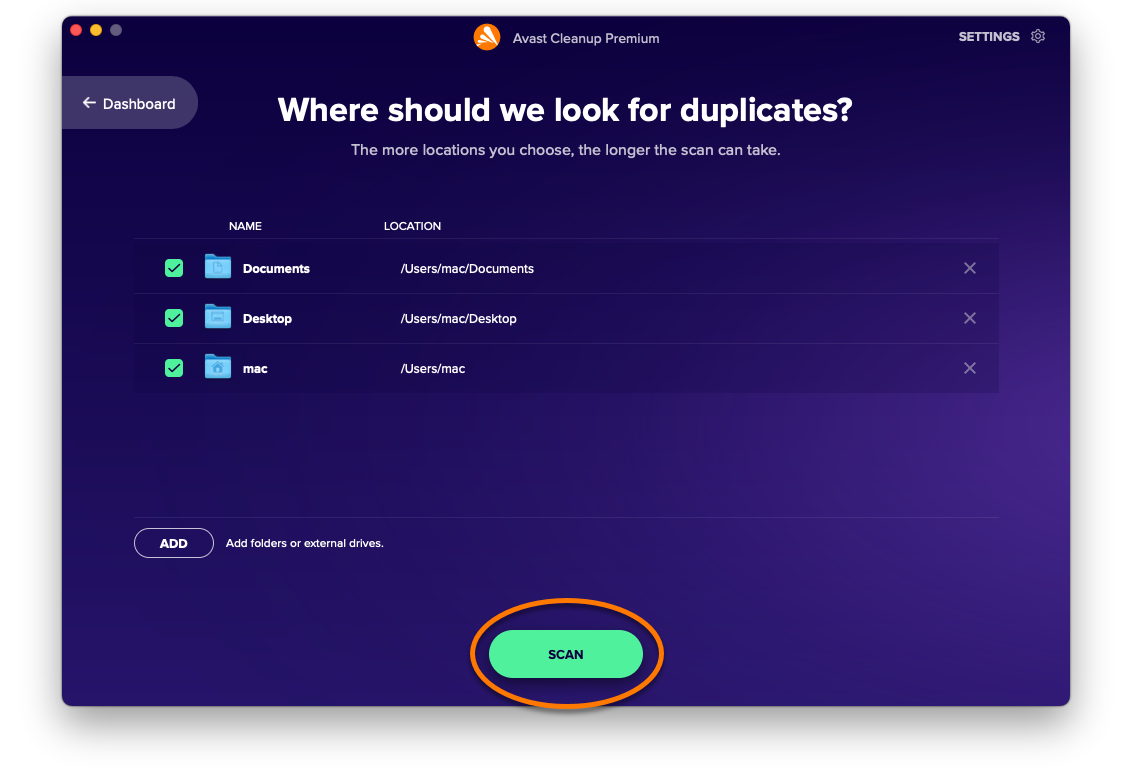
- Нажмите Сканировать.
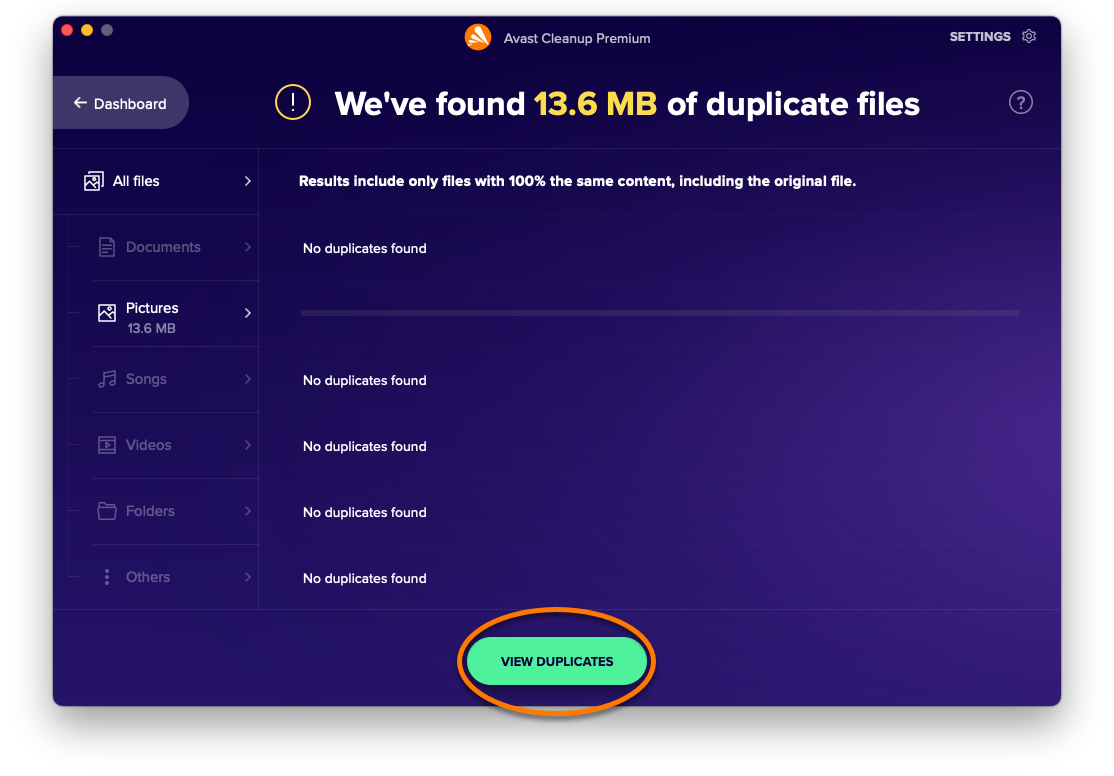
- По окончании сканирования нажмите Просмотр дубликатов.
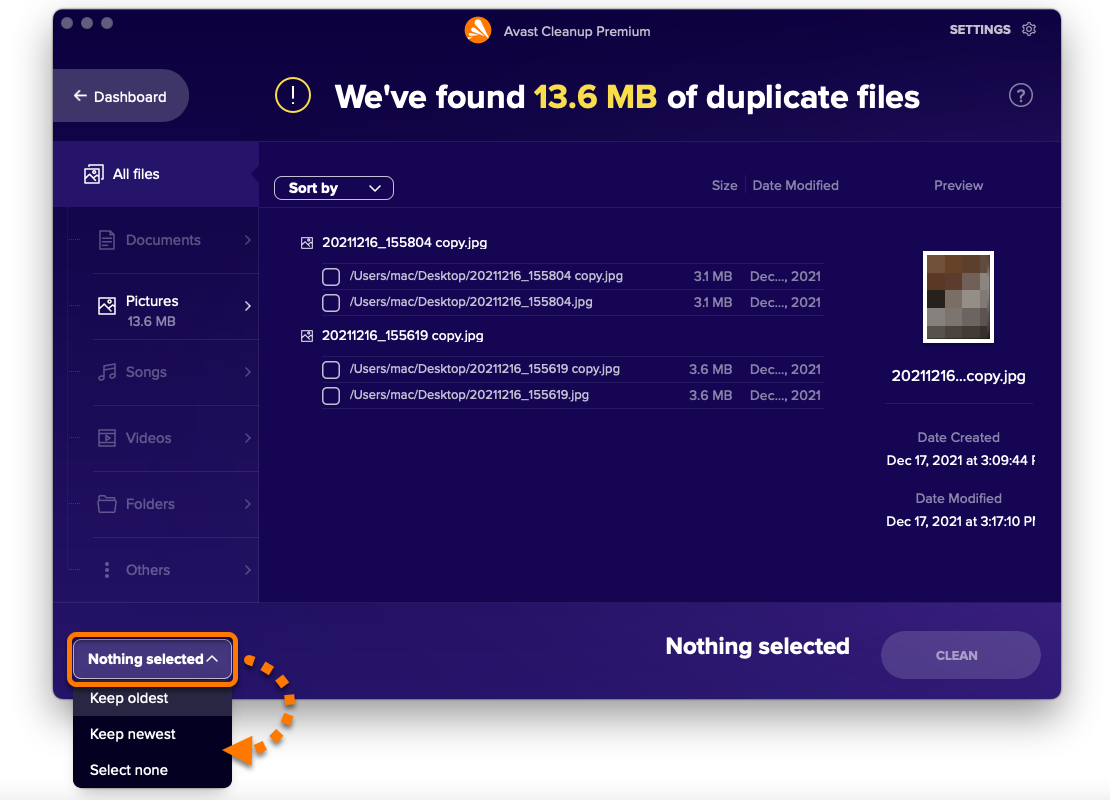
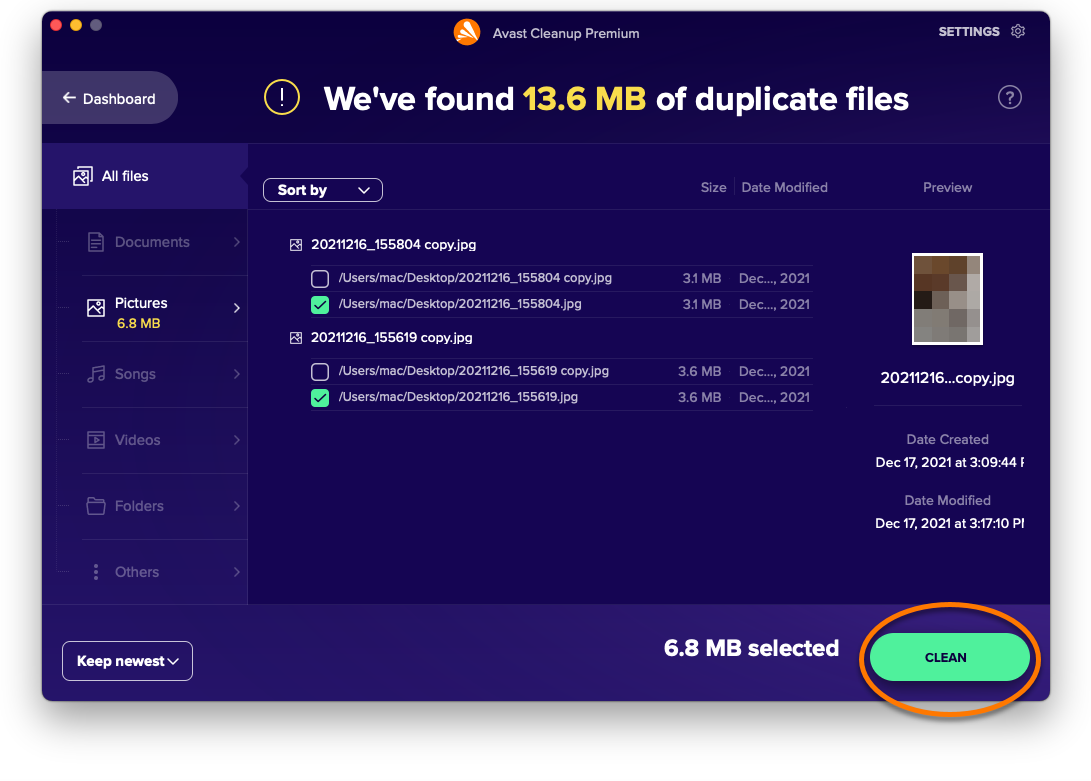
- Используйте выпадающее меню в левом нижнем углу, чтобы выбрать файлы, которые нужно удалить. Доступны следующие возможности.
- Отменить выбор: отменить выбор всех файлов и разрешить вручную выбирать файлы, которые нужно удалить. Отметьте файлы, которые нужно удалить. После выбора файла надпись Отменить выбор изменится на выбор пользователя.
- Оставить самые новые: автоматический выбор самой старой версии каждого файла для удаления.
- Оставить самые старые: автоматический выбор самой новой версии каждого файла для удаления.
- Выбрав файлы, которые нужно удалить, нажмите кнопку Очистка.
- При появлении соответствующего запроса введите пароль, который используется для запуска Mac, а затем нажмите OK.
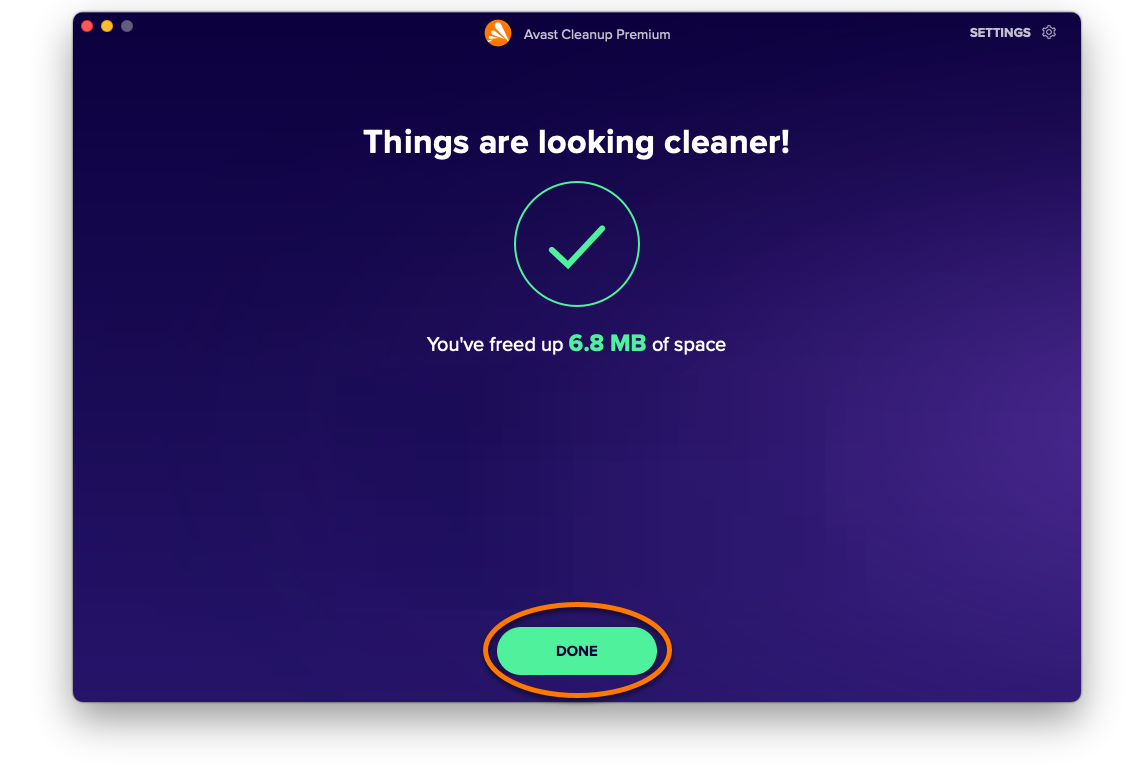
- Чтобы вернуться на главный экран Avast Cleanup Premium, нажмите Готово.
Очистка браузеров
Функция Очистите браузер позволяет с легкостью удалять файлы cookie и данные о работе браузера. Доступны следующие возможности.
- Запуск сканирования вручную с выбором данных, которые нужно удалить.
- Настройка Avast Cleanup Premium для запуска регулярного автоматического сканирования.
- Добавление разрешенных сайтов, которые исключаются при удалении программой Avast Cleanup Premium файлов cookie и других данных о работе браузера.
Запуск сканирования вручную
- Нажмите Сканировать рядом с элементом Очистите браузер на главном экране Avast Cleanup Premium.
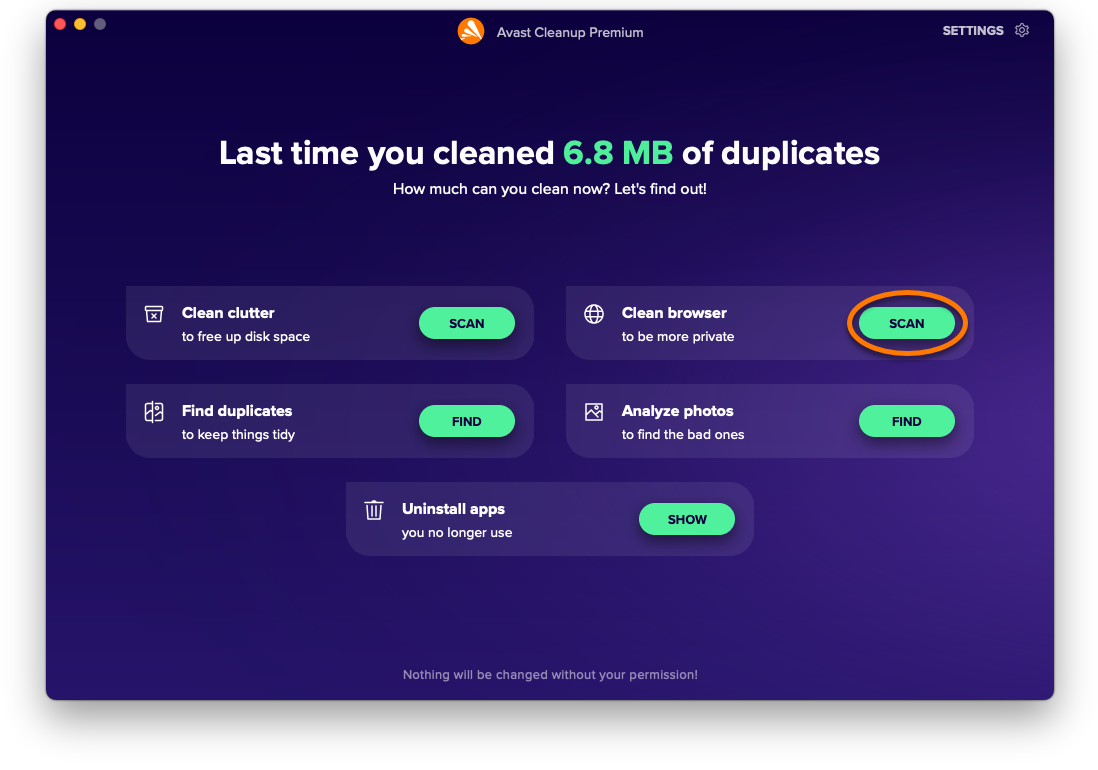
- Используйте выпадающее меню в левом нижнем углу, чтобы выбрать элементы, которые нужно удалить. Доступны следующие возможности.
- Рекомендованный выбор: выбрать только те элементы, которые можно безопасно удалить без потери потенциально полезных данных. Элементы, которые выбраны для удаления, можно проверить, нажав Подробности рядом с браузером.
- Выбрать все: выбор всех элементов в списке. Затем при желании можно нажать Подробности рядом с браузером, чтобы вручную отменить выбор элементов, которые не нужно удалять.
- Отменить выбор: отмена выбора всех элементов в списке. Затем при желании можно нажать Подробности рядом с браузером, чтобы вручную выбрать элементы, которые нужно удалить.
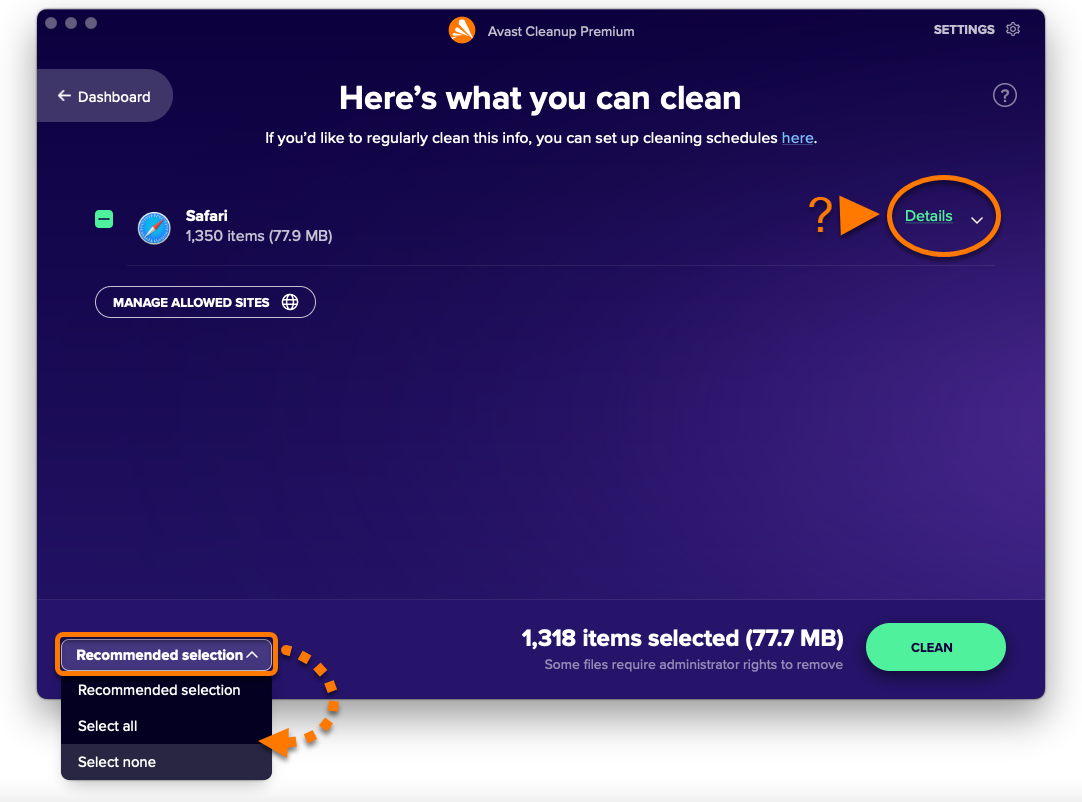
- Нажмите Очистка, чтобы удалить выбранные данные.
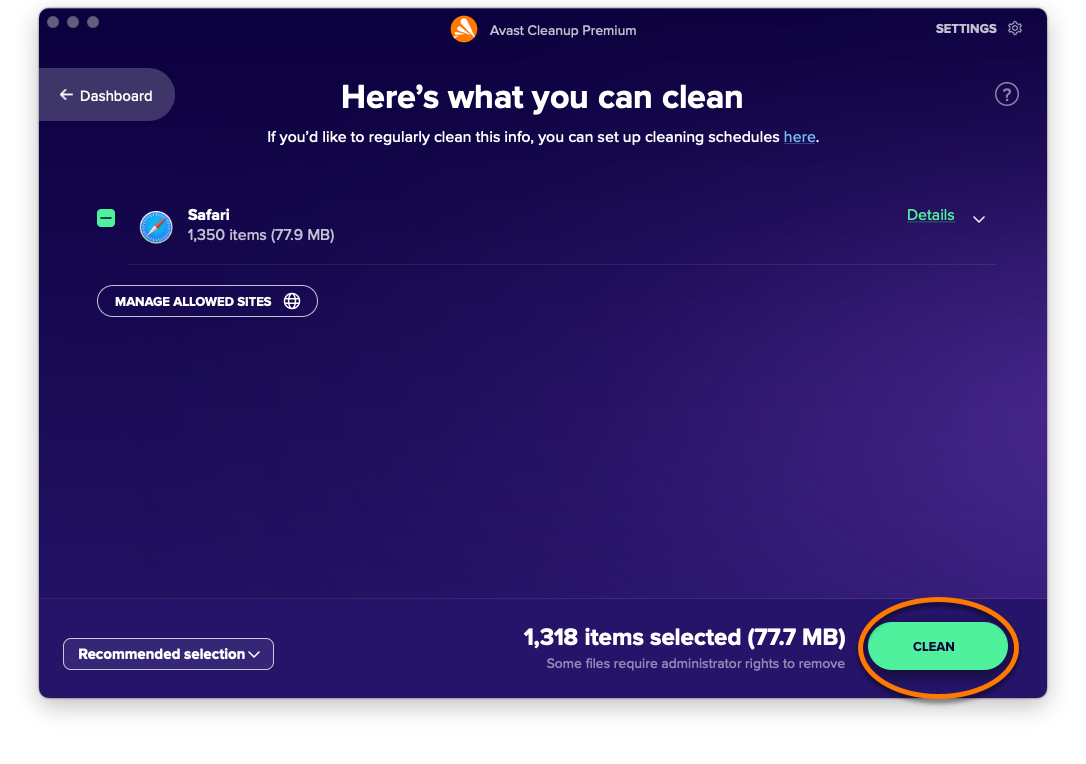
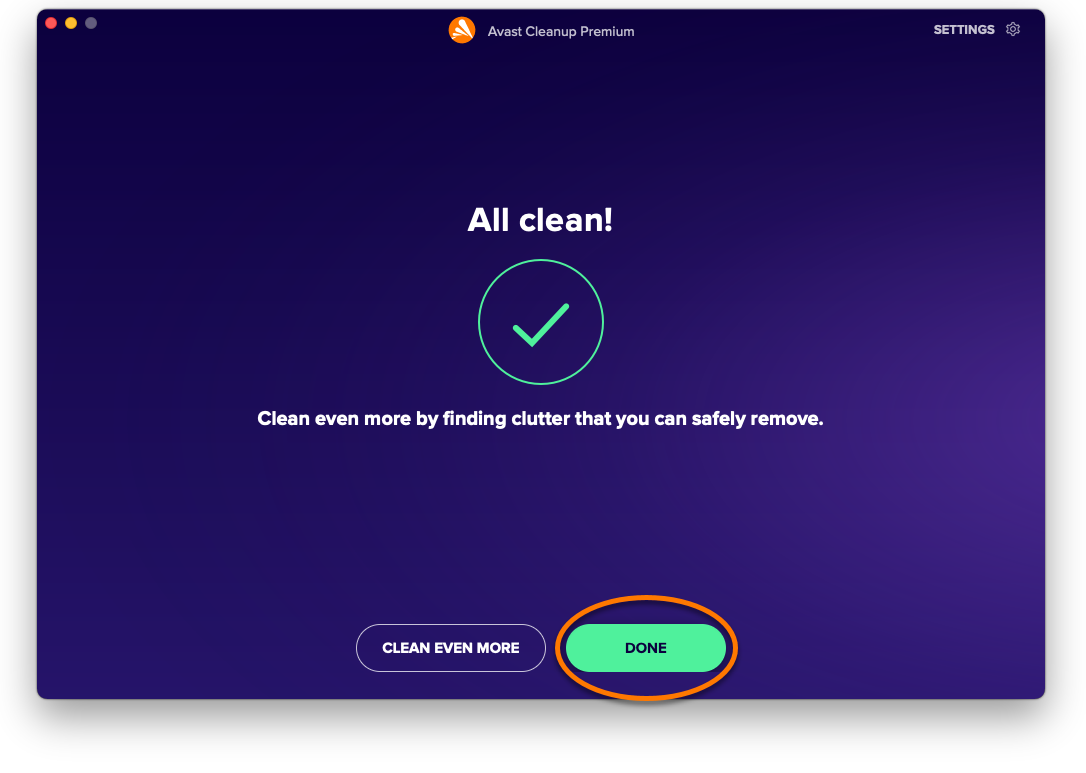
- Чтобы вернуться на главный экран Avast Cleanup Premium, нажмите Готово.
Планирование автоматического сканирования
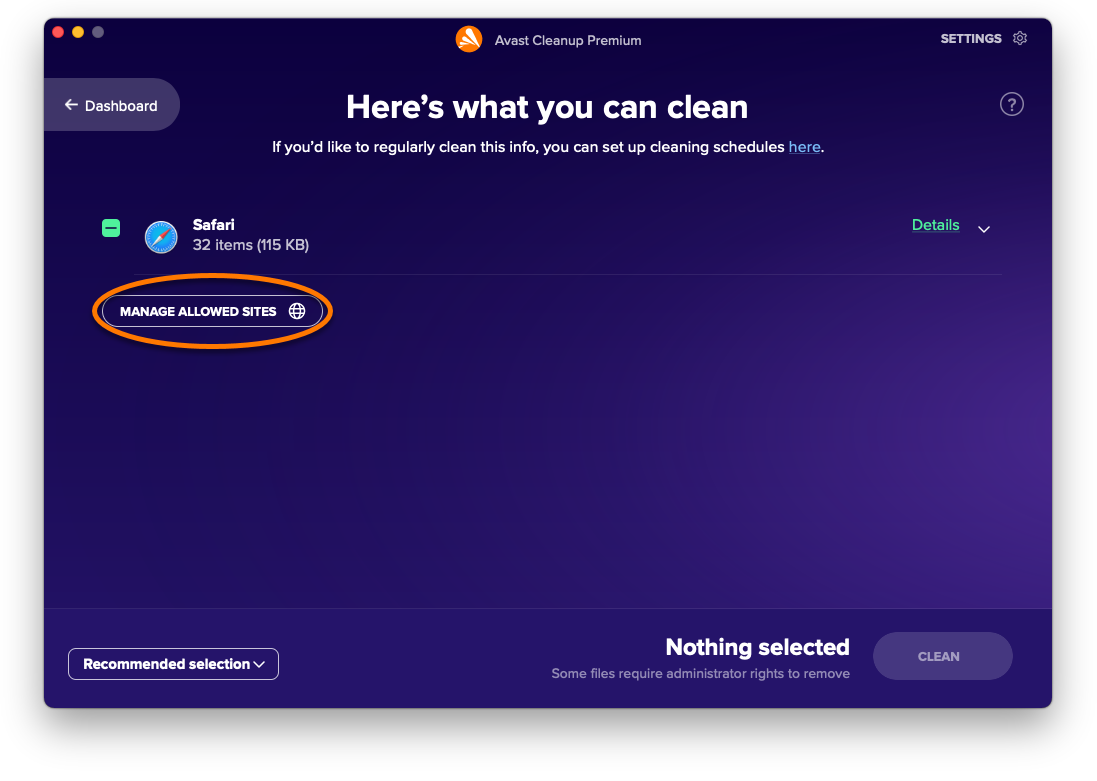
- Нажмите Сканировать рядом с элементом Очистите браузер на главном экране Avast Cleanup Premium.
- Нажмите Управлять разрешенными сайтами.
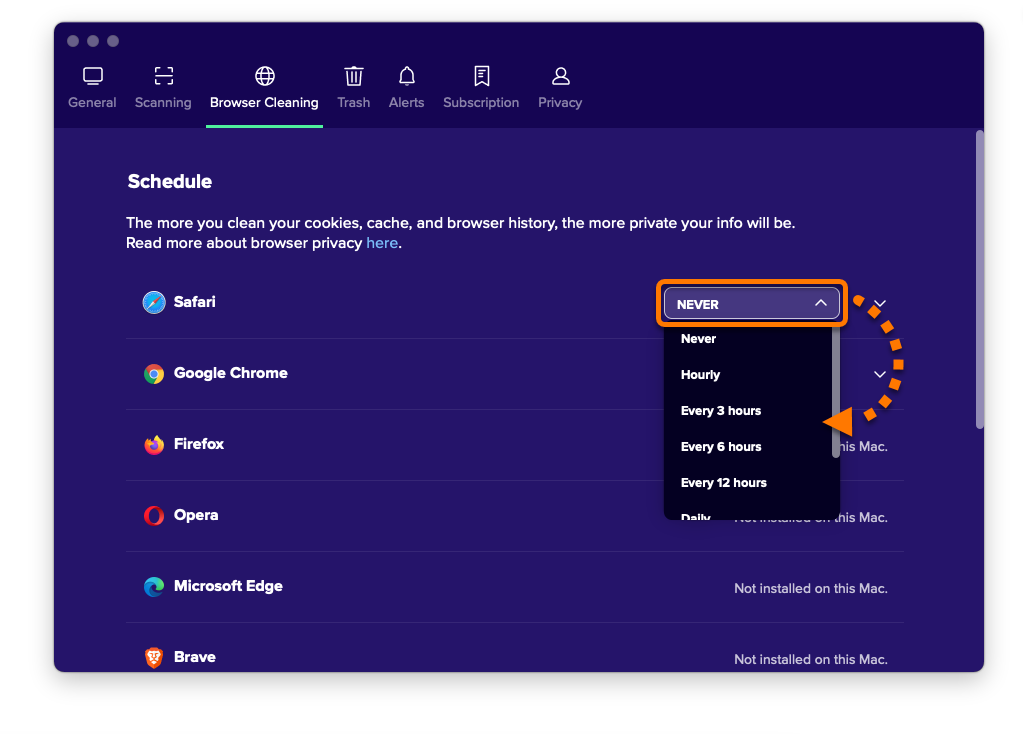
- Используйте выпадающее меню рядом с браузером, чтобы указать регулярность, с которой Avast Cleanup Premium будет сканировать этот браузер на наличие файлов cookie и данных о просмотре сайтов.
- Нажмите на панель браузера, чтобы просмотреть и выбрать элементы, которые Avast Cleanup Premium сможет удалять во время каждого из сканирований. Отметьте флажками типы элементов, которые нужно удалить.
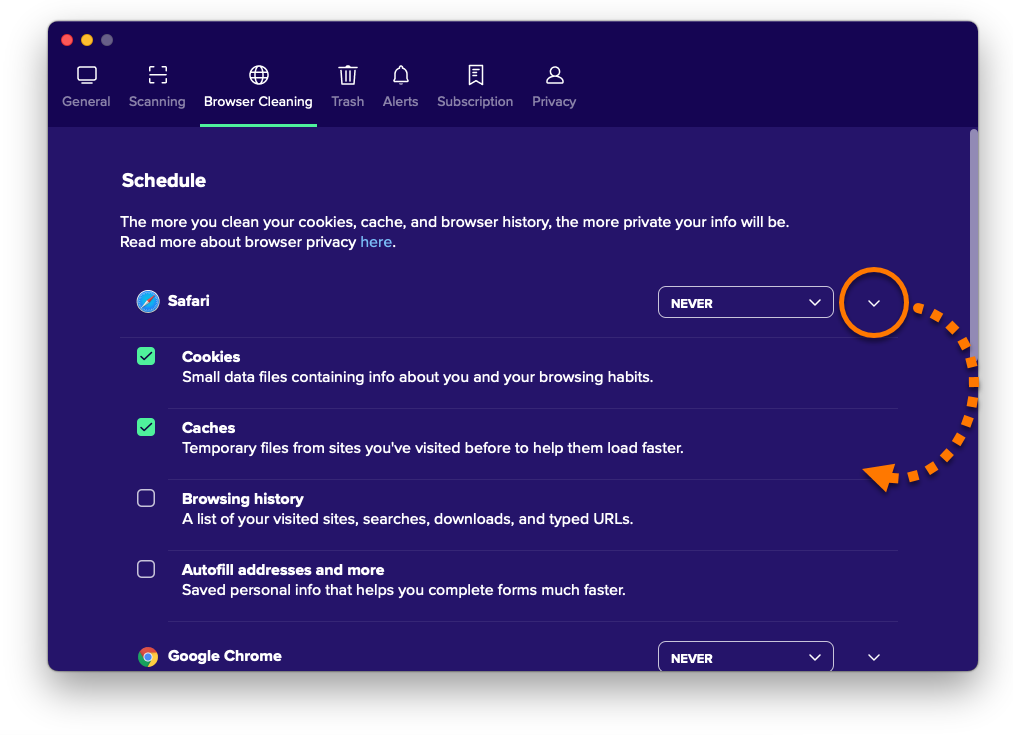
Для выбранного браузера будет включено автоматическое сканирование.
Добавление разрешенных сайтов
- Нажмите Сканировать рядом с элементом Очистите браузер на главном экране Avast Cleanup Premium.
- Нажмите Управлять разрешенными сайтами.
- Прокрутите экран до раздела Разрешенные сайты.
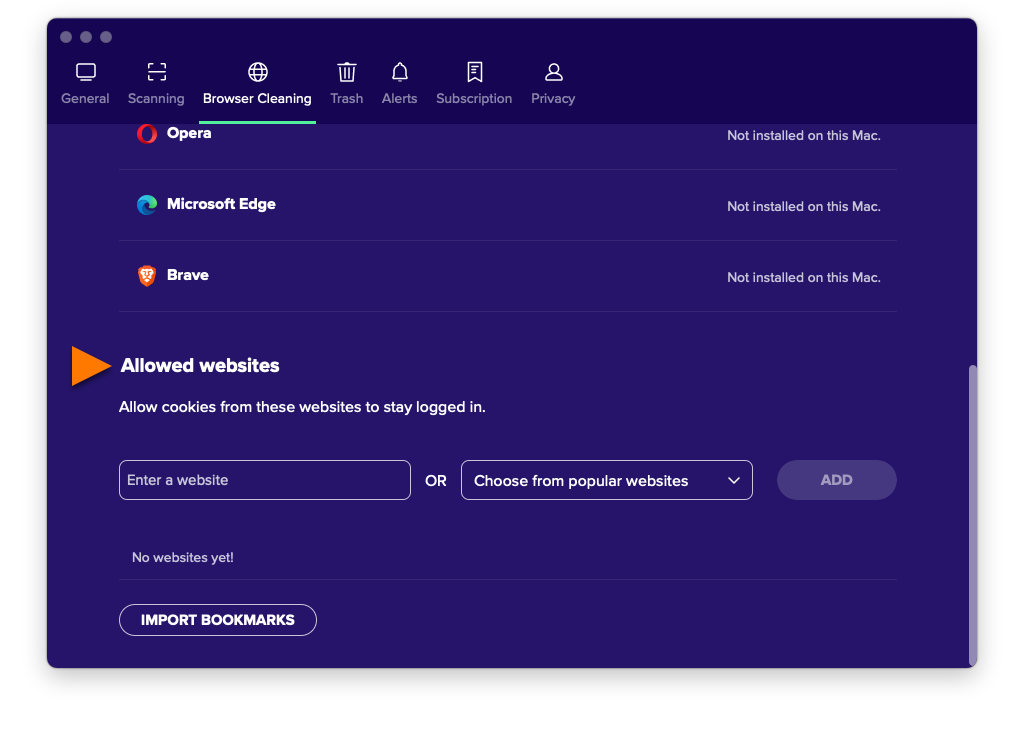
- Добавьте сайт одним из указанных ниже способов.
- Выберите сайт в раскрывающемся меню Выбрать из популярных и нажмите кнопку Добавить.
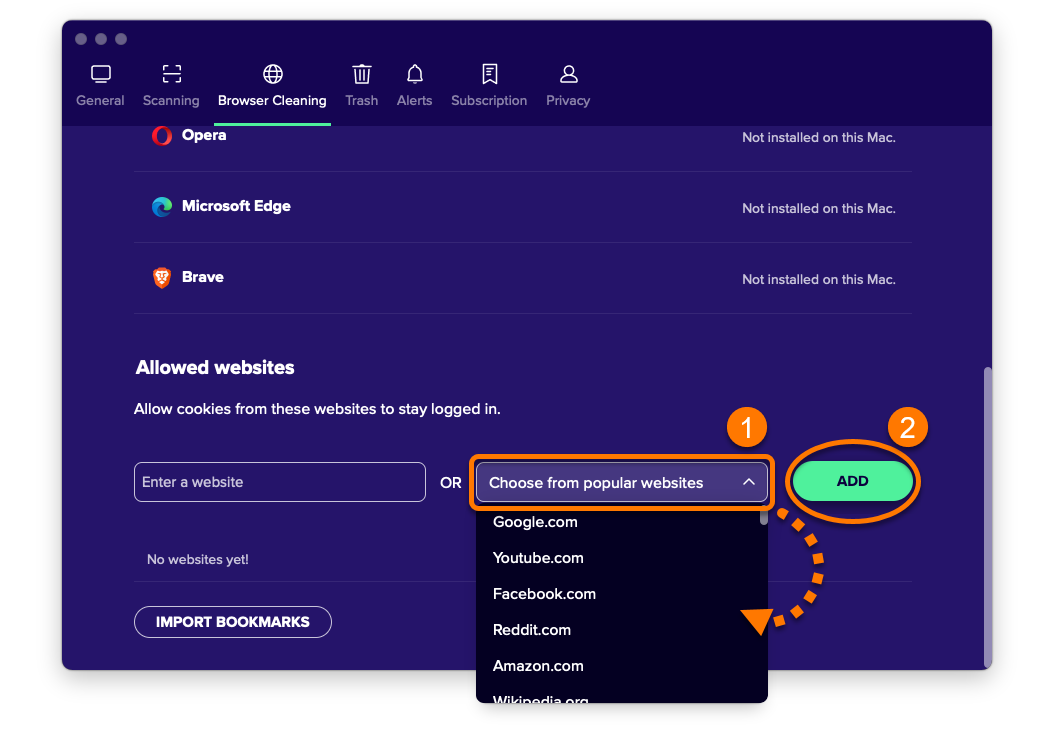
- Введите адрес сайта (например, example.com) в текстовое поле слева и нажмите Добавить.
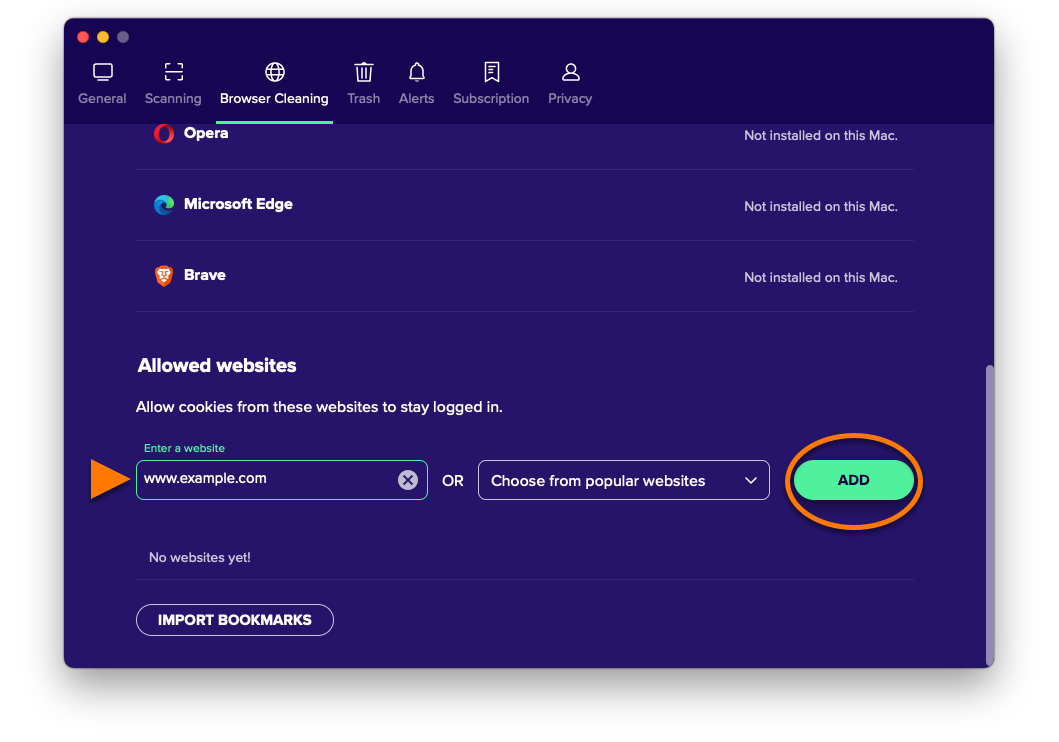
- Выберите сайт в раскрывающемся меню Выбрать из популярных и нажмите кнопку Добавить.
Теперь сайт будет отображаться в списке Разрешенные сайты. Файлы cookie и данные о просмотре, связанные с этим сайтом, не будут удалены во время сканирования браузера.
Выявление неудачных или похожих фотографий
Функция Поиск фотографий сканирует Mac на наличие размытых, плохо освещенных и похожих фотографий. Чтобы запустить сканирование и просмотреть неудачные и похожие фотографии, выполните следующие действия.
- Нажмите Поиск рядом с элементом Анализ фотографий на главном экране Avast Cleanup Premium.
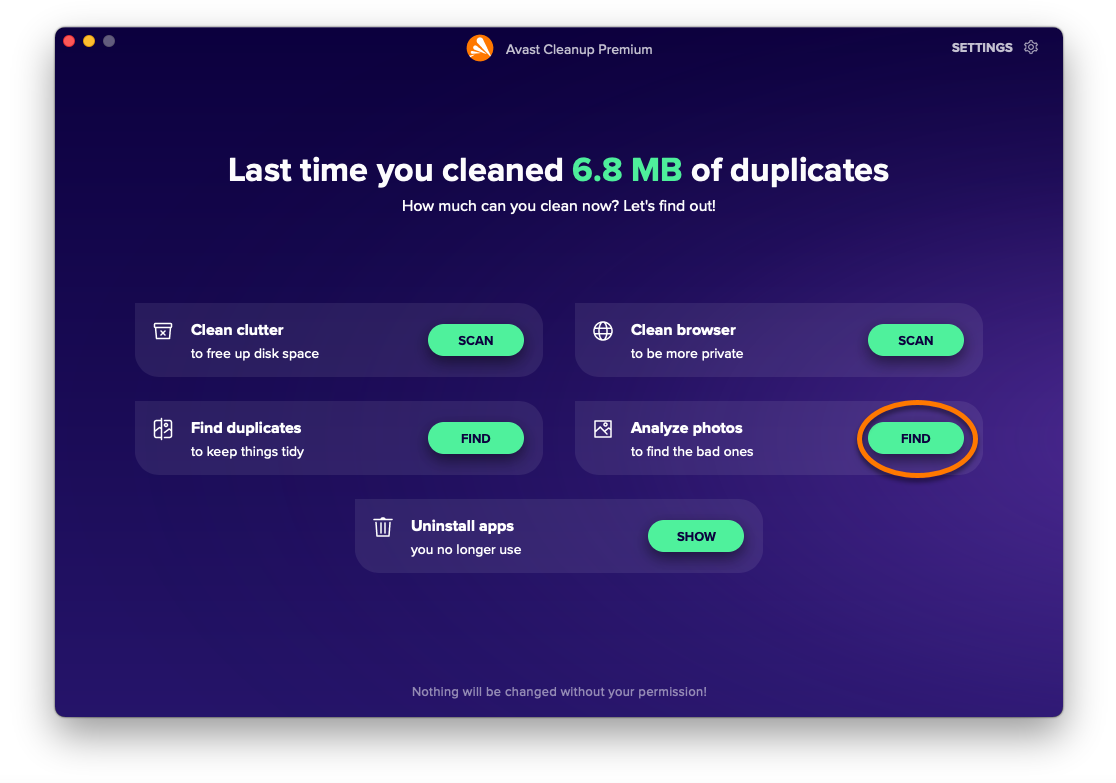
- Отметьте, в каких местоположениях сканировать фотографии. Чтобы добавить дополнительные папки, внешние диски или определенные фотографии, нажмите Добавить, затем выберите папку, диск или фотографию.
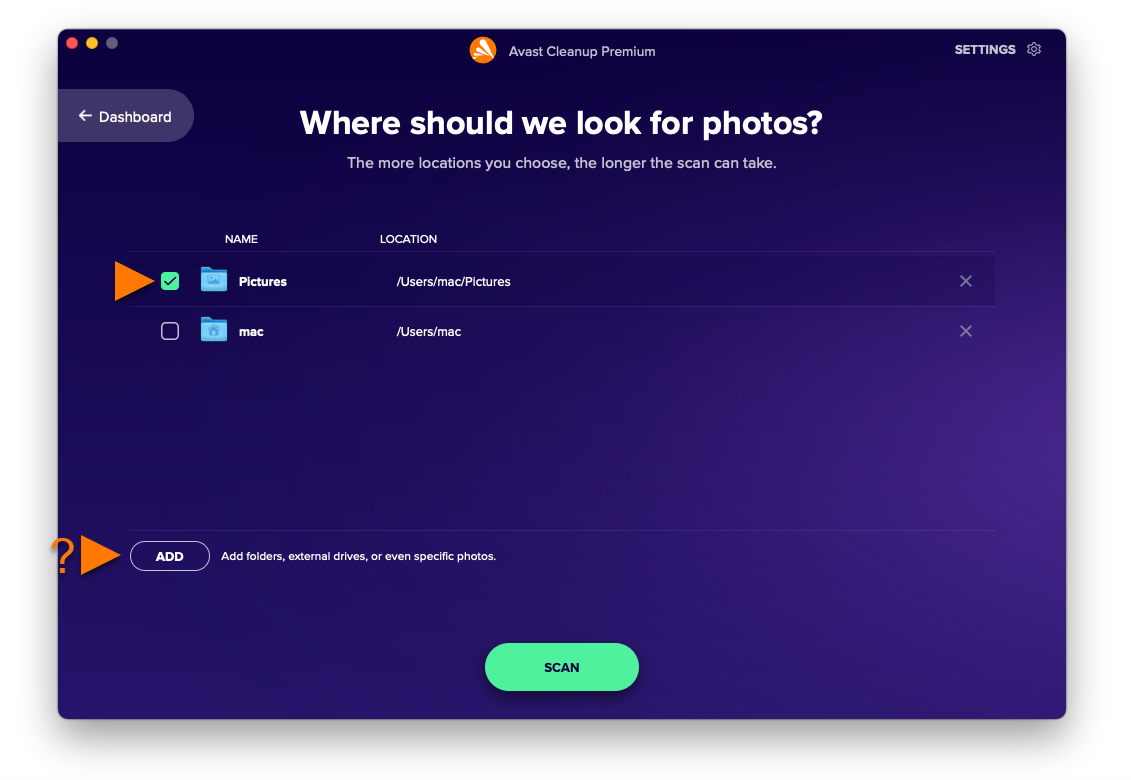
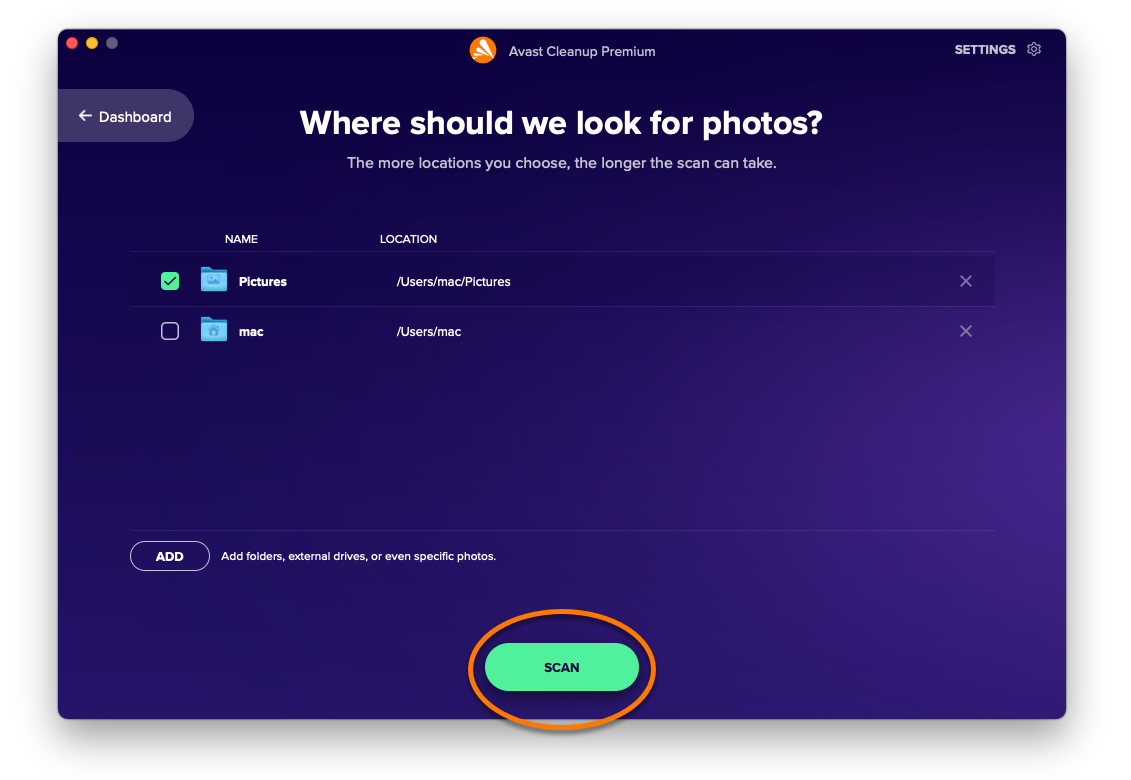
- Нажмите Сканировать.
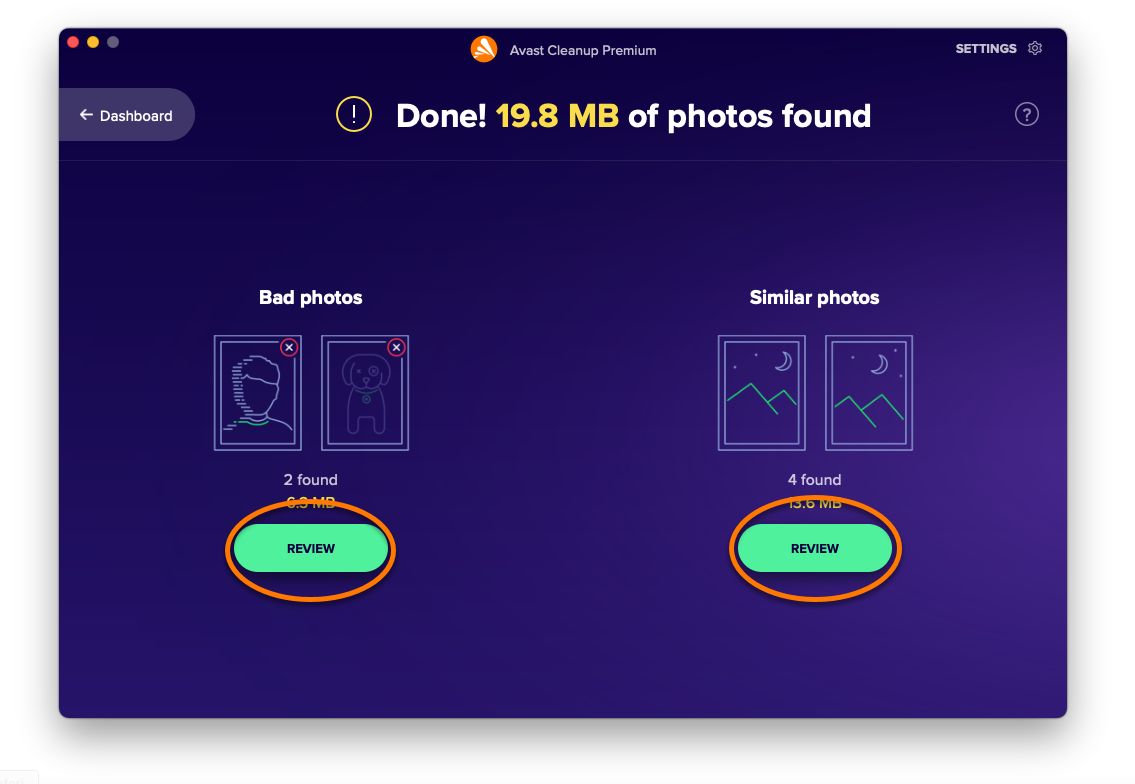
- По окончании сканирования нажмите Проверка под категорией Некачественные фотографии или Похожие фотографии, чтобы просмотреть фотографии, отобранные Avast Cleanup Premium.
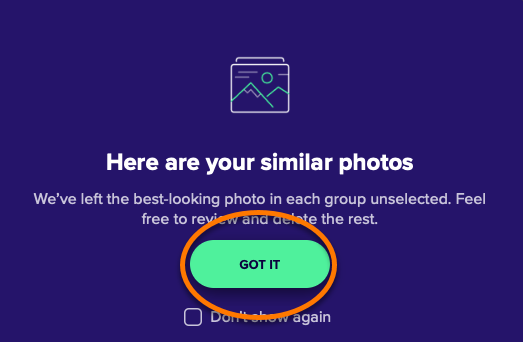
- Нажмите Понятно, чтобы убрать всплывающее сообщение.
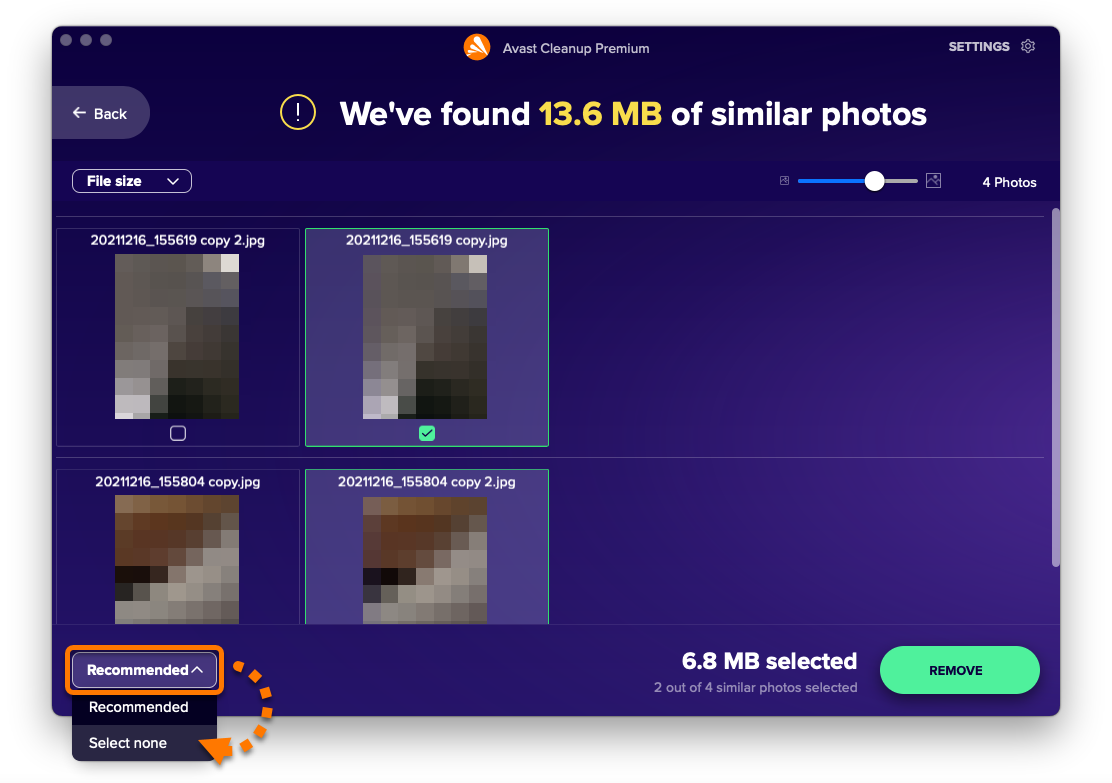
- Используйте выпадающее меню в левом нижнем углу, чтобы выбрать файлы, которые нужно удалить. Доступны следующие возможности.
- Рекомендовано: выбрать фотографии, которые Avast Cleanup Premium рекомендует удалить.
- Отменить выбор: отменить выбор всех фотографий и разрешить выбирать вручную фотографии для удаления. Отметьте флажками фотографии, которые нужно удалить. После выбора фотографии надпись Отменить выбор изменится на выбор пользователя.
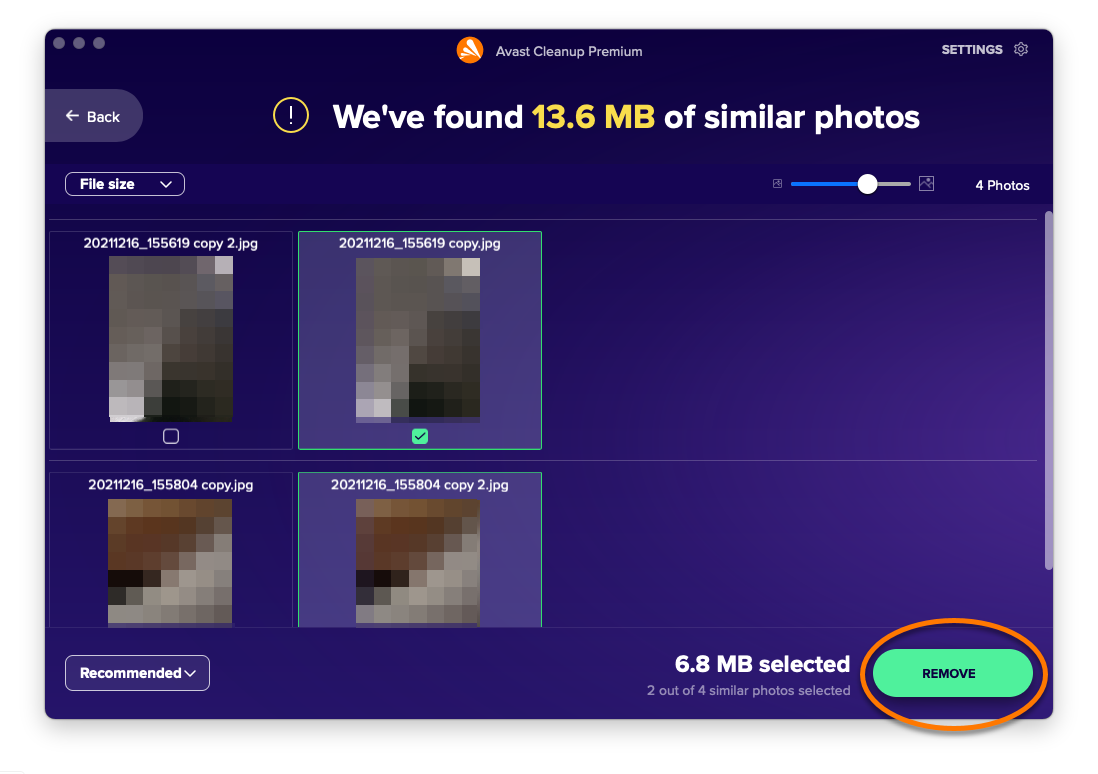
- Выбрав фотографии, которые нужно удалить, нажмите Удалить.
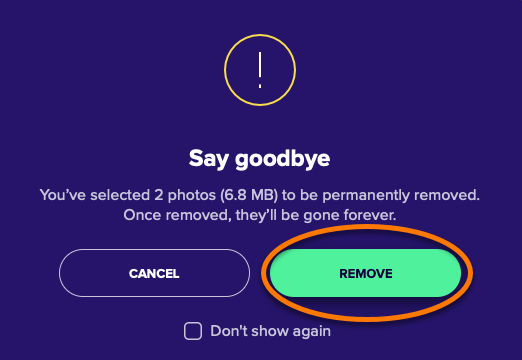
- Нажмите Удалить, чтобы подтвердить удаление выбранных фотографий.
- Нажмите Проверка и повторите указанные выше шаги 5–8, чтобы продолжить просмотр и удаление фотографий.
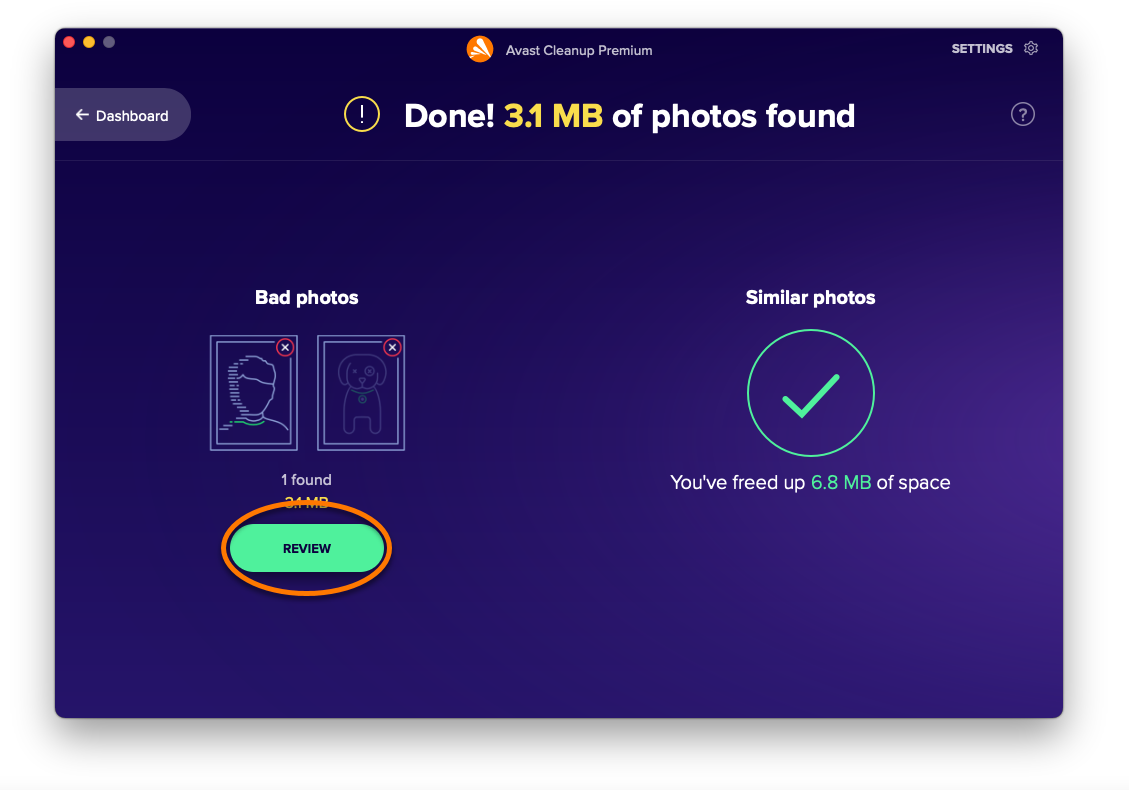
- Чтобы вернуться на главный экран Avast Cleanup Premium, нажмите Готово.
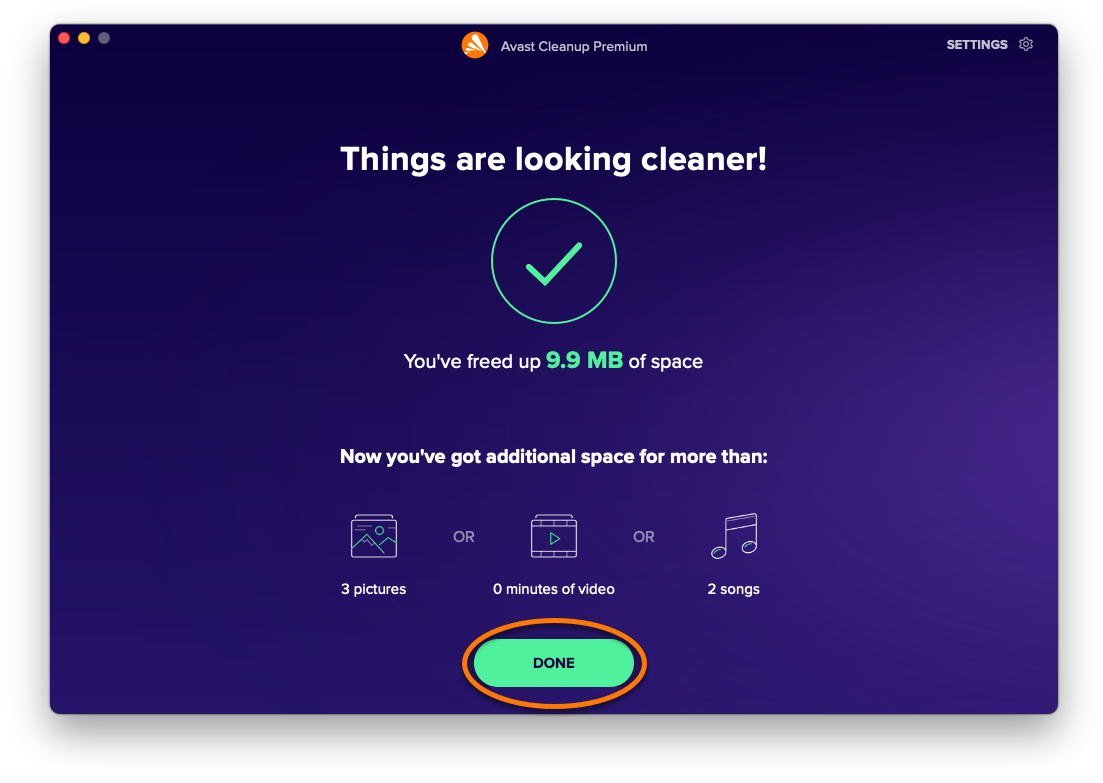
Удаление приложений, которые больше не используются
С помощью функции Удаление приложений можно легко находить и удалять приложения, которые больше не используются, чтобы поддерживать порядок на компьютере Mac и освободить место на диске. Чтобы удалить приложения, которые больше не используются, выполните следующие действия.
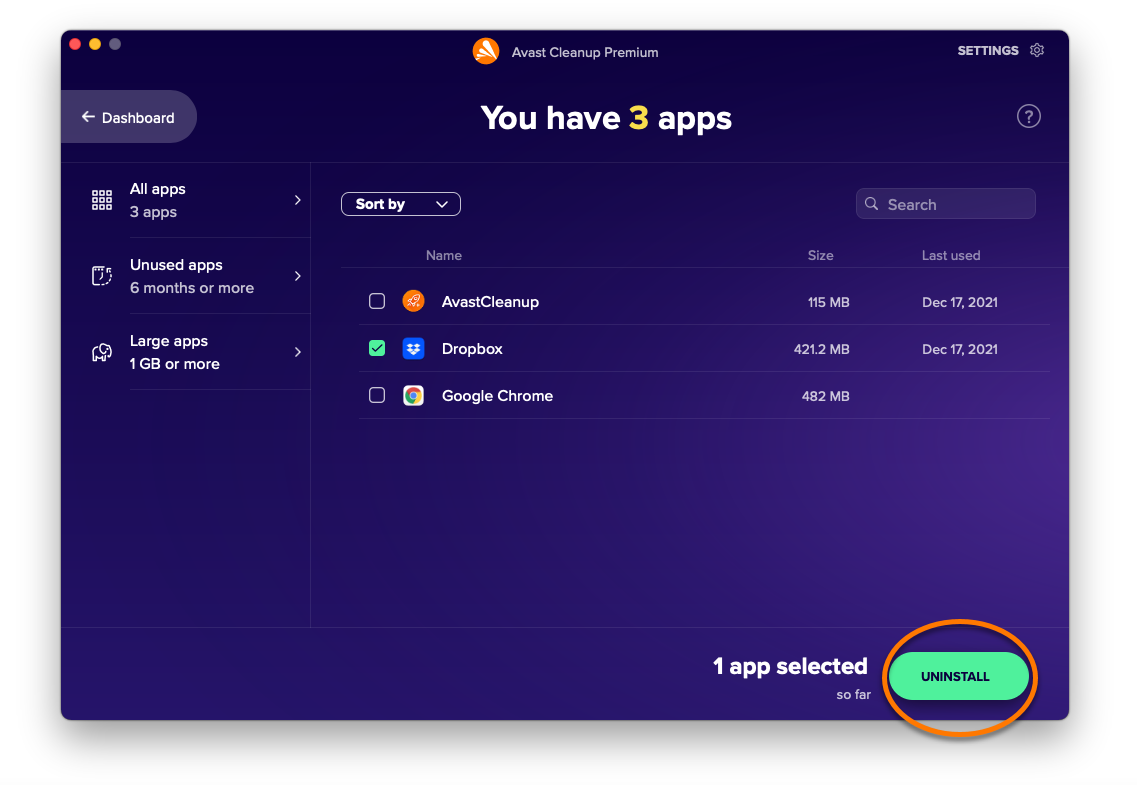
- Нажмите Показать рядом с элементом Удаление приложений на главном экране Avast Cleanup Premium.
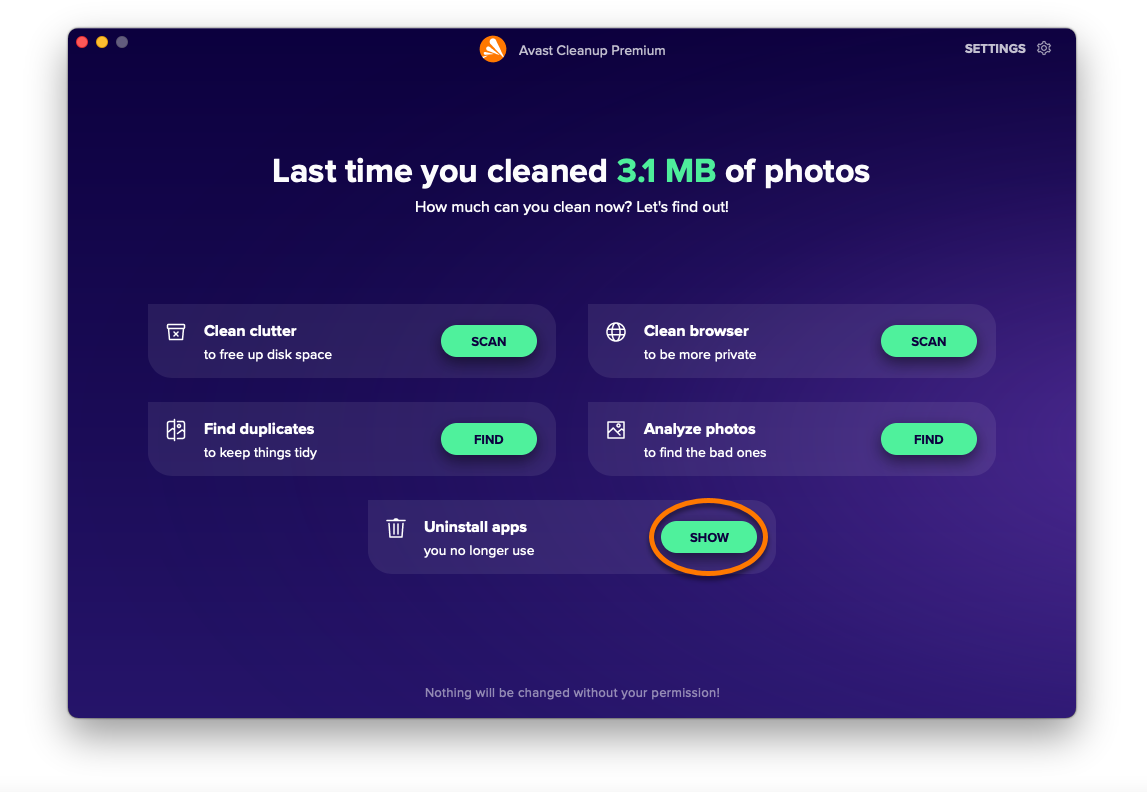
- Отметьте приложения, которые хотите выбрать. Кроме того, можно отфильтровать список приложений, используя категории Неиспользуемое ПО и Объемные приложения на панели слева.
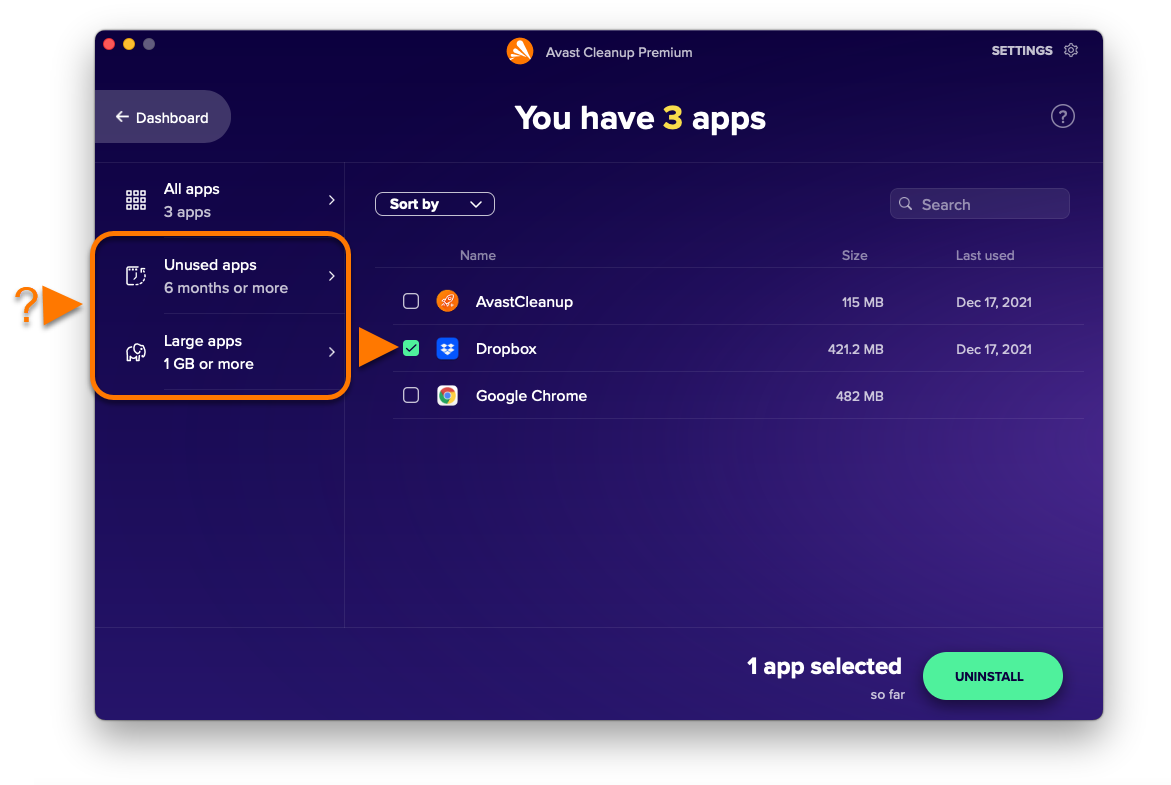
- Выбрав приложения, которые нужно удалить, нажмите Удаление.
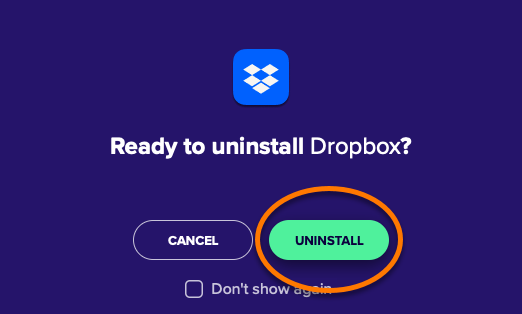
- Нажмите Удаление, чтобы подтвердить удаление выбранных приложений со своего Mac.
- При появлении соответствующего запроса введите пароль, который используется для запуска Mac, а затем нажмите OK.
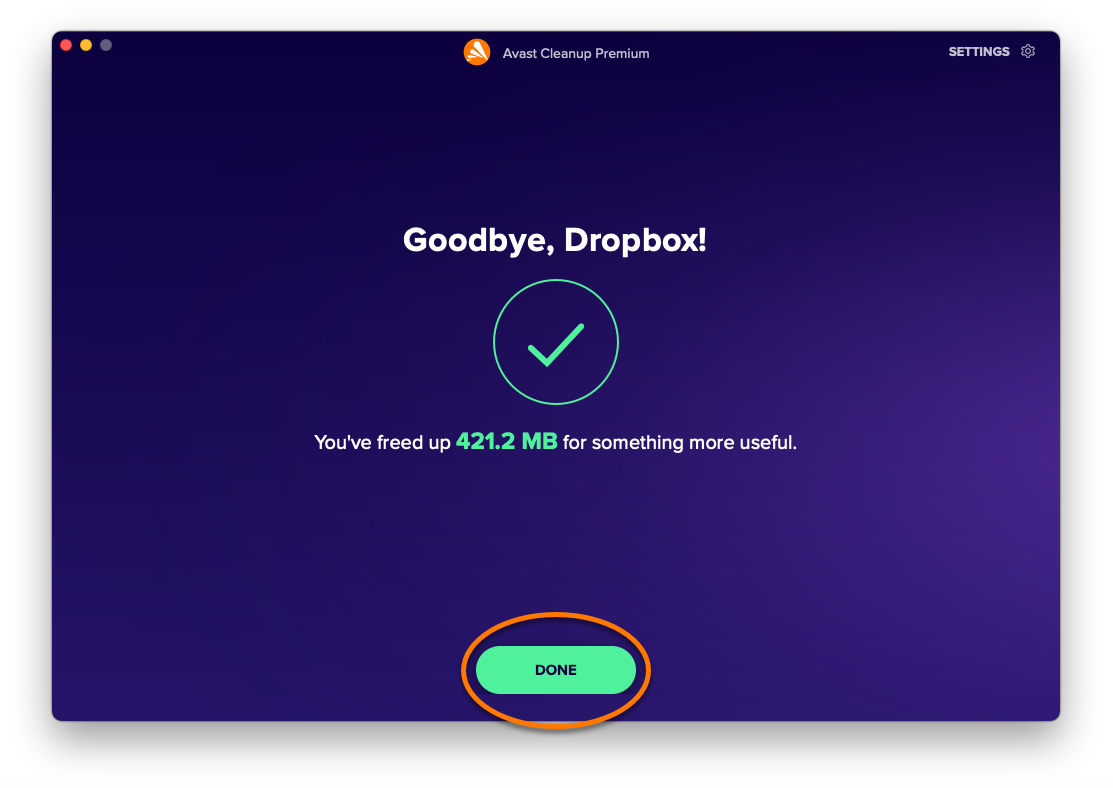
- Чтобы вернуться на главный экран Avast Cleanup Premium, нажмите Готово.
Дополнительные рекомендации
Узнать больше об Avast Cleanup Premium можно в статье ниже.
Avast Cleanup для Android — это мобильное приложение, которое помогает повысить производительность устройства и сохранить место в его памяти, удаляя ненужные мультимедийные и другие файлы, приложения и их данные. Чтобы освободить память от этих элементов, можно переместить их в учетную запись облачного хранилища или удалить. Кроме того, можно оптимизировать фотографии, чтобы уменьшить занимаемое ими пространство.
Навигация в приложении Avast Cleanup
- На главном экране устройства нажмите значок Avast Cleanup, чтобы открыть приложение.
- На главном экране приложения доступны следующие возможности.
- Быстрая очистка: обнаружение ненужных элементов, например эскизов, пакетов APK, файлов, оставшихся после удаления приложений, скрытого, видимого и общего кэша, а также избавление от них.
- Освободить: перевод фоновых приложений в спящий режим, чтобы они не замедляли работу устройства и не разряжали аккумулятор.
- Советы: советы по освобождению места в памяти вашего устройства. При первом использовании функции «Советы» программа предложит вам указать на экране Предпочтения относительно анализа, какие типы советов Avast Cleanup следует считать приоритетными.
- Мультимедийное устройство: обзор мультимедийных файлов, которые хранятся на вашем устройстве, а также предложения по освобождению памяти.
- Приложения: обзор приложений, установленных на вашем устройстве, а также предложения по освобождению памяти.
Выполнение быстрой очистки
Функция Быстрая очистка очищает устройство, удаляя ненужные файлы, чтобы освободить место в памяти. Перед очисткой можно выбрать типы элементов, которые нужно удалить.
- Нажмите кнопку Быстрая очистка.
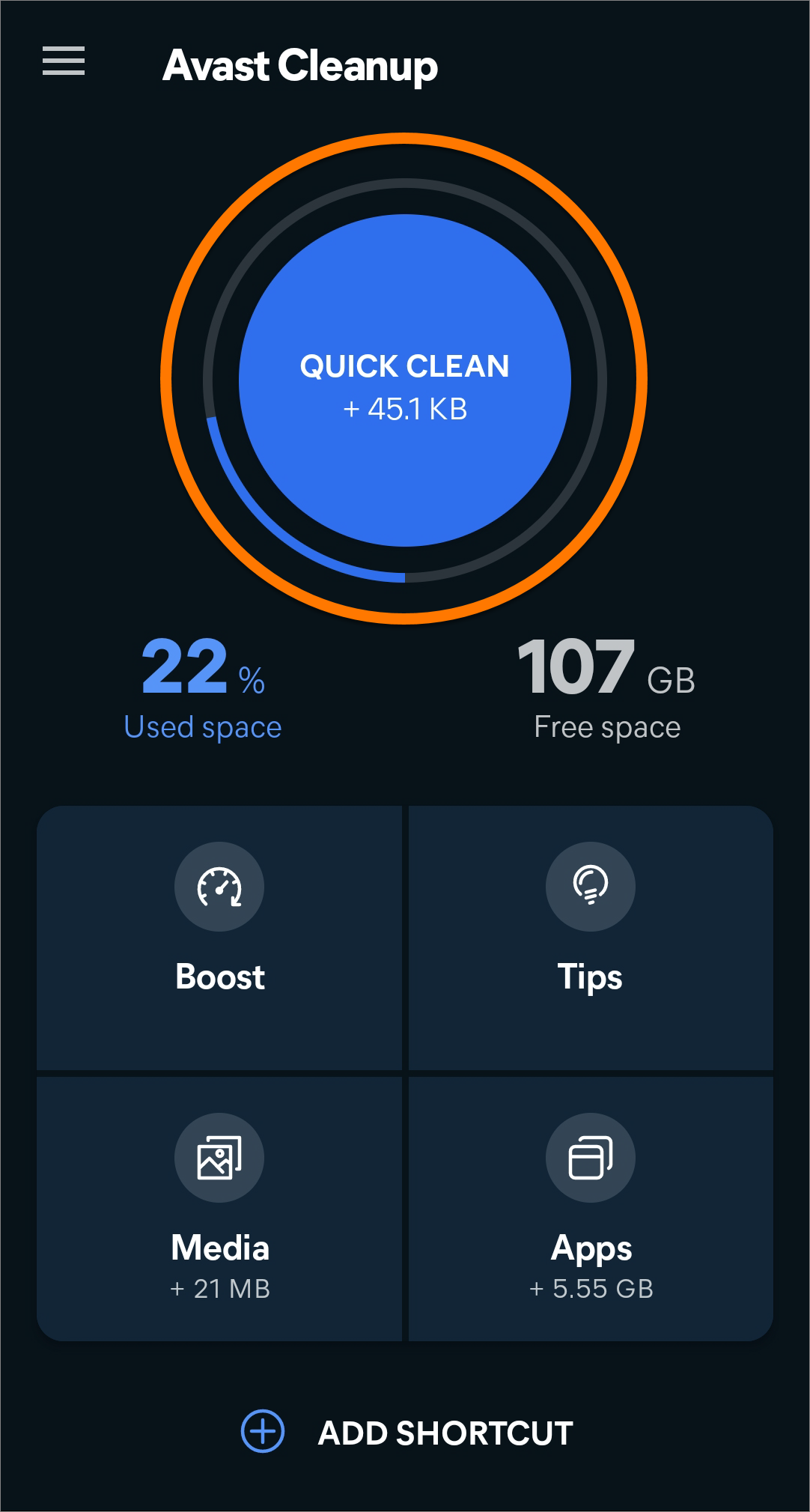
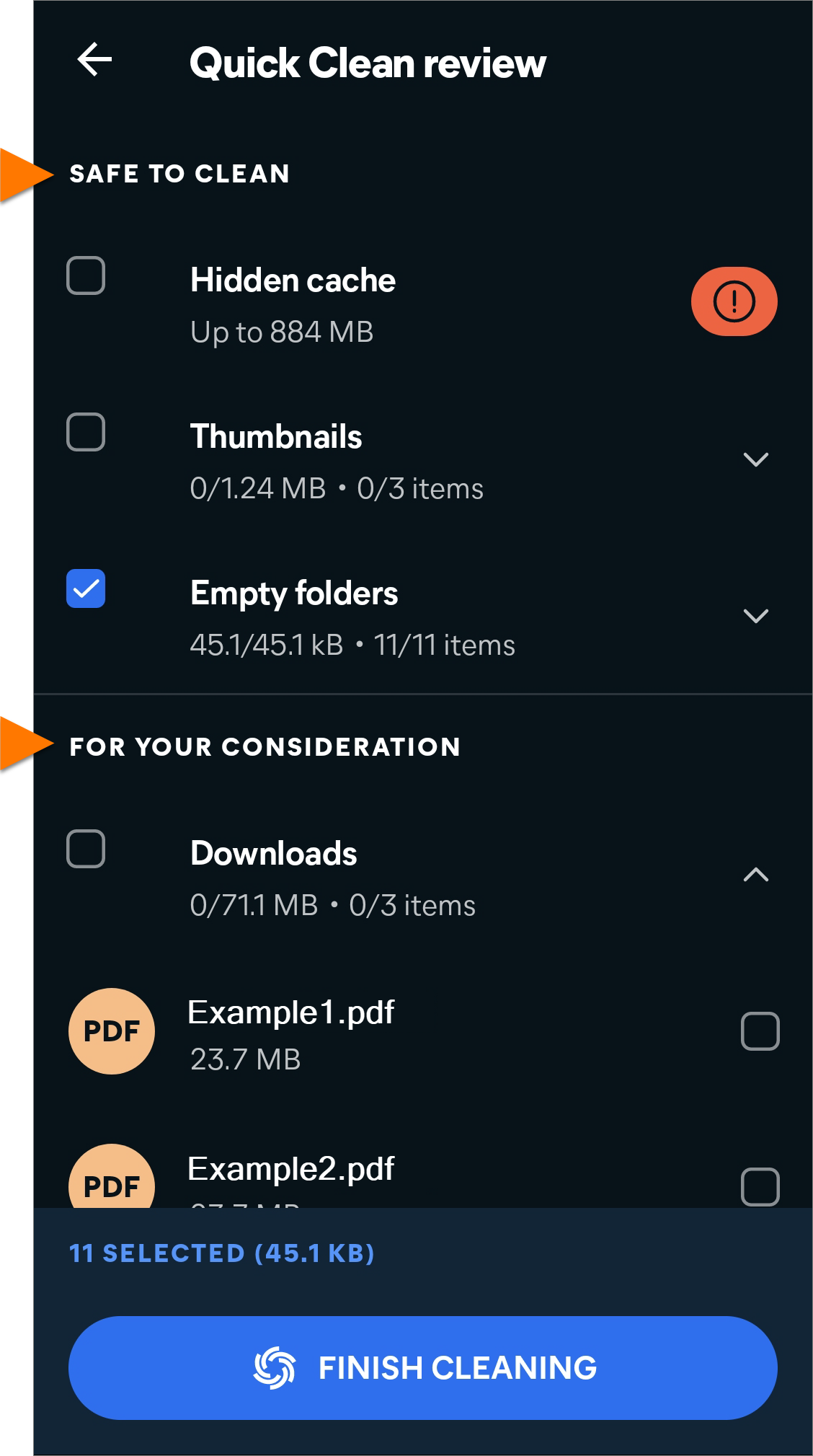
- На экране Быстрая очистка: обзор отметьте флажками типы элементов, которые нужно удалить. Типы элементов распределены по двум разделам (у вас может быть один раздел или оба в зависимости от того, какие виды данных хранятся на вашем устройстве).
- Удаление безопасно: тщательно отобранные данные, удаление которых полностью безопасно. В частности, это эскизы, пакеты APK, файлы, оставшиеся после удаления приложений, а также скрытый, видимый и общий кэш.
- На ваше усмотрение: данные, которые могут быть бесполезными. Рекомендуем проверить элементы в этой группе и отметить флажками только те из них, которые вам не нужны. По умолчанию ни одна из категорий не выбрана. Эти элементы не будут удалены, если вы не отметите их вручную.
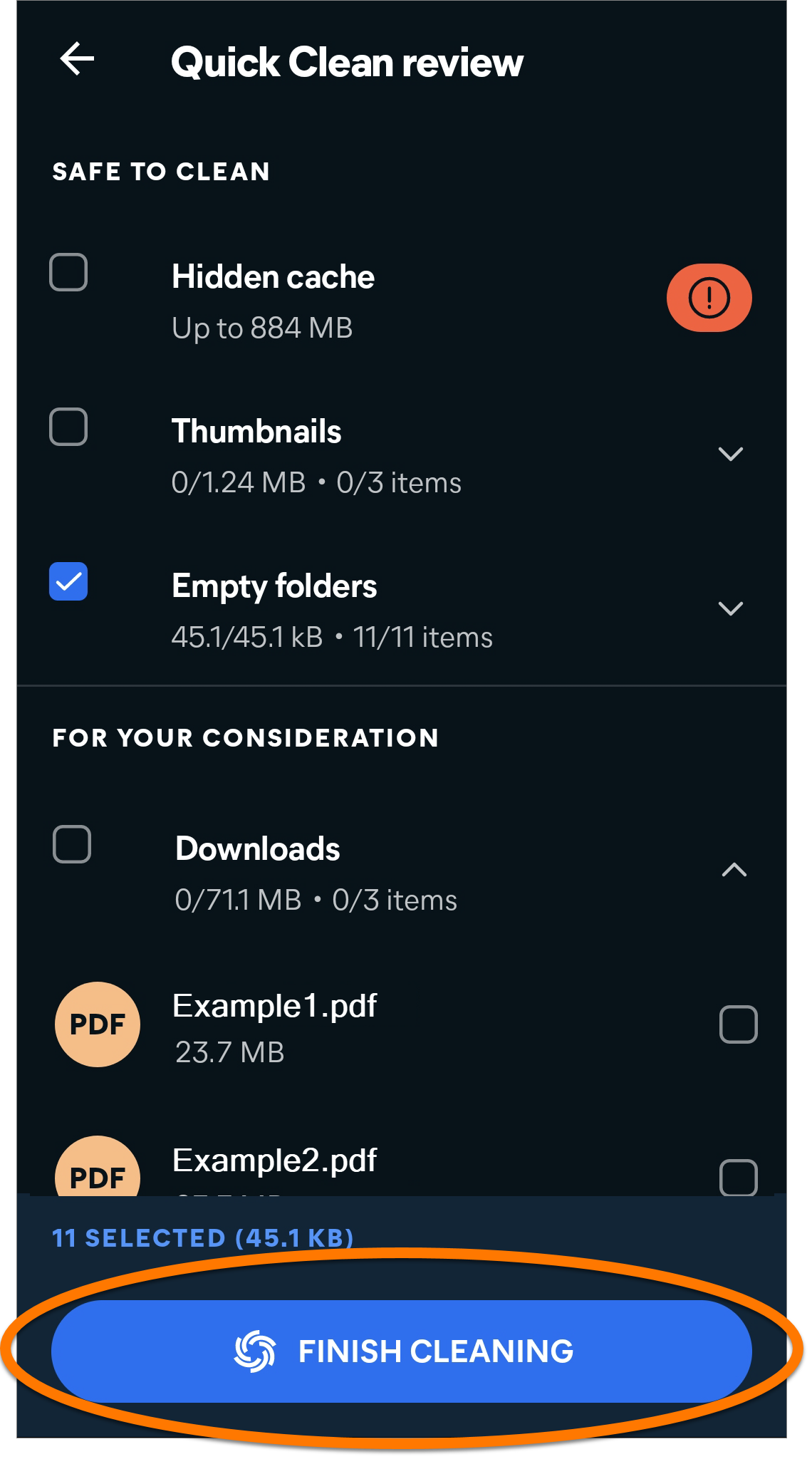
- Коснитесь элемента Завершить чистку, чтобы удалить выбранные данные.
Перевод приложений в спящий режим
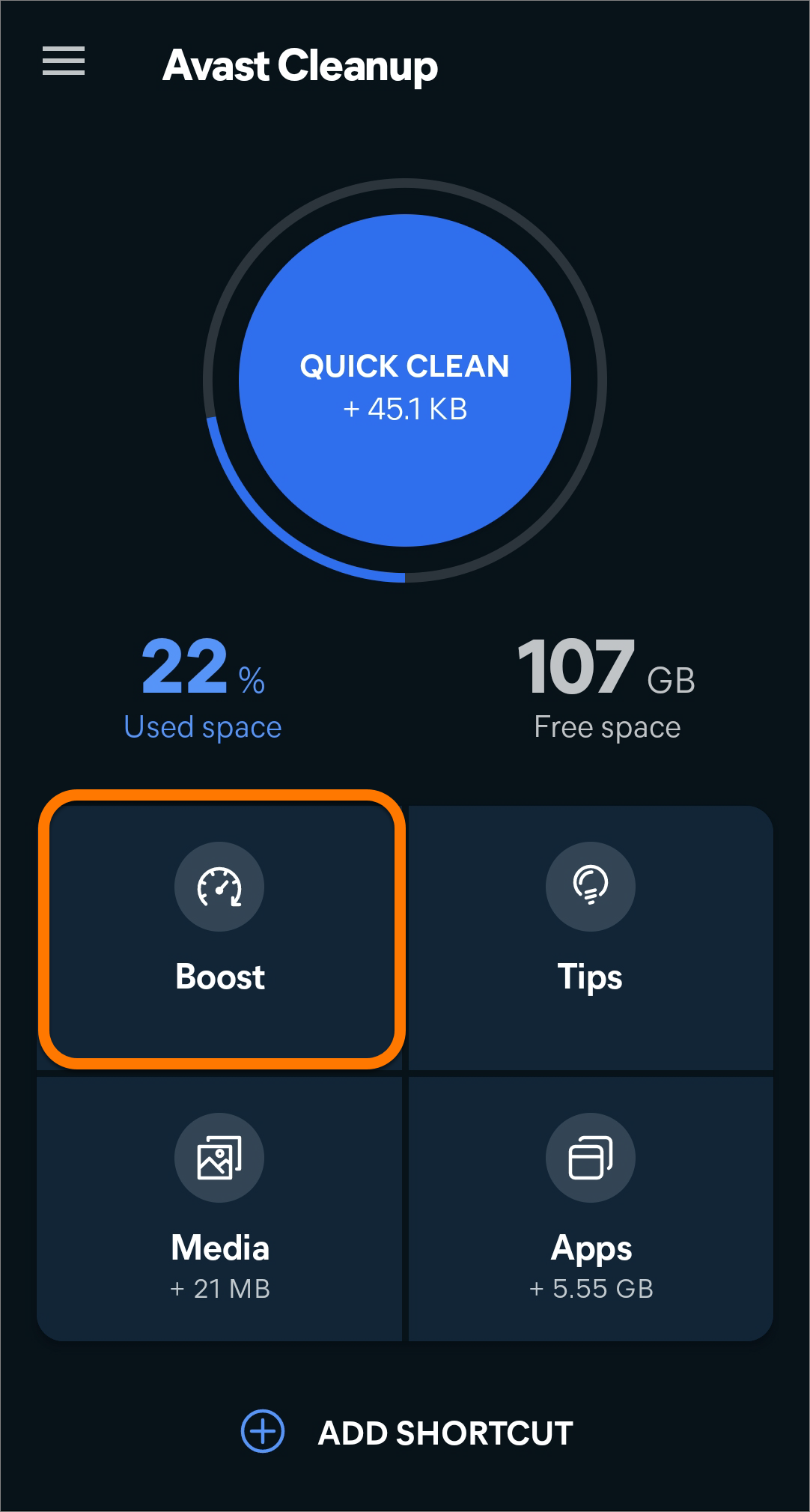
Функция Освободить останавливает работу приложений в фоновом режиме, освобождая память для других задач.
- Нажмите плитку Освободить.
- Отметьте флажками приложения, работу которых нужно остановить, затем коснитесь элемента Принудительно остановить.
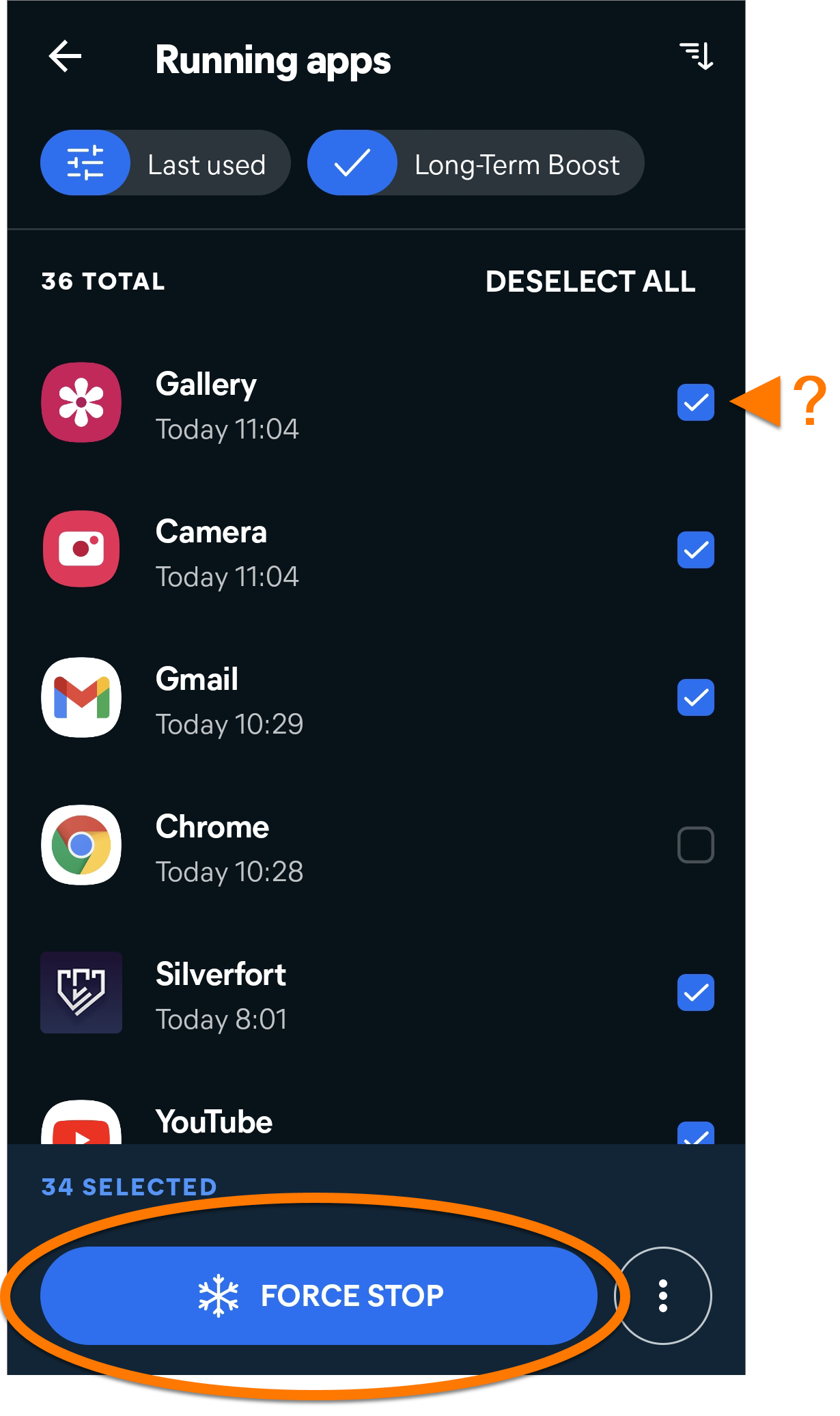
Выбранные приложения прекратят работу в фоновом режиме.
Оптимизация фотографий
Avast Cleanup позволяет оптимизировать изображения, чтобы они занимали меньше места. Изображения, размер которых уже совпадает с экраном устройства (например, снимки экрана), оптимизировать нельзя. Чтобы оптимизировать фотографии, выполните следующие действия.
- Коснитесь значка Меню ☰ (три линии) в левом верхнем углу главного экрана приложения.
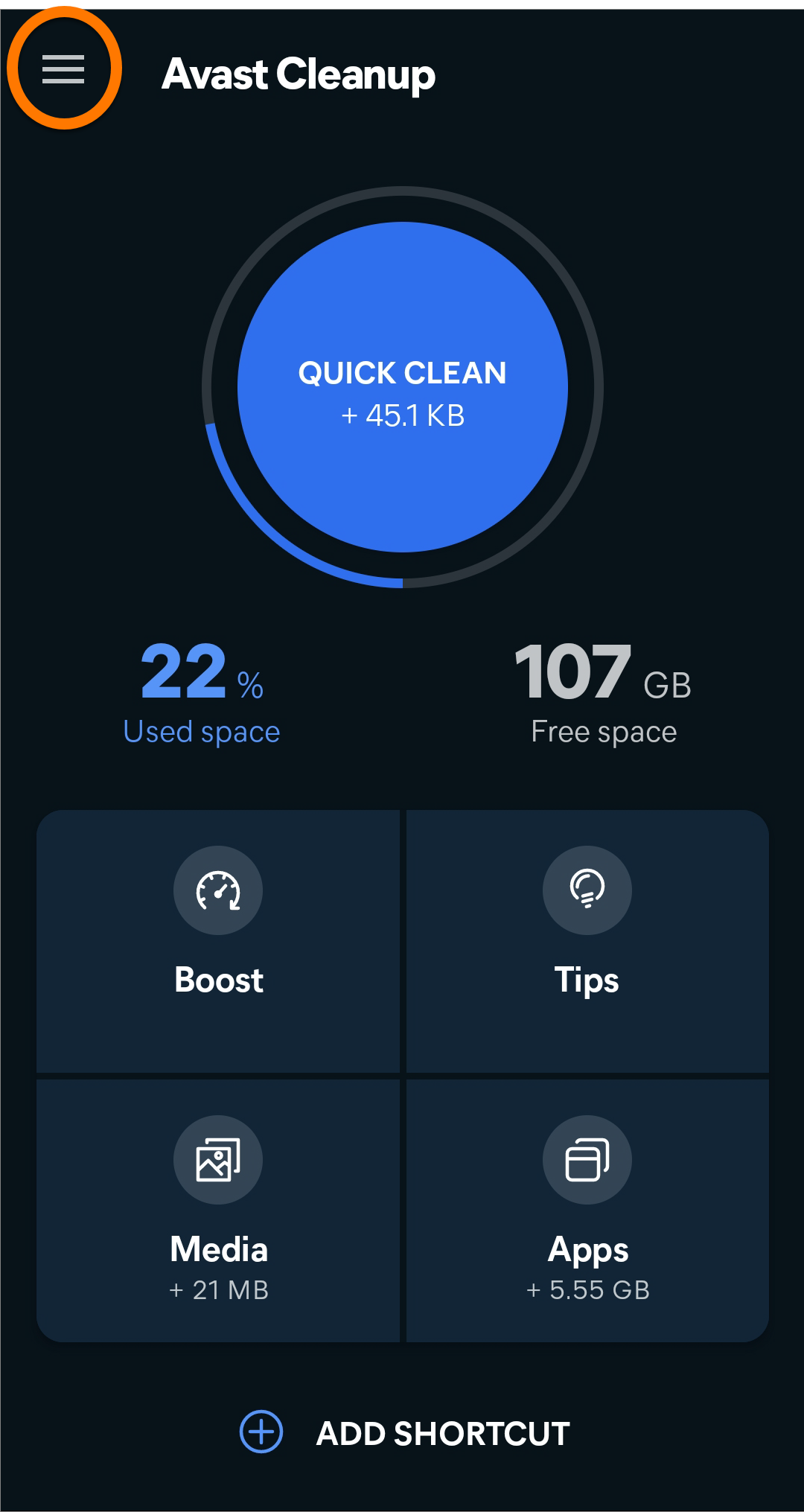
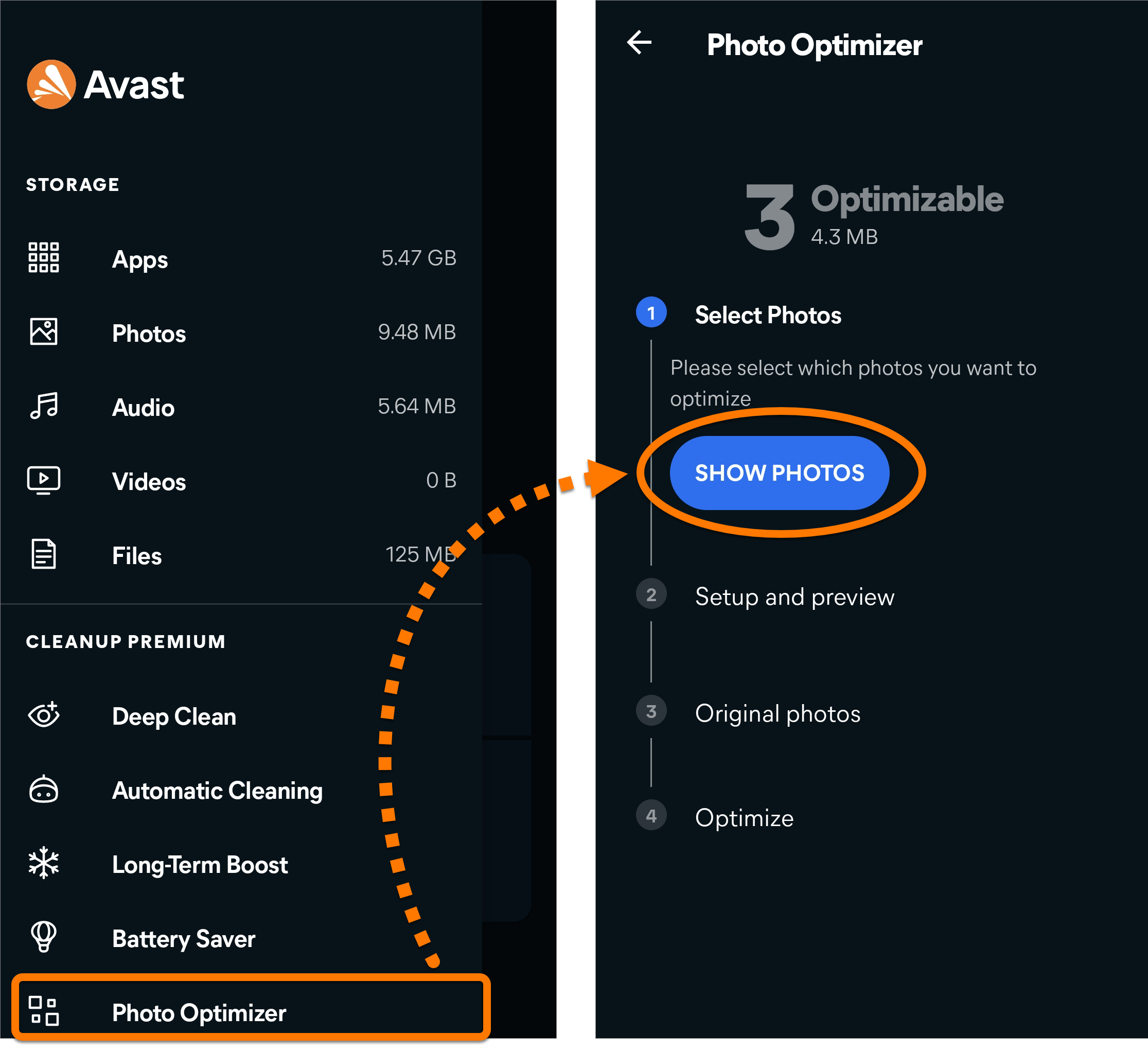
- Выберите Оптимизация фотографий ▸ Показать фотографии.
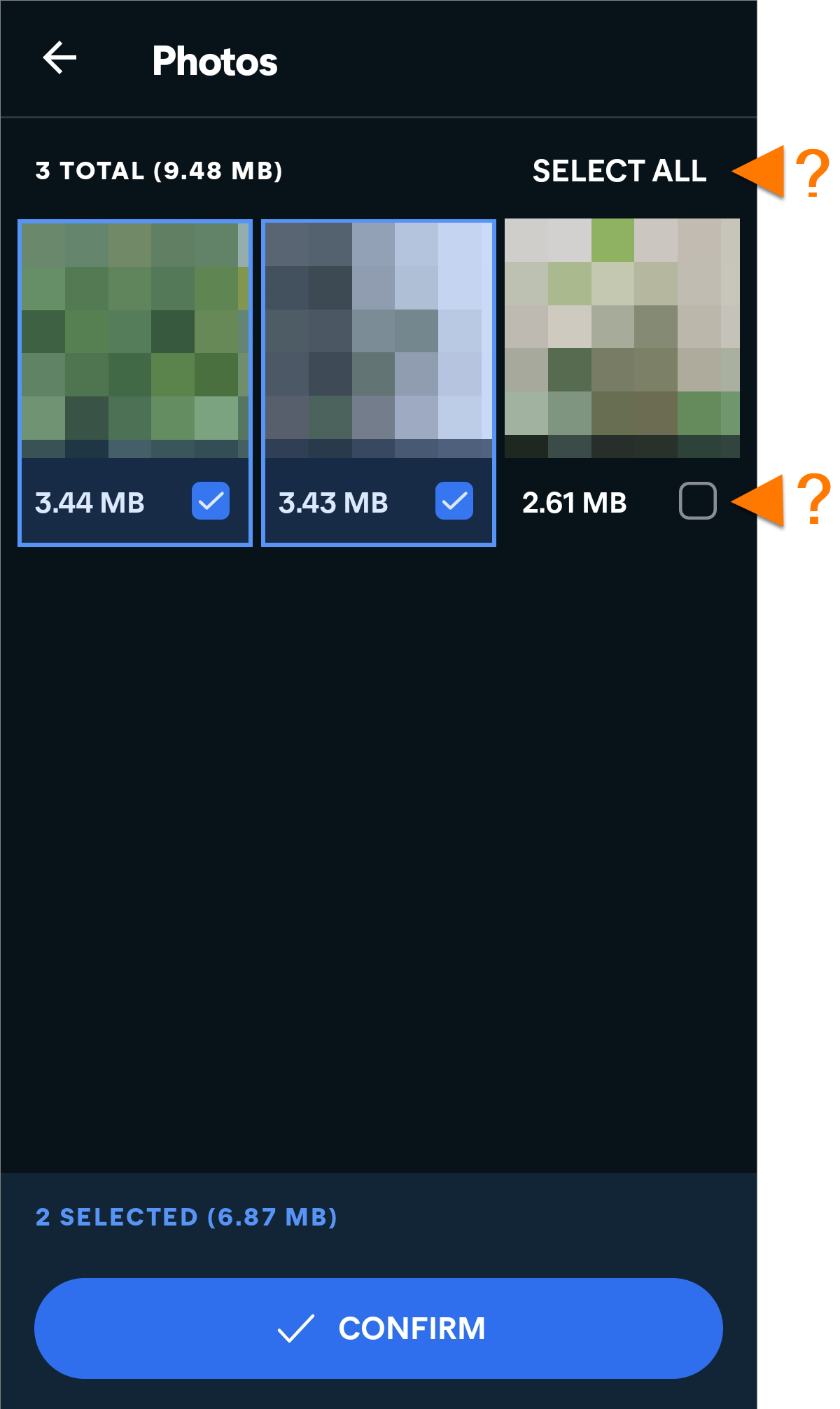
- Фотографии будут отсортированы по дате. Отметьте флажками те из них, которые нужно оптимизировать, или коснитесь элемента Выбрать все рядом с группой фотографий, чтобы выбрать всю группу.
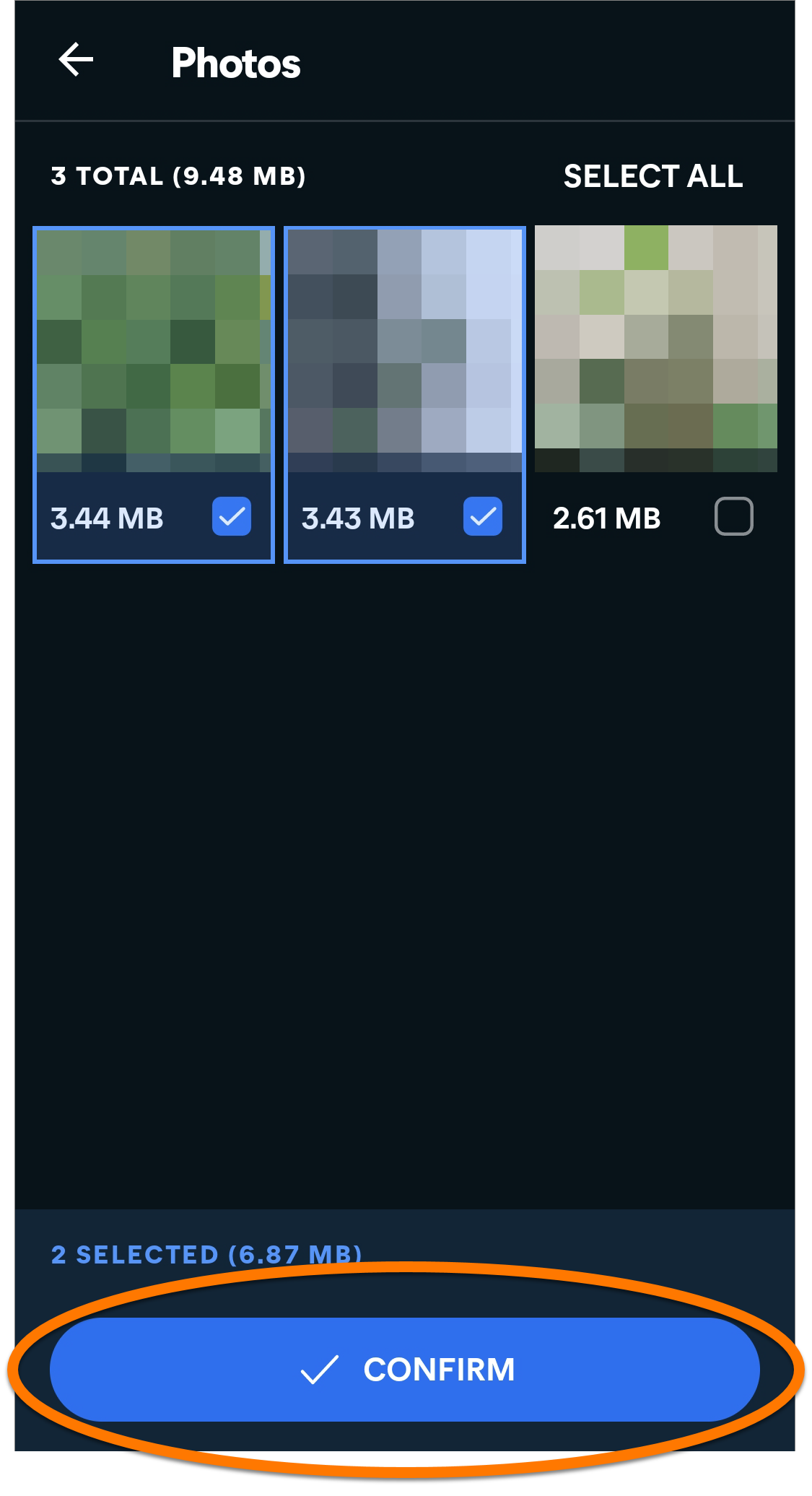
- Нажмите кнопку Подтвердить внизу экрана.
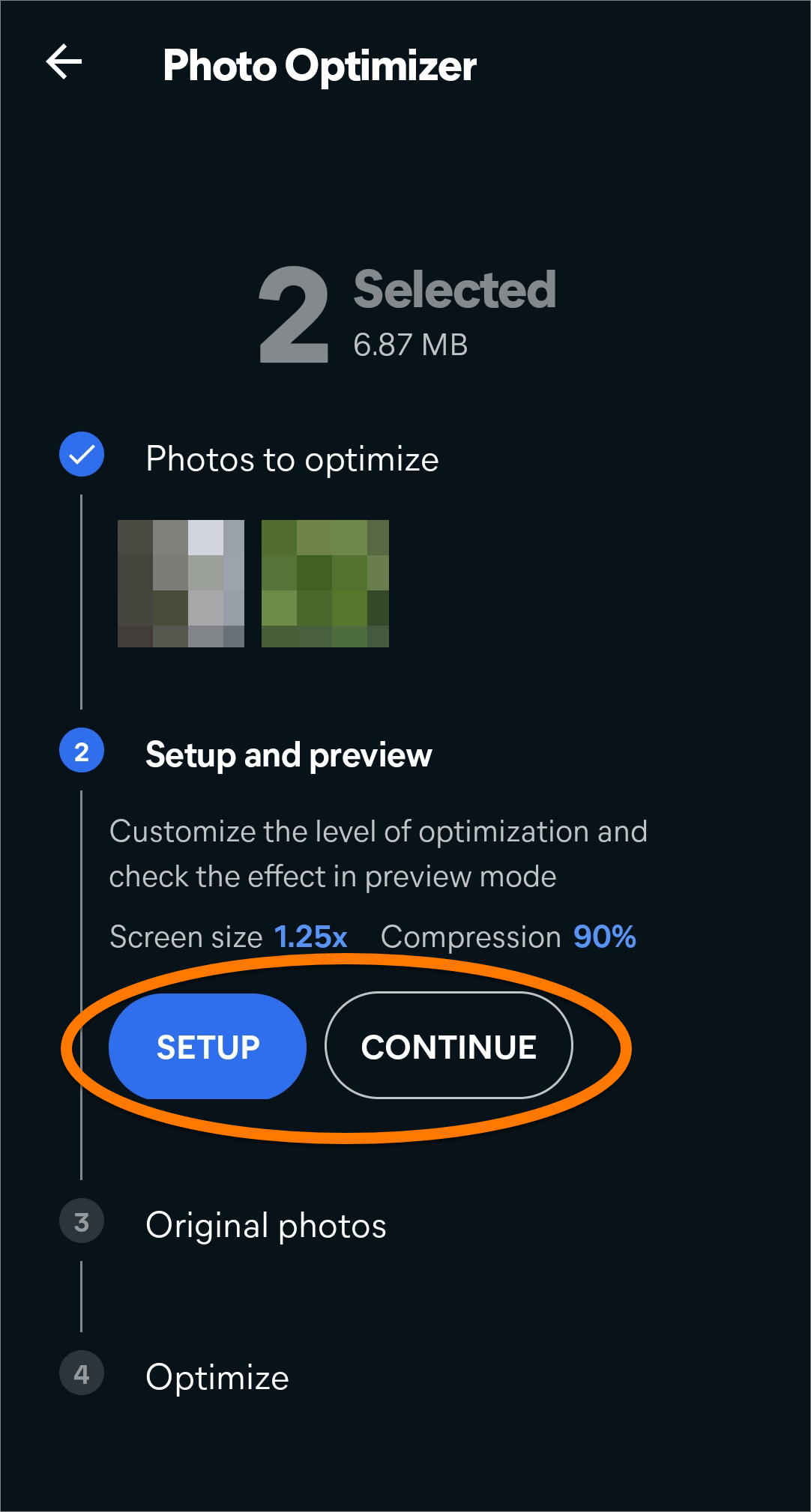
- Нажмите Продолжить, чтобы продолжить оптимизацию по умолчанию, или Установка для предварительного просмотра оптимизированного изображения. При наличии платной подписки на Avast Cleanup вы можете дополнительно настроить уровень оптимизации согласно вашим потребностям.
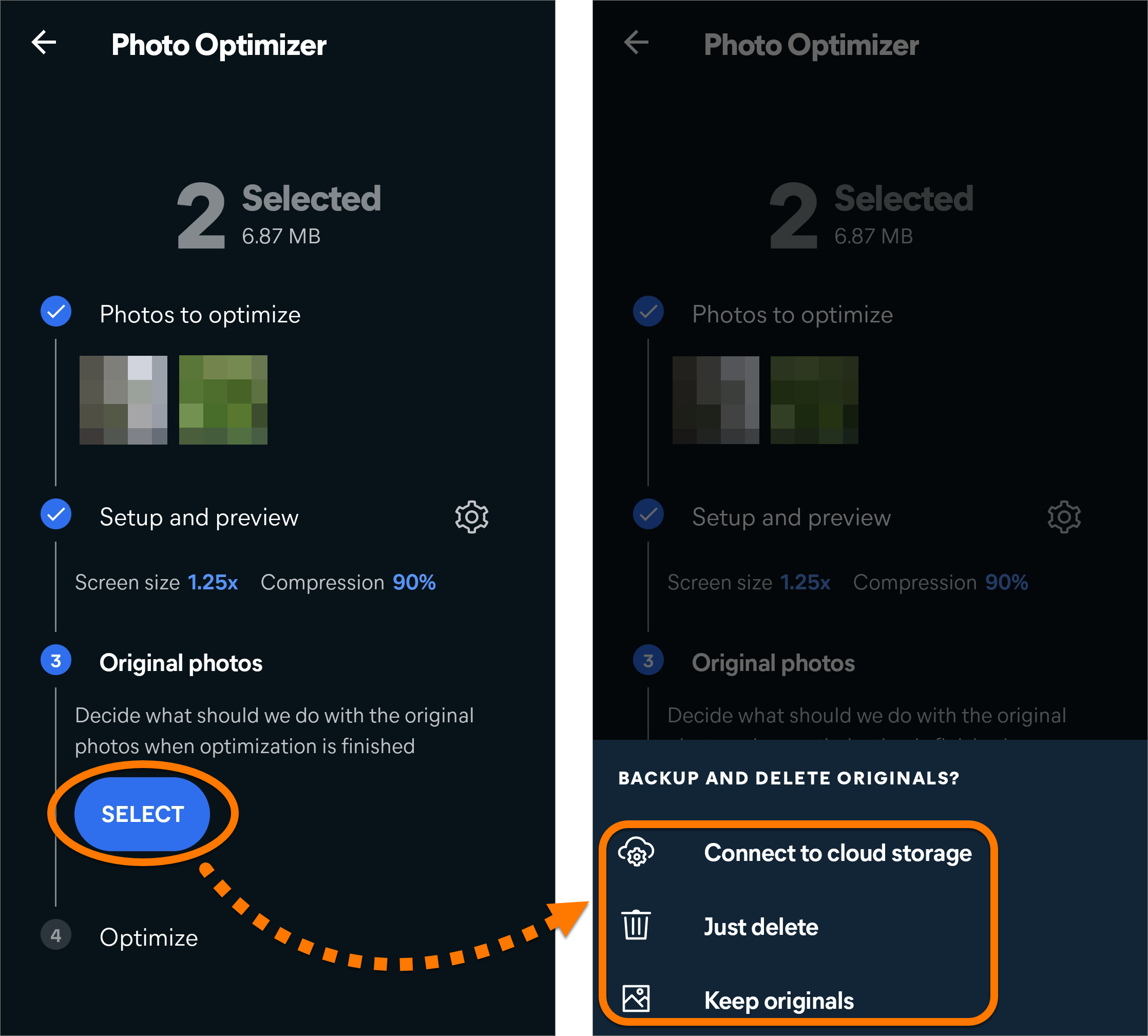
- В разделе Исходные фотографии нажмите Выбрать (или Изменить) и укажите, что нужно сделать с оригинальными фотографиями. Доступны следующие возможности.
- Отправка оригиналов в облачное хранилище: убрать оригинальные фотографии с вашего устройства и отправить их в облачное хранилище. Если программа Avast Cleanup подключена к учетной записи в облачном хранилище, нажмите адрес электронный почты, связанный с нужной учетной записью. В противном случае коснитесь элемента Подключиться к облачному хранилищу, чтобы подключить приложение к новой учетной записи в облачном хранилище.
- Просто удаление: убрать и удалить оригинальные фотографии с вашего устройства без возможности восстановления.
- Сохранение исходных фотографий: оставить оригинальные фотографии на вашем устройстве.
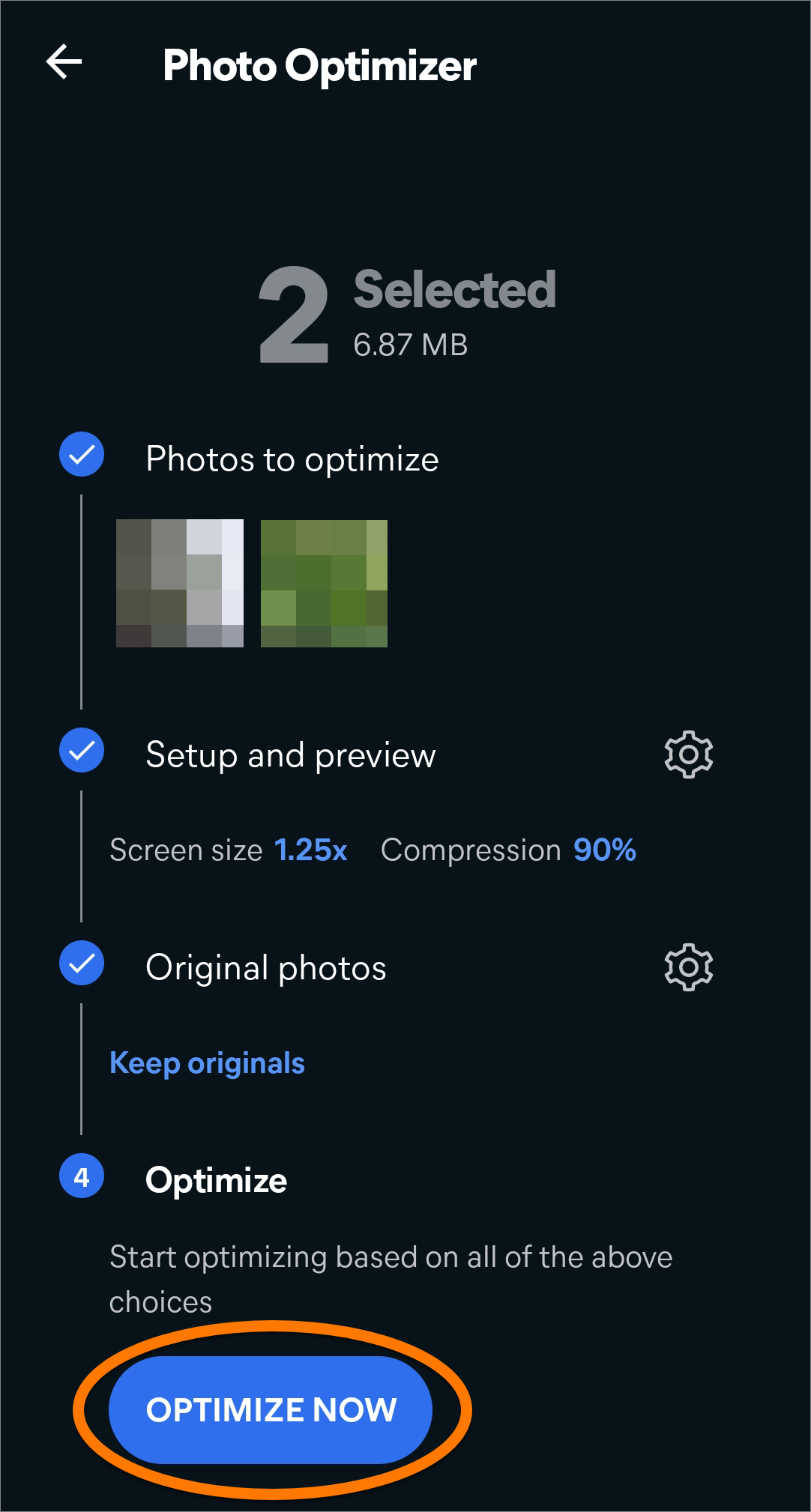
- Нажмите Оптимизировать, чтобы сразу же начать оптимизацию выбранных фотографий.
- По завершении оптимизации нажмите стрелку назад, чтобы вернуться на главный экран Avast Cleanup.

Ваши фотографии будут оптимизированы и станут занимать меньше места в памяти устройства.
Указание предпочтений относительно анализа
Нажав на главном экране приложения плитку Советы, вы сможете ознакомиться с советами по освобождению места в памяти вашего устройства.
На экране предпочтений относительно анализа можно указать, какие типы советов программе Avast Cleanup следует считать приоритетными.
- Коснитесь значка Меню ☰ (три линии) в левом верхнем углу главного экрана приложения.
- Выберите Настройки ▸ Предпочтения относительно анализа.
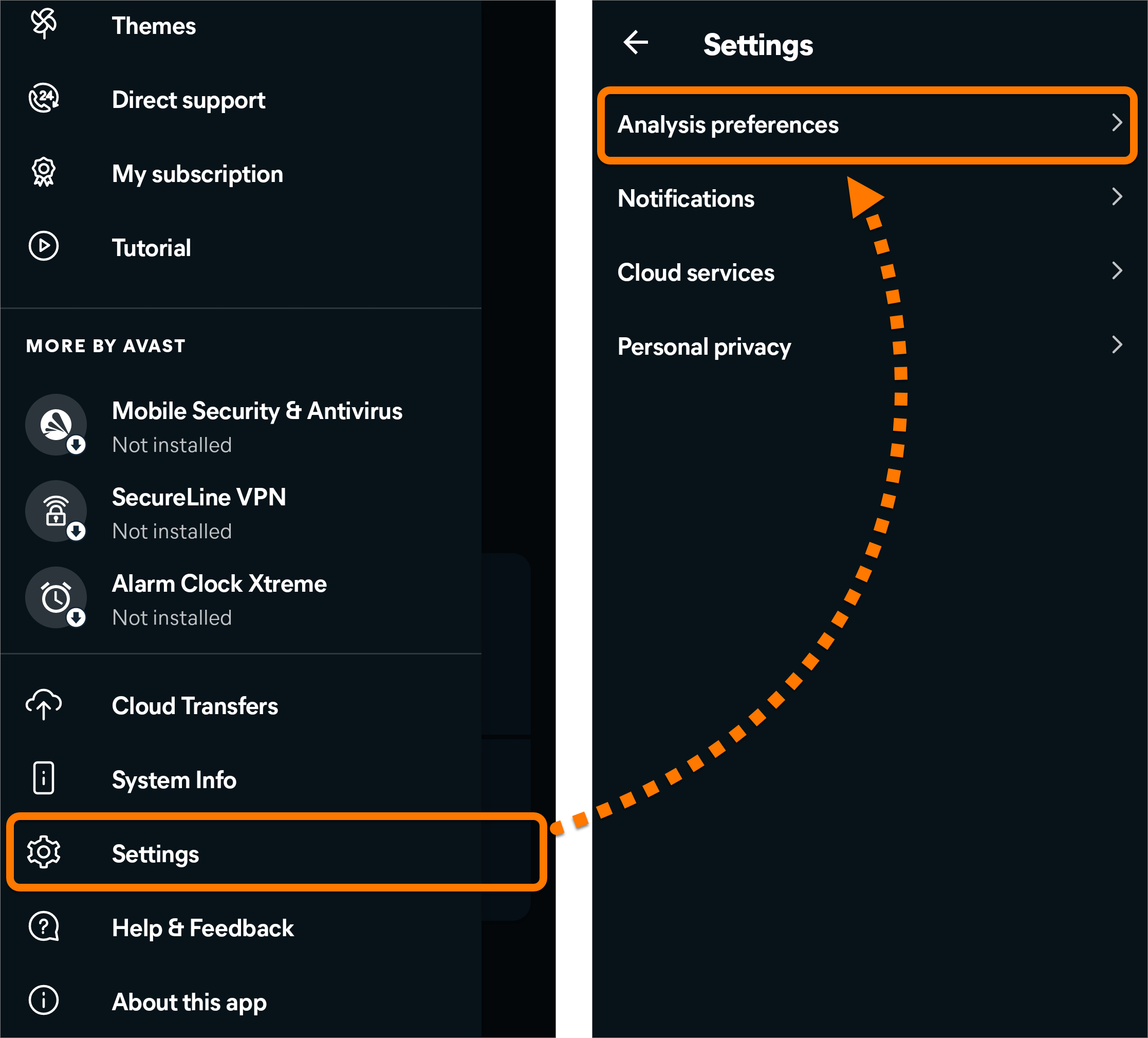
- Нажмите и удерживайте значок (четыре линии) рядом с категорией советов, после чего перетащите панель вверх или вниз, чтобы изменить порядок личных предпочтений.
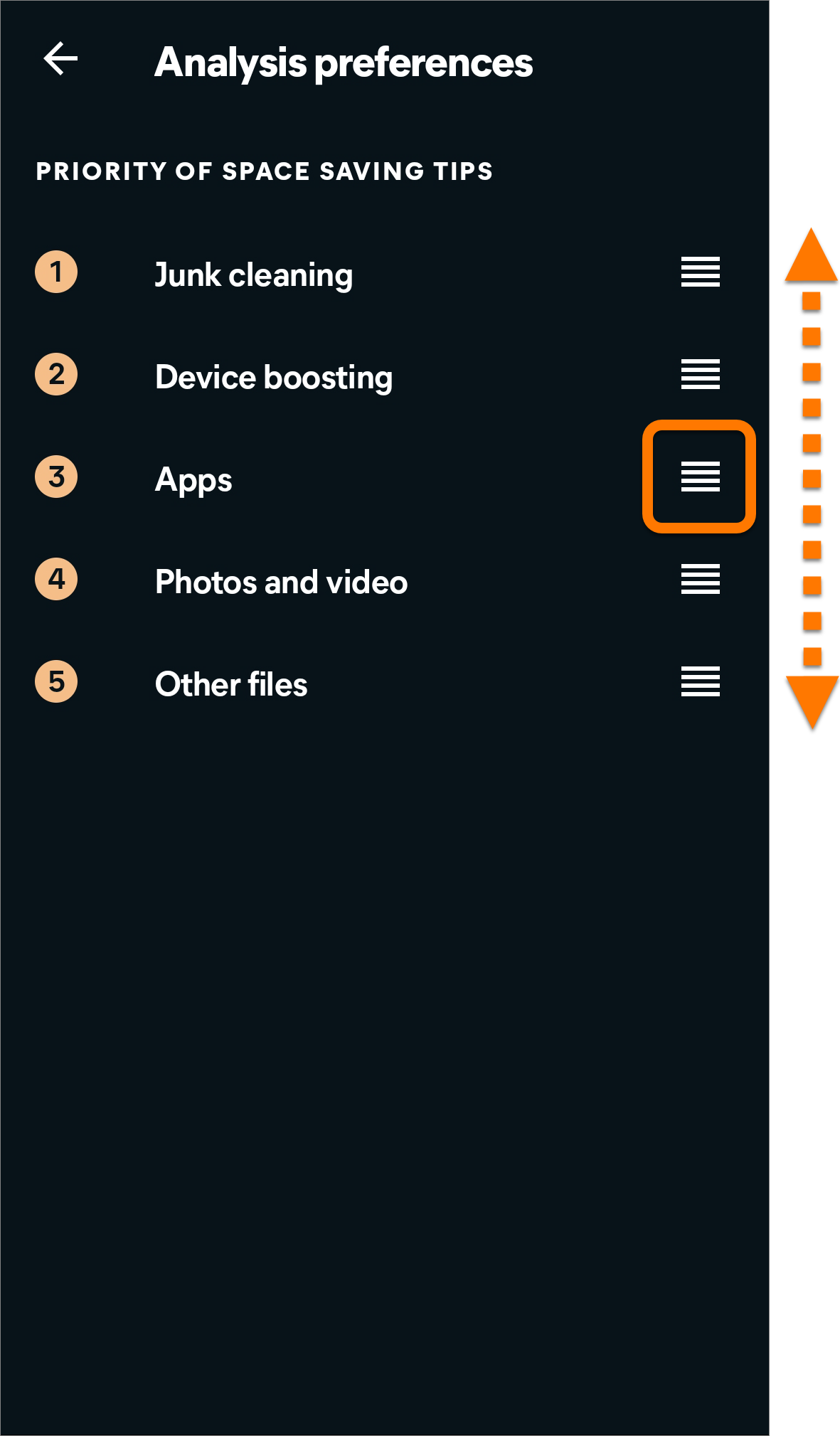
Avast Cleanup будет отображать советы согласно вашим предпочтениям.
Управление перемещением в облако
«Облако» — это виртуальное хранилище, в которое можно поместить мультимедийные и другие файлы, включая фотографии, видео и документы. Avast Cleanup позволяет без труда переместить элементы с устройства на подключенную к нему учетную запись облачного хранилища. Чтобы подключить Avast Cleanup к учетной записи в облачном хранилище, выполните действия ниже.
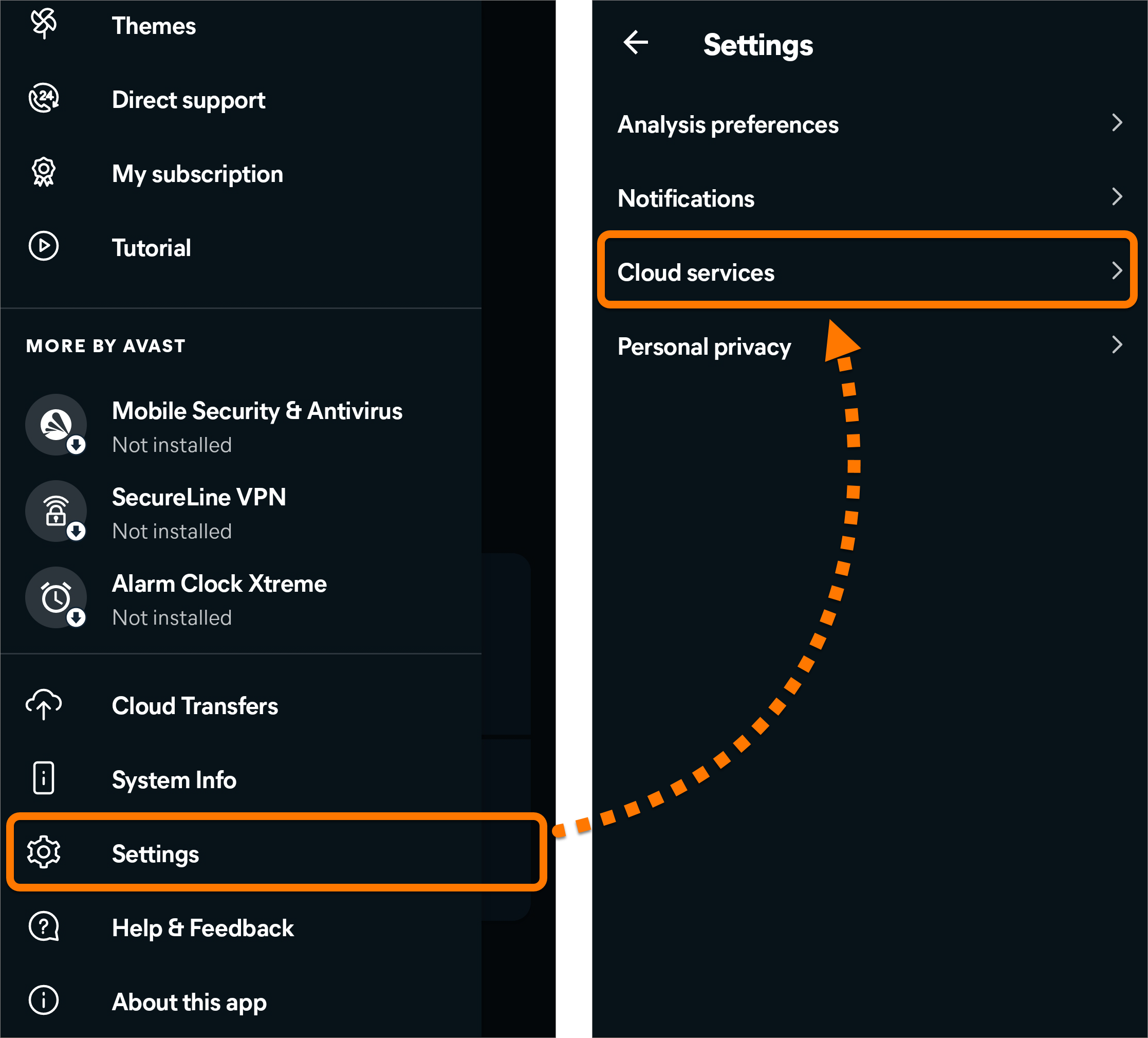
- Коснитесь значка Меню ☰ (три линии) в левом верхнем углу главного экрана приложения.
- Выберите Настройки ▸ Облачные услуги.
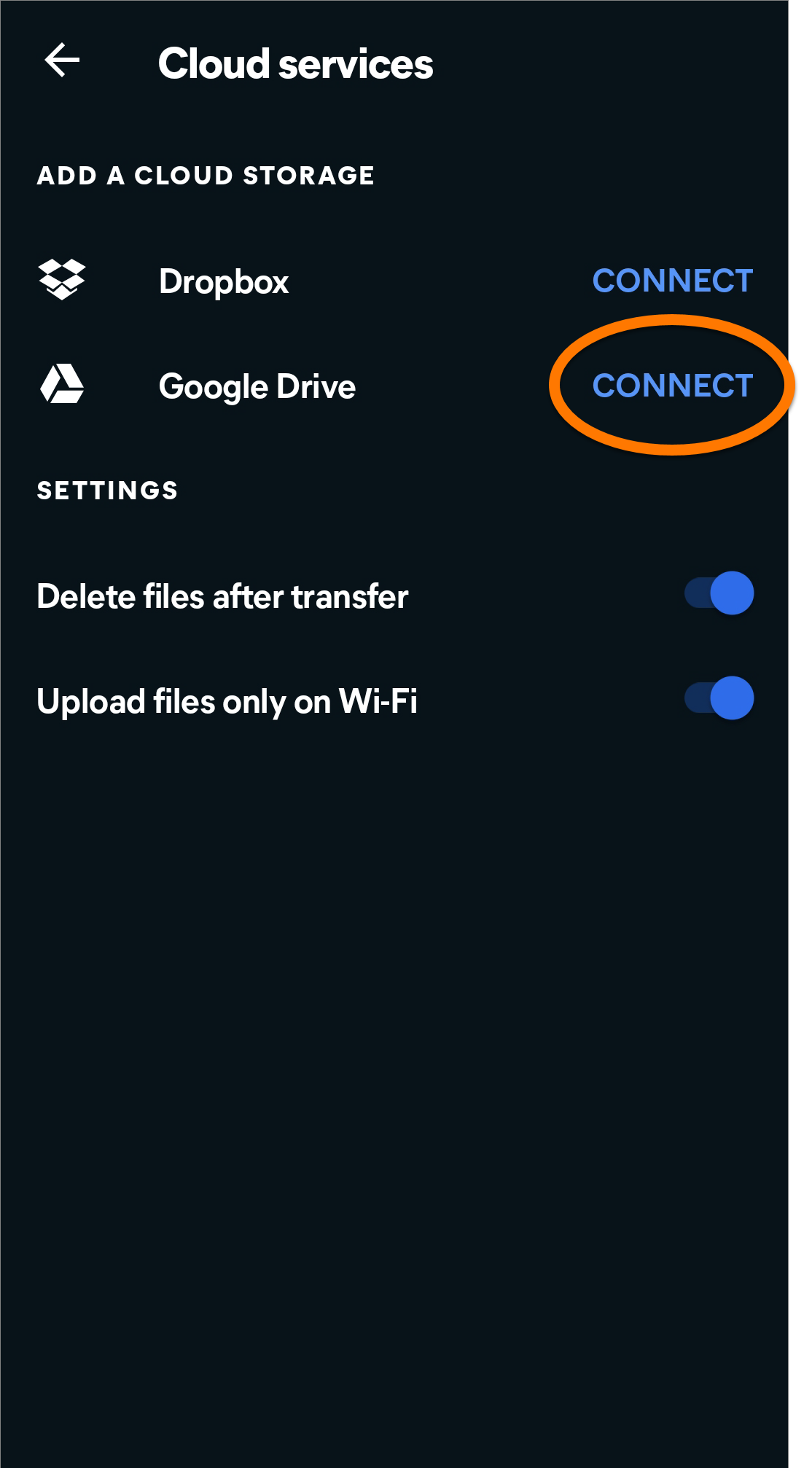
- Коснитесь элемента Подключить рядом с выбранной облачной службой (Dropbox или Google Диск).
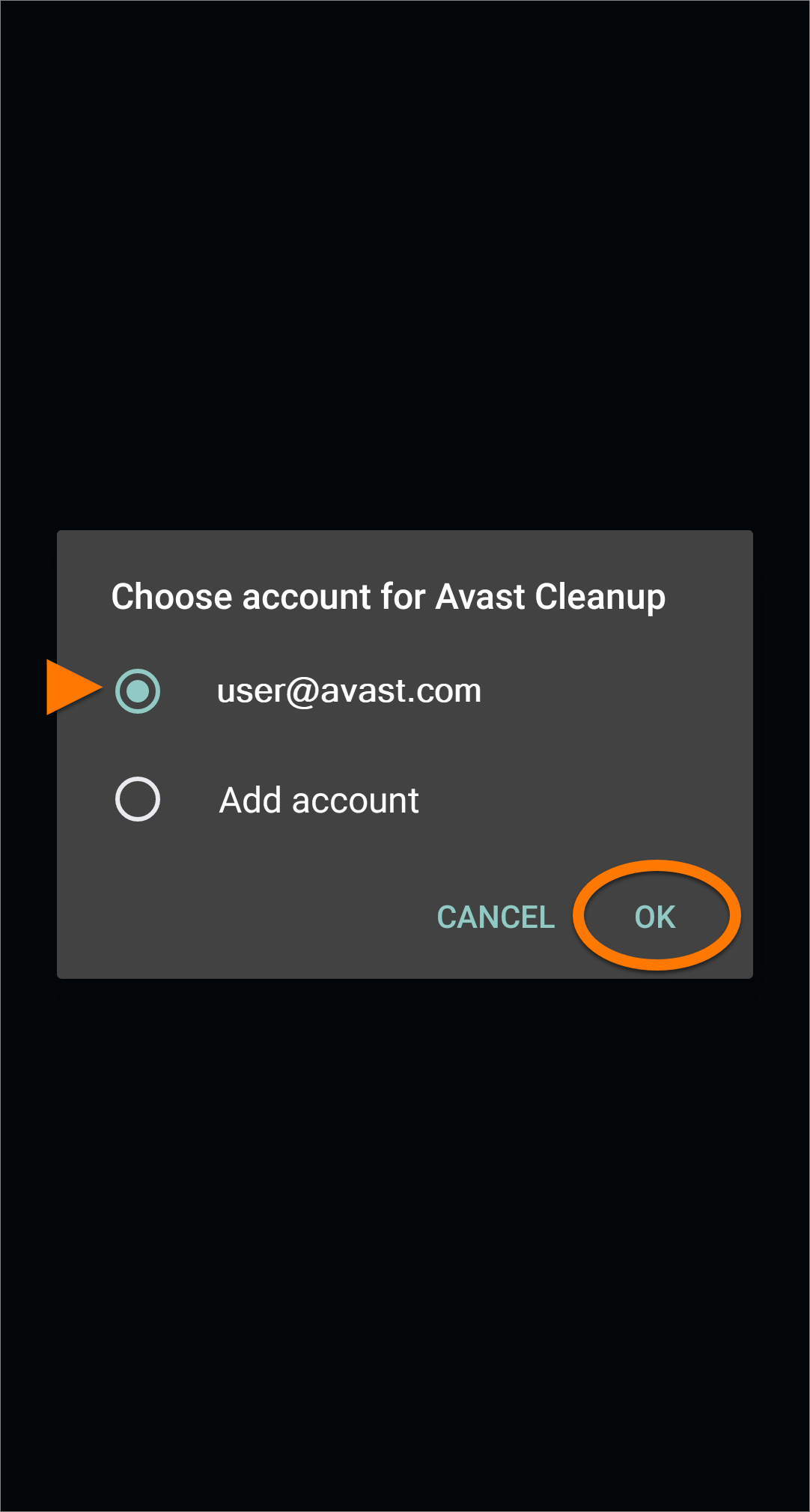
- Выберите нужную учетную запись и нажмите OK. По запросу введите данные для входа.
- Учетная запись будет отображена в разделе Соединено. Чтобы выйти из учетной записи, нажмите значок ⋮ Дополнительные параметры (три точки) рядом с учетной записью и выберите элемент Выйти.
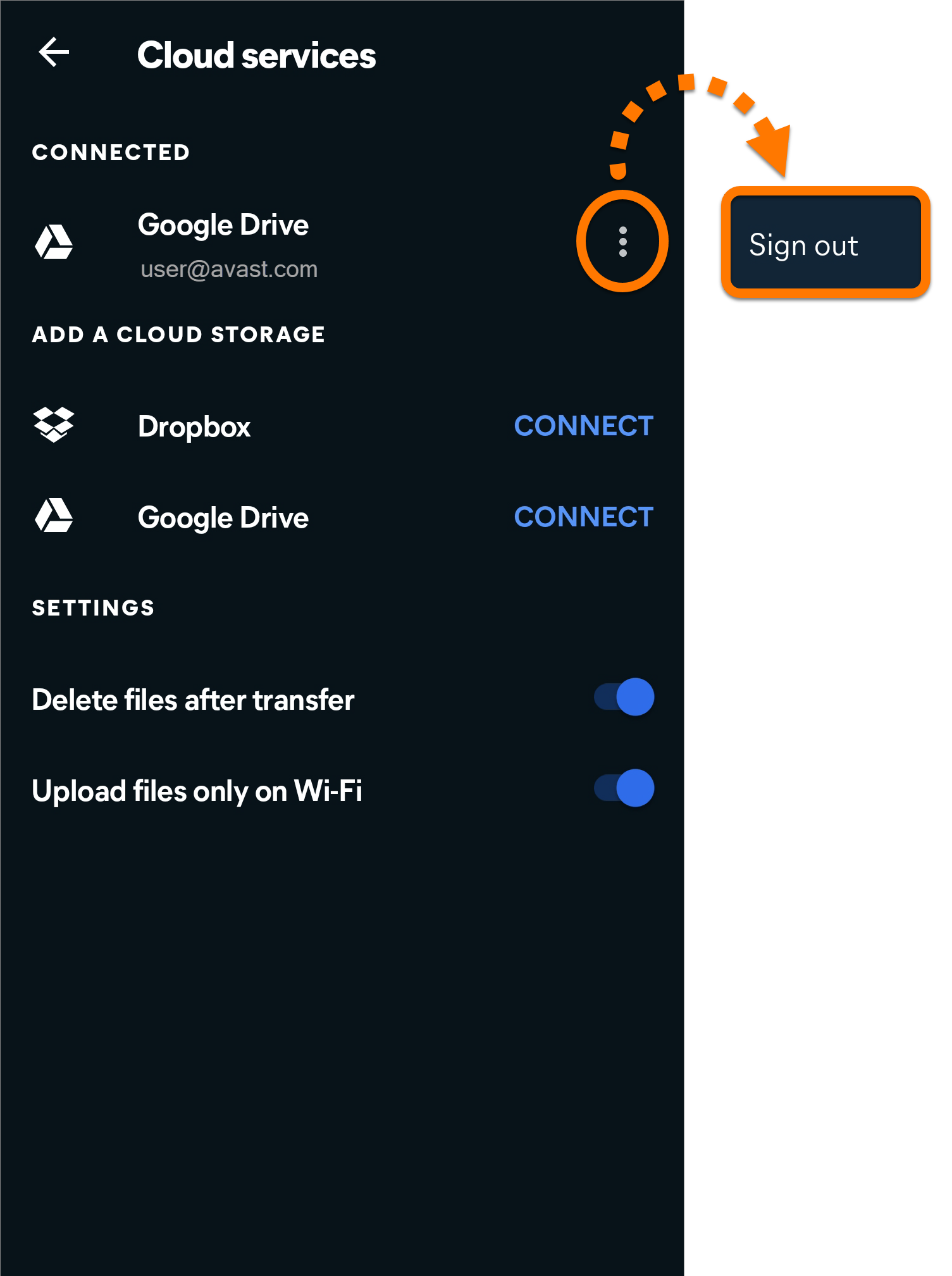
Одновременно можно подключиться к нескольким учетным записям в службе Google Диск и одной учетной записи Dropbox. Если вы подключены к нескольким учетным записям одновременно, при каждой попытке переноса данных в облачное хранилище вам будет предложено выбрать учетную запись.
Узнать больше об управлении перемещением файлов в облачные хранилища с помощью приложения Avast Cleanup для Android можно в статье ниже.