Как записать звук с компьютера?
Самый быстрый способ

 4.0 Оценок: 7 (Ваша: )
Программы на Интернет-радио, онлайн-подкасты, вебинары и трансляции на Ютубе – подобные передачи, как правило, доступны только «здесь и сейчас» и скачать их невозможно. Решение проблемы есть! Произведите запись звука с компьютера с помощью специальной программы и слушайте трек, когда вам хочется. Этот же способ идеально подойдёт для сохранения песен с сайтов, которые не поддерживают возможность скачивания. В статье – подробная инструкция по захвату звука с ПК.
Запись аудио с компьютера: пошаговая инструкция
Для работы вам понадобится программа, способная записать аудио с компьютера. В статье будем рассматривать алгоритм действий на примере АудиоМАСТЕРА. Софт поможет без труда захватить аудиопоток с микрофона и с ПК, сохранив запись в высоком качестве в форматах MP3, WAV, FLAC, WMA, AC3, AAC. Программа нетребовательна к системе, работает даже на слабых компьютерах и хорошо подойдёт для новичков.
Независимо от того, собираетесь вы записать музыку без микрофона или наоборот, вам необходимо выполнить 3 шага. Рассмотрим в подробностях каждый из них.
Этап 1. Подготовка устройства
Если вы хотите записать звук с микрофона, подсоедините устройство к компьютеру (если это внешний рекордер) и проверьте, работает ли он.
Для этого кликните правой кнопкой мыши по значку громкости на панели задач (иконка в виде громкоговорителя). В появившемся списке нажмите «Звуки» > «Запись». В перечне устройств вы найдёте подключённый набор микрофонов. Справа – небольшой индикатор громкости. Издайте какой-нибудь звук и посмотрите, загорится ли он зелёным.
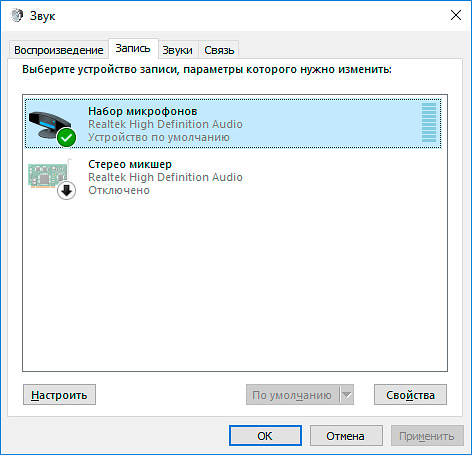
Откройте список доступных устройств звукозаписи
Чтобы записать звук не с микрофона, а непосредственно с компьютера, вам необходимо включить стерео микшер. Для всех версий операционной системы, от Windows 7 до Windows 10, набор действий будет одинаков.
- Откройте окно с перечнем доступных устройств звукозаписи – иконка громкости на панели задач > «Звуки» > «Запись».
- Выделите строку «Стерео микшер» и нажмите на «Свойства».
- В пункте «Применение устройства» выставьте команду «Использовать это устройство» и сохраните все изменения.
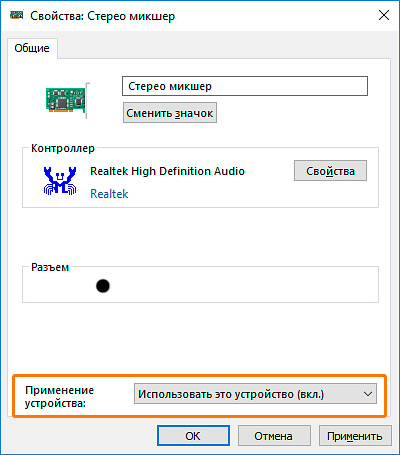
Настройте стерео микшер, чтобы записывать звук с компьютера без микрофона
После того, как вы выполните эти действия, при звукозаписи программа будет захватывать не «внешние» звуки с микрофона, а те, что появляются непосредственно на компьютере.
Этап 2. Захват аудио
Запустите АудиоМАСТЕР и нажмите «Записать звук с микрофона». В строке выбора устройства для записи выберите нужный вариант – набор микрофонов или стерео микшер.
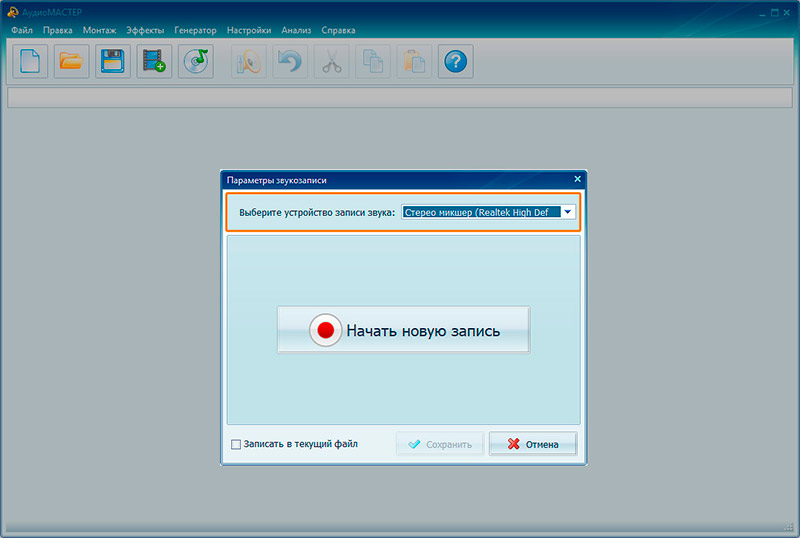
Укажите источник звукозаписи в программе
Нажмите на кнопку записи в центре. Программа начнёт захват звука спустя 3 секунды – у вас будет время перейти в окно браузера/другой программы и включить трансляцию или трек, который вы хотите сохранить.
При необходимости вы можете приостанавливать запись в местах, которые вам не нужны – например, во время рекламы. Для этого нажмите на кнопку со значком ❚❚. Возобновить запись можно, кликнув на красный кружок.
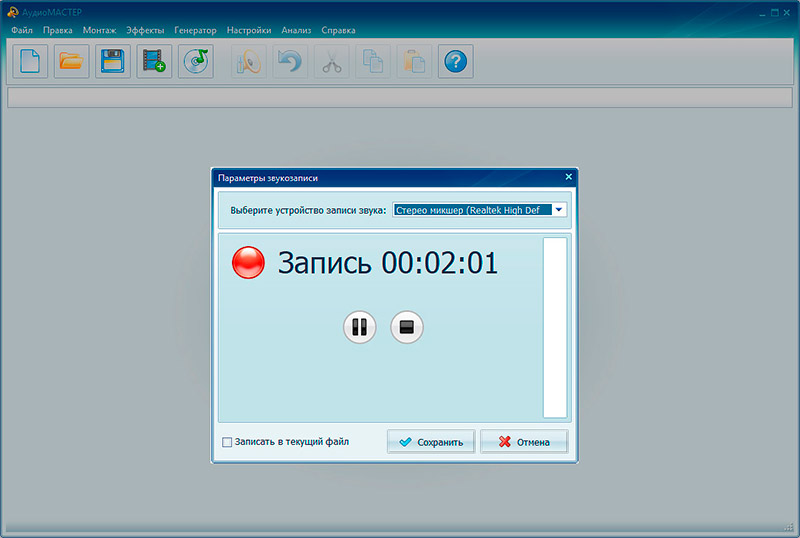
Управляйте процессом записи
Таймер будет отсчитывать время записи. На индикаторе сбоку вы сможете следить за уровнем громкости. Звук записывается именно так, как воспроизводится. То есть, если вы делаете погромче, громкость музыки в записи тоже увеличивается.
Этап 3. Сохранение аудиофайла
Закончив, кликните «Сохранить». Вы окажетесь в главном окне программы, сможете прослушать полученную запись и при необходимости отредактировать её. Например, настроить громкость или обрезать фрагмент из начала, середины и конца трека. Чтобы удалить часть записи, выделите ненужный участок мышкой и нажмите на ножницы.
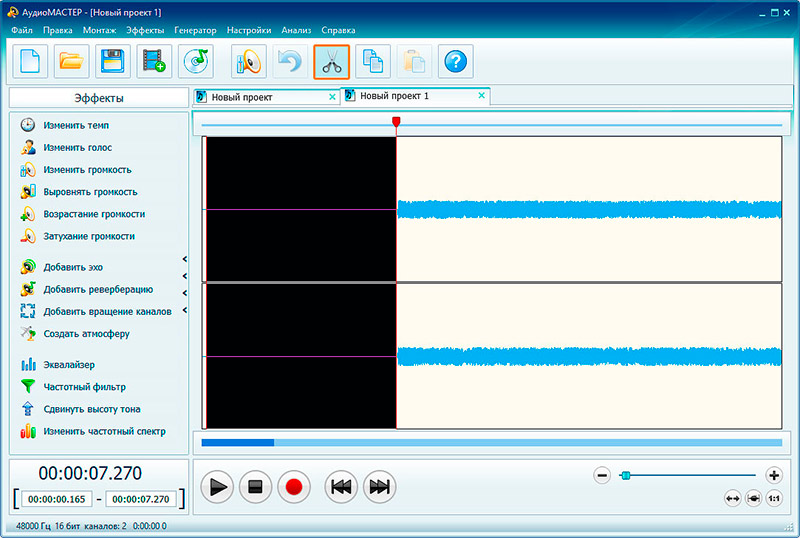
При необходимости обрежьте лишние фрагменты записи
После вам останется сохранить трек в подходящем аудиоформате. Нажмите на кнопку с изображением дискеты. АудиоМАСТЕР предложит несколько расширений и поможет определиться с выбором. Под каждым из форматов вы найдёте всю информацию.
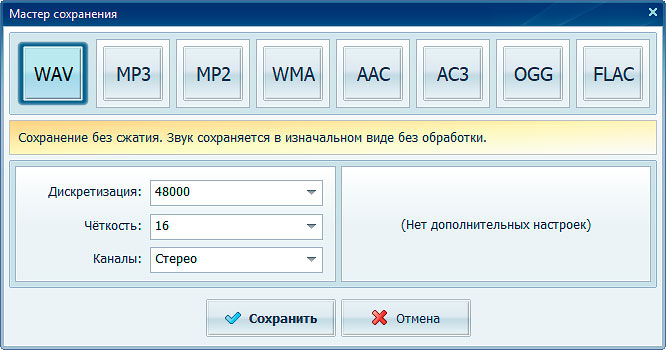
АудиоМАСТЕР предложит несколько форматов для сохранения записи
Не знаете, какой вам подходит? Остановитесь на самом распространённом и удобном формате – MP3. Он компактный, сохраняет качество на высоком уровне и поддерживается большинством устройств. АудиоМАСТЕР предложит дополнительно настроить частоту дискретизации, стереорежим и битрейт. Новички, которые слышат все эти термины впервые, могут не беспокоиться. Все оптимальные настройки уже выставлены по умолчанию. Менять что-то стоит только тогда, когда вы точно уверены в своих действиях.
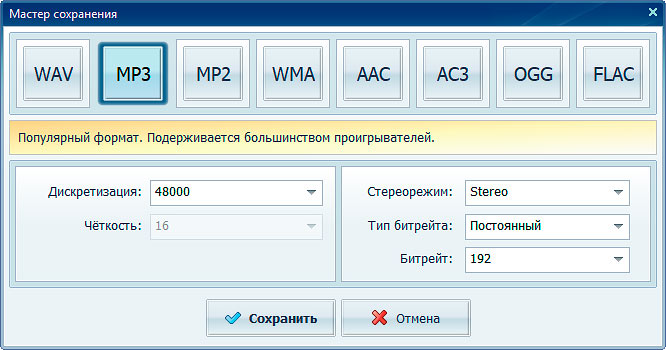
Программа позволит сохранить файл в MP3 в пару кликов
После вам останется лишь ввести название звукового файла и указать папку для его размещения. Всё готово! Включайте и слушайте.
Как записать музыку из Интернета на компьютер: видео
Остались вопросы? Посмотрите урок, по записи звука на Windows 10 и повторите на вашем ПК. Для всех версий системы действия будут те же.
Попробуйте прямо сейчас! Скачайте программу АудиоМАСТЕР:
АудиоМАСТЕР — простая программа для записи
и редактирования звука
АудиоМАСТЕР не просто программа для записи звука с экрана. Если вы часто работаете с аудио или хотите этому научится – софт будет для вас отличным помощником и учителем.
С этим аудиоредактором вы сможете выполнять как базовые, так и более продвинутые действия по созданию и обработке звука. Благодаря пояснениям и всплывающим подсказкам, вы будете точно знать, какой эффект оказывает тот или иной инструмент:
- обрезайте аудиодорожку
- изменяйте громкость и скорость воспроизведения
- накладывайте эффекты на голос
- извлекайте звук из видеороликов
- склеивайте несколько композиций
- добавляйте эхо и реверберацию
- настраивайте звучание с помощью эквалайзера
- создавайте уникальные музыкальные атмосферы
С таким софтом, как АудиоМАСТЕР , вы сможете не только сохранять и редактировать чужие аудиозаписи, но и создавать свои собственные. Вы не встретите никаких сложностей и не запутаетесь в терминологии. Скачайте программу для записи звука и оцените то, насколько в ней просто и увлекательно работать!
Системные требования
Как записать звук средствами Windows
У вас есть возможность записать внутренние звуки системы с помощью стандартных средств Windows. Этот вариант позволит быстро сохранить онлайн-подкасты, лекции или прямые эфиры на Ютуб без установки приложений. Однако вы не сможете редактировать полученный результат, применять эффекты и настраивать формат сохранения — для этого потребуется стороннее программное обеспечение.
Windows 7 и 8
Чтобы начать запись звука с компьютера Windows 7 и 8, сначала нужно изменить устройство для захвата данных по умолчанию. Для звукозаписи с помощью стерео микшера выполните несколько простых действий:
-
Откройте меню «Пуск» -> «Панель управления». Выберите «Оборудование и звук».
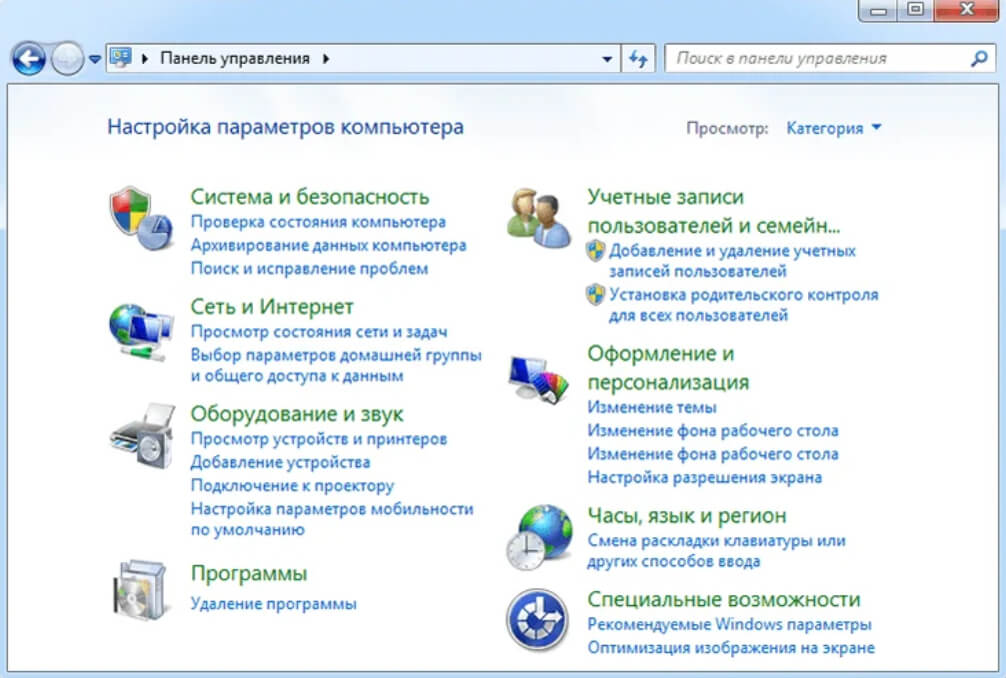
Если окно отличается, измените способ просмотра на «Категория»
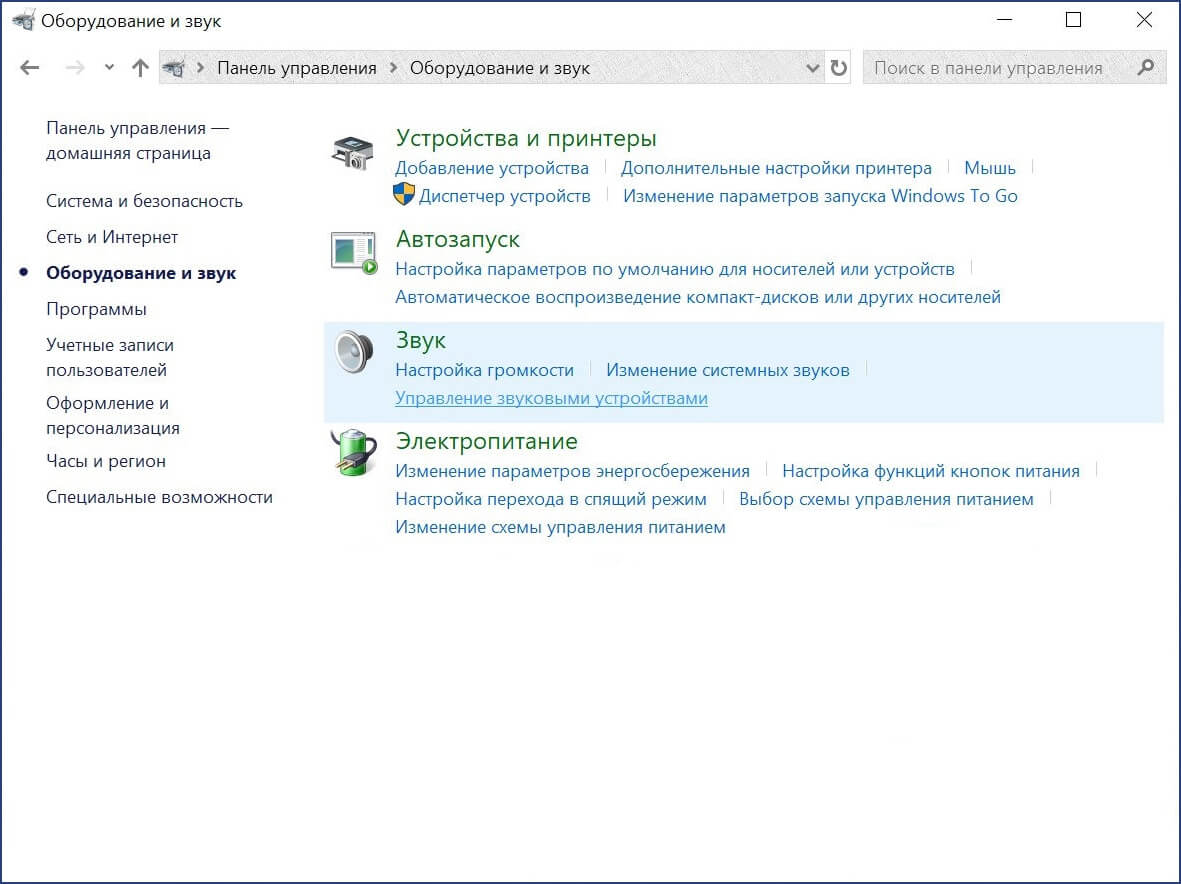
Раздел откроется в новом окне
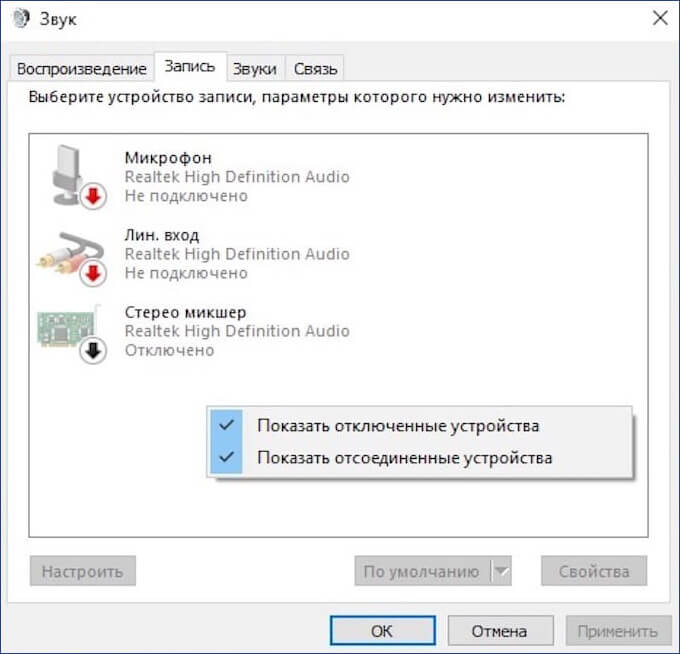
При включении функции рядом с надписью появится галочка
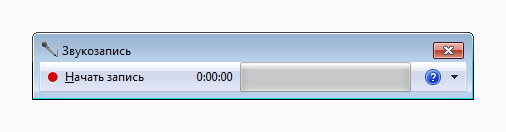
Windows 10
Для операционной системы Windows 10 действия будут отличаться:
-
Откройте «Параметры» с через меню «Пуск». Выберите раздел «Система».
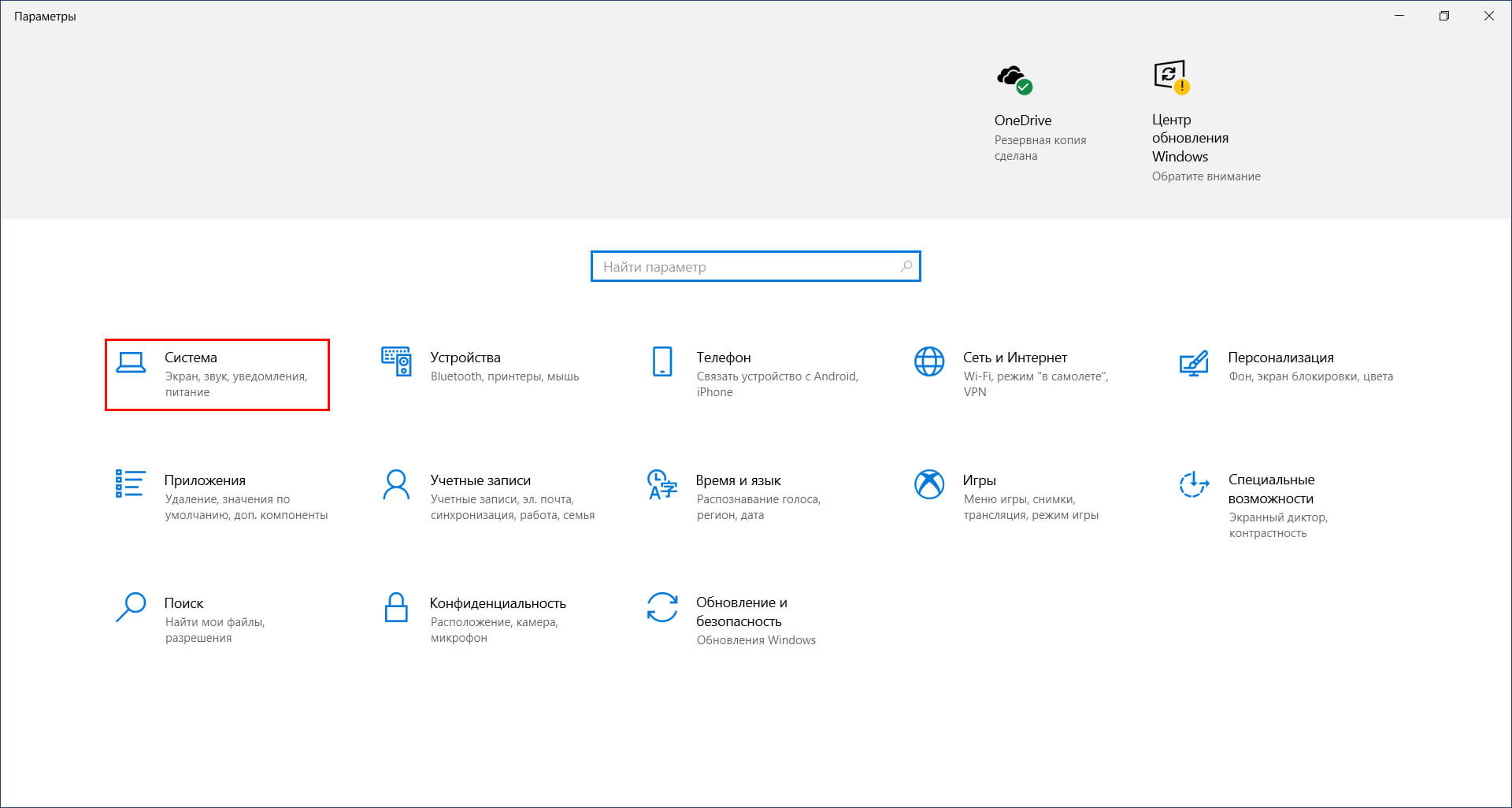
Здесь вы сможете настроить параметры экрана, звука и питания
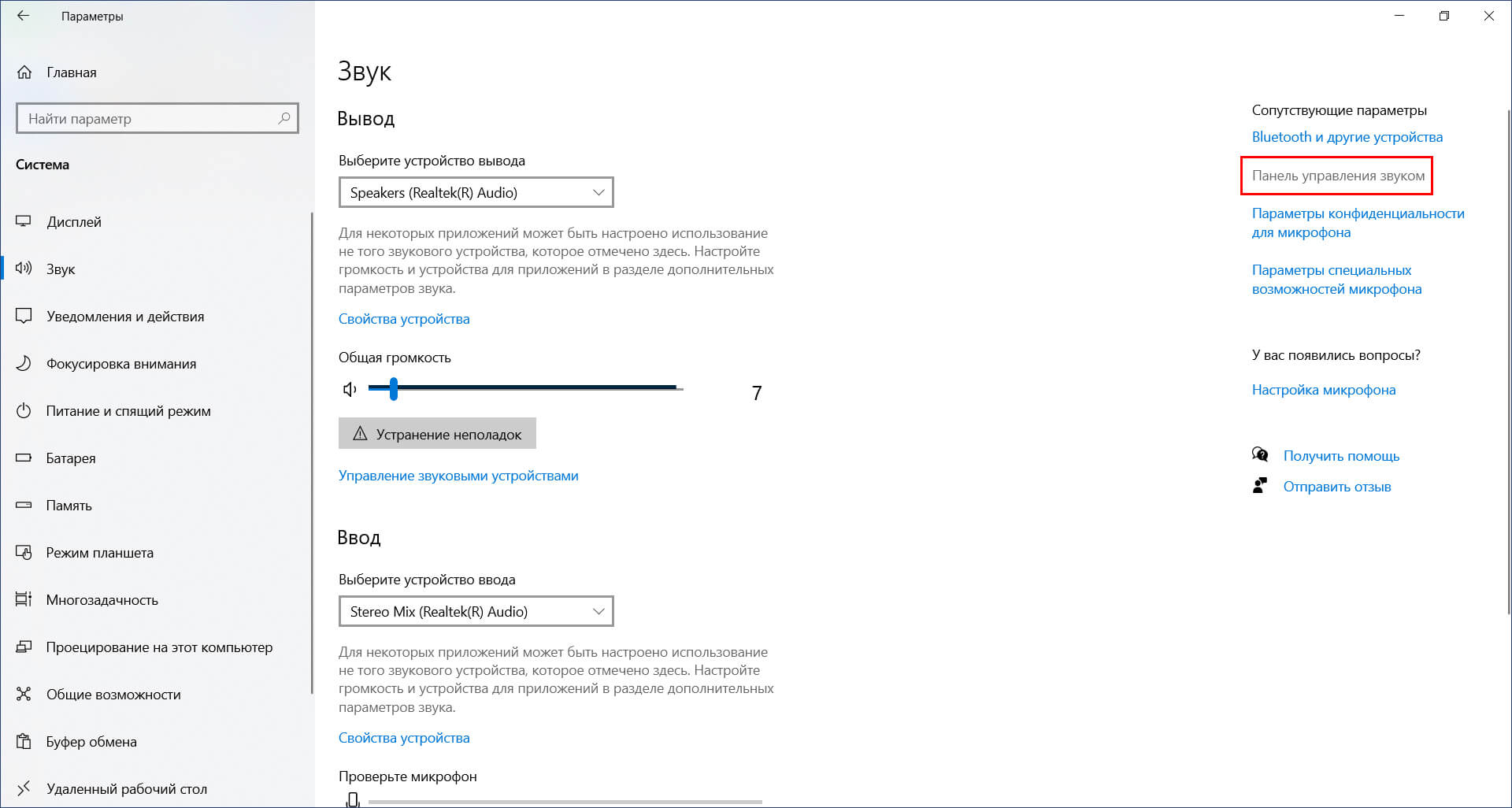
Если Stereo Mix уже отображается в параметрах, то можно указать устройство ввода в этом разделе
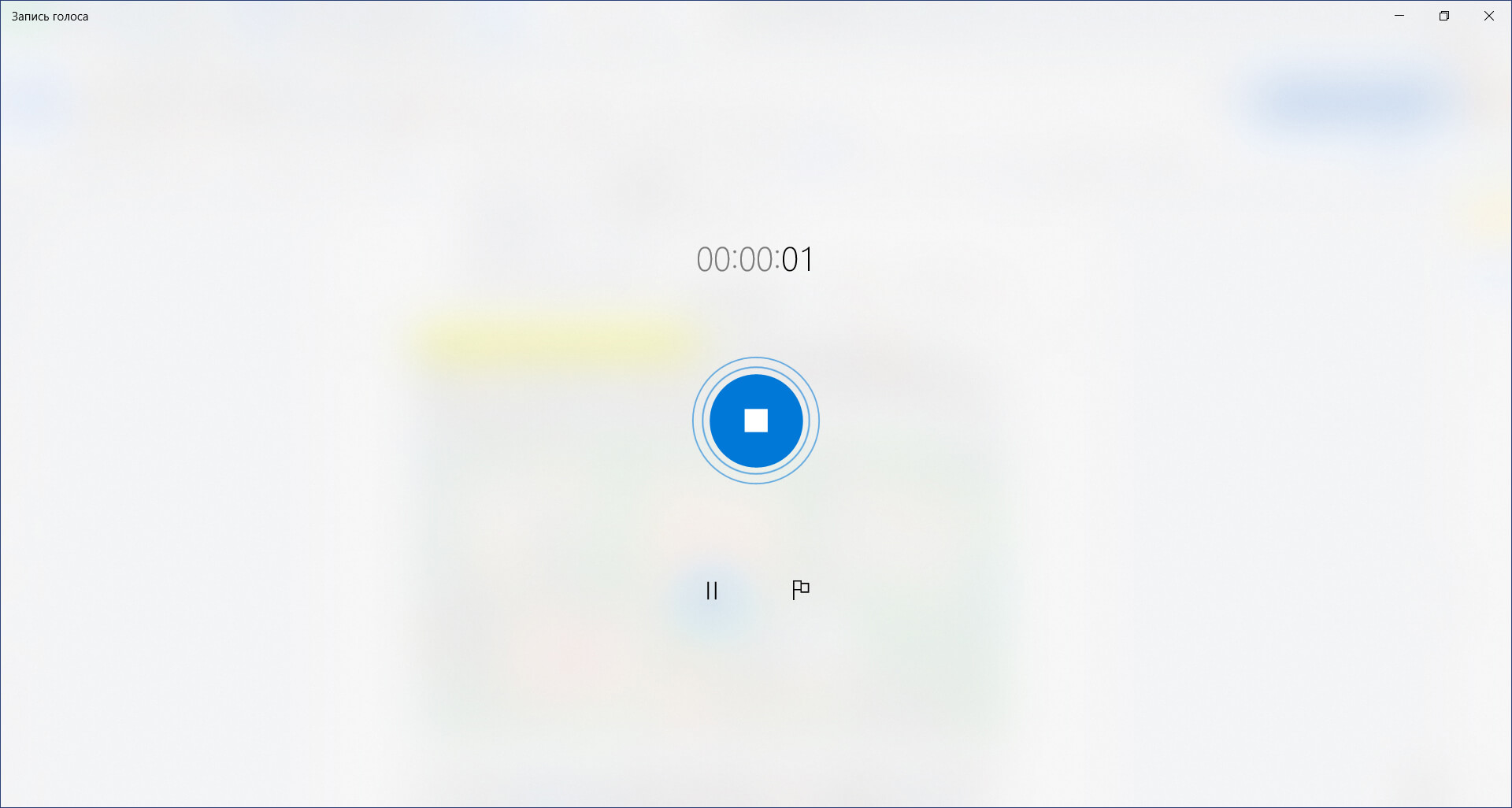
Вы можете поставить звукозапись на паузу и создать закладки
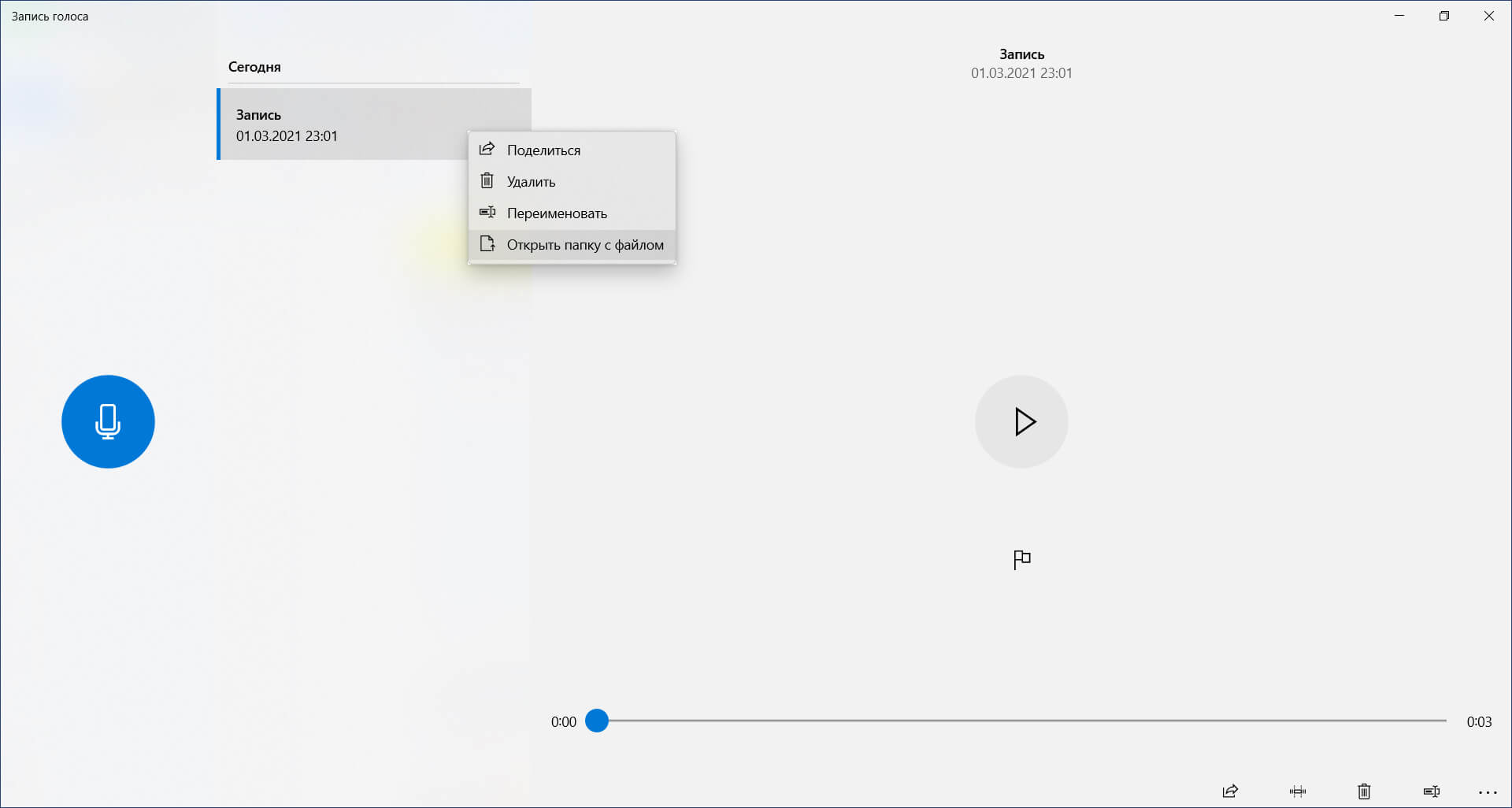
Файл автоматически сохраняется с расширением m4a
Как записать звук с компьютера онлайн
Онлайн-сервисы способны быстро подключиться к микрофону и записать данные. Веб-диктофоны работают на любой операционной системе, так как обработка звука происходит в браузере. Однако они зависят от качества интернет-соединения и ограничивают время записи. Также экспорт данных обычно происходит только в одном формате. Для работы вам потребуется веб-платформа, которая позволяет захватывать аудиоматериал с микрофона и стерео микшера. Вы можете воспользоваться следующими ресурсами:
Free Online Audio Recorder Vidmore
Бесплатный веб-инструмент, который позволяет захватывать прямые эфиры, подкасты, мелодии с радио. Также он предлагает функции для записи голоса с микрофона и потокового аудио из онлайн-источников: YouTube, Spotify, Яндекс.Музыки и других.
Free Online Audio Recorder не дает настроить качество аудиотрека и использует только один выходной формат файла: MP3. Чтобы экспортировать запись в расширениях WMA, AAC, M4A, потребуется приобрести платную подписку, которая стоит 29.95 долларов в месяц.
Чтобы использовать этот сервис, загрузите дистрибутив. Он весит всего 1 МБ и предназначен для улучшения функционирования веб-платформы. Приложение работает на операционных системах Windows 10/8/7, Mac OS X 10.10 и выше.
После скачивания установщика, запустите его на ПК. Дождитесь завершения обработки и выполните несколько простых действий:
-
Если вы хотите произвести аудиозапись системных звуков, то нажмите на категорию «Microphone». На кнопке появиться значок крестика, который означает, что сервис не будет производить запись с этого источника.
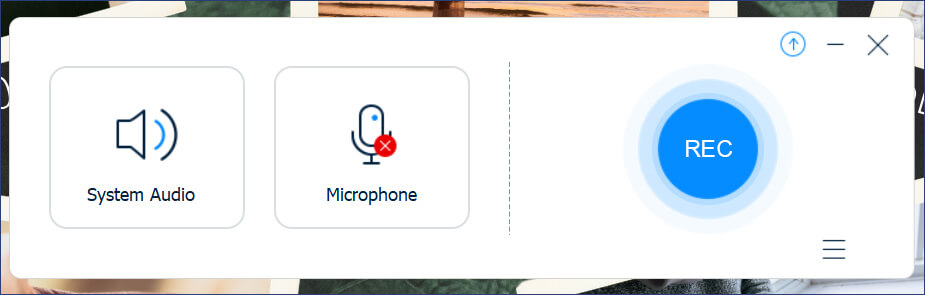
Интерфейс Free Online Audio Recorder Vidmore
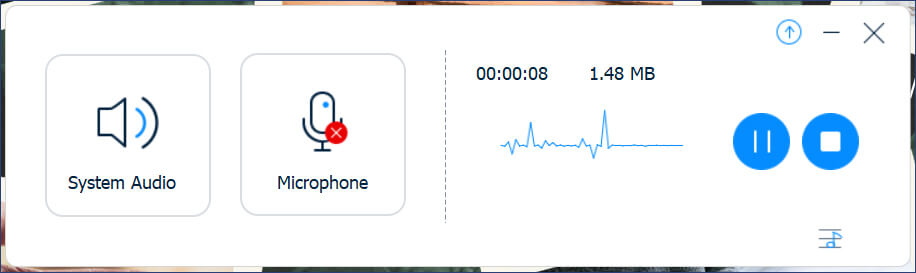
В верхней части меню отображается продолжительность и размер документа
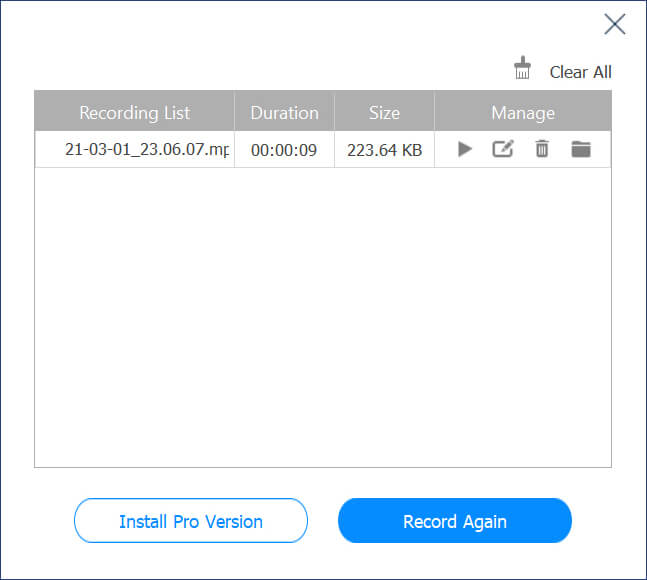
Чтобы начать аудиозапись заново, нажмите «Record Again»
Voice Recorder
Запись звука с экрана онлайн возможна с помощью простого веб-диктофона на сайте 123apps. Он работает прямо в браузере и не требует установки на компьютер. Также ресурс содержит опции для настройки параметров звукозаписи: вы можете изменять настройки микрофона, уменьшать эхо и регулировать громкость. Помимо этого платформа позволяет обрезать начало и конец аудиодорожки. Чтобы начать захват, просто перейдите на сайт Voice Recorder и выполните несколько простых действий:
-
Нажмите на значок настроек и укажите микрофон Stereo Mix.
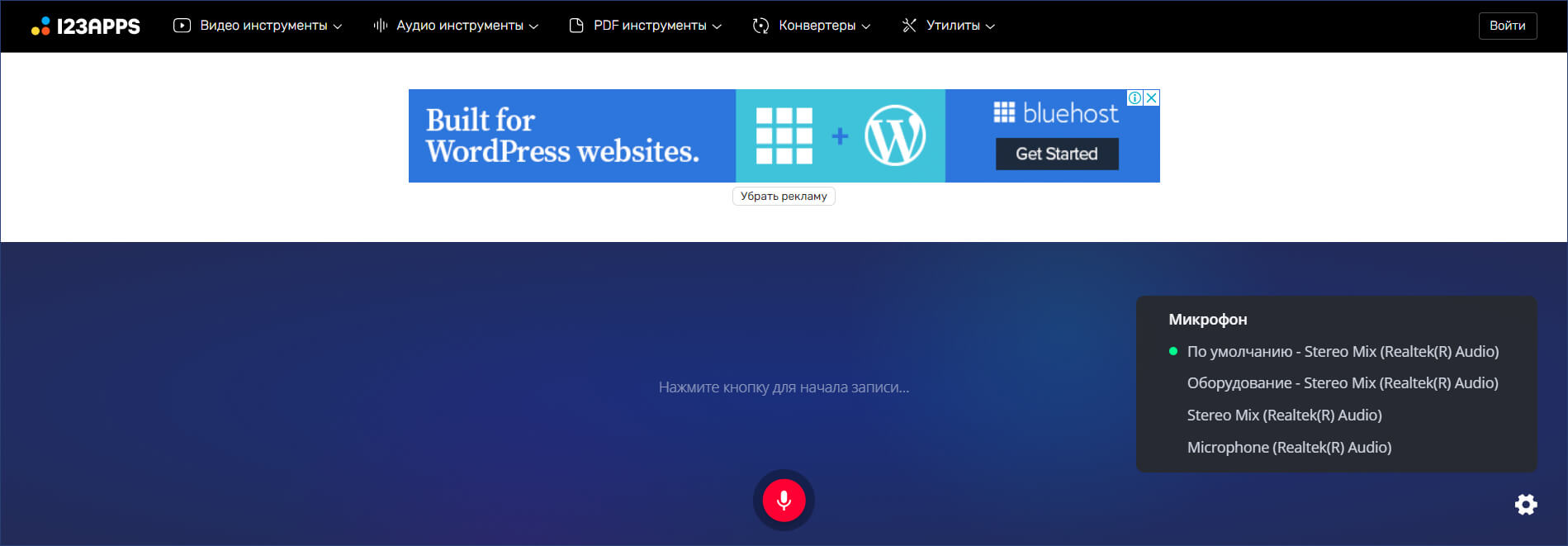
Перед началом аудиозаписи разрешите сайту использование микрофона
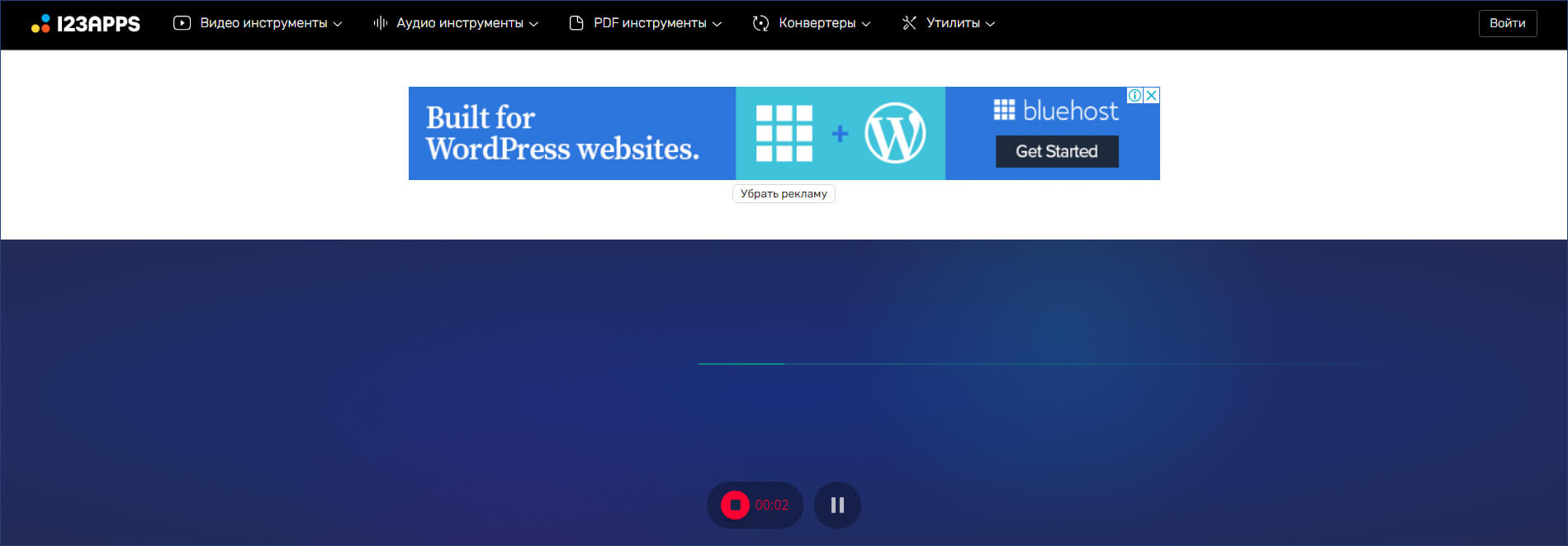
У вас есть возможность поставить процесс на паузу или остановить захват с помощью соответствующих кнопок
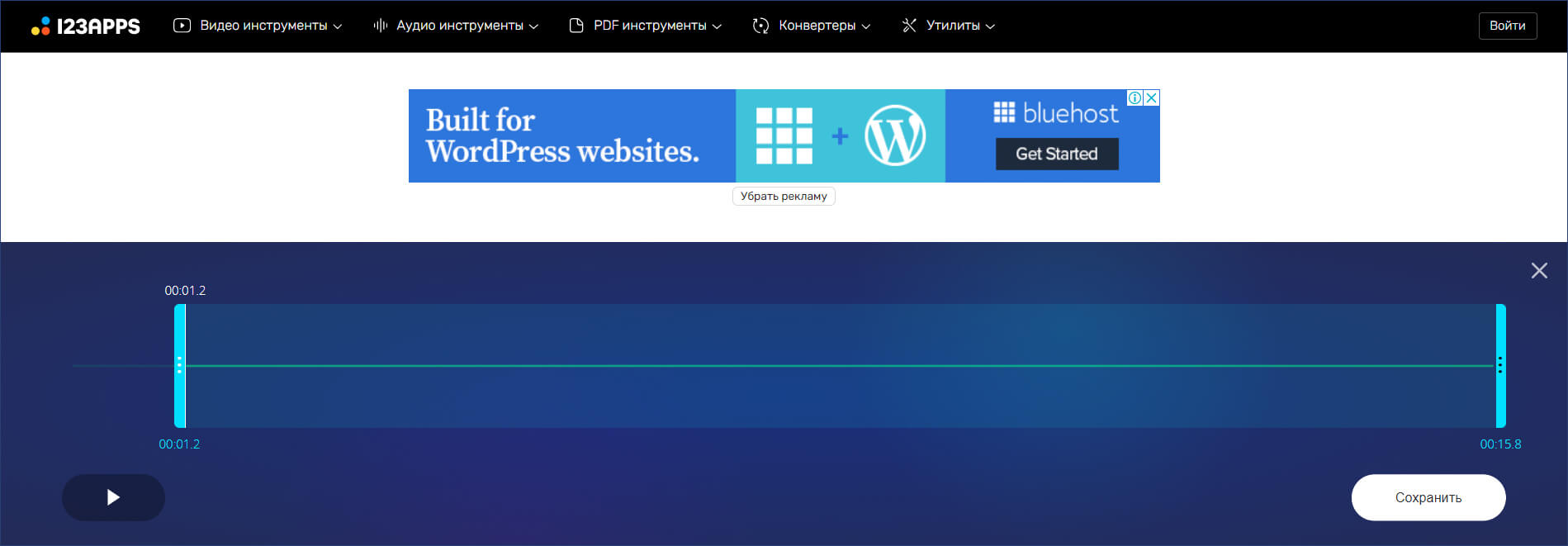
Перед выводом итога прослушайте аудиодорожку
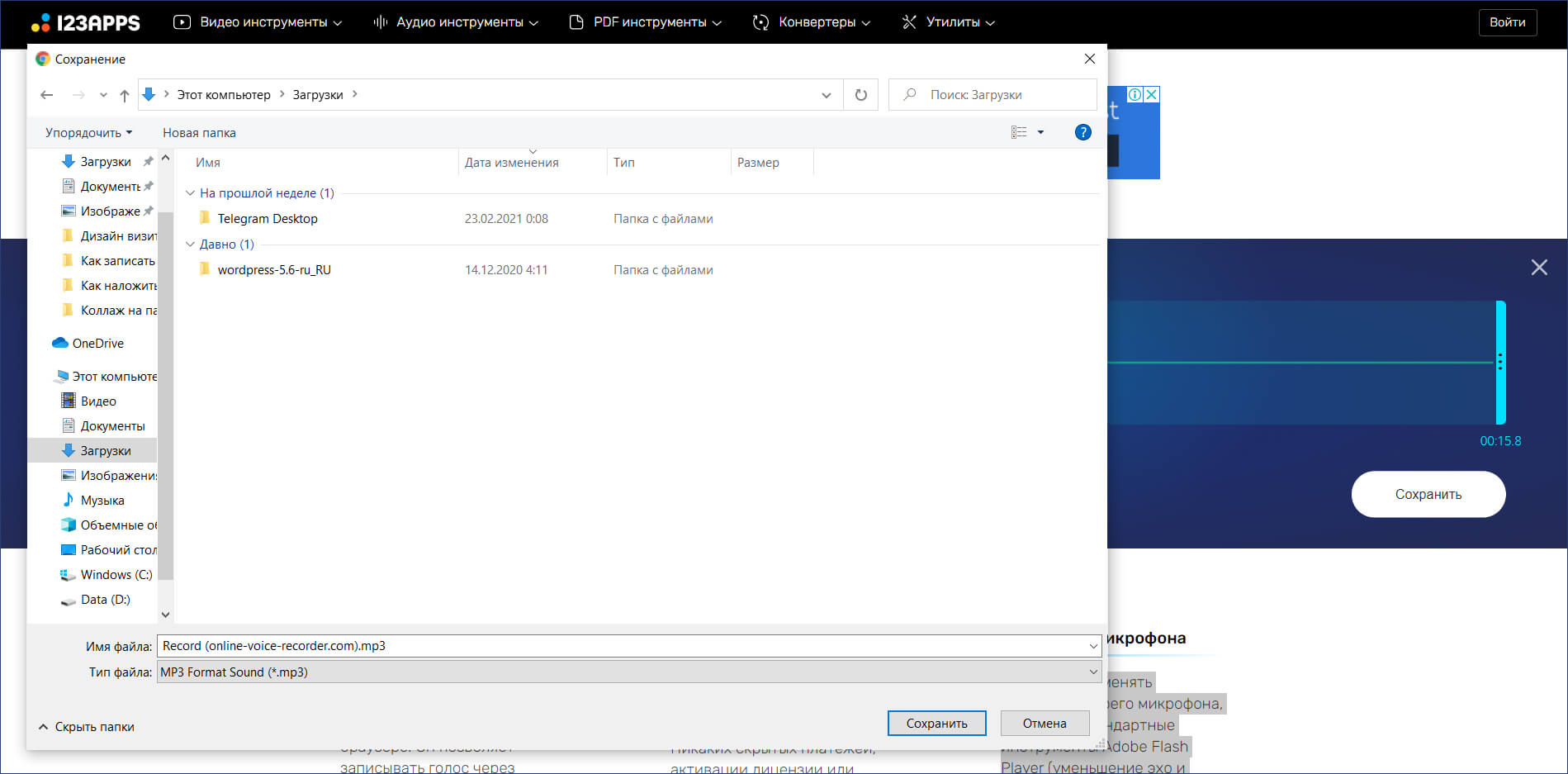
Вывод результата возможен только в формате MP3
Заключение
Теперь вы знаете, как записать звук с компьютера разными способами: с помощью специальной программы, встроенных средств Windows или различных онлайн-сервисов. Какой вариант выбрать — решать вам. Во время принятия решения ориентируйтесь на задачи, которые нужно выполнить. Например, для разовой записи звука лучше воспользоваться встроенными инструментами в Windows или онлайн-сервисом. Если же подобные задачи возникают постоянно, то лучше установить программу на ПК.
«АудиоМАСТЕР»: редактируем звук
Компания AMS Software уже длительное время выпускает программное обеспечение для изготовления открыток, портретов, визиток, коллажей и прочего. Многие программы выходят достаточно неплохими, но другие получаются не очень качественными. Ниже будет рассмотрена программа «АудиоМАСТЕР», которая предназначена для преобразования и обработки аудиофайлов.
Это небольшое приложение, которое позволяет извлекать аудиодорожку и видеоряда, объединять и вырезать звуковые файлы, удалять шум и добавлять на композицию интересные спецэффекты для улучшения звучания.
Инсталляция приложения
Приложение можно устанавливать практически на все операционки Windows. Аппаратные требования не указываются, что не очень хорошо. На устаревших компьютерах программа будет работать не очень хорошо. Многие приложения от этого разработчика не обладают такими требованиями, однако, они не выполняют конвертацию файлов. На старом компьютере программа работать будет, но довольно медленно, поэтому удовольствия от этого не получить.
Установщик весит 60 МБ. Скачать его можно с официального ресурса. Инсталлятор может использоваться на русском и английском языках. Нужно принять условия соглашения, указать директорию и кликнуть «Далее». В процессе инсталляции необходимо указать, нужно ли устанавливать ярлыки на рабочий стол и в панель быстрого запуска.
На последнем экране расположена реклама Яндекса. Компания частенько предлагает установить продукты Яндекса для того, чтобы заработать немного денег. Однако, в приложениях, которые действительно достойные устанавливать элементы Яндекса не предлагается.
При установке данной программы предлагается установить «Яндекс.Браузер», скачать расширения Яндекса и выставить быстрый доступ к сервисам веб-обозревателя. При этом все отметки уже проставлены, поэтому при невнимательности, можно просто нажать «Завершить» и установить все это себе в систему. В интернете можно найти большое количество комментариев, где пользователи рассказывают о том, что из-за ненужных расширений в компьютере появились вирусы, при этом многие не знают, как удалять эти расширения. Здесь разработчики оплошали.
Интерфейс приложения
Программа оснащена приятным современным интерфейсом. Палитра довольно яркая, но при этом спокойная. У программы более свежий интерфейс, чем у большинства разработок компании. Этот интерфейс отлично подходит для последних версий Windows. По этому критерию программа довольно неплоха. Однако, размер шрифта можно было сделать больше. Многие надписи в меню трудно прочитать, что может привести к проблемам со зрением.
Помимо этого, в приложении имеется еще один недостаток – невозможность настраивать интерфейс. Пользователю не позволяется изменять ничего: ни цвет, ни шрифт, ни элементы управления. Все будет так, как придумали разработчики. Это можно назвать большим недостатком, поскольку в других программах можно полностью изменять оформление.
На самом деле они представляют собой обычные скины, которые применяются в веб-обозревателях и проигрывателях. Некоторые скины ускоряли программу и позволяли быстрее кнопкам реагировать на прикосновения мышки. Это была отличная возможность, которая не требовала больших вложений от разработчиков, однако, в последних продуктах она не реализовывается. Теперь приходится работать только с тем, что предлагает разработчик. В «Настройках» приложения очень мало функций, из-за чего становится непонятным его предназначением.
Стоит отметить отличную справку в программе. После инсталляции приложения произойдет переход на сайт с видеоуроками. Здесь можно найти ответы на все главные вопросы. Из программы также можно перейти в учебник, и ознакомиться с инструкцией с винчестера или запустить форму для работы с техподдержкой. Кроме того, имеется еще один очень интересный момент, который заключается в предложении новых функций для программы.
Но при переходе к этой форме, открывается пункт для заполнения запроса. Возможно, разработчики так и задумывали. Однако, было бы намного удобней, если бы этот пункт не назывался «Аудиомастер – Техническая поддержка», а «Аудиомастер – Предложение функций». В противном случае приходится по несколько раз возвращаться в программу, боясь, что случайно произошел переход не туда, а в итоге, выполняется заход не на тот раздел сайта.
Кроме того, имеется еще один момент, который необходимо улучшить – горячие клавиши. В программе их почти нет. Приложение обладает только несколькими базовыми горячими клавишами. Для многих пользователей намного удобней пользоваться клавиатурой, чем перемещать мышку по монитору. Профессионалы, которые хотят использовать данное приложение смогли бы оценить эту возможность, поскольку работать стало бы намного проще. Но разработчики не реализовали такую возможность, заставляя пользователей постоянно кликать мышкой на большинство функций и добавлять эффекты по одному. Также можно поискать более продвинутое приложение.
Работа программы
Данная программа достаточно мощная. Она способна редактировать, преобразовывать и воспроизводить звуковые файлы в разных форматах. Звук для обработки можно брать непосредственно из файла, извлекать из видеоряда, закачивать с оптических носителей или записывать с микрофона. Аудиофайлы можно комбинировать, объединять и накладывать. При необходимости можно добавлять различные эффекты. После монтажа можно сразу послушать готовый трек.
Программа позволяет извлекать звук из видеоряда, обрабатывать mp3 и соединять звуковые файлы. Кроме того, приложение предоставляет возможность обрезать треки и конвертировать аудиофайлы. Также утилита позволяет убирать шум из аудиофайла. Есть возможность создавать рингтоны для iPhone. Помимо этого, можно создавать звуковые эффекты. Можно записывать звук с микрофона.
Это стандартные функции программы, но программа располагает намного большими возможностями. К примеру, приложение располагает интегрированным эквалайзером, с помощью которого можно изменить звучание трека. Можно добавить или убрать басы, откорректировать высокие частоты, сделать слова разборчивее, нажав на несколько клавиш, можно сделать правильную атмосферу. Композиция будет звучать необычно и уникально. Также можно выполнить изменение тембра голоса, из-за чего звучание станет намного лучше.
Программа обладает довольно интересными настройками изменения голоса. Стоит отметить, что разработчики никак не упоминают о них. Здесь предоставляется возможность регулировать эхо, изменять высоту голоса на нужное значение, устанавливать темп, ускорять или замедлять голос.
Помимо этого, программа располагает уже готовыми шаблонами, поэтому можно ничего не настраивать, а выбрать один из них и получить нужный результат. Количество пресетов довольно большое.
Кроме того, программа обладает средствами анализа звука, о чем опять забыли упомянуть разработчики. Приложение предоставляет возможность не только работать с аудиодорожками, но и охарактеризовать их, что может пригодиться специалистам. Приложение показывает частоту дискретизации, количество бит, длительность отсчета, его значение, максимальную громкость и многое другое. Очень важная система, о которое не упоминается, а многим пользователям она может пригодиться.
Но программа обладает и недостатками. Некоторые из них значительные. Сразу стоит
отметить, что программа долго думает и плохо оптимизирована. На очень простым операции уходят секунды, при этом на экране возникает полоса статуса, которая заполняется, и вызывает негативные эмоции.
На загрузку трека требуется время, а преобразование занимает несколько минут. Даже на мощном компьютере работать с программой беспрерывно не получится, придет немного подождать. На менее мощном компьютере больше половины времени придется наблюдать полосу статуса, которая будет медленно заполняться.
Но есть еще один недостаток, который посерьезней первой. Это звук. Его качество может быть крайне неудовлетворительным. Можно подумать, что на это влияет компьютер, однако, при тестировании на ноутбуке и ПК всегда появлялся какой-то треск при воспроизведении композиций. А так как воспроизводить треки приходится постоянно из-за выполнения различных манипуляций с ними, то этот треск может существенно надоесть и начнет раздражать.
Он довольно тихий и практически незаметный, но при вслушивании в композицию, его можно услышать. Поэтому работать с приложением захочется не каждому. Несмотря на неплохой интерфейс приложения и наличие огромного количества интересных возможностей, не каждому захочется слушать треск в своей любимой композиции или в извлеченном аудиотреке.
Возможно, это зависит от операционки или звуковой карты, поэтому можно протестировать программу на своем компьютере, к тому же функционально утилита довольно неплохая. Кроме того, программа распространяется бесплатно.
Помимо этого, существует еще одна беда со звуком. Суть ее заключается в том, что полученные композиции в конечном результате получаются с шумами. Это значит, что при воспроизведении композиции в самой программе все будет нормально, но при его сведении и сохранении качество звука станет значительно хуже. Аналогичная проблема может возникать при изменении формата и сжатии звука. Очень неприятный момент, поскольку невозможно быть уверенным в том, что все пройдет на отлично. Здесь нужно перестраховаться.
Низкая скорость работы приложения и присутствие в ней большого количество недостатков вряд ли кого из пользователей привлечет. Программа обладает интересными спецэффектами и хорошим эквалайзером, а звук из видеоряда извлекается в считанные секунду и безо всяких проблем. Но назвать программу полностью идеальной нельзя. Многие пользователи попробовав программу в работе, сразу отказываются от нее и удаляют. Еще одна программа этой компании – «Мастер визиток» — работает намного лучше.
Покупка программы
Разработчики приложения довольно хитрые. На официальном интернет-ресурсе возле кнопки для загрузки, ничего не указывается о том, что скачивается пробная версия программы. Кроме того, ничего не говориться о наличии платной версии утилиты, без которой пользоваться приложением будет не за чем.
В этом случае опять появляется огромное количество недовольных пользователей, которые скачали себе данное приложение с официального сайта, а в итоге получили обрезанную версию с недоступными функциями. Поэтому многим пользователям хотелось бы знать о существовании пробной версии и о ее ограничениях, которых и так очень много.
Первое из ограничений заключается в длительности использования пробной версии, которая равняется десятью дням. Кроме того, невозможно создавать рингтоны для смартфонов, даже для iPhone. Программа позволяет вырезать аудиофрагменты из видеоряда, записывать звук с микрофона, выбирать необходимые части, но объединять их в один файл нельзя. Это можно выполнять только после приобретения лицензии.
Кроме того, чтобы соединять и обрабатывать различные форматы файлов можно только в платной версии. Однако, бесплатная версия позволяет добавлять спецэффекты и сохранять звук в формате mp3 и mva. Помимо этого, бесплатно можно пользоваться конвертацией в различные форматы. Однако, даже при необходимости пользоваться только бесплатными функциями, то просто это сделать не получится. В некоторых разделах предлагается купить лицензию, что со временем надоест и заставит приобрести лицензию.
Чтобы работать с приложением любое время, создавать рингтоны и объединять дорожки в единый файл, необходимо купить лицензию. Стоимость лицензии составляет 990 рублей. Лицензионная версия предполагает бесплатные обновления до новых редакций приложения и техподдержку по любым вопросам. Коммерческой версии не существует, поэтому пользоваться приходится всем одной и той же версией.
Было бы правильней, чтобы коммерческая версия стоила намного дороже, ведь с ней будут работать все время и зарабатывать на этом деньги. А домашняя версия для простых пользователей должна стоить несколько дешевле, поскольку за такое наполнение программы тысяча рублей немного дороговато.
Итоги
Рассматриваемое приложение обладает довольно большим количеством недостатков. Скорость работы довольно низкая, большое количество дополнительных элементов при установке, треск при воспроизведении композиции и шумы в готовых аудиофайлах – все это присутствует в программе. К тому же стоит программа довольно дорого. Но загрузить программу и пользоваться ею можно бесплатно, однако, с ограниченным набором функций. Если программа будет использоваться на мощном компьютере, а при работе не будут возникать вышеописанные проблемы, то пользоваться приложением будет довольно приятно.
Скачивать приложение необходимо с официального сайта компании производителя, чтобы получить качественный продукт, при этом полностью безопасный, поэтому можно не переживать за «здоровье» компьютера.
LiveInternetLiveInternet
Звездные крепости Европы: Альба-Юлия. Румыния. Альба-Юлия — один и.
Неизвестные замки и дворцы Бранденбурга Часть 1. Епископский замок в В.
ПрогулкиВеной.Часть17.Внутренний город:Венская ратуша,Греческая церковь Эбендорфе.
ПрогулкиВеной.Часть16.Внутренний город:улицы,площади,дворцы Доминиканский бастион .
ПрогулкиВеной.Часть15.Внутренний город:улицы,площади,дворцы Площадь бы.
—Поиск по дневнику
—Подписка по e-mail
—Статистика
Как редактировать аудиофайлы. Программа АудиоМАСТЕР
Как редактировать аудиофайлы. Программа АудиоМАСТЕР
Дорогие друзья, представляю вашему вниманию совершенно новую программу от AMS Software «АудиоМАСТЕР». «АудиоМАСТЕР» — это классный редактор аудио, предназначенный для записи и обработки звука в домашних условиях. С помощью этой утилиты можно редактировать любой аудиофайл. К её возможностям относятся: обрезка и соединение, наложение эффектов, создание атмосферы, извлечение звука из видео, запись с микрофона, сохранение аудиозаписи с CD, создание рингтонов для мобильных. Поддерживаются все популярные форматы аудиофайлов WAV, MP3, M4A, OGG, WMA, AC3, FLAC, MP2 и M4R. К тому же интерфейс программы на русском языке поможет вам быстро её освоить. Посмотрите наглядный видеоурок.
По этой ссылке вы можете скачать редактор аудио. Пробная версия на 10 дней. В ней отсутствуют некоторые возможности, которые есть в полной и которая стоит 650 рублей.

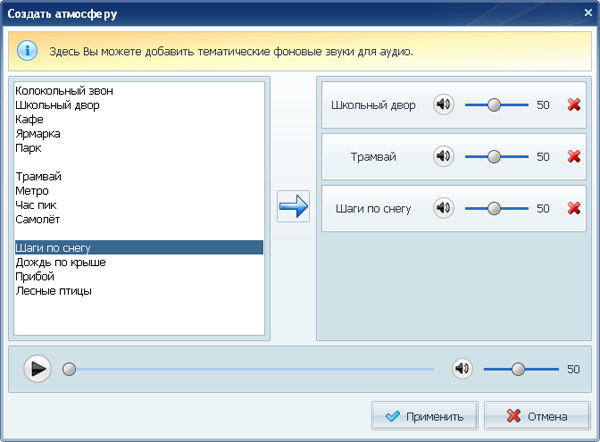
Для придание трекам необычного звучания вы можете добавить атмосферу.
Если вы хотите вырезать какой-нибудь кусок аудио, нужно выделить его с помощью мышки и проставить время. Так же вы можете соединить несколько звуковых дорожек в одну в неограниченно количестве.
Извлечение звука из видео может быть необходима, если вы не нашли нужную песню в аудиоформате. Можно извлечь всю аудиодорожку или её часть, выделив время обрезки.
В дальнейшем так же звук можно обработать, сделав из него ринтгон для мобильного.
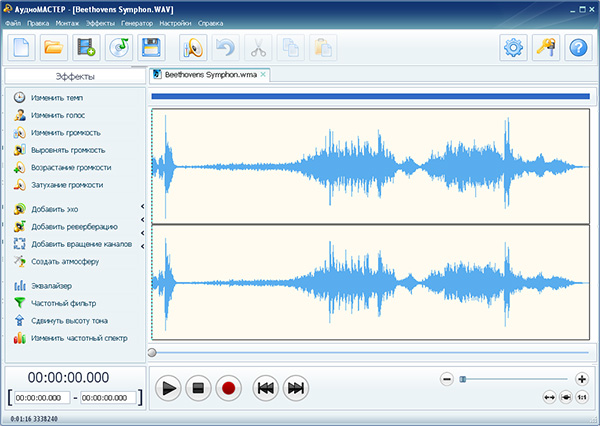
Наложение эффектов, улучшающих звучание вашего файла, осуществляется с помощью регулирования по вашему вкусу специальных настроек: эквалайзера, эха, добавления ревербации, вращения каналов, изменение высоты тона.
Есть так же интересная программа, изменяющая голос, с такими эффектами как мутант, робот, монстр, буратино, пришелец и другие. Вам не нравится как звучит ваш голос или вы хотите разыграть друзей? Сделать это вполне реально!
На сайте вы можете найти подробные объяснения всех действий, которые можно осуществлять в этой программе.