TrueCrypt — инструкция для начинающих

Если вам нужен простой и очень надежный инструмент для шифрования данных (файлов или целых дисков) и исключения доступа к ним посторонних, TrueCrypt — это, пожалуй, лучший инструмент для этих целей.
В этой инструкции — простой пример использования TrueCrypt для создания зашифрованного «диска» (тома) и последующей работы с ним. Для большинства задач по защите своих данных, описанного примера будет достаточно для последующего самостоятельного использования программы.
Обновление: TrueCrypt больше не разрабатывается и не поддерживается. Рекомендую использовать VeraCrypt (для шифрования данных на не системных дисках) или BitLocker (для шифрования диска с Windows 10, 8 и Windows 7).
Где скачать TrueCrypt и как установить программу
Вы можете скачать TrueCrypt бесплатно с официального сайта на странице http://www.truecrypt.org/downloads. Программа доступна в версиях для трех платформ:
- Windows 8, 7, XP
- Mac OS X
- Linux
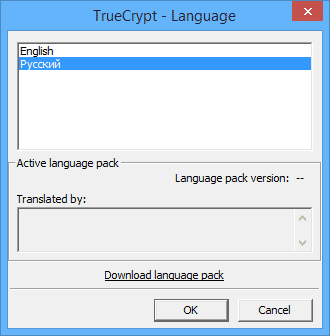
Сама установка программы представляет собой простое согласие со всем, что предлагается и нажатие кнопки «Next» (Далее). По умолчанию, утилита на английском языке, если же вам нужен TrueCrypt на русском, загрузите русский язык со страницы http://www.truecrypt.org/localizations, после чего установите его следующим образом:
- Скачайте архив с русским языком для TrueCrypt
- Распакуйте все файлы из архива в папку с установленной программой
- Запустите TrueCrypt. Возможно, русский язык активируется сам (если Windows русская), если же нет, то зайдите в «Настройки» (Settings) — «Язык» (Language) и выберите нужный.
На этом, установка TrueCrypt завершена, переходим к руководству по использованию. Демонстрация производится в ОС Windows 8.1, но и в предыдущих версиях что-либо отличаться не будет.
Использование TrueCrypt
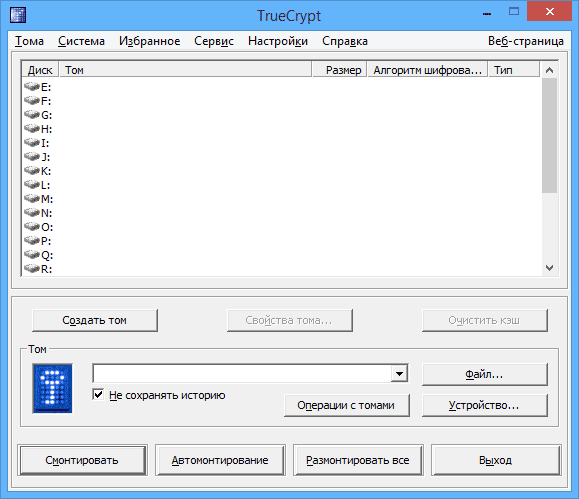
Итак, вы установили и запустили программу (на скриншотах будет TrueCrypt на русском языке). Первое, что потребуется сделать — создать том, нажмите соответствующую кнопку.
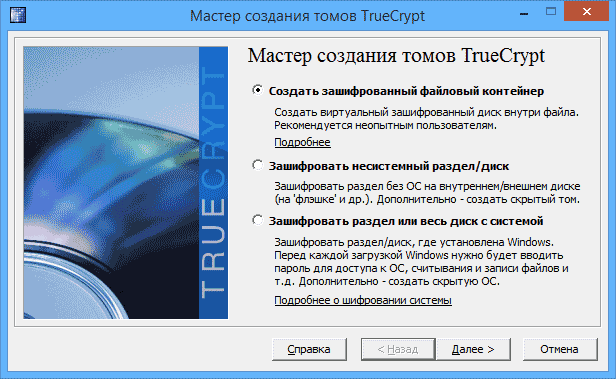
Откроется мастер создания томов TrueCrypt со следующими вариантами создания тома:
- Создать зашифрованный файловый контейнер (именно этот вариант мы и разберем)
- Зашифровать несистемный раздел или диск — подразумевается полное шифрование целого раздела, жесткого диска, внешнего накопителя, на которых не установлена операционная система.
- Зашифровать раздел или диск с системой — полное шифрование всего системного раздела с Windows. Для запуска операционной системы в последующем придется вводить пароль.
Выбираем «зашифрованный файловый контейнер», самый простой из вариантов, достаточный для того, чтобы разобраться с принципом работы шифрования в TrueCrypt.
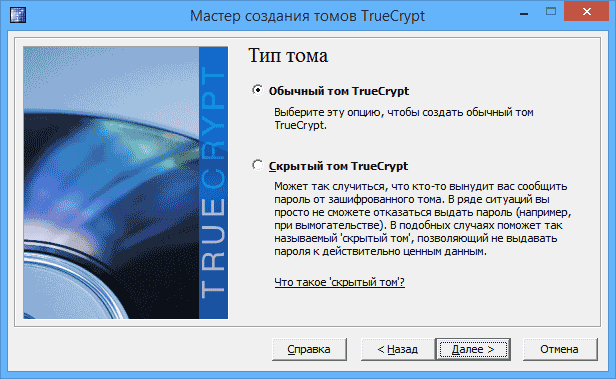
После этого будет предложено выбрать — обычный или скрытый том следует создать. Из пояснений в программе, думаю, ясно в чем отличия.
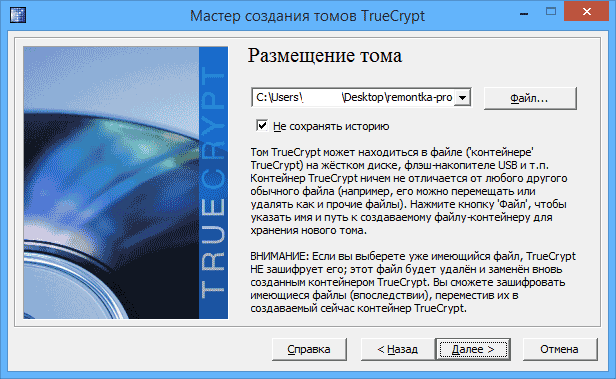
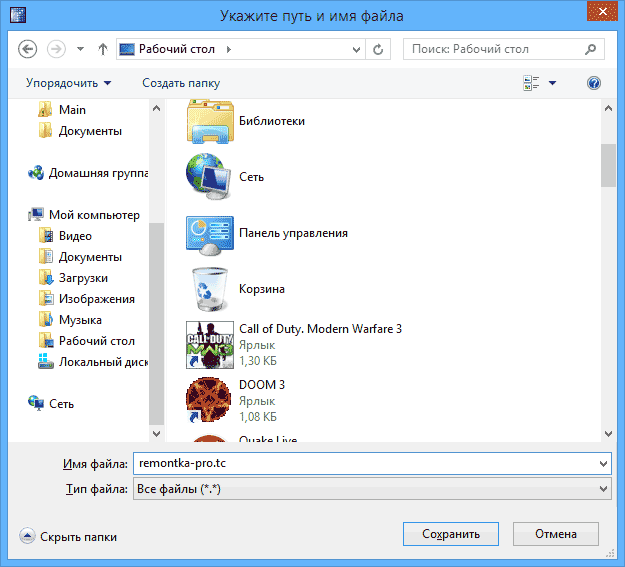
Следующий шаг — следует выбрать размещение тома, то есть папку и файл, где он будет располагаться (поскольку мы выбрали создание файлового контейнера). Нажмите «Файл», перейдите к папке, в которой предполагаете хранить зашифрованный том, введите желаемое имя файла с расширением .tc (см. на картинке ниже), нажмите «Сохранить», а затем — «Далее» в мастере создания томов.
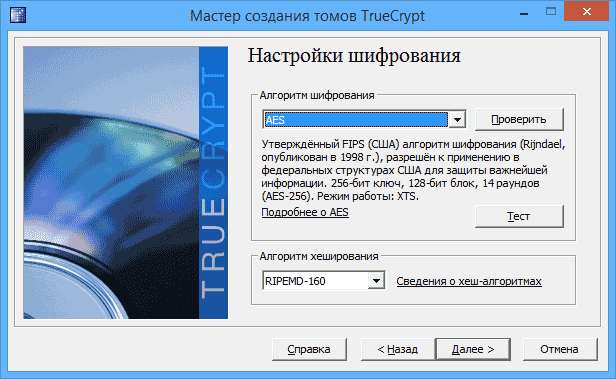
Следующий шаг настройки — выбор параметров шифрования. Для большинства задач, если вы не секретный агент, достаточно стандартных настроек: можете не сомневаться, без специального оборудования, раньше чем через несколько лет никто не сможет посмотреть ваши данные.
Следующим этапом будет задание размера зашифрованного тома, в зависимости от того, какой объем файлов вы планируете хранить в секрете.
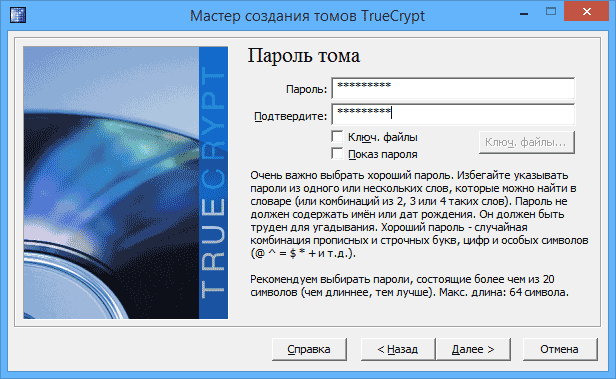
Нажмите «Далее» и вас попросят ввести пароль и подтверждение пароля на том. Если вы хотите действительно защитить файлы, следуйте рекомендациям, которые вы увидите в окне, там все подробно описано.
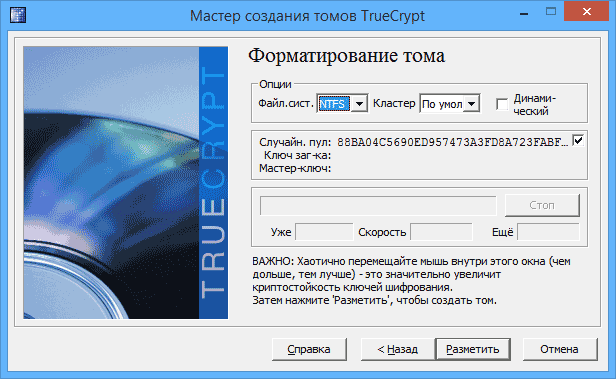
На этапе форматирования тома вам предложат перемещать мышь по окну для генерации случайных данных, которые помогут увеличить стойкость шифрования. Кроме этого, вы можете задать файловую систему тома (например, для хранения файлов больше 4 Гб следует выбрать NTFS). После того, как это сделано, нажмите «Разметить», подождите немного, а после того, как увидите, что том был создан, выйдите из мастера создания томов TrueCrypt.
Работа с зашифрованным томом TrueCrypt
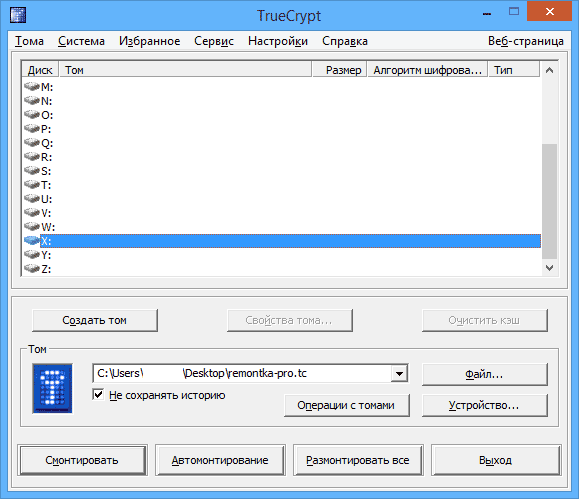
Следующий шаг — смонтировать зашифрованный том в системе. В главном окне TrueCrypt выберите букву диска, которая будет присвоена зашифрованному хранилищу и, нажав «Файл» укажите путь к файлу .tc, который вы создавали ранее. Нажмите кнопку «Смонтировать», а затем укажите пароль, который вы устанавливали.
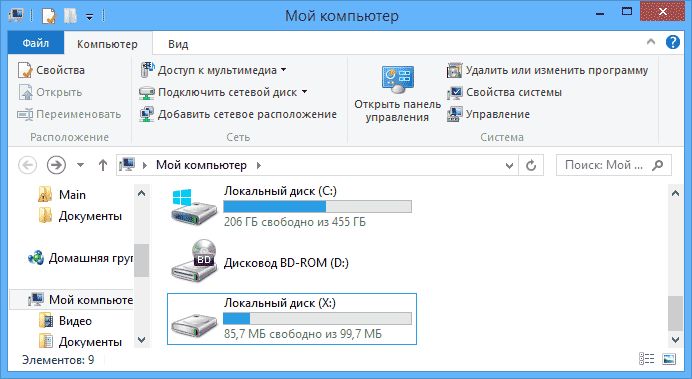
После этого, смонтированный том отразится в главном окне TrueCrypt, а если вы откроете проводник или «Мой компьютер», вы увидите там новый диск, который и представляет ваш зашифрованный том.
Теперь, при любых операциях с этим диском, сохранении файлов на него, работе с ними, они шифруются «на лету». После работы с зашифрованным томом TrueCrypt, в главном окне программы нажмите «Размонтировать», после этого, до очередного ввода пароля, ваши данные будут недоступны посторонним.
TrueCrypt – бесплатная программа шифрования данных

Безопасность
Когда необходимо защитить важную информацию (личные данные, важные документы по работе или бизнесу и т.п., в общем, любые файлы на компьютере) от доступа к ней посторонних лиц, можно воспользоваться бесплатной, но очень мощной и эффективной программой шифрования данных TrueCrypt. И в этой статье мы рассмотрим, как установить и использовать TrueCrypt.
В общих чертах, принцип работы программы TrueCrypt в большинстве случаев ее применения следующий. Устанавливаем программу, создаем с помощью нее отдельный «контейнер» (том или файл) с необходимым нам размером, устанавливаем пароль на этот «контейнер» и зашифровываем том. В результате у нас имеется отдельно программа TrueCrypt, защищенный паролем файл («контейнер», том) и сам пароль.
Далее, с помощью этой же программы TrueCrypt, которую можно установить (или запустить портативную переносную версию) на любом компьютере, открываем с помощью пароля зашифрованный «контейнер», поработали с файлами, находящимися в нем, добавили новые, либо скопировали на компьютер имеющиеся, закрыли «контейнер» и готово!
Таким образом, можно надежно защищать и хранить свои важные данные в отдельном «контейнере». Главное, не забыть пароль, так как без него уже будет невозможно открыть зашифрованный «контейнер», ну и естественно пароль должен быть понадежнее, чтобы никто не смог догадаться (пароли типа: 123456 или номер своего телефона или дата рождения, серийный номер в паспорте и т.п. — не надежные).
Конечно, описанный выше пример использования шифрования данных, это только один из вариантов применения программы TrueCrypt. Но она также позволяет шифровать не только отдельные «контейнеры» с файлами и папками, но даже целые разделы диска, флешку, а также всю дополнительную операционную систему на компьютере.
Есть еще и другие интересные возможности шифрования данных с помощью TrueCrypt, но о них можно уже прочитать в отдельном файле с подробной инструкцией по использованию этой программы, о которой мы поговорим ниже.
А для начала установим TrueCrypt на свой компьютер и настроим ее, чтобы она была на русском языке.
Скачать TrueCrypt с инструкцией и файлом русского языка (4 мб.)
Установка TrueCrypt
После скачивания по вышеприведенной ссылке архива с файлами программы TrueCrypt получаем файл TrueCrypt.zip. Чтобы открыть этот файл, на компьютере должен быть установлен какой-нибудь архиватор, например, бесплатный архиватор 7-Zip.
Нажимаем на скачанный файл правой кнопкой мыши и в контекстном меню выбираем Распаковать в TrueCrypt, как показано на снимке:
 Получаем папку TrueCrypt, в которой находится несколько файлов. Для начала установки программы нажимаем на файл (1), как показано на снимке:
 В начале установки нужно принять соглашение:
 Если Вы устанавливаете программу впервые, то интерфейс установки будет на английском языке. Далее я покажу установку на русском языке (я уже русифицировал программу раньше), так что можете проследить, что означает каждый шаг.
Рассмотрим стандартный случай, когда программа устанавливается прямо в операционную систему в общую папку программных файлов:
 Показывается, где будет установлен TrueCrypt. Это место можно не менять. А вот значок программы на рабочем столе не обязательно оставлять, чтобы не захламлять рабочий стол лишними ярлыками (далее я покажу, как запускать программу через меню Пуск). Жмем Установить:
 Программа установлена! Жмем Ок:
 В следующем окне жмем сначала Готово, далее предлагается ознакомиться с Руководством пользователя, но оно на английском языке. Это Руководство на русском языке рассмотрим позже, поэтому жмем Нет:

Русификация программы TrueCrypt
Перед тем как начать пользоваться программой можно ее русифицировать. Для этого в скачанной и распакованной папке с установочными файлами программы находим файл (2), нажимаем на него правой кнопкой мыши и выбираем Копировать в папку…:

В дополнительном окне выбираем папку TrueCrypt куда на нашем компьютере была установлена программа (это место нам показывалось при установке, в моем случае: C:\Program Files\TrueCrypt) и жмем Копировать:
 Если система выдаст следующее сообщение, просто нажимаем Продолжить:
 Теперь запускаем программу через меню Пуск:
 Откроется главное меню программы на английском языке, переключаемся на русский язык, как показано на снимке:
 Получаем TrueCrypt на русском языке:
Руководство пользователя TrueCrypt на русском языке
Как пользоваться программой, очень подробно и наглядно написано в отдельном pdf файле:

Этот файл (3) прилагается в архиве вместе с программой:

Примечание: Если файл не открывается, установите бесплатную шуструю программу просмотра pdf файлов Foxit Reader.
А в самом Руководстве основное использование программы находится с 7-ой страницы:
 Хотя, было бы полезно рассмотреть Введение и другие разделы тем, кто хочет основательно разобраться в шифровании данных с помощью программы TrueCrypt.
Но, начать, конечно, желательно с руководства для новичков и сначала потренироваться на создании тестовых «контейнеров» (томов) с зашифрованными данными. Один раз разобраться, понять, как это работает, но зато при необходимости можно надежно защитить конфиденциальную информацию.
Использование TrueCrypt c ключевым файлом на рутокен носителе
Чем больше мы используем компьютер и чем больше он входит в нашу жизнь, тем чаще мы начинаем задумываться о безопасности хранимой информации на нем. Не говоря уже о предприятиях, когда проблемы в безопасности хранимой информации могут привести к большим потерям.
В данной публикации я расскажу как можно создать в системе виртуальный зашифрованный диск, для доступа к которому необходим ключевой файл, который размещается на рутокене.
TrueCrypt — это программной обеспечение, позволяющее создавать виртуальный зашифрованный логический диск, хранящийся в файловой системе как файл. Все записываемые данные на этот диск, включая имена файлов и каталогов «шифруются на лету». Так же существуют возможность полностью зашифровать разделы жесткого диска или usb носителя. Смонтированный раздел идентичен обычному логическому диску или съемному накопителю, что дает возможность работать с ним всеми утилитами встроенными в операционную систему, таких как проверка диска и дефрагментация.
Рутокен – это устройство выполненное в виде usb-брелока, которое служит для авторизации пользователя на компьютере, защиты данных, безопасного удаленного доступа к информационным ресурсам и т.д.
Нам потребуются
- дистрибутив TrueCrypt — http://www.truecrypt.org/downloads;
- русский перевод — http://www.truecrypt.org/localizations;
- рутокен — http://www.rutoken.ru/products/rutoken/;
- драйвера для Рутокена — http://www.rutoken.ru/hotline/download/;
Устанавливаем TrueCrypt и драйвер для рутокен
Как рекомендуют разработчики рутокен, нельзя его подключать, пока не установлены драйвера. Процедура установки не отличается от установки любого приложения. На все вопросы отвечаем положительно и принимаем условия лицензионного соглашения. Распаковываем файл перевода TrueCrypt в папку, куда он был установлен. Запускаем TrueCrypt и в настройках изменяем язык на русский – Settings\Language, выбираем Русский и ОК.
Подключаем рутокен к usb порту
После подключения в TrueCrypt запускаем «Настройки токена безопасности» — Сервиc\Токены безопасности, в открывшемся окне запускаем «Автоопределение библиотеки». При успешном поиске путь к библиотеке автоматически заполниться, далее ОК.
Создаем ключевой файл
Теперь нам необходимо создать ключевой файл. Для этого открываем «Генератор ключевых файлов» — Сервис\Генератор ключевых файлов. Перед нами генерация ключа. 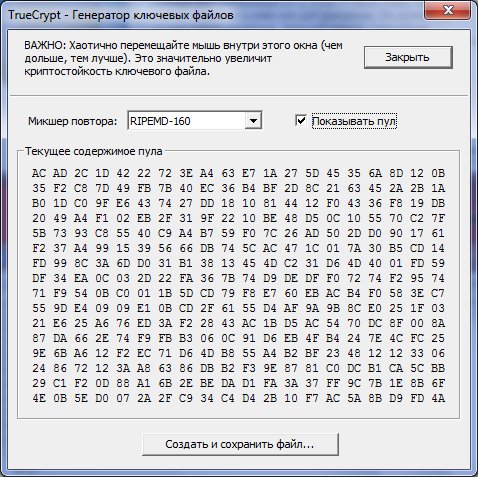
Чтобы сохранить ключевой файл нажимаем «Создать и сохранить файл», выбираем путь и сохраняем ключевой файл. Нас оповестят об успешном сохранении ключа.
Запись ключа на рутокен
При успешном добавлении он появится в списке с именем, которое Вы указали.
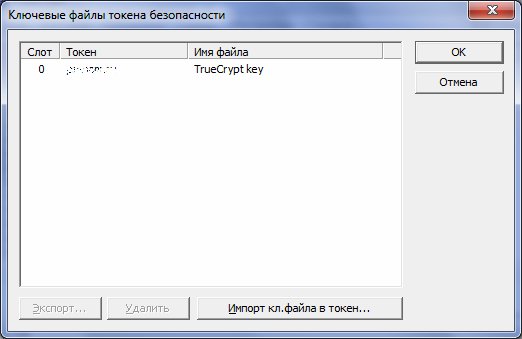
Если Вы планируете пользоваться ключом только с рутокена, то необходимо удалить сохраненный на компьютере ключ.
Теперь рутокен полностью готов для работы с TrueCrypt, можно создавать зашифрованный том.
Создаем зашифрованный том
ВНИМАНИЕ! Все дальнейшие необдуманные действия с Вашей стороны со своим жестким диском на Ваш страх и риск! Я описываю самый безопасный способ создания скрытого раздела. Если не хотите потерять данные, придерживайтесь инструкции.
Для создания нового тома используем мастер создания томов TrueCrypt – Тома\Создать новый раздел.
Запускается «Мастер создания томов TrueCrypt». Выбираем «Создать зашифрованный файловый контейнер», т.е. виртуальный зашифрованный диск будет храниться в одной файле. 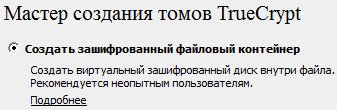
Тип тома «Обычный том». 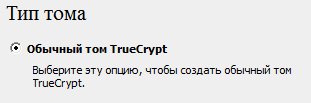
Выбираем где у Вас будет храниться файл диска. Если поставить галочку напротив «Не сохранять историю», то Вам придется каждый раз указывать месторасположения файла. 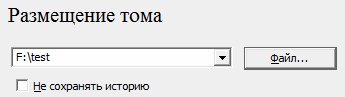
В настройках шифрования Вам необходимо указать алгоритм шифрования, который будет использоваться для шифрования создаваемого диска. У каждого алгоритма своя скорость работы, чтобы просмотреть скорость шифрования\дешифрования для всех алгоритмов, нажмите «тест». 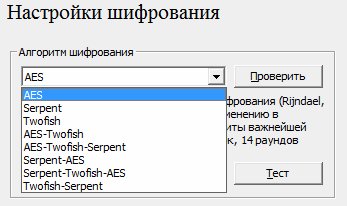
Теперь Вам необходимо ввести размер создаваемого тома. 
Пришло время указать ключевой файл и пароль. Нажимаем «Ключ.файлы», если там нету вашего ключа, то в этом окне нажимаем «Токен-файлы», вводим пароль рутокена и выбираем токен. 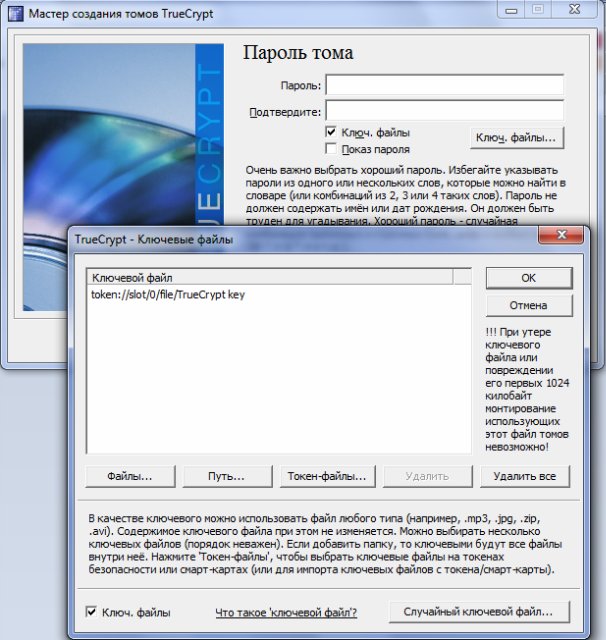
Переходим далее, где уже нам необходимо указать опции (файловая система, кластер и тип файла: динамический или статический) и разметить наш будущий диск. Разметка занимает некоторое время, чем больше размер тома, тем дольше он будет размечаться. 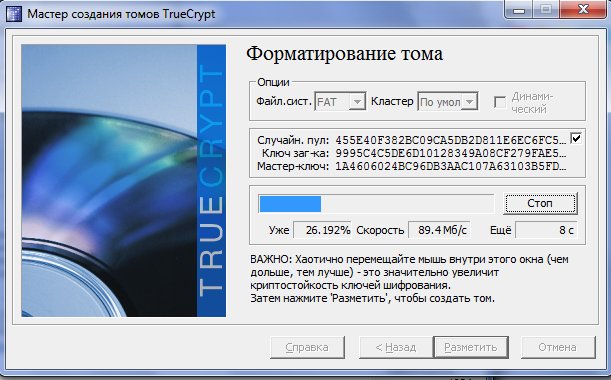
По окончании процесса Вас уведомят что том был успешно создан.
Монтируем созданный том
В главном окне TrueCrypt нажимаем «Файл», выбираем файл тома и нажимаем «Смонтировать».
Если у Вас не подключен рутокен, то вы получите ошибку «Ключевой файл токена безопасности не обнаружен». Подключаете рутокен, если он не подключен. Нажимаем «Ключ.файлы» и выбираем рутокен ключ. 
Если пароль был введен правильно, а рутокен был подключен и выбран необходимый ключ, то вы увидите смонтированный новый диск. Удачной работы!
Важно! Когда монтирование диска произошло, рутокен необходимо отключить от usb порта, так советуют сами разработчики, чтобы продлить ему жизнь. От себя еще советую настроить автоматическое размонтирование при не активности.
В следующей части расскажу как сделать тоже самое, но уже на операционной системе Linux.