Урок 25. Резервное копирование (самый важный урок)
 Вот мы и добрались до самой важной темы — резервное копирование.
Эта тема важна как для начинающих, так и для опытных пользователей компьютера. К сожалению, большинство узнаёт о резервном копировании данных, когда уже поздно и утерянного не вернуть. Сегодня мы исправим «привычный» ход событий и откроем для себя «бэкап» заранее.
Для простоты освоения, я разделил изучение темы на несколько уроков. И этот первый урок ответит на вопрос «что такое резервное копирование» (что такое бэкап) и зачем оно нужно.
В этом же уроке мы узнаем, почему теряются и повреждаются данные и как их обезопасить!
Содержание
Можно воспользоваться ссылками для быстрого перехода:
Отложите все дела и приготовьтесь к приёму полезной информации ��
Что такое резервное копирование (бэкап)?
Попробую описать простым языком, что такое резервное копирование:
Резервное копирование или «бэкап» (от английского backup copy) – это создание копии ваших файлов и папок на дополнительном носителе информации (внешнем жестком диске, CD/DVD-диске, флэшке, в облачном хранилище и т.д.).
Резервное копирование необходимо для восстановления данных, если они повредились или разрушились в основном месте их хранения (на внутреннем жестком диске компьютера или флэш-памяти мобильного устройства).
Для простоты часто используют английское слово «backup», которое читается «бэк-ап» и дословно переводится как «запас» (можно перевести как «резервный» или «дублирующий»).
Обратите внимание, в определении я уточнил, что копия должна быть на дополнительном носителе информации, это немаловажный момент. Почему? Давайте разберемся!
Зачем нужно резервное копирование?
Как вы уже догадались, компьютер – это не самое надежное устройство. Данные могут довольно легко повредиться или вообще разрушиться.
Если у вас нет копии, то восстановить важные документы, семейный фотоальбом и видеозаписи может быть очень сложно или совсем невозможно!
Резервное копирование служит спасательным кругом, который поможет восстановить ваши данные!
Также, бэкап пригодится при недоступности самого устройства (сдали компьютер в сервисный центр, потеряли телефон (тьфу-тьфу-тьфу) или просто забыли ноутбук на даче).

Что такое резервное копирование? Это ваше спасение!
Кроме того, с помощью бэкапа можно быстро восстановить работу компьютера после сбоя (сделав копию системного раздела). При этом ваши данные будут не тронуты, если вы не храните свои документы на диске C. Подробно об этом мы еще поговорим, чтобы не пропустить, подпишитесь на новости сайта.
Почему теряются данные
Если подумать, резервное копирование и не было бы нужно, если бы данные не терялись. Но способов потерять важную информацию очень много.
Давайте рассмотрим самые распространённые причины потери данных:
- Поломкакомпонентов компьютера. Жесткий диск может в любой момент выйти из строя по разным причинам (проявившийся брак, скачок напряжения, случайный удар или падение и т.д.). Флэш-память тоже не очень надежный носитель информации. Доверять важные данные одному устройству ни в коем случае нельзя!
- Программный сбой. Программы написаны людьми, а людям свойственно ошибаться. Из-за программного сбоя может не загрузиться операционная система, и вы не сможете воспользоваться содержимым компьютера. Ошибки в программах могут привести к повреждению или удалению файлов. Можно привести еще примеры, но суть, думаю, понятна: программы могут случайно навредить.
- Злоумышленники. К сожалению, наше общество тоже не идеально, и есть желающие воспользоваться чужим трудом, похитив устройство с информацией на нём. Есть и другой способ вредительства, который описан в следующем пункте:
- Вредоносные программы. Различные вирусы могут испортить/удалить ваши файлы или зашифровать с целью вымогательства у вас денег. Антивирус не всегда помогает (об этом мы поговорим в следующих IT-уроках).
- Пользователь компьютера. Да, ничего удивительного, пользователь очень часто сам виновен в потере своих важных документов. По невнимательности удалил или перезаписал новую версию документа старой, случайно удалил содержимое файла, забыл как назвал и куда положил… и т.д.
Я сам сталкивался с каждым из перечисленных пунктов и, если бы не резервное копирование, страшно представить, сколько времени потребовалось бы каждый раз на восстановление данных.
Что нужно копировать?
Перед тем как выполнить бэкап, разберемся, что же нужно копировать.
В первую очередь, нуждаются в защите ваши личные файлы:
- фотографии и семейные видеозаписи;
- рабочие документы;
- закладки браузера;
- важная сохраненная информация из интернета;
- заметки;
- контакты;
- файлы настроек нужных программ;
- прочие данные, которые тяжело восстановить.
Во вторую очередь, можно сделать резервное копирование операционной системы и программ, но об этом мы поговорим позже, на более высоком уровне сложности.
Не нужно делать резервное копирование тех файлов, которые вы можете легко восстановить (например, фильм, который вы скачали из интернета на два просмотра, музыка, которую вы и так удалите через неделю и т.д.)
Куда делать бэкап?
Сохраняйте резервную копию (бэкап) в надежном месте. Таким надежным местом можно считать внешний носитель информации, т.е. тот, который большую часть времени не подключен напрямую к вашему компьютеру.
1. Внешний жесткий диск. Устройство довольно надежное, но требует бережного отношения (не любит падений со стола или полки). Кстати, советую периодически контролировать здоровье, как внешнего жесткого диска, так и основного внутреннего.
2. DVD-диски. Имеют другую природу хранения информации, не так боятся падения, но имеют не самую высокую скорость и удобство записи, а надежность зависит от качества дисков («болванок»).
3. Флэшка (USB-флэш-накопитель). Маленькие размеры и простота использования привлекают, но могут ввести в заблуждение на счет надежности, которая далека от идеала. Сразу скажу, что флэшку можно рассматривать лишь как дополнение к основным накопителям для резервного копирования (учтите, что изначально она создана для переноса данных).
4. Облачные хранилища. Сейчас всё чаще говорят об «облаках», действительно, пользоваться такими хранилищами очень удобно, если скорость Интернета достаточно высока. Но есть у этого носителя информации и недостатки, о них мы поговорим в соответствующем уроке (в котором я открою секрет, как избавиться от этих недостатках, не пропустите, подписывайтесь на новости сайта IT-уроки).
Вы спросите «Что же выбрать для бэкапа?». Не поверите, но мой ответ ВСЁ! ��
Сколько должно быть копий?
Я уже упомянул, что «должно быть не менее двух копий данных на разных видах носителей», а лучше три-четыре?
Если данные для вас важны, используйте все перечисленные выше носители информации!
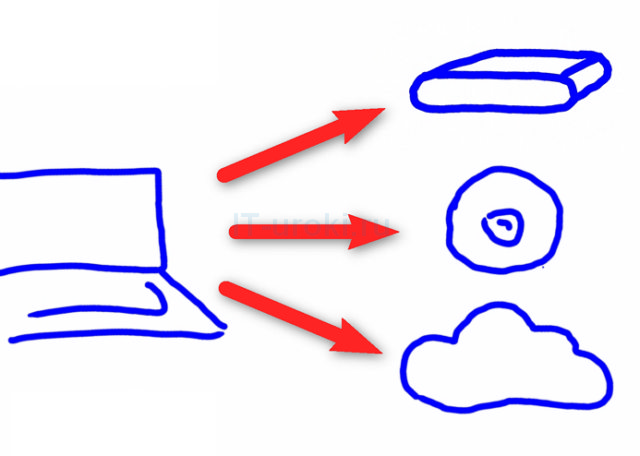
Инфографика: три резервные копии
Посмотрите на эту инфографику, и запомните: копии важных данных хранятся в трёх разных местах, на разных видах носителей (например, одна копия на внешнем жестком диске, вторая на DVD-диске, третья на сервере в Интернете).
Эти копии должны храниться отдельно от вашего компьютера (одну копию, в идеале, нужно хранить в другом здании или городе, на случай стихийных бедствий и… первой и пятой причин потери данных, описанных выше).
Как сделать резервное копирование (бэкап)?
Резервное копирование можно делать вручную или с помощью специальных программ (это значительно упрощает регулярное резервирование).
Любой способ сводится всего к четырем действиям:
- Подключить внешний накопитель;
- Скопировать важные данные;
- Проверить копию;
- Отключить внешний накопитель.
Перед копированием можно выполнить архивацию ваших данных, чтобы они занимали меньше места (специальные программы для резервирования данных умеют делать это автоматически при копировании).
Как часто делать резервное копирование (бэкап)?
Делайте резервную копию регулярно: чем чаще вы делаете бэкап, тем меньше работы придется выполнить после восстановления.
Пример 1: вы пишете книгу, каждый день дописываете пять-десять страниц. Резервную копию нужно делать каждый день.
Пример 2: вы делаете курсовую работу, возвращаясь к ней раз в неделю. Бэкап делаете после каждого изменения, т.е. раз в неделю.
Пример 3: вы изредка что-то меняете в своих документах с разной периодичностью. Делаете резервное копирование раз в месяц.
Я рекомендую делать резервную копию не реже раза в месяц.
Главные правила резервного копирования!
Вроде бы всё просто, сделал копию важных данных и свободен. Но всегда следует учитывать следующие правила:
- Делайте резервную копию регулярно (чем чаще вы делаете бэкап, тем меньше работы придется выполнить после восстановления).
- У вас должно быть не менее двух копий данных на разных видах носителей (например, одна копия на внешнем жестком диске, вторая на DVD-диске, третья на сервере в Интернете).
- Копии должны храниться отдельно, одна из копий должна быть в другом здании или даже городе (если еще не догадались почему, то вспомните третью и пятую причину потери данных).
После резервного копирования отключайте внешний накопитель от компьютера (чтобы избежать воздействия вирусов и проблем с питающим напряжением). - Делайте резервную копию для всех ваших устройств (ноутбук, планшет, мобильный телефон, фотоаппарат и т. д.), ведь на них могут быть данные, которых нет на основном компьютере.
- Всегда… нет, ВСЕГДА проверяйте созданные копии на возможность восстановления! (хуже всего, когда вы думаете, что бэкап есть, но он поврежден/не читается/забыли пароль… и это становится известно на стадии восстановления данных)
А теперь перечитайте еще раз эти правила и запомните их раз и навсегда!
Небольшой опрос
Теперь, когда вы обладаете тайным важным знанием, я хотел бы попросить вас ответить на вопрос:
Благодарю за ответ!
Заключение
Итак, сегодня мы изучили самое важное, что должен знать любой пользователь компьютера (и не только). Мы узнали, что такое резервное копирование, зачем оно нужно и запомнили пять важных правил.
Обязательно прочитайте продолжение: «Как сделать бэкап (резервное копирование)»
В следующих уроках мы подробнее рассмотрим важные аспекты резервного копирования.
Подпишитесь на новости сайта, чтобы не пропустить.
Бэкап программ
 Бэкап программ – необходимые действия, которые требуется выполнять при переустановке системы или переносе уже настроенного должным образом софта на другой компьютер. При этом, как правило, необязательно копировать все файлы программ. Достаточно сохранить только те из них, которые хранят данные о настройках. Часто кроме файлов нужно также сохранять ветки реестра с параметрами программ.
Главной проблемой во всём этом является то, что нужно точно знать, где и какие файлы следует искать. Автоматизировать процессы резервного копирования настроек программ и последующего их восстановления на другой системе может бесплатное приложение CloneApp.
CloneApp 2.10.421
Версия 2.10.421, 16 января 2019 г.
- добавлена поддержка Windows 10 Insider Preview Build 18309;
- добавлена поддержка нескольких новых программ;
- ряд внутренних оптимизаций кода;
- исправлен ряд ошибок.
Версия 2.02.182, 4 июня 2018 г.
- ряд незначительных исправлений и улучшений;
- улучшена поддержка qBittorent.

Программа для резервного копирования и последующего восстановления параметров установленного софта и содержимого ряда пользовательских папок.
Среди моих знакомых есть весьма много тех, кто считает переустановку Windows единственно верным и быстрым способом решить любые проблемы. Лично я же предпочитаю добиваться восстановления работоспособности уже имеющейся системы. Во-первых, это бывает иногда быстрее. Во-вторых, позволяет сохранить уже привычную пользователю рабочую среду со всеми её настройками и файлами.
Однако, восстановление, увы, не всегда возможно. Иногда случается так, что система до такой степени забивается всяким мусором, что реально спасёт только её переустановка. И вот здесь возникает ряд задач, которые связаны с тем, чтобы максимально сохранить все настройки программ, которые использовались пользователем.
Можно, конечно, плюнуть на всё и поступить не совсем честно, сославшись на то, что настройки восстановить невозможно, и просто «накатить» новый Windows начисто. Можно долго и нудно вручную выискивать и сохранять все нужные настроечные файлы, а потом их восстанавливать вручную. А можно максимально упростить и автоматизировать задачу при помощи программы CloneApp, которая умеет сама сохранять резервные копии настроек любого софта и впоследствии восстанавливать их!
Сравнение CloneApp с платным аналогом Handy Backup Professional
| Особенности | CloneApp | Handy Backup Professional |
| Стоимость | бесплатно | от 2670 р. |
| Бэкап настроек программ | + | + |
| Бэкап реестра | + | + |
| Бэкап образа диска | — | + |
| Добавление правил бэкапа | в текстовом режиме | в визуальном режиме |
| Бэкап на «облачные» диски | — | + |
| Бэкап по расписанию | — | + |
Фактически единственным существенным недостатком у CloneApp является отсутствие планировщика. Однако, программа поддерживает выполнение некоторых команд из Командной строки, что позволяет при необходимости написать пакетный BAT-файл, запускающий периодическое создание бэкапов средствами штатного Планировщика заданий.
Подготовка к работе
Хорошая новость – CloneApp не требует установки! Программу можно начинать использовать сразу после распаковки из архива. Однако, её не помешает предварительно немного настроить.
Если Вы не слишком хорошо дружите с английским языком, на котором базируется CloneApp по умолчанию, можете воспользоваться русификатором, который Вы найдёте в архиве с программой с нашего сайта. Чтобы применить его, вызовите меню программы, расположенное под кнопкой с тремя горизонтальными полосками в левом верхнем углу, в разделе «Import» нажмите на кнопку «Localization file» и укажите путь к русификатору:

Правда, CloneApp недостаточно хорошо «дружит» с кириллицей, поэтому после русификации будьте готовы к тому, что часть надписей будет отображаться в виде «кракозябликов», а часть не умещаться в отведённых для них рамках. Надеюсь, разработчики после отправки им нашего русификатора доработают эти нюансы. А пока рекомендую русифицировать программу только в крайних случаях и далее мы будем рассматривать все примеры на её англоязычной версии.

Следующим подготовительным шагом будет настройка путей. Для этого переходим в раздел «Settings» в левом меню и 4 поля с настраиваемыми адресами:
-
Clone Path – путь к папке, в которой будут сохранятся бэкапы программ. По умолчанию здесь указан стандартный Рабочий стол. Однако, у меня, например, он перенесён на Диск D, поэтому мне не удобно открывать стандартную папку в профиле пользователя для поиска созданных резервных копий. Поэтому я жму кнопку «Browse» и выбираю здесь свой путь к перемещённому рабочему столу (рекомендую создать для хранения бэкапов отдельную папку).

Кроме путей здесь также есть пара опций, содержащих по одному пункту с галочками. Первая опция носит название «Clone Mode» и определяет режим сохранения бэкапов в отдельных папках для каждой из программ («Clone Apps in separate folder» – по умолчанию) или в одной общей (если галочка снята). Вторая опция под названием «Confirmation Mode» устанавливает режим отображения подтверждений при возникновении конфликтов. По умолчанию уведомления скрываются (активная галочка «Respond silent to all Clone conflicts»), но, сняв галочку их можно включить.
Интерфейс
Несмотря на англоязычность, интерфейс и принцип работы CloneApp весьма просты. Условно рабочее окно можно разделить на три основные части: левое боковое меню, список плагинов и рабочая область, содержимое которой изменяется в зависимости от текущего раздела, в котором мы работаем. Все основные разделы и функциональные кнопки программы сосредоточены в левом боковом меню и переключаются через него же:

Рассмотрим их по порядку:
- Home – раздел, в котором отображаются все доступные в виде плагинов профили сохранения настроек различных программ. В этом разделе мы можем произвольно отмечать те программы, для которых мы хотим сделать бэкап. Основная область в данном режиме отображает описания для выделенных в списке программ. Кроме того, в правой части описания содержится кнопка-ссылка «Edit Plug-in», открывающая по умолчанию в рабочей области редактор выбранного плагина.
- Backup – функциональная кнопка, запускающая процесс создания резервной копии для выделенных программ. В этом режиме основная область отображает процесс создания бэкапа.
- Restore – функциональная кнопка, запускающая процесс восстановления созданных ранее резервных копий для выделенных программ. В данном режиме тоже отображается лог действий программы.
- Preview – функциональная кнопка для сканирования системы на наличие настроек и ключей реестра для выбранных программ с их предпросмотром в рабочей области без создания бэкапа.
- Select All – функциональная кнопка для быстрого выделения всех поддерживаемых программ. Повторное нажатие снимает все выделения.
- Select Installed – функциональная кнопка, позволяющая быстро просканировать систему и выделить только те программы, которые у Вас установлены.
- Import Plug-in – функциональная кнопка, позволяющая добавить плагин для бэкапа программы, которой ещё нет в списке CloneApp.
- Settings – раздел, содержащий настройки программы (см. предыдущий подраздел статьи).
- Info – функциональная кнопка, открывающая панель с информацией о программе.
Кроме того, CloneApp имеет ещё и выпадающее меню, вызываемое нажатием по кнопке с тремя горизонтальными полосками в левом верхнем углу. В этом меню, помимо уже рассмотренной нами возможности добавить языковой файл, через раздел «Import» можно добавить новый плагин или тему оформления. В разделе «Settings» мы можем задать собственную альтернативную папку с плагинами, экспортировать плагины в текстовый файл и посмотреть опции Командной строки. В разделе «Info» единственным толковым пунктом является «Check for updates» для проверки наличия новых версий CloneApp.
Бэкап настроек программ
Рассмотрим принцип бэкапа настроек программ в CloneApp. Для начала нам нужно выделить галочками те приложения, параметры которых мы хотим сохранить. Можно отмечать как вручную, так и при помощи кнопки «Select Installed» для быстрого выделения всех установленных у Вас программ.

Для примера выделим только одну и нажмём кнопку «Backup». Нас спросят, хотим ли мы создать резервную копию для выбранных программ. Подтверждаем своё согласие нажатием кнопки «Да». Запустится процесс создания бэкапа, результаты которого отобразятся в виде лога в основной области.
Теперь можно открыть папку с новосозданным бэкапом. Она будет содержать оригинальные структуры вложенных директорий с файлами, которые хранят настройки сохраняемой программы. Кроме того, бэкап может содержать ещё и записи реестра, сохраняемые в корне папки бэкапа в виде REG-файлов:

Кроме того, как я уже говорил выше, CloneApp поддерживает некоторые команды, вызываемые из Командной строки. Если Вам нужно быстро создать бэкап для всех установленных программ, запустите консоль из папки CloneApp (для этого можно либо указать папку в BAT-файле, либо прописать переменную %COMSPEC% в адресной строке Проводника) и введите команду «CloneApp.exe /AUTO» (без кавычек). Запустится автоматический процесс сканирования установленных программ и создания их резервных копий. Правда, при этом откроется рабочее окно CloneApp. «Тихого» режима для данной команды, к сожалению, не предусмотрено.
Восстановление настроек
При восстановлении параметров той или иной программы на новой системе при помощи CloneApp нам потребуется сперва установить эту программу, затем убедиться в наличии файла cloneapp2.ini (содержит параметры восстановления), а также ранее созданного бэкапа для неё, выделить её в списке и нажать кнопку «Restore»:

Как и в случае с созданием бэкапа, CloneApp выдаст нам запрос на подтверждение восстановления с указанием версии и даты создания имеющегося для выбранной программы бэкапа. Подтверждаем его, нажав «Да» и получаем восстановленную копию нужной нам программы со всеми параметрами, которые были на старой системе!
Правда, и здесь не без нюансов. Например, Вам может не удаться перенести бэкап параметров программы, сделанный в 32-битной Windows на 64-битную, поскольку в них отличаются структуры папок для хранения пользовательских данных и есть некоторые различия в строении реестра! Если Вы столкнётесь с такой проблемой, Вам потребуется внести правки в структуру папок бэкапа и REG-файлы (если они есть), прописав пути, соответствующие структуре папок и реестра на новой системе.
Написание плагинов и тем
Как видим, создавать и восстанавливать параметры программ с CloneApp очень просто и это доступно любому пользователю! Однако, такой простой бэкап доступен далеко не для всего возможного софта. Но вся прелесть CloneApp в том, что для недостающих программ мы можем самостоятельно дописать собственный плагин резервного копирования и подключить его, добавив в общий список! При этом необязательно быть крутым программистом, чтобы сделать всё это. Достаточно вооружиться текстовым редактором и немного вникнуть в структуру плагина.
Для примера откроем в редакторе (правая кнопка – Открыть с помощью) несколько уже имеющихся плагинов программы из папки Plug-ins и изучим их:

Все плагины – текстовые файлы в кодировке UTF-8 с расширением .plg, которые состоят, как минимум, из двух обязательных секций. Первая – [Info]. В ней даётся информация о резервируемой программе и авторе плагина. Вторая – [Files]. Здесь прописываются непосредственно те пути и файлы, которые нужно сохранить. Опционально между этими двумя секциями может помещаться секция [Variables], содержащая сторонние переменные для обозначения путей, которые объявляет сам автор плагина.
В каждой из секций имеется ряд допустимых параметров и команд, которые прописываются после знака равенства (например, Author=BestFREE.ru). Для [Info] они таковы:
- Title – заголовок, задающий название программы. Должен совпадать с именем файла плагина (обязательный параметр).
- Version – отображает совместимость плагина с конкретными версиями программы (необязательный параметр).
- Description – поясняющий текст с описанием, которое выводится при выборе плагина (обязательный параметр).
- Author – ссылка или имя автора плагина (обязательный параметр).
- AuthorURL – ссылка на сайт автора (необязательный параметр).
- Warning – отображает различные предупреждения, касающиеся резервируемой программы (необязательный параметр).
Секция [Files] имеет немного другую структуру. Здесь каждый резервируемый файл, папка или ключ реестра нумеруется при помощи служебного слова File с нужным порядковым номером, а после знака равенства указывается команда и путь к сохраняемым данным через вертикальную черту (например, File1=BackupFile|%AppData%\Example App\Configuration\config.ini).
В путях поддерживаются спецсимвол «звёздочка» (* – для замены любой последовательности символов), а также системные (выделяются знаками процента – %. %) и встроенные в CloneApp (выделяются знаками доллара – $. $) переменные (подробнее о них см. стр. 8 официального руководства).
Кроме того, Вы можете сами объявлять нужные Вам переменные, создав перед секцией [Files] секцию [Variables]. В ней Вы задаёте произвольное имя переменной и приравниваете его к нужному Вам пути или его фрагменту (например, MyVar=HKEY_CURRENT_USER). Вызывать свои переменные можно так же, как и системные, выделяя их знаками процента (например, File1=BackupRegKey|%MyVar%\Software\ExampleApp).
Но вернёмся к секции [Files]. Как мы уже сказали, здесь перед резервируемым путём нужно ещё указывать определённую команду в зависимости от типа заданного пути. Рассмотрим их в виде таблицы:
| Команда | Применение | Пример |
|---|---|---|
| BackupFile | Сохранение одного или нескольких файлов по заданному пути. Для 64-битных систем можно использовать версию команды BackupFile64. | File1=BackupFile|%AppData%\ Example App\config.ini (сохраняется один файл) File2=BackupFile|%AppData%\ Example App\*.* (сохраняются все файлы в указанной папке) |
| BackupFolder | Сохранение полностью всей указанной папки. Поддерживается также опциональное указание отличного от оригинального пути для сохранения папки после вертикальной черты в самом конце. Для 64-битных систем можно использовать версию команды BackupFolder64. | File1=BackupFolder|%AppData%\ Example App|%PROGRAMFILES%\Example App (в примере бэкап будет сохраняться в папку Program Files вместо Application Data) |
| BackupRegKey | Сохранение нужной ветки реестра. Поддерживается как полное название кустов (HKEY_CURRENT_USER), так и сокращённое (HKCU). Как и в случае с бэкапом папок, здесь также поддерживается изменение конечного пути добавлением его после вертикальной черты в самом конце команды. | File1=BackupRegKey|HKCU\Software\ ExampleApp|HKLM\Software\ExampleApp (в примере бэкап будет сохраняться в куст HKEY_LOCAL_MACHINE вместо HKEY_CURRENT_USER) |
| RunFile | Позволяет запускать исполняемые файлы резервируемых программ. Это бывает нужно, например, если они формируют какие-то настроечные файлы только во время работы. Для корректного открытия программы обязательно добавляем в конце пути знак вопроса! | File1=RunFile|%AppData%\Example App\MyApp.exe? (не забываем про знак вопроса в конце) |
| RunCommand | Позволяет запускать команды, доступные через Командную строку. Обычно используется для экспорта тех или иных параметров системы в папку бэкапа, поэтому поддерживает переменную $AppClonePath$. | File1=RunCommand|netsh advfirewall export $AppClonePath$\WindowsFirewallSettings.wfw (экспорт настроек Брандмауэра Windows при помощи команды NETSH) |
| TaskKill | Даёт возможность остановить исполняемый в данный момент процесс по его ID или имени. Опционально можно вывести на экран какое-нибудь предупреждение, указав его в конце команды после вертикальной черты. | File1=TaskKill|chrome.exe|WARNING |
| Detect | Проверяет наличие файла, папки или ключа реестра по указанному пути. | File1=Detect|%AppData%\Example App\MyApp |
Теперь зная всё это, нам требуется лишь определить, где нужная нам программа хранит свои настройки и мы сможем написать плагин для их автоматического сохранения. Для определения путей к файлам и папкам можно воспользоваться штатным Поиском Windows, а для поиска ключей в реестре Редактором реестра (CTRL+F – F3):

Для примера напишем плагин, сохраняющий параметры BitCoin-кошелька MultiBit. Поиск в реестре не дал никаких результатов, зато в Проводнике нашлась папка, в которой хранятся файлы кошельков и настроек. Её и забэкапим. Путь к ней у нас получился: C:\Users\Че\AppData\Roaming\MultiBit. Для унификации заменим начальную часть адреса системной переменной и получим универсальный путь, работающий на всех системах: %APPDATA%\MultiBit. А теперь оформим всё в виде плагина:
Description=Backup MultiBit HD folder with wallet files and settings.
Вот и всё! Если положить новый плагин в папку Plug-ins, то при следующем запуске CloneApp автоматически добавит его в список. Если же перезагружать программу не хочется, воспользуйтесь функцией «Import Plug-in» и выберите новосозданный файл для импорта в общий список плагинов:

Правка тем
Кроме добавления плагинов, CloneApp поддерживает ещё и смену тем оформления рабочего окна. Практического смысла в этом, по сути, нет, разве что эстетический 🙂
Хранится тема в файле theme.ini в папке Data (по умолчанию тем нет и их нужно качать) и представляет собой текстовый файл с указанием 8-битных кодов цветов для каждого элемента интерфейса (причём для каждой составляющей (красной, зелёной и синей) отдельно):

Меняя коды цветов в диапазоне от 0 до 255, Вы сможете перекрасить окно программы на свой вкус. В качестве примера в архиве с нашего сайта в папке «Тема от BestFREE» Вы найдёте файл оформления для CloneApp, выдержанный в цветах BestFREE.ru 🙂
Достоинства и недостатки CloneApp
 Плюсы:
- не требует установки;
- быстрая работа;
- расширяемость функционала;
- поддержка вызова из Командной строки;
- гибкость настроек.
 Минусы:
- некорректная поддержка кириллицы;
- нету функций планировщика;
- нету визуального режима создания плагинов.
Выводы
В общем и целом CloneApp мне понравилась. Во-первых, в программе изначально имеется достаточно профилей для простого бэкапа большинства популярных приложений. Во-вторых, в отличие от различных аналогов, CloneApp позволяет достаточно просто создать плагин для резервного копирования недостающего специфического софта. Конечно, здесь бы не помешал какой-нибудь визуальный редактор, но и в текстовом режиме ничего сложного нет, если вникнуть и разобраться.
Хуже то, что в программе нет нормальной поддержки кириллицы, что несколько затрудняет русификацию. Но, надеюсь, моё письмо разработчикам дойдёт и они в ближайшее время всё поправят. Ну и хотелось бы иметь в распоряжении ещё и какой-нибудь планировщик, автоматически делающий бэкапы по заданному расписанию. Хотя, это уже из области «хотелок» 🙂 Да и при желании можно запустить бэкап командой из BAT-файла, который можно впихнуть в стандартный Планировщик заданий Windows.
Если не забывать вовремя делать резервные копии нужных Вам программ, то имея CloneApp, Вы навсегда забудете о проблемах, вызываемых переустановкой системы и софта. Вы в любой момент сможете восстановить все свои пользовательские настройки всего за пару кликов!
Создание точной копии системы со всеми программами при помощи Acronis True Image

Приветствую всех читателей блога! 🙂 В одной из статей, где я рассказывал о способах защиты компьютера от различных угроз, я затрагивал ещё и простые меры безопасности, которые рекомендуется соблюдать каждому пользователю ПК для того чтобы всегда иметь стабильно работающую систему и не потерять важных данных. Сохранность данных и возможность быстро восстановить работоспособность Windows (или другой системы, на которой вы работаете) — это очень важно для каждого из нас.
Например, вы зарабатываете на буксах, у вас уже стоят необходимые программы, всё настроено под ваше удобство работы и вдруг ваша система даёт сбой и отказывается загружаться как бы вы не старались. Т.е. простые способы вернуть систему к жизни не работают. «Умереть» система могла бы по целому ряду причин: заражение вирусами, установка «кривых» драйверов и программ, сбой какого-то комплектующего компьютера и многое другое.
В таком случае решением у большинства является переустановка операционной системы, затем установка по новой всех новых программ, настройка всего под удобство вашей работы и ещё ряд других действий, чтобы всё сделать так, как было вам удобно ранее. И всё это может отнять если не весь день, то пол дня точно : ) И хорошо, если вы имеете определённый опыт и сможете скопировать важные данные чтобы потом их вернуть. А представьте, если вы этого не можете или они повредились и часть удалилась, например, при повреждении жёсткого диска? Это может стать очень большой проблемой.
Зная всё вышеперечисленное и то, с чем мне приходилось многократно сталкиваться, я решил написать парочку или более статей о том, как можно удобно делать копию всех нужных вам файлов с компьютера, а также создавать целиком копию вашей системы с уже всеми установленными программами и нужными настройками.
Для такой цели возможно пользоваться как встроенными средствами Windows, так и сторонними. Средства для резервного копирования данных в самой Windows крайне неудобны, медленные и не имеют большого количества удобных, полезных функций. Поэтому я рекомендую для этой цели воспользоваться сторонними средствами, например, программой – Acronis True Image. Программа является платной и стоимость простой домашней версии для одного компьютера на данный момент – 1700 рублей.
Но, как и в случае с антивирусами (например, Касперским) и другими платными программами, как правило, всегда имеется возможность скачать из интернета уже активированную полноценную копию и использовать её бесплатно 🙂 Программа очень и очень полезная и порой просто необходима.
Сейчас я расскажу вам как создавать полную резервную копию системы, пройдя по каждому этапу настроек и объяснив каждую функцию.
Начнем с установки программы.
Установка программы для резервного копирования / восстановления данных — Acronis True Image
Процесс установки, а также интерфейс самой программы, конечно же, может отличаться с выходом новых версий, но суть программы и её функции остаются неизменными. Поэтому научившись делать резервное копирование и восстановление при помощи данного руководства вы сможете это делать в любой новой версии Acronis.
Вы можете приобрести программу с официального сайта по указанной там цене, либо скачать активированную полную последнюю версию вот тут:
Acronis True Image Home 2014 PREMIUM.zip
ZIP-архив
216 МБ
Скачать
Скачанный архив «Acronis True Image Home 2014 PREMIUM.zip» необходимо обязательно распаковать, прежде чем начинать установку из файла, находящегося внутри. Для этого щелкаем правой кнопкой мыши по архиву и выбираем пункт «Извлечь все…»:
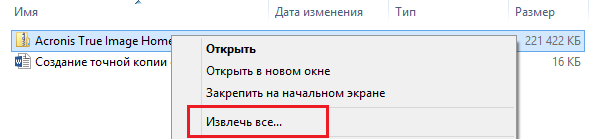
Откроется окно, в котором нажав кнопку «Обзор» можно выбрать путь для распаковки архива. По умолчанию распакуется в ту же папку, где он сейчас находится. Рекомендую поставить галочку «Показать извлечённые файлы» и тогда после распаковки сразу откроется папка с распакованным содержимым. Для начала распаковки нажимаем кнопку «Извлечь»:
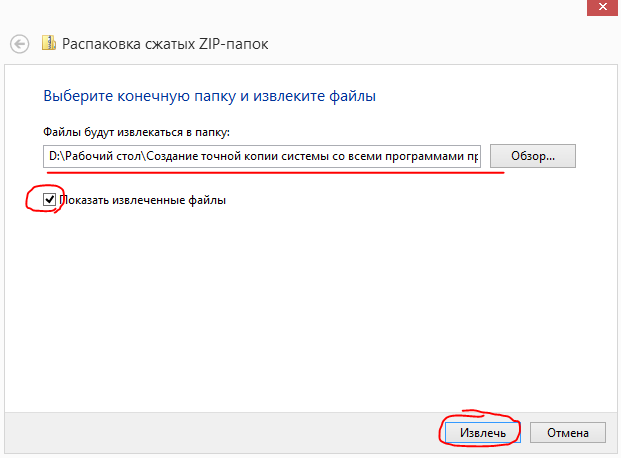
После распаковки запускаем установочный файл. Для данной версии он имеет название: «ATIH.2014.PREMIUM.v17.0.0.5560.exe»:

Появится первое окно установщика, в котором нужно просто согласиться продолжить установку, нажав кнопку «Да»:
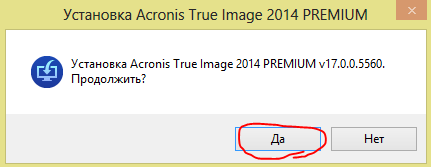
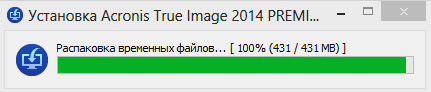
Далее около 30 секунд займёт распаковка файлов установки, где ваших действий не потребуется:
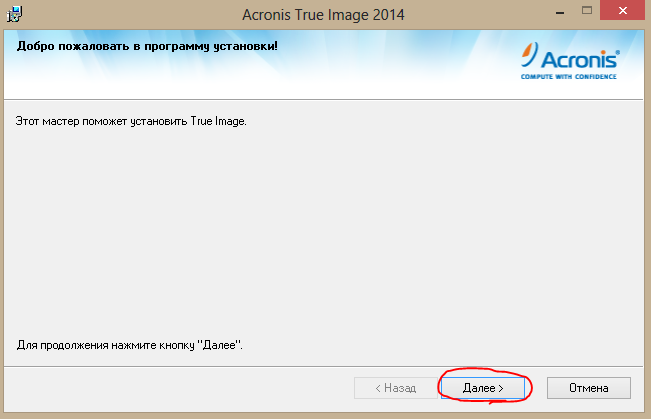
После распаковки появится первое окно установщика Acronis True Image, в котором просто нажимаем кнопку «Далее», поскольку делать тут ничего не нужно:
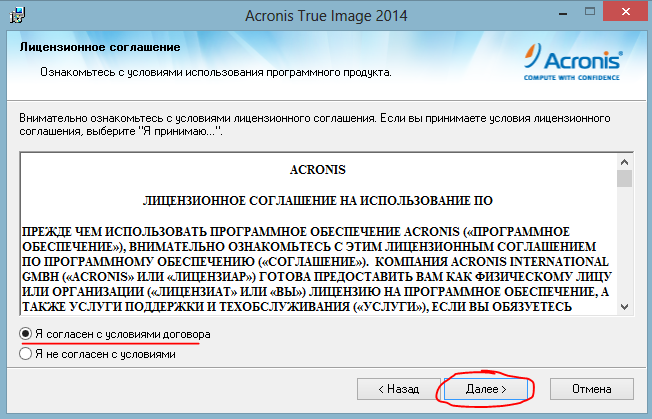
Принимаем лицензионное соглашение в следующем окне, выбрав пункт «Я согласен с условиями договора» и нажимаем кнопку «Далее»:
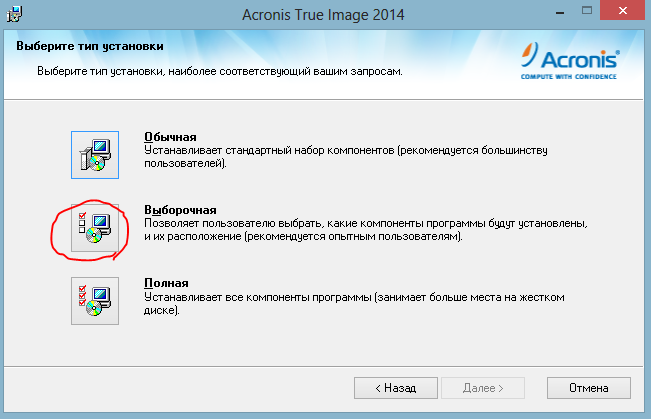
В следующем окне нам предлагают выбрать тип установки. Я рекомендую выбирать всегда «Выборочная» при установке любых программ для того чтобы если что убрать совершенно ненужные компоненты:
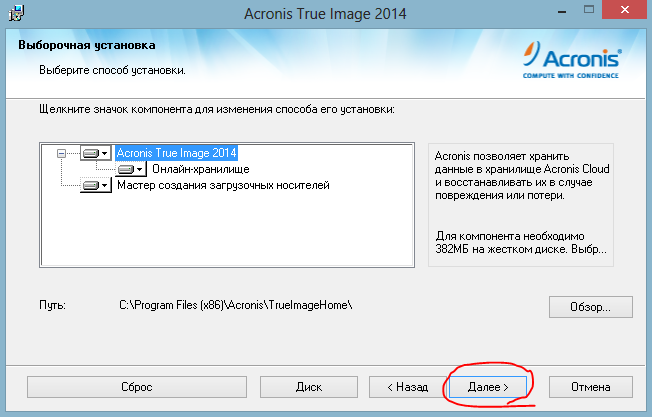
Откроется новое окно, где мы видим компоненты, которые будут установлены. В данном случае ничего лишнего устанавливаться не будет, и поэтому оставляем всё как есть и нажимаем «Далее»:
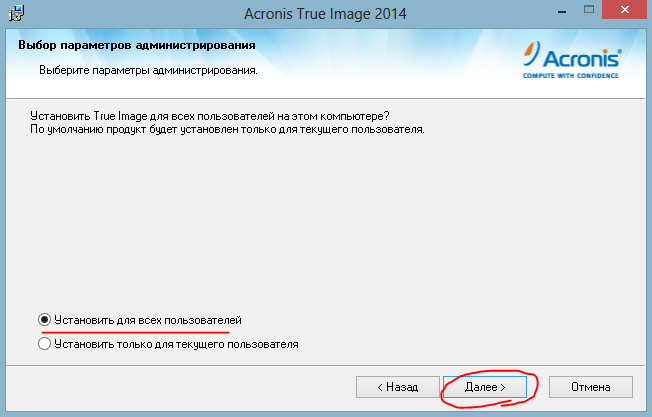
В следующем окне выбираем «Установить для всех пользователей» и нажимаем «Далее». Данный параметр я также рекомендую выбирать при установке любого программного обеспечения, и в том случае если за данным компьютером работаете только вы или ваши близкие:
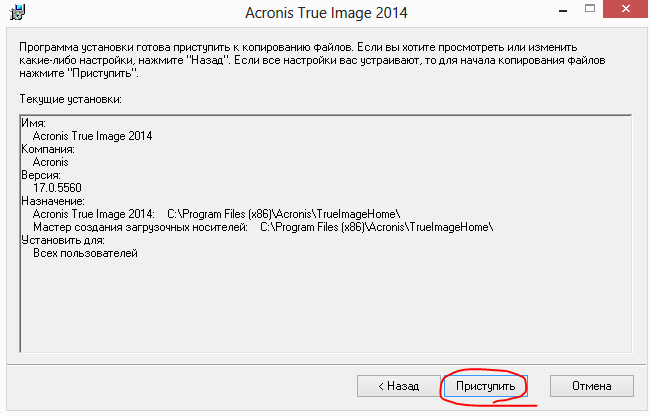
Остаётся только нажать кнопку «Приступить» и запустится процесс установки программы на компьютер с выбранными нами параметрами:
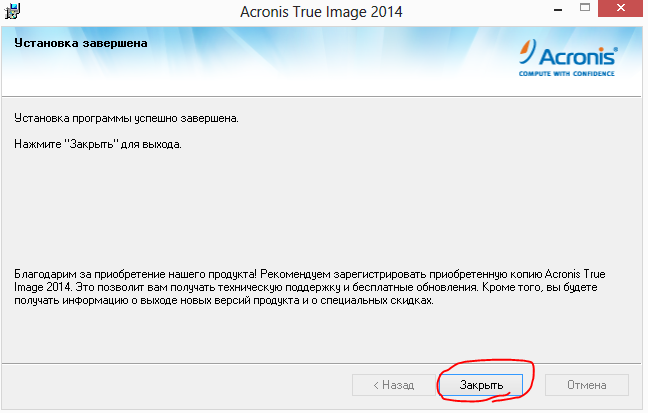
После окончания процесса установки, не требующего вашего вмешательства (занимает около 2-х — 3-х минут), появится последнее окно, в котором нажимаем кнопку «Закрыть»:
На этом процесс установки программы Acronis True Image завершён. Теперь рассмотрим как сделать полную резервную копию системы: операционной системы и всех установленных на ней программ, чтобы в случае если система «упадёт», вы смогли очень легко вернуть её к тому же состоянию, с теми же программами и настройками.
Создание полной копии системы со всеми данным для дальнейшего её быстрого восстановления в исходное состояние
В первую очередь нужно позаботиться о том, где будут храниться ваши резервные копии, которые вы теперь уже, я думаю, регулярно будете создавать для вашего же удобства и безопасности.
Если у вас в компьютере имеется 2 отдельных жестких диска, то можно хранить резервные копии на одном из этих дисков. Главное, чтобы место позволяло, потому как резервная копия всей системы без сжатия будет занимать ровно тот же объем, что и занимает у вас сама система вместе с файлами на самом деле. Например, если объем всего что хранится у вас на компьютере занимает 200 Гб., то резервная копия без сжатия будет занимать примерно такой же объем. Acronis позволяет сжать резервную копию, чем я всегда пользуюсь, и при максимальном сжатии очень часто объем уменьшается аж в 2 раза. Поэтому исходя из пояснений выше, вы уже сможете прикинуть сколько места для хранения полной копии компьютера вам нужно.
Я создаю резервные копии на внешний жесткий диск, который подключаю к ноутбуку по USB. Это очень удобно если место на этом жестком диске позволяет. А после того как копии создаются на мой внешний HDD (жесткий диск), я иногда переношу их на облачные сервисы (интернет хранилища), например – на Mail.ru, где даётся бесплатно 100 Гб свободного места.
Об удалённых хранилищах я написал ряд отдельных статей и рекомендую, прежде всего, ознакомиться с самой первой:
Тут уже решать вам:) Главное – не храните резервные копии ваших данных на том же жестком диске, с которого эти копии делаете. Это не имеет смысла, поскольку в случае повреждения этого HDD, вы потеряете все данные вместе с копией, так как хранились они на одном диске. Надеюсь, тут всё понятно : )
Итак, приступим к созданию резервной копии вашей системы, включая всё что в ней есть:
Запускам программу Acronis True Image с ярлыка на рабочем столе или из меню «Пуск».
После того как программа запустится, переходим на вкладку «Резервное копирование и восстановление». Для создания резервной копии всей системы вместе со всеми программами и настройками нажимаем на открытой вкладке кнопку «Резервное копирование дисков и разделов»:
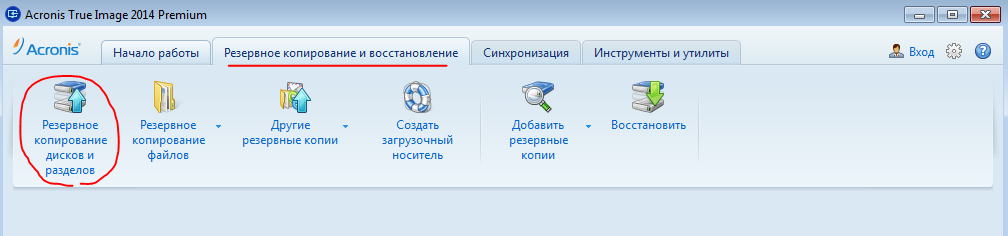
Откроется новое окно для задания параметров резервного копирования. Начиная с этого, все последующие шаги очень важны. В первую очередь, слева выбираем разделы на жестких дисках, копия которых будет создаваться.
Если вы хотите создать полную копию всего компьютера со всеми системами (если их вдруг несколько), всеми их настройками, программами и данными, то просто отметьте галочкой все разделы:
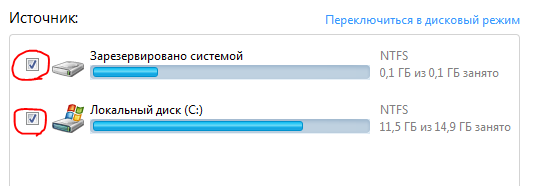
Если у вас есть какой-то раздел на HDD, где хранятся данные копию которых делать не нужно, просто снимите галочку с этого раздела.
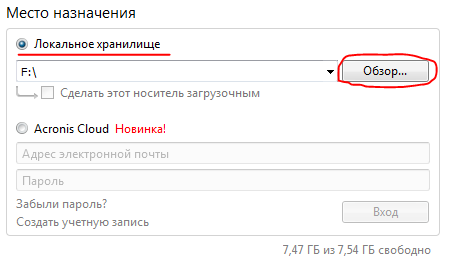
Далее необходимо выбрать тот носитель или сетевое хранилище, где будет храниться создаваемая резервная копия. Копия будет храниться в одном файле с расширением: «.tib». Для этого справа отмечаем пункт «Локальное хранилище» и нажимаем кнопку «Обзор…»:
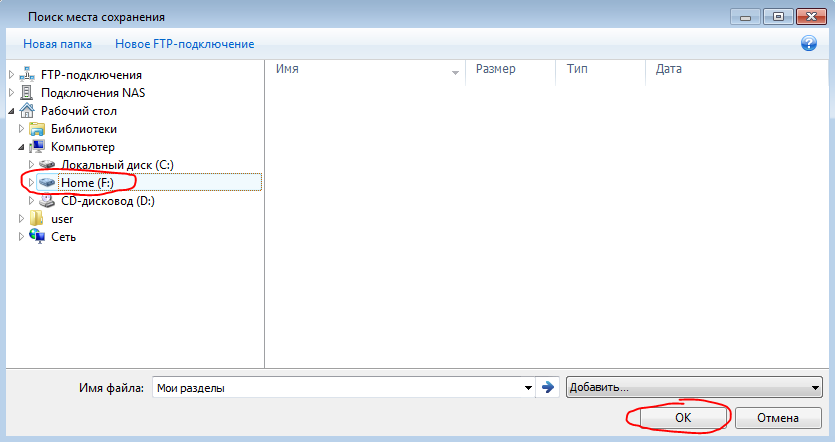
В окне проводника Acronis выбираем тот носитель, куда будет сохранена ваша резервная копия (рекомендую внешние жесткие диски, флешки большого объема или же папки интернет хранилищ: Майл-Диск, Яндекс-Диск, Google-Диск и др.). В моем примере я для хранения выбираю флешку. После того как носитель или папка выбрана, нажимаем кнопку «ОК»:
Как вы заметили, есть ещё возможность выбрать для сохранения – «Acronis Cloud». Это резервное онлайн хранилище, но которое является преимущественно платным, потому как бесплатно будет предоставлено всего 2 Гб свободного места. Такая опция стала доступной начиная с 2014-й версии данной программы. Но на 2 Гб толком ничего не уместим, а за расширенное пространство придётся платить деньги. Можно ведь обойтись и без лишних расходов 🙂
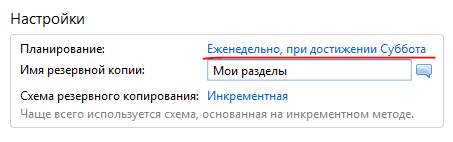
Теперь спускаемся чуть ниже в раздел «Настройки». Первым пунктом будет «Планирование». Планирование позволяет настроить автоматический запуск выбранного нами резервного копирования в определённые дни, часы, период.
Я предпочитаю создавать резервные копии в удобное мне время вручную.
Но у каждого свои предпочтения, и вы можете запланировать автоматическое резервное копирование. В любом случае, щелкаем по ссылке напротив пункта «Планирование» для настройки (см. изображение ниже):
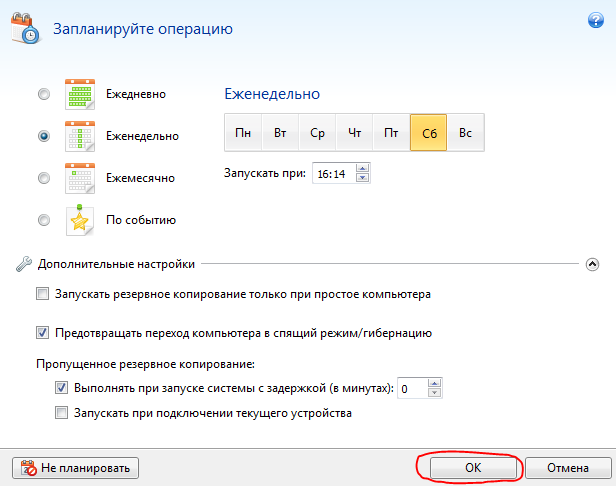
В открывшемся окне планирования выберите удобный для вас вариант: либо нажмите внизу кнопку «Не планировать» для отключения автоматического созданий копий, либо задайте периодичность резервного копирования выбрав нужные параметры выше. После того как настроите, можно нажать кнопку «ОК»:
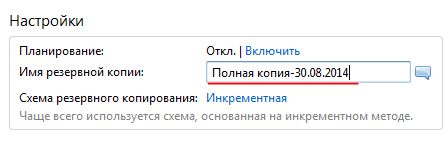
Далее, в том же разделе «Настройки» необходимо задать имя резервной копии. Это для вашего понимания и удобства, например: «Полная копия компьютера от 10.10.2014».
И теперь переходим к последним важным настройкам, которые будут располагаться на нескольких вкладках. Для этого щелкаем по ссылке «Параметры резервного копирования диска», которая расположена слева:

Откроется окно, где переходим на самую первую вкладку – «Схема». На данной вкладке настраивается схема резервного копирования – т.е. то, каким способом будут создаваться текущая и последующие резервные копии.
Я рекомендую выбрать схему «Пользовательская схема» и настроить всё вручную. В пункте «Метод резервного копирования» лучше всего выбрать «Инкрементное». В таком случае будет вначале создаваться полная копия выбранных вами разделов или целиком жестких дисков, а последующие разы будут создаваться маленькие копии, хранящие только изменения с момента последней полной копии.
Далее надёжнее будет выбрать пункт «Создавать полную версию после каждых … …». И указываем после какого числа инкрементных копий (которые хранят только изменения) будет создаваться очередная полная копия.
Например, у меня план резервного копирования таков: резервное копирование делаю ежедневно и 1 раз в месяц я создаю полную версию, а последующие 30 дней сохраняются лишь изменения. Поэтому в своём примере я выставил значение – «после каждых 30 инкрементных копий».
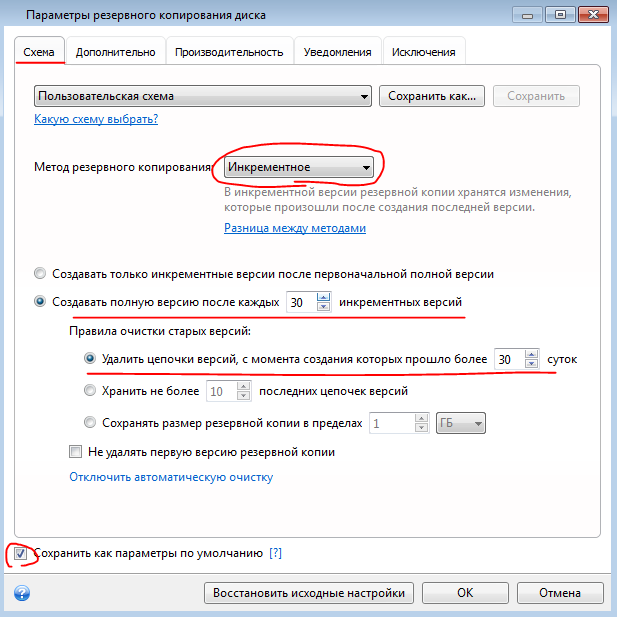
И поскольку с появлением большого количества копий (особенно при регулярном создании полных копий) всё это будет занимать всё больше места на вашем носителе, то я также включаю функцию автоматической очистки цепочек старых версий. Вам я тоже рекомендую воспользоваться этим для экономии места.
Для этого включаем пункт «Удалить цепочки версий, с момента создания которых прошло … …» и указываем количество суток.
Поскольку я делаю резервное копирование раз в день и полная копия создаётся после каждых 30-ти инкрементных (т.е. получается после каждых 30 дней), то я задал автоматическое удаление старых версий которые старее 30 суток. Таким образом, получается, что у меня создаётся очередная новая полная копия, а старая цепочка (от полной до последней на данный месяц инкрементной) удаляется. За счёт этого я не расходую много места на своём носителе и там не хранится по 2 и более полных копий, которые будут занимать много места : )
Для того чтобы затем эти параметры не настраивать снова, рекомендую отметить пункт «Сохранить как параметры по умолчанию».
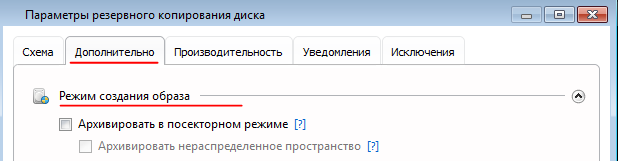
Переходим на вкладку «Дополнительно». На данной вкладке пройдёмся по всем разделам и зададим необходимые настройки. В первом разделе «Режим создания образа» проверяем, чтобы была отключена опция «Архивировать в посекторном режиме». Такая функция создаст нам копию с учетом всех ошибок на диске, т.е. создаст полную копию вместе со структурой диска помимо самих данных.
В разделе «Защита резервной копии» нам предлагается защитить создаваемый архив паролем и зашифровать его. Пароль я рекомендую создать в первую очередь с целью защиты архива от проникновения вирусов. А во-вторых, с целью защиты копии от посторонних глаз, если вы думаете, что данные может кто-то подсмотреть или уничтожить.
Если задаёте пароль только с целью защиты от вирусов, то рекомендую ставить простейший, например: «123»:
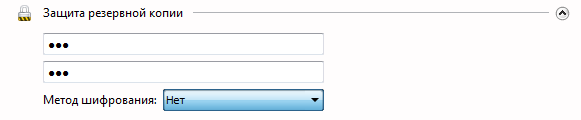
Метод шифрования выбирать не будем, поскольку это целесообразно делать, работая в опасной во всех смыслах среде и при этом время создания резервной копии увеличится за счет шифровки.
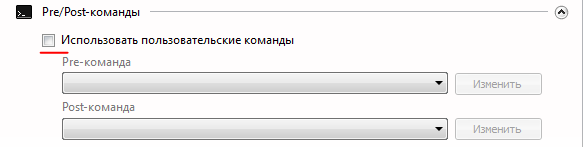
В разделе «Pre/Post-команды» ничего не должно быть включено, проверьте:
В разделе «Разделение резервной копии» проверьте чтобы стояло значение «Автоматически». Acronis в таком случае будет разбивать архив сам в зависимости от выбранной схемы или вовсе создаст копию из одного файла:

В разделе «Проверка» можно включить проверку резервной копии на её работоспособность. Поскольку у меня копии создаются постоянно новые и каждый месяц новая полная копия, то я отключаю проверку чтобы не занимать ресурсы лишний раз и не отвлекаться на это. Вы можете включить проверку после создания или по графику:

В следующем разделе «Дублирование резервных копий» вы можете задать дополнительное место для хранений вашей резервной копии, и она будет дублирована в это хранилище. Это даст ещё большую безопасность вашим данным, поскольку копия будет храниться аж в двух местах. Но не у каждого имеется возможность выделить для этого еще дополнительный объем памяти на каком-то носителе. Я не включаю эту опцию и просто периодически вручную копирую резервные копии дополнительно в другие места:

В разделе «Настройка съёмных носителей» рекомендую снять единственную галочку. Это нужно для того, чтобы при запланируемом автоматическом резервном копровании не требовалось подтвержать вручную, что съёмный носитель (например — флешка) подключен к компьютеру:

Переходим к разделу «Комментарии к резервной копии», где вы по желанию можете задать какие-либо пометки относительно создаваемой резервной копии. Можно оставить поле пустым:

Раздел «Настройки снимка экрана» позволяют программе сделать снимок экрана при запуске резервного копирования. Функция практически никогда не используется, поэтому проще оставить её выключенной:

Переходим к разделу «Обработка ошибок». Здесь рекомендую снять галочку с пункта: «При недостатке места в Зоне безопасности удалять самую старую резервную копию»:
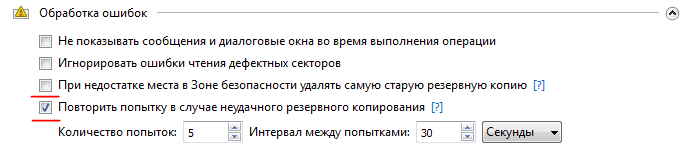
Что такое «Зона безопасности Acronis» и для чего она может быть нужна я расскажу позже.
Предпоследний раздел «Выключение компьютера», бывает, оказывается полезным. Здесь мы можем активировать функцию выключения компьютера после того, как резервная копия будет создана. Хорошо использовать эту функцию когда резервное копирование, например, запланировано на ночь или то время, когда компьютером уже пользоваться никто не будет, чтобы затем компьютер выключился сам и не простаивал.

Последний раздел «Учётная запись Windows», в принципе, никогда не нужен если вы работаете под пользователем – Администратором. Поэтому оставляем тут функцию запуска резервного копирования от другого пользователя выключенной:

На этом с вкладкой «Дополнительно» мы разобрались : ) Идём дальше…
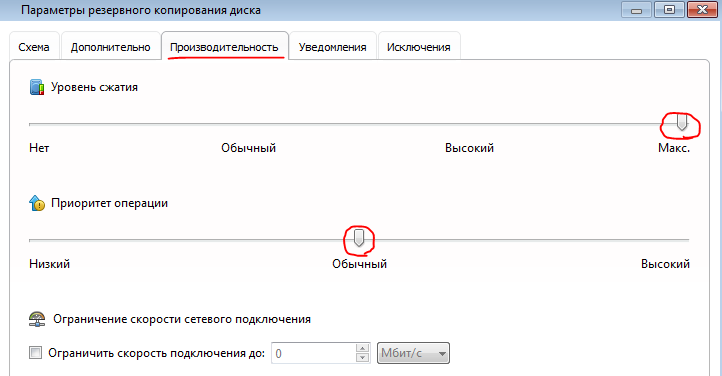
Переходим к вкладке «Производительность», которая является тоже не маловажной. Здесь рекомендую выставить уровень сжатия на самый максимальный. По моему опыту длительность создания резервной копии в таком случае возрастает не значительно, но зато создаваемый архив порой уменьшается чуть ли не в 2 раза.
Приоритет влияет на то, сколько ресурсов компьютера будет потреблять Acronis при создании резервной копии. Чем больше приоритет, тем, соответственно, их будет потребляться больше, но тем быстрее будет создаваться резервная копия. Если компьютер очень производительный, то можно ставить смело максимальный приоритет, а так рекомендую «Обычный»:
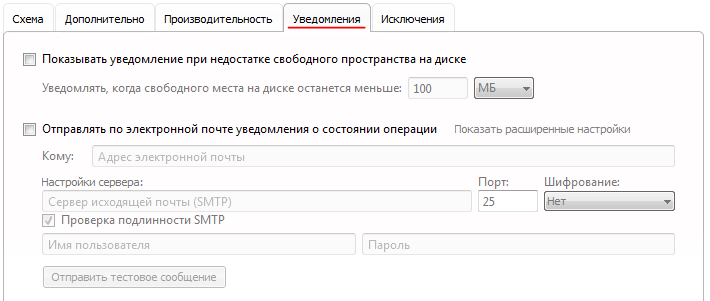
Последние 2 вкладки: «Уведомления» и «Исключения», как правило, не нужны и рекомендую оставить там всё так, как настроено по умолчанию:
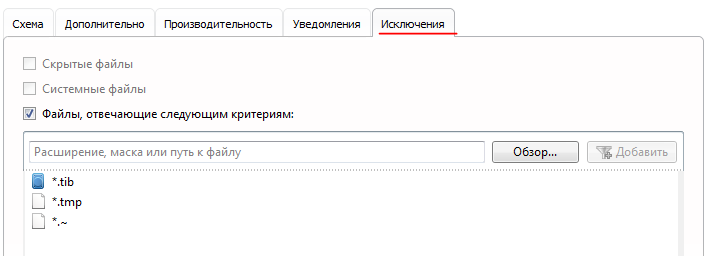
Вкладка «Исключения» может пригодиться, если вы ходите указать какие-то файлы и папки, резервное копирование которых производить не нужно и Acronis будет их пропускать.
Для сохранения настроек в самом низу данного окошка нажимаем кнопку «ОК»:

Для запуска резервного копирования в главном окне настроек нажимаем кнопку «Архивировать»:
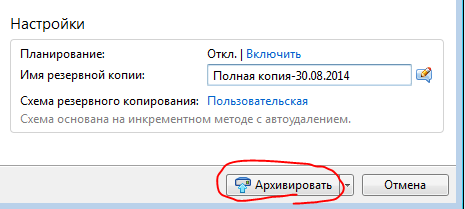
Если нажать не саму кнопку «Архивировать», а стрелочку сбоку, то появится список вариантов: отложить запуск резервного копирования на срок от 1 до 6 часов или до ручного запуска в любое время.
В результате запустится процесс настроенного нами резервного копирования. Длительность его будет зависеть от объема, который архивируем, от производительности компьютера, выбранного приоритета, степени сжатия архива и других параметров:

Нам остаётся дождаться окончания резервного копирования.
После окончания копирования может начаться его проверка если вы задали это при настройке. А затем зайдите на ваш носитель или то место, куда выполнялось копирование и проверьте то, что резервная копия на месте 🙂
Вот так выглядит архив, созданный Acronis True Image:
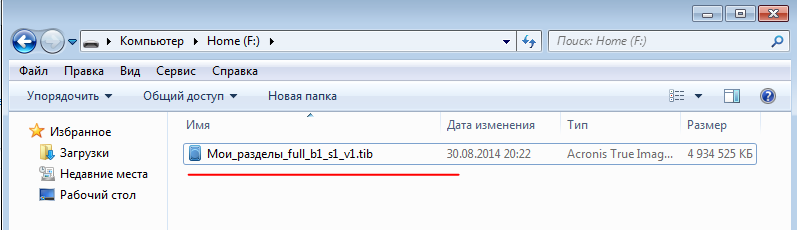
В моём примере архивируемое пространство имело объем около 12 Гб, а архив получился размером 4.9 Гб. Т.е. максимальное сжатие позволило уменьшить архив более чем в половину, что просто отлично!
Теперь рассмотрим как сделать резервное копирование отдельных файлов и папок, а не всей системы целиком для восстановления при необходимости в случае их утери
Создание резервной копии отдельных файлов / папок
Как я уже упоминал ранее, в Acronis можно создавать не только целые резервные копии разделов для дальнейшего восстановления работоспособности компьютера при необходимости, но и отдельных файлов / папок. Таким образом, вы можете экономить место на носителе, где будете хранить резервные копии и резервировать только те данные, которые действительно важны и нельзя их потерять.
К примеру, у тех, кто работает в буксах при помощи мультиаккаунтов наверняка есть большая таблица с логинами и паролями для самих буксов, кошельков, почт. По себе знаю, что потерять эти данные – очень печальная ситуация : )
Итак, рассмотрим процесс резервного копирования файлов и папок по шагам:
Запустив Acronis True Image, переходим как и прежде на вкладку «Резервное копирование и восстановление» и нажимаем там кнопку «Резервное копирование файлов», а из появившегося списка выбираем «В локальное хранилище»:
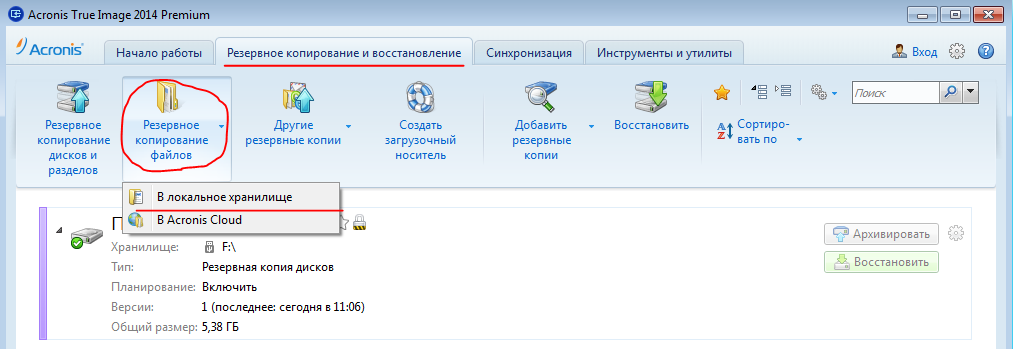
Откроется окно резервного копирования файлов.
В самом верху будет окно проводника под заголовком «Источник». В нём мы выбираем все папки и (или) отдельные файлы в папках, которые будем архивировать в резервную копию. Для этого просто ставим галочки напротив нужных файлов, папок:
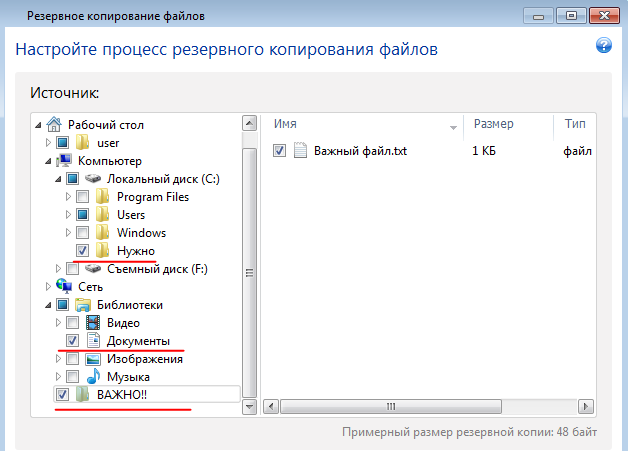
Чуть ниже в окне необходимо выбрать место для сохранения резервной копии. Для этого щёлкаем по кнопке, расположенной сразу после заголовка «Место для сохранения» и из распахнувшегося списка щелкаем по кнопке «Обзор…»:
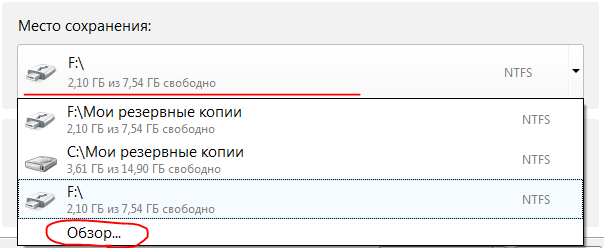
Откроется новое окно проводника, где необходимо выбрать место, куда будет сохранена создаваемая резервная копия файлов / папок. Как и в случае с копией целых разделов, я настоятельно рекомендую хранить резервные копии на съемных носителях, отдельных жестких дисках или в онлайн-хранилищах.
В моем примере я сохраняю архив на флешку. Слева в окне выбираем нужное место, а внизу задаём имя, которое будет присвоено архиву:
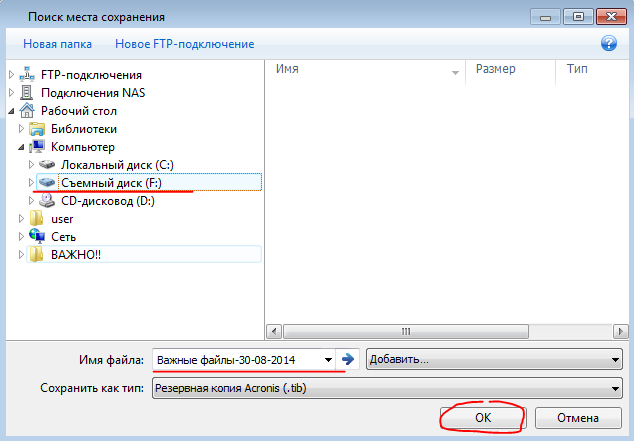
После выбора места для сохранения нажимаем кнопку «ОК».
Ниже задаём имя резервной копии для вашего же удобства, и имеется возможность запланировать данный тип резервного копирования. Если вы резервируете важные данные, то их копии я рекомендую создавать ежедневно и лучше настроить режим резервного копирования на автоматический.
Для этого кликаем по ссылке напротив пункта «Планирование»:

Появится уже знакомое нам окно планирования резервного копирования, где задаём периодичность резервирования и время. В моем примере я указал ежедневное резервное копирование в 22:00:
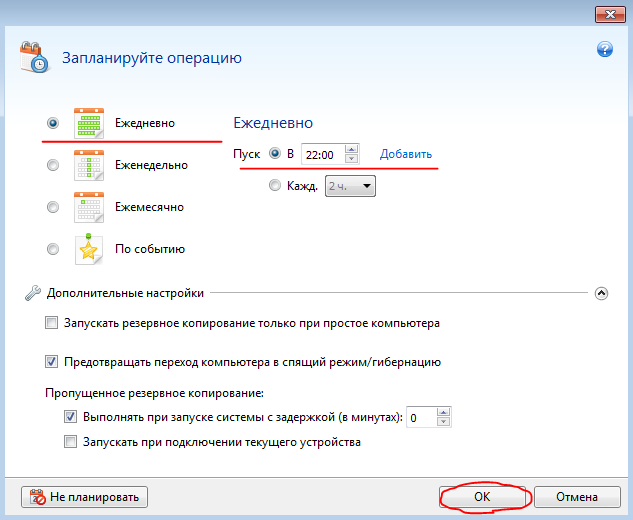
В разделе «Дополнительные настройки» всё настроено по умолчанию хорошо, просто проверьте чтобы было также как на изображении выше.
После того как планирование будет настроено, нажимаем кнопку «ОК».
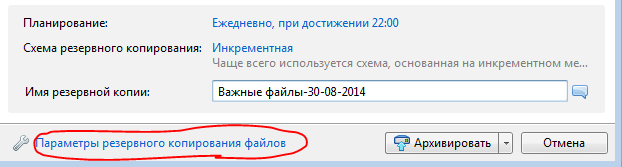
Теперь осталось настроить дополнительные параметры резервного копирования, с которыми вы уже теперь знакомы. Щелкаем по ссылке внизу «Параметры резервного копирования файлов»:
Откроется окно настроек с 5-ю вкладками. Все вкладки и настройки на них полностью идентичны тем, что мы уже производили при создании резервной копии целиком всей системы:
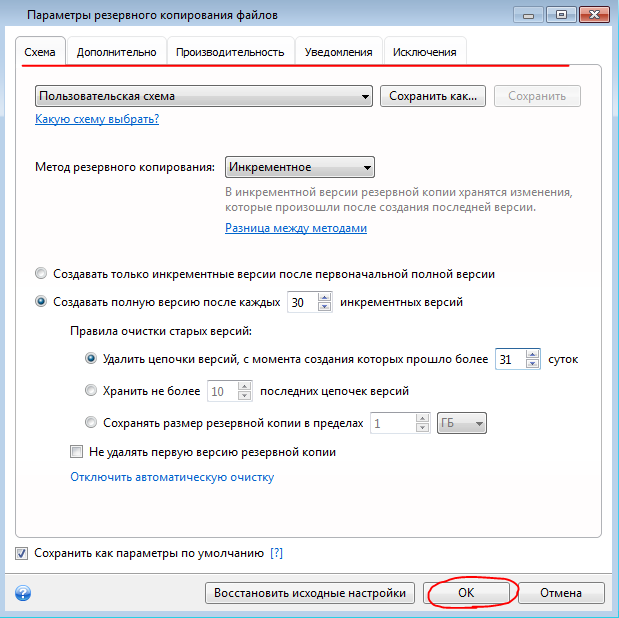
Обратитесь к пункту №5 раздела «Создание полной копии системы со всеми данным для дальнейшего её быстрого восстановления в исходное состояние» данной статьи для того чтобы заново почитать о том, что там необходимо настраивать.
После того как всё будет настроено, нажимаем кнопку «ОК».
Теперь всё уже настроено и готово к резервному копированию наших важных документов. Нажимаем кнопку «Архивировать» для запуска резервного копирования:
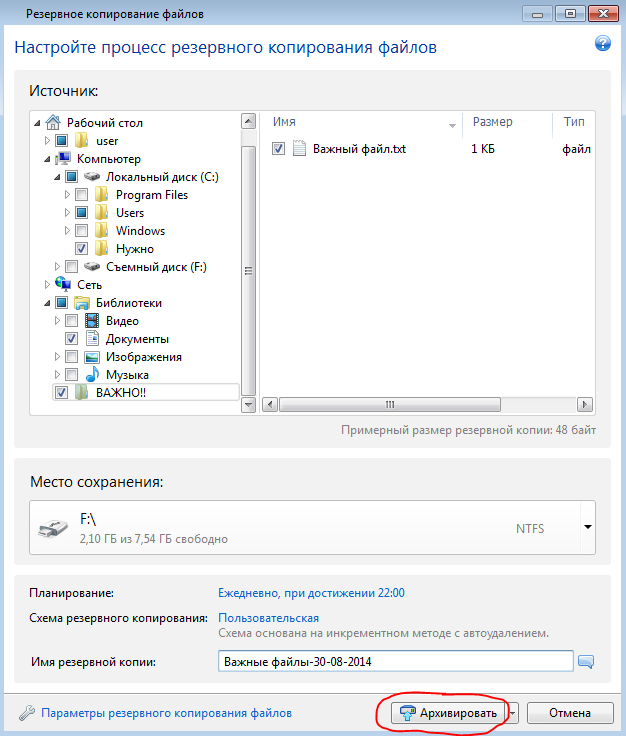
Нам остаётся только дождаться окончания операции и если объем создаваемой копии большой, то можно пока заниматься своими делами, например – поработать : )

После завершения процесса резервного копирования на всякий случай перейдите на тот носитель, куда оно выполнялось и проверьте наличие вашей резервной копии (файл с расширением «.tib»):
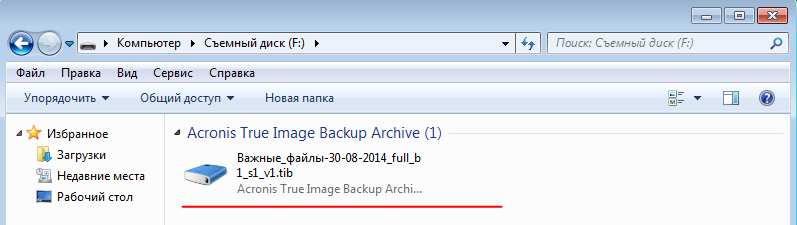
Вот так можно создавать на регулярной основе полные копии вашей системы чтобы в случае её «краха» затем быстро восстановить её целиком или какие-то отдельные файлы / папки. Конечно, инструкция получилась объемной и на первый взгляд кажется что всё это сложно : ) На самом деле шаги простые, просто привык я описывать каждое действие. Зато нигде не запутаетесь и, выполнив это один раз, станет всё понятно и в следующий раз уже и никакой инструкции не потребуется вовсе.
О том, как восстановить систему из резервной копии сразу в готовое рабочее состояние, а также восстановить отдельные файлы / папки я расскажу в следующей статье:
Не прощаюсь на долго 🙂 Всем пока!
Сделай репост – выиграй ноутбук!
Каждый месяц 1 числа iBook.pro разыгрывает подарки.
- Нажми на одну из кнопок соц. сетей
- Получи персональный купон
- Выиграй ноутбук LENOVO или HP
—>  LENOVO или HP от 40-50 т.р., 8-16ГБ DDR4, SSD, экран 15.6″, Windows 10
42 комментария
Сделал все, как написано, подходит для Acronis 2017. Тоже, кстати, нужно для мультиаккаунтов на сео бкусах)
Автор: Владимир Белев
Не совсем понял, как это к мультиаккаунтам относится? 🙂
Я могу через акронис создать сразу работоспособную копию? например взять и сразу вставить диск с копией и что бы винда запустилась
Автор: Владимир Белев
Через акронис создаётся точная копия указанного вами диска, например, того, где установлена система. Далее если что-то случается с системой, вы загружаетесь с диска восстановления акрониса, указываете на эту копию (она должна быть расположена на отдельном внешнем диске или флешке!) и начинаете восстанавливаться. Просто вставить диск и загрузиться нельзя, копия должна восстанавливаться.
Здравствуйте! Решила создать копию все своего ноута, но поскольку память маленькая( места мало)-решила на внешний диск и вот соответственно возник вопрос.На внешнем диске места много,но там есть разделы на которых уже сброшены и фот -видео и кое-какие программы. Так вот можно ли на этот внешний диск сделать копию всего ноута, и какие нюансы при таком копировании могут быть. Статья ваша очень понравилась- все подробно,даже мне чайнику-самоучке понятно.Буду рада вашему ответу.Спасибо
Автор: Владимир Белев
Здравствуйте! Копия компьютера, созданная через Acronis True Image будет представлять собой один лишь файл с расширением .tib. При создании копии ничего ни откуда не удаляется, т.е. можете не переживать за те данные, которые уже хранятся на вашем внешнем жёстком диске. Программа создаст файл с копией в той папке, которую вы укажите. Сейчас программа сильно поменялась в интерфейсе, статьи требуют обновления. Это вообще вещная проблема, то что программы часто меняют интерфейсы, расположение кнопок и всего прочего и за этими изменениями сложно угнаться, обновляя статьи.
Владимир Белев, здравствуйте. не могу установить эту программу.почему?
Автор: Валерий 69 лет
Добрый вечер, Владимир. Я Вам писал последний комментарий в следующей теме, об Acronis Backup. Но дело не в ней, а в самой программе True Image. Сижу ломаю голову, как можно создать схему резервного копирования (РК) в следующей ситуации: в начале месяца у меня есть полная копия моих документов и инкрементные копии на каждый день в течение данного месяца, НО — я запускаю сам РК, и не обязательно каждый день, могу и через пару дней сесть за работу. Главное, чтобы в начале каждого месяца была полная копия. Что при этом надо сделать и какие параметры в настройках выставить?
Автор: Владимир Белев
Александр, не совсем понял в чём конкретно возникает проблема, раз вы, как я понял, умеете планировать резервное копирование. Если вам каждый месяц нужна полная копия, то нужно только лишь запланировать на каждый месяц создание полной резервной копии и всё. Только вам либо в запланированный день и время нужно обязательно включить компьютер, либо настроить выполнение задачи сразу тогда как вы включите свой компьютер. Т.е. например, планируете резервное копирование на 9:00 первого числа каждый месяц. Предположим, что 1-го числа в 9:00 вы за компьютером не было, но в 11:00 включили его и сразу запускается резервное копирование. Не знаю как сейчас, на ранее эта функция была в Acronis. В крайнем случае, я установлю себе Акронис и проверю, просто на данный момент пока что им не пользуюсь.
Автор: Валерий 69 лет
Огромное Вам спасибо за такую Вашу подробную и понятную статью. Скопировал, распечатал, прочитал и теперь попробую воспользоваться. А то уже стыдно внуков постоянно загружать переустановкой ОС, а потом икать где возможно необходимые программы! Есть только один вопрос — можно ли на этот переносной диск ещё что-либо загружать для сохранения, что бы не испортить Резервную копию? И ещё, я почему-то не смог подписаться на Ваши рассылки! До свидания.
Автор: Владимир Белев
Здравствуйте, Валерий! Очень рад, что моя статья пригодилась! Если вы сохраняете резервную копию на какой-нибудь жёсткий диск, то вы, конечно же, можете там хранить и другие файлы. Ведь резервная копия — это лишь простой файл, ни к чему другому не относящийся. Единственное, что я рекомендую — не хранить резервную копию на том же диске, на котором установлена операционная система. По поводу рассылок. Валерий, вы поточнее укажите, на какие именно рассылки и с какого сайта вы не можете подписаться, мы проверим.
Автор: Валерий 69 лет
Извините, но именно вот прямо здесь я пытался подписаться, а мне в ответ выходило вот такое сообщение: Внимание! Произошла ошибка подписки на рассылку Возможные причины ошибки: В форме подписки на рассылку указан либо устаревший, либо несуществующий индентификатор рассылки нашего сервиса; Форма подписки не соответствует стандарту нашего сервиса или же в ней были допущены какие-то критические ошибки при изменении кода. Произошла ошибка Что делать в такой ситуации? Найдите данную рассылку в каталоге email-рассылок нашего сервиса и попробуйте подписаться на нее оттуда. Обязательно свяжитесь с автором рассылки, на сайте которого вы пытались подписаться, и сообщите ему о нерабочей форме подписки! Я пробовал зайти и в этот каталог, но получал тот же ответ. Видно чего-то не до понимаю!
Автор: Владимир Белев
Валерий, всё понятно теперь.. Ошибку обнаружили, как только исправим, сообщим Вам!
Непонимаю чего вы тут все паритесь? Писал же я что есть бесплатный и по всем пунктам неуступающий EaseusTodoBackupFree.Пишете в гугл название,присылаете,ставите и всем проблемам конец.Никогда не подводил.Так как я люблю дерзать в реестре,часто попадает накосить проблем и комп этого не прощает.А так, как у меня сделан бекап системы, то запускаю еасеуса и через 15 мин. комп бегает как новенкий. И Повторюсь что только на английском языке,но все и так понятно.Делает копии дска или фаилов,системы,клонирует,,делает загрузочный диск как хочеш: на флешку,сд,или на раздел диска.Делает iso образ тоже куда пожелаеш.Вобще курица,которая несет золотые яйца даром.Удивительно но все на халяву.
Автор: Владимир Белев
Vidas, я уже увидел ваше сообщение, сказал, что если понравится предложенный вами вариант, я обязательно расскажу об это на блоге. Но не стоит одно и тоже писать про каждую тему с Acronis, ведь их аж 3 и написаны были около года назад :))