Mini-Desktop своими руками. 2.0
Для тех, кто не читал предыдущий материал, расскажу вкратце, что речь шла о разработке корпуса со встроенным блоком питания для самостоятельной сборки настольного компьютера на базе материнских плат стандарта Thin Mini-ITX.
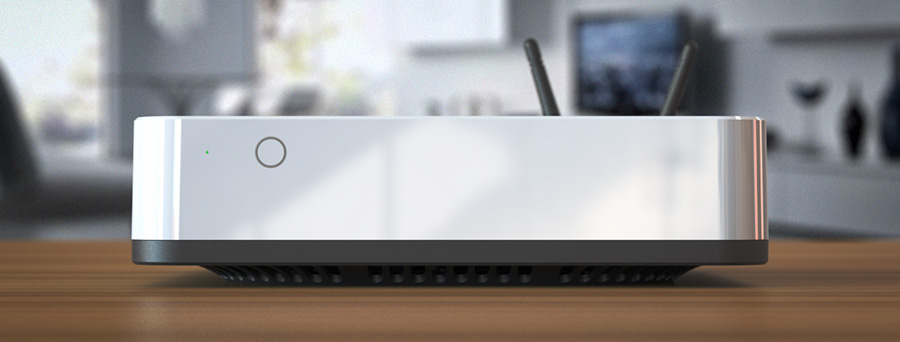
Как и ранее, основная концепция не изменилась. Под выражением «настольный компьютер» я подразумеваю (как минимум) возможность установки любого процессора из линейки Intel Core i Desktop Processors, встроенный блок питания и возможность установки не менее 2-х внутренних накопителей информации. Также, должна быть предусмотрена возможность подсоединения как внутренних, так и внешних беспроводных антенн.
В предыдущем дизайне обеспечивалась выборочная совместимость с материнскими платами Thin Mini-ITX. Мне показалось это несправедливым, и я переработал дизайн для совместимости со всеми существующими платами этого стандарта. Так же, кардинально была пересмотрена система охлаждения. Итак, обо всем подробнее…
Система охлаждения
Основная проблема предыдущего дизайна — это перегрев. Устранить это явление изменением внешнего дизайна было бы не так интересно, как воплотить что-то принципиально новое. Мне очень хотелось, что бы в столь компактном корпусе все внутренние компоненты охлаждались и работали при постоянных температурах вне зависимости от нагрева центрального процессора. Вполне логично было бы предположить, что изменение направления движения воздушного потока может кардинально исправить ситуацию. И первые эксперименты показали потрясающую эффективность данного способа. Процессор стал работать на максимальных частотах Turbo Boost, а его температура находилась в пределах нормы. Уже тогда было ясно, что данный способ охлаждения в компактном корпусе себя оправдал. Предчувствуя немалый потенциал этой идеи, я решил уточнить дизайн корпуса под изменившееся направление движения воздуха и максимально оптимизировать данный процесс. Как и в прошлый раз, корпус состоит из 3-х деталей.
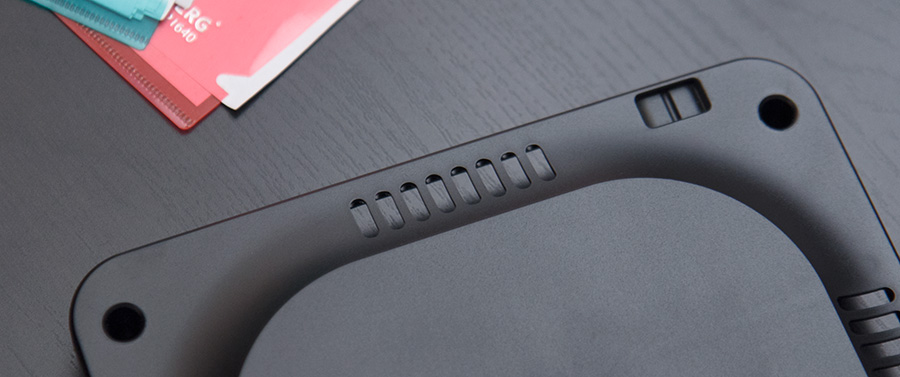
Нижняя крышка. Она же крепление блока питания:
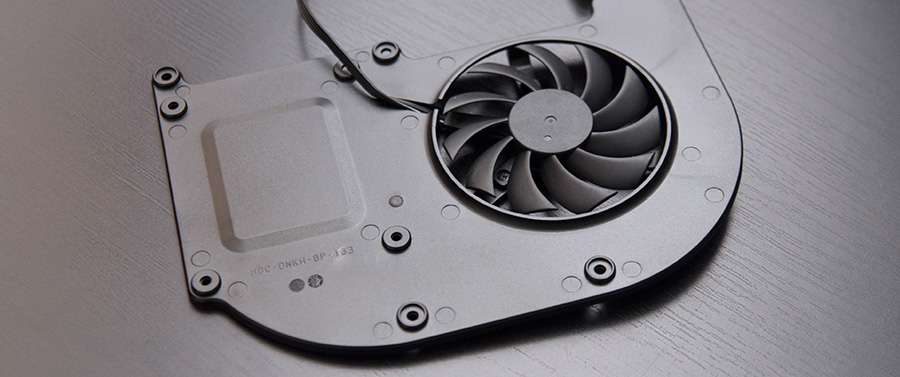
Деталь-сепаратор входящего и исходящего воздуха. На ней же крепится жесткий диск:
Верхняя крышка, на которой крепится материнская плата:
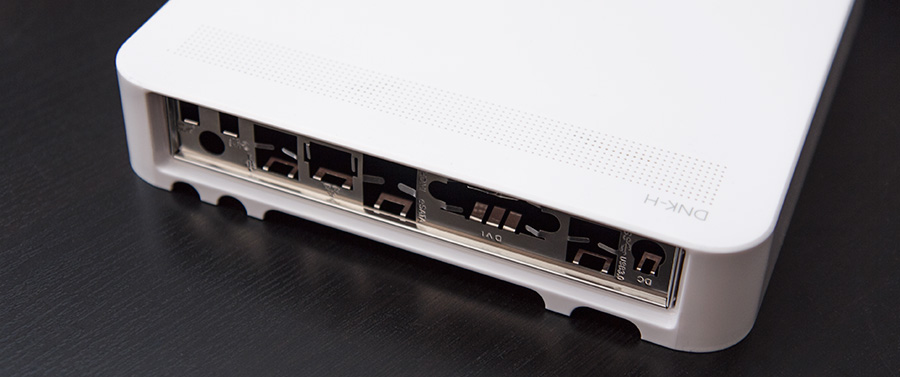
Все детали подвержены одной идее скругленного дизайна. То есть — полное отсутствие острых углов. Это позволило максимально упростить движение воздушных потоков внутри, а так же увеличить внутреннее пространство для размещения компонентов. Теперь корпус способен разместить любую материнскую плату стандарта Thin Mini-ITX с оригинальной задней панелью. Также, есть возможность установки материнских плат с процессорами Intel Atom. В этом случае, высота собственного радиатора процессора не должна превышать 20мм.
Вентиляционные отверстия для входящего воздуха находятся как на нижней, так и на верхней крышках:

Причем, их размеры и расположение не случайны. В нижней части овальные отверстия забирают воздух для охлаждения блока питания и пространства под ним. Отверстия посередине пропускают воздух для охлаждения материнской платы и жесткого диска. А сетка на верней крышке предназначена для продува пространства между материнской платой и верхней крышкой. Такое расположение вентиляционных отверстий позволяет равномерно распределить холодный воздух внутри всей системы. Впоследствии, потоки воздуха встречаются на радиаторе процессора, и охлаждая его, сразу же выбрасываются наружу. Для свободного отвода теплого воздуха был переработан дизайн нижней части корпуса:
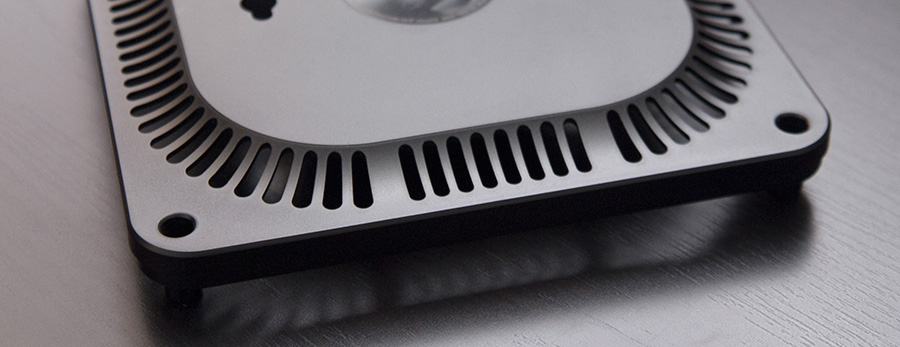
В этом месте не должно быть никаких преград для беспрепятственного выхода воздуха. Благодаря большой площади и радиальному расположению выходных отверстий, воздух устремляется наружу практически без задержки.
Радиатор и вентилятор
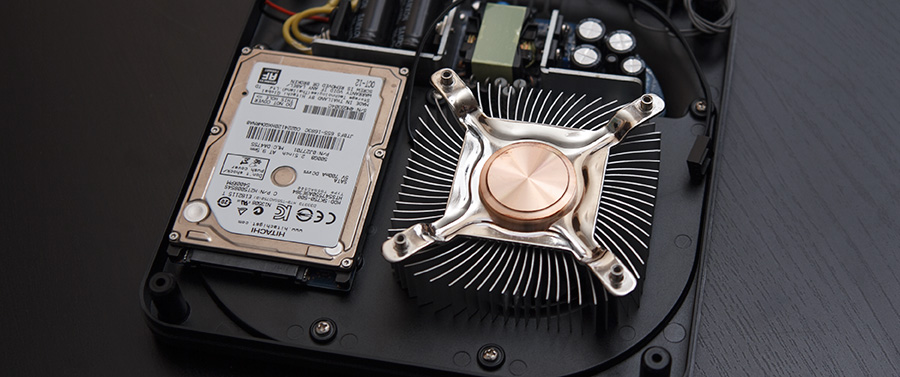
В радиаторе охлаждения нет ничего нового за исключением того, что ребра радиатора направлены в обратную сторону от обычного. Это связано с изменением направления движения воздушного потока. Также, я увеличил кол-во ребер радиатора до 72, что добавило эффективности при отводе тепла. В остальном, это обычная конструкция с применением медного сердечника и алюминия в тепло-распределителе:
Более неожиданным оказался эксперимент с вентилятором. Первоначально-расчетным был вентилятор размером 75х16мм. Как мне казалось, это самый оптимальный вариант в плане компактности и прокачки необходимого кол-ва воздуха. Но я ошибался. Как оказалось, не столь важно количество проходящего воздуха, сколько площадь соприкосновения воздуха с охлаждаемой поверхностью. После нехитрых экспериментов было выявлено, что гораздо эффективнее использовать пропеллер размером поменьше (75х11мм), тем самым увеличив высоту лопастей радиатора, чем увеличивать воздушный поток. Это сделало систему еще тише и понизило температуру процессора:
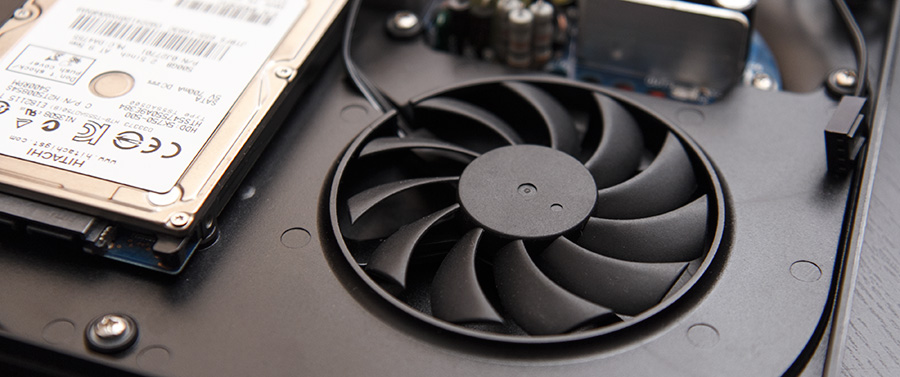
В итоге, относительно небольшой вентилятор умудряется уверенно охлаждать горячие камни, блок питания и все внутренние компоненты системы. При всем при этом, его становится слышно только в задачах кодирования видео, 3-х мерного тонирования и других, загружающих процессор по полной. В остальных случаях, частота вращения не превышает 1200-1800 оборотов. Далее, в результатах тестов мы в этом убедимся.
Более подробно о системе охлаждения на слайде, в разрезе: 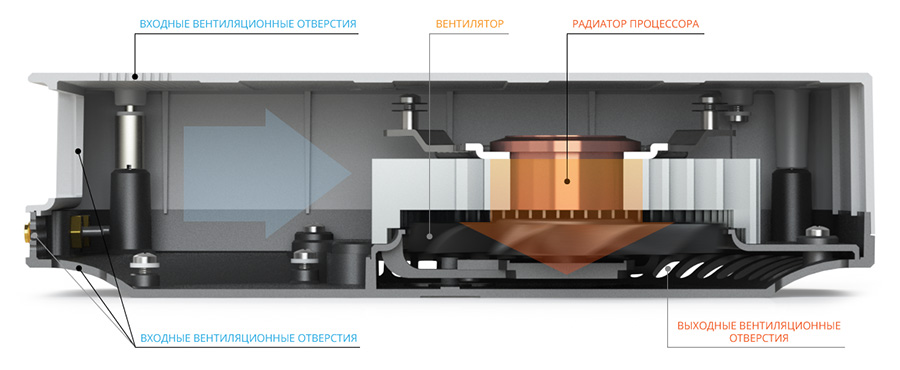
Блок питания
Хотя, предыдущий вариант блока питания в новых условиях охлаждения работал идеально, и успешно прошел многомесячные загрузочные тесты, я решил прислушаться к мнению своих оппонентов на Хабре и изменил схемотехнику, увеличив его номинальную долговременную мощность до 150W. Да и дизайн PCB стал намного симпатичнее. Также, все элементы были перенесены на верхнюю часть платы.
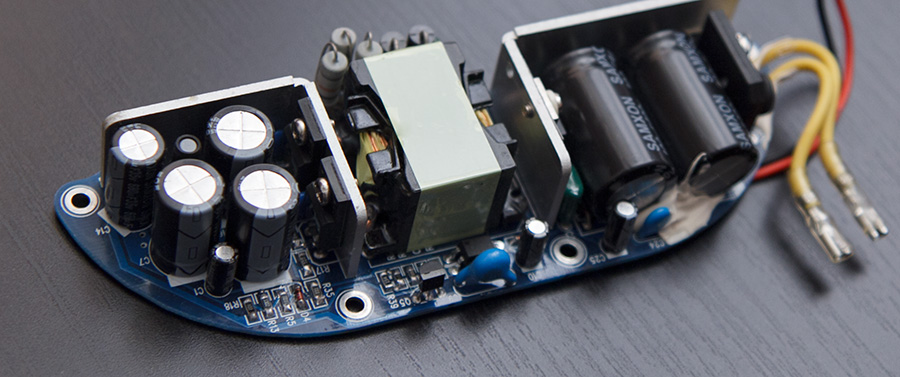
На некоторых материнских платах старых ревизий, пустует место для подключения внутреннего блока питания (разъем Molex 5566-02A):

В данном случае, этот разъем (который входит в комплект) можно припаять самостоятельно, или использовать внешний блок питания напряжением 19v, с рекомендуемой мощностью не менее 120W.
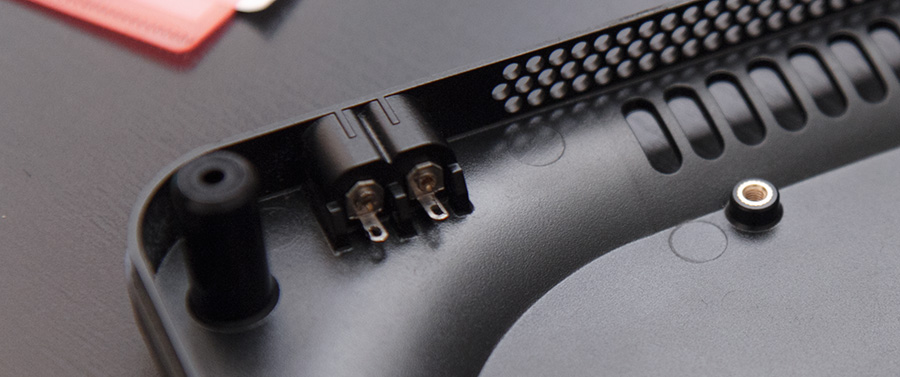
И еще одна мелочь… Разъем сети переменного тока IEC 60320 C8 я решил встроить в нижнюю крышку, а не использовать отдельное стандартное решение. Это позволило уменьшить размеры нижней крышки и сохранить основные пропорции корпуса. Также, это добавило монолитности и целостности всей конструкции:
Материалы
В предыдущем дизайне был использован алюминий. С эстетической точки зрения, это идеальный материал. С точки зрения производства — обработка алюминия связана с высокими затратами как материальными, так и временными. В нашем случае есть еще одна неприятная особенность. Дело в том, что теплый воздух, проходящий через нижнюю крышку, нагревает ее и тепло передается вверх, нагревая весь корпус в целом. Также, в случае применения алюминия, отпадает возможность использования внутренних беспроводных антенн.
В связи с этим, материалом корпуса был выбран поликарбонат. Он обладает необходимой прочностью, прекрасным внешним видом, теплостойкостью, а так же свойством нераспространения тепла. В данном случае это как раз то, что нужно. Помимо этого появилась возможность изготовления деталей любого цвета и применения приятной финишной обработки. В нашем случае, к деталям применена матовая финишная обработка — Satin Finish. Текстурная обработка форм — грейд А, как внутри деталей, так и снаружи. Верхняя крышка имеет зеркальную внешнюю полировку и ультрафиолетовое покрытие для защиты от мелких царапин и легкой очистки.
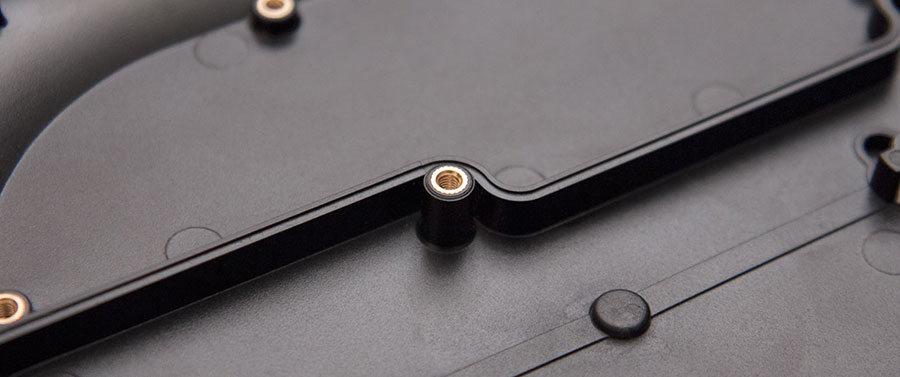
Дополнительно, хотелось бы добавить, что в корпусе отсутствуют внешние крепежные элементы, склейки, защелки, клепки и шурупы. Точность изготовления деталей корпуса в местах креплений — 0.07мм (для точного позиционирования крепежных элементов). Все внутренние винты одного размера (для удобства сборки), и имеют ответные латунные гайки, внедренные в пластиковые детали:
Результаты тестирования
Тестовая конфигурация:
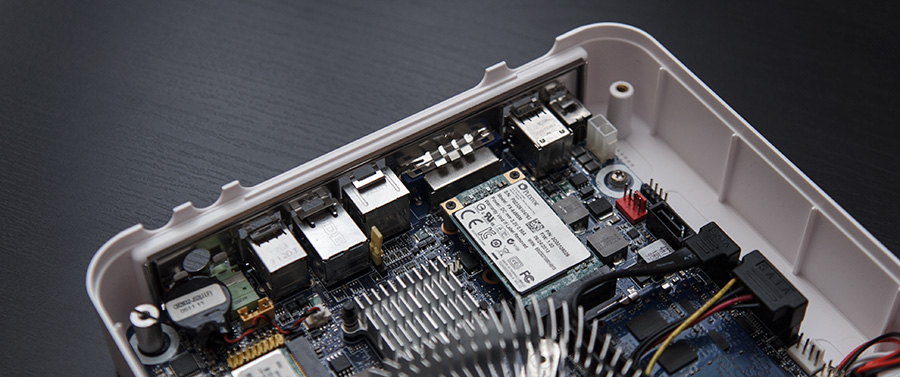
Материнская плата: Intel DH61AG
Процессор: Intel Core i7-3770 (TDP 77W)
Оперативная память: 8Gb SO-DIMM DDR3 1600
SSD: Mini PCI-E Plextor 64GB
HDD: 2.5′ Hitachi Travelstar 5K750
WI-FI: Broadcom 4322
Система охлаждения: Активная. Собственная. С вентилятором 1200-4200prm. С PWM контроллером.
Температура воздуха при тестировании: 23°С
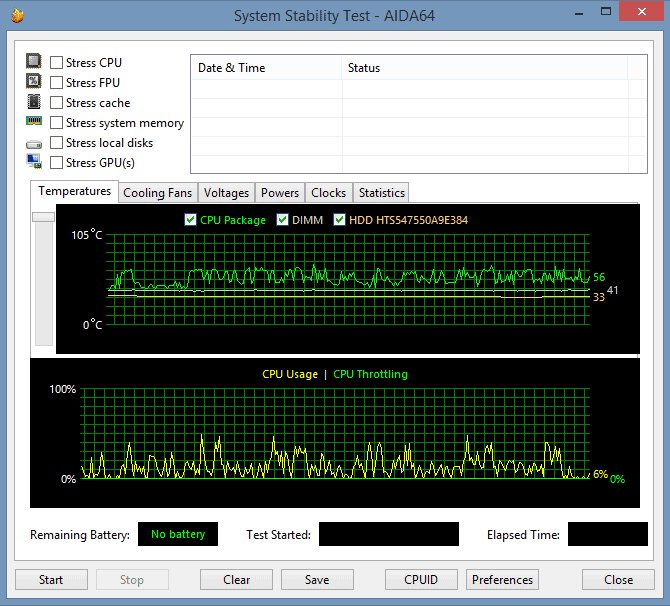
Температуры в простое:

Тест приложений. Работа с RAW фотографиями в Lightroom, верстка видео в Premiere, обработка фотографий в Photoshop, моделирование в Solidworks. Во время верстки видео использовалась цветокоррекция Magic Bullet Looks. В Lightroom и Photoshop обычная рутинная работа с применением базовых инструментов. В Solidworks велась работа с полной сборкой корпуса включая блок питания и систему охлаждения. На протяжении всего теста частота вращения вентилятора составила 1200-1800 оборотов — от бесшумного до тихого:
Синтетический тест. Полная загрузка системы, включая жесткий диск, модули памяти. Имитация кодирования видео, 3-х мерного тонирования финальной сцены и т.д. На протяжении всего теста частота вращения вентилятора составила 3500-4200 оборотов — это максимальное значение. Шум ровный. Без жужжания и высокочастотных примесей. На уровне около 35db:
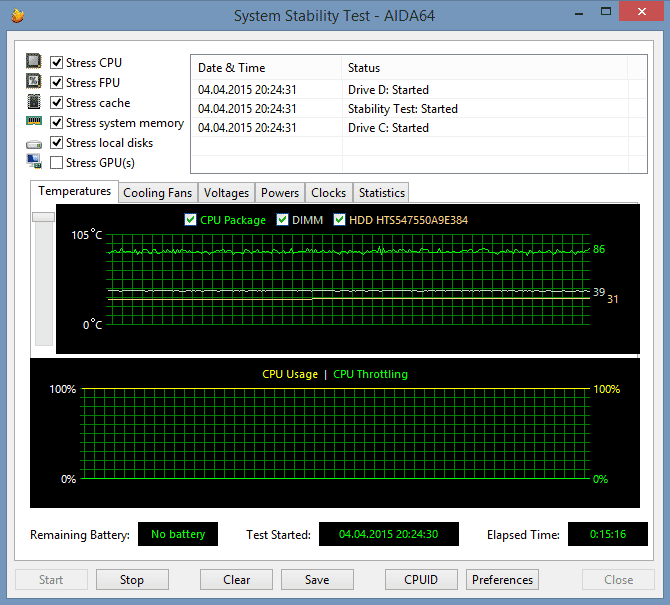
Во всех тестах мы можем наблюдать, что температуры жесткого диска и модулей памяти практически не менялись. Тоже касается и блока питания. Процессор работал на максимальной частоте Turbo Boost и его температура оставалась в пределах нормы. Дросселирование тактов не наблюдалось. Что касается самого корпуса, то его температура была чуть теплой в простое, и с незначительным нагревом при максимальных нагрузках. Удачное расположение вентиляционных отверстий позволяет устанавливать корпус в любом положении. Горизонтально, или с креплением на стене, вертикально на боку, вверх тормашками, или один на другом. В любом случае, это не перекроет потоки воздуха и не повлияет на качество охлаждения.
Тест проводился при настройках BIOS по умолчанию. При тонкой настройке BIOS и незначительном увеличении температуры процессора, удалось снизить обороты вентилятора при максимальных нагрузках до 3000-3500. Что уменьшило уровень шума. Скорее всего, на новых чипсетах и в связке с новыми процессорами, этот показатель будет еще лучше.
Заключение
Применение реверсивной системы охлаждения кардинально изменило ситуацию с охлаждением системы в целом. Такие чувствительные к повышенным температурам элементы как жесткий диск и блок питания, стали работать практически при одинаково-низкой температуре, как в простое, так и при максимальных нагрузках. Это гарантирует их надежную и долговременную работу. И это не случайно. Дело в том, что внешние блоки питания не имеют собственной системы охлаждения. Они работают в замкнутом воздушном пространстве. Это катастрофически влияет на их долговечность. Их срок службы напрямую зависит от окружающей температуры. И даже при постоянных средних нагрузках на блок питания (не говоря уже о номинальных), его долговечность измеряется месяцами. В нашем случае, блок питания постоянно охлаждается, и даже при повышенных нагрузках, его температура остается практически неизменной. Согласно измерениям температур в разных режимах, и техническим характеристикам применяемых деталей, теоретическая долговечность блока питания оценивается в 5 лет.
Если Вас заинтересовал данный проект, Вы можете подписаться на наши новости.
Как сделать мини-ПК своими руками? Мини-компьютеры
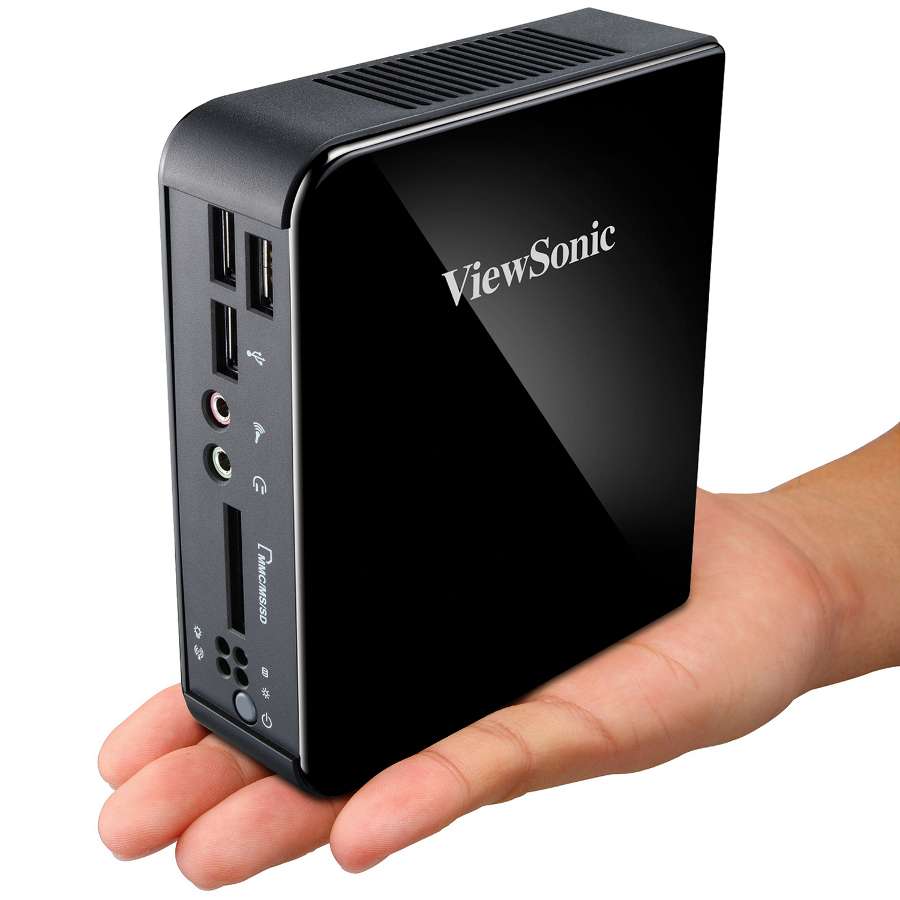
Сборка ПК — дело ответственное и не такое простое, как могло бы показаться. Важно думать о совместимости всех компонентов и производительности системы. Но еще труднее собрать мини-ПК своими руками. Для этого придется искать в интернете компактные компоненты и заботиться о том, чтобы все поместилось в маленький корпус.
Преимущества
Для чего нужно собирать мини-ПК своими руками? Конечно, в универсальных системах нет никаких проблем со вместимостью, но есть масса других неудобств. Мини-ПК привлекает своими компактными размерами, небольшим уровнем шума и отличным запасом мощности.
 Вам будет интересно: Какой SSD лучше выбрать: обзор, описание, отзывы
Конечно, производительность такой системы напрямую зависит от того, сколько вы готовы вложить в нее денег. Благо, многие производители позаботились о пользователях: каждый может собрать себе мини-ПК как для работы, так и для игр.
Самостоятельная сборка
Еще один важный момент: чтобы собрать мини-ПК своими руками, нужно проконтролировать все, что попадет в корпус системы. Многие считают, что намного проще приобрести готовый ПК. Конечно, в какой-то степени так и есть. Но если говорить об экономии и дальнейшем апгрейде, то тут уже возникнут сомнения, так ли это.
Самостоятельная сборка выгодна тем, что вы сможете в магазине найти компоненты по скидке или акции. Будет возможность варьировать элементы, а в будущем дополнять их. Для апгрейда это и вовсе самый выгодный вариант. Так вы будете знать, что у вас находится внутри, понимать, на что в дальнейшем сможете улучшить и заменить.
Проблемы при сборке
 Вам будет интересно: Компьютер "Марк 1" — первый американский программируемый компьютер: размеры, возможности, год ввода в эксплуатацию
Вопросы о том, как сделать мини-ПК, ничем не отличаются от тех, которые задает пользователь с универсальной системой. Проблемы тоже могут быть очень схожи и встречаться практически у каждого покупателя.
Итак, первое, с чем придется вам столкнуться, — разнообразие платформ. Очень непросто разобраться в них, а особенно в дальнейшем совместимости. На моменте сборки ПК придется разобраться с форм-факторами элементов, понять, что такое сокет и как для него подобрать процессор. После этого нужно будет думать об оперативной памяти и возможностях, которые предоставляет материнка.
Таких деталей очень много. С ними нужно считаться, иначе после сборки система может выдавать ошибки или вовсе не включаться. Но в сборке мини-ПК важным остается и вместимость всех элементов в корпус.
Составные части
Итак, если вы решили собрать мини-ПК своими руками, нужно продумать задачи, которые он будет выполнять. Отсюда легче будет отталкиваться от того, какие же компоненты приобретать.
 Вам будет интересно: Эргономическая клавиатура: описание, характеристики, фото и отзывы
В деле с мини-ПК очень важно первоначально выбрать правильно корпус. Ведь если это компактная система, шасси тоже должен быть компактный. Далее выбираем материнскую плату. Она должна идеально помещаться в выбранный корпус.
«Мозгом» системы считают процессор, поэтому далее нужно будет выбирать его. ПК не сможет работать без оперативной памяти, а также накопителя. Поэтому нужно выбрать подходящего размера модули, которые бы поместились в небольшую «коробочку».
В теории в мини-ПК можно поместить видеокарту. Но если вы решили делать самую маленькую систему, то придется обойтись интегрированной. Также не стоит забывать о блоке питания.
Корпус
Итак, как уже упоминалось ранее, начать придется с корпуса. Обычно мини-ПК относят к форм-фактору mini-ITX. Но относительно корпусов такого понятия нет. Шасси бывают:
- big-tower;
- midi-tower;
- mini-tower.
Эти варианты относятся к вертикальным корпусам. Помимо них есть и горизонтальные модели — «десктопы». Для мини-ПК нужен mini-tower. Размеры таких корпусов могут отличаться. В среднем их габариты — 15 х 36 см. Но на рынке можно найти еще компактнее модели.
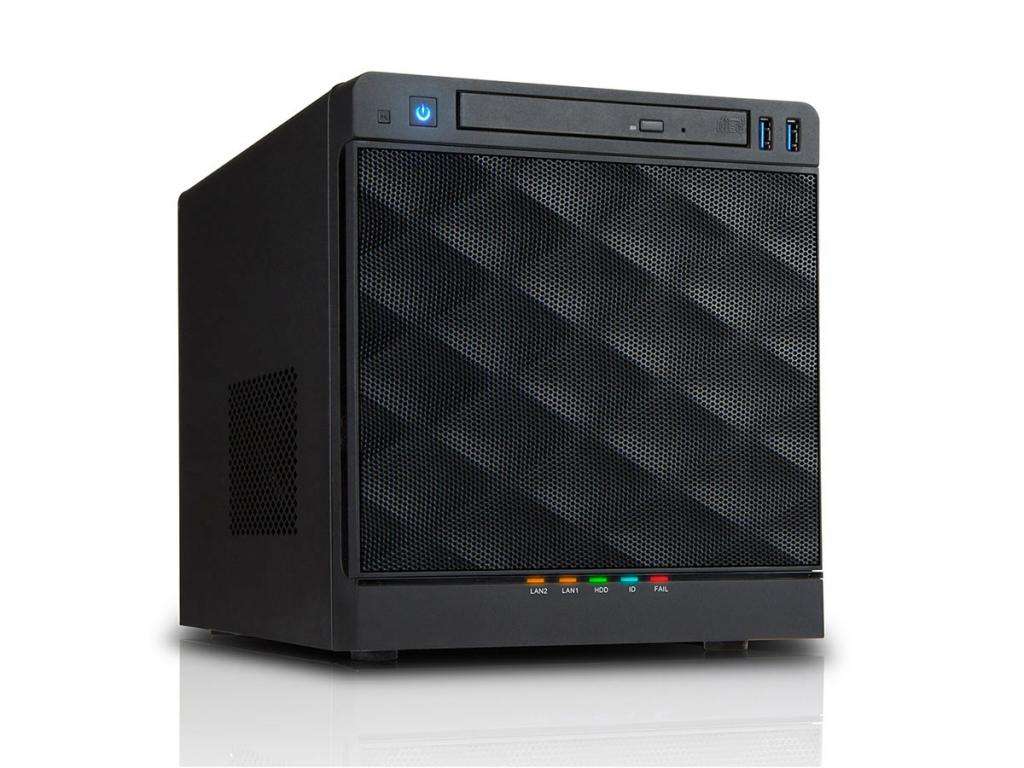
В более крупные модели мини-ПК можно с легкостью поместить даже универсальный блок питания. Но нужно будет найти самый крупный вариант из mini-tower. Если корпус очень маленький, значит блок питания в нем будет внешним и встроенным. При этом стоит учитывать, что обычно такие варианты рассчитаны на 60 Вт.
Материнская плата
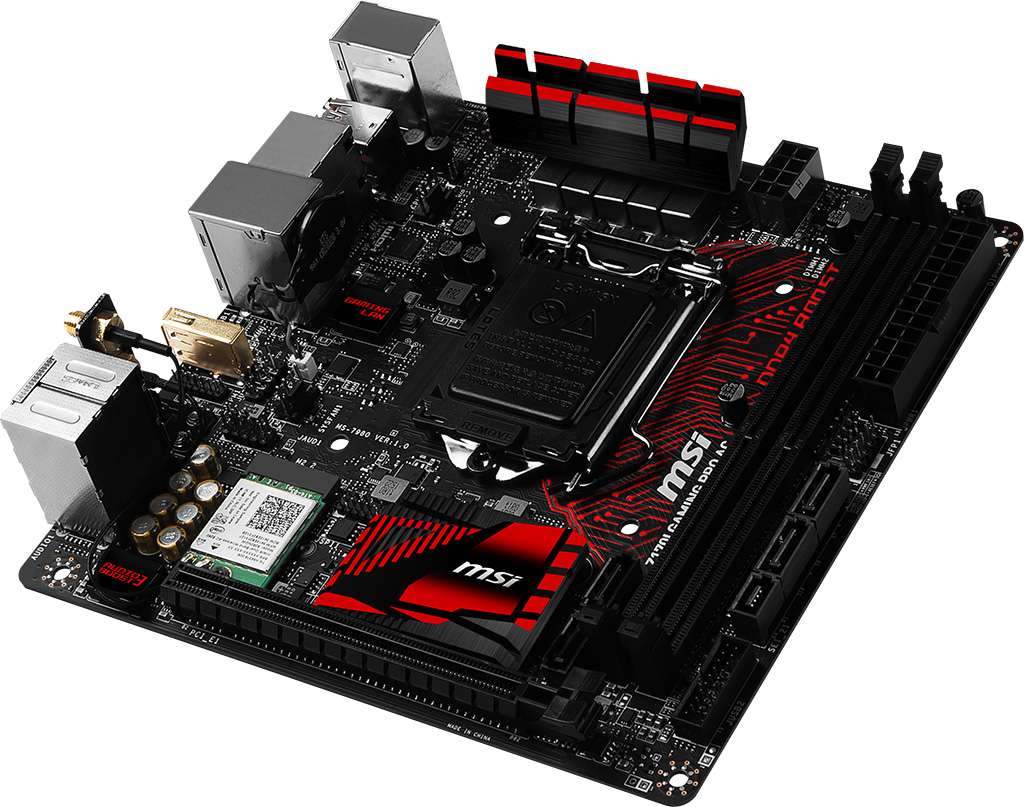
Поскольку мы создаем своими руками мини-ПК, то материнская плата должны быть форм-фактора mini-ITX. Платформы этого типа имеют габариты 17 х 17 см. Если корпус крупнее, можно присмотреться к microATX. Этот вариант имеет габариты 24,5 х 24,5 см.
Особенность mini-ITX в том, что часто материнка встречается в продаже в паре с процессором. Поэтому такой вариант очень выгодно приобретать, если вы просто думаете о домашней ПК. Если же вам нужна производительная система, лучше выбрать чип самостоятельно.
Процессор
Тут будет проще всего. Смотрим на сокет материнской платы и выбираем процессор. Можно делать наоборот, кому как по душе. Главное — добиться совместимости и корректной работы обоих устройств.
Процессор сам по себе довольно компактный, поэтому никаких его уменьшенных версий искать не придется. Можете выбрать любой, который вам нравится и который встанет на выбранную платформу.
На что нужно обратить внимание? Чтобы не потерять совместимость, придется изучить сокет — разъем на плате, а после подобрать для него чип. Также проследите за тем, чтобы он был не сильно «горячий», поскольку с системой охлаждения в мини-ПК туго.
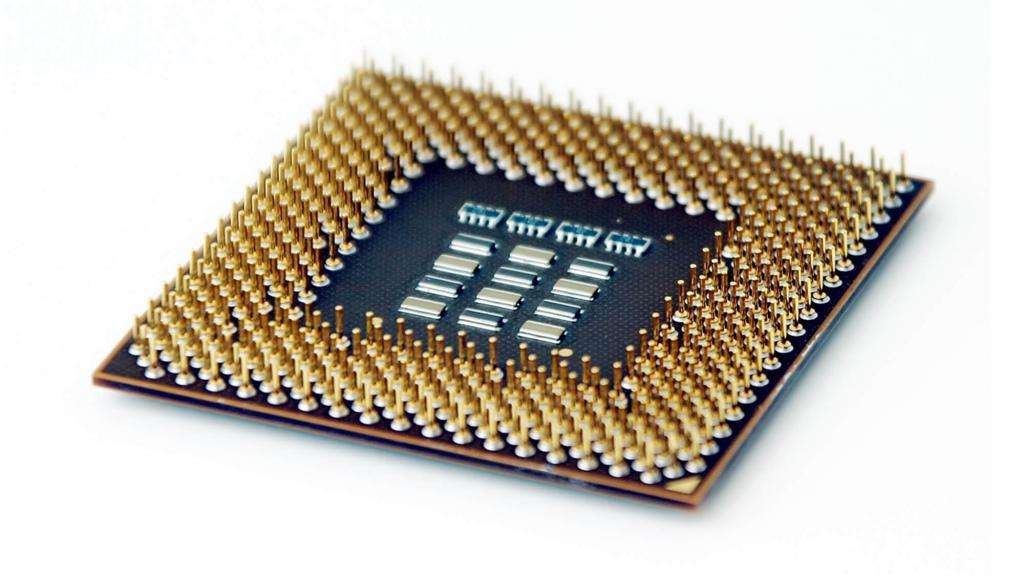
Также стоит сразу подумать о том, будете ли вы покупать видеокарту и поместиться ли она в корпус. Если вы планируете строить систему базовую, то можно выбрать процессор с интегрированной видеокартой. Для игровых систем придется подобрать адаптер.
Оперативная память
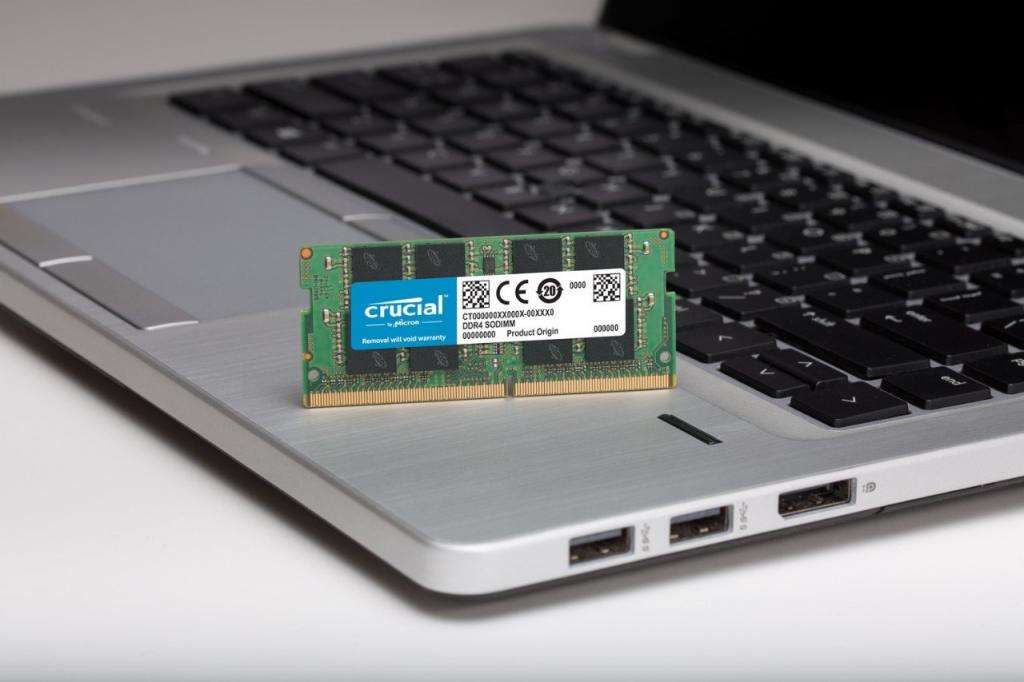
Основное требование — кратное число модулей к каналам на материнке. Если корпус и материнка позволяют, можно выбрать универсальные модули. Они в целом не самый большой компонент ПК, поэтому могут поместиться и в мини-компьютер.
Если же места не так много, придется приобрести «ноутбучный» вариант. SODIMM имеет более компактные размеры. На что обращать внимание при выборе ОЗУ?
Прежде всего нужно сравнивать ее параметры с параметрами процессора. В спецификациях к чипу указан объем оперативной памяти, который он поддерживает. Также придется считаться с возможными частотами и типом памяти.
Остальные параметры можно выбирать по своему желанию. Сюда относятся тайминги и напряжение.
Накопитель
Если перед вами настольный мини-ПК, то, скорее всего, вы легко сможете поместить туда даже жесткий диск для ноутбуков. Но если речь идет о быстром и бесшумном ПК, то придется обратить внимание на твердотельные накопители.
Преимущество SSD не только в их быстрой и бесшумной работе, но и в компактных размерах, что как раз в нашем случае очень важно. Только вам придется хорошенько подумать над объемом.
Дело в том, что жесткий диск объемом 1 Тб стоит приблизительно столько же, сколько и твердотельный накопитель на 240 Мб. Учитывая разницу в стоимости устройств, придется подумать о том, готовы ли вы выложить кругленькую сумму за емкий SSD или пожертвуете скоростью и приобретете жесткий диск.
Блок питания
Как уже ранее упоминалось, вы можете столкнуться с тем, что в корпус уже будет встроен блок питания. Конечно, в этом случае вы не сможете проконтролировать его модель или мощность, но обычно такой вариант стоит дешевле. Есть модели, которые в принципе имеют внешнее подключение БП. В этом случае можно значительно сэкономить место.
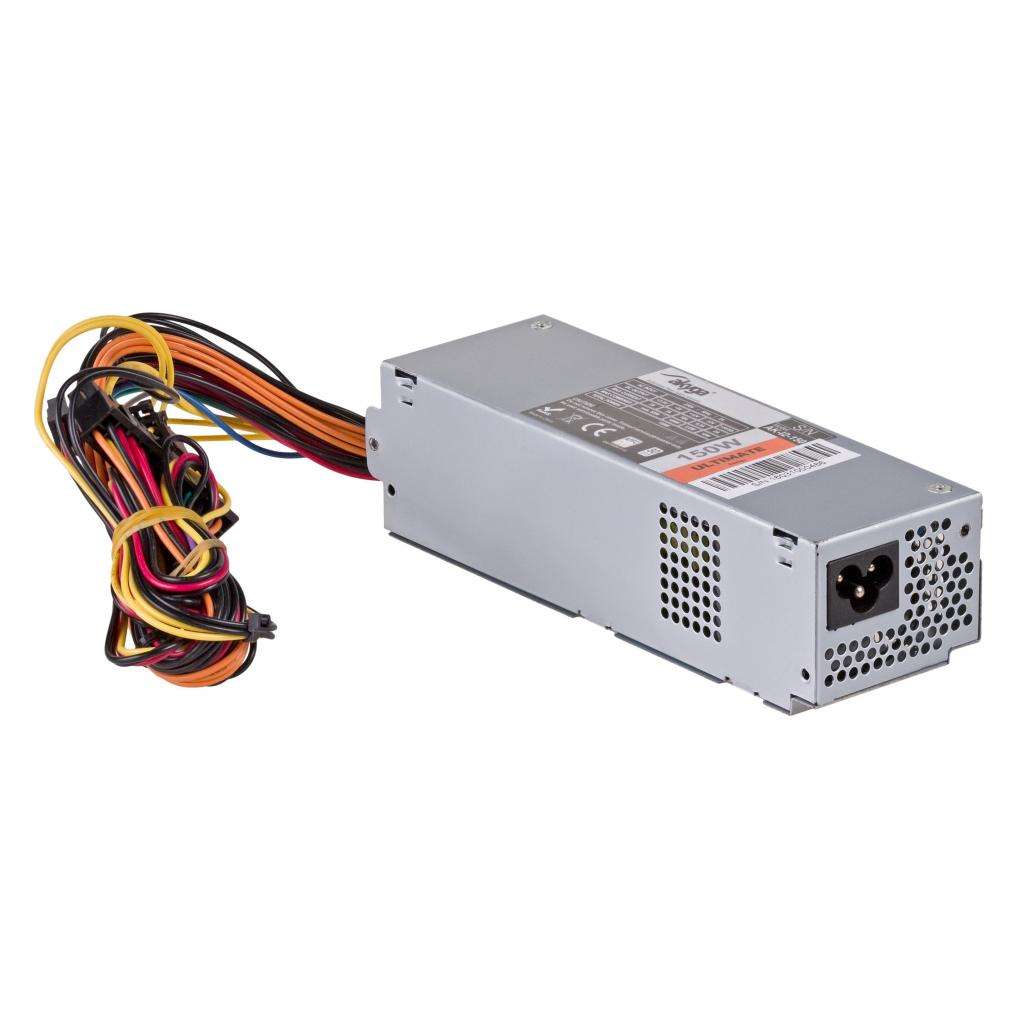
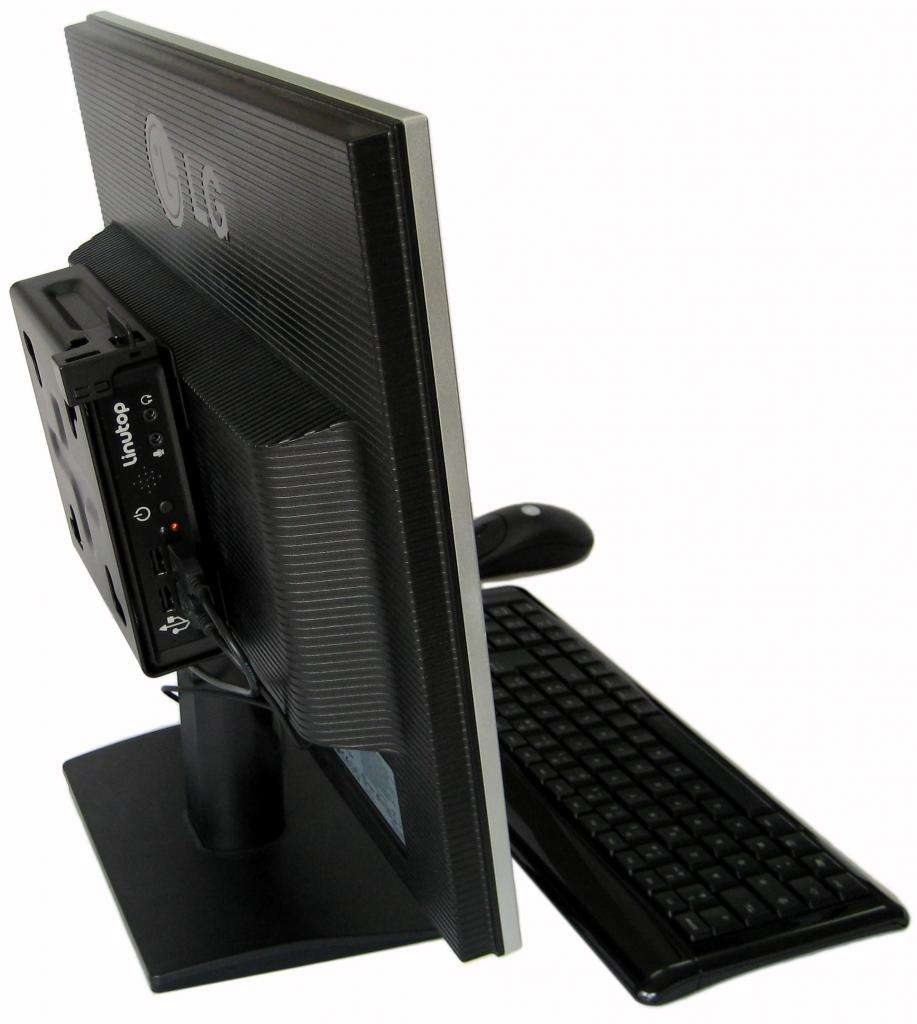
Если речь идет о том, чтобы собрать своими руками мини-ПК для игр, то тут без полноразмерного блока питания не обойтись. Но стоит понимать, что и корпус будет немного больше, чем тот, который, например, можно присоединить сзади к монитору.
Выбирать блок питания нужно по сумме показателей потребляемого электричества всех элементов. Компактные системы обычно немного требуют, поэтому для них можно приобрести самый простой БП.
Видеокарта
Это необязательный элемент системы, особенно если вы отдали предпочтение процессору с интегрированной графикой. Геймерская система нуждается хотя бы в одной видеокарте. Можно присмотреться к однослотовым вариантам.
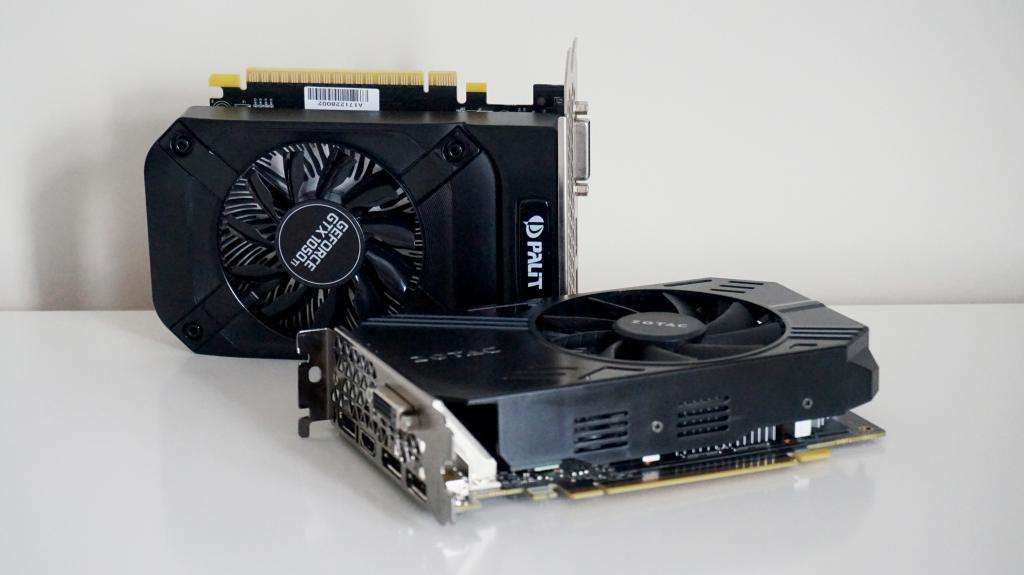
Кстати, есть уже готовые системы, в которых можно увидеть несколько видеокарт. Но тут уже придется хорошенько продумать систему охлаждения, без которой не обойтись.
Система охлаждения
На рынке можно найти много безвентиляторных мини-ПК. Все зависит от системы, которую вы решили собирать, да и от компонентов, которые уже находятся внутри.
Какие есть варианты? Во-первых, можно установить на процессор небольшой кулер, который легко будет справляться с охлаждением не только чипа, а и материнской платы в целом. Сделать это будет непросто, поскольку пространство ограниченное. Но в интернет-магазинах есть кулеры горизонтального типа компактных размеров.
Во-вторых, можно поставить полноразмерный блок питания, который будет гонять в системе воздух и помогать справляться с незначительным нагревом. Дело в том, что система мини-ПК в целом не потребляет большого количества электричества. Все компоненты компактные, поэтому им не нужно много энергии.
В-третьих, можно использовать корпусные вентиляторы. Конечно, таких вариантов немного, поскольку все зависит от самого корпуса. Но найти пару мест для вентиляторов всегда можно.
В-четвертых, если речь идет об игровом ПК, то тут без основательной системы охлаждения не обойтись. Придется, скорее всего, сделать выбор в сторону водяного охлаждения. Но стоит помнить, что оно дорогостоящее.
Пример мини-ПК
Ну и, наконец, некоторые мини-ПК легко обойдутся без системы охлаждения. Ярким примером может стать Hystou FMP03 7200U. Этот уже собранный ПК не имеет системы охлаждения как таковой. У него внутри нет даже блока питания, он работает от внешнего устройства. Также в нем вы не найдете жесткого диска, поскольку производитель рекомендует подключать внешний накопитель через кабель SATA, идущий в комплекте.
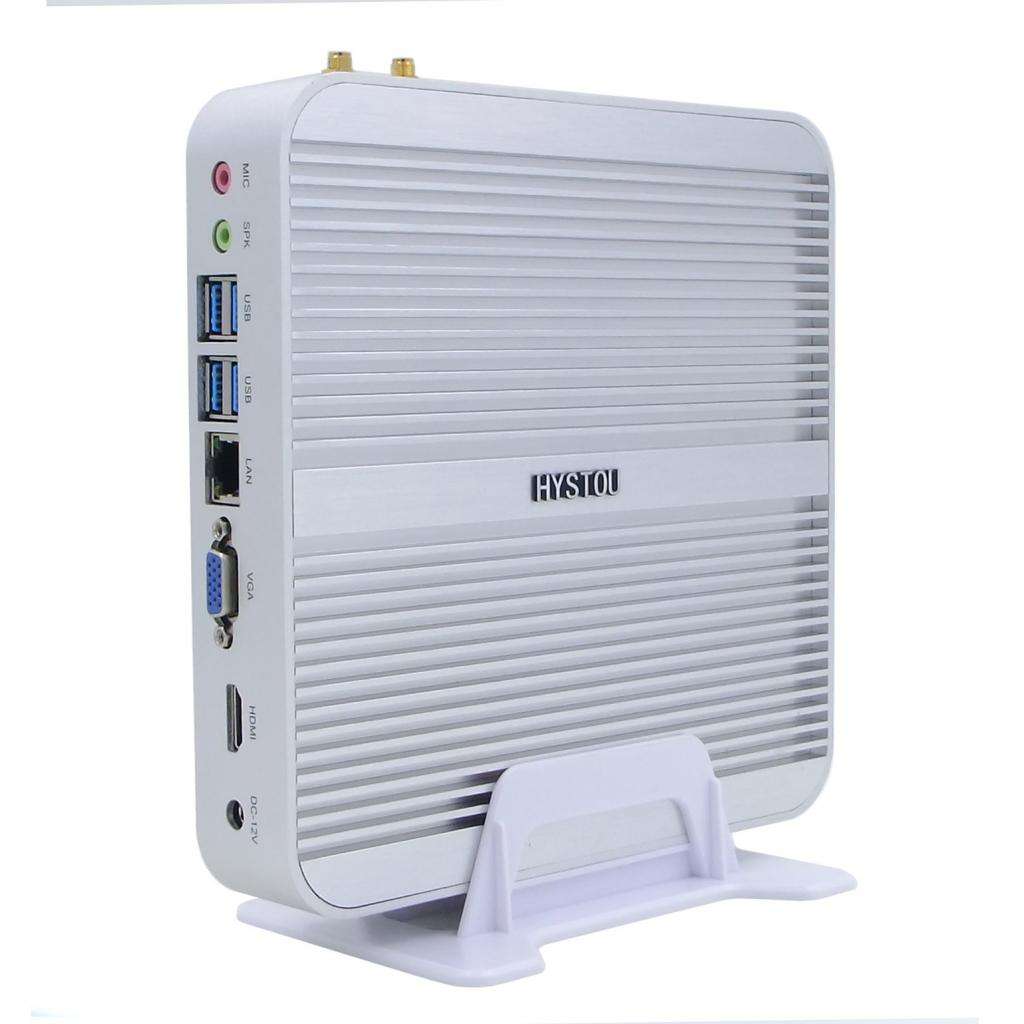
Особенность этой модели в том, что при отсутствии системы охлаждения ПК не нагревается и остается при этом бесшумным. Производитель реализовал охлаждение, если его, конечно, так можно назвать, с помощью корпуса, который, по сути, является радиатором.
Компактный mATX корпус для домашнего кабинета своими руками
Уже много лет для просмотра фильмов и игр на телевизоре я использую обычный ПК. Живет он обычно где-то под потолком в коридоре, а к телевизору протянут HDMI кабель. Этот компьютер донашивает железо, оставшееся от других компьютеров в доме.
реклама
Родился он когда детям (да и мне тоже) срочно понадобился сервер Minecraft. Собрав то, что было под рукой оказалось, что засунуть десктопное железо в современный аккуратный маленький корпус не получается — нужна либо miniITX плата, либо блок питания SFX.
В поисках корпуса я заглянул в строительный магазин у дома и, перемеряв там железки я купил… мангал.
Маленький разборный мангал: а) — железный, б) в него влезла ATX плата при минимальных габаритах. Без крышки зато дешево.
Мангал — вариант, конечно, хороший, но временный. Я люблю корпуса. Не гробы с десятком вентиляторов, светящиеся ярче новогодней елки, а что-то оригинальное, но сохранившее функциональность. Например, у детей Cooler Master HAF XB и BitFenix Phenom M Black.
Так что, через год, все переехало в подвернувшийся настоящий корпус Aspire X-Qpack.
 Если посмотреть обзоры этого корпуса, то первое, что бросается в глаза, это дата публикации — обычно это 2005 год. Корпус — старый. Блок питания установлен сзади, над процессором. Также, пространство расходуется под два пятидюймовых отсека для приводов. В остальном, он приятный алюминиевый и с ручкой!
В ходе битвы за тишину, блок питания был перенесен на “морду”, установлена башня mugen max и добавлены отверстия напротив видеокарты. Хоть 1060 и не греется особо, но решил перестраховаться. Вырисовалась естественная компоновка с блоком питания спереди. Вот так он выглядел месяц назад.
реклама
С наступлением всеобщего карантина и начала эры “работы из дома” мое рабочее место из офиса переехало на балкон. Я тоже переехал на балкон и развлекательный компьютер решил забрать с собой (раз уж на балконе теперь есть монитор). Телевизоры с фильмами сегодня и сами справляются.
Оказалось, что на балкон шириной ровно 100 сантиметров даже такой небольшой корпус влазит с трудом.
Полгода я безуспешно искал замену корпусу под такие.
Требования
- Минимальный размер
- Должна влезть любая мАТХ плата
- Любая видеокарта, даже 3090
- Любое охлаждение CPU без воды (например, башня 20см)
- Любой обычный блок питания
- Один 140mm вентилятор сзади
- Хорошее охлаждение при минимуме сторон с вентиляционными отверстиями. Бывают корпуса хоть и небольшие, но вентиляция на дне требует высоких ножек, а боковая вентиляция не дает поставить корпус в нишу, или даже просто к стене.
- Простая установка видеокарты, без получасового просовывания килограммовой карты в отверстие над загибом (кто просовывал, тот поймет).
Не нашлось ничего. Есть приличное количество статей “smallest mATX cases 2020” где мусолится десяток корпусов, которые мне не подходят по разным причинам:
- БП находится под мат платой увеличивая ширину\высоту корпуса. (Chieftec CI-01B-OP)
- БП находится над мат платой делая установку высокого кулера невозможной (Jonsbo V4, Silverstone sg11)
- Необычный БП SFX/custom (Antec Aria)
- размеры корпуса не минимальны. 5 слотов для карт, лишние места под диски 3.5”, куча наружной лепнины из пластика (Jonsbo UMX3, CI-01B-OP)
- Вентиляционные отверстия со всех сторон (ВСЕ, кроме Antec Aria)
реклама
Ни один корпус не был лучше уже имеющегося. Также, подобные корпуса малодоступны. Взять бы свой да и оставить, но он все время на виду. Хочется заменить видео, вдруг не влезет новая. Это конечно спасло меня от импульсивной покупки 3080, но в целом, хочется чтобы возможность была.
Хочешь сделать хорошо — сделай сам. Этот дурацкий девиз не раз меня подводил, так что я решил.
Пилить!
К требованиям к корпусу выше добавилось еще немного:
- Материалы из ближайшего строительного магазина
- Отсутствие или минимум гнутых деталей. Чтобы просверлил, резьбу нарезал, закрутил и готово!
Пару вечеров я осваивал sketchup рисуя это:

реклама
Честно говоря, вариантов компоновки других я не придумал. Все детали становятся на свои места сами. Для БП только одно место. Для размеров использовал сей чудесный ресурс.
Толщина листа и уголков — 2мм, чтобы резьба держалась.
Прилично времени потратил на выбор высоты корпуса. Большая высота дает свободу в выборе БП и заднего вентилятора, но это более высокий корпус. Для опытного образца выбрал высоту минимальную для установки 140мм вентилятора. Обычный немодульный БП с глубиной 140мм ставится при аккуратной укладке кабелей.
Вентиляция для блока питания получилась интересная — часть воздуха выходит через лицевую панель, а часть идет под платой и выходит сзади под IO панелью.
Покупаем
- Обрезок алюминиевого листа 1000×600 толщиной 2мм. Какой сплав не имею понятия, но очень мягкий. Настолько пластичный, что согнув все площадки для крепления БП в неправильную сторону, я смог их выгнуть обратно на 180 градусов! Немыслимо. $22
- Профиль алюминий 10×10мм (прут) — 3 метра. $10
- Уголок, 15x10x2мм. 3 метра — меньше не продали. $4
- для передней панели я выбрал чудесную бамбуковую разделочную доску. $7
- Кнопка, светодиоды, резисторы (чтобы сделать яркость вменяемой). $4
- Крепеж. Винты из нержавейки под шестигранник. $3
- Сетка для тюнинга $6
- Кабель питания угловой $2
- разъем для питания, выключатель — с дохлого БП. Usb планка из кладовки. $0
- Инструменты, метчики, фрезы (дрель и лобзик не считаются) $50.
- Заднюю панель mATX с амазона, которую так и не использовал. $30
 Необычное начало для корпуса
Делаем
- Напилил стержней, прикинув, какой длины будет плата плюс БП и нарезал резьбу
- Выпилил и собрал лоток для мат платы
- Сделал сложную скобу для крепления БП
- Задняя панель из уголка (самый муторный момент). Уголок попался очень хрупкий. Даже на 90 градусов согнуть было не просто
- Выпилил и надырявил разделочную доску — переднюю панель
- Напилил боковых и верхних крышек
- Собрал!
 |
 |
 |
 |
 |
 |
 |
 |
 |
 |
 |
 |
Конечно, после каждого пункта — долгие примерки, подгонки и раздумья.
Готово!
Получилось ли то чего я хотел — однозначно, да! Хотя это скорее не корпус, а много ручного труда, чтобы развлечься на карантине. А сам корпус.
- Минимальный размер — скорее «да». Можно кое-где украсть еще пару миллиметров и все. Упираемся в размеры платы
- Любая мАТХ плата — ДА
- Любая видеокарта (даже 3090) — ДА
- Любое охлаждение CPU — башня до 20см (mugen max) — ДА
- Любой обычный блок питания (кроме модульных, так как они глубже на 2см)
- Хорошее охлаждение. 300-350 ватт (Ryzen 5600x + 1080ti strix + PSU 700W 90%+) стабильно работает с отверстиями только в передней и задней стенке. Если летом будет жарче, расширю отверстия для заднего вентилятора (можно выпилить круг и поставить хромированную решетку). Возможно добавлю отверстий на боковой крышке

- Фото нижней части корпуса объясняет как крепится блок питания и куда девается воздух из него. Часть выходит через 4 передних отверстия, а часть идет под лотком платы на заднюю стенку.

Что не получилось
- Простота изготовления — однозначно фейл. Согнуть уголки оказалось сложнее, чем ожидалось. Пилить ровно — непросто. Сверлить пришлось много и долго.
- 140mm вентилятор. Пришлось отказаться ради упрощенной проводки кабеля питания. При использовании 140мм вентилятора пришлось бы тащить 220v с противоположного угла, от видеокарты. А еще, толковый 120мм у меня уже был.
- Корпус жесткий и отлично передает вибрацию. Стоит добавить мягкие ножки и виброгасящую прокладку в месте крепления ПБ.
- Вероятно, летом будет жарковато и придется добавить отверстий и переработать заднюю панель

- Можно приоткрыть боковую крышку пока не добавлены отверстия

Что можно сделать лучше
- Добавив зазор 5мм между бп и передней стенкой можно установить резиновые уплотнители и увеличить на треть вход воздуха за счет правых отверстий
- Если убрать средний прут под мат платой, то почти в 2 раза увеличится сечение “воздуховода” от БП на заднюю стенку. Возможно, заменить профиль на несплошной уголок.
- Вход 220в можно перенести в сторону видеокарты и пробросить кабель вдоль заднего левого ребра корпуса и по нижнему воздуховоду. Это уберет высоковольтный кабель из самого корпуса и вернет возможность установки вентилятора 140мм. Можно установить 2 пиновый разъем питания (как на принтерах или бытовой технике) для уменьшения размера
- Спроектировать единую гнутую деталь, в которой объединить лоток для матплаты, крепление БП и крепление HDD
- Однозначно, резка лазером всех панелей. В опытном образце я шел на ручной распил сознательно, так как размеры были заранее неизвестны.
- Установка диска 2.5” возможна в нижнем воздуховоде (сейчас там уложен кабель переднего USB) или на передней панели, напротив видеоплаты.
Установка 3.5” дисков и не предполагалась.
Советы последователям
- Стойка для дрели сделала возможным просверлить все отверстия ровно и аккуратно. Если делать руками — нужна. Покупал специально для этого корпуса $30.
- Хороший ($3.5) метчик на 3мм — must have. Специальный метчик по алюминию давал более “расслабленную” резьбу. Мне больше нравилась резьба после обычного для машинной нарезки.
- Метчик 6-32 (дюймовый) редкий и необязательный. В алюминии можно запросто вкрутить саморез из комплекта хорошего корпуса в отверстие 3мм.
- Избегайте использовать крепеж из дешевых корпусов — большая вероятность сломать винт в отверстии.
- Гнутые детали в корпусе все равно нужны, без них получается лего из обрезков. В моем варианте это 3 детали: крепление БП и 2 кольца из уголком для задней панели.
- Готовая задняя панель удорожает корпус и накладывает ограничения на размеры (хотя красиво и нет мороки с гнутьем уголка).
- Не все разделочные доски ровные. Мою возможно, повело уже после сверления. Есть кривизна до 1мм по середине. При покупке — проверяйте. 🙂
- В фабричном корпусе крышки крепятся внахлест и небольшие перекосы и щели не видны. Мне же пришлось довольно точно подгонять крышки и все равно, кое-где да и заметна небольшая кривизна
Итого
Размер хороший. Особо порадовала ширина — корпус получился меньше, чем старый Aspire X-Qpack. Да, немного длинноват — длиннее на 30мм, но зато Уже на 30мм и на столько же ниже. Финальные размеры Ширина х Высота х Глубина : 255 x 210 x 366мм
Без отверстий на боковой стенке корпус можно ставить на бок — получится заниженный miniTower, только скобу добавить, чтобы видеокарта не проседала.
Все влезло. Есть оговорки по БП — огромные киловатники и модульные БП не войдут.
Вентиляция между лотком платы и корпусом — интересное решение. Похоже, что работает и неплохо.