Как в браузере перевести сайт на русский язык
 Доброго времени суток.
Вот так бывает «бродишь» по интернету в поисках какой-нибудь нужной информации, и натыкаешься на иностранный сайт . Судя по картинкам, понимаешь, что там разбирается как раз твоя проблема, а прочитать, что написано — не можешь, т.к. в английском слаб (или в немецком, или еще в каком. ). 👀
Конечно, можно пользоваться различными 📌онлайн-переводчиками, копируя и переводя по абзацу нужные данные. Однако, когда имеешь дело с иностранным сайтом — это крайне неудобно (ведь для работы нужно видеть не только абзац, но и перевод меню, каких-то примечаний, да и постоянно переходить из одного ока в другое — удовольствие то еще. ).
Однако, сейчас есть превосходное решение: иностранные сайты можно переводить «на лету» прямо в самом браузере! Почти все современные браузеры поддерживают данную возможность. Ниже рассмотрю, как включить это.

Перевод веб-страниц с иностранного («на лету»)
Chrome
Ссылка на оф. сайт браузера: https://www.google.ru
В одном из самых популярных браузеров, естественно, есть встроенная функция для перевода сайтов на иностранных языках.
Вообще, обычно современная версия Chrome (по умолчанию) автоматически предлагает перевести веб-страничку, если ее язык отличается от вашего. Небольшое окно с предложением появляется в верхнем углу экрана, как только вы заходите на иностранный сайт.
Если этого окна нет — обратите внимание на значок  в адресной строке браузера. Щелкнув по нему — вы сможете автоматически перевести текущую веб-страничку (см. пример ниже 👇).
📌 В помощь!
Что делать, если браузер Chrome не предлагает перевод страницы — [см. инструкцию]
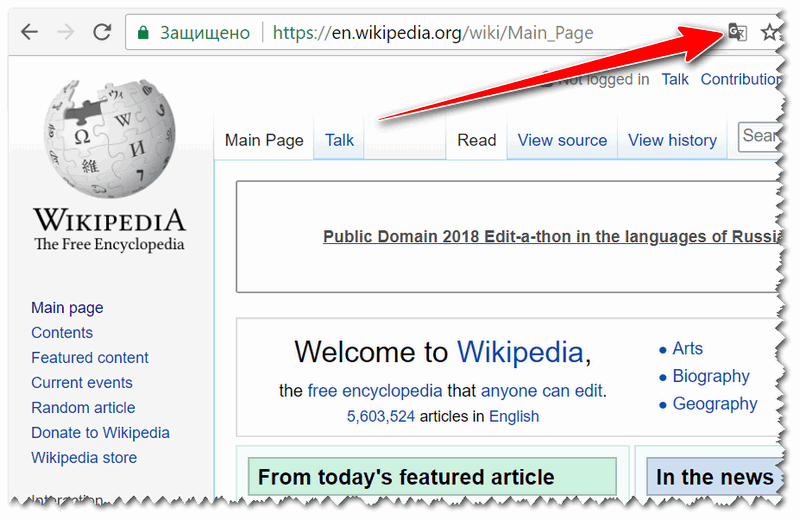
Переводим главную страничку Википедии
Стоит отметить, что качество перевода довольно-таки неплохое: с сайтом можно вполне комфортно работать (просто лет 5-10 назад о таком переводе можно было только мечтать. Смысл многих фраз просто не переводился и приходилось многое домысливать).
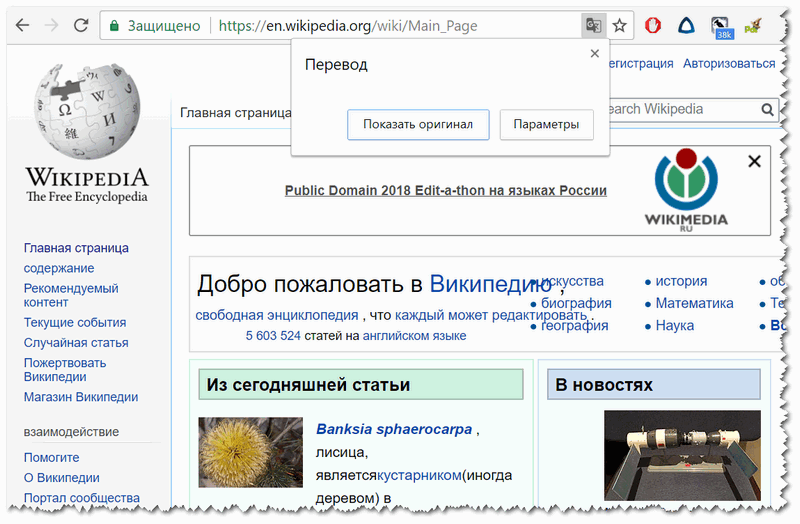
Страничка на русском!
Если у вас нет такого значка и браузер вам не предлагает совсем ничего, когда вы заходите на иностранные сайты, то:
- откройте настройки (страничка: chrome://settings/ );
- затем внизу экрана раскройте «Дополнительные» настройки;
- в разделе «Языки» обратите внимание на настройку «Предлагать перевод страниц, если их язык отличается от используемого в браузере» (включите ее, если она у вас выключена);
- обновите страничку на иностранном языке (кнопка F5 в браузере).
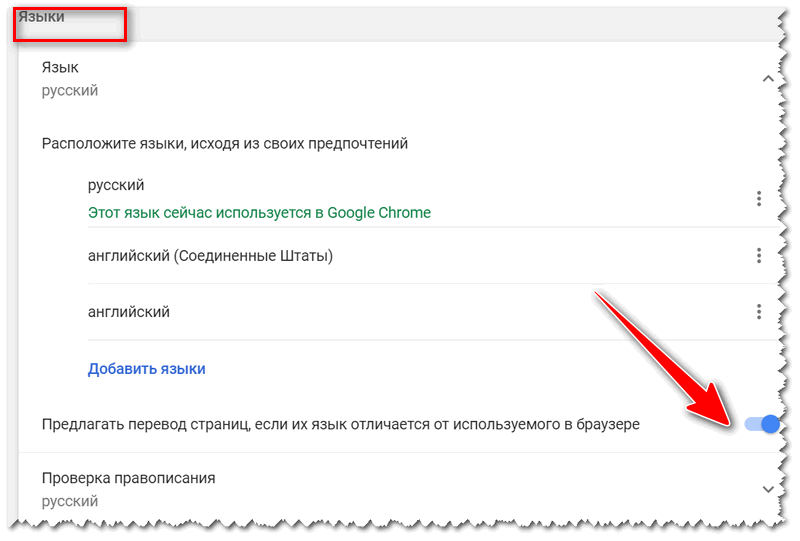
Языки — настройки в Chrome
Если у вас очень старая версия Chrome, то просто обновите (переустановите) браузер (ссылка на официальный сайт приведена чуть выше).
Яндекс-браузер
Прямой конкурент Chrome.
Что касается перевода : то в чем-то он лучше, чем в Chrome, в чем-то хуже (кстати, в новой версии браузера — есть опция для перевода просматриваемого видео! Т.е. вы будете слышать русскую речь вместо английской, оригинальной!).
В плане использования — то разницы нет: при открытии сайта на английском (например), также в верхнем меню появляется предложение перевести на русский.
Если соглашаетесь — видите оптимизированную страничку, перевод достаточно качественный (см. пример ниже 👇).
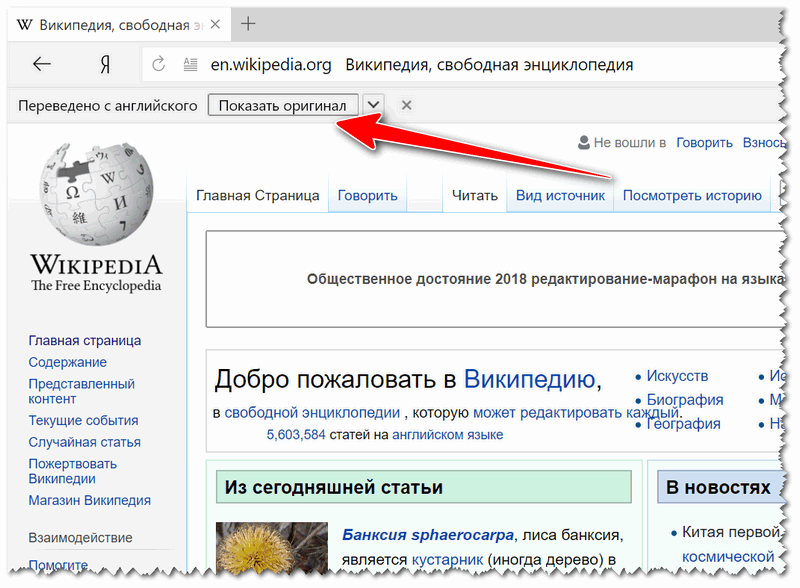
Если у вас не появляется сообщение о возможности перевода странички, то скорее всего опция отключена в настройках браузера. Чтобы включить, необходимо:
- открыть параметры;
- нажать на кнопку просмотра дополнительных опций;
- в разделе «Языки» проверьте, чтобы стояли три галочки: «Предлагать перевести страницы, язык которых отличается от языка интерфейса», «Предлагать перевод слов и фраз при выделении текста», «Переводить слова по наведению курсора и нажатию кнопки Shift».
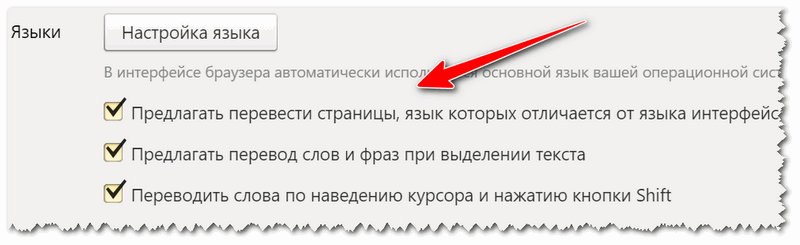
Языки — настройки Яндекс-браузера
Собственно, задав подобные настройки, обновите страничку (клавиша F5) и посмотрите на верхнее меню: браузер должен предложить осуществить перевод.
Opera
К сожалению, непосредственно переводчик в сам браузер не встроен. Однако, для перевода есть большое число различных дополнений (аддоны). Я рекомендую попробовать дополнение Translator (ссылку на него привел чуть выше).
После его установки, в правом верхнем углу у вас появится небольшой значок. Когда вы зашли на иностранный сайт — вы можете щелкнуть по этому значку и у вас откроется небольшое окно:
- в нем можно перевести отдельные фразы и словосочетания;
- а можно перейти по ссылке «Перевести активную страницу. « — затем должна открыться новая вкладка с полным переводом странички.
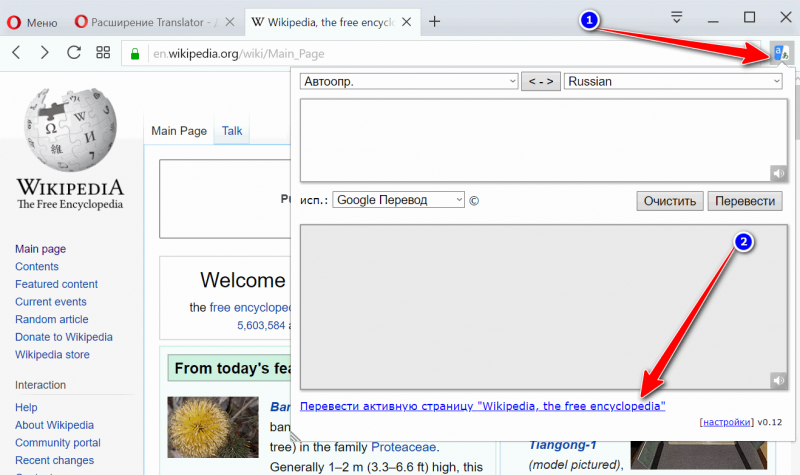
Перевод в OPERA
Перевод осуществляется технологией Google (кстати, вам будет рекомендовано установить Chrome). В принципе, далее можете переходить по любым ссылкам на сайте — следующие открытые странички будут переводиться в этой вкладке автоматически (каждый раз открывать аддон ненужно!).
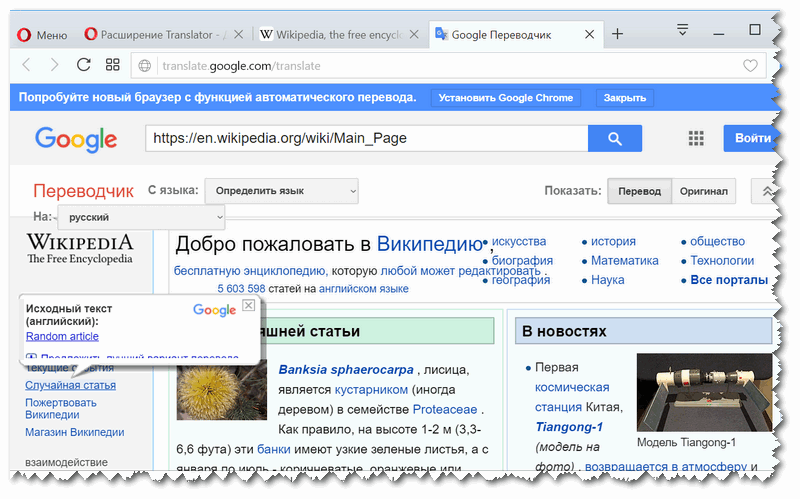
Открывается новая вкладка с результатами
Firefox
Firefox аналогичен Opera — также не имеет встроенного переводчика. Поэтому, чтобы добавить данную функцию в браузер — придется использовать какое-нибудь дополнение (аддон).
Их, конечно, сотни, но протестировав с десяток из них — я все же пришел к выводу, что выигрывает Google Translator (ссылку привел выше).
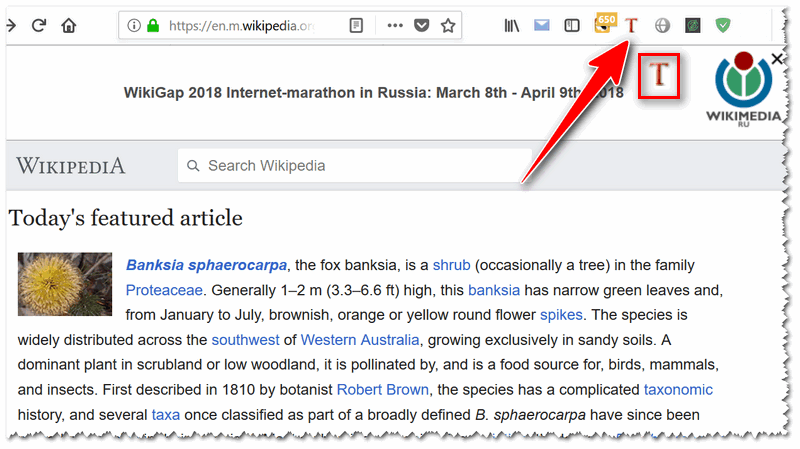
Буква «T» в Firefox
Аддон крайне простой: после его установки у вас в верхнем меню программы появится значок с буквой «T». Достаточно щелкнуть по нему левой кнопкой мышки — и ваша страничка будет переведена. Быстро и удобно!
👉 Еще по теме!
Переводчик с фото онлайн: для компьютера и смартфона (перевод того, что попало в камеру/объектив телефона)
Как русифицировать WordPress
Идея поста спонтанная, мне часто задают такие вопросы, как русифицировать WordPress. Казалось бы зачем заниматься такой ерундой, поставьте сразу русский и нет проблем.
Но дело в том, что сейчас почти все хостинги предоставляют своим клиентам услугу по автоматической установке WordPress.
Все это конечно хорошо и круто, но проблема в том что ставится , в основном английская версия.
А этой услугой как правило пользуются новички и само собою, английский интерфейс админики им никак не подходит.
В этой статье я расскажу как быстро и без проблем русифицировать административную часть WordPress.
Русифицируем WordPress.
Первое что нам нужно это скачать файлы русского перевода.
Можно взять их на сайте русской поддержки в дистрибутиве русского WordPress. Находятся они в папке /wp-content/languages/
Скачиваем и распаковываем каталог languages на свой компьютер.
Следующий шаг русификации WordPress это нужно соединится с вашим сайтом по FTP и закачать папку languages в во внутрь каталога wp-content на сервере.
Для соединения используем файловый менеджер Filezilla, как по мне это самый простой менеджер для закачки файлов на хостинг.
Как им пользоваться я не раз рассказывал вот держите мою видео инструкцию.
Это видео урок из бесплатного курса “Блог на WordPress за день” в нем я показываю как устанавливать WordPress на хостинг Хостингер, при этом настраиваю соединение в файловом менеджере.
Скачать файловый менеджер Filezilla можно по этой ссылке
После того как мы соединились с сайтом нужно заменить папку languages с заменой файлов.
И последний наш шаг это нужно подправить файл wp-config.php, он находится в корне Вашего сайта.
Скачайте его с помощью того же менеджера Filezilla, на свой рабочий стол и откройте в веб-редакторе. Лучше для этих целей использовать Notepad++
Как перевести любой сайт на русский?
Нашли интересный сайт на иностранном языке, но не можете его прочить? Что делать? Нужно перевести сайт на русский. Вам это может понадобится, например, чтобы создать свой интернет-магазин на платформе Shopify, которая пока что на английском. Как перевести? Расскажем в этой статье.
2 способа перевести любой сайт на русский язык в любом браузере?
Существует несколько универсальных способов перевода любого сайта на русский:
- Внести изменения в Настройки браузера, которые находятся в правом верхнем углу окна
- Включить Расширение по переводу для браузера.
Выберите тот, коткорый вам покажется наиболее простым и эффективным. А теперь по порядку…
Внесение изменений в Настройки браузера:
- Нажмите кнопку в правом верхем углу окна браузера (справа от адресной строки) → Настройки
- В нижней части страницы Настройки нажмите кнопку Показать дополнительные настройки
- В блоке Языки включите или отключите опцию Предлагать перевод страниц на иностранном языке, чтобы включить или отключить переводчик страниц.
Готово! В случае, если по какой-то причине браузер автоматически не предлагает перевести страницу на заданный язык, нужно сделать следующее:
- Зайти на любую страницу на нужном языке
- В любом месте страницы (кроме рисунков и ссылок) вызвать контекстное меню, кликнув правой кнопкой мышки или touchpad
- Выбрать пункт Перевести на русский
Добавление Расширения по переводу в браузер:
- Нажмите кнопку в правом верхем углу окна браузера (справа от адресной строки) →Инструменты
- Во всплывающем меню выберите Расширения
- В низу страницы Расширения нажать на Больше расширений
- Из списка расширений выберите/ в строе ввода введите нужное по переводу, например, для Google Chrome – это Google Translate
- Нажмите на кнопку Добавить в браузер
Можно пользоваться! Для дезактивации расширения необходимо зайти на страницу Расширения и убрать галочку или отключить (в разных браузерах по-разному).
В заключение…
Теперь вы можете использовать один из этих способов по переводу иностранного сайта на русский язык в любом браузер. У разных браузер, конечно, разный интерфейс, но мы рассказали об универсальных принципах, которые работаю везде, неважно каким именно браузер вы продпочитаете пользоваться. Не упускайте возможность узнать что-то новое, ограничиваясь сайтами лишь на русском языке. Теперь вы знаете как!
У вас получилось подключить функцию перевода сайтов на русский? Какой способом вам показался самым удобным и надежным? Поделитесь вашим опытом в комментариях. Если у вас возникли проблемы с подключением функции перевода, задавайте вопросы в комментариях или заполните форму обратной связи во вкладке Контакты. Обязательно постараемся помочь.