Как изменить шапку сайта WordPress?
В большинстве случаев при создании сайта на WordPress пользователи устанавливают бесплатные шаблоны, после чего уникализируют их различными способами. Одним из элементов, который обязательно нужно поменять, для придания сайту индивидуальности, это шапка сайта. Заменить шапку сайта на WordPress очень легко и в данной статье мы расскажем немного подробнее об этом.
Как изменить шапку сайта WordPress? В корне вашего сайта, расположена обычная картинка, которая и является шапкой. Чтобы не менять ничего в коде, достаточно просто заменить эту картинку на любую другую (с одинаковым размером).

Замена шапки сайта на WordPress
Для начала переходим на хостинг в файловый менеджер и в папке определенного шаблона находим папку Images.
В этой папке находится файл header, это и есть шапка нашего сайта:

Открываем эту картинку и смотрим размеры изображения. Например, размер шапки может составлять 980х180 пикселей. Теперь заходим в графический редактор, создаем изображение с таким же размером и рисуем шапку самостоятельно.
Если с компьютерной графикой вы не сильно знакомы, можете воспользоваться готовыми изображениями.
Для этого переходим в сервис «Яндекс.Картинки» и задаем свой размер изображений:

С определенным размером вы можете не найти достаточно результатов, поэтому лучше всего найти картинку с определенной шириной, а потом обрезать её в графическом редакторе по высоте.
Если вам хочется получить уникальную и дизайнерскую шапку сайта, отправляйтесь на биржи фриланса и ищите удаленного дизайнера.
Во сколько вам это обойдется? Цены за подобные услуги разные, один из моих знакомых дизайнеров разрабатывает шапки сайтов за 5000 рублей. На бирже можно найти исполнителей, которые выполнят такую же деятельность намного дешевле.
Как изменить текст в шапке сайта в WordPress
Рано или поздно но абсолютно каждому системному администратору приходиться создавать сайт. Как правило все выбирают CMS WordPress. Во первых это самый популярный движок для сайтов. Во вторых на его основе можно создать что угодна, есть очень много плагинов. В третьих у него есть поддержка. И в четвертых он бесплатный. Устанавливают движок, ищут бесплатную тему и начинают заполнять.
Но для того чтобы сайт не был похож на сотни других. Которые используют такой же бесплатный шаблон. Его нужно сделать немного уникальным. Т.е нужно изменить шаблон, цвет, шрифты, какие то элементы добавить или убрать. Сделать это не очень трудно. Давайте посмотрим как можно изменить текст (цвет, шрифт) в шапке сайта.
Редактируем текст в шаблоне сайта для WordPress
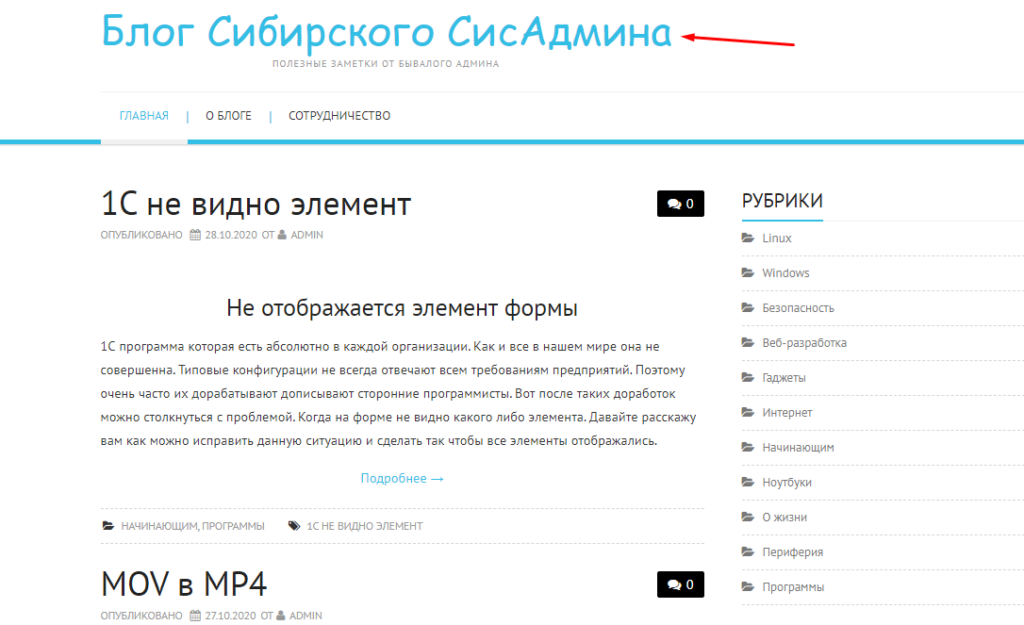
Для примера возьмем мой блог. Мы хотим изменить текст заголовка. Выбрать другой цвет и шрифт.
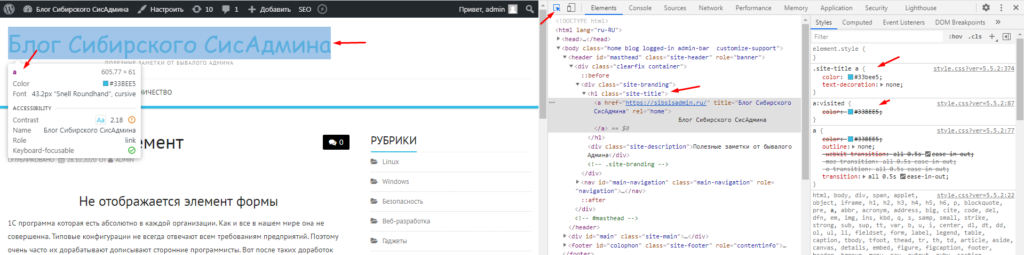
Для этого нажимаем F12. После чего откроется так называемая панель разработчик. С её помощью мы будем искать нужный нам элемент. В правой части кликаем на «Select an element…» и выделяем на сайте тот элемент который хотим изменить.
После чего в панели будет выделен код который отвечает за отображения нашего заголовка, а также его стили которые в свою очередь отвечают за внешний вид элемиента. Нас интересую именно они, site-title и site-title a.
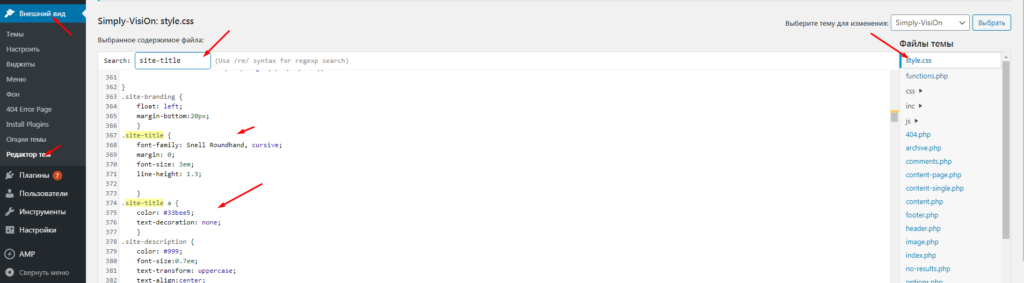
Дальше переходим в панель администратора WordPress. Справа выбираем пункт «Внешний вид» — «Редактор тем.» В правой части выбираем файл Style.css.
Через поиск ищем классы site-title и site-title a.
Класс site-title.
font-family: отвечает за шрифт.
margin: величина отступов со всех сторон.
font-size: размер шрифта.
line-height: межстрочный интервал.
Класс site-title a.
color: цвет текста.
text-decoration: подчеркивание при наведении на ссылку.
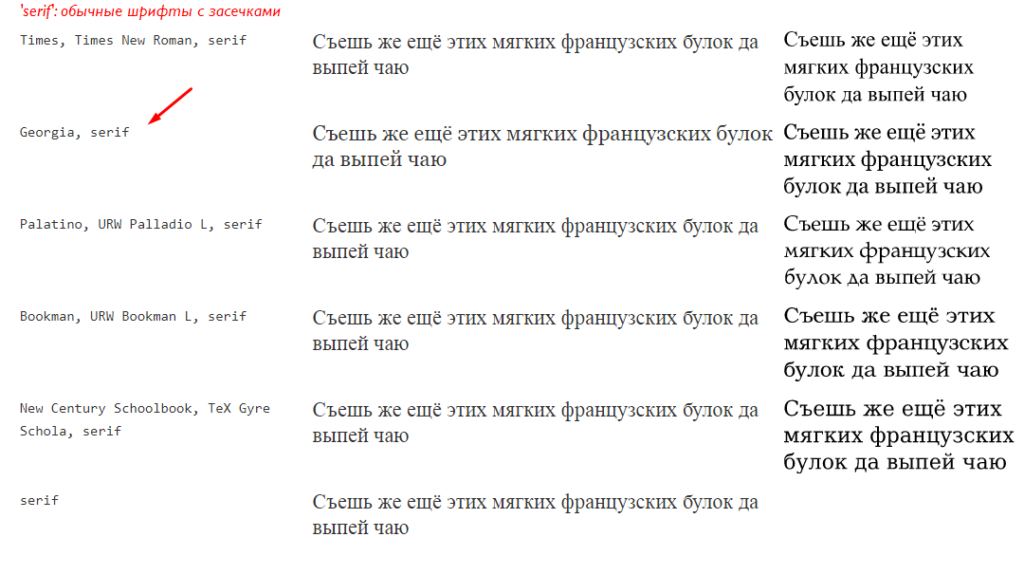
Остается телки изменить шрифт и текст. Найти шрифты можете на этом сайте.
Выбираете понравившийся шрифт копируете и вставляете в файл style.css.
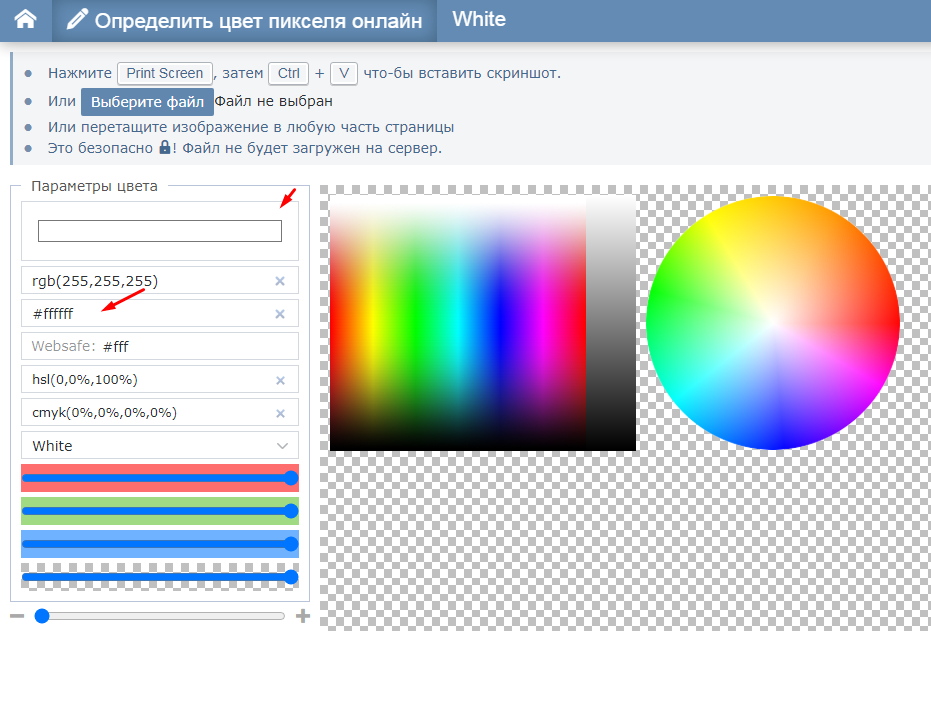
Подбираете цвет и копируете в свой файл.
Сохраняем и смотрим что получилось. Можете изменить другие свойства текста. Размер расположение, добавить тени.
Помните сайт должен быть уникальным и не похожим на другие. Если вы используете бесплатные шаблоны то по возможности изменяйте их.
Изменить текст в шапке шаблона : 7 комментариев
Как изменить название блога в шапке.
Вообще название меняется через админку cms или настройку установленного шаблона, так же там может быть просто картинка с надписью, это что касается движка WordPress, напишите адрес сайта, скажу более точно.
sdbk11.ru/ Помогите, пожалуйста!
У Вас в шапке картинка, не текст, поэтому нужно редактировать саму картинку. Хотя поменять на ней шрифт будет сложно, если отправите картинку поменяю.
Я Вам признательна. Но подскажите, пожалуйста, как можно отправить картинку. Шапка сделана на заказ.
Как отредактировать главную страницу WordPress
В этой статье мы расскажем о том, как можно отредактировать и настроить главную страницу WordPress.
Что такое главная страница WordPress?
Главная страница WordPress является домашней странице вашего сайта. Это первая страница, которую видит пользователь.

Зачем редактировать главную страницу WordPress?
По умолчанию WordPress отображает на главной странице сайта записи из блога. Но это подходит не для всех типов интернет-ресурсов.
Вот пример главной страницы бизнес-сайта.

Хотели бы вы создать подобную страницу? Мы шаг за шагом расскажем, как настроить главную страницу WordPress несколькими способами.
Настройка главной страницы WordPress
В административной панели WordPress перейдите в меню Страницы> Добавить новую , задайте ей название и опубликуйте.

Теперь повторим этот процесс, чтобы создать страницу, на которой будет выводиться список записей.

Затем перейдите в меню Настройки> Чтение и активируйте параметр « Статическая страница» в разделе « На главной странице отображать» . После этого выберите главную страницу и страницу блога.

Использование темы для редактирования главной страницы
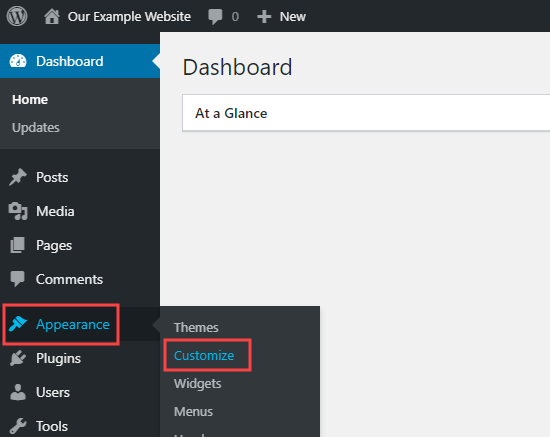
Перейдите в меню Внешний вид> Настроить . Это действие запустит настройщик тем WordPress.
Настройщик темы включает в себя различные параметры. Их набор может отличаться в зависимости от используемой темы оформления.
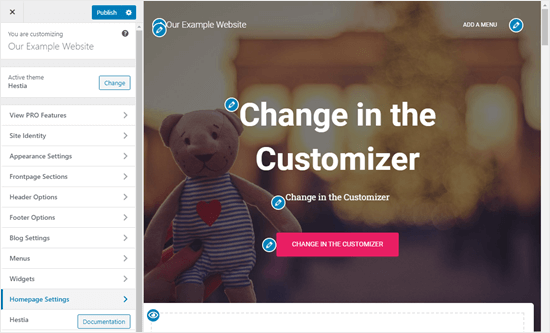
Чтобы отредактировать любую часть главной страницы, нажмите на значок синего карандаша.

Чтобы удалить раздел с домашней страницы, кликните по значку с синим глазом. Вы также можете удалить разделы и добавить их обратно, используя вкладку « Разделы главной страницы» .

После внесения изменений нажмите кнопку « Опубликовать» .

Ниже показано как выглядит наша главная страница на сайте.

Использование редактора блоков (Gutenberg) для изменения главной страницы WordPress
Чтобы использовать редактор блоков (Gutenberg), в панели администрирования WordPress перейдите в раздел « Страницы» и отредактируйте созданную ранее главную страницу.

Теперь добавим контент. Сначала добавим приветственное сообщение, нажав на страницу, чтобы начать вводить необходимый текст. После этого WordPress автоматически создаст блок абзаца.

Чтобы изменить размер текста, используйте выпадающий список параметров.

Далее мы добавим на нашу главную страницу изображение, нажав на символ «+», а затем выбрав блок изображения в разделе « Основные блоки» .

Выберите изображение из библиотеки медиафайлов или загрузить новое.
Далее мы добавили еще один блок абзаца с текстом и блок « Последние записи» . В нем отображаются анонсы записей.

Вы можете добавить столько блоков, сколько захотите. Вы также можете использовать шаблон «на полную ширину» или «без боковых панелей»:

После внесения изменений нажмите кнопку « Опубликовать» .

Ниже показано как выглядит готовая главная страница.

Использование Beaver Builder для редактирования главной страницы WordPress
Beaver Builder – популярный плагин для создания страниц. Установите и активируйте его. Затем для редактирования главной страницы перейдите в раздел « Страницы» и нажмите на главную страницу, которую создали ранее.
В блочном редакторе Gutenberg переключитесь на шаблон пустой страницы или на шаблон без боковых панелей. Это можно сделать в разделе Документ> Атрибуты страницы> Шаблон .
В этой части руководства мы используем плагин OceanWP . Он поставляется с шаблоном Landing Page , создающим пустой холст.

После настройки шаблона страницы можно нажать кнопку Launch Beaver Builder в центре экрана, чтобы начать использовать плагин Beaver Builder.

После этого вы попадете в редактор Beaver Builder. Самый быстрый способ создать главную страницу — использовать один из готовых шаблонов. Нажмите на значок «+», а затем перейдите на вкладку « Шаблоны» .

Мы собираемся использовать для нашего сайта шаблон Agency.

Примечание . Шаблоны доступны только в платной версии плагина Beaver Builder.
Затем отредактируем заголовок главной страницы.

А также текст на кнопке под ней.

Чтобы добавить строку или модуль, нажмите на значок «+». После этого перетащите модуль на необходимую позицию. В данном случае мы добавляем на страницу новую строку.
К строке можно добавить несколько модулей. Например, модуль заголовка.

Вы можете изменить шрифт и его размер, нажав на вкладку Style для модуля.

Серые значки позволяют редактировать или удалять всю строку, а синие – редактировать или удалять отдельный модуль.

После внесения изменений сохраните результат.

Затем вы сможете сохранить или опубликовать страницу.

Ниже показано как главная страница выглядит на сайте.

Использование Divi для редактирования главной страницы в WordPress
Divi – популярный плагин с темой оформления и конструктором страниц с десятками великолепных шаблонов.
Установите и активируйте тему оформления Divi из Elegant Themes . Она включает в себя Divi Builder.
Примечание. Для использования коллекции шаблонов потребуется логин и ключ API.
Затем перейдите в раздел « Страницы» и отредактируйте главную страницу, созданную ранее.

Далее нажмите кнопку Use Divi Builder .

А затем кнопку Use Divi Builder , расположенную в центре экрана.

Нажмите кнопку « Выйти », чтобы войти в Divi Builder.

Используйте в качестве основы готовый макет. Он позволит быстро и легко настроить главную страницу.

Divi предлагает впечатляющий набор шаблонов, каждый из которых содержит несколько макетов страниц.

Мы используем для создания главной страницы макет Travel Blog. Кликните по нему.

Выберите вариант Home и нажмите кнопку Use This Layout .

Divi автоматически импортирует выбранный макет. Чтобы редактировать любую часть макета, просто нажмите на нее.
Divi использует для создания страницы систему строк (разделенных на столбцы) и модулей. В данном случае мы изменили заголовок и текст под ним.

В других модулях вы сможете навести на них курсор мыши и кликнуть по иконке Module Settings , чтобы отредактировать их.

Чтобы использовать собственные изображения на главной странице, отредактируйте настройки модуля.
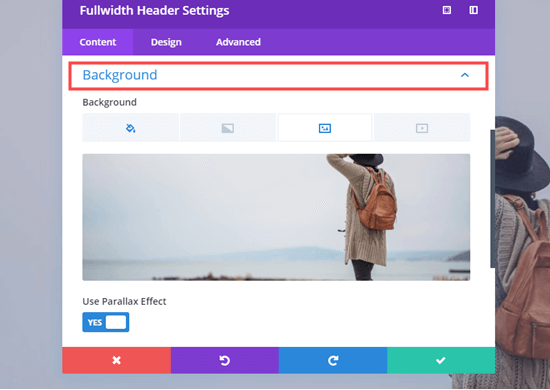
Обратите внимание то, что изображение вверху установлено в качестве фона для модуля заголовка с полной шириной. Поэтому нужно изменить его в разделе Content> Background .
Затем нажмите кнопку « Сохранить черновик» или « Опубликовать» , расположенные в нижней части экрана.

Совет: Если вы не видите эти кнопки, нажмите на фиолетовую кнопку «…», чтобы открыть их.

Вот так главная страница выглядит на сайте.

Вот и все! Мы создали великолепную главную страницу в WordPress и успешно ее настроили.
Пожалуйста, оставляйте ваши комментарии по текущей теме материала. Мы крайне благодарны вам за ваши комментарии, дизлайки, отклики, лайки, подписки!
Пожалуйста, опубликуйте свои отзывы по текущей теме статьи. За комментарии, дизлайки, отклики, лайки, подписки низкий вам поклон!