Обновление SQL Server с помощью мастера установки (программа установки)
Мастер установки SQL Server обеспечивает обновление на месте всех компонентов SQL Server до последней версии SQL Serverс помощью единого дерева компонентов.
При обновлении SQL Server предыдущая версия SQL Server будет перезаписана и перестанет существовать на компьютере.
Перед обновлением создайте резервную копию баз данных SQL Server и других объектов, связанных с экземпляром предыдущей версии SQL Server.
Для многих рабочих сред и некоторых сред разработки предпочтительнее обновление новой установки или последовательное обновление, чем обновление на месте. Дополнительные сведения о методах обновления см. в следующих разделах:
Предварительные требования
Необходимо запустить программу установки с правами администратора. При установке SQL Server из удаленной общей папки необходимо пользоваться учетной записью домена, имеющей разрешения на чтение и выполнение в удаленной общей папке и являющейся локальным администратором.
Не забудьте, что во время обновления невозможно ни изменять обновляемые компоненты, ни добавлять их. Дополнительные сведения о добавлении компонентов к обновляемому экземпляру SQL Server после завершения обновления см. в статье Добавление компонентов в экземпляр SQL Server (программа установки).
Если вы обновляете Компонент Database Engine, ознакомьтесь со статьей Составление и тестирование плана обновления Database Engine и выполните следующие задачи, подходящие для вашей среды.
Создайте резервные копии всех файлов баз данных SQL Server обновляемых экземпляров, чтобы при необходимости можно было восстановить их.
Выполните в обновляемых базах данных соответствующие команды DBCC, чтобы убедиться в том, что они находятся в согласованном состоянии.
Оцените, сколько места на диске, помимо занимаемого пользовательскими базами данных, понадобится для обновления компонентов SQL Server. Дополнительные сведения о том, сколько места на диске занимают компоненты SQL Server, см. в разделе Требования к оборудованию и программному обеспечению для установки SQL Server.
Убедитесь в том, что существующие системные базы данных SQL Server (master, model, msdb и tempdb) настроены для автоматического увеличения и что для них имеется достаточно места на диске.
Убедитесь в том, что все серверы баз данных имеют регистрационные данные для входа в базу данных master. Это важно для восстановления базы данных, поскольку системные регистрационные данные для входа хранятся в базе данных master.
Отключите все хранимые процедуры, запускаемые при старте системы. Это необходимо, так как процесс обновления будет останавливать и запускать службы в обновляемом экземпляре SQL Server. Хранимые процедуры, запускаемые при старте системы, могут блокировать процесс обновления.
При обновлении экземпляров SQL Server , для которых агент SQL Server обнаружил связи MSX/TSX, обновите целевые серверы перед обновлением главных серверов. Если обновить главные серверы раньше целевых серверов, агент SQL Server не сможет подключиться к главным экземплярам SQL Server.
Закройте все приложения, а также службы, имеющие зависимости от SQL Server. При наличии локальных приложений, подключенных к обновляемому экземпляру, процесс обновления может завершиться ошибкой.
Убедитесь, что репликация обновлена и остановите репликацию.
Подробное описание процедуры последовательного обновления в реплицируемой среде см. в разделе Обновление реплицируемых баз данных.
Процедура
Обновление SQL Server
Вставьте установочный носитель SQL Server , перейдите в корневую папку и дважды щелкните файл Setup.exe. Чтобы выполнить установку из общего сетевого ресурса, перейдите в его корневой каталог и дважды щелкните файл Setup.exe.
Мастер установки запускает центр установки SQL Server. Чтобы обновить существующий экземпляр SQL Server, щелкните Установка в области навигации слева, затем выберите Обновление с предыдущие версии SQL Server.
На странице «Ключ продукта» выберите вариант, чтобы указать, производится ли обновление до бесплатного выпуска SQL Server, или имеется ключ PID для рабочей версии этого продукта. Дополнительные сведения см. в статьях Выпуски и компоненты SQL Server 2016 и Поддерживаемые обновления версий и выпусков.
На странице «Условия лицензии» просмотрите лицензионное соглашение. Если вы с ним согласны, установите флажок Я принимаю условия лицензионного соглашения и нажмите кнопку Далее. Чтобы помочь в улучшении SQL Server, можно также включить параметр наблюдения за использованием компонентов и отправлять отчеты в Microsoft.
В окне «Глобальные правила» процедура установки автоматически перейдет к окну «Обновления продукта», если ошибок правил нет.
Затем появится страница обновления Microsoft , если не установлен флажок обновления Microsoft в параметрах «Панели управления\Все элементы панели управления\Обновление Windows\Изменения». Установка флажка на странице обновления Microsoft изменит параметры компьютера так, чтобы применялись последние обновления при просмотре в центре обновления Windows.
На странице «Обновление продукта» приведены последние обновления продукта SQL Server . Если устанавливать обновления не требуется, снимите флажок Включить обновления продукта SQL Server . Если обновлений продукта не обнаружено, программа установки SQL Server не выводит на экран эту страницу и сразу переходит на страницу Установка файлов .
На странице «Установка установочных файлов» программа установки отображает индикаторы хода загрузки, извлечения и установки установочных файлов. При обнаружении обновления программы установки SQL Server оно также будет установлено, если указано, что его следует использовать.
В окне «Обновление правил» процедура установки автоматически перейдет к окну «Выбор экземпляра», если ошибок правил нет.
На странице «Выбор экземпляра» укажите экземпляр SQL Server , который необходимо обновить. Чтобы обновить общие компоненты и средства управления, выберите Обновить только общие компоненты.
На странице «Выбор компонентов» автоматически выделяются обновляемые компоненты. После выбора компонента описание его группы отображается в правой панели окна.
Требования для выбранных компонентов показаны на правой панели. SQL Server установит обязательный компонент, который еще не был установлен, в шаге установки, описанном ниже в данной процедуре.
Если было решено обновить общие компоненты путем выбора <Upgrade shared features only> на странице Выбор экземпляра, все общие компоненты будут выбраны заранее на странице выбора компонентов. Все общие компоненты обновляются одновременно.
На странице «Конфигурация экземпляра» укажите идентификатор экземпляра SQL Server.
Идентификатор экземпляра — по умолчанию в качестве идентификатора экземпляра используется его имя. Предназначен для идентификации каталогов установки и разделов реестра для данного экземпляра SQL Server. Действует как для экземпляров по умолчанию, так и для именованных экземпляров. Для экземпляра по умолчанию именем и идентификатором экземпляра является «MSSQLSERVER». Чтобы задать идентификатор экземпляра, отличный от заданного по умолчанию, введите значение в поле Идентификатор экземпляра .
Все обновления SQL Server (в том числе и пакеты обновления) применяются к каждому из компонентов экземпляра SQL Server.
Установленные экземпляры — в этой сетке перечислены все экземпляры SQL Server, установленные на компьютере, на котором запущена программа установки. Поскольку экземпляр по умолчанию на компьютере уже имеется, необходимо установить именованный экземпляр SQL Server.
Набор операций, оставшихся в этой статье, зависит от того, какие компоненты были выбраны для установки. В зависимости от сделанного выбора могут отображаться не все страницы.
На странице "Конфигурация сервера: учетные записи служб" для служб SQL Server отображаются учетные записи по умолчанию. Набор служб, которые можно настроить на этой странице, зависит от компонентов, выбранных для обновления.
Сведения для проверки подлинности и имена входа будут перенесены из предыдущего экземпляра SQL Server. Можно назначить одну учетную запись входа всем службам SQL Server или настроить учетные записи служб индивидуально. Можно также указать, будут службы запускаться автоматически или вручную либо будут отключены. Microsoft рекомендует настраивать учетные записи служб индивидуально, предоставляя каждой из служб SQL Server минимальные разрешения, необходимые для выполнения ее задач. Дополнительные сведения см. в статье Настройка учетных записей службы Windows и разрешений.
Чтобы задать одну учетную запись входа для всех учетных записей служб этого экземпляра SQL Server, укажите учетные данные в полях, которые находятся в нижней части страницы.
Примечание по безопасности Не используйте пустые пароли. Выбирайте надежные пароли.
После ввода данных входа для служб SQL Server нажмите кнопку Далее.
На странице «Параметры обновления полнотекстового поиска» укажите параметры обновления для обновляемых баз данных. Дополнительные сведения см. в разделе Параметры обновления полнотекстового поиска.
Если все правила удовлетворены, окно «Правила компонентов» автоматически сменится следующим.
На странице готовности к обновлению отображается представление параметров установки в виде дерева, заданных в программе установки. Чтобы продолжить, нажмите кнопку Установить. SQL Server Программа установки вначале устанавливает требуемые компоненты для выбранных средств, затем устанавливает сами средства.
Во время установки на странице выполнения установки отображается состояние установки, позволяющее наблюдать за ее ходом.
После установки на странице Завершение будет приведена ссылка на файл сводного журнала установки и даны другие важные примечания. Чтобы завершить процесс установки SQL Server , нажмите кнопку Готово.
Если будет предложено перезагрузить компьютер, выполните перезагрузку. После завершения установки важно прочитать сообщение мастера установки. Дополнительные сведения о файлах журналов установки см. в разделе Просмотр и чтение файлов журналов программы установки SQL Server.
Next Steps
После обновления до SQL Serverвыполните следующие задачи.
Регистрация серверов: в процессе обновления удаляются настройки реестра для предыдущего экземпляра SQL Server. После обновления необходимо заново зарегистрировать серверы.
Обновление статистики — чтобы оптимизировать производительность запросов, рекомендуется обновить статистику для всех обновленных баз данных. Вызовите хранимую процедуру sp_updatestats, чтобы обновить статистику в пользовательских таблицах баз данных SQL Server.
Настройка новой установки SQL Server — чтобы уменьшить уязвимую контактную зону системы, SQL Server по выбору устанавливает и активирует ключевые службы и функции. Дополнительные сведения о настройке контактной зоны см. в файле Readme для данной версии.
Инструкция по установке MS SQL Server 2019: основные настройки и рекомендации
 18.08.2021
 insci
insci
 SQL Server
 комментариев 7
В этой статье мы пошагово рассмотрим установку Microsoft SQL Server 2019 с описанием всех опций, компонентов, актуальных рекомендаций и best practice.
MS SQL Server это лидирующая РСУБД (Реляционная система управления базами данных) а также главный конкурент Oracle Database в корпоративном сегменте. В СНГ MSSQL чаще всего применяется для собственных разработок прикладного ПО и для 1С.
Редакции MS SQL Server 2019
Всего есть 6 выпусков (редакций) MSSQL 2019:
- Express является бесплатной для использования редакцией. Функционал довольно ограничен, самое ощутимое ограничение экспресс версии — максимальный размер базы 10 ГБ. Эта редакция подойдет для небольших проектов, например, студенческих работ или для обучения SQL/T-SQL.
- Standard это полноценная платная редакция, но многих функций всё еще нет. Максимальный объём оперативной памяти, который сможет использовать SQL Server – 128 ГБ, также отсутствуют группы доступности AlwaysOn и другие компоненты. Standard предназначен для приложений в небольших организациях.
- Enterprise включает в себя все возможные функции и компоненты, никаких ограничений нет. Корпоративная редакция обычно используется крупными корпорациями или компаниями, которым необходим функционал этой версии.
- Developer редакция так же как и Enterprise не имеет никаких ограничений и её можно использовать бесплатно, но она может использоваться только для разработки и тестирования приложений.
- Web редакция почти ничем не отличается от standard, кроме как более сильными ограничениями в функционале и соответственно более низкой стоимости лицензирования;
- Evaluation — ознакомительная редакция SQL Server, которая предоставляет полный функционал Enterprise и работает в течении 180 дней (может быть обновлена до полноценной версии).
Особенности лицензирования SQL Server
MS SQL Server лицензируется по 2 моделям:
- PER CORE — лицензирует MSSQL по ядрам сервера
- SERVER + CAL — лицензия целиком на сервер и на каждого пользователя, который будет работать с сервером
Enterprise редакция может быть лицензирована только по типу PER CORE
Также в MSSQL Server 2019 появилась новая возможность для лицензирования контейнеров, виртуальных машин и Big Data Clusters.
Начало установки SQL Server
В этой статье мы будем устанавливать MS SQL Server 2019 Enterprise Edition на Windows Server 2019.
- Скачайте и распакуйте установочный образ SQL Server 2019. Запустите setup.exe;
- Так как в этой статье мы будем устанавливать обычный изолированный экземпляр, во вкладке Installation выберите “New SQL Server stand-alone installation”.
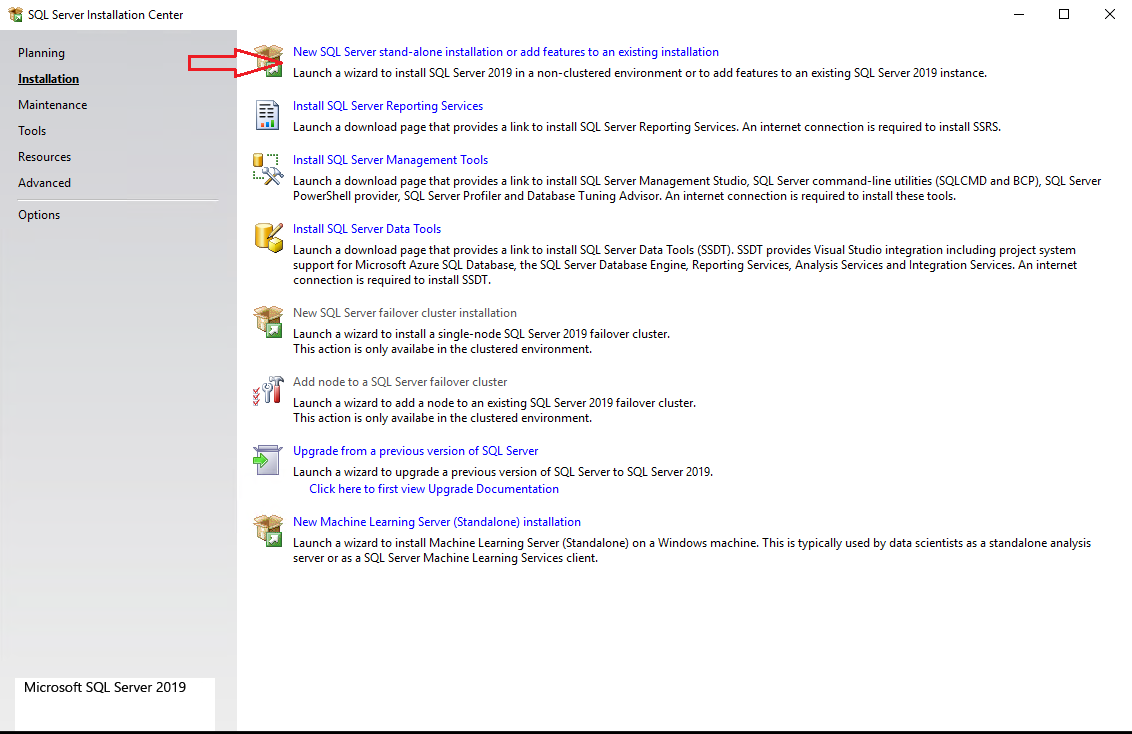
В инсталляторе SQL Server можно выполнить много других действий: обновить старый экземпляр, починить сломанный и некоторые другие вещи.
Параметры обновлений SQL Server при установке
На этом шаге вы можете включить поиск обновлений через Windows Update. Включать эту опцию или нет, решать вам. Всё зависит от вашей планировки обновлений и от требований к отказоустойчивости сервера. Если у вас нет четкого плана обновлений ваших серверов, лучше оставьте этот параметр включенным.
Error 0x80244022: Exception from HRESULT: 0x80244022 alt=»ошибка установки sql server: Error 0x80244022: Exception from HRESULT: 0x80244022″ width=»633″ height=»477″ />
Шаг Install Setup Files произойдет автоматически. Он подготовит файлы для установки.
Install Rules так же пройдет автоматически, если установщик не обнаружит проблем, которые необходимо решить перед установкой MSSQL (например, перезагрузить компьютер или несовместимость вашей версии Windows с версией SQL Server).
Тип инсталляции SQL Server
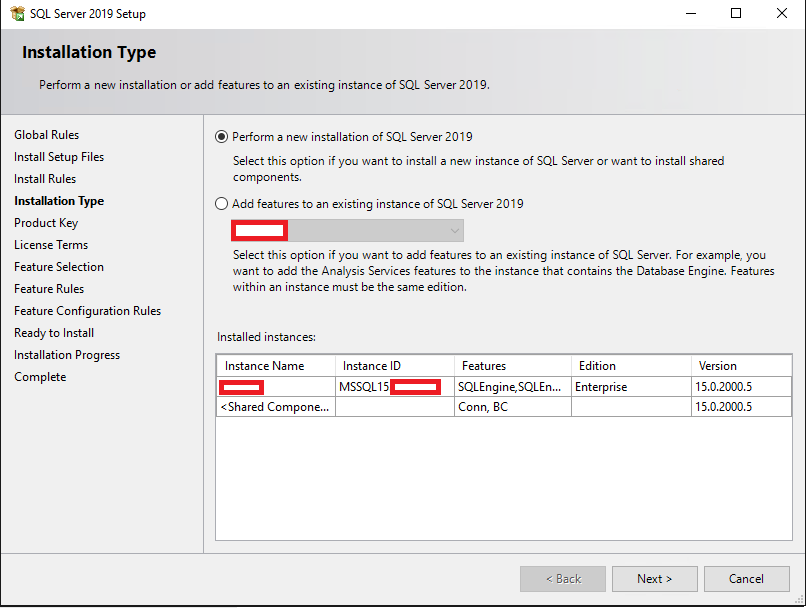
На этом шаге вы можете выбрать установку нового экземпляра или добавление функционала в уже установленный экземпляр. В нашем случае выбираем “Perform a new installation”.
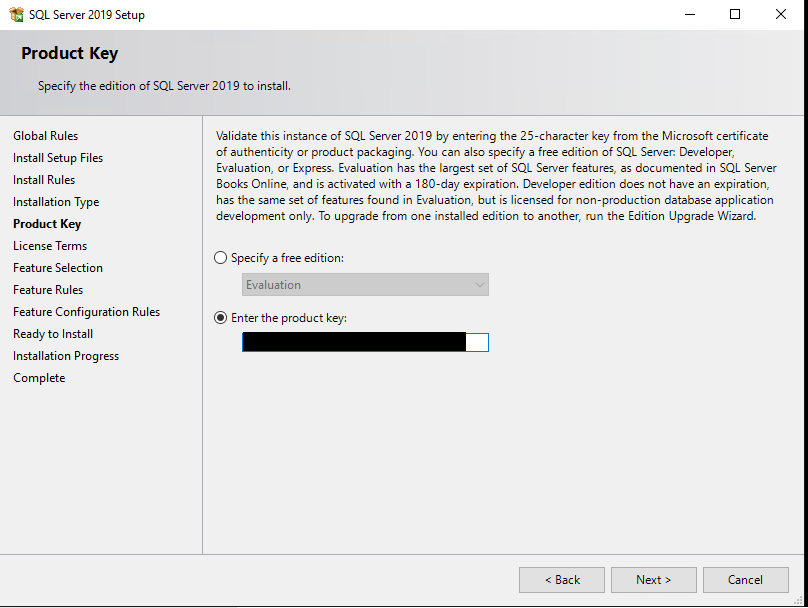
Теперь нужно ввести ключ продукта. Если нет ключа, выбирайте Free edition (например, Developer), но имейте в виду, что с редакцией Developer вы имеете право только разрабатывать и тестировать ПО, но не использовать сервер в продуктивной среде.
На шаге License Terms принимаем лицензионное соглашение.
Компоненты SQL Server 2019: для чего нужны, какие нужно установить
На этом этапе вам предлагают установить различные компоненты SQL Server. Пройдемся по ним подробнее, посмотрим какие нужно ставить в различных ситуациях:
- Database Engine Services – это основной движок SQL Server. Обязателен к установке.
- SQL Server Replication – службы репликации. Компонент довольно часто используются, поэтому если вы не уверены нужны ли они вам, то лучше отмечайте для установки.
- Machine Learning Services and Language Extensions – службы для выполнения R/Python/Java кода в контексте SQL Server. Необходимо, если вы собираетесь заниматься Machine Learning.
- Full-Text and Semantic Extractions for Search – компонент необходим, если вам нужна полнотекстовая технология поиска или семантический поиск в документах (например docx). В случае семантического поиска по документам, вам также понадобиться FILESTREAM, о нём ниже.
- Data Quality Services – службы для коррекции и валидации данных. Если вы не уверены нужен ли вам DQS, то лучше не устанавливайте его.
- PolyBase Query Service For External Data – технология для доступа к внешним данным, например на другом SQL Server или в Oracle Database. Java connector for HDFS data sources относиться к PolyBase технологии и нужен в случае если вы хотите работать с HDFS технологией.
- Analysis Services – также известен как SSAS. Технология для бизнес-отчетов (BI) и работы с OLAP. Используется в крупных компаниях для отчетности.
Дальше переходим к списку Shared Features (функций, распространяющихся на весь сервер, а не на конкретный экземпляр).
- Machine Learning Server (Standalone) – то же самое что и Machine Learning Services and Language Extensions, но с возможностью установки без самого движка SQL Server.
- Data Quality Client – то же самое что и DQS, только standalone.
- Client Tools Connectivity – библиотеки ODBC, OLE DB и некоторые другие. Рекомендем ставить обязательно.
- Integration Services – службы интеграции данных, известны также как SSIS. Технология для ETL (Extract, Transform, Load) данных. SSIS нужны, если вы хотите автоматизировать импорт данных и менять их в процессе импорта. Scale Out Master/Worker нужны для масштабирования работы SSIS. Если вы не уверены нужны ли они вам, то не отмечайте их.
- Client Tools Backwards Compatibility – устаревшие DMV и системные процедуры. Рекомендую ставить.
- Client Tools SDK – пакет с ресурсами для разработчиков. Можно не ставить, если не уверены, нужен ли он вам.
- Distributed Replay Controller/Client – повторяют и улучшают функционал SQL Server Profiler. Службы Distributed Replay нужны для моделирования нагрузки и для различного рода тестирования производительности.
- SQL Client Connectivity SDK – ODBC/OLE DB SDK для разработчиков.
- Master Data Services – компонент из Microsoft Power BI. Нужен для анализа, валидации, интеграции и коррекции данных.
Некоторые из этих компонентов (например, Java connector for HDFS data sources) могут отсутствовать в более старых версиях SQL Server.
Чуть ниже, на этом же шаге, вы можете указать директорию для файлов SQL Server’a. Если у вас нет весомых причин менять её, то оставьте стандартную (C:\Program Files\Microsoft SQL Server\).
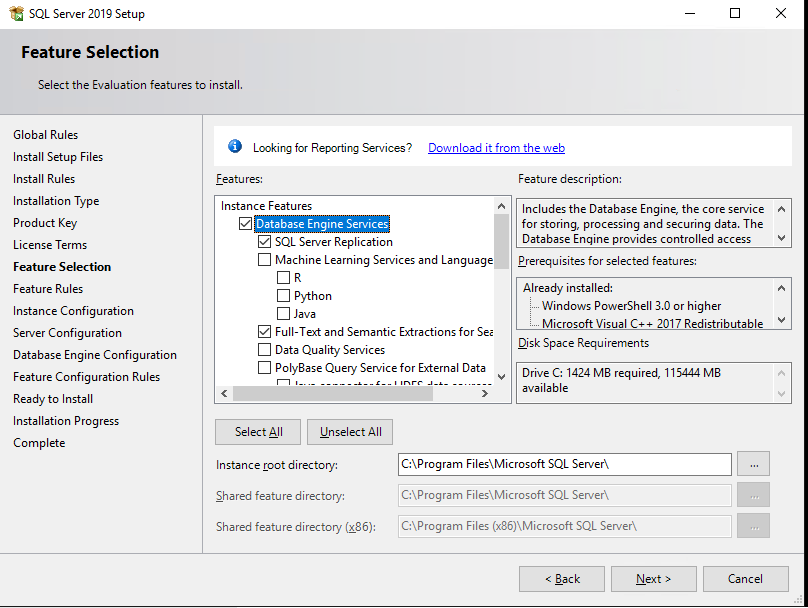
После того как вы выбрали нужные вам компоненты MSSQL, инсталлятор проверяет совместимость компонентов с вашей системой, и, если проблем нет, этот шаг пройдет автоматически.
Настройка именования экземпляра SQL Server
Вы можете оставить параметр Default Instance, в таком случае имя вашего экземпляра будет MSSQLSERVER. При выборе Named Instance вы сами указываете имя экземпляра SQL Server. В моём случае я назову экземпляр DEV. Instance ID рекомендуется ставить такой же, как и имя экземпляра, во избежание путаницы.
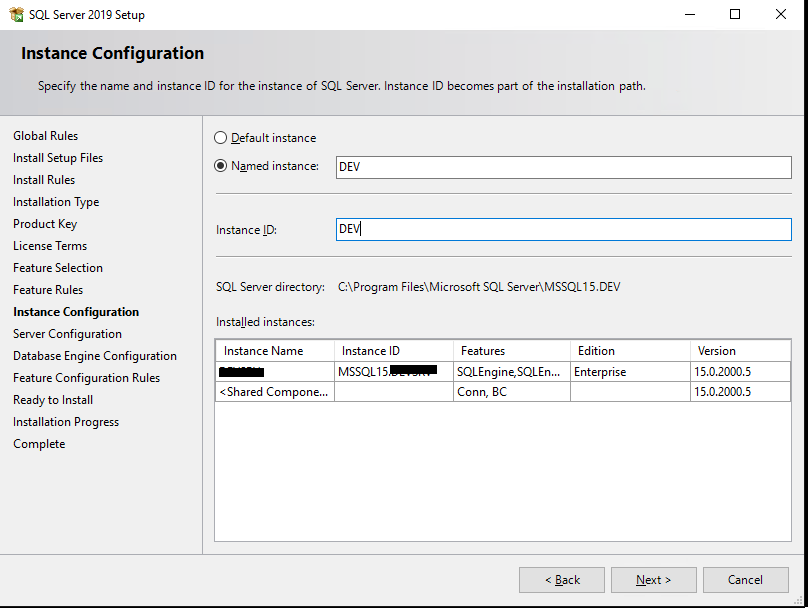
В Installed instances отображаются установленные на сервере экземпляры MSSQL, у меня уже есть один.
Настройка параметров служб SQL Server, кодировка
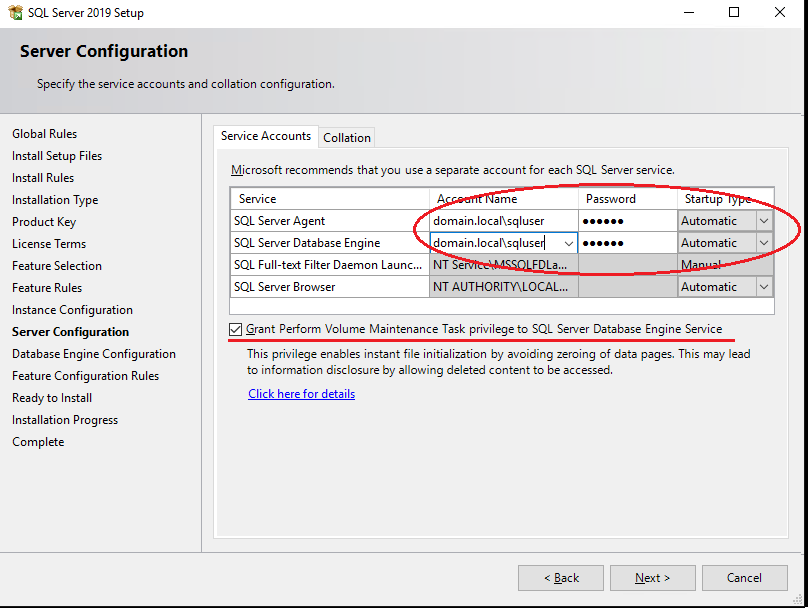
Во вкладке Service Accounts укажите аккаунты из-под которых будут работать службы SQL Server на хосте. Хорошей практикой считается использование MSA (Managed Service Accounts) и gMSA (Group Managed Service Accounts) технологий, как самых надежных в плане безопасности. Я буду использовать обычный доменный аккаунт.
Выставьте у SQL Server Agent поле Startup Type в Automatic, иначе агент придется запускать вручную.
Также начиная с SQL Server 2016 появилась возможность выставлять параметр IFI (Instant File Initialization) при установке сервера. В инсталляторе он называется “Grant Perform Volume Maintenance Task privilege to SQL Server Database Engine”. Его включение означает, что старые данные не будут перезаписываться нулями при:
- Создании базы данных;
- Добавлении данных в файлы данных или лог файлы;
- Увеличении размера существующих файлов (включая операции авто увеличения);
- Восстановлении базы данных/файловой группы.
Это ускоряет процесс инициализации файлов, но уменьшает безопасность, потом что старые данные не затираются нулями, поэтому старая информация, которая содержалась в этих файлах, может быть частична доступна.
Рекомендую включать этот параметр, если опасность утечки данных несущественна.
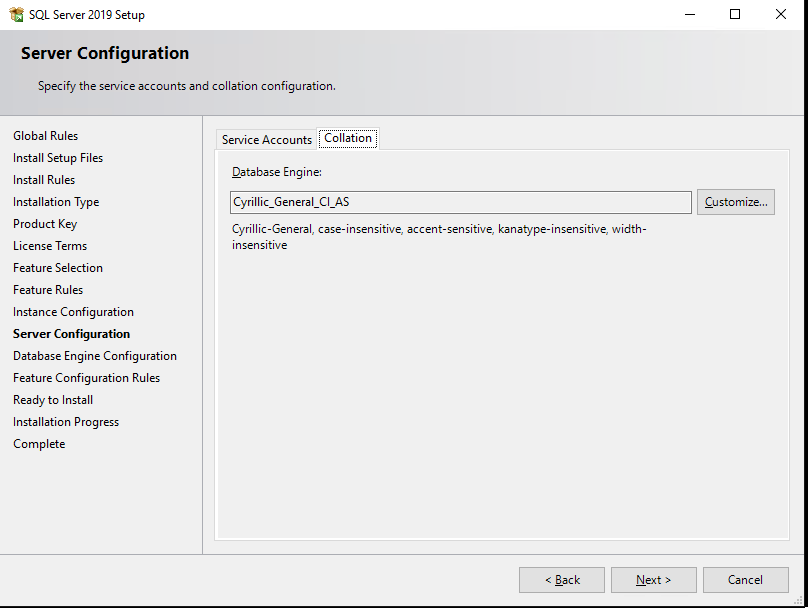
На следующем шаге вы должны выбрать Collation.
Грубо говоря, Collation это настройка кодировки SQL Server. Этот параметр устанавливает кодировку страниц, правила сортировки, кодировку для char/varchar и другие языковые настройки.
При установке сервера вы выбираете Collation для всего SQL Server. После установки можно будет поменять этот параметр, но сделать это будет непросто, поэтому нужно сразу выбрать подходящий для ваших задач Collation.
Для СНГ рекомендуется выбирать Cyrillic_General_CI_AS. Если данные будут только на английском, можно выбирать SQL_Latin1_General_CP1_CI_AS.
Если вы планируете использовать SQL Server в боевых условиях, ознакомьтесь с документацией по выбору Collation, так как это важный параметр, хоть он и может быть задан для конкретной базы данных.
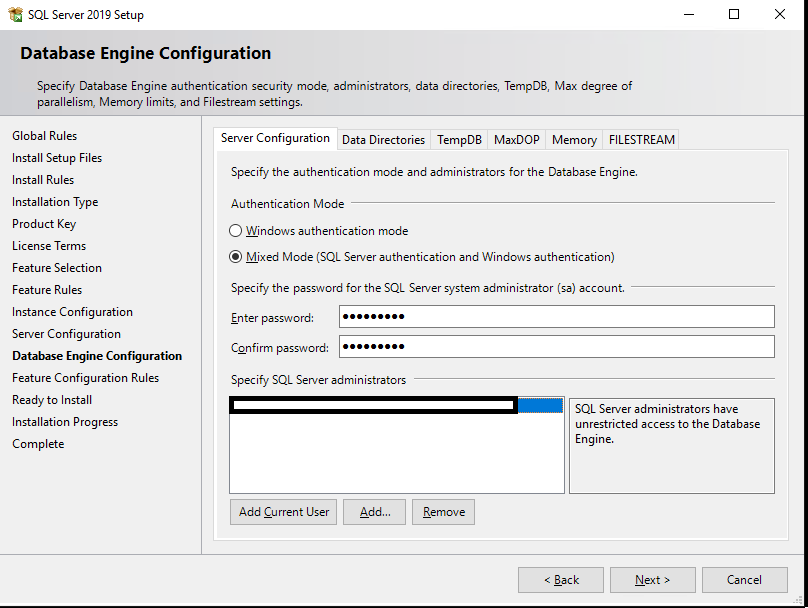
Настройка Database Engine в SQL Server
На шаге Database Engine Configuration доступны 6 вкладок, начнем по порядку:
В Server Configuration вы должны выбрать Authentication Mode и указать аккаунт для администратора SQL Server’a.
У вас на выбор есть 2 режима: Windows authentication mode и Mixed mode.
- С Windows аутентификацией авторизоваться смогут только пользователи вашего домена или компьютера под управлением Windows.
- В Mixed mode помимо windows авторизации станет доступна авторизация по учетным данным самого SQL Server’a.
Майкрософт рекомендует использовать Windows Authentication как самый безопасный, но на практике скорее всего вам нужно будет логиниться на сервер из других приложений. Например, написанных на java, и в таком случае без аутентификации SQL сервера не обойтись.
Если вы уверены, что ваши пользователи будут логиниться только с Windows компьютеров и приложений, поддерживающих Windows аутентификацию, то выбирайте Windows authentication mode.
В моём случае я ставлю Mixed mode. В этом режиме вам нужно будет прописать пароль от пользователя sa и выбрать Windows аккаунт, который будет обладать административными правами.
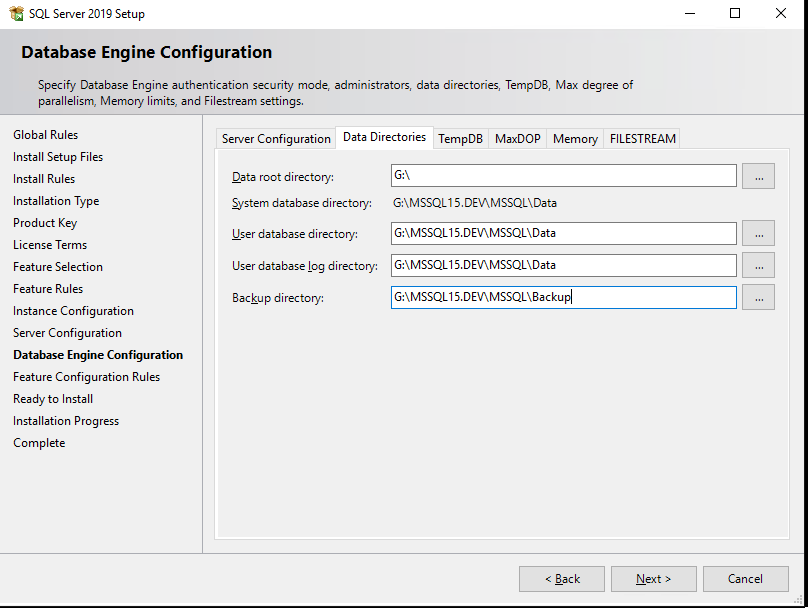
На вкладке Data Directories вы должны выбрать каталог, в которой SQL Server будет хранить базу данных и транзакционные логи.
Для данных лучше всего выделить отдельный RAID массив. Дисковая подсистема критически важна для производительности SQL Server’а, поэтому необходимо выбрать самый хороший из доступных вам вариант хранения данных, будь то NAS или локальный RAID из быстрых дисков.
Хорошей практикой считается разнесение всех директорий (системных баз данных, пользовательских баз данных, логов пользовательских баз данных, резервных копий) на разные хранилища. Таким образом вы добьетесь максимальной производительности от SQL Server’а на уровне работы с хранением данных.
В моём случае я укажу отдельный диск с RAID 1 для всех директорий.
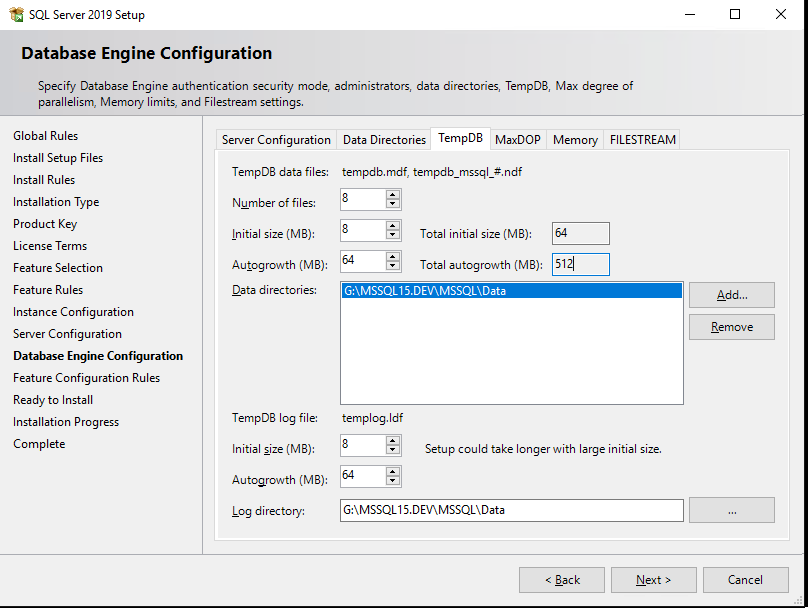
На вкладке TempDB настраиваются параметры для базы tempdb. Её правильная конфигурация важна для производительности сервера, так как эта база участвует практически во всех операциях с данными.
- Number of files – количество файлов данных для tempdb. Вам нужно указать количество файлов в зависимости от ядер процессора. Хорошей практикой считается выставлять количество файлов равным количеству ядер процессора поделенных на 2. То есть на 32 ядра вашего сервера рекомендуется 16 файлов. Также независимо от количества ядер не рекомендуется ставить меньше 8 файлов, это необходимо, чтобы избежать проблем, описанных здесь https://support.microsoft.com/en-us/kb/2154845 .
- Initial size – начальный размер файлов данных tempdb. При каждой перезагрузке сервера, размер tempdb будет сбрасываться до начального размера. Рекомендуется указывать размер файлов данных в зависимости от планируемой нагрузки. Если вы не можете спланировать будущую нагрузку, то оставьте 8 MB. Если вы выделите отдельный массив/диск под файлы tempdb (об этом ниже), то лучше всего будет указать такой размер файлов, который бы полностью заполнил диск, чтобы избежать постоянных операций увеличения файла.
- Autogrowth – шаг увеличения файлов tempdb. Размер нужно ставить в зависимости от начального размера. Оставьте 64 МB, если не можете спланировать нагрузку. Имейте в виду, если включен IFI (Instant File Initialization) то ожидание блокировок на расширение файла будет намного меньше. Не рекомендуется ставить размер шага слишком большим, так как это вызовет существенные задержки при увеличении размера файла.
- Data Directories – директории для размещения файлов данных tempdb. Если вы укажите несколько директорий, файлы будут размещаться по алгоритму Round-robin, то есть циклически. Грубо говоря при указании, например, 4 директорий, файлы данных распределятся по всем директориям в равной степени. Хорошей практикой будет добавить разные дисковые массивы для файлов данных.
- TempDb Log file: Initial size / Autogrowth – настройка начального размера и шага увеличения файла лога tempdb. Стоит придерживаться таких же правил, как и для файлов данных tempdb.
- Log Directory – директория для хранения лог файла tempdb. Лог файл всего 1, независимо от количества файлов данных, указывается всего 1 директория. Если есть возможность, лог файлу также выделите отдельный массив.
Вкладка MaxDOP.
MaxDOP это параметр SQL Server’а который отвечает за параллельное выполнение запросов и соответственно степень параллелизма. Для того чтобы SQL Server использовал все ядра процессора для обработки параллельных планов, установите 0 в качестве значения MaxDOP. Если по каким-то причинам вы хотите отключить параллельное выполнение запросов, установите 1 в качестве значения. Для максимальной производительности настройте MaxDOP согласно правилам в таблице (https://go.microsoft.com/fwlink/?linkid=2084761):
| Сервер с одним узлом NUMA | Не более 8 логических процессоров | Значение параметра MAXDOP не должно превышать количество логических процессоров |
| Сервер с одним узлом NUMA | Больше 8 логических процессоров | Значение параметра MAXDOP должно быть равно 8 |
| Сервер с несколькими узлами NUMA | Не более 16 логических процессоров на узел NUMA | Значение параметра MAXDOP не должно превышать количество логических процессоров на каждый узел NUMA |
| Сервер с несколькими узлами NUMA | Больше 16 логических процессоров на каждый узел NUMA | Значение MAXDOP должно быть равно половине количества логических процессоров на узел NUMA со значением MAX, равным 16 |
В моём случае я поставлю 0. Это даст наибольшую производительность для выполнения планов параллельных запросов, но это может вызвать задержки, так как другие запросы должны будут дождаться завершения выполнения текущего запроса, потому что все ядра процессора будут заняты выполнением текущего запроса.
Для “боевого” сервера я всё же рекомендую следовать правилам из таблицы, а также ознакомиться с документацией по ссылке выше.
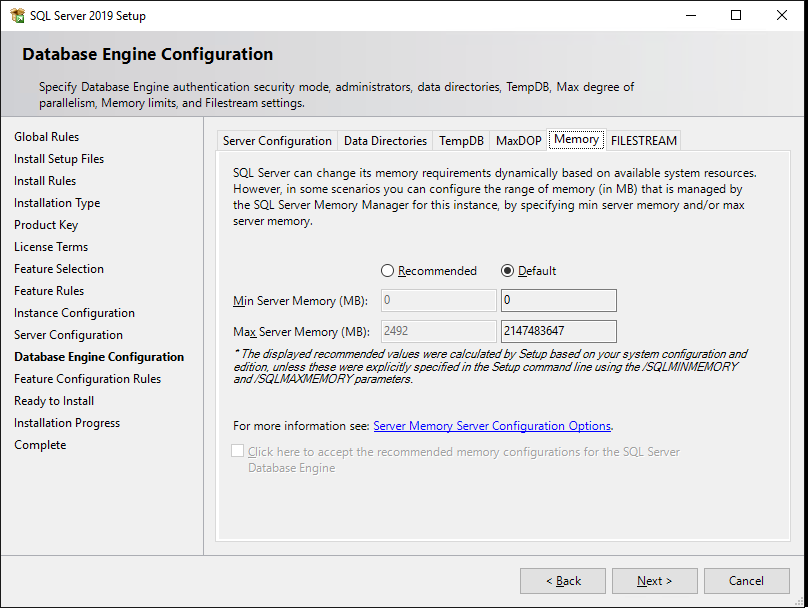
Вкладка Memory – нужно указать минимальный и максимальный объем оперативной памяти, который будет использовать SQL Server. Так как спрогнозировать нужный объём для сервера довольно сложно, рекомендуется выделить SQL Server’у 80-85% от всего объёма оперативной памяти сервера. Для того чтобы узнать реальный объём используемой оперативной памяти, нужно круглосуточно мониторить потребление оперативной памяти через специальные DMV (Dynamic Management View) и отслеживать пики потребления RAM. Только с наличием этой информации можно спрогнозировать реальный объем потребления оперативки.
Я оставлю Default значения (min 0 и max 2147483647 MB).
Вкладка FILESTREAM – включение технологии FILESTREAM. Она позволяет хранить бинарные файлы на файловой системе и обеспечивает доступ к ним через SQL. Если вы не уверены, что хотите работать с бинарными данными на уровне SQL, то тогда оставьте FILESTREAM выключенным.
Шаг Feature Configuration Rules пройдет автоматически. Ознакомьтесь со сводкой в Ready to Install и жмите Install.
На этом базовая установка SQL Server 2019 Enterprise завершена. В следующей статье мы посмотрим на основные способы анализа производительности и проблем в SQL Server.
Как переустановить sql server

А как это сделать?
Не сработает 100%.
базы детачатся следующим образом:
совершенно разные методы, каждый из них приемлем для отдельных случаев.
gustav а логинов на сервере много было? full backup базы базы не восстановит логины sql сервера.
detach плох тем что придется останавливать работоспособность сервера, как я подозреваю для густафа это не критично
Поэтому самый быстрый способ это сделать остановить службу SQL Server, скопировать базы (твою и master) на другой компьютер, переустановить sql server, потом заменить master (предварительно остановив службу), снова запустить службу sql server.