Как изменить название трека. Изменяем метаданные в популярных проигрывателях
Приходилось ли вам сталкиваться с ситуацией, когда названия композиций при проигрывании в медиаплеере отображаются неправильно, либо вообще в виде «кракозябров».
Например, в окне Windows название композиции имеет один вид:

А в медиаплеере — совершенно другой:

И как вы не пытайтесь изменять название трека в папке, его название при проигрывании в медиаплеере останется тем же. Все дело в метаданных музыкального файла. Для того, чтобы изменить название песни на нужное, с правильным отображением в плеере, то необходимо изменить ID3 теги — метаданные mp3 файла.
В данной статье я покажу, как можно отредактировать метаданные в медиаплеерах:
#1. Aimp3
#2. Winamp
#3. Foobar2000
Для начала небольшое отступление. ID3 теги — это метаданные, содержащие информацию о звуковом файле в формате mp3: название трека, исполнитель, альбом, год и пр. Используется медиаплеерами для отображения информации о проигрываемом файле.
MP3 файлы имеют две версии ID3 тегов: старую — ID3v1, и новую — ID3v2. Основные отличия — в размере данных и, как следствие, в структуре и количестве поддерживаемых тегов. 128 байт (без учета расширенного тега) в ID3v1 против 256 мегабайт в ID3v2. Помимо этого, основная кодировка ID3v1 тега — ISO 8859-1. При использовании других кодировок — получаем «кракозябры» в заголовках. В ID3v2 реализована поддержка UTF-16, что позволяет избавиться от неправильного отображения названия композиции. В последней версии ID3v2.4 вообще используется кодировка UTF-8.
Именно используя ID3 теги, медиаплеер формирует основную связку «Исполнитель — название трека» в своих плейлистах. Поэтому простое переименование композиции в окне windows не даст результата. Информация берется в первую очередь из тегов ID3v2, т.к. он находится в начале файла. При их отсутствии — из ID3v1, находящегося в конце файла. Если уж совсем никакие теги не прописаны, то название композиции в плейлисте будет отображаться как есть.
Если вам нужно отредактировать один или несколько файлов в плейлисте, то это можно сделать прямо в плеере, благо большинство из них имеют такую функцию.
Итак, посмотрим, как изменить название трека, изменяя ID3 теги в популярных медиаплеерах: Aimp3, Winamp и Foobar2000. В данной статье я специально не рассматриваю работу в специализированных программах по изменению тегов.
1. Замена названия композиции в медиаплеере Aimp3
Отредактировать название трека в Aimp3 можно двумя способами:
1. Используя быстрый редактор тегов
2. Используя утилиту Advanced Tag Editor — Расширенный редактор тегов
Быстрый редактор тегов Aimp3
Как работает быстрый редактор тегов можно посмотреть в этом небольшом видео:
Итак, выделите трек в плейлисте плеера. Вызвав контекстное меню (правая кнопка мыши), выберите пункт «Информация о файле» (тоже самое можно проделать, нажав клавишу F4).
Перед вами откроется быстрый редактор тегов. Откройте вкладку «ID3v2».
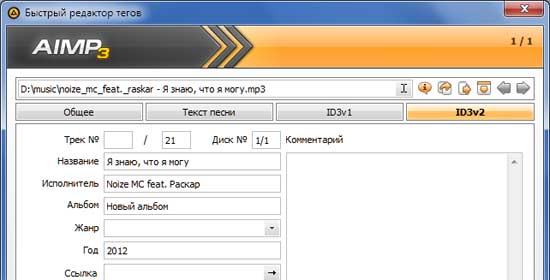
Теперь можно вносить необходимые изменения: отредактировать название композиции, имя исполнителя, название альбома, жанр и другие. Вы можете сделать это вручную.
Если же необходимо просто изменить название композиции и/или исполнителя, то можно использовать функцию автозаполнения — подстановка наименования музыкального файла в соответствующие поля тегов. Для вызова функции применяется комбинация клавиш ALt+A либо через меню (правый верхний угол — иконка со стрелкой, смотрящей вниз).
Если же название самого музыкального файла вас не удовлетворяет и его также необходимо переименовать, тогда применяем следующую последовательность действий: вызываем функцию переименования, нажав F2, либо нажав соответствующую иконку — справа от названия файла (см. скриншот ниже). Переименовываем название трека, нажимаем «ОК».

Хочу обратить внимание, что помимо переименования, можно указать новый путь для сохранения файла. После изменения папки для хранения, музыкальный файл будет автоматически перемещен. Далее можно уже использовать автозаполнение тегов.
После исправления нужных полей рекомендую копировать данные тегов id3v2 в соответствующие теги id3v1.
Это нужно сделать на тот случай, если вы в будущем будете проигрывать данный трек в медиаплеере, который не поддерживает ID3v2.
Все, нажимаем «Сохранить» и готово. Название композиции изменилось.
Advanced Tag Editor — Расширенный редактор тегов Aimp
Если же необходимо изменить заголовки сразу несколько композиций, либо альбомов, то в Aimp3 можно воспользоваться утилитой Advanced Tag Editor — Расширенный редактор тегов.
Вызов редактора — комбинация клавиш Ctrl+T, либо через главное меню «Утилиты -> Редактор тегов».

Откройте в редакторе папку с треками, используя проводник слева. Выделите необходимые треки (в этом случае они изменят заливку на бежевый цвет).
Используя главное меню редактора (правый верхний угол), вы можете вносить необходимые изменения в файлы.
В редакторе можно:
— добавить номера треков, изменить вид номеров треков (номера вида X/XX);
— переименовать файлы по нужному шаблону (Alt+R);
— переместить файлы в нужную папку;
— автоматически заполнить теги на основании имен файлов (Alt+T).
Интерфейс расширенного редактора очень интуитивен. Разобраться в нем не составит труда. Поэтому не буду описывать его очень подробно. Если останутся вопросы по работе в редакторе, то задавайте в комментариях.
Не пропусти мегаполезную статью, посвященную конвертации аудио в различные форматы «Как конвертировать MP3 в M4R, WAV, WMA, OGG, AAC, APE, FLAC и обратно»

2. Как редактировать теги в Winamp
Winamp — это действительно очень мощный музыкальный комбайн, обладающий большими дополнительными возможностями по работе с музыкальными файлами. Тут вам можно и перевести музыку в другой формат, и выровнять громкость, и составить плейлисты и прочее и прочее. Рассмотрим возможности Winamp по редактированию метаданных музыкальных композиций.
Итак, для того, чтобы изменить название композиции в Winamp, нужно сделать следующее. Редактирование одно-двух файлов можно сделать вручную. Для этого выделите трек в плейлисте, нажмите комбинацию клавиш Alt+3 (либо правой кнопкой мыши вызовите контекстное меню, затем выберите пункт «Сведения о файле»).
Перед вами откроется редактор тегов.
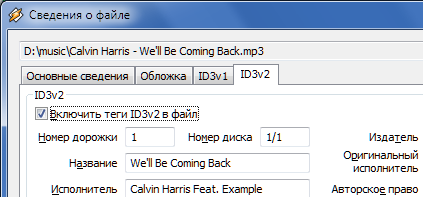
Рекомендую сразу открыть вкладку «ID3v2». Перед вами станут видны поля с метаданными. Все, можно приступать к редактированию нужных тегов. Не забудьте скопировать заполненные id3v2 теги в id3v1, нажав кнопку «Копировать в ID3v1». Жмем «Ок». Все, работа закончена.
Но Winamp не был бы столь популярным, если бы не предлагал пользователям максимум удобств при работе. Что делать, когда метаданные у файла не заполнены и все поля пустые? На помощь придет такая удобная функция, как автозаполнение тегов. Это можно сделать двумя способами.
Откройте редактор (Alt+3) и выберите вкладку «Основные сведения». В правом нижнем углу нажимаете кнопку «Автозаполнение тегов». Все, процесс пошел.
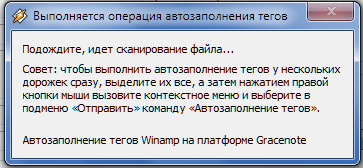
Winamp отправляет запрос в Gracenote CDDB — централизованную базу данных музыкальных компакт-дисков, а в ответ получает метаданные трека и подставляет в соответствующие поля.
Если же необходимо автоматически заполнить теги у нескольких композиций в плейлисте, то используем второй способ вызова данной функции. Выделите все треки, которые необходимо править. Вызвав контекстное меню, выбираем пункт «Отправить» и в выпадающем списке выбираем «Автозаполнение тегов». Перед вами откроется «Средство автозаполнения тегов проигрывателя Winamp».
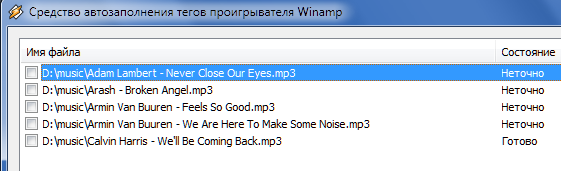
Ждем, когда определятся теги (плеер произведет поиск и анализ наличия тегов в базе данных) и в графе «Состояние» не отобразиться «Готово». В некоторых ситуациях напротив трека может отобразиться Неточно». Ничего страшного. Основные теги определятся правильно.
Жмем «Отметить все» и «Применить». Автозаполнение завершено.
3. Меняем название композиции в Foobar2000
Возможности по работе с тегами в музыкальном проигрывателе foobar2000 обширны. Помимо дефолтного редактора можно расширить возможности плеера за счет использования дополнительных компонентов.
Рассмотрим, каким образом можно отредактировать метаданные в foobar2000 стандартной сборки. В дефолтной версии, «из коробки», в foobar установлен плагин Freedb Tagger. Плагин позволяет получать метаданные музыкальных файлов с freedb.org — бесплатной базы данных трек-листов компакт-дисков.
Для того, чтобы отредактировать название композиции, выделите трек в плейлисте. Затем вызовите контекстное меню, выберите пункт «Tagging» и далее в выпадающем списке «Get tags from freedb». Подождите, пока плагин получит информацию с серверов freedb. По завершении работы перед вами откроется окно плагина freebd tagger.
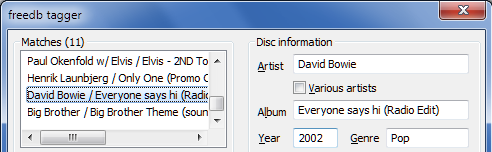
Раздел «Mathes» содержит предлагаемые плагином совпадения исходного файла с метаданными freedb. Выберите необходимый заголовок. Раздел «Disc information» отобразит основную информацию об альбоме, в состав которого входит редактируемая музыкальная композиция. Раздел «Track information» отображает информацию о треке — название и пр.
Если freedb неточно заполнил теги, вы можете их подправить в соответствующих полях этих двух разделов. После правки нажимаете кнопку «Update files» и все, работа с плагином завершена.
4. Плагины foobar2000 для работы с метаданными
Плеер foobar2000 интересен тем, что благодаря огромному количеству плагинов может быть кастомизирован под множество задач и под запросы любого пользователя. Если вас не устраивает вышеупомянутый Freedb Tagger, то предлагаю посмотреть в сторону следующих плагинов.
Небольшое отступление. Для того, чтобы установить плагин в foobar2000, его необходимо поместить в папку <Путь установки foobar2000>\foobar2000\components и просто перезапустить плеер.
#1. Discogs Tagger
Плагин использует Discogs — крупнейшую базу данных музыкальных файлов. Вся работа плагина обстоит также как и с плагином Freedb Tagger.
Для доступа к плагину просто вызовите контекстное меню, далее «Tagging -> Discogs».
#2. MusicBrainz Tagger
Плагин аналогичен discogs, только берет информацию о метаданных с MusicBrainz.org — открытой музыкальной энциклопедии. Сравнивая три вышеупомянутый плагина, основанных на работе с базами данных, могу выделить в первую очередь именно MusicBrainz. Получал более точные данные именно с него.
#3. Chacon
Данный плагин позволит вам изменить кодировку музыкального файла на любую другую. Лучше на UTF-8. Чтобы не было «кракозябров». Вызов плагина «Tagging -> Fix Metadata Charset»
#4. Tagger Panel
Еще один удобный плагин для редактирования метаданных в foobar2000. На это раз для альтернативного интерфейса Columns UI.
Ну чтож, думаю вопрос изменения названий и прочих данных музыкальных композиций освещен в полной мере. Жду ваших вопросов/уточнений/дополнений в комментариях.
Лучшие 10 лучшие музыкальные редакторы тегов для Windows, Mac, iOS и Android
«Эй, какая лучшая программа для редактирования тегов, особенно жанра, для MP3».
«Есть ли новый MP3 тегер?»
«Нужен недорогой или бесплатный редактор тегов MP3».
Вы можете обнаружить, что в ваших музыкальных коллекциях есть много похожих тегов. Если вы хотите быстро редактировать метаданные песни, вы можете обратиться за помощью к редактору музыкальных тегов. Существует множество бесплатных и платных программ тегирования MP3. Если вы не знаете, какой из них выбрать, вы можете продолжить чтение и получить лучший редактор тегов MP3.

Рекомендуется: Лучший редактор тегов MP3 — AnyMP4 Video Converter Ultimate
Лучший редактор тегов MP3 на компьютере — AnyMP4 Video Converter Ultimate. Почему выбирают его как лучший?
Так как AnyMP4 Video Converter Ultimate — это универсальный конвертер и редактор музыки и видео, который поддерживает преобразование HD-видео 8K / 5K / 4K / 1080p в более чем 500 форматов мультимедиа со скоростью в 70 раз быстрее. Кроме того, он позволяет вращать, обрезать, фильтровать, объединять, обрезать, добавлять водяные знаки, редактировать субтитры и звуковую дорожку для видео.
- ● Редактировать музыкальный тег, например, обложку, год, жанр, исполнителя и другую информацию.
- ● Извлечение аудио файлов из видео и DVD для прослушивания музыки.
- ● Сокращайте длину звука, объединяйте клипы и настраивайте аудиоэффекты в щелчках.
- ● Сжатие размера видеофайла и создание GIF-файлов из видео.
Давайте проверим, как использовать этот музыкальный редактор тегов ID3 на вашем компьютере.
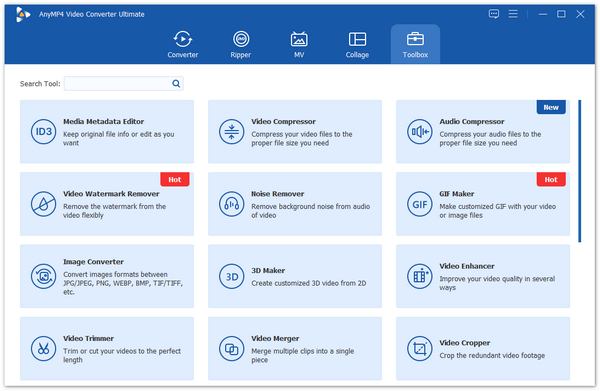
Шаг 1. Бесплатно загрузите и запустите это программное обеспечение на своем компьютере. Нажмите на Ящик для инструментов И выберите Редактор медиа-метаданных .
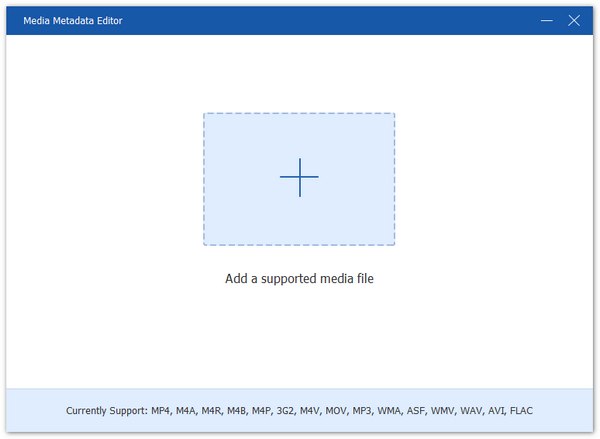
Шаг 2. Нажмите на значок большого плюса, чтобы добавить музыкальные файлы MP4, M4A, M4R, M4P и т. Д. В этот инструмент.
Шаг 3. Отредактируйте музыкальный тег, такой как обложка альбома, название, исполнитель, альбом, композитор, жанр, трек и комментарии. Затем нажмите Сохраните .
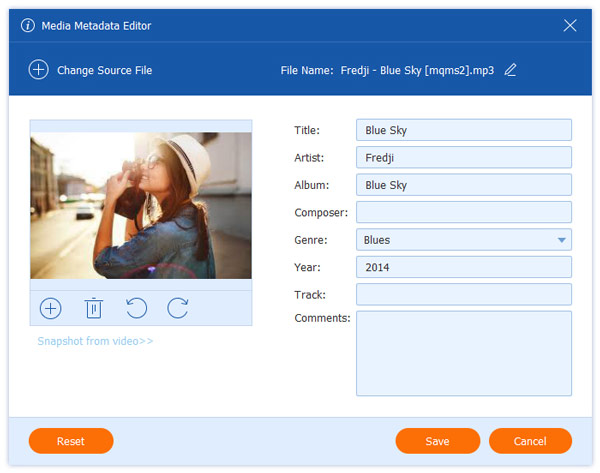
Затем вы сделали редактирование музыкального тега ID3.
Топ 1: MusicBrainz Picard
Поддерживаемые ОС: Windows, Linux, Mac
URL для загрузки: https://picard.musicbrainz.org/
MusicBrainz Picard это редактор музыкальных тегов с открытым исходным кодом с поддержкой нескольких платформ. Вы можете сгруппировать аудиофайлы в альбомы с помощью программного обеспечения MusicBrainz Picard. Ну, вы также можете редактировать аудио трек бесплатно здесь. Вообще говоря, вы можете легко редактировать музыкальные теги и метаданные в одном альбоме.
- 1. Быть идентифицированным по фактической музыке без метаданных по аудио-отпечаткам пальцев AcoustID.
- 2. Помечайте и переименовывайте музыкальные файлы в альбомах бесплатно.
- 3. Загрузите доступные плагины Picard для определенных функций.
- 4. Редактор музыкальных тегов поддерживает множество популярных аудиоформатов, включая MP3, FLAC, OGG, M4A, WMA, WAV и т. Д.
Топ 2: MP3Tag
Поддерживаемые ОС: Windows
URL для загрузки: https://www.mp3tag.de/en/
MP3Tag это бесплатный редактор тегов MP3 для Windows XP и более поздних пользователей. Он поддерживает широкий спектр форматов тегов, таких как ID3v1, ID3v2.3, ID3v2.4, iTunes MP4, WMA и другие. Более того, редактор MP3Tag совместим с TTA, MPC, OFR и другими редкими аудиоформатами. Вы можете использовать MP3Tag для легкого редактирования метаданных MP3 на ПК.
- 1. Введите и импортируйте теги из Discogs, freedb, MusicBrainz и других онлайн-баз данных.
- 2. Создавайте и управляйте списками воспроизведения при автоматическом редактировании.
- 3. Редактор тегов MP3 работает со многими продвинутыми аудиоформатами.
- 4. Поддержка пакетного редактирования тегов во многих форматах одновременно.
Топ 3: TigoTago
Поддерживаемые ОС: Windows
URL для загрузки: http://tigotago.com/
TigoTago это редактор музыкальных тегов, который может помочь вам отредактировать выбранные метаданные музыки. Вы также можете получить файл рекордер, поиск, замена и другие функции из редактора тегов TigoTago. Кроме того, вы можете получить полный контроль над TigoTago перед экспортом. Нет необходимости вводить аудио тег вручную. Потому что вы можете импортировать теги из freedb или Digcogs напрямую.
- 1. Установите и измените теги с большим количеством файлов.
- 2. Заполните теги, импортированные из онлайн-баз данных автоматически.
- 3. Предложите множество организационных инструментов для массового редактирования.
- 4. Поддержка мультимедийных файлов, включая MP3, FLAC, M4A, AVI, WAV и другие.
Топ 4: TagScanner
Поддерживаемые ОС: Windows
Скачать URL: https://www.xdlab.ru/en/
TagScanner — редактор музыкальных тегов для Windows. Вы можете бесплатно систематизировать и помечать аудиофайлы на ПК. Встроенный музыкальный проигрыватель позволяет пользователям предварительно слушать музыку напрямую. Его функции автозаполнения и автоматического переименования также полезны для людей с большими музыкальными коллекциями.
- 1. Переименуйте файлы в соответствии с тегом и информацией о файле.
- 2. Импортируйте информацию об альбомах и обложки из Discogs, MusicBrainz и других онлайн-баз данных без ввода.
- 3. Умно генерируйте теги из имен файлов или папок.
- 4. Экспорт информации в виде HTML, XML, CSV и других форматов.
Топ 5: Метатоггер
Поддерживаемые ОС: Windows
URL для загрузки: https://www.luminescence-software.org/en/metatogger.html
Метатоггер свечения бесплатный редактор тегов MP3, работающий со многими форматами. Вы можете переименовывать, маркировать и сортировать файлы MP3, а также FLAC, Ogg Vorbis, WMA и M4A. На самом деле, большинство аудиофайлов содержат неверные или противоречивые данные. Иногда вы не можете определить песню на основе ее названия. Но не беспокойся об этом. Вы можете редактировать теги бесплатно на ПК легко здесь.
- 1. Редактируйте, извлекайте и переименовывайте теги, чтобы завершить теги аудио файлов.
- 2. Найти и управлять дубликатами аудио файлов.
- 3. Поиск и интеграция текстов песен с помощью онлайн-поиска.
- 4. Уберите ненужные теги быстро.
Топ 6: foobar2000
Поддерживаемые ОС: Windows, iOS, Android
URL для загрузки: https://www.foobar2000.org/
Foobar 2000 это редактор музыкальных тегов для Android, iOS и Windows. Вы можете получить расширенные возможности тегирования. Например, вы можете редактировать теги нескольких дорожек одновременно. Если в вашем аудиофайле есть пустые или неправильные теги, вы можете использовать функцию «Автоматически заполнить значения» для передачи правильной информации за короткое время.
- 1. Отметьте музыкальную коллекцию с помощью продвинутого tagger.
- 2. Поддержка MP3, AAC, CD Audio, WavPack и нескольких аудиоформатов с дополнительными компонентами.
- 3. Воспроизведение без пауз.
- 4. Модифицируйте музыкальные теги, основываясь на правильных исполнителях, названиях и другой информации.
7: редактор музыкальных тегов ID3
Поддерживаемые ОС: Windows
URL для загрузки: https://www.wideanglesoftware.com/musictag/help/id3-tag-editor.php
ID3 Редактор музыкальных тегов может помочь вам редактировать музыкальные теги с мощными функциями вручную. Вы можете свободно редактировать название, исполнителя, альбом, жанр, номер дорожки и теги любой песни. Также поддерживается загрузка отсутствующих тегов с помощью этого программного обеспечения для редактирования музыкальных тегов.
- 1. Загрузите недостающие данные или измените информацию тега из ваших музыкальных файлов.
- 2. Добавить и удалить файлы из списка музыкальных тегов.
- 3. Получить информацию о музыке из библиотеки iTunes.
- 4. Получить обложку из существующих файлов, содержащих данные тегов.
После редактирования тега MP3 вы можете получить дополнительную информацию о том, как переносить музыку с iPhone на компьютер.
Топ 8: Kid3
Поддерживаемые ОС: Windows, Linux, Mac, Android
URL для загрузки: https://kid3.sourceforge.io/
Kid3 аудио тегер, доступный для нескольких файлов MP3, FLAC, MPC, MP2, AIFF и многих других. Нет необходимости вводить одну и ту же музыкальную информацию снова и снова. Вы можете использовать редактор музыкальных тегов для Mac и других ОС, чтобы грамотно генерировать теги из имен файлов, полей содержимого тегов и другой информации.
- 1. Редактируйте и конвертируйте теги ID3v1.1, ID3v2.3, ID3v2.4.
- 2. Преобразование верхнего и нижнего регистра и замена строк автоматически.
- 3. Импортируйте данные альбома из gnudb.org, TrackType.org, MusicBrainz, Discogs, Amazon и других онлайн-источников.
- 4. Экспортируйте аудио теги как CSV, HTML, списки воспроизведения, Kover XML и многие другие форматы.
Топ 9: теги и переименование
Поддерживаемые ОС: Windows
URL для загрузки: http://www.softpointer.com/tr.htm
Отметить и переименовать это редактор музыкальных тегов для Windows с полной поддержкой форматов тегов. Вы можете управлять всеми популярными музыкальными форматами из Windows Media, Apple iTunes и других кодеков без потерь. Кроме того, редактор тегов Tag & Rename предлагает множество дополнительных полей тегов, включая композитора, дирижера, исполнителя альбома и т. Д. Вы также можете добавить URL-адрес файла к своей песне.
- 1. Получить ручной и пакетный редактор тегов ID3.
- 2. Используйте онлайн базу данных freedb для автоматического исправления и заполнения тегов файлов.
- 3. Загружайте музыкальные названия и обложки из Amazon и Discogs.
- 4. Импорт музыкальных тегов из XLS.
10: редактор музыкальных тегов Star Music
Цена: содержит покупки в приложении
Поддерживаемые ОС: Android
URL для загрузки: https://play.google.com/store/apps/details?id=com.music.star.startag&hl=en.
Редактор тегов Star Music это apk редактор музыкальных тегов для Android 3.0 и более поздних версий. Вы можете редактировать название песни, исполнителя, альбом и многие другие теги вручную. Также поддерживается загрузка собственного изображения в качестве обложки альбома. Ну, вы можете установить, чтобы удалить поле обложки, если это необходимо.
- 1. Изменить текст песни, обложку альбома, номер дорожки, композитора, кодировщик и многое другое.
- 2. Поиск текстов из интернет-источников.
- 3. Получить песню, папку, календарь альбом и список исполнителей.
- 4. Поддержка SD-карты на леденец.
Часто задаваемые вопросы о редакторе музыкальных тегов MP3
Что такое редактор музыкальных тегов?
Редактор музыкальных тегов обычно используется для редактирования информации о песне, такой как название, имя исполнителя и жанр.
Какой лучший онлайн-редактор тегов MP3?
Tagmp3.net — это бесплатный онлайн-сервис, который позволяет вам легко добавлять или изменять информацию метаданных ваших аудиофайлов MP3.
Могу ли я редактировать метаданные песен в формате MP3 на Mac?
AnyMP4 Video Converter Ultimate — один из лучших редакторов тегов MP3 для Mac, так как он работает как на Mac, так и на ПК с Windows. Он может эффективно редактировать теги для ваших MP3, WMA, OGG, FLAC и других аудиофайлов.
Заключение
Это все для лучших приложений редактора музыкальных тегов на разных платформах. Таким образом, вы можете легко управлять тегами и редактировать метаданные с вашей музыкальной коллекцией. Если у вас есть какой-либо другой хороший редактор тегов MP3, вы можете поделиться в комментариях ниже.
Что вы думаете об этом посте.
Рейтинг: 4.9 / 5 (на основе рейтингов 449)
 Обновлено Райли Митчелл в Редактирование видео
В этой статье представлены лучшие бесплатные конвертеры 15 AVI в MP4 для пользователей, конвертирующих AVI.
Возникли проблемы с преобразованием файлов VLC в формат MP4? Прочтите этот отрывок, и вы узнаете лучшие конвертеры VLC в MP4 для решения вашей проблемы.
Как превратить MP4 в GIF? Не беспокойся Эта статья познакомит вас с методами 5.
В этой статье представлены лучшие бесплатные конвертеры 15 AVI в MP4 для пользователей, конвертирующих AVI.
Меняем теги MP3-файла
К MP3-файлу прописываются определённые теги, чтобы пользователи могли просмотреть основную информацию о нём. Обычно в этих тегах прописываются: название самого файла, исполнитель, альбом, жанр и некоторые технические параметры. При правильной расстановке MP3-тегов файла вы сможете, в случае необходимости, настроить корректную сортировку музыки в плейлисте или библиотеке.

К сожалению, скаченные из интернета файлы не всегда идут с корректно расставленными MP3-тегами. Далее рассмотрим, как их можно отредактировать.
Как отредактировать теги MP3-файла
Основная информация MP3-файлов дублируется, а если её нет, то она считывается с ID3v2, вшитом кодеке. Также для работы с тегами вам придётся познакомиться с языком системы тегов — ID3 (IDentify an MP3). Последние всегда являются частью музыкального файла. Изначально существовал стандарт ID3v1, включающий ограниченную информацию об MP3, но вскоре появился ID3v2 с расширенными возможностями, позволяющий добавлять всяческие мелочи.
Далее рассмотрим программы, в которых вы можете редактировать цифровые параметры MP3-файла.
Вариант 1: Mp3tag
Данная программа очень удобна и проста в использовании, так как изначально разрабатывалась для работы с тегами. Имеет возможность редактирования сразу нескольких файлов.
Инструкция к данной программе выглядит следующим образом:
- Для начала откройте файл, теги которого вы собираетесь отредактировать. Для этого нажмите на кнопку «Файл», что расположена в верхней части экрана. Из контекстного меню выберите пункт «Добавить папку». Также можно воспользоваться иконкой в виде папки с плюсом в верхней панели инструментов.
- Найдите в «Проводнике» Windows папку с нужными треками и добавьте её в интерфейс программы, выделив папку нажатием левой кнопки мыши. В нижней части нажмите на кнопку «Выбор папки».
- Выберите в правой части окна один из треков, что вы добавили ранее. В левой части окна будет отображена основная информация о треке. В этом же окне её можно менять на своё усмотрение.

- Если вам требуется добавить дополнительное поле для тега, то нажмите по треку правой кнопкой мыши и выберите из контекстного меню пункт «Дополнительные теги».
- Откроется окошко работы с метаданными. Здесь воспользуйтесь кнопкой «Добавить поле», которая обозначена как белый листок со звёздочкой.
- Появится окно создания нового тега. В строку «Поле» введите название тега. В поле «Значение» нужно прописать значение, которое данный тег имеет.
- В окошке редактирования метаднных нажмите «Ок».
- Сохраните изменения в тегах треков, воспользовавшись кнопкой в виде дискеты, что расположена в верхней панели инструментов.
Вариант 2: Mp3 Tag Tools
Тоже достаточно простая в использовании программка, не имеющая, правда, перевода на русский язык. Дополнительно возможны проблемы с отображением кириллических символов в полях с тегами. Нет возможности пакетного редактирования, как в программе выше. Вы работаете только с одним треком.
Инструкция по использованию данной программки выглядит следующим образом:
- В верхней части интерфейса воспользуйтесь кнопкой «File». Из контекстного меню выберите «Open Directory». Можно использовать комбинацию клавиш Ctrl+O.
- Перейдите в папку с MP3 и нажмите кнопку «Открыть». Можно открыть сразу всю папку с треками, а можно только один трек.
- Среди загруженных файлов выделить тот, с которым вы сейчас будете работать. Так как все современные MP3-файлы имеют разметку тегов ID3v2, то переключитесь в соответствующую вкладку, которая расположена ниже.
- Вы можете изменить любое из представленных полей. Некоторые поля можно просто отключить, сняв рядом с ними отметку.

- Рекомендуется выполнить копирование данных из вкладки ID3v2 в ID3v1. Для этого нажмите на кнопку «Tools», что расположена в верхней части окна. Из контекстного меню выберите соответствующий пункт. Можно также воспользоваться кнопкой F7.
Вариант 3: Редактор тегов от AIMP
Некоторые проигрыватели уже оснащены специальными утилитами, с помощью которых можно выполнить редактирование MP3-файла. Одним из таких решений является плеер AIMP. В нём имеется встроенная утилита для работы с MP3-тегами.
Инструкция по использованию данного редактора тегов выглядит следующим образом:
- Запустите интерфейс плеера. В верхней части нажмите на кнопку «Меню». Там выберите вариант «Утилиты», а затем нажмите на пункт «Редактор тегов». Его же можно открыть сочетанием клавиш Ctrl+T.
- Обратите внимание, что в левой части окна открыт мини-проводник. В нём нужно выбрать папку, в которой находятся треки, которым вы собираетесь изменить теги.
- При выборе нужной папки в центральной части отобразится перечень треков. Выберите тот, которому собираетесь указать иные MP3-теги. Ниже нажмите на «Редактировать все поля».
- Откроется окошко с настройками тегов. Здесь требуется переключиться во вкладку «ID3v2». Там заполните предложенные поля тегов на своё усмотрение.

- Дополнительно рекомендуется продублировать значение других данной вкладки в другие. Это можно сделать, если воспользоваться кнопкой «Копировать в…». Из выпадающего меню нужно выбрать «ID3v1».
- Также здесь имеются дополнительные вкладки:
- «Текст песни». Сюда вы можете прописать текст песни;
- «Общее». Здесь можно установить обложку для песни.
- По завершению работы не забудьте нажать на «Сохранить».
Вариант 4: Стандартными средствами Windows
Изменять теги у MP3-аудио можно с помощью стандартного функционала Windows, правда, функционал здесь несколько ограничен, если сравнивать с ранее рассмотренными программами для компьютера.
Инструкция по редактирования MP3-тегов стандартными средствами Windows выглядит следующим образом:
- Выделите MP3-файл и нажмите по нему правой кнопкой мыши. Из контекстного меню откройте пункт «Свойства».

- В окне «Свойства» переключитесь во вкладку «Подробно».

- Здесь будут представлены теги, которые можно редактировать. Для изменения значения просто нажмите по нему два раза левой кнопкой мыши и пропишите новое. Аналогичным образом можно добавить некоторые новые теги, которые предусмотрены файлом, но не заполнены.
К сожалению, таким способом добавить какой-то новый тег, не предусмотренный по умолчанию или изменить обложку трека не получится.
Мы рассмотрели несколько способов добавления и изменения тегов у адуиозаписи в формате MP3. Существуют и другие программы для обработки тегов, которые не попали в инструкцию, но алгоритм взаимодействия с ними будет примерно аналогичен.