КАК ОТКРЫТЬ ПОРТАТИВНЫЙ ВНЕШНИЙ ЖЕСТКИЙ ДИСК TOSHIBA 500GB — ВОКРУГ-ДОМ — 2022
Видео: ОНЛАЙН ТРЕЙД.РУ Внешний жесткий диск Toshiba Canvio Ready 2.5" 1.0Tb USB 3.0 Black, HDTP210EK3AA (Июнь 2022).
Toshiba выпускает линейку портативных устройств хранения данных, в том числе модель 500 Gigabyte Canvio 3.0, которая оснащена возможностью USB 3.0, защитой паролем и предварительно загруженным программным обеспечением для резервного копирования. В пластиковом корпусе устройства находится 2,5-дюймовый жесткий диск, такой же, как в ноутбуке. При желании вы можете открыть этот корпус и извлечь установленный диск; это позволит вам заменить диск с большей емкостью или установить диск на другое устройство.
открытие
Шаг 1
Осмотрите стороны устройства и найдите шов между верхней крышкой и основанием. Вставьте кончик вашего инструмента монтировки в шов.
Шаг 2
Вращайте инструмент, пока часть крышки не отсоединится от основания. Переместите кончик инструмента подглядывания в новое место вдоль шва. Поверните инструмент, чтобы отсоединить крышку от основания.
Шаг 3
Обходите шов таким образом. Снимите крышку с устройства, как только вы полностью отсоедините его от основания.
Замена диска
Шаг 1
Вставьте кончик пальца в зазор между передним концом жесткого диска и корпусом. Поднимите переднюю часть вверх, затем сдвиньте диск вперед до тех пор, пока и диск, и интерфейсная карта не освободятся.
Шаг 2
Возьмитесь за боковые стороны интерфейсной карты. Освободите плату от разъема на задней панели привода. Отложите старый диск в сторону. Подключите интерфейсную карту к порту на задней панели сменного диска.
Шаг 3
Задвиньте сборку обратно в основание, сначала вставив интерфейсную плату. Опустите передний конец привода в основание. Убедитесь, что порты на интерфейсной карте доступны с задней панели устройства.
Шаг 4
Установите верхнюю крышку на основание. Надавите на края верхней крышки, пока она полностью не сядет, и в шве не появятся большие зазоры.
Как использовать внешний жесткий диск Toshiba

Toshiba выпускает несколько моделей внешних жестких дисков, большинство из которых совместимы с любым компьютером с портом USB. Практически любой тип файла или папки, которая не является .
Как скопировать музыку с Windows Media Player на портативный внешний жесткий диск

Проигрыватель Windows Media не удерживает вашу музыку в программе. Media Player работает, отслеживая определенные папки на вашем компьютере. Программа отображает музыку в тех .
Как скопировать жесткий диск на другой жесткий диск
Вы можете легко переносить файлы с одного устройства хранения на другое в Windows Explorer, но этот процесс не работает, если вы пытаетесь копировать приложения или работать .
Внешний HDD Toshiba CANVIO Basics HDTB310YK3AA 1ТБ
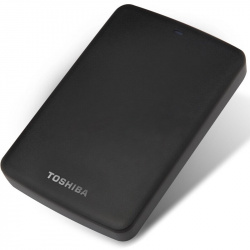
В течении нескольких лет для меня стало привычным делом наблюдать красную полоску прогресс-бара занятого пространства на локальных дисках ноутбука. Дабы разгрузится, решил заиметь внешний накопитель под купон, что выходило дешевле оффлайна. Насмотревшись обзоров, где этот накопитель разбирали, рассчитывал получить точно такой же «залоченный» строго под microUSB жёсткий диск. Однако в моём случае обнаружилась более приятная находка.
Технические характеристики
Модель: HDTB310YK3AA
Объём: 1Тб
Размер HDD: 2.5»
Кэш накопителя: 8Мб
Скорость вращения шпинделя: 5400
Интерфейсы подключения: USB2.0/3.0
Прочее: двухцветный LED-индикатор состояния работы
Внешний вид, комплектация, габариты
Упаковка — зелёная коробка из плотного картона, что говорит о китайском происхождении этого HDD. Существует также малазийская версия в упаковке оранжевого цвета. По тому, какая версия лучше, однозначного ответа не нашёл. 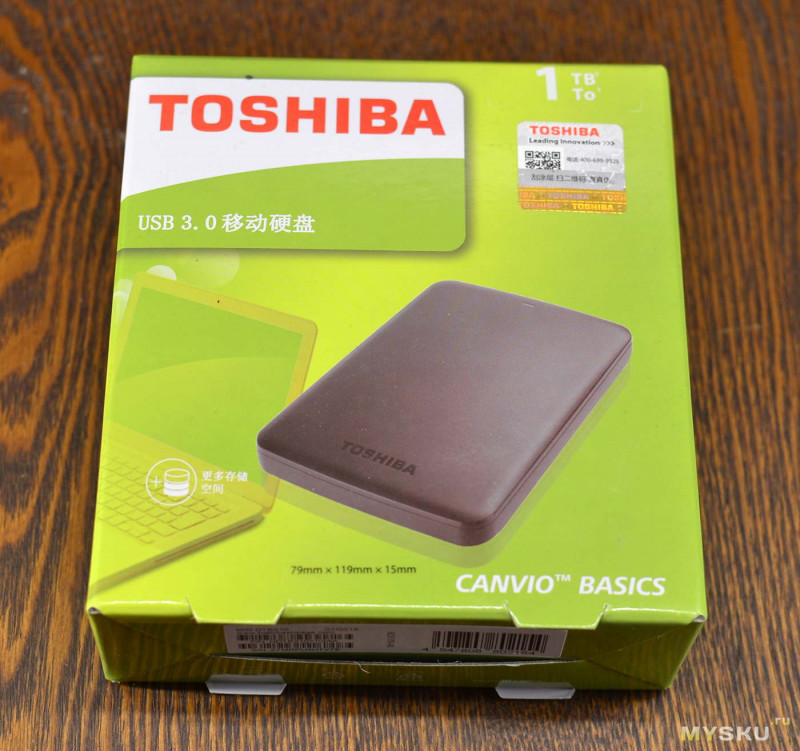
Присутствует спец-наклейка с защитным слоем для проверки товара на подлинность. 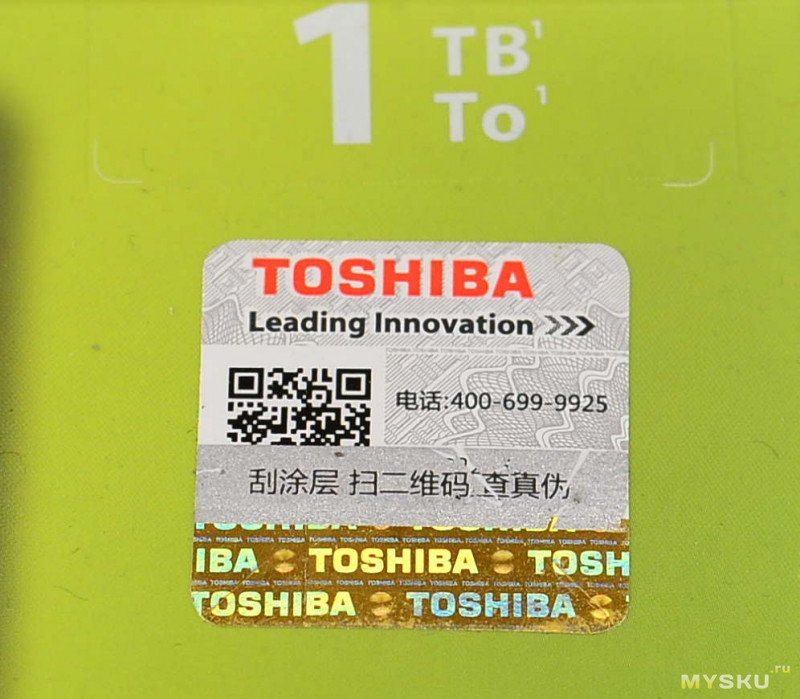
С обратной стороны коробки даны основные характеристики 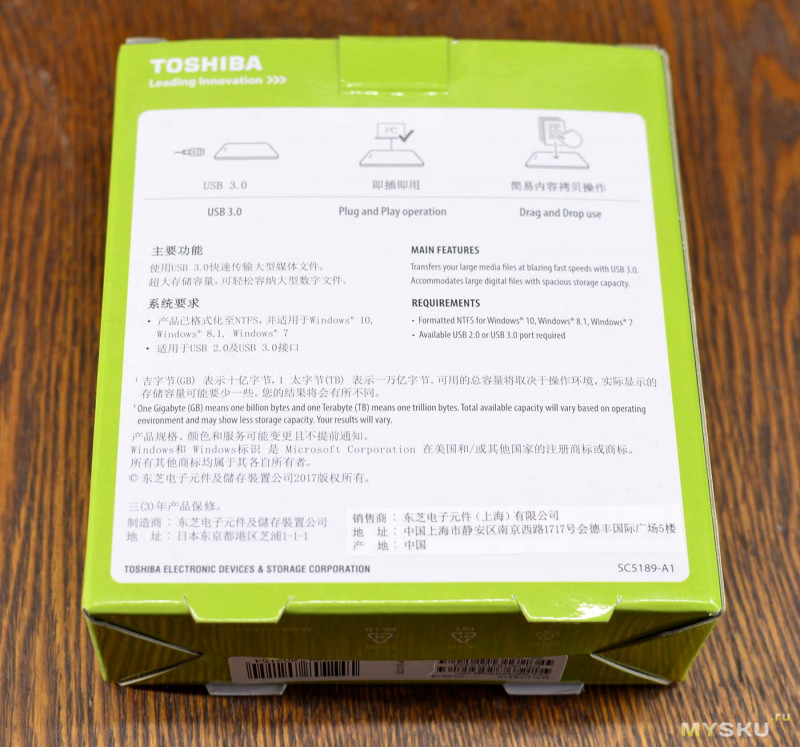
Комплектация минимальна — сам накопитель, шнур к нему и макулатура 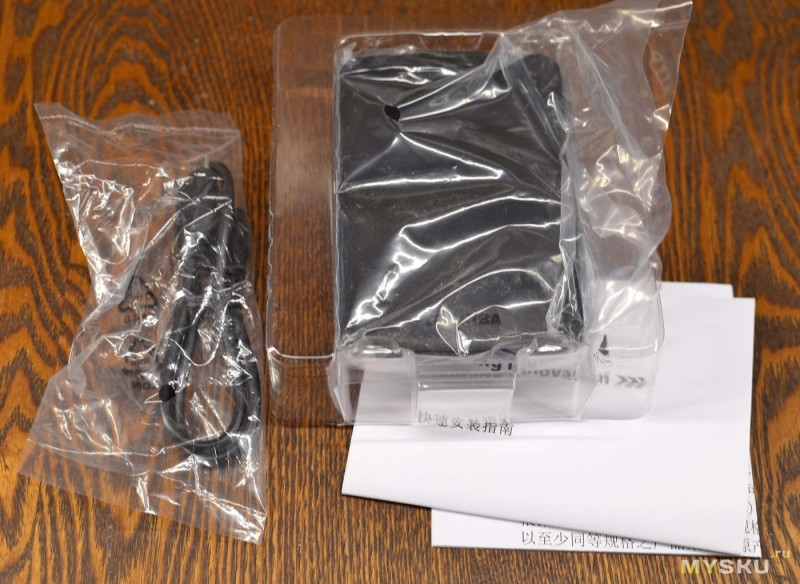
Шнур рассчитан под USB 3.0 (с поддержкой USB2.0), это microUSB с питанием, длина 55 см 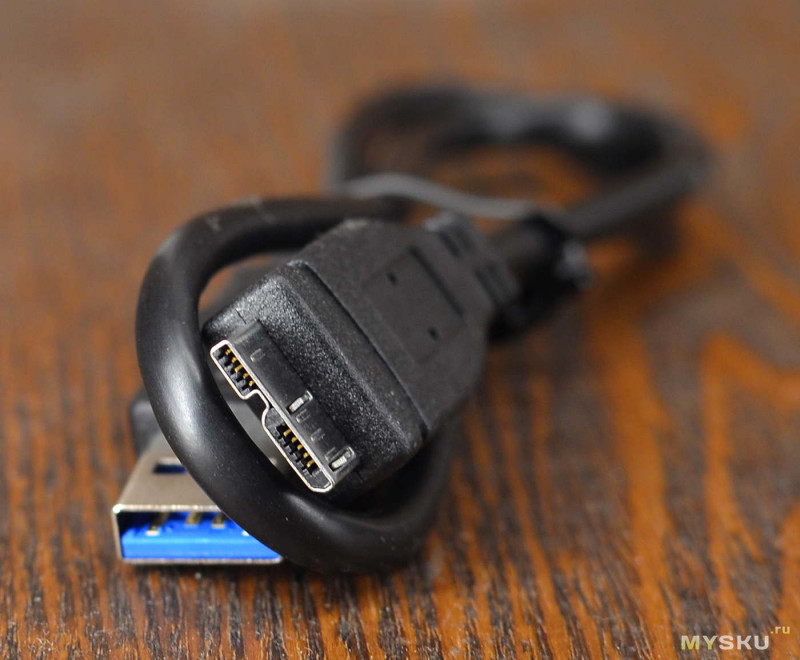
Накопитель облачён в корпус из приятного шероховатого пластика. На верхней части выдавленный логотип TOSHIBA и LED-индикатор работы диска. Поверхность пластика — шероховатая, что плюс. 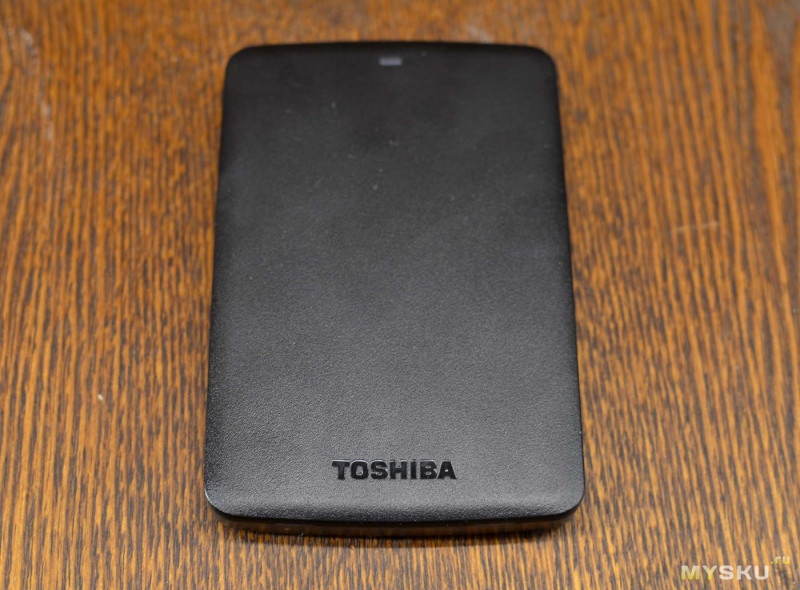
В отзывах нередко попадаются сообщения, что разъём microUSB шатается. В данном случае ничего подобного не обнаружил, разъём не гуляет, но повод насторожиться покажу ниже. 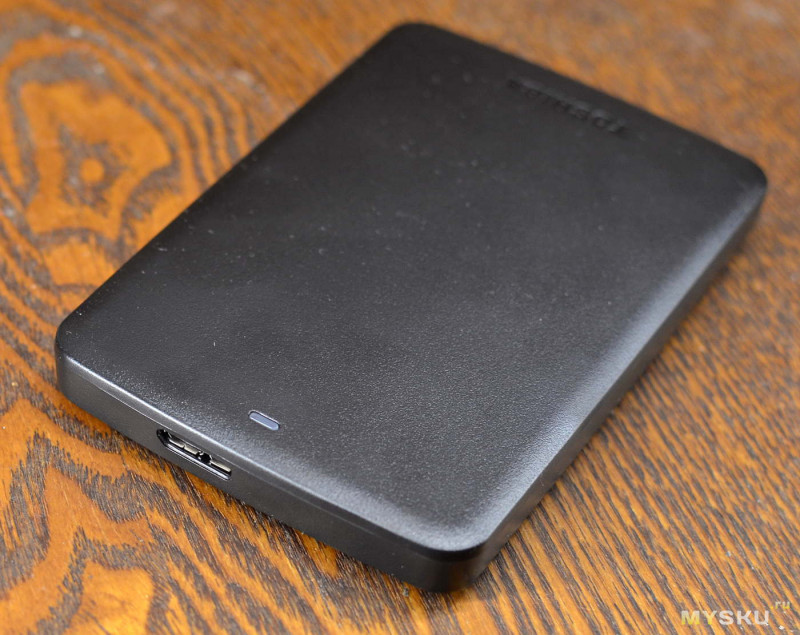
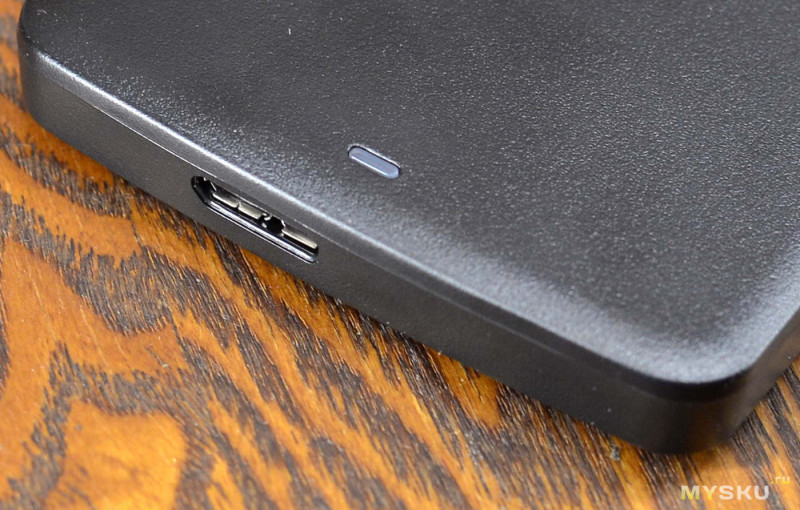
На обратной стороне есть наклейка с техданными и серийным номером. Приятным моментом стало наличие резиновых ножек, из-за которых корпус не скользит по столу. 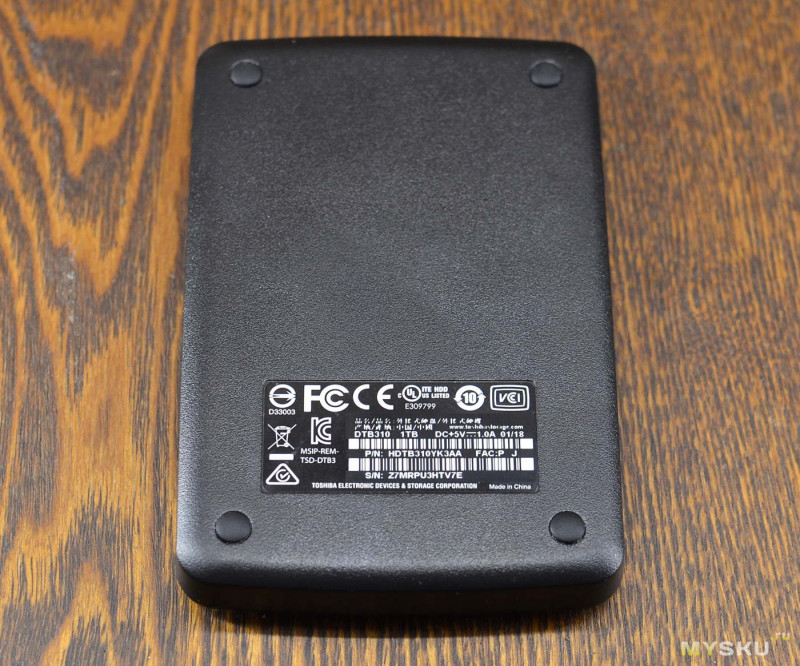
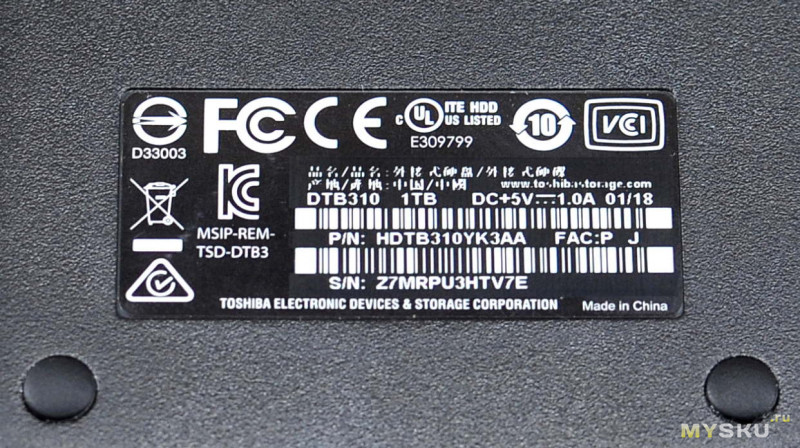
Размеры и вес накопителя 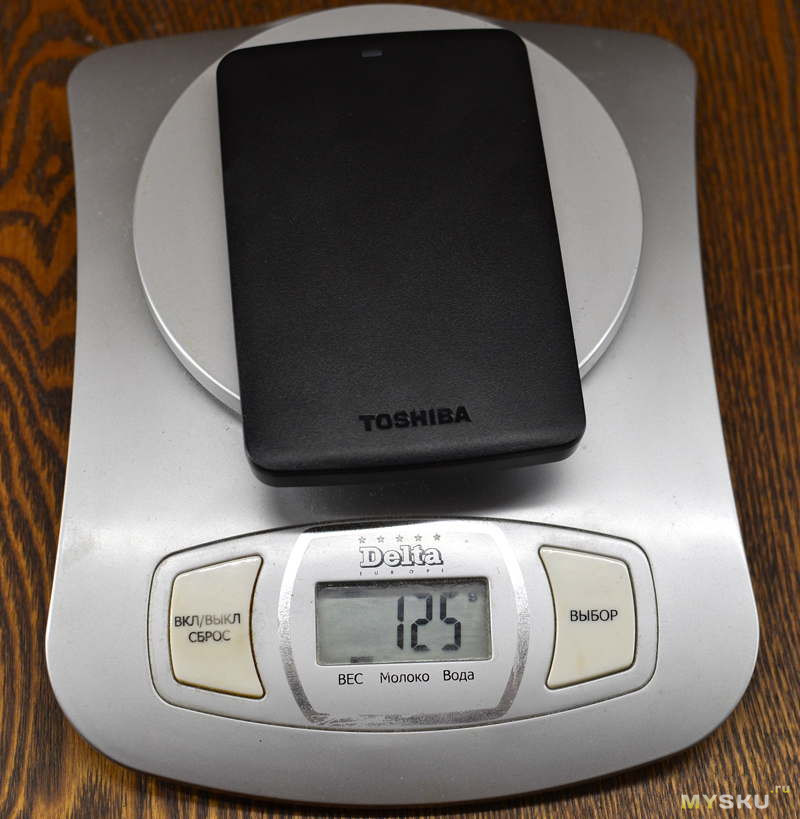
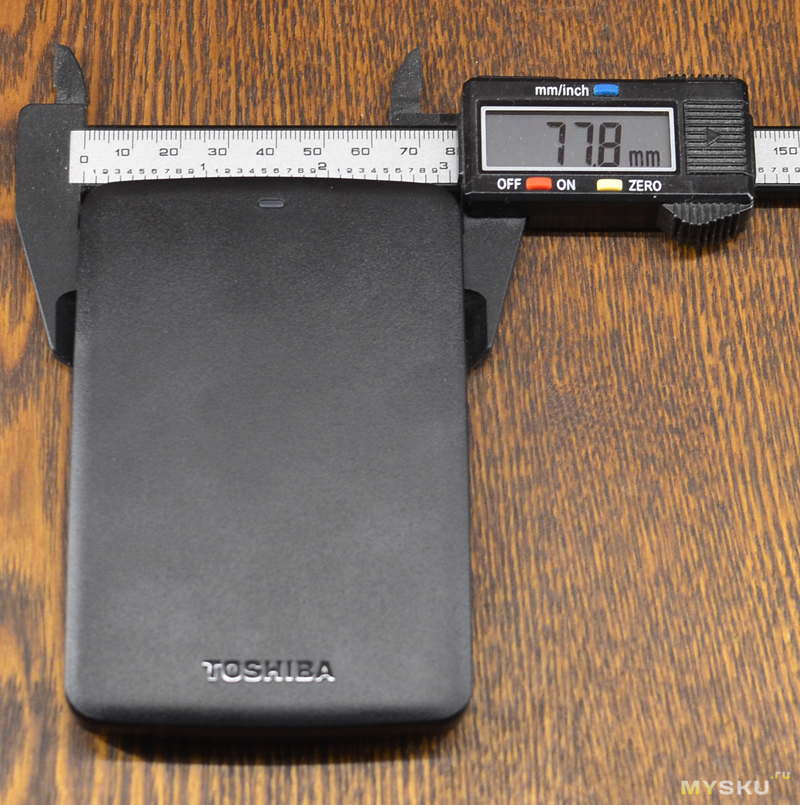
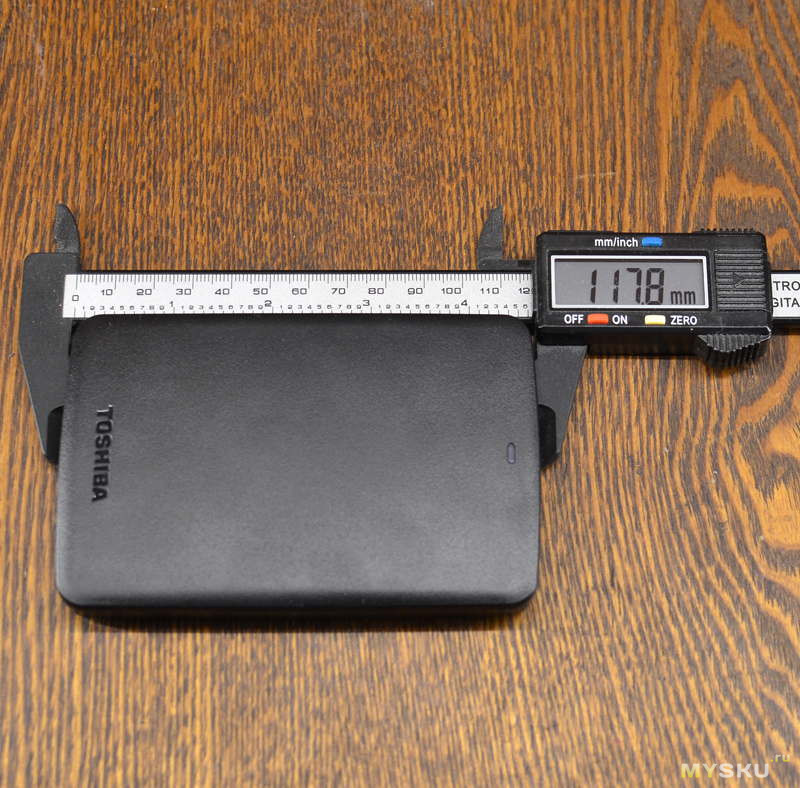
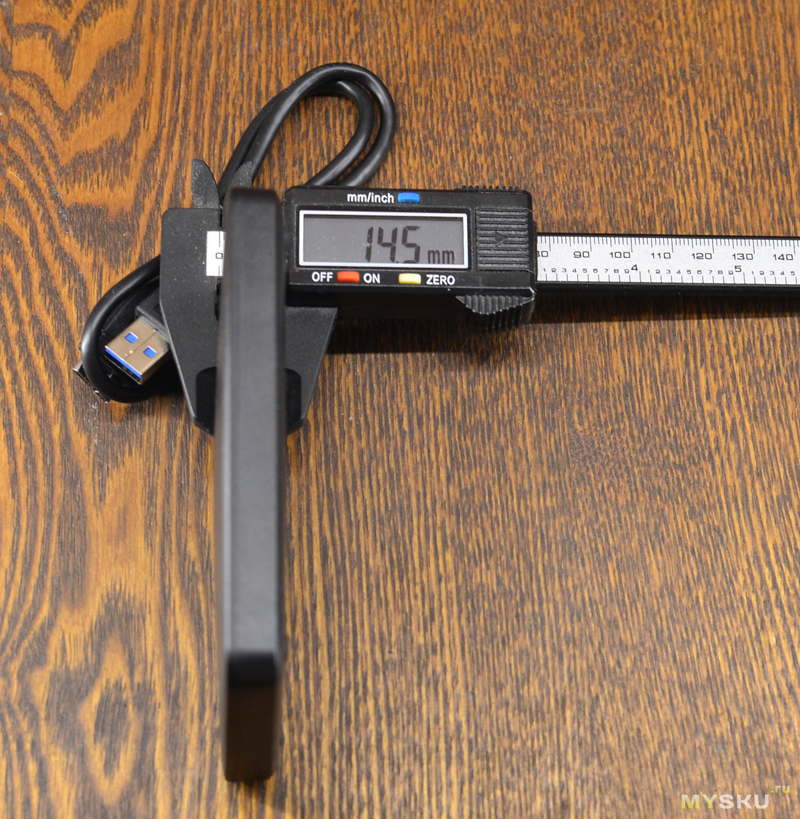
Тесты
При подключении накопителя к порту USB2.0 индикатор LED загорается белым 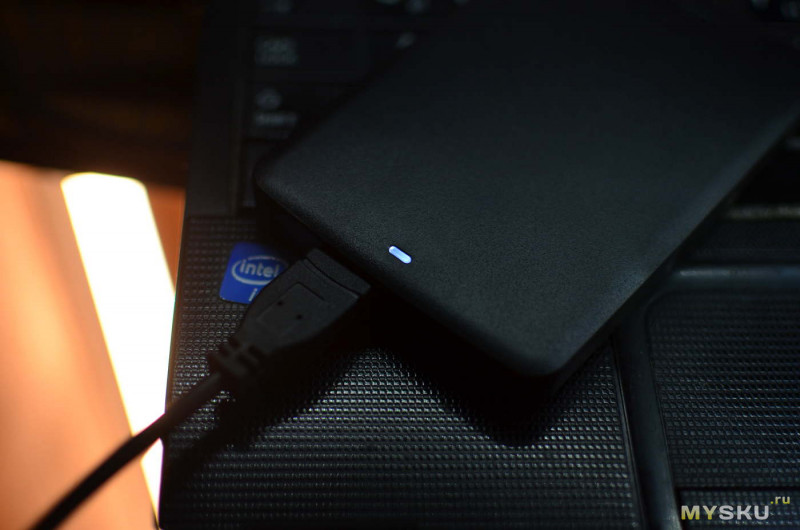
Если порт с поддержкой USB3.0, то синим 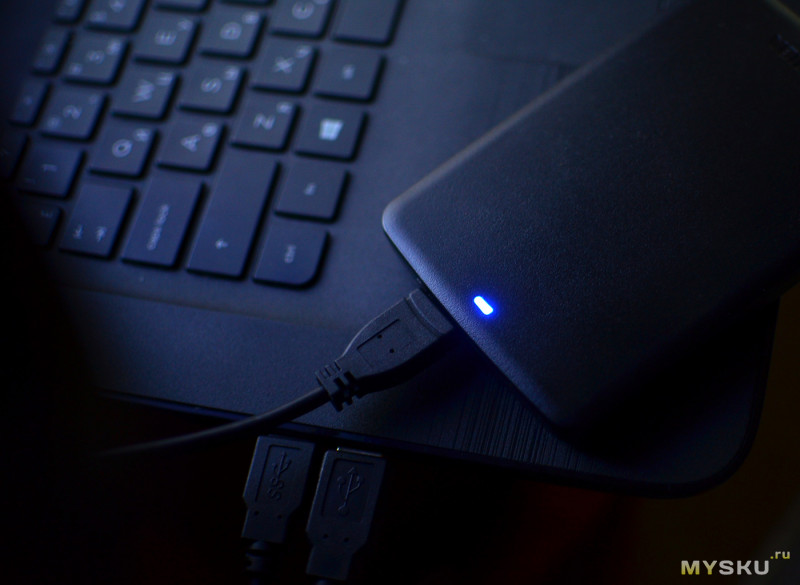
После подключения обозначено 931Гб свободного пространства из 931Гб: 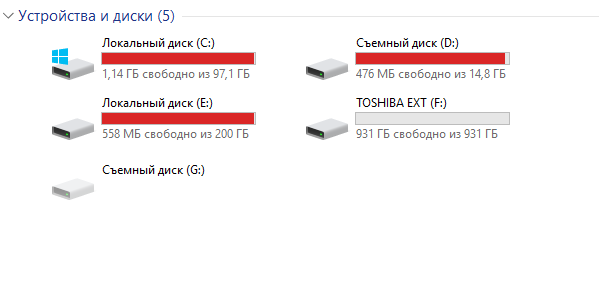
Уже изначально диск отформатирован в NTFS 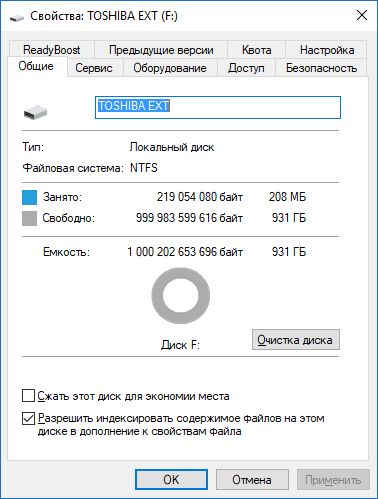
Информация из Crystal Disk Info 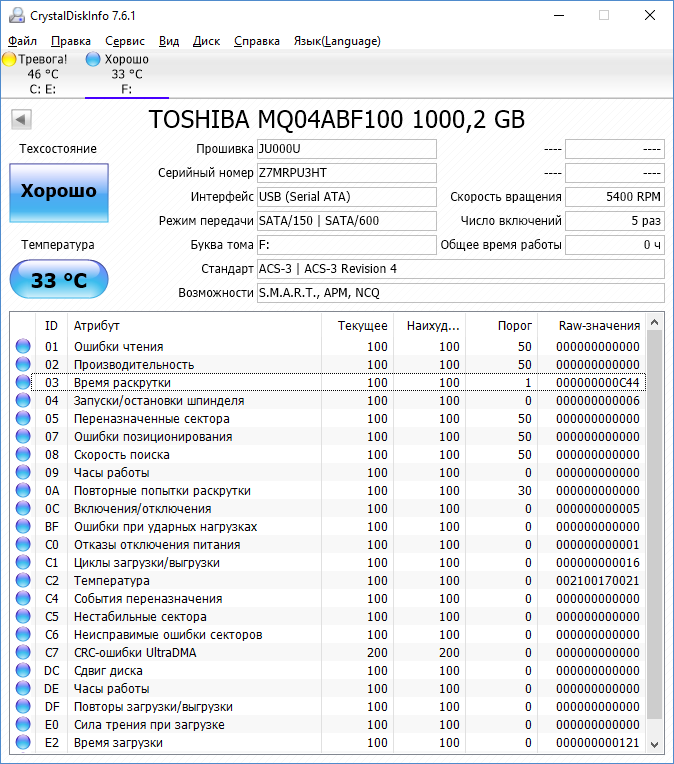
В режиме подключения USB2.0 скорость копирования файла с внешнего HDD и обратно 30Мб/с и 25Мб/с соответственно 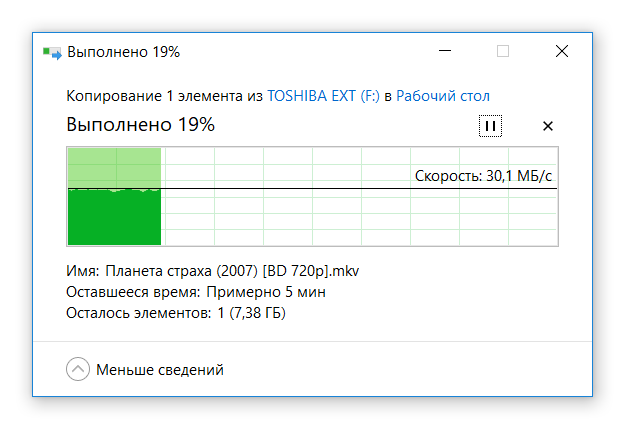
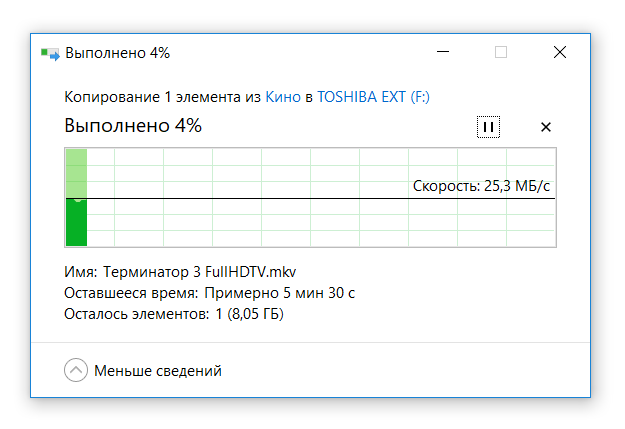
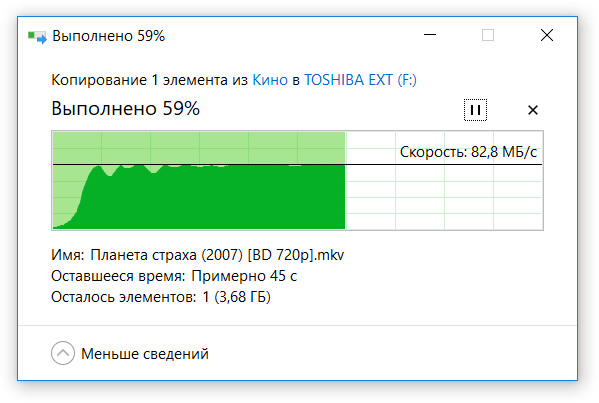
В режиме USB3.0 — 105Мб/с и 83Мб/с соответственно 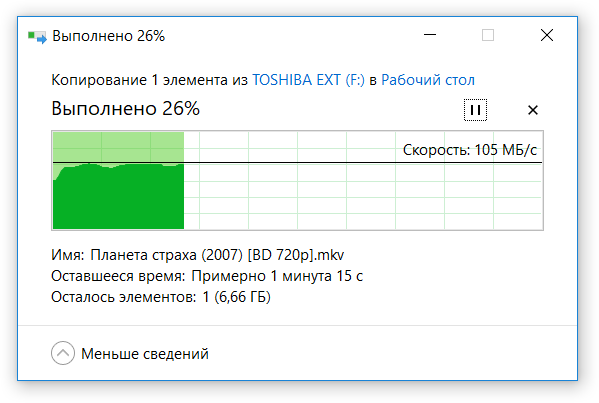
Позже я его разделил на два диска, «отщепив» от общего пространства 5гб на будущее, для копирования в этот раздел распакованного дистрибутива Windows для последующей переустановки. С этой процедурой никаких проблем не возникло. 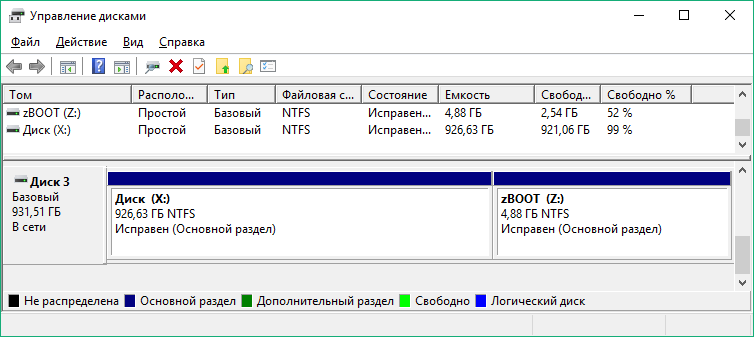
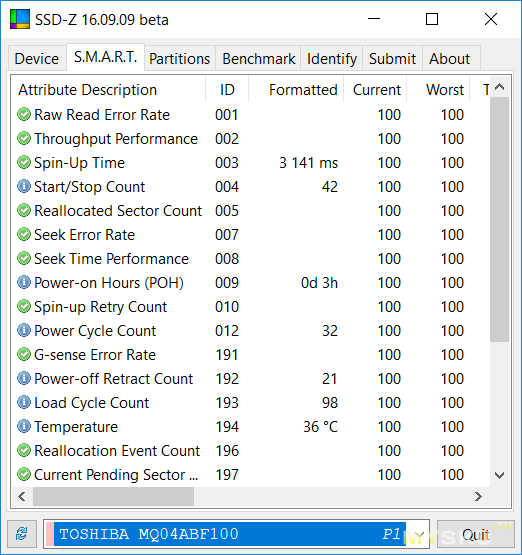
Данные из SSD-Z 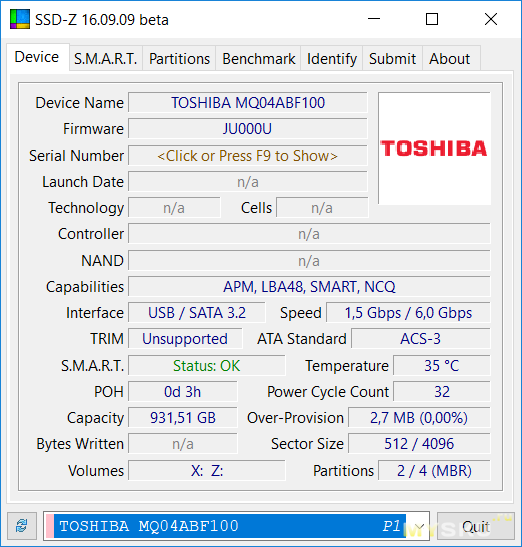
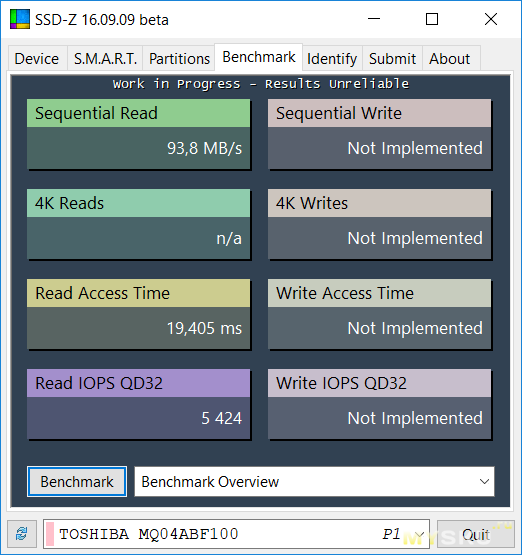
ATTO Disk Benchmark:
118 Мб/с 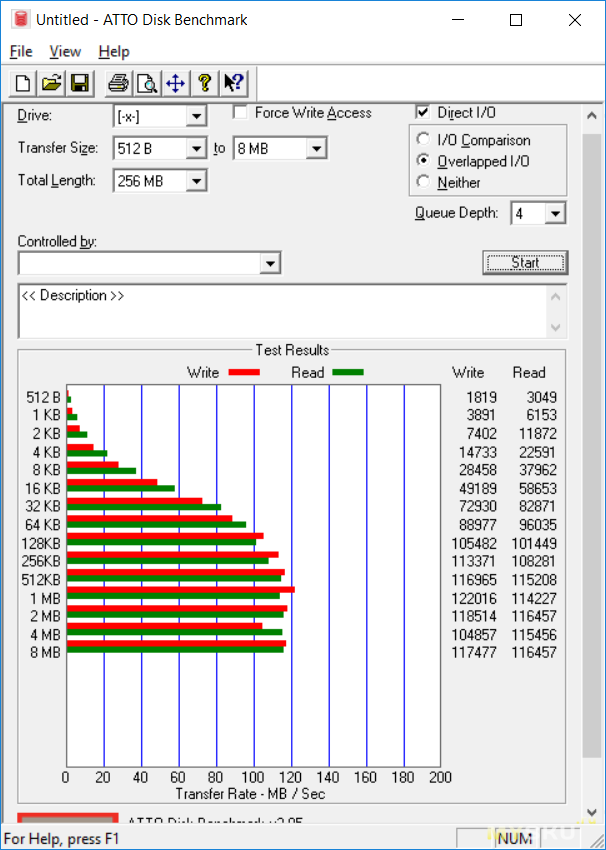
Информация из Crystal Disk Mark в режиме USB2.0 и USB3.0 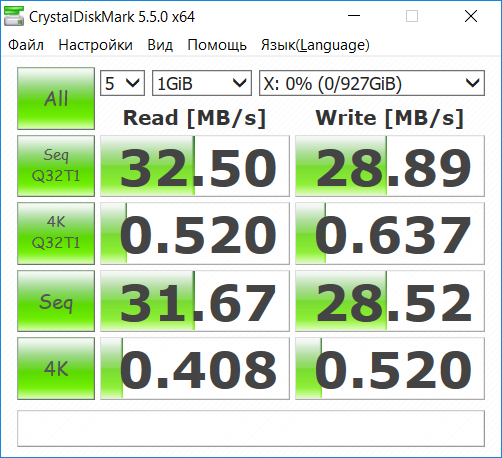
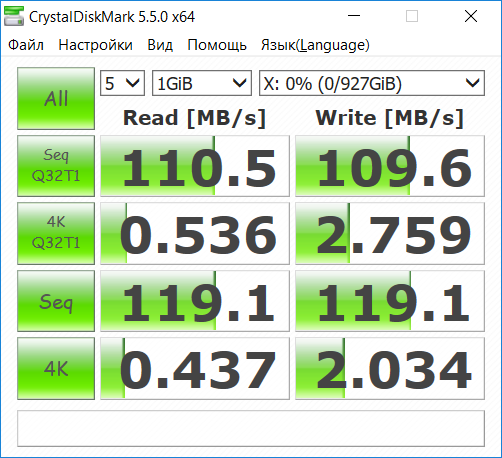
Тесты проводил на старом ноутбуке Toshiba Sattelite C850, показатели в норме, но ниже на 10%, чем в других обзорах.
Разбор
Сперва думал, что разобрать будет сложно, однако я ошибался — медиатор и пластиковая карта здесь выручили.
Внутри собственно сам накопитель, модель MQ04ABF100, сборка филиппинская. 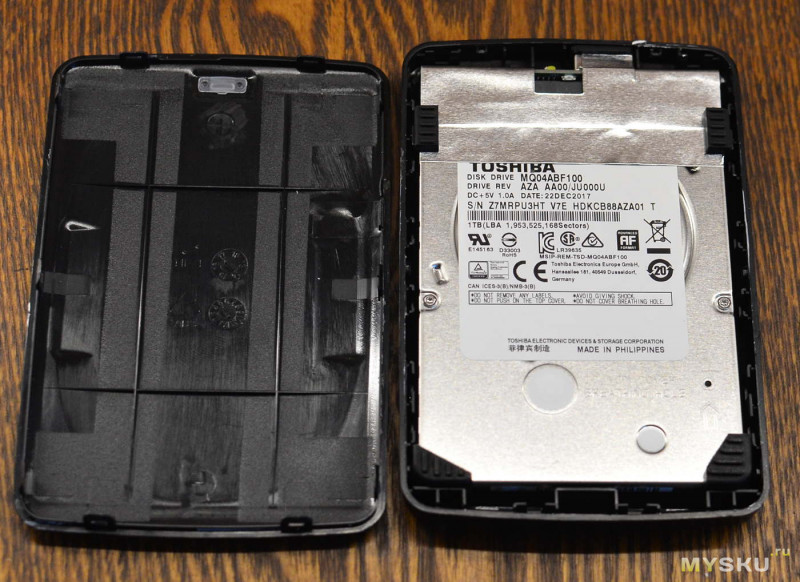
На углы корпуса диска надеты мягкие чёрные резинки, призванные смягчать вибрации 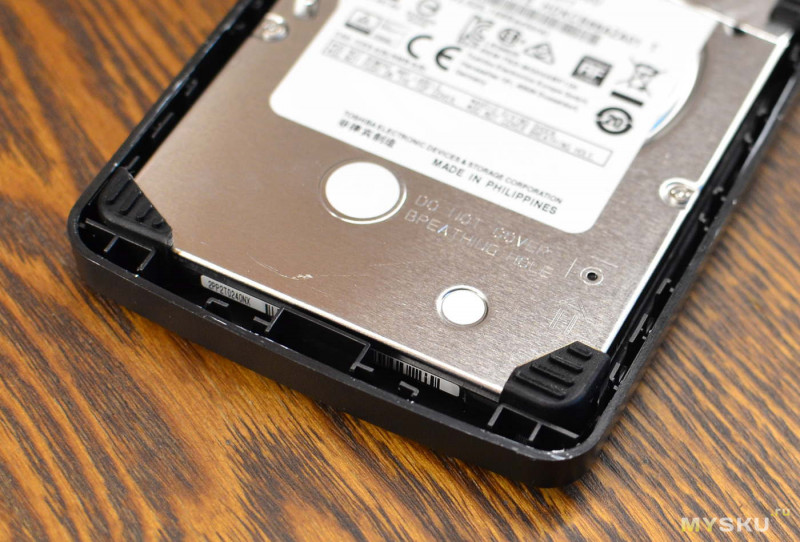
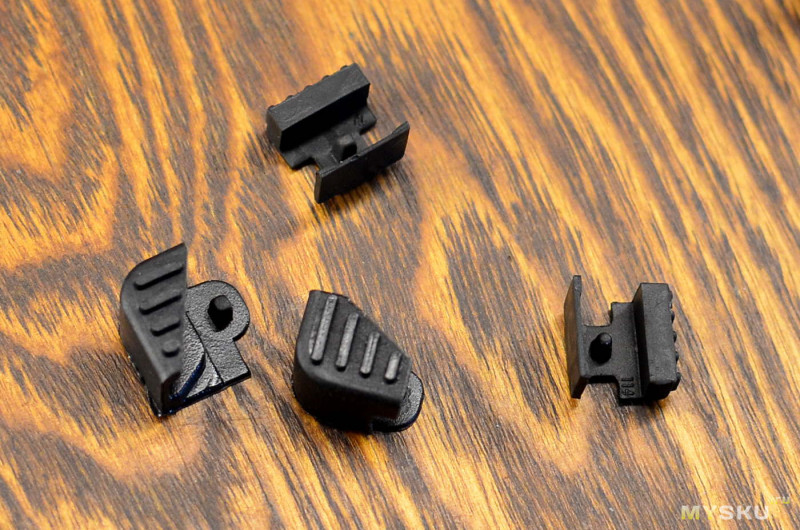
Переходная сверху покрыта экранирующей фольгой 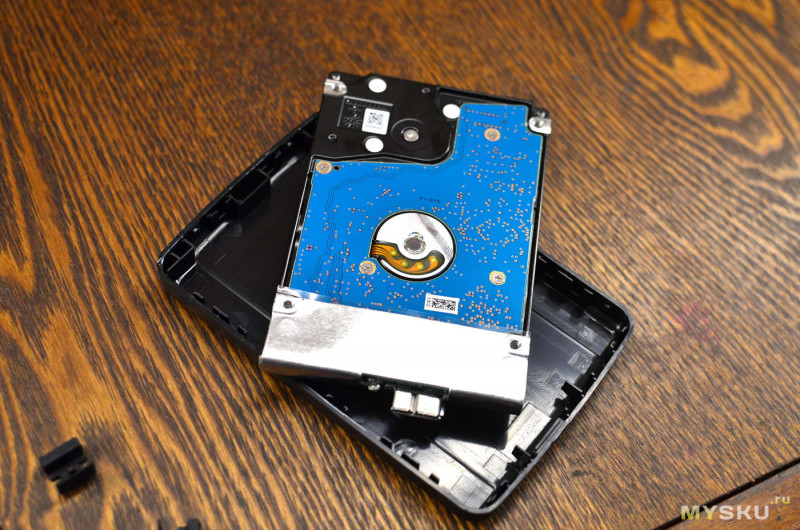
Разъём microUSB (microB) смонтирован поперёк платы, что не есть хорошо при небрежном подключении и отключении шнура 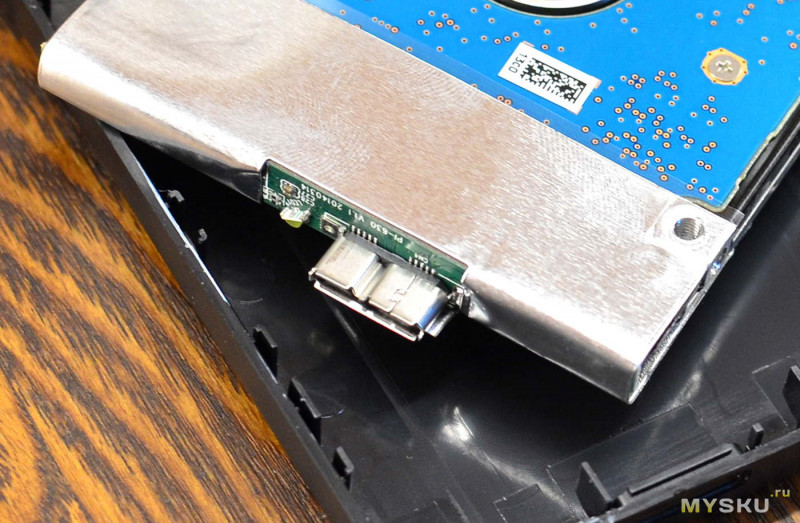
А вот здесь меня поджидала приятная неожиданность — плата с разъёмом съёмная, что на порядок повышает ремонтопригодность накопителя, а жёсткий диск оснащён полноценным SATA-разъёмом, что позволяет его установить в ноутбук при желании. Я смотрел другие обзоры на этот накопитель, — там уже сам разъём microUSB был наглухо припаян к жёсткому диску. Здесь — нет. Что есть жирный плюс. 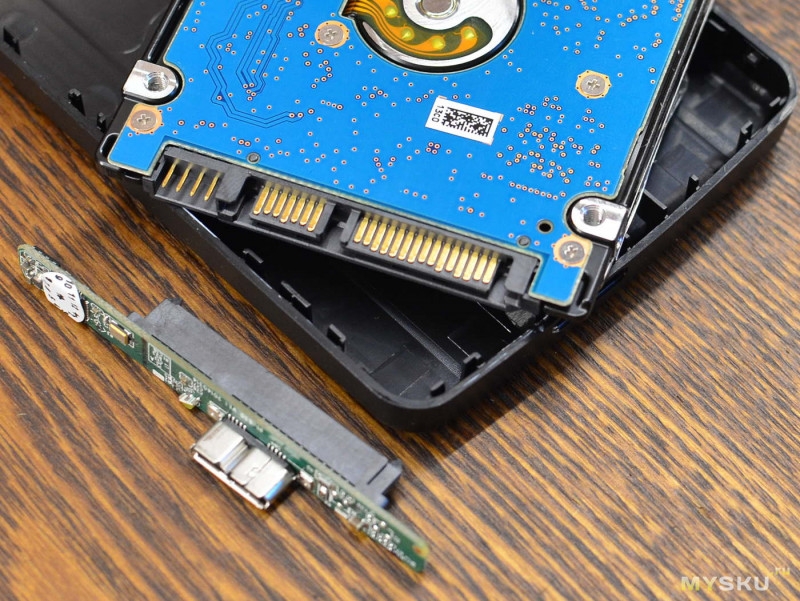
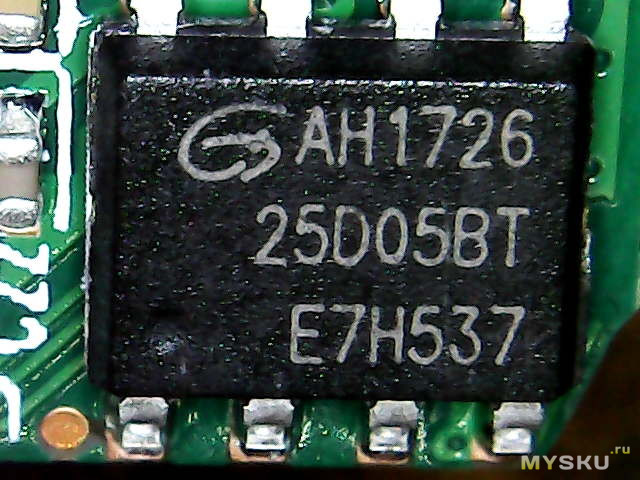
Контроллер ASM1153, что используется в переходниках SATA->USB3.0, часто хвалят 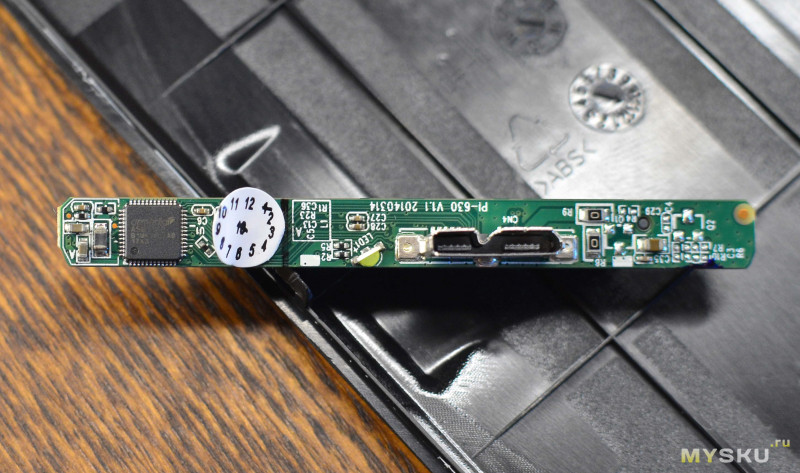
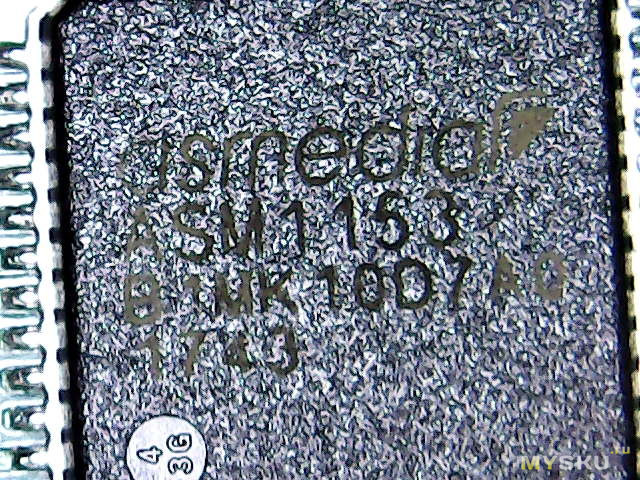
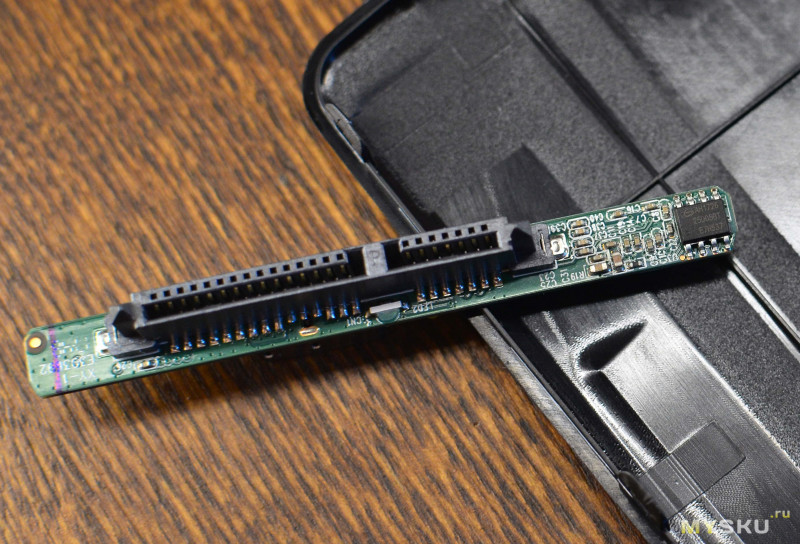
Разъём microUSB крупно 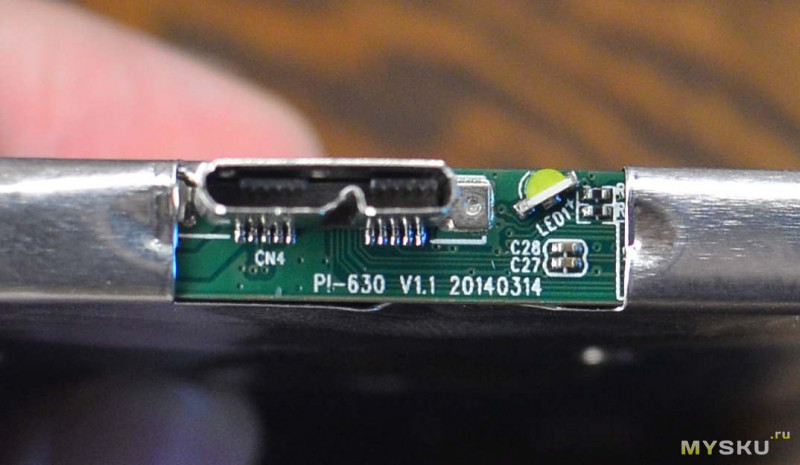
Выводы
Для хранения и эпизодического чтения данных накопитель вполне годится. Одобрительно отношусь, что переходник SATA-microUSB оказался съёмным, а значит открываются такие сценарии использования, как использование этого жёсткого диска в ноутбуке, док-станциях или замены оного на другой, причём без пайки. Разъём припаян стоя к плате, т.е. поперёк, — тут следует блюсти осторожность и аккуратность при подключении и отключении шнура. Само же использование microUSB — спорное решение, с одной стороны это довольно распространённый разъём и к нему легко подойдёт любой microUSB-кабель. С другой стороны, этот разъём менее крепок, чем старый добрый miniUSB. Скорость находится на уровне, хотя в других тестах видел и повыше. Возможно в конфигурации моего ноутбука всё дело.
Что касается места покупки, то сейчас можно не ждать 3-х недель, сразу доплатить 2$, купить в оффлайне и получить местную гарантию, однако какой внутри переходник используется — паянный или съёмный, неизвестно.
Достоинства
— Наличие USB3.0
— Ремонтопригодность
— Возможность замены или установки HDD в ноутбук
— Прорезиненные ножки против скольжения на столе
Недостатки
— Разъём требует аккуратности, ибо припаян не надёжно
— Не помешал бы чехол в комплекте поставки
Как разобрать внешний жесткий диск Toshiba?
Как переформатировать внешний жесткий диск Toshiba?
- Откройте Управление дисками в Windows.
- Щелкните правой кнопкой мыши внешний жесткий диск Toshiba и выберите «Форматировать . » в раскрывающемся меню.
- Выберите «FAT32» в строке «Файловая система», а затем выберите «Быстрое форматирование».
- Наконец, нажмите «Пуск» для форматирования, и этот процесс может стоить вам минут.
Почему мой жесткий диск Toshiba не работает?
Если жесткий диск Toshiba по-прежнему не работает, попробуйте обновить драйвер устройства. . Поскольку ваш жесткий диск не определяется ПК, вы не можете обновить драйвер через Диспетчер устройств. Перейдите на официальный сайт Toshiba, затем загрузите и установите последнюю версию драйвера, указав свою модель или серийный номер вашего диска.
Как сбросить внешний жесткий диск?
- Подключите диск и откройте проводник Windows.
- Щелкните диск правой кнопкой мыши и в раскрывающемся меню выберите «Форматировать».
- Выберите нужную файловую систему, дайте вашему диску имя в разделе «Метка тома» и убедитесь, что установлен флажок «Быстрое форматирование».
- Нажмите Пуск, и компьютер переформатирует ваш диск.
Достаточно ли быстрого форматирования?
Если вы планируете повторно использовать диск и он работает, быстрое форматирование подойдет, так как вы все еще являетесь владельцем. Если вы считаете, что у диска есть проблемы, полное форматирование — хороший вариант, чтобы убедиться, что с диском нет проблем.
Форматирование диска стирает его?
Форматирование диск не стирает данные на диске, только адресные таблицы. . Однако компьютерный специалист сможет восстановить большую часть или все данные, которые были на диске до форматирования.
Как исправить сбой жесткого диска?
- Очистите вентиляционные отверстия компьютера. Со временем пыль и мусор будут заметно забивать вентиляционные отверстия на вашем компьютере. .
- Проверьте кабели питания и данных. Ваш жесткий диск имеет кабели питания и передачи данных, которые подключаются к нему от блока питания компьютера и материнской платы. .
- Проверьте свой биос. .
- Слушайте звуки.
Как исправить, что мой жесткий диск не читает?
- Убедитесь, что он подключен и включен. Western Digital Моя книга. .
- Попробуйте другой порт USB (или другой компьютер) .
- Обновите свои драйверы. .
- Включите и отформатируйте диск в управлении дисками. .
- Очистите диск и начните с нуля. .
- Снимите и проверьте неизолированный диск.
Можно ли отремонтировать внешний жесткий диск?
Вообще говоря, ошибки внешнего жесткого диска можно исправить. используя CMD. Следует отметить, что в отношении "chkdsk f: / f" первый f следует заменить буквой диска внешнего жесткого диска.