Как обрезать картинку в Word
Хотя Microsoft Word не является программой для редактирования изображений, однако вы можете легко изменить размер и обрезать картинку в ворде. Word содержит несколько команд, которые позволяют вам работать с изображениями в документе. В этой статье мы рассмотрим, как обрезать картинку в ворде и, как обрезать картинку по контуру.
Как обрезать картинку в ворде
- Выберите картинку, которую вы хотите обрезать. Откроется вкладка « Формат ».

Как обрезать картинку в Word – Обрезать картинку в ворде
- На вкладке « Формат » нажмите кнопку «Обрезка» в группе « Размер ».

Как обрезать картинку в Word – Кнопка Обрезка
- Вокруг картинки появятся маркеры для обрезки.

Как обрезать картинку в Word – Маркеры для обрезки картинки в ворде
- Нажмите, удерживайте и перетащите необходимый маркер, чтобы обрезать картинку в ворде.

Как обрезать картинку в Word – Обрезать картинку в ворде
- Для того чтобы обрезать картинку по выделенным границам, еще раз нажмите кнопку «Обрезка», или щелкните по пустому полю. Картинка будет обрезана.

Как обрезать картинку в Word – Обрезанная картинка в ворде
Используйте угловые маркеры для того, чтобы обрезать картинку в ворде по горизонтали и по вертикали.

Как обрезать картинку в Word – Угловые маркеры для обрезки картинки по горизонтали и по вертикали
Как обрезать картинку по контуру в ворде
- Выберите картинку, которую вы хотите обрезать, затем перейдите на вкладку « Формат ».

Как обрезать картинку в Word – Выбор картинки для обрезки в ворде
- Нажмите стрелку раскрывающегося списка кнопки «Обрезка».

Как обрезать картинку в Word – Обрезать картинку
- Наведите курсор мыши на пункт «Обрезать по фигуре», затем выберите из раскрывающегося меню нужную фигуру, по контуру которой вы хотите обрезать картинку.

Как обрезать картинку в Word – Обрезать картинку по контуру
- В нашем примере картинка будет обрезана по контуру скругленного прямоугольника.

Как обрезать картинку в Word – Обрезанная картинка по контуру скругленного прямоугольника
Теперь вы знаете не только знаете, как обрезать картинку в ворде, но и как обрезать картинку по контуру.
Как обрезать изображения в Word?
Для того чтобы обрезать одно изображение необходимо выполнить следующие действия:
- Выбрать изображение, кликнув по нему левой кнопкой мыши.
- Перейти на вкладку меню Формат рисунка на ленте и выбрать команду Обрезать.

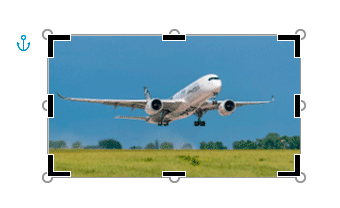
- По периметру изображения появятся интерактивные блоки, которые можно переместить обрезая изображение.
Образка нескольких изображений
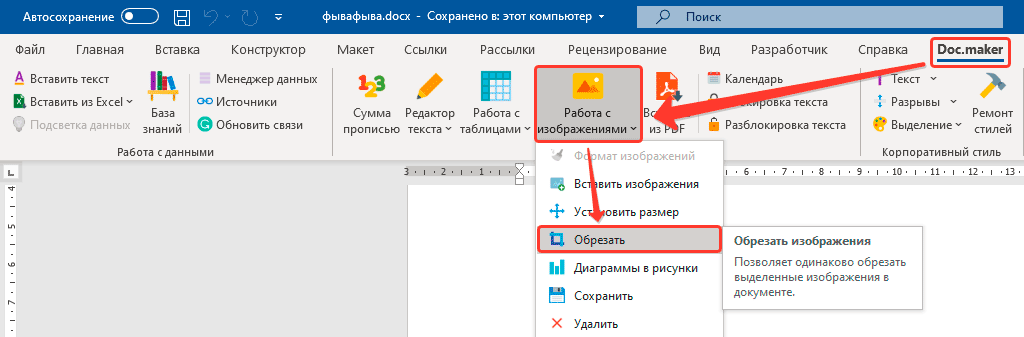
Чтобы обрезать несколько изображений одновременно через программу Doc.maker, необходимо:
- Выделить фрагмент документа с изображениями, которые необходимо обрезать.
- Перейти на вкладку меню Doc.maker (она появится после установки программы).
- Открыть меню Работа с изображениями и выбрать команду Обрезать.
- Задать в сантиметрах ширину обрезаемого края сверху, снизу , справа и слева. Обратите внимание, что значение указывается от первоначального (необрезанного) изображения.
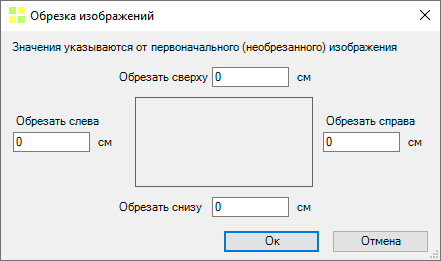
- Нажать кнопку Ок. Программа пройдет по всем выделенным изображениям и обрежет их в соответствии с заданными настройками.
Обрезка рисунка в Office
Если вместо этого вы хотите удалить фон рисунка, см. удаление фона рисунка.
Если вы хотите увеличить или меньше изображение, см. изменение размера рисунка.
Важно: Обрезанные части рисунка не удаляются из файла и могут быть видны другим людям; включая поисковые системы, если обрезанное изображение опубликовано в Интернете; Если в области обрезки есть конфиденциальные сведения, удалите обрезанные области (см. ниже), а затем сохраните файл.
В Office для Mac, а также в Office 2010 и более поздних версий помимо стандартной обрезки полей поддерживается обрезка изображений в виде определенной фигуры или с определенными пропорциями, а также обрезка заливки рисунком внутри фигуры.

Office с помощью базового редактирования изображений, как показано в видео выше, но для выполнения более сложных задач может потребоваться выделенное приложение для редактирования изображений. Цифровые тенденции— это бесплатное программное обеспечение для редактирования фотографий.
Обрезка полей рисунка
С помощью > рисунка можно добавить изображение в файл Office (например, документ Word, PowerPoint презентацию или Excel книгу).
Щелкните его правой кнопкой мыши. Появится всплывающее меню с двумя кнопками непосредственно над меню или под ним. Обрезка — одна из кнопок.
Выберите кнопку Обрезать .
На краях и в углах рисунка появятся черные маркеры обрезки.
Обрежьте рисунок, выполнив одно из приведенных ниже действий.
Обрезка одной стороны
Перетащите маркер обрезки на этой стороне к центру рисунка
Обрезка двух смежных сторон одновременно
Перетащите угловой маркер обрезки между этими сторонами к центру рисунка
Одинаковая обрезка двух параллельных сторон одновременно
Перетащите маркер обрезки на одной из этих сторон к центру рисунка, удерживая нажатой клавишу CTRL
Вы также можете увеличить область вырезки , т. е. добавить вокруг рисунка поля. Для этого перетащите маркеры обрезки по направлению от центра рисунка, а не внутрь.
Необязательно: чтобы переместить область обрезки, измените ее, перетащив края или углы прямоугольника обрезки, либо переместите рисунок.
Когда все будет готово, нажмите клавишу ESC или щелкните за пределами рисунка.
Примечание: инструменты обрезки недоступны для фигур, но в Office 2010 и более поздних версиях можно изменить размер фигуры и воспользоваться командой Начать изменение узлов, чтобы получить похожий результат или изменить фигуру. Дополнительные сведения см. в статьи Изменение точек для изменения или обрезки фигуры.
Обрезка до фигуры, например круга
Другие виды обрезки
Щелкните заголовок раздела ниже, чтобы открыть подробные инструкции.
Изображения можно обрезать до стандартных размеров фотографий или пропорций, что облегчает их размещение в рамке. Кроме того, с помощью этого способа можно выяснить, как будет выглядеть рисунок с теми или иными пропорциями.
Чтобы добавить рисунок в файл Office (например, документ Word, презентацию PowerPoint или книгу Excel), на вкладке Вставка нажмите кнопку Рисунки.
В разделе Работа с рисунками на вкладке Формат в группе Размер щелкните стрелку под кнопкой Обрезать.

В появившемся меню щелкните Пропорции и выберите требуемое соотношение сторон.
Появится прямоугольник обрезки, показывающий, как будет выглядеть изображение при выбранных пропорциях.
При необходимости измените область обрезки с помощью маркеров, как описано в разделе Обрезка рисунка.
Когда все будет готово, нажмите клавишу ESC или щелкните за пределами рисунка.
Вы можете обрезать рисунок в Paint (в различных версиях Windows) или в Paint 3D (в Windows 10). Открыв рисунок в приложении, вы увидите на панели инструментов кнопку Обрезать. Посмотрите это короткое видео с описанием ряда функций приложения Paint 3D.
По умолчанию после обрезать рисунка обрезанные области остаются частью файла, скрытые от просмотра. Однако вы можете уменьшить размер файла, удалив из него обрезанные области. Это рекомендуется сделать также для того, чтобы скрыть удаленные фрагменты рисунка от просмотра другими пользователями.
Важно: Если вы удалите обрезанные области, а позже передумаете, можно нажать кнопку Отменить , чтобы восстановить их. Удаление можно отменить, пока файл не будет сохранен.
Чтобы удалить обрезанные области из файла рисунка:
Выберите один или несколько рисунков, из которых вы хотите удалить обрезанные области.
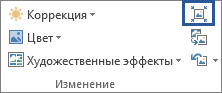
В разделе Работа с рисунками на вкладке Формат в группе Изменение нажмите кнопку Сжать рисунки. Откроется диалоговое окно с параметрами сжатия.
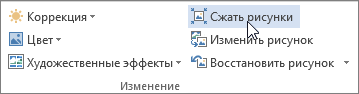
Если вкладки Работа с рисунками и Формат не отображаются, убедитесь в том, что вы выбрали рисунок. Чтобы выбрать его и открыть вкладку Формат, вам, возможно, нужно будет дважды щелкнуть рисунок. Если размер экрана маленький, может отображаться только значок Сжать рисунки.
В разделе Параметры сжатия установите флажок Удалить обрезанные области рисунков.
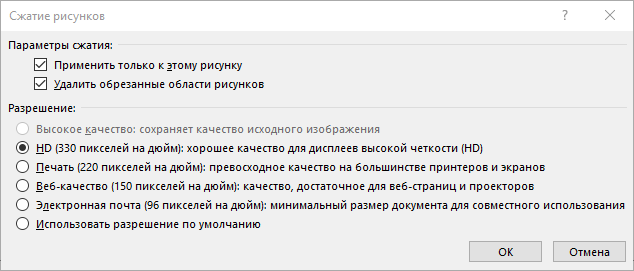
Чтобы удалить обрезанные области только в выбранных, а не во всех рисунках в файле, установите флажок Применить только к этому рисунку.
При необходимости выберите разрешение.
Нажмите кнопку ОК.
Совет: Дополнительные сведения об уменьшении размера файла рисунка и его сжатии см. в статье Уменьшение размера файла рисунка в Microsoft Office.