How to disassemble HP Pavilion 15-cs series laptop
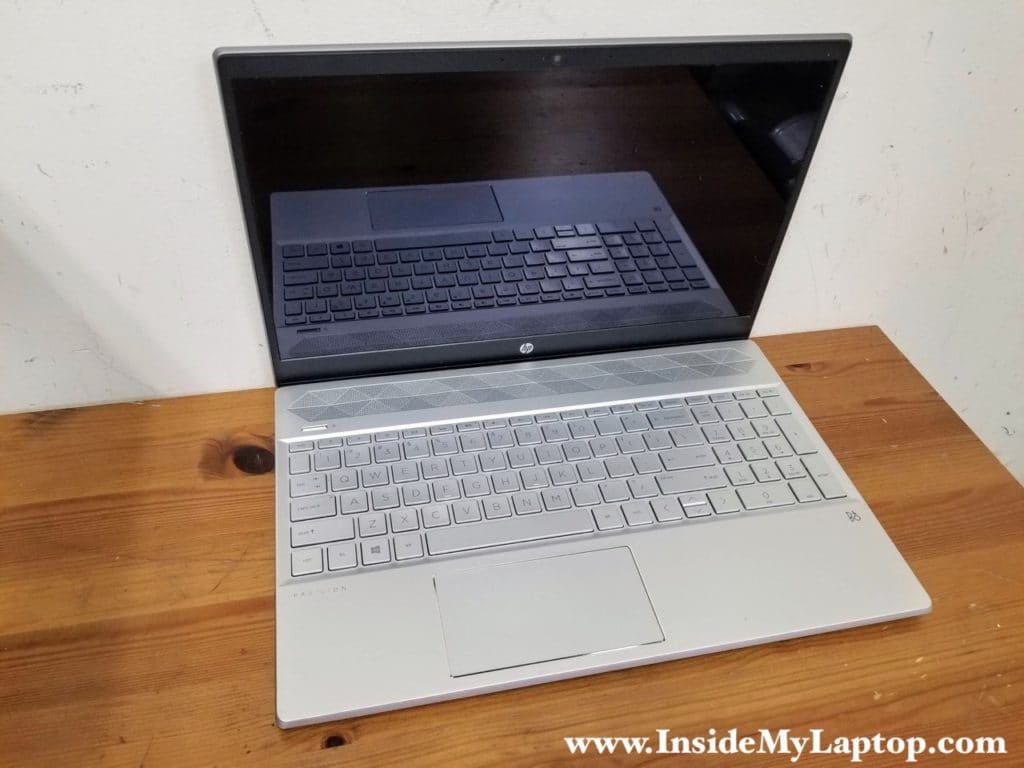
In this guide I explain how to disassemble an HP Pavilion 15-cs series laptop. There are many different configurations in the HP Pavilion 15-cs computer line and this disassembly guide should work for most of them. In this particular case I’m taking apart an HP 15-cs0064cl model.
Here are just a few of the many other models supported:
- 15-cs0025cl, 15-cs0051cl, 15-cs0051wm, 15-cs0052cl, 15-cs0053cl, 15-cs0057od, 15-cs0063cl, 15-cs0064st, 15-cs0065cl, 15-cs0067nr, 15-cs0072wm, 15-cs0073cl, 15-cs0075wm, 15-cs0082cl
- 15-cs1053od, 15-cs1063cl, 15-cs1065cl, 15-cs1067nr
- 15-cs2021cl, 15-cs2051od, 15-cs2062st, 15-cs2064st, 15-cs2073cl, 15-cs2079nr, 15-cs2082tx
- 15-cs3063cl, 15-cs3065cl, 15-cs3071nr, 15-cs3073cl, 15-cs3075cl, 15-cs3076nr, 15-cs3078nr
During the disassembly process I found the following advantages of this model:
– The motherboard has two memory slots available for RAM upgrade.
– The laptop supports a regular 2.5″ SATA hard drive and a PCIe M.2 SSD.
– Both cooling fans are easily removable.
– The DC power jack is not soldered to the motherboard.
For this disassembly you need just a few basic tools: Phillips screwdriver #1 or #0, case opener tool and tweezers. At the end of this guide you will find a link to the official HP 15-cs series laptop service manual.
Base cover and battery removal
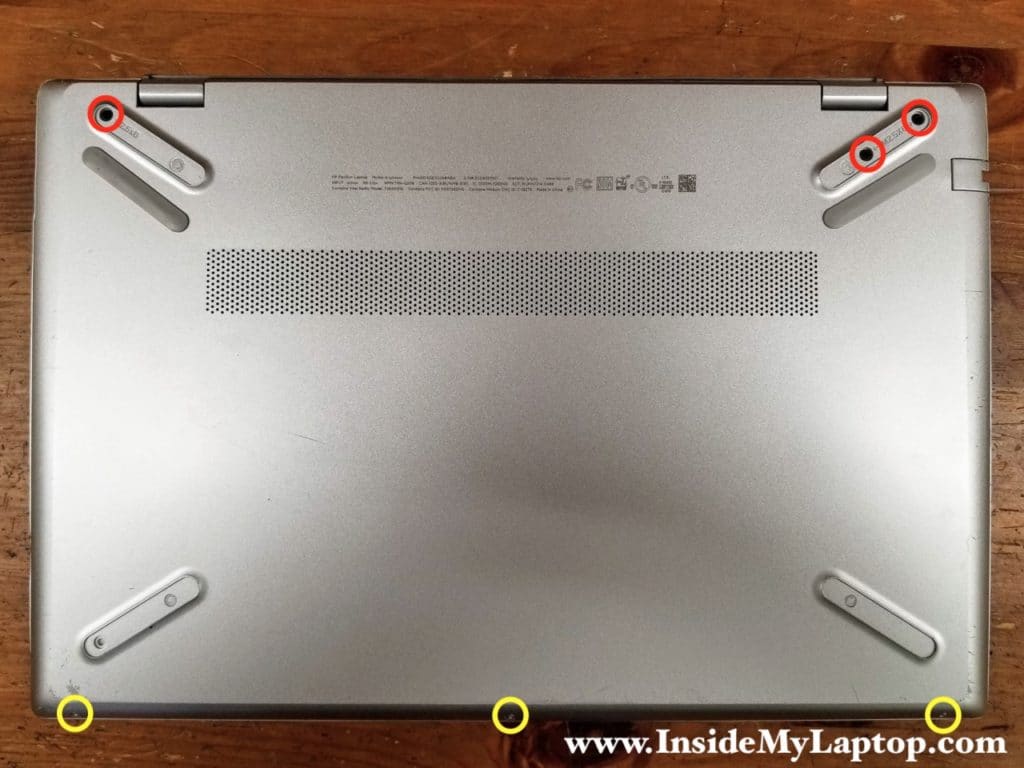
There are three screws hidden under the rear bottom feet. These feet are self-adhesive and can be easily removed.
STEP 1.
Remove six screws securing the base cover.
STEP 2.
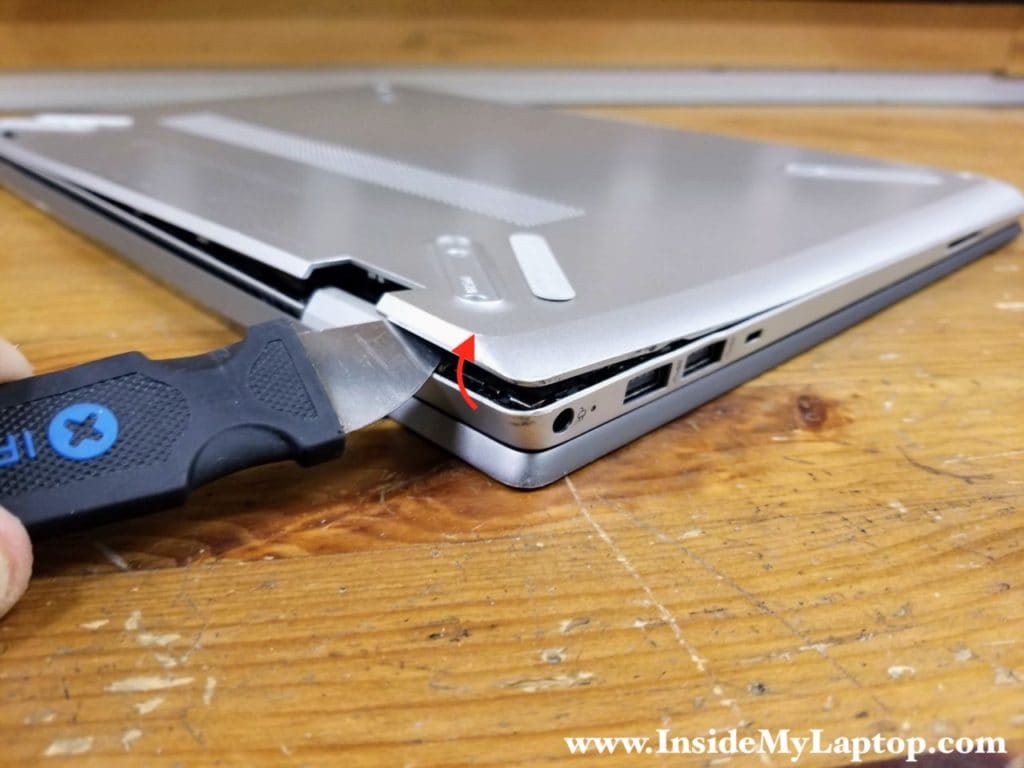
Start separating the base cover from the top case assembly. I found it’s easier to remove the base cover if you start somewhere around the display hinges area.
STEP 3.
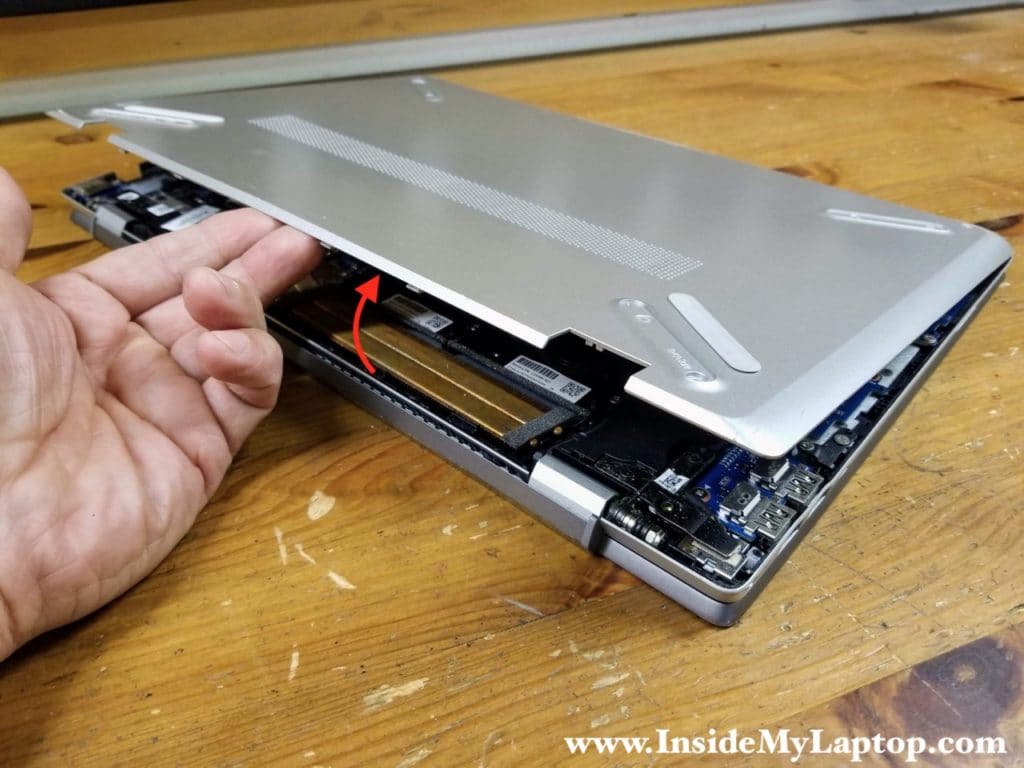
Continue lifting up the base cover with your hands and remove it completely. You’ll have to apply some reasonable force to release multiple hidden latches securing the cover.
STEP 4.
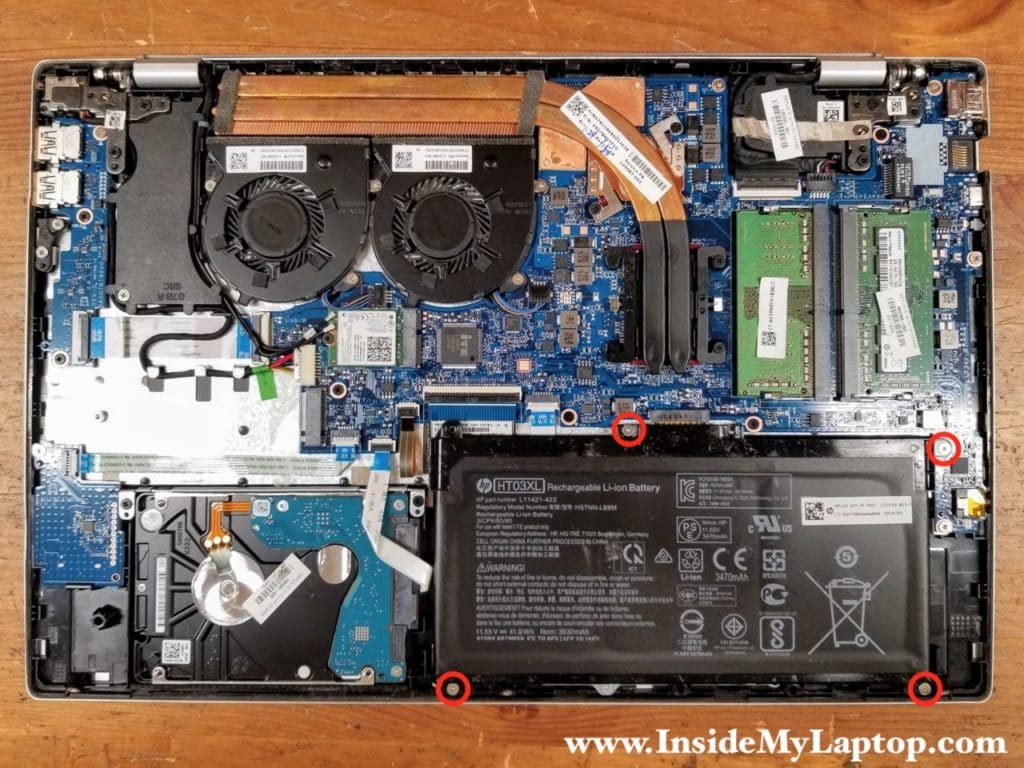
Remove four screws attaching the battery to the case.
STEP 5.
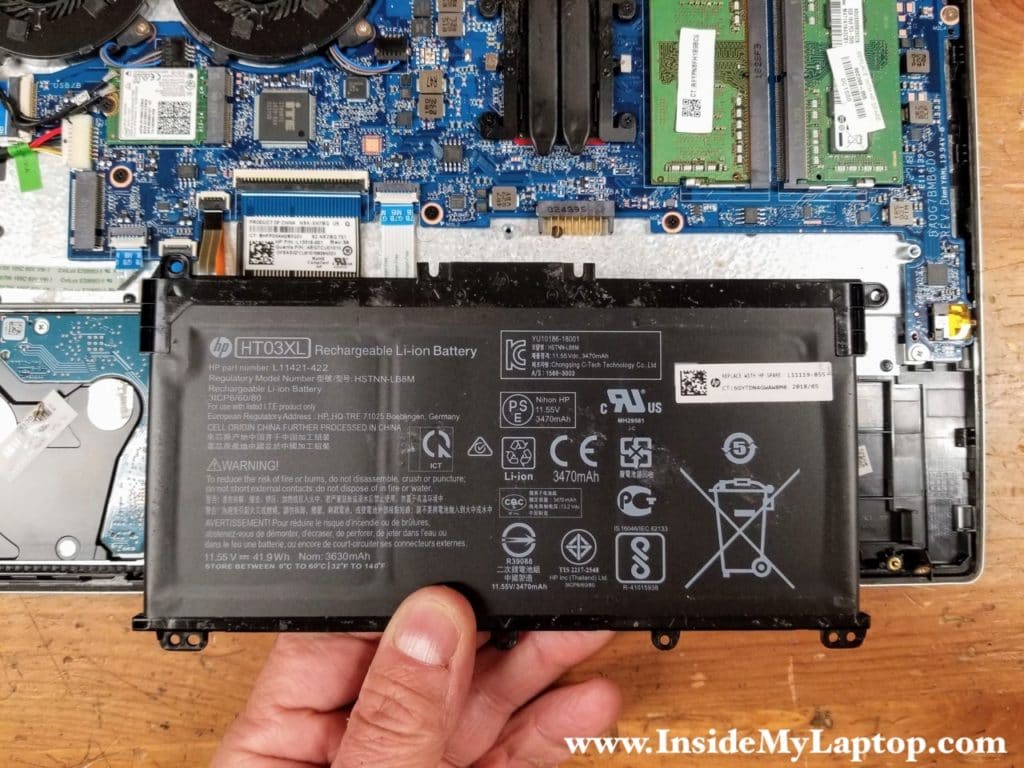
Lift up and remove the battery. There is no battery cable, it’s plugged in directly into the motherboard.
HP Pavilion 15-cs laptop battery model: HT03XL.
Memory and hard drive removal
STEP 6.
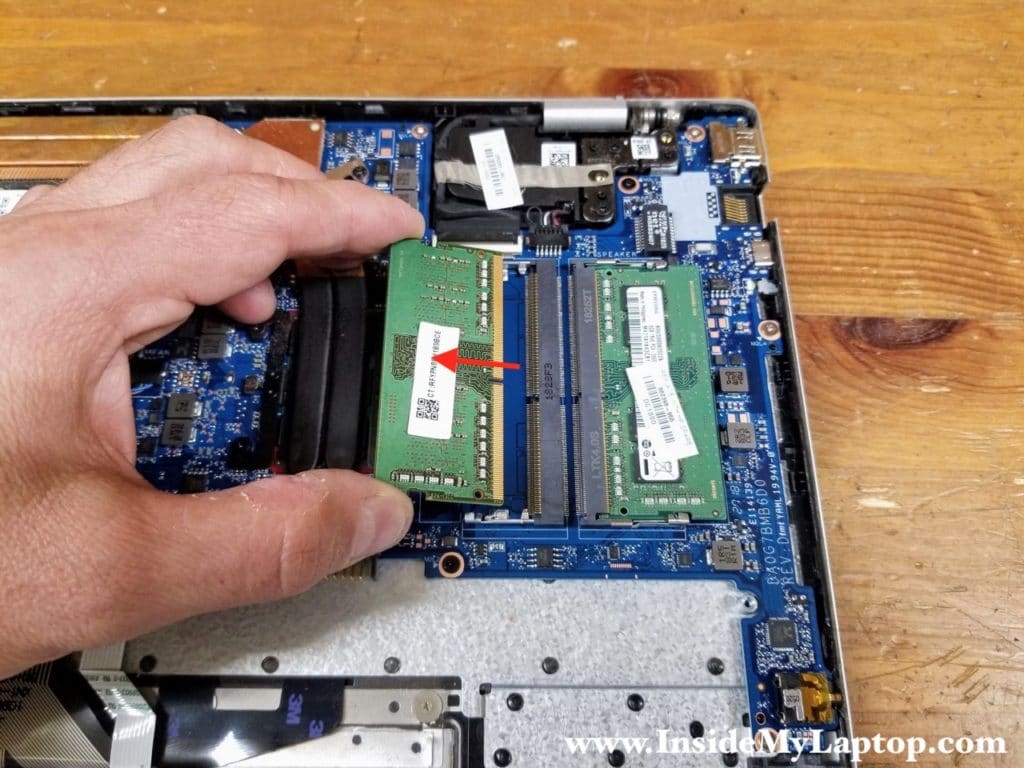
Remove both memory modules if you want to replace or upgrade them.
STEP 7.
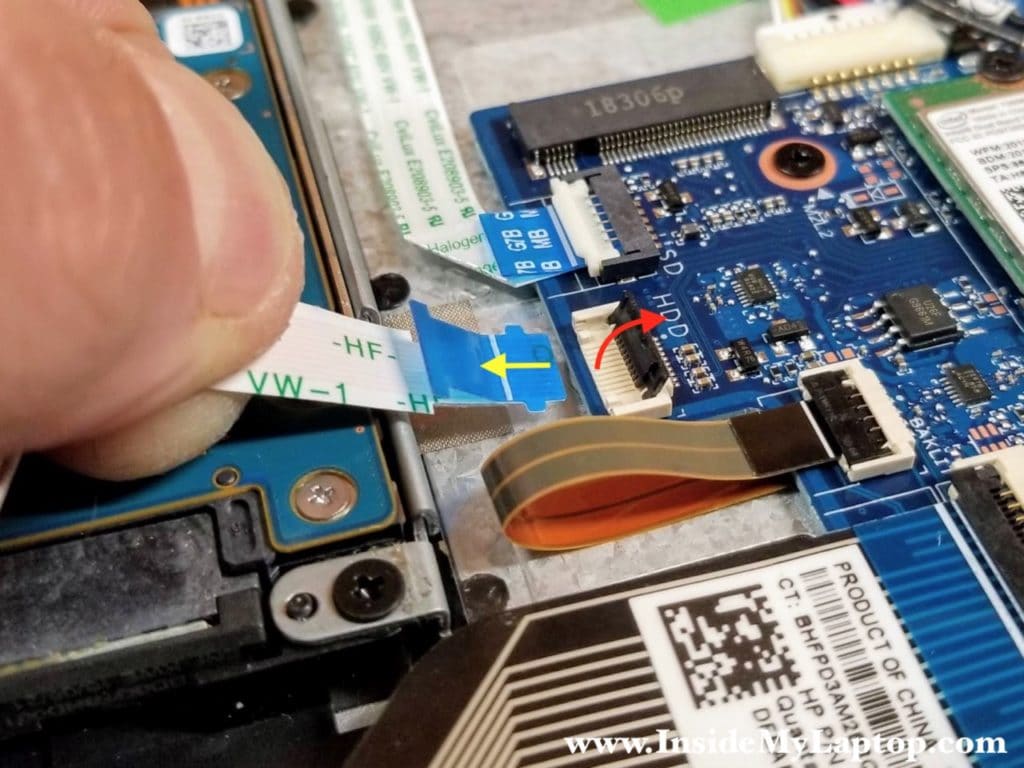
Remove two screws securing the 2.5″ HDD bracket and disconnect the hard drive cable from the motherboard.
The PCIe M.2 slot located just above the 2.5″ hard drive. PCIe solid state drives are faster than regular 2.5″ SSDs.
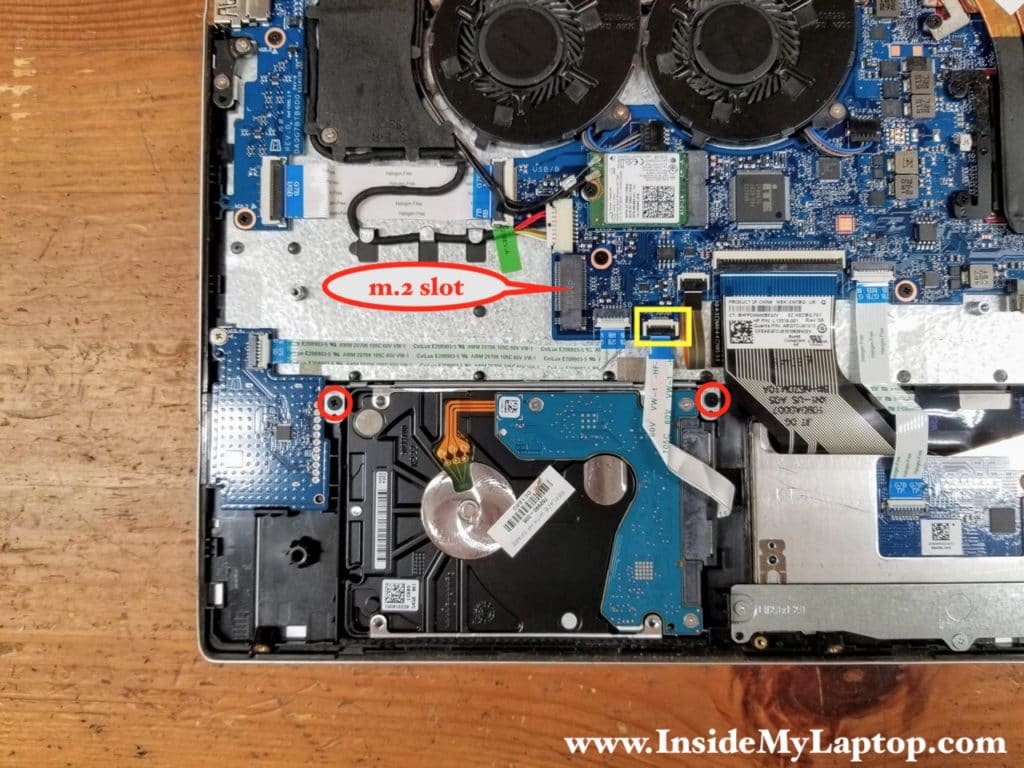
Here’s how to release the hard drive cable.
Lift up the locking tab to unlock the connector. Pull the cable out.
STEP 8.
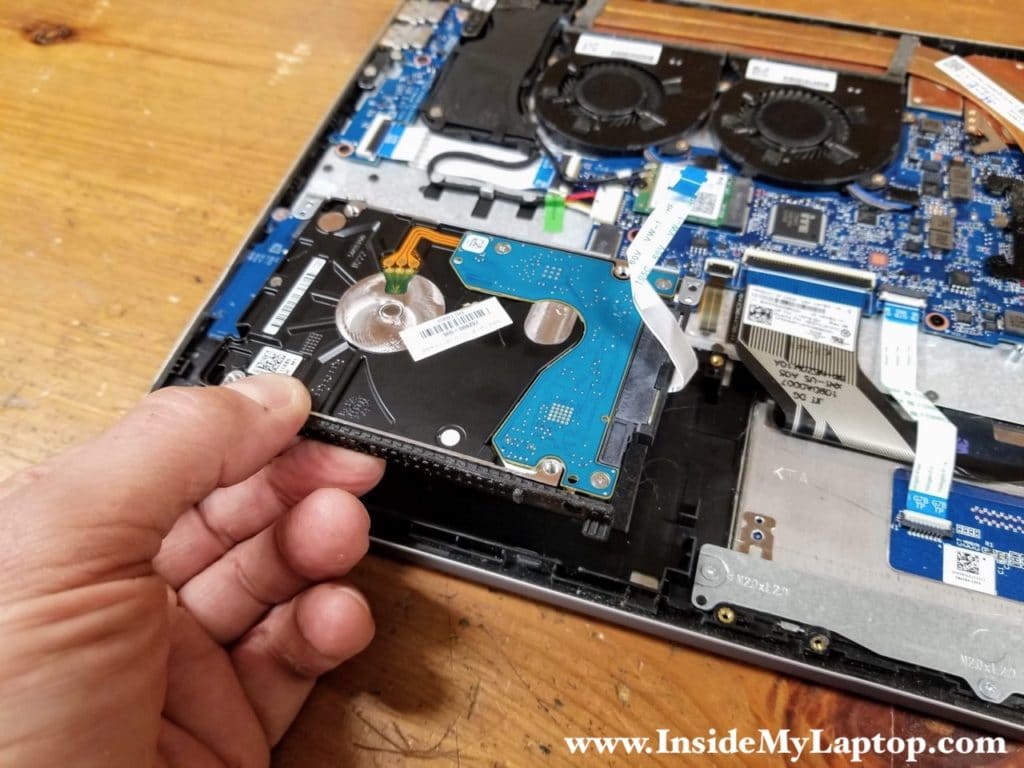
Lift up and remove the 2.5″ hard drive with the cable attached to it. Replacing this drive with a 2.5″ SSD will speed up your laptop significantly.
Cooling fans and Wi-Fi card removal
STEP 9.
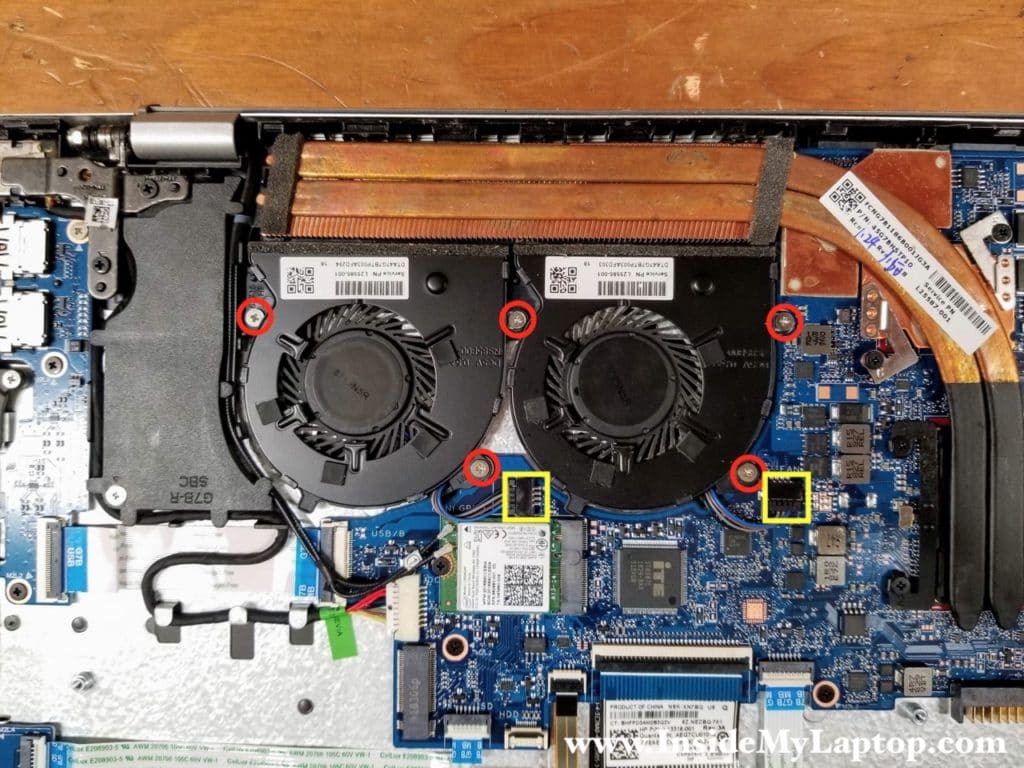
Remove five screws securing two cooling fans. Disconnect both fan cables from the motherboard. Both fans are identical and have the same service part number: L25585-001.
STEP 10.
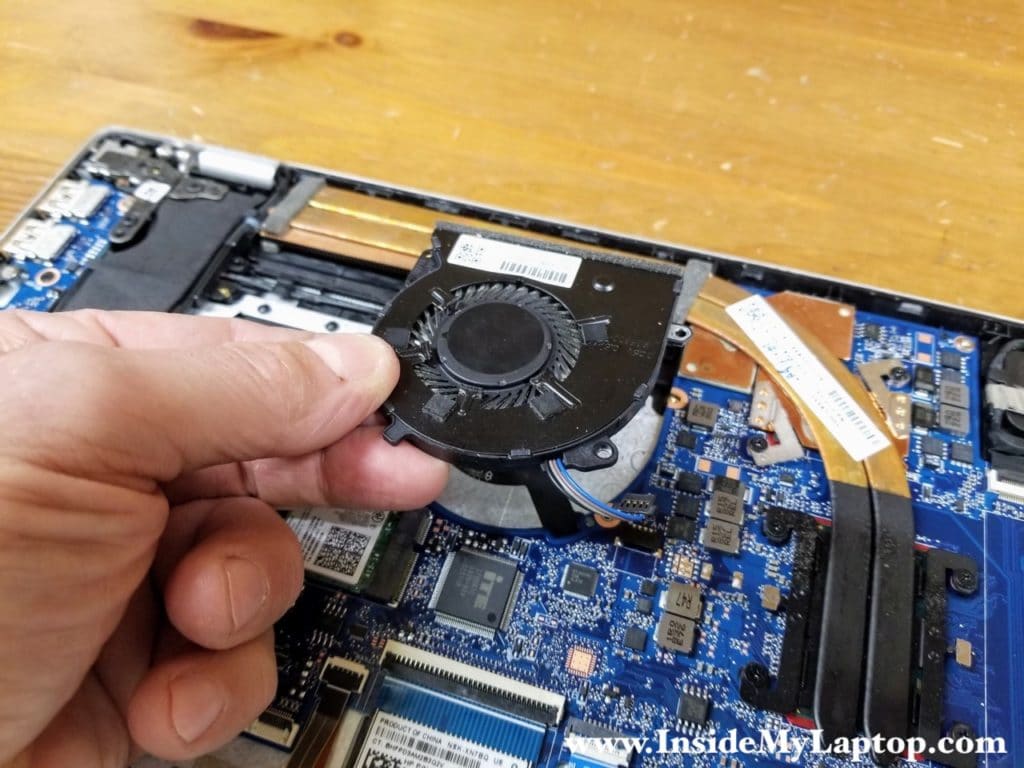
Lift up and remove the first cooling fan.
STEP 11.
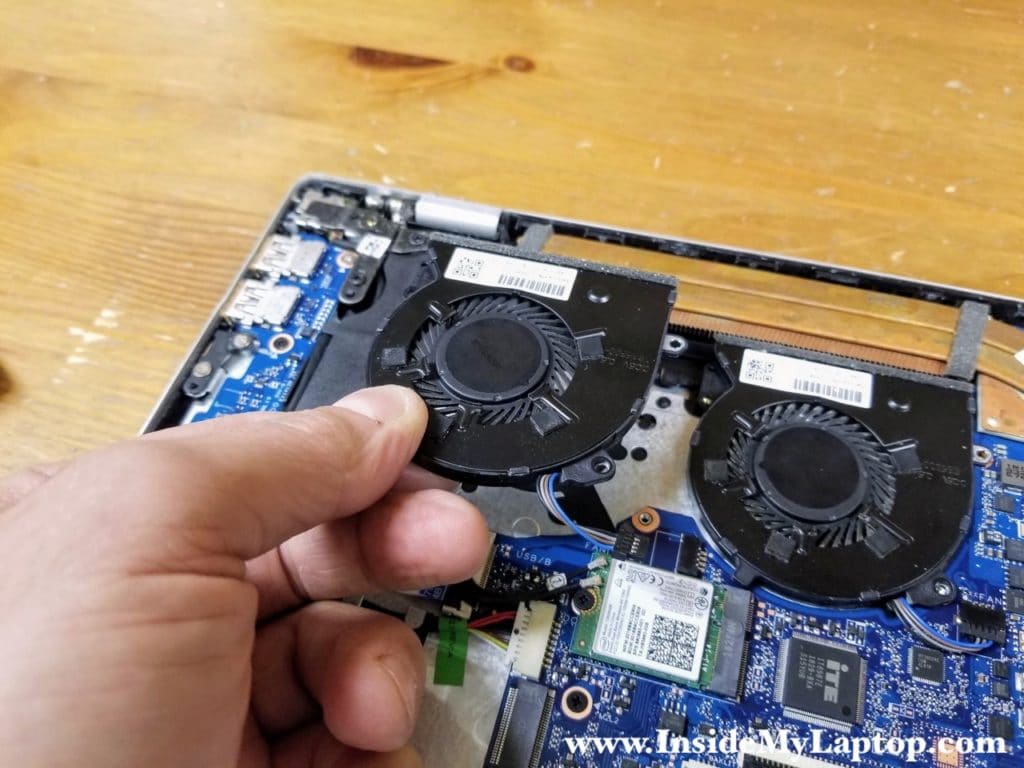
Lift up and remove the second cooling fan.
STEP 12.
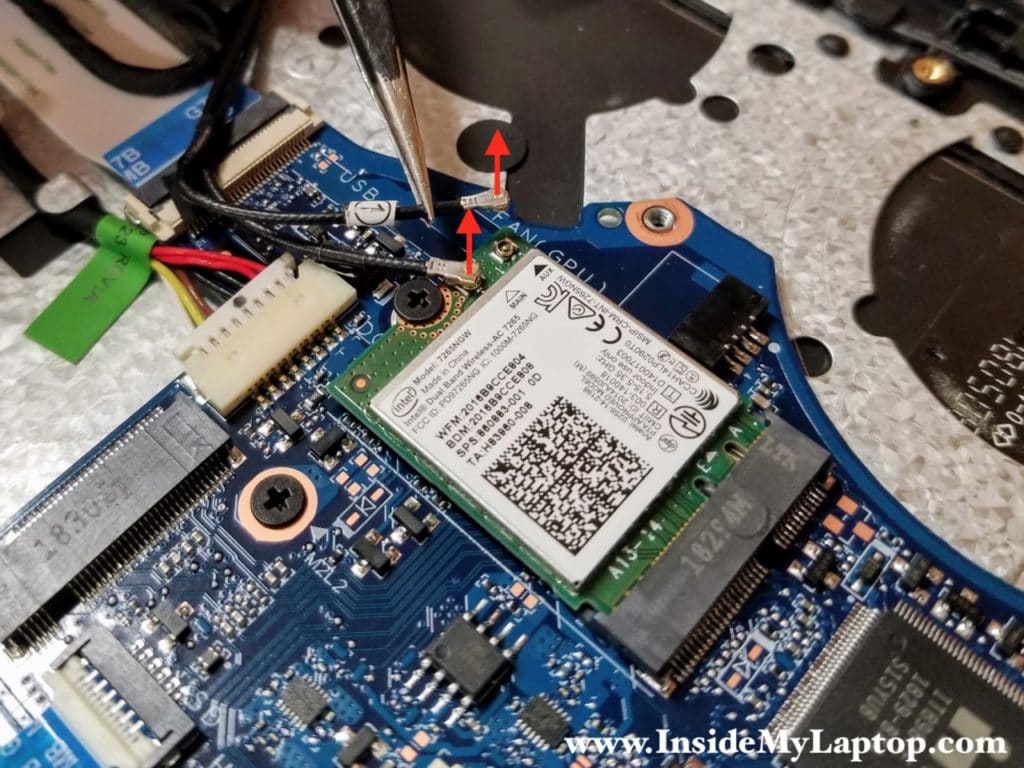
Disconnect two antenna cables from the wireless card.
Carefully pull the antenna head up to un-snap it from the connector on the wireless card.
STEP 13.
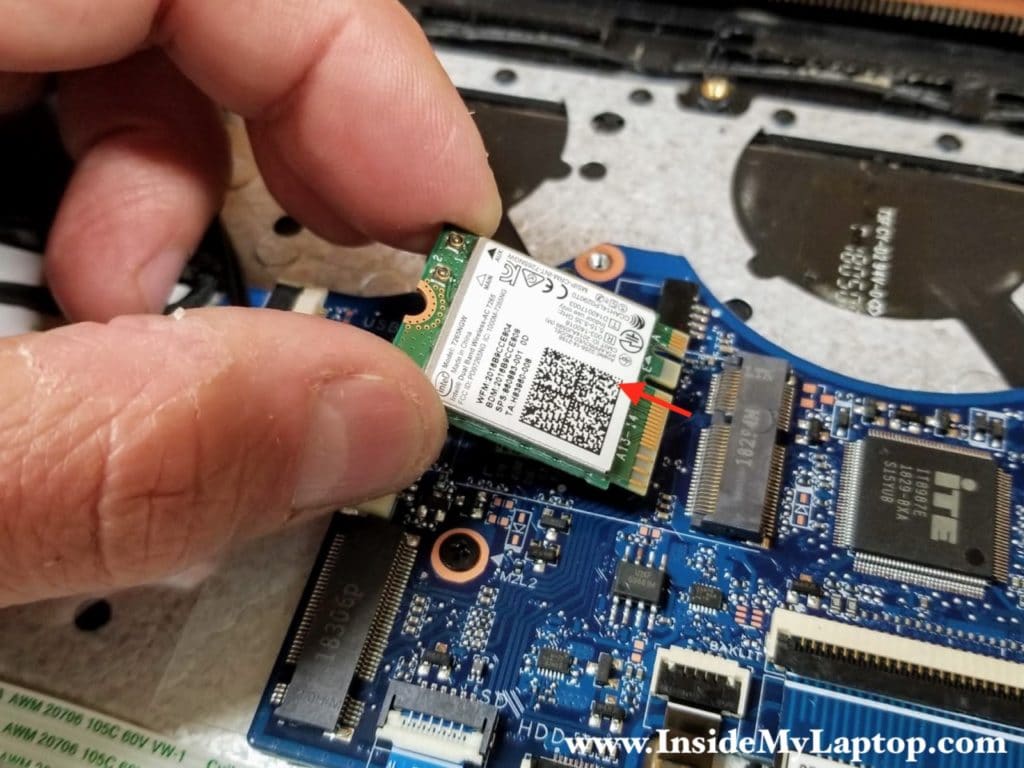
Remove one screw securing the wireless card and remove it from the motherboard.
DC jack and display panel removal
The DC power jack mounted under the right display hinge. Let’s remove it first.
STEP 14.
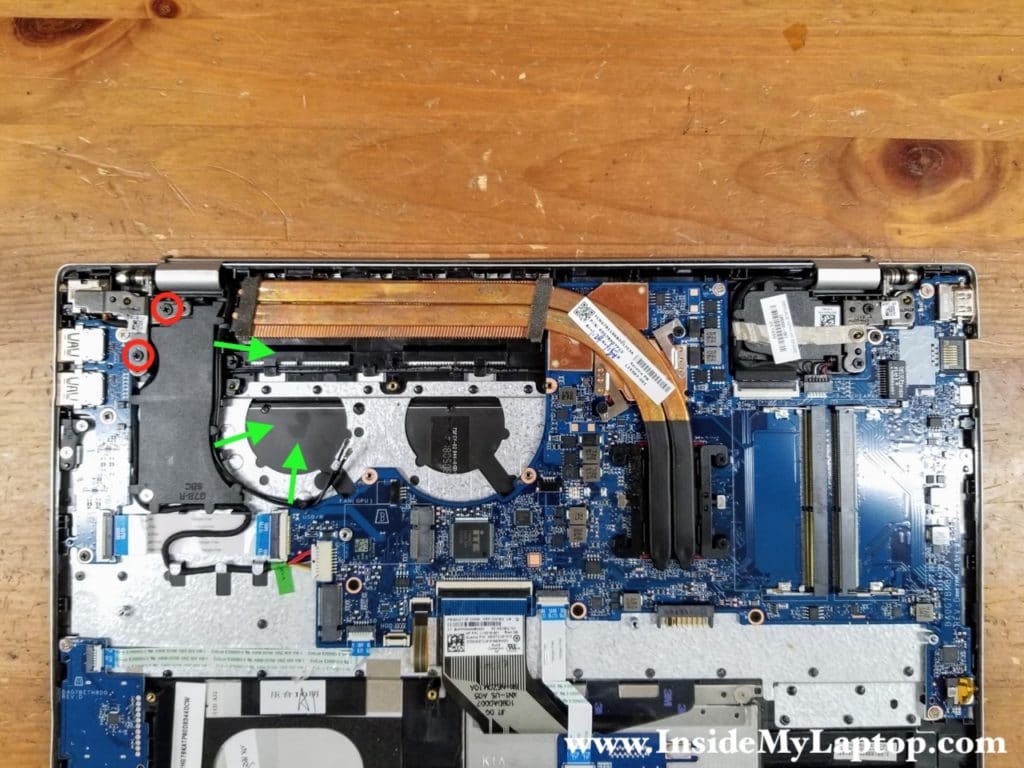
Remove two screws securing the right display hinge. Un-route wireless card antenna cables from the guided path on the side of the speaker.
STEP 15.
Lift up the right display hinge. Now we can access the DC power jack.
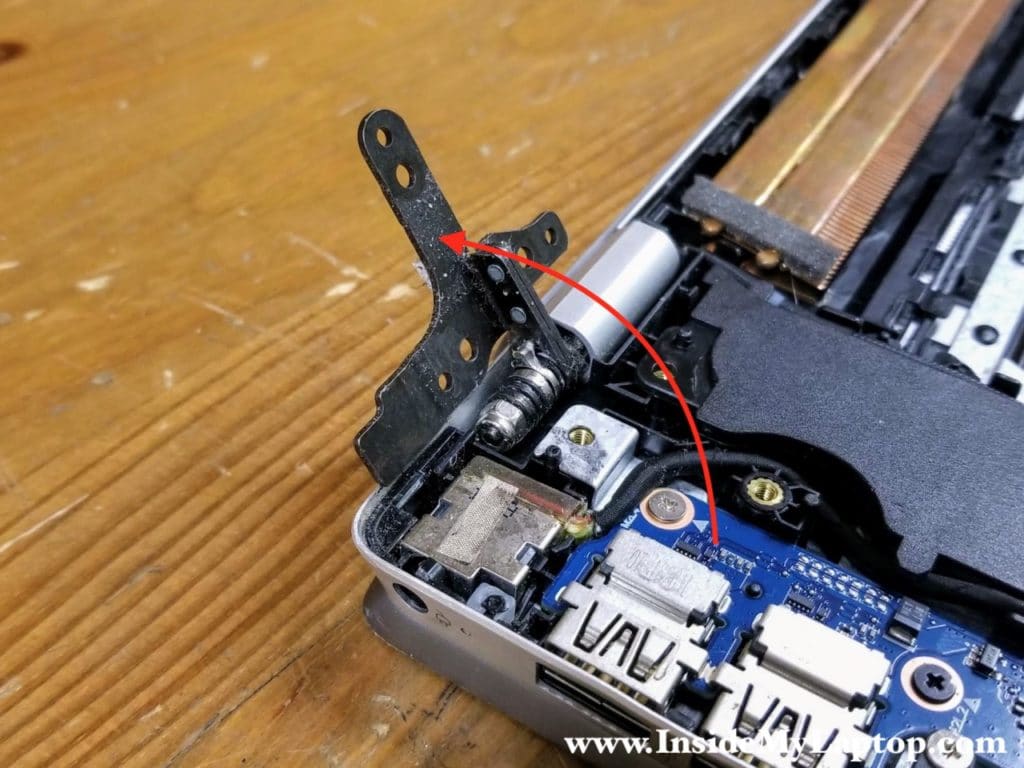
STEP 16.
Unplug the DC jack cable from the motherboard. Un-route the cable from the guided path on the top case and the side of the speaker.
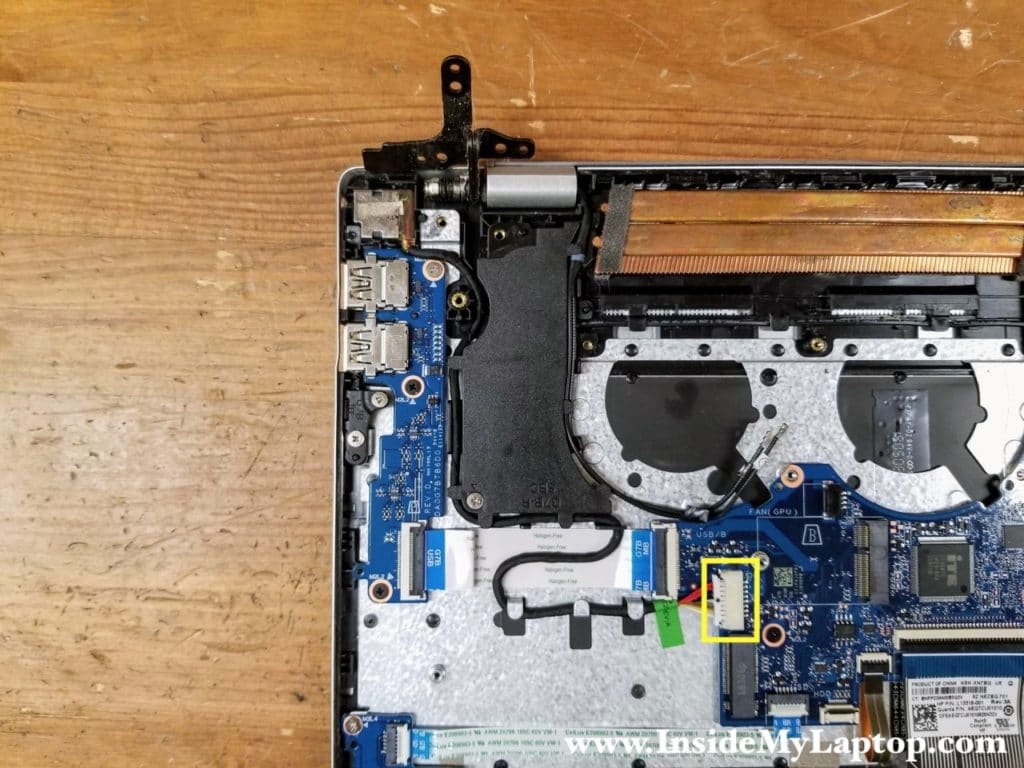
STEP 17.
Lift up the DC jack from the case and remove it.
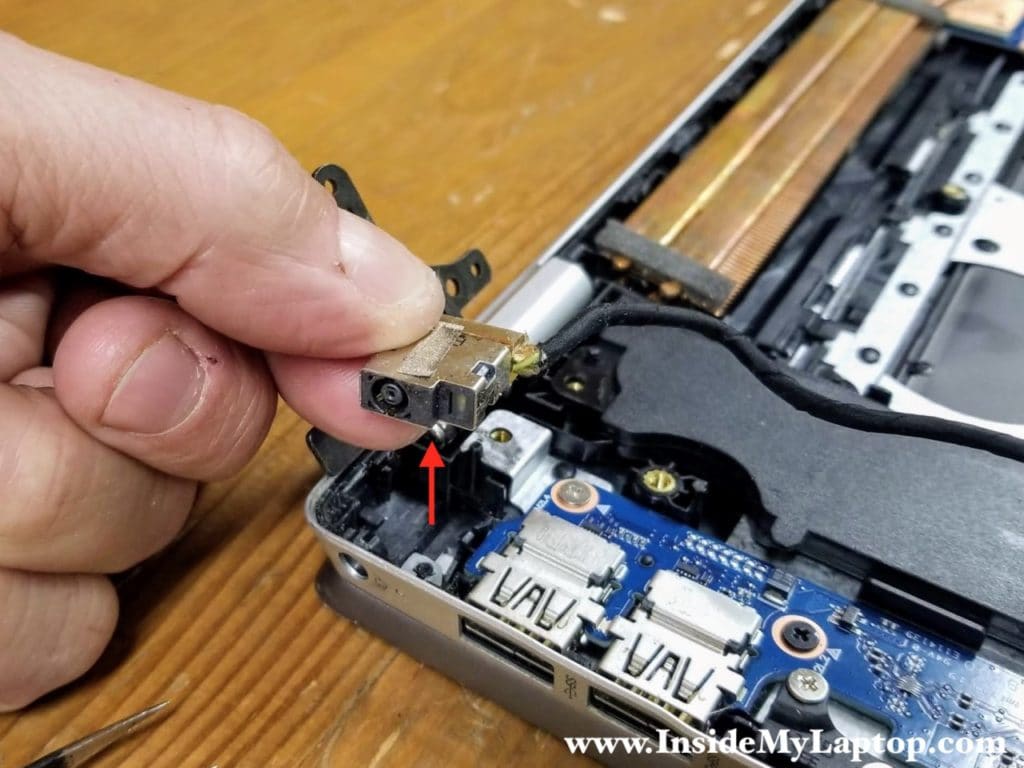
STEP 18.
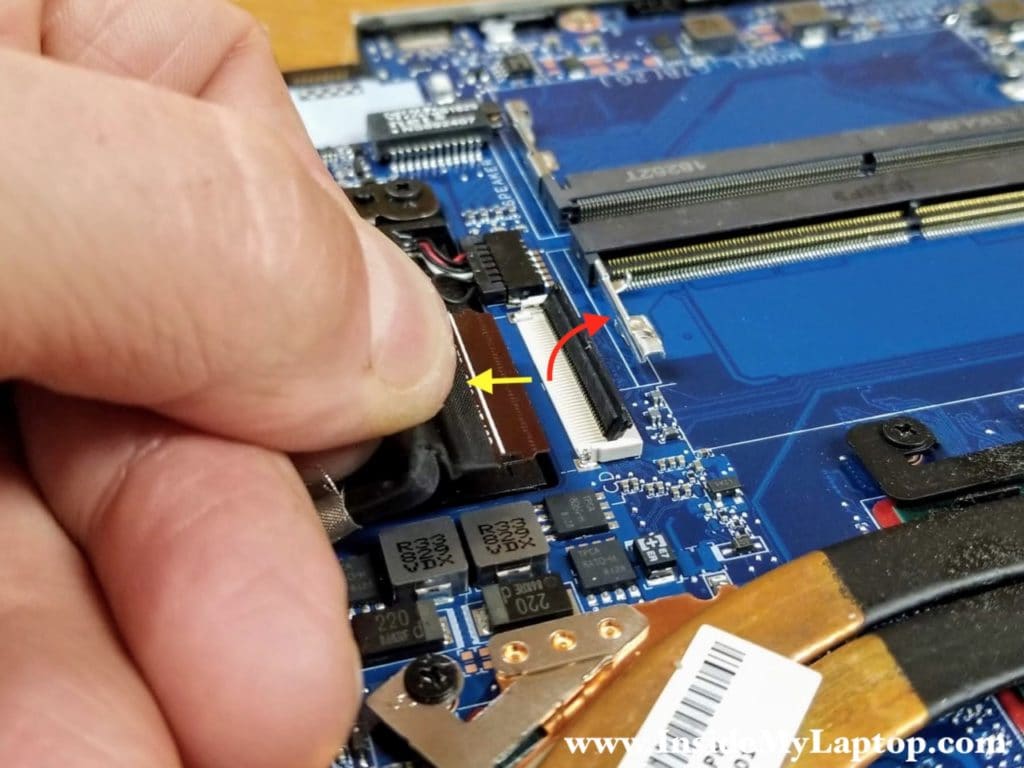
Remove two screws from the left display hinge. Disconnect the display cable from the motherboard.
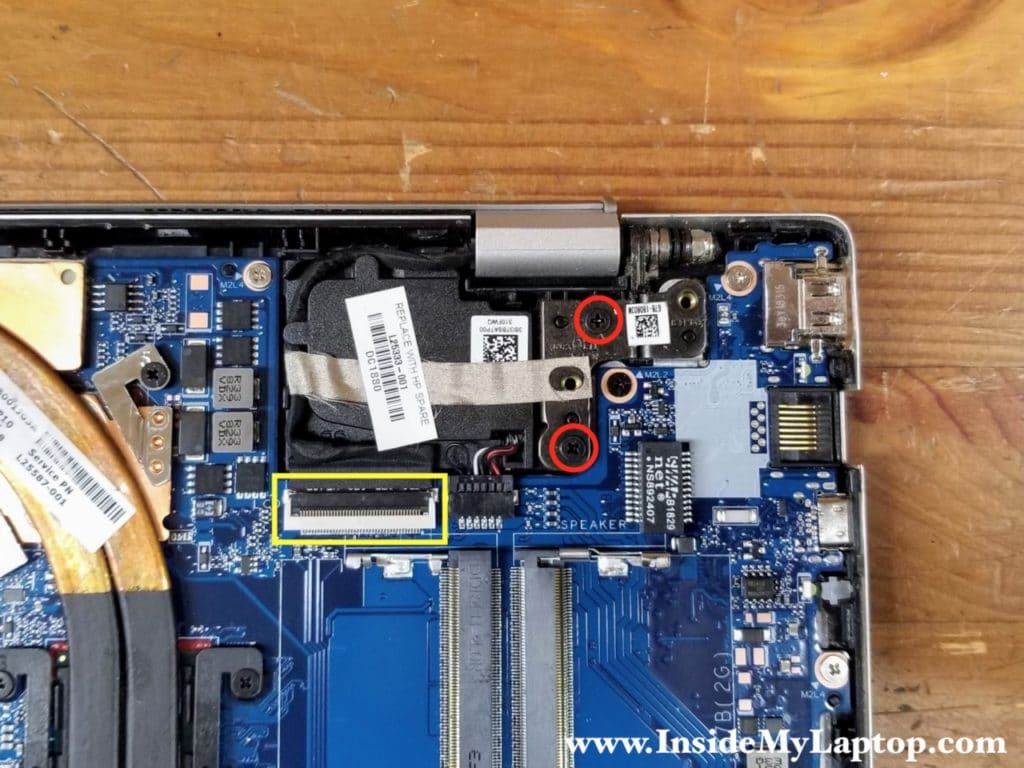
The display cable can be removed after the connector is unlocked.
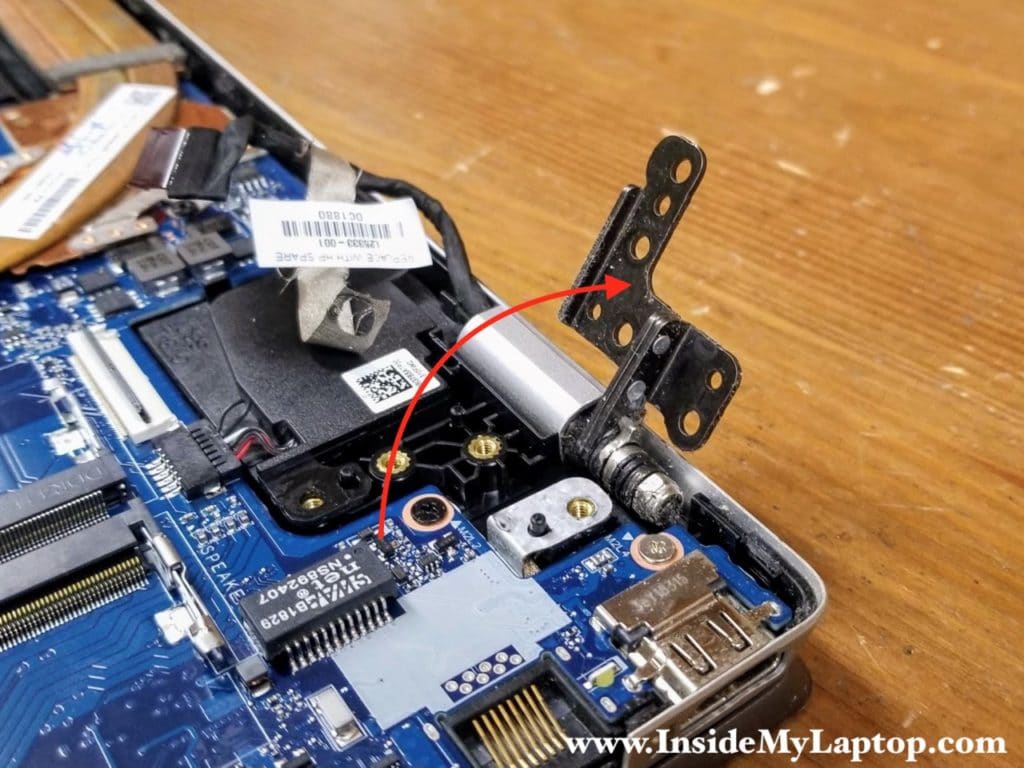
STEP 19.
Lift up the left display hinge.
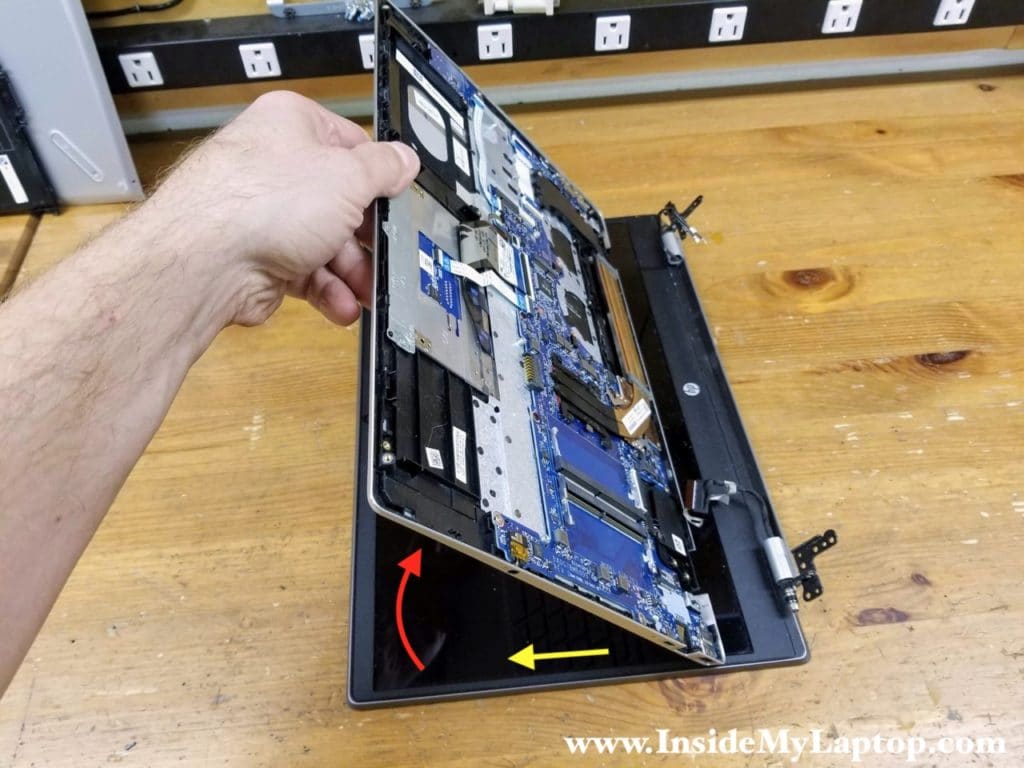
STEP 20.
Lift up the top case assembly and remove it from under the hinges.
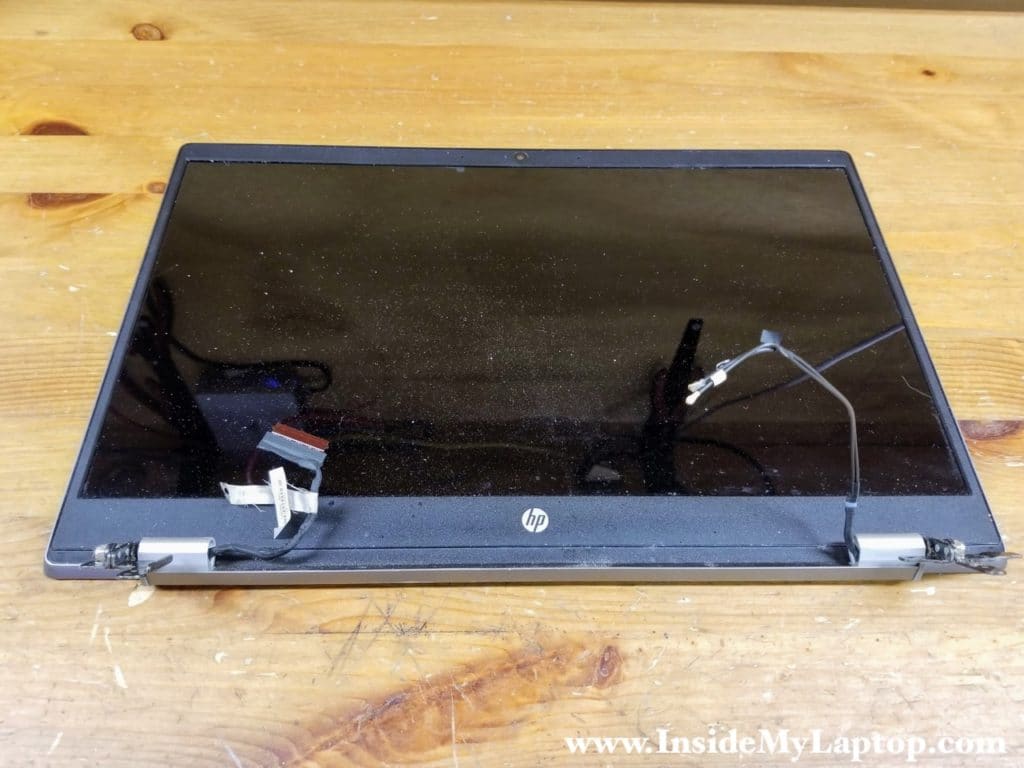
The display panel has been removed.
USB board and motherboard removal
STEP 21.
Remove three screws securing the USB board and disconnect the I/O cable from the motherboard.
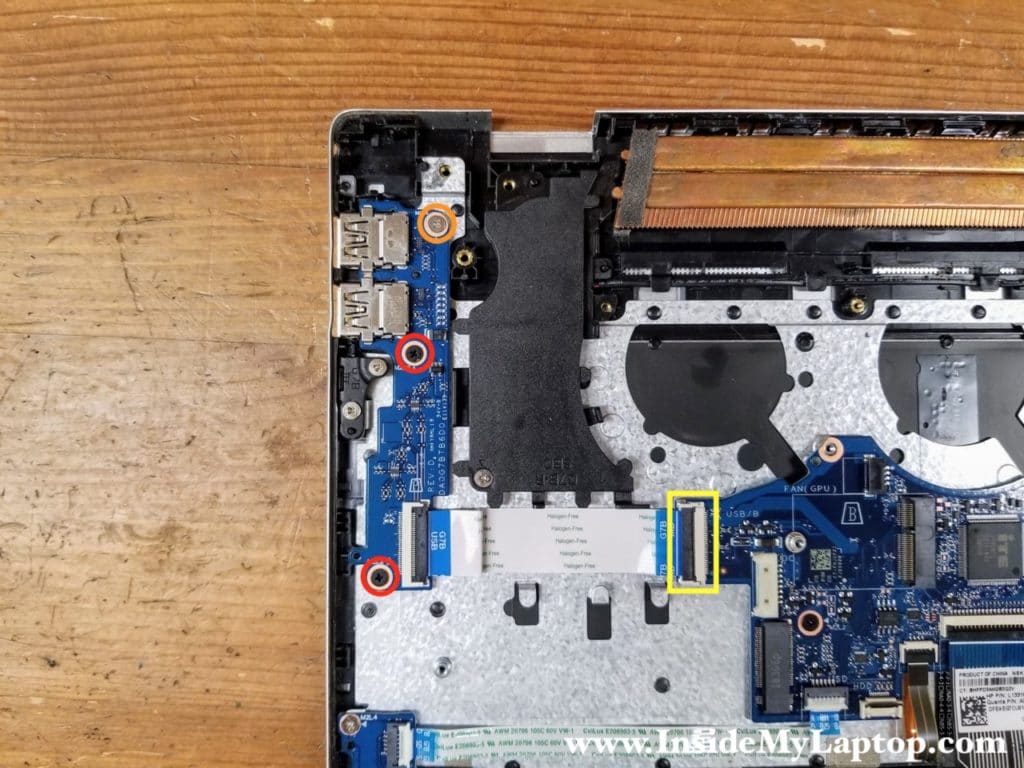
STEP 22.
Remove the USB board.
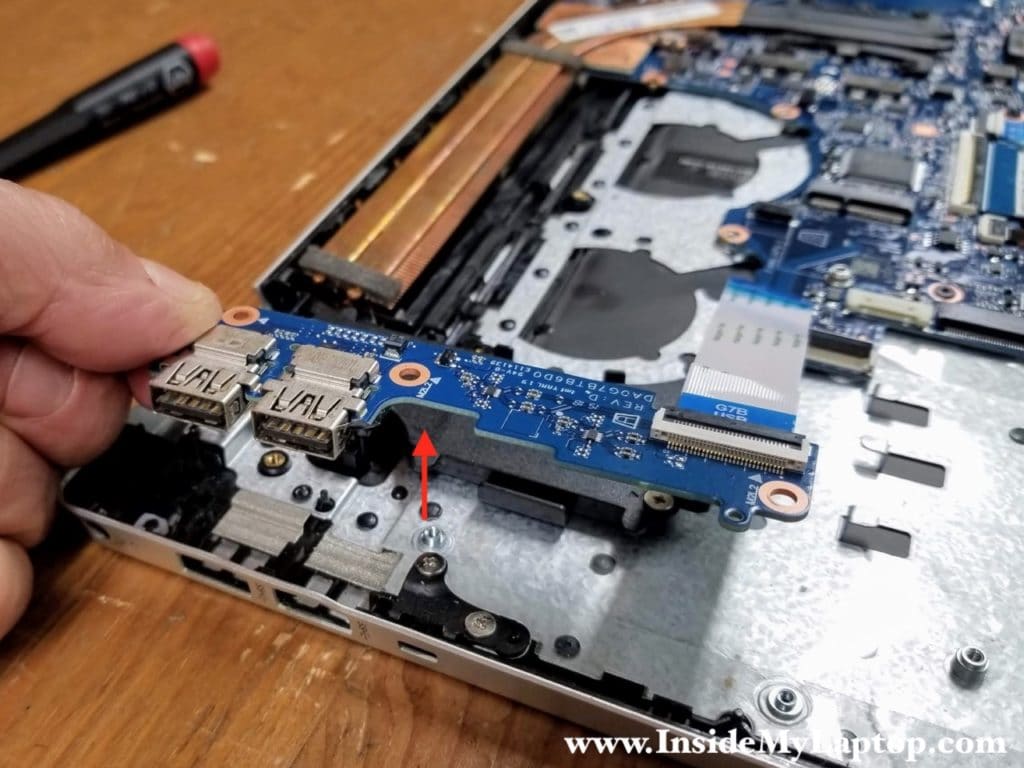
STEP 23.
Remove eight screws attaching the motherboard to the top case.
Disconnect the following color-coded cables:
– Media card reader cable (orange).
– Keyboard and keyboard backlight cables (green).
– Touchpad cable (blue).
– Speaker cable (pink).
Four screws color-coded in red are different from four screws color-coded in yellow.
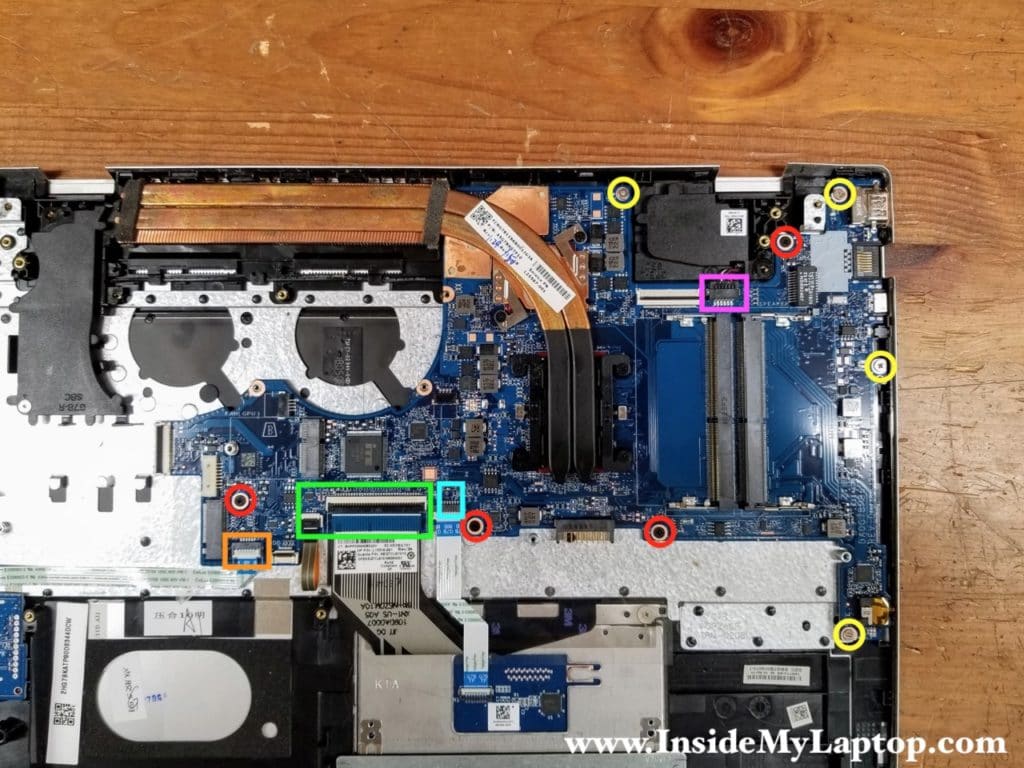
STEP 24.
Lift up and remove the motherboard from the top case.
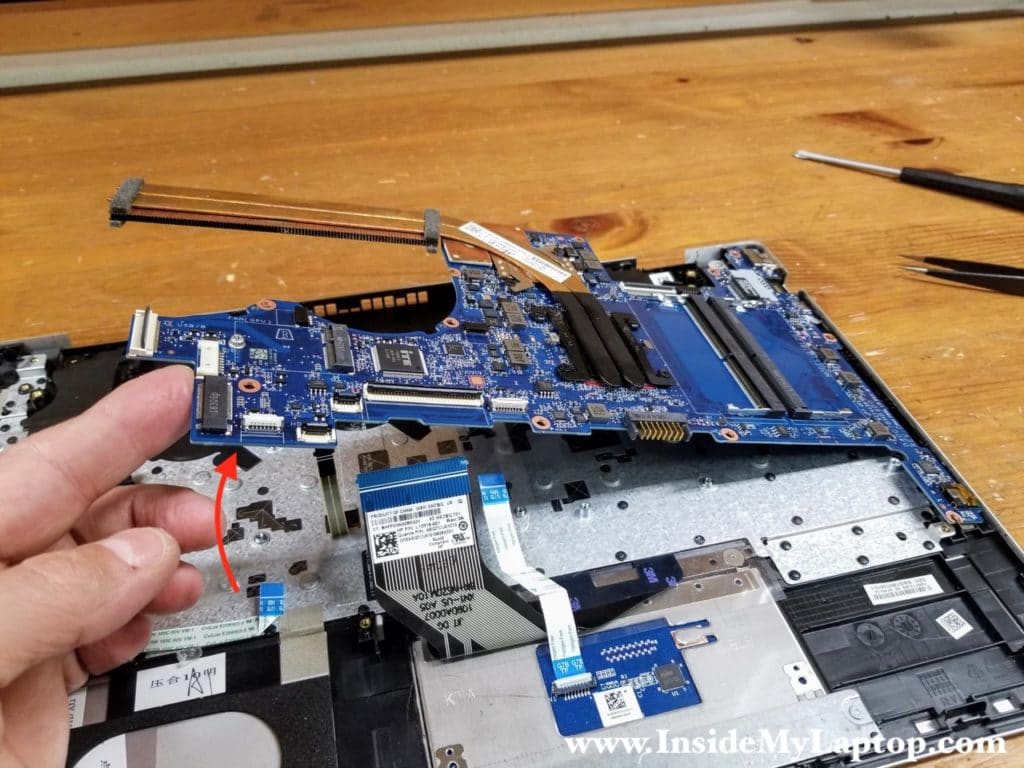
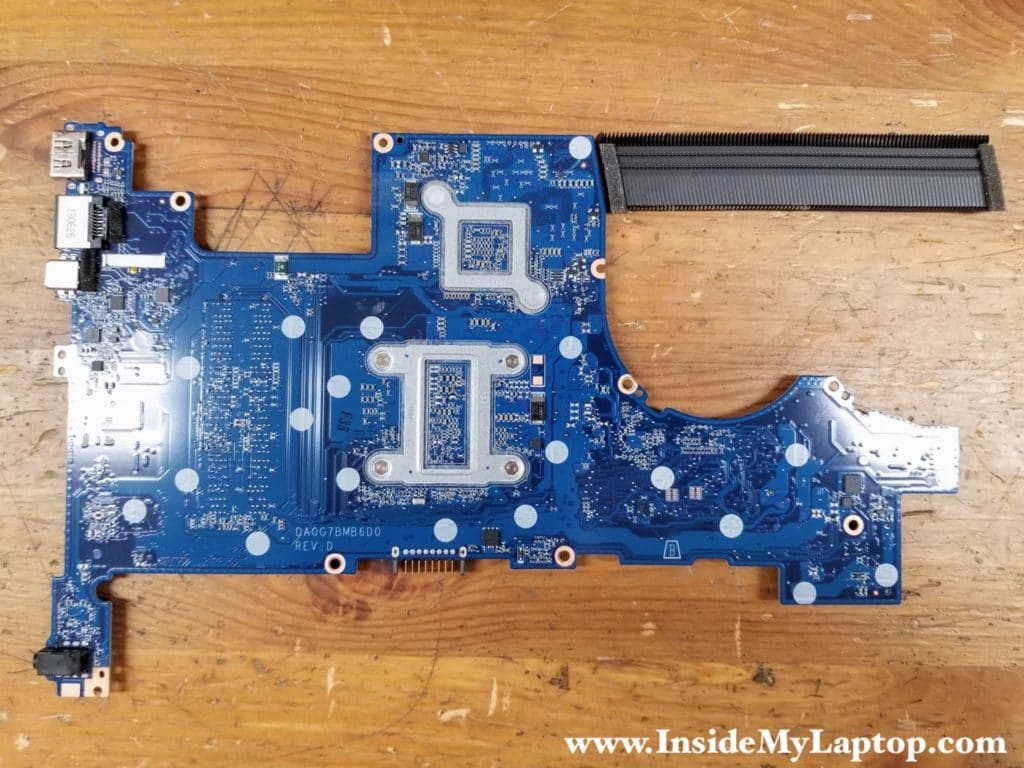
Here’s the other side of the motherboard.
HP Pavilion 15-cs series laptop has a “non-removable” keyboard which is permanently attached to the top case. There is a way to separate the keyboard from the top case but it’s not easy. If the keyboard failed, it’s easier to replace the entire top case.
The touchpad, on the other hand, is easily removable.

Related posts: Disassembly guides for HP 15-au series and HP 15-bs series.
Как разобрать ноутбук HP Pavilion 15
Здравствуйте. Ознакомившись с данной статьей, вы узнаете, как правильно разобрать ноутбук HP Pavilion 15/50 EW.
С чего начать работу
Начинаем работу с извлечения аккумуляторной батареи. Также выкручиваем все винты на задней части ноутбука.
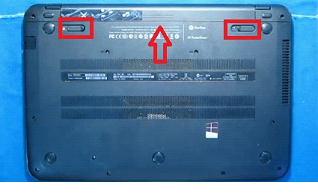
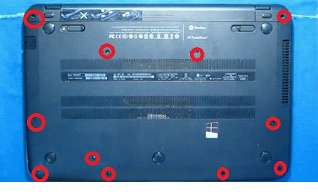
Переворачиваем ноутбук и открываем крышку. Теперь необходимо снять клавиатуру. Для этого берем маленькую плоскую лопаточку и аккуратно отщелкиваем ее. Защелки расположены над верхним рядом клавиш. Эту работу нужно проделывать с осторожностью, чтобы не повредить корпус ноутбука и не сломать защелки.
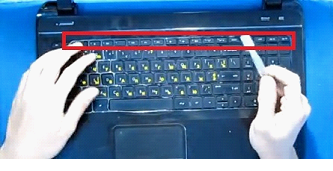
Приподнимаем клавиатуру и отсоединяем шлейф, соединяющий ее с основой ноутбука.
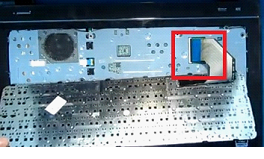
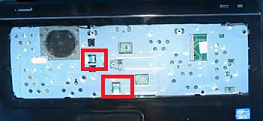
После этого отсоединяем все видимые шлейфы и откручиваем все винты.
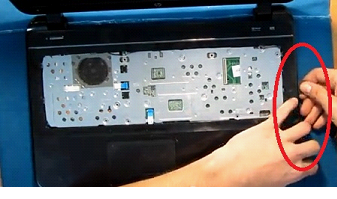
Далее необходимо снять корпус ноутбука. Для этого используем ту же плоскую лопаточку (можно использовать медиатор, пластиковую карту и т.д.). Проводим ею по пазу, идущему по всему периметру компьютера, немного поддевая корпус кверху. Таким образом вы отщелкнете все защелки, которые его удерживают. Аккуратно снимаем верхнюю часть корпуса.
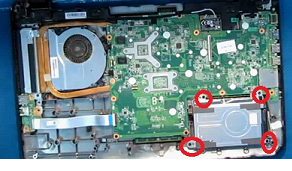
Снимаем жесткий диск и материнскую плату
Теперь нужно снять жесткий диск. Для этого сначала откручиваем винты, которые его удерживают.
Слегка приподнимаем жесткий диск и отсоединяем шлейф, который соединяет его с ноутбуком. Нужно также отщелкнуть антеннки на модуле Wi-Fi. Затем выкручиваем винт, удерживающий модуль и вынимаем его.
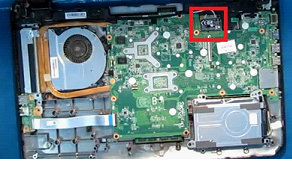
Отщелкиваем все остальные видимые шлейфы.
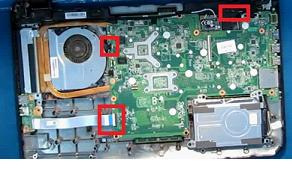
Следующее, что нужно сделать – извлечь из основы ноутбука материнскую плату. Для начала открутим на ней все винты.
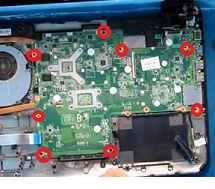
Также откручиваем винты, которые удерживают кулер. Отсоединяем кулер и откладываем его в сторону, чтобы он не мешал нам в дальнейшей работе.
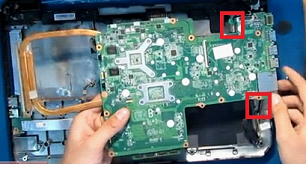
После этого аккуратно приподнимаем материнскую плату, отсоединяем шлейф на питание и шлейф на жесткий диск. Только после этого полностью вынимаем материнскую плату из ноутбука.
Что можно делать дальше
Начинаем работать непосредственно с материнской платой. Для начала снимаем с нее шлейф на жесткий диск.
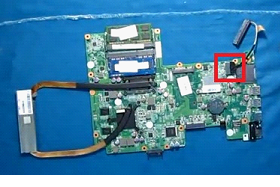
Теперь можно сменить модуль памяти, поменять жесткий диск или другую неисправную деталь. То есть сам процесс разборки данной модели компьютера не сложен. Но для того, чтобы устранить даже самую маленькую неисправность, приходится разбирать ноутбук полностью.
После устранения неполадок и замены неисправных деталей собираем ноутбук в строго обратном порядке.
Как разобрать ноутбук HP Pavilion 15 N Series
Если вы впервые приступаете к разборке ноутбука, рекомендуем обратить внимание на статью «впервые приступая к ремонту ноутбука». В этой статье есть рекомендации, которые помогут избежать типичных ошибок в процессе разборки.
HP Pavilion 15 N Series основан на таком же корпусе как и модели HP Pavilion 15 N Series: 15n-000, 15-n000sr, 15-n001sr, 15-n002sr, 15-n004sr, 15-n005sr, 15-n006sr, 15-n007sr, 15-n009sr, 15-n010sr, 15-n011sr, 15-n013er, 15-n048sr, 15-n051sr, 15-n053sr, 15-n054sr, 15-n055sr, 15-n056sr, 15-n057sr, 15-n058sr, 15-n059sr, 15-n060sr, 15-n061sr, 15-n062sr, 15-n063sr, 15-n064sr, 15-n065sr, 15-n066sr, 15-n067sr, 15-n068sr, 15-n069sr, 15-n070sr, 15-n071sr, 15-n072sr, 15-n073sr, 15-n201sr, 15-n202sr, 15-n203sr, 15-n204sr, 15-n205sr, 15-n206sr, 15-n207sr, 15-n208sr, 15-n212sr, 15-n214sr, 15-n215sr, 15-n251sr, 15-n253sr, 15-n254sr, 15-n255sr, 15-n257sr, 15-n258sr, 15-n259sr, 15-n260sr, 15-n261sr, 15-n262sr, 15-n263sr, 15-n266sr, 15-n267sr, 15-n268sr, 15-n269sr, 15-n272sr, 15-n273sr, 15-n274sr, 15-n275sr, 15-n276sr, 15-n277sr, 15-n278sr — эти модели имеют одинаковый процесс разборки.
Как почистить ноутбук от пыли HP Pavilion 15 N Series
Если ноутбук перегревается во время работы и резко выключается — это скорей происходит из-за перегрева системы охлаждения. Причиной этому является скопление пыли на радиаторе. Если вовремя не произвести чистку системы охлаждения, это приведет к поломке материнской платы в ноутбуке. Эту проблему можно устранить самостоятельно, повторив все этапы, показанные на видео ниже. Информация предоставленная в наших видео инструкциях дает возможность почистить ноутбук от пыли самостоятельно в домашних условиях. Необходимые инструменты для ремонта, можно приобрести в конце страницы.
Замена клавиатуры в ноутбуке HP Pavilion 15 N Series
Ремонт клавиатуры в большинстве случаев вызван с пролитием чая или кофе на поверхность, и как показывает практика есть два варианта исхода:
- Снять клавиши с клавиатуры и прочистить их механизмы с помощью дистиллированной водой или спиртом, используя щетку.
- Замена на новую клавиатуру (если чистка кнопок не помогла), значит жидкость попала на нижние слои с пленками где расположены дорожки.
Замена матрицы ноутбука HP Pavilion 15 N Series
Матрица это самая хрупкая деталь лэптопа, часто при падении матрица разбивается и восстановить ее невозможно, только замена на новую. Существуют разные типы матриц, отличаются они диагональю и количеством «pin» разъема (30pin/40pin). Что бы правильно подобрать нужную матрицу для своего лэптопа, необходимо знать номер (part number) вашего разбитого экрана по которому и подбирается такая же новая или другая совместимая модель матрицы. По видео ниже можно посмотреть замену экрана ноутбука и так же узнать part number совместимой модели.
Как увеличить оперативную память на ноутбуке HP Pavilion 15 N Series
В данной видео инструкции вы сможете самостоятельно добавить оперативную память в ноутбук HP Pavilion 15 N Series. Прежде чем купить оперативную память для компьютера, вам необходимо знать какой именно тип памяти, DDR3 или DDR4, установлен в вашей модели. Максимальный объем у каждого ноутбука индивидуален. Как правило, производитель указывает какой максимум объем оперативной памяти можно добавить в ноутбук. Так же, это еще зависит от количества слотов под планки DDR распаянные на материнской плате. У каждой модели это тоже индивидуально. Как увеличить объем оперативной памяти, вы сможете узнать из нашей видео инструкции ниже.
Установка SSD в ноутбук HP Pavilion 15 N Series как поменять жесткий диск
Видео инструкция, по которой вы сможете самостоятельно произвести замену HDD на SSD в ноутбуке HP Pavilion 15 N Series. Так же вы узнаете, как поменять неисправный жесткий диск на новый HDD. Классические магнитные диски (HDD) более хрупкие и намного медленней, чем современные SSD накопители. Следственно замена HDD на SSD приведет к приросту скорости ноутбука в разы. В нашем видео ниже, показана пошаговая инструкция как установить SSD в ноутбук.
Обратная сборка HP Pavilion 15 N Series
После завершения разборки и ремонта это видео поможет вам собрать ноутбук в исходное состояние.