Как мне расшифровать мою SD-карту на другое устройство?
SD-карту, зашифрованную на устройстве Android, можно расшифровать на том же устройстве. Этим легко управлять, и вам просто нужно: Зайдите в Настройки> Экран блокировки и безопасность> Расшифровать SD-карту. Введите пароль, PIN-код или графический ключ.
Как мне расшифровать SD-карту, которая была зашифрована на другом телефоне?
Как расшифровать зашифрованную SD-карту
- Шаг 1. Вставьте SD-карту в исходный телефон Samsung, перезагрузите телефон.
- Шаг 2: Перейдите в «Настройки» и нажмите «Экран блокировки и безопасность».
- Шаг 3: Прокрутите вниз и нажмите «Расшифровать SD-карту».
- Шаг 4: Нажмите «РАСШИФРОВАТЬ SD-КАРТУ» и введите свой пароль.
Как снять шифрование с SD-карты?
Устройство можно расшифровать, только выполнив сброс настроек до заводских.
- На главном экране коснитесь Приложения. …
- На вкладке «Приложения» нажмите «Настройки».
- В разделе «Личные» нажмите «Безопасность».
- В разделе «Шифрование» нажмите «Зашифровать телефон», чтобы включить или отключить. …
- При желании нажмите «Зашифровать внешнюю SD-карту», чтобы зашифровать SD-карту.
Как расшифровать карту microSD после сброса настроек устройства, которое использовалось для ее шифрования?
На телефоне: Настройки -> Безопасность -> Зашифровать SD-карту (должно быть очень быстро, так как это пустая SD-карта). На ПК: скопируйте содержимое SD-карты на телефон. На телефоне: Настройки -> Безопасность -> Расшифровать SD-карту (редактировать: это может занять некоторое время в зависимости от того, сколько данных было на карте)
Как разблокировать заблокированную карту памяти?
Решение 2. Разблокируйте SD-карту с помощью пароля
- Шаг 1. Запустите проводник ES. Установите и запустите "ES File Explorer" на вашем устройстве Android.
- Шаг 2: переименуйте файл. …
- Шаг 1: Вставьте карту. …
- Шаг 2: Запустите CMD. …
- Шаг 3: Введите команды. …
- Шаг 1: Вставьте карту. …
- Шаг 2: Откройте Дисковую утилиту. …
- Шаг 3. Устраните проблему.
Как расшифровать устройство?
расшифровка на android
Просто введите 6-значный пароль, который вы недавно установили в разделе блокировки экрана >> ваше устройство / extsd должно быть расшифровано.
Что произойдет, если я расшифрую свою SD-карту?
После того, как карта Micro SD зашифрована, ее необходимо расшифровать на том же устройстве, прежде чем использовать ее с другим устройством. В противном случае сохраненные данные на карте будут потеряны. … С учетом сказанного, если вы правильно расшифруете с помощью того же устройства, данные не будут потеряны.
Как восстановить фотографии с зашифрованной SD-карты?
Действия по восстановлению данных с зашифрованной SD-карты после восстановления заводских настроек Android
- Шаг 1. Подключите карту microSD к телефону Android или устройству чтения карт. …
- Шаг 2: Выберите режим сканирования для сканирования SD-карты. …
- Шаг 3. Предварительный просмотр и выборочное восстановление данных с SD-карты.
Как узнать, зашифрована ли моя SD-карта?
Как проверить, зашифрована ли моя Android SD?
- Выключите устройство, извлеките SD-карту, поместите ее в USB-ридер SD-карты и подключите к компьютеру, после чего вы увидите, зашифрована она или нет. — Роберт 9 фев.
- Я думал об этом, но у меня нет ни пк, ни переходника для банкомата с карточкой.
Что делает шифрование вашей SD-карты?
Шифрование — это средство получения данных и их упаковки на уровне, который невозможно открыть без надлежащих учетных данных.
Как я могу расшифровать свой телефон без потери данных?
Нашел способ расшифровать без потери всего
- в TWRP NANdroid сделайте резервную копию вашего телефона.
- все еще в TWRP (или загружен в ROM, не имеет значения), скопируйте все на свой компьютер. …
- в TWRP протрите раздел / data. …
- все еще в TWRP, используйте действие монтирования, чтобы скопировать NANdroid обратно на телефон с компьютера.
- все еще в TWRP, восстановите этот NANdroid.
Сброс заводских настроек удаляет шифрование?
Шифрование не приводит к полному удалению файлов, но процесс восстановления заводских настроек избавляется от ключа шифрования. В результате устройство не может расшифровать файлы и, следовательно, чрезвычайно затрудняет восстановление данных. Когда устройство зашифровано, ключ дешифрования известен только текущей ОС.
Можно ли восстановить удаленные зашифрованные файлы?
Вы можете безопасно восстановить удаленные файлы из внутренней памяти телефона Android. Это связано с тем, что, когда файлы удаляются из внутреннего хранилища, они не удаляются навсегда. Но восстановить потерянные данные с телефона невозможно, если данные были перезаписаны по какой-либо причине.
Как разблокировать SD-карту в телефоне?
Шаги по разблокировке SD-карты на Android (шаги могут отличаться в зависимости от модели Android)
- Вставьте карту памяти в Android.
- Открыть настройки.
- Щелкните, чтобы перейти к Экрану блокировки и безопасности> Расшифровать SD-карту.
- Введите пароль / PIN-код / шаблон и дождитесь завершения процесса. Теперь вы можете получить доступ к фотографиям на SD-карте Android.
Как разблокировать SD-карту Sandisk?
РЕШЕНИЕ 1 — Разблокируйте карту памяти. На левой стороне SD-карты есть переключатель блокировки. Убедитесь, что переключатель блокировки сдвинут вверх (положение разблокировки). Вы не сможете изменить или удалить содержимое карты памяти, если она заблокирована.
Как починить заблокированную карту памяти камеры?
Когда эта вкладка находится в положении LOCK, сенсорный переключатель в камере сообщает камере, что запись на карту не должна производиться, т. Е. Карта заблокирована. Выньте SD-карту из камеры. Проверьте положение фиксатора и убедитесь, что он не находится в положении LOCK. Снова вставьте карту и попробуйте еще раз.
Извлечение аппаратного ключа полнодисковой защиты в телефонах Android на процессорах Qualcomm
Компания Google начала внедрять полное шифрование диска (Full Disk Encryption, FDE) по умолчанию с версии Android 5.0 Lollipop. В первое время, когда шифрование реализовали в устройствах Nexus 6, многие пользователи жаловались на снижение производительности при чтении и записи данных на накопитель, но с версии Android 6.0 эту проблему вроде бы решили.
Полное шифрование диска защищает всю информацию на телефоне даже в том случае, если устройство попало в руки правоохранительных органов или других злоумышленников.
При включенном шифровании любая информация на телефоне автоматически на лету шифруется ключом AES перед записью на носитель. И наоборот, при считывании информации она автоматически расшифровываются этим ключом.
На устройствах iOS 9 этот ключ является производной функцией от пользовательского пароля и уникального 256-битного аппаратного ключа, зашитого в смартфон на заводе. Взломать шифрование такого уровня с помощью брутфорса не может даже ФБР, как известно из недавней истории со смартфоном стрелка из Сан-Бернардино, из-за которого ФБР и Apple дошли до суда. В итоге ФБР всё-таки сумело взломать телефон с помощью неизвестной 0day-уязвимости. Как можно понять из слов главы госструктуры, за обход защиты ФБР пришлось заплатить хакерам более миллиона долларов.

Полное шифрование диска в iOS
Таким образом, брутфорс FDE возможен только с использованием конкретного аппаратного устройства. Это значительно затрудняет проведение атаки. В обычном случае можно было бы создать миллион копий и распараллелить брутфорс в облачном сервисе, что позволяет очень быстро подобрать 99% реальных паролей. Но в данном случае приходится ограничиваться единственным устройством, на котором Apple добавляет ещё и дополнительные помехи — задержки между попытками ввода пароля, ограничение на максимальное количество попыток и т.д. Вот почему для спецслужб исключительно важно найти способ извлечения аппаратного UID, тогда брутфорс пароля становится банальной технической задачей.
Полное шифрование диска в Android 5.0+ реализовано несколько иначе, чем в iOS 9, и подробно описано в блоге Николая Еленкова и в официальной документации Android.
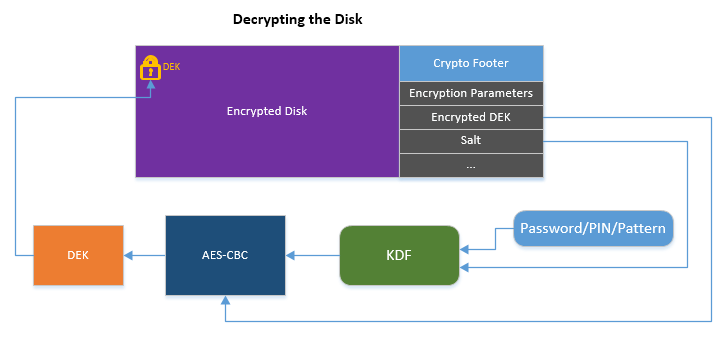
Здесь ключ шифрования тоже является производной функцией от обычно слабого пользовательского пароля, но также от случайным образом сгенерированного 128-битного мастер-ключа (Device Encryption Key — DEK) и случайно сгенерированной 128-битной соли. Поле генерации DEK защищается с помощью тщательно продуманной схемы, в которой используются введённые пользователем значения — пинкод/пароль/паттерн (графический ключ) для входа. Затем зашифрованный DEK помещается в специальное зашифрованное хранилище под названием crypto footer. Все эти уровни шифрования нужно преодолеть, прежде чем расшифровать DEK, а затем любую информацию, записанную на накопителе.
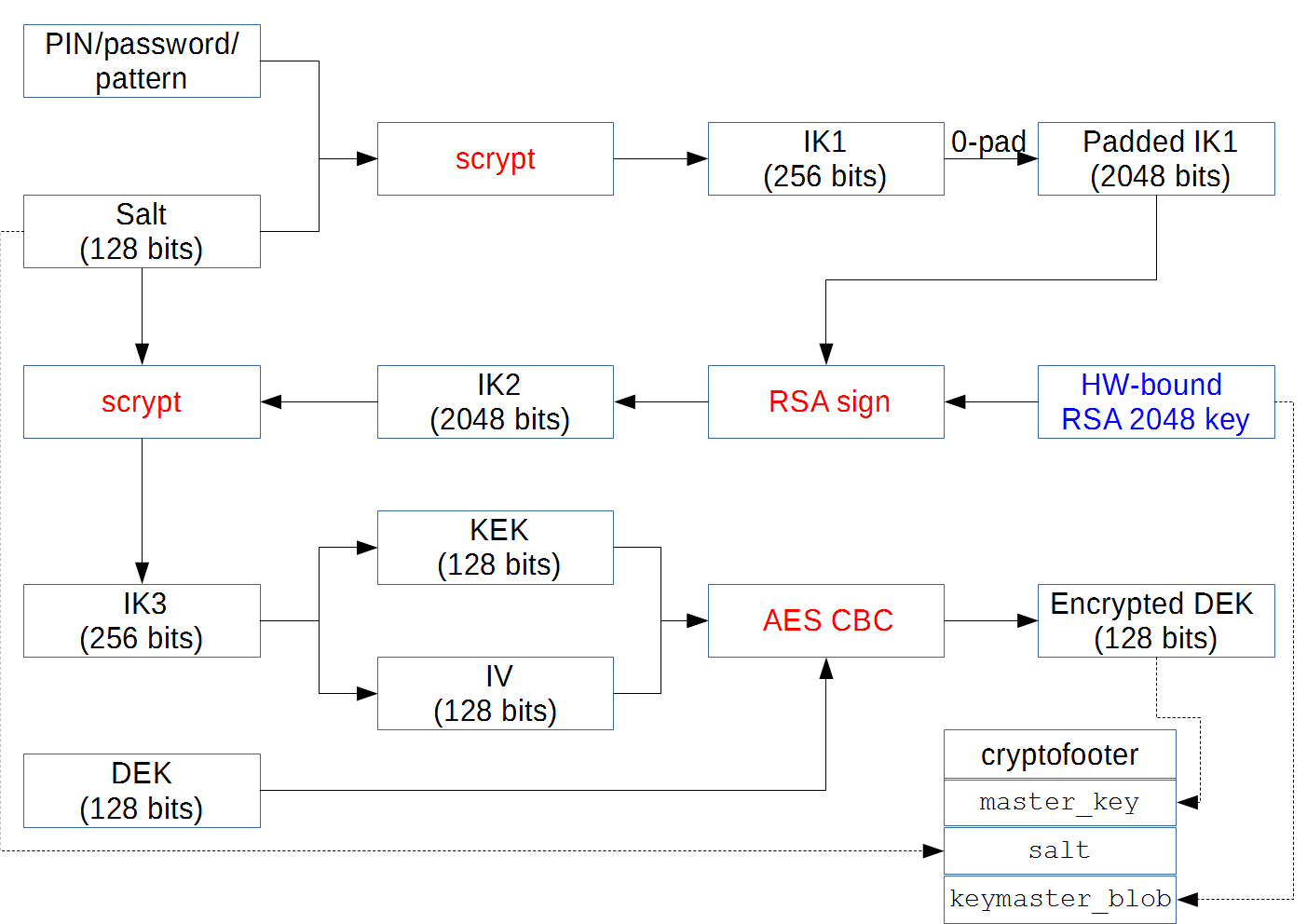
Как и в случае с iOS 9, в операционной системе Android реализована привязка схемы шифрования к конкретному аппаратному обеспечению, чтобы не допустить брутфорса на копиях операционной системы. Функцию аппаратной привязки выполняет специальное аппаратное хранилище — KeyMaster, которое работает в особом окружении Trusted Execution Environment (TEE), полностью независимом от операционной системы Android. Защищённость ключей в окружении KeyMaster имеет важнейшее значение. Только это защищает систему полного шифрования диска от проведения эффективного брутфорса в параллельных потоках на копиях ОС.
В устройствах Android изолированное окружение никогда не выдаёт свой собственный ключ наружу в «небезопасную» среду. Наоборот, модуль KeyMaster получает из небезопасной среды «блоб ключа» (key blob), расшифровывает хранящийся там ключ — и отдаёт его обратно. Другими словами, работа системы шифрования возможна только непосредственно на аппаратном устройстве, но не в виртуальной среде на другом компьютере.
В общем весь процесс схематично можно изобразить на такой диаграмме, которую приводит Николай Еленков.
Защиту окружения KeyMaster и выполнение команд на выделенном безопасном процессоре обеспечивает защищённая среда, предоставленная производителем оборудования. В Случае с Qualcomm это среда QSEE (Qualcomm Secure Execution Environment). Она допускает к исполнению на выделенном процессоре только отдельные маленькие приложения, которые называются «трастлеты» (trustlets). Один из таких трастлетов — KeyMaster. В исходном коде Android есть инструкции для обращения к приложению KeyMaster. На самом деле трастлет поддерживает всего четыре инструкции:
KeyMaster работает в точности как описано выше: он получает блоб ключа, вычисляет подпись и помещает её в буфер.
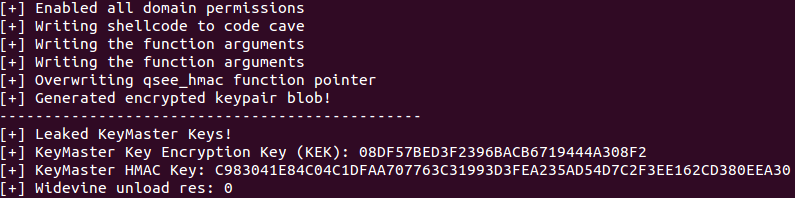
И вот теперь мы подошли именно к тому этапу, на котором действует новый эксплоит, который появился в открытом доступе 30 июня (репозиторий на Github). Эксплоит использует недавно найденные уязвимости CVE-2015-6639 и CVE-2016-2431.
Автор эксплоита, специалист по безопасности Гал Беньямини (Gal Beniamini) написал поддельную версию приложения QSEE и с помощью вышеупомянутых уязвимостей сумел загрузить её в защищённое окружение, тем самым осуществив повышение полномочий и взломав защиту окружения QSEE, которое участвует в процессе генерации ключа для шифрования диска.
Таким образом, гипотетический злоумышленник может «подделать» аппаратную составляющую ключа шифрования и осуществить брутфорс остальных компонентов, обойдя защиту Android на количество повторных попыток. Остаётся только подобрать перебором пользовательский пинкод/пароль.
Кстати говоря, для того редкого случая, когда пользователь установил для шифрования по-настоящему сложный пароль с высокой энтропией и его не удаётся подобрать брутфорсом за приемлемое время, есть запасной план. Если взломать шифрование действительно крайне необходимо, то можно найти точно такой же телефон, той же модели, с такими же царапинами и защитным корпусом — и запрограммировать его на отправку пароля, как только жертва введёт его. Этот поддельный аппарат подкладывается жертве вместо оригинального. Чтобы избежать раскрытия и одновременно устранить риск введения жертвой неправильного пароля с первой попытки, телефон должен быть запрограммирован на то, что никакой введённый пароль он не принимает как правильный.
Но это уже крайний случай, конечно. Обычные пинкоды и пароли на самом деле подобрать довольно просто, если нет аппаратных ограничений на брутфорс.
Есть интересный момент. Защищённую среду на мобильных устройствах устанавливает не сама компания Qualcomm, а OEM-производители. Они могут сотрудничать с правоохранительными органами той страны, в юрисдикции которой находятся, и выполнять требования судебных запросов. Соответственно, если подобная криптографическая схема будет реализована российским производителем, то информация на смартфоне будет рассекречена по запросу российского суда.
И ещё один интересный момент. Несмотря на то, что Гал Беньямини несколько месяцев обсуждал данные уязвимости с Qualcomm и Google, исправить их не так просто — здесь недостаточно программного апгрейда (для двух уязвимостей патчи для Android вышли в январе и мае), а может понадобиться аппаратный апгрейд. Дело в том, что если злоумышленник получит устройство, то теоретически может откатить программный апгрейд, вернуть аппарат на уязвимую версию и провести атаку.
Как уже говорилось выше, код эксплоита опубликован на Github. Вот схема его работы.

Гал Беньямини написал несколько скриптов на Python, которые упрощают брутфорс после срабатывания эксплоита. В комментариях к его блогозаписи коллеги выразили желание помочь в портировании скрипта на мощнейшую платформу для брутфорса hashcat/oclHashcat.
Беньямини предполагает, что компания Google вместе с OEM-сборщиками выработают новую абсолютно надёжную схему аппаратно-программного шифрования, которую даже теоретически невозможно будет взломать.
Будем надеется, что такую схему реализуют на новом поколении Android-устройств.
Окончательные решения для восстановления данных с зашифрованной SD-карты на компьютере и телефоне
Шифрование является важной технологией в этом цифровом мире. Чтобы удовлетворить такие требования, многие производители внедрили функцию шифрования в свои продукты хранения, такие как SD-карты. Однако каждая монета имеет две стороны, так же как и шифрование. Доступ к данным становится более сложным, особенно когда вы забыли свой пароль. Означает ли это, что вы не можете вечно использовать свои файлы на зашифрованной SD-карте? Ответ — нет. И в этом уроке мы покажем вам, как расшифровать SD-карту и получить доступ к вашим данным.
Часть 1 : Что означает шифрование SD-карты
Прежде всего, что означает шифрование SD-карты? Это самый эффективный способ обеспечить безопасность ваших данных. После шифрования SD-карты каждый, кто хочет получить доступ к вашим данным, должен ввести секретный ключ или пароль для его расшифровки.
Другими словами, люди без вашего разрешения не могут получить доступ к вашим файлам на зашифрованной SD-карте. И вы можете выполнить следующие шаги, чтобы зашифровать SD-карту и защитить ваши данные. В качестве примера мы используем Samsung Galaxy S7. Рабочий процесс аналогичен на других телефонах.
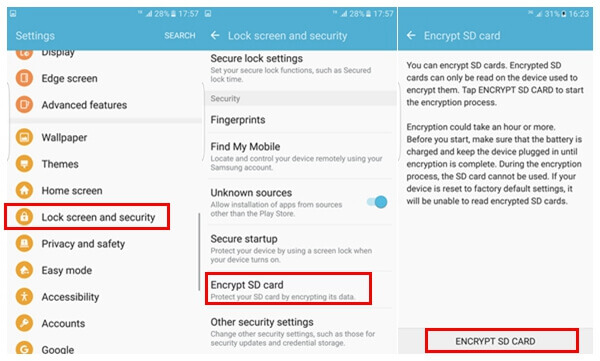
Шаг 1 , Вставьте SD-карту в телефон и переместите на нее данные, которые вы хотите зашифровать. Перейдите в панель задач и откройте приложение «Настройки».
Шаг 2 . Прокрутите вниз, чтобы найти параметр «Блокировка экрана и безопасность», нажмите на него и затем нажмите «Зашифровать SD-карту».
Шаг 3 . Затем снова нажмите «Зашифровать SD-карту» в нижней части экрана, вам будет предложено «нарисовать скороговорку» или ввести пароль / PIN-код для шифрования SD-карты.
Совет: лучше использовать знакомый пароль и записать его в блокнот.
Часть 2 : Как расшифровать SD-карту
После шифрования SD-карты каждый раз, когда вы получаете доступ к данным на SD-карте, вам будет предложено ввести пароль. Если вы устали от этого, расшифровка SD-карты может упростить доступ к данным. Это обратный процесс шифрования SD-карты.
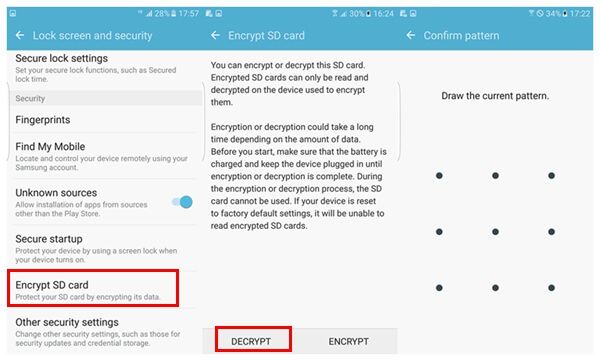
Шаг 1 . Разблокируйте смартфон, перейдите в «Настройки»> «Экран блокировки и безопасность»> «Зашифровать SD-карту».
Шаг 2 . Нажмите кнопку «Расшифровать» внизу, а затем опустите свой пароль или шаблон, чтобы избавиться от шифрования. Теперь вы можете открыть свою SD-карту и в обычном режиме просматривать, редактировать или удалять файлы.
Часть 3 Восстановить данные с зашифрованной SD-карты
Если у вас есть данные, утерянные или удаленные с зашифрованной SD-карты, у вас все еще есть шанс вернуть свои данные. Все, что вам нужно, это профессиональная программа для восстановления данных, например Apeaksoft Восстановление данных.
1. Легко использовать. Восстановление данных может извлечь данные с зашифрованной SD-карты, флэш-накопителя, карты памяти и других носителей информации в один клик.
2. Доступен в различных ситуациях. Независимо от того, что ваши файлы потеряны из-за случайного удаления, атакованы вирусом, сбоя системы и т. Д., Этот инструмент восстановления данных может вернуть ваши файлы.
3. Поддержка более широкого диапазона типов данных. Он работает для всех изображений, документов, аудио, видео форматов, электронной почты и т. Д.
4. Восстановить удаленные и потерянные данные. Лучшее программное обеспечение для восстановления зашифрованных SD-карт может вернуть ваши файлы в исходном формате и качестве.
5. Предварительный просмотр для выборочного восстановления. После сканирования вы можете просмотреть восстанавливаемые файлы и выбрать конкретные для восстановления.
6. Быстрее и легче. Этот инструмент восстановления данных является легким и может восстановить потерянные файлы быстро и безопасно.
7. Кроме того, восстановление данных совместимо с Windows 10 / 8.1 / 8 / 7 / Vista / XP.
Короче говоря, это лучшее решение для восстановления данных с зашифрованной SD-карты.
• Apeaksoft Data Recovery не может расшифровать данные, восстановленные с зашифрованной SD-карты.
• Существует вероятность того, что потерянные данные на зашифрованной SD-карте уже были повреждены или перезаписаны, что приводит к невозможности открытия восстановленных файлов.
Выполните следующие действия, чтобы восстановить данные с зашифрованной SD-карты.
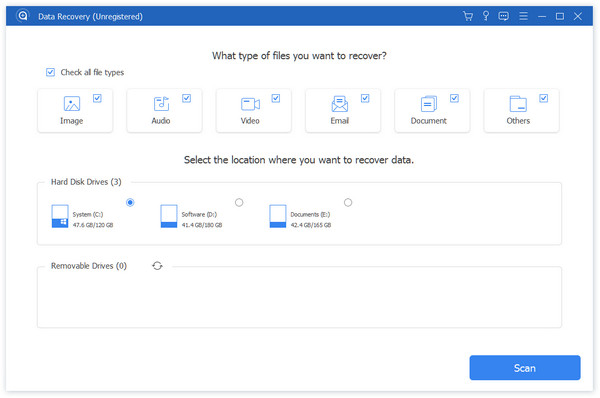
Шаг 1 , Сканирование всей зашифрованной SD-карты для поиска потерянных файлов
Загрузите и установите Data Recovery на свой компьютер. Запустите лучшее программное обеспечение для восстановления SD-карты и вставьте зашифрованную SD-карту в свой компьютер, если вы забудете пароль. В главном интерфейсе вам будут представлены две части, типы данных и местоположения. Перейдите в первый раздел и выберите нужные типы данных, такие как изображение, видео, аудио и т. Д. Затем перейдите во второй раздел и выберите свою SD-карту в области «Съемные устройства». После настройки вы можете нажать кнопку «Сканировать», чтобы начать поиск данных на SD-карте.
Шаг 2 , Предварительный просмотр файлов перед восстановлением SD-карты
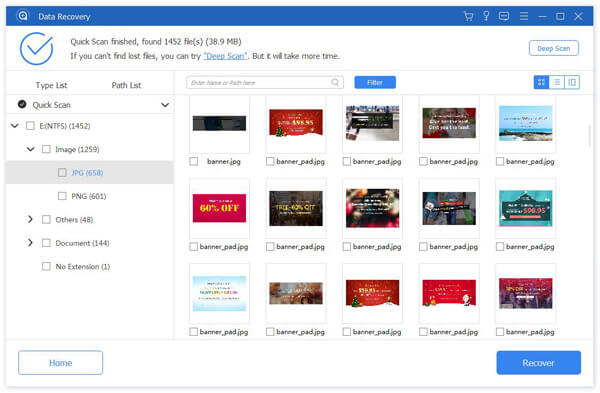
После быстрого сканирования вы попадете в окно результатов. И восстанавливаемые файлы будут отсортированы по категориям и форматам. Например, щелкните параметр «Изображение» на левой боковой панели, и вы получите несколько папок с названиями PNG, JPG, ICO, GIF и т. Д. Если не уверены, перейдите в каждую папку и просмотрите файлы, которые можно восстановить. Кроме того, функция «Фильтр» на верхней ленте может помочь вам быстро найти файлы, введя ключевые слова в строку поиска.
Совет: Если вы не можете найти нужные файлы, нажмите кнопку «Глубокое сканирование» в верхнем правом углу, чтобы выполнить глубокое сканирование.

Шаг 3 , Восстановите зашифрованную SD-карту в один клик
Чтобы вернуть свои видео, изображения, аудио и другие файлы с зашифрованной SD-карты, установите флажок перед каждым желаемым файлом. Нажмите кнопку «Восстановить», чтобы начать извлечение файлов с зашифрованной SD-карты на свой компьютер. Когда это будет сделано, нажмите кнопку «Открыть папку» в окне «Восстановление завершено», чтобы открыть папку, в которой хранятся ваши файлы. Затем вы можете просматривать, копировать и вставлять или редактировать их как обычно.
Часть 4 : Часто задаваемые вопросы по расшифровке SD-карты
1. Как отформатировать SD-карту?
к форматировать SD-карту, вам нужно вставить SD-карту в ваш телефон Android. Откройте свой телефон и перейдите в Настройки. Затем найдите параметр «Хранилище» и затем выберите «Форматировать SD-карту», чтобы стереть все данные на нем.
2. Как восстановить удаленные данные с SD-карты на Mac?
Вы можете использовать Apeaksoft Data Recovery, которая предназначена для людей, которые хотят восстановить данные с зашифрованной SD-карты, флешки, карты памяти и других носителей на Mac. По сравнению с другими инструментами Mac для восстановления SD-карт, он более профессиональный и надежный.
3. Почему моя SD-карта заблокирована или защищена от записи?
Когда вы намеренно или случайно переключаете переключатель блокировки, блокировка SD-карты включается, и вы не можете редактировать и удалять текущие данные на ней.
4. Как исправить поврежденную SD-карту?
Самый простой способ — обратиться к инструменту восстановления данных, такому как Apeaksoft Data Recovery, чтобы получить данные с поврежденной SD-карты. Просто скачайте и установите программное обеспечение для восстановления данных на ПК с Windows или Mac. Затем запустите его для сканирования поврежденной SD-карты. После завершения сканирования вы можете выбрать данные для восстановления.
Вывод:
В этом посте мы говорили о зашифрованной SD-карте и о том, как предотвратить потерю данных на зашифрованной SD-карте, если вы забудете пароль. Видимо, люди не предпочитают, чтобы другие получали доступ к своим данным. Рекомендуется перенести личные данные на SD-карту и зашифровать их. В дополнение к расшифровке SD-карты вы можете получить данные с зашифрованной SD-карты с помощью профессиональных программ восстановления данных, таких как Apeaksoft Data Recovery. Он не только прост в использовании, но и не требует пароля. Мы хотим, чтобы наши руководства и рекомендации были полезны для вас.