Как легко печатать фотографии на вашем Mac

Если вам нужен быстрый и простой способ печати фотографий на вашем Mac, посмотрите не дальше, чем в приложении Photos, которое поставляется в комплекте с macOS. Это позволяет печатать одну или несколько фотографий на бумаге нестандартного размера. Вот как это сделать.
Что вам нужно
Чтобы не усложнять это руководство, мы предполагаем, что у вас есть Mac с Mac OS X 10.10.3 или более поздней версии (первый выпуск с приложением Photos) и работающий фотопринтер, который вы уже настроили для работы с макинтош
Файлы изображений, которые вы хотите распечатать, также должны быть скопированы или импортированы на ваш Mac.
СВЯЗАННЫЙ: Как импортировать фотографии с камеры или телефона с помощью фотографий на Mac
Как напечатать фотографии в приложении Mac Photos
Сначала откройте приложение «Фото». Его иконка похожа на цветок с восемью разноцветными лепестками. Вы можете найти его в папке «Приложения».
Если фотографии, которые вы хотите распечатать, еще не добавлены в приложение «Фотографии», их необходимо импортировать. Вы можете использовать опцию Файл> Импорт в строке меню, чтобы импортировать их. Вы можете просто перетащить фотографии, которые хотите импортировать, из окна Finder (или с рабочего стола) в окно «Фото».

Как только ваши фотографии будут импортированы, вы увидите их в виде сетки миниатюр. Найдите фотографию или фотографии, которые вы хотите распечатать, и выберите их.
Чтобы выбрать несколько фотографий, вы можете удерживать левую кнопку мыши / трекпада и перетаскивать курсор на группу миниатюр. Или, если вы хотите выбрать по одному, удерживайте нажатой клавишу «Command», нажимая отдельные фотографии. Каждая выбранная фотография будет иметь синюю рамку вокруг нее.

После того, как все фотографии, которые вы хотите распечатать, выбраны, нажмите Файл> Печать в строке меню в верхней части экрана. Или вы можете нажать Ctrl + P.

Откроется диалоговое окно печати. Здесь вы можете выбрать принтер, который хотите использовать, размер бумаги, макет печати или параметры чернил.

Если вы хотите напечатать несколько изображений на одном листе бумаги, щелкните меню «Размер бумаги» (второе раскрывающееся меню сверху) и выберите «Другие».
Выбрав «Другое», вы увидите несколько вариантов макета, включая размещение двух фотографий 4 ″ x6 ″ на одном листе бумаги формата Letter и макета «Контактный лист», который может печатать сразу несколько миниатюр.

Если вы печатаете только одну фотографию, выберите нужный размер бумаги. Когда вы будете готовы к печати, нажмите кнопку «Печать» в нижнем углу окна.

Задание будет отправлено на ваш принтер, и, если все пойдет хорошо, вам очень скоро нужно будет иметь распечатанную копию ваших изображений.
Если у вас проблемы с качеством напечатанных фотографий, ознакомьтесь с причинами, по которым отпечатки на бумаге часто выглядят иначе, чем на экране. Или вы можете вместо этого отправить свои фотографии в профессиональную фото-службу. Они часто бывают быстрыми и недорогими.
В любом случае, фотографии — отличный способ вспомнить старые воспоминания. Радоваться, веселиться!
СВЯЗАННЫЙ: Почему фотографии выглядят иначе, когда я их печатаю?
КАК НАПЕЧАТАТЬ НЕСКОЛЬКО ФОТОГРАФИЙ ОДНОВРЕМЕННО НА MAC — ВОКРУГ-ДОМ — 2022
Видео: Как соединить несколько картинок в одну в фотошопе (Июнь 2022).
Существует несколько способов распечатать несколько фотографий на вашем Mac. Первый — через iPhoto, которая является прилагаемой программой для работы с фотографиями для операционной системы Mac. Вы можете выбрать фотографии из библиотеки iPhoto или выбрать весь альбом, созданный для события. Если ваших фотографий нет в iPhoto и вы не хотите их импортировать, вы можете распечатать их с помощью Preview, программы по умолчанию на Mac для просмотра изображений, таких как JPEG, которые вы загружаете или делитесь с друзьями.

Печатайте несколько фотографий одновременно на Mac.
Iphoto
Шаг 1
Откройте iPhoto и выберите изображения, которые хотите распечатать, с помощью библиотеки (расположенной на боковой панели) или выберите весь альбом на боковой панели. Чтобы выбрать отдельные изображения, удерживайте клавишу «Command» (на ней есть клеверный лист) и нажмите на каждую фотографию.
Шаг 2
Выберите «Файл» в верхнем меню, а затем «Печать». Сделайте свой выбор печати. Вы можете напечатать одну фотографию на странице или распечатать несколько изображений на одной странице, используя опцию «Лист контактов». Вы также можете контролировать параметры границы и выбрать размер бумаги.
Шаг 3
Нажмите «Печать», чтобы подтвердить свой выбор и распечатать фотографии.
предварительный просмотр
Шаг 1
Нажмите на каждую фотографию, которую хотите распечатать, удерживая нажатой клавишу «Command». Это проще, если они находятся на рабочем столе или в одной папке.
Шаг 2
Нажмите «Файл», а затем «Открыть с помощью» в верхнем меню. Выберите «Предварительный просмотр».
Шаг 3
Выделите каждую из фотографий, нажав на них в отдельности. Вы также можете использовать технику «перетаскивания», щелкая и перетаскивая все фотографии на боковой панели, чтобы выделить их все, или нажмите «Command» и «A».
Шаг 4
Нажмите «Файл», а затем «Печать выбранных изображений» в верхнем меню.
Шаг 5
Выберите, сколько изображений вы хотите на странице, используя раскрывающееся меню в нижней части панели печати. Выберите другие параметры печати, например размер и ориентацию бумаги, затем нажмите «Печать».
Как отправить несколько текстовых сообщений нескольким людям одновременно

Обмен текстовыми сообщениями позволяет отправлять сообщения контакту без необходимости звонить этому контакту по телефону. Иногда вы можете отправить одно и то же сообщение нескольким различным .
Как отправить текстовое сообщение на несколько номеров одновременно

Отправка текстового сообщения одновременно многим людям — это полезный и эффективный способ быстро донести слово до друзей, семьи или коллег. Из-за его удобства и .
Как напечатать несколько фотографий на одной странице с помощью Adobe Photoshop
Цифровые камеры могут быть гораздо более распространенными в наше время, чем традиционные, но для получения осязаемых изображений из этих камер может потребоваться немного манипулировать изображением .
Как легко печатать фотографии на Mac

Если вам нужен быстрый и простой способ распечатать фотографии на Mac, не ищите ничего, кроме приложения «Фотографии», которое поставляется в комплекте с macOS. Он позволяет печатать одну или несколько фотографий на бумаге нестандартных размеров. Вот как это сделать.
Что вам понадобится
Чтобы не усложнять это руководство, мы предполагаем, что у вас Mac с Mac OS X 10.10.3 или более поздней версии (первая версия, включающая Фото) и рабочий фотопринтер, который вы уже настроили для работы с вашим Mac.
Файлы изображений, которые вы хотите распечатать, должны быть уже скопированы или импортированы на ваш Mac.
Как печатать фотографии в приложении Mac Photos
Сначала откройте приложение «Фотографии». Его значок похож на цветок с восемью разноцветными лепестками. Вы можете найти его в папке «Приложения».
Если фотографий, которые вы хотите напечатать, еще нет в приложении «Фото», вам нужно будет импортировать их. Вы можете использовать параметр Файл & gt, Импорт в строке меню, чтобы импортировать их. Вы можете просто перетащить фотографии, которые хотите импортировать, из окна Finder (или с рабочего стола) в окно фотографий.
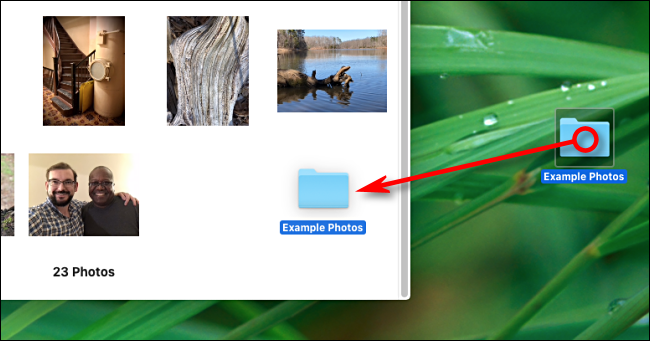
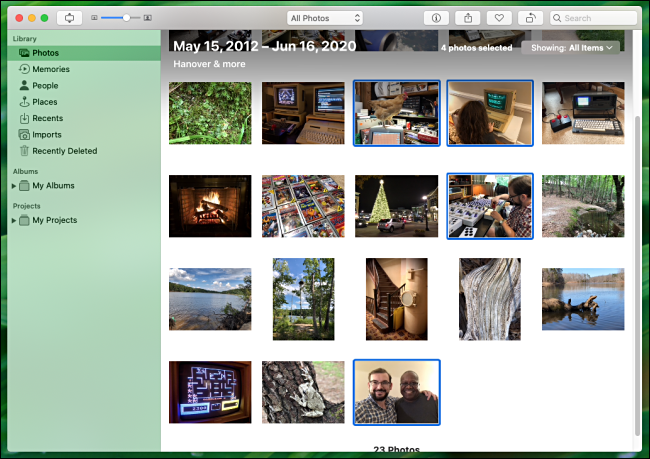
Когда ваши фотографии будут импортированы, вы увидите их в виде сетки миниатюр. Найдите фотографию или фотографии, которые вы хотите напечатать, и выберите их.
Чтобы выбрать несколько фотографий, вы можете удерживать левую кнопку мыши / трекпада и перетаскивать курсор над группой эскизов. Или, если вы хотите выбирать по одному, удерживайте нажатой клавишу Command, нажимая отдельные фотографии. Каждая выбранная фотография будет иметь синюю рамку вокруг нее.
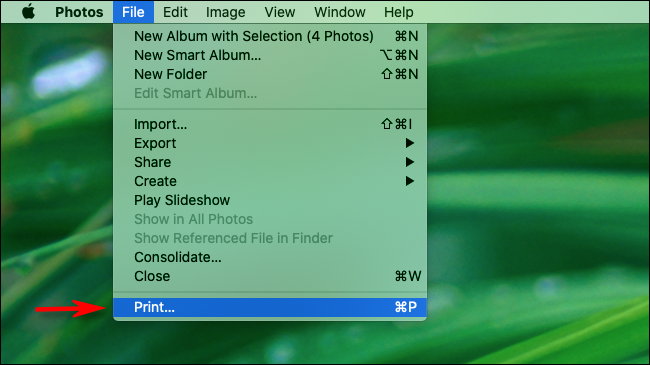
После того, как все фотографии, которые вы хотите напечатать, выбраны, нажмите «Файл»> «Печать» в строке меню. вверху экрана. Или вы можете нажать Command + P.
Появится диалоговое окно печати. Здесь вы можете выбрать принтер, который вы хотите использовать, размер бумаги, макет печати или параметры чернил.
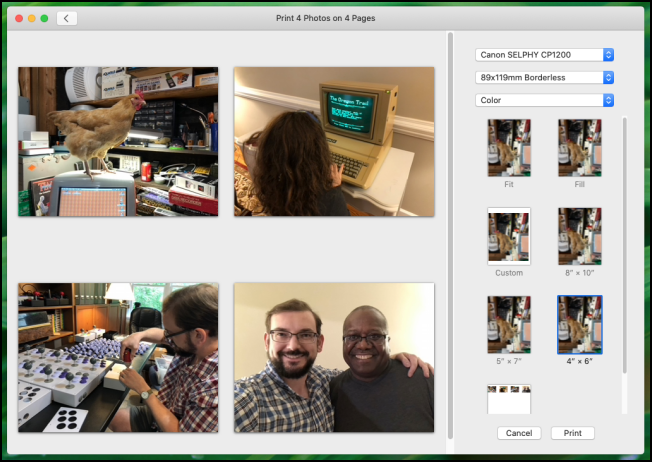
Если вы хотите напечатать несколько изображений на одном листе бумаги, щелкните меню «Размер бумаги» (второе раскрывающееся меню из вверху) и выберите «Другое».
Если выбрано «Другое», вы увидите несколько вариантов макета, включая размещение двух фотографий 4 ″ x6 ″ на одном листе бумаги формата Letter и «Контрольный лист» »Макет, который может печатать несколько маленьких миниатюр одновременно.
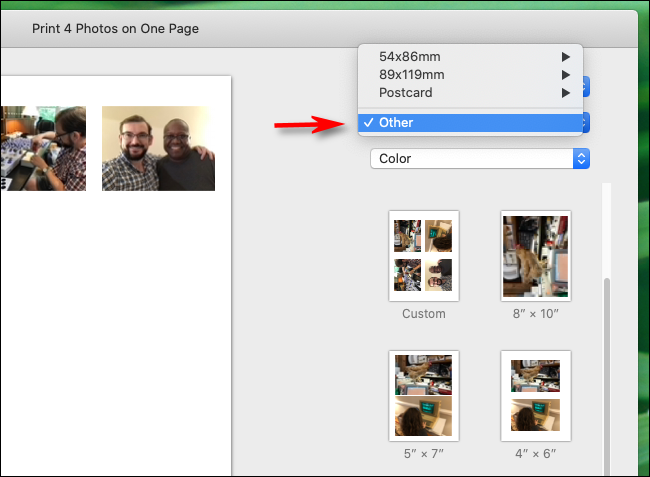
Если вы печатаете только одну фотографию, выберите нужный размер бумаги. Когда вы будете готовы к печати, нажмите кнопку «Печать» в нижнем углу окна.
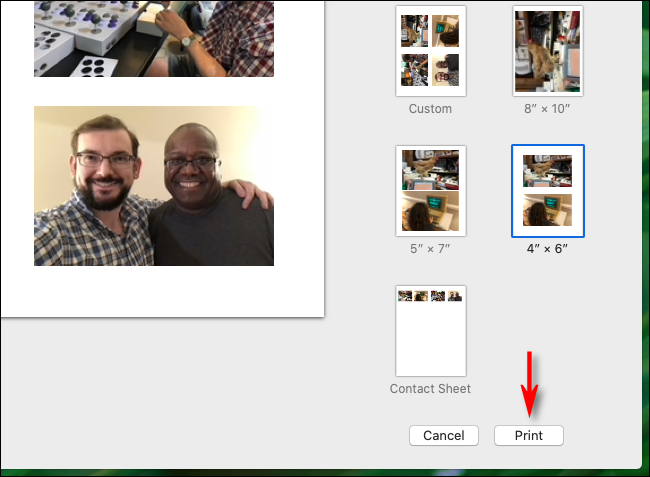
Задание будет отправлено на ваш принтер, и Если все пойдет хорошо, очень скоро вы получите бумажную копию ваших изображений.
Если у вас проблемы с качеством напечатанных фотографий, прочтите о причинах, по которым отпечатки на бумаге часто выглядят иначе, чем на экране. Или вы можете вместо этого отправить свои фотографии в профессиональные фотоуслуги. Часто они бывают быстрыми и недорогими.
В любом случае фотографии — отличный способ вспомнить старые воспоминания. Удачи!