Как прошить жесткий диск
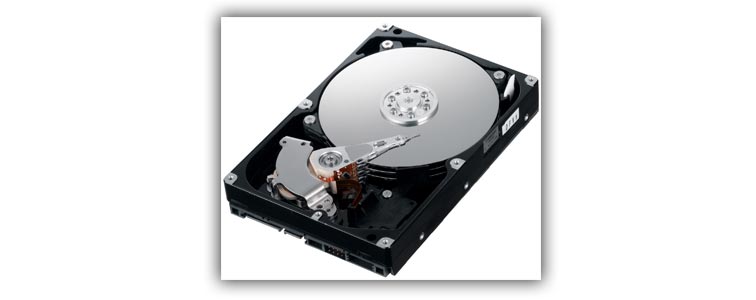
Большинство пользователей ПК, наверняка слышали понятие “жесткий диск” (он же винчестер, hard drive или disk drive). Иногда, совместно с данным понятием идет фраза “прошивка жесткого диска”. Давайте более детально разберемся, что же это такое.
Предназначено это устройство (жесткий диск) для долговременного хранения информации и обладает незаурядным количеством памяти. То есть, абсолютно все файлы и данные, которые вы вносите в ваш компьютер, автоматически пишутся на винчестер.
Принцип работы жесткого диска схож с принципом работы проигрывателя виниловой пластики. Но, в отличие от проигрывателя, считывающая головка не касается диска с информацией, а получает данные, находясь на расстоянии нескольких нанометров от носителя. Да и внешне винчестер имеет сходство с обычным CD-диском или пластинкой, представляя собой круглые пластины, покрытые слоем ферромагнитного материала.
Основные технические характеристики HDD
Иногда выбор жесткого диска оказывается проблемой для профессионалов, что уже говорить об обычном пользователе.
Можно выделить несколько базовых характеристик, которые помогут сформировать общее представление о параметрах винчестеров.
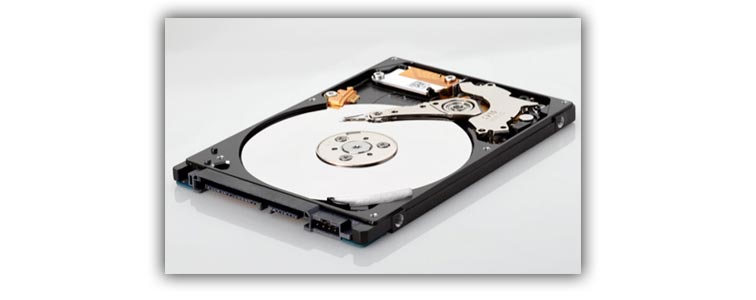
Первая характеристика — размер. Чаще всего это 2,5 и 3,5 дюйма в ширину. При этом, на жесткий диск 3,5 дюйма можно записать большее количество информации. Оборудуют таковыми преимущественно стационарные компьютеры, а винчестеры меньших размеров устанавливают на ноутбуки — они легче и потребляют меньшее количесство энергии.
Второе — толщина жесткого диска. Варьируется этот показатель от 7 до 12,5 мм.
Естественно, чем больше толщина винчестера, тем больше информации он может на себя вместить. При этом стандартная толщина жесткого диска в ноутбуке — 9,5 мм.
Третий фактор — скорость вращения. Здесь все просто: чем больше скорость вращения, тем выше производительность компьютера.
Мощные модели имеют скорость обращения диска от 7200 оборотов в минуту, но при этом шумят. Используются они на устройствах с хорошей системой охлаждения.
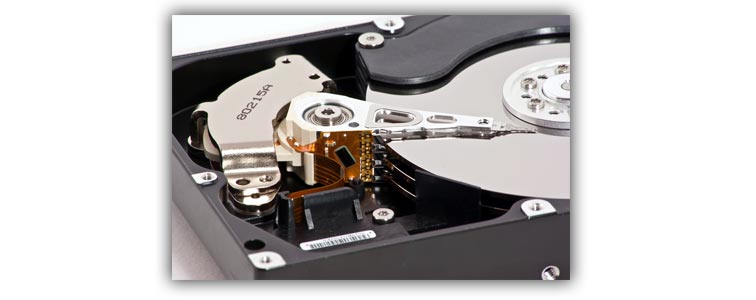
Более медленные модели дисков вращаются со скоростью 5200 — 5900 оборотов в минуту. Их преимуществом являться тишина при работе и низкая степень нагрева.
Есть еще отдельная категория чрезвычайно мощных винчестеров — от 10 000 об/мин. При работе выделяют такое количество тепла, что во избежание перегрева требуют отдельных радиаторов.
Количество памяти жесткого диска — это четвертая характеристика, на которую следует обратить особое внимание при выборе изделия. В стандартном ноутбуке винчестер размером 2,5 дюйма и толщиной в 9,5 мм обладает памятью в 1 терабайт. Для большинства задач этого вполне хватает. Что касается стационарных компьютеров, до диски шириной 3,5 дюйма и толщиной 12,5 мм могут хранить до 4 Тбайт информации.
Причины неисправной работы жестких дисков
Даже самый качественный и дорогостоящий жесткий диск может сломаться. Рассмотрим причины, которые могут сократить срок службы винчестеров.
- Перегрев. Наиболее распространенная и банальная причина. Рано или поздно ноутбук или компьютер накапливает в себе пыль, доступ воздуха к винчестеру уменьшается, температура внутри устройства растет… Результат — ноутбук в ремонте. По этой же причине нельзя размещать компьютеры возле отопительных приборов или жарких и влажных помещениях.
- Не качественное электроснабжение. Резкие скачки напряжения отрицательно сказываются на работе винчестера, поскольку могут повредить поверхность жесткого диска и являются одной из главных причин его преждевременного выхода из строя. При этом, блок питания компьютера не всегда предупреждает подобные ситуации. Единственным выходом из данной ситуации является приобретение бесперебойника.
- Механические повреждения. Если с проблемой перегрева или скачков напряжения компьютер, как машина умная и интеллектуальная в состоянии справится и предупредить поломку, то от ударов и неаккуратной эксплуатации пользователя он защитить себя не может.
- Неправильная работа с жестким диском. Проблема потери данных может возникнуть, если пользователь выполняет перезагрузку компьютера, в то время, когда винчестер еще не завершил действия по разбивке пространства. Конечно, современные программы позволяют восстановить данные, но процесс это весьма длительный, трудоемкий и к тому, же финансово затратен.
- Брак на производстве. От этого, к сожалению никто не застрахован, и бракованные изделия попадаются, даже не смотря на сложную систему контроля продукции производителем. Так что, если при покупке ноутбука или компьютера вас смущают посторонние шумы, щелчки и треск — обратитесь в гарантийный отдел.
Пошаговое руководство при прошивке жесткого диска
Если ваш компьютер стал подтормаживать, виснуть, появились посторонний шумы или компьютер стал сильно греться — не стоит впадать в панику. Если переустановка операционной системы не принесла положительных результатов, причина, скорее всего в жестком диске. Он нуждается в соответствующей перепрошивке. В сети существует много программ, которые могут с этим справиться. Для их поиска, в поисковом окне браузера следует указать фразу «прошивка жесткого диска» , и нажать кнопку «Искать» .
В самой установке программ нет абсолютно никакой сложности — они полностью автоматические. Поэтому справиться с ними сможет даже начинающий пользователь.
Однако следует учесть некоторые моменты.
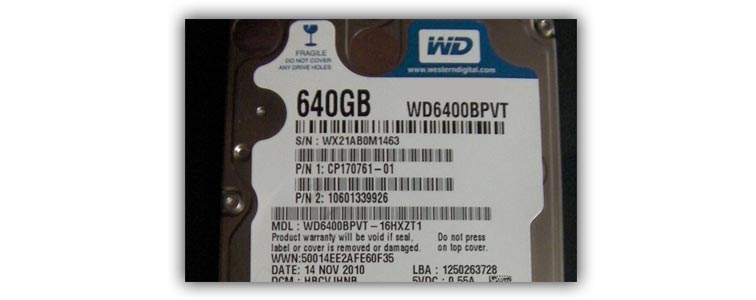
Шаг 1. Найдите серийный номер вашего жесткого диска и воспользуйтесь программой проверки серийного номера, расположенной на главной странице оф.сайта. Для этого введите номер в открывшемся диалоговом окне и запустите проверку.
Шаг 2. Дождитесь, пока завершится проверка. Фраза Drive is not affected означает, что ваш жесткий диск в порядке и в перепрошивке не нуждается; если этого нет, то выполняем шаг 3.
Шаг 3. Сохраните все ваши данные с устройства, с которым вы намерены работать на независимый носитель. Это может быть внешний жесткий диск.
Шаг 4. Создайте образ программы для перепрошивки на внешнем носителе типа «флешки» и сделайте загрузку через него. Программа предложит прошить жесткий диск в вариантах А/В/С. Выберите букву, что соответствует вашему устройству.
Шаг 5. Попав в главное меню программы, выбираем номер своего жесткого диска. Ждем. Процесс прошивки запущен.
Шаг 6. Пока происходит перепрошивка диска, компьютер нельзя перезагружать либо отключать от сети. Сигналом окончания работы будет самостоятельная перезагрузка компьютера, либо появится надпись “Нажмите любую клавишу”.
Шаг 7. Завершите работу с утилитой и наслаждайтесь работой обновленного винчестера.
К слову сказать, прошивка диска требует хотя бы элементарных знаний об устройстве и работе компьютеров, поэтому если вы не уверенны в своих силах, обратитесь к профессионалам за помощью. Ведь потеря данных или замена винчестера не входит в ваши планы. Да и некорректная работа устройства может быть связанна не с жестким диском, а иметь другие причины.
Проблемы, которые могут возникнуть после самостоятельной прошивки винчестера
Допустим, вы сделали прошивку HDD самостоятельно. Рассмотрим, какие проблемы могут возникнуть:
- накопитель не загружается или не распознается;
- в БИОСе отображается неверная модель носителя;
- емкость винчестера отображается неправильно.
В подобных случаях нужно незамедлительно обратиться к специалисту. Подобные ошибки устраняемы, но заниматься этим должен опытный профессионал. С помощью специального программного обеспечения он может не только обойти поврежденные участки жесткого диска, но и восстановить утерянную информацию.
Полигон призраков
Програмный ремонт жёстких дисков HDD (Програмный (и не только) ремонт классических жёстких дисков HDD /Seagate /Samsung /IBM /Hitachi /HGST /Western Digital)
- Перейти на страницу:
Програмный ремонт жёстких дисков HDD
Програмный (и не только) ремонт классических жёстких дисков HDD /Seagate /Samsung /IBM /Hitachi /HGST /Western Digital
Tronix, у меня ушло около двух лет на то, чтобы фильтровать на эту тему весь интернет, читать тысячестраничные форумы (иногда — закрытые — через кэш поисковика), выгребая из тонн флуда крупицы здравого смысла, поднимать из веб-архива мёртвые сайты, расшифровывать дремучий сленг, шариться по мутным сайтам и файлопомойкам, ночи напролёт чахнуть над непонятными мануалами. Если этот FAQ поможет людям сэкономить эту пару лет и сходу починить хотя бы несколько дисков — я буду считать, что я не зря старался.
И да, «классические» Барракуды можно привести в состояние «прям как с завода» (если головки в принципе живые, конечно) при абсолютно любых программных проблемах, хоть с совершенно пустой служебкой. Если, конечно, действовать по инструкции, которую и следует написать (черновик есть).
Вклад в сообщество
Програмный ремонт жёстких дисков HDD (Програмный (и не только) ремонт классических жёстких дисков HDD /Seagate /Samsung
Ну, для начала несколько предупреждений:
1. Тема именно по ремонту, не по восстановлению данных! Восстановление данных с трудночитающегося диска — это отдельная задача, а после многих операций по приведению диска в потребный вид данные на нём оказываются утрачены безвозвратно! Ещё раз, «починить винт с целью дальнейшего использования» и «извлечь с него данные» — это две разные задачи! Я занимаюсь первой.
2. Винт (не любой, но большинство) можно убить программно до полного невосстановления!
3. Большинство ремонтного софта является коммерческим, то бишь варезом, и его выкладывание сюда запрещено правилами Форума. Я дам названия и описание того, что искать (ломаные или фриварные версии), дальше ищите в гугле.
4. Микропрограммы жёстких дисков являются интеллектуальной собственностью разработчиков. Их изучение или даже просто выкладывание может преследоваться по закону.
5. Вскрытие гермозоны — операция не для домашних условий, поэтому по пересадке головок и дисков я не подсказчик и не советчик. Только ремонт платы электроники и программные операции.
6. Тема по ремонту исторических винтов для начинающих. Для тех дисков, которые актуальны по сегодняшним меркам, просьба обращаться на форум http://forum.ru-board.com/forum.cgi?forum=84 — на сегодняшний день это самый лучший ресурс по данной теме.
7. Мои знания не претендуют на полноту и достоверность. Если вам есть что дополнить или исправить — не стесняйтесь!
8. Так как я не делаю отдельных черновиков, сообщения будут мною пополняться и исправляться по мере получения новых знаний, так что не стесняйтесь перечитывать уже прочитанное — быть может, там снова найдётся что-нибудь новенькое для вас.
Навигация по теме:
Seagate (и отдельно по F3)
Conner
Fujitsu
Quantum
Maxtor
Samsung
Western Digital
IBM, Hitachi
Прочие (Kalok, Teac, Toshiba и т.д.)
Вклад в сообщество
Азы:
Устройство жёсткого диска: http://rlab.ru/doc/hdd_from_inside.html
http://www.hardmaster.info/repair/hddscheme.html
http://hdd.co.ua/blog/2013/05/03/ustroj . ogo-diska/
Наиболее детально и подробно: http://www.acelab.ru/dep.pc/products/doc-hddtech.pdf
О головках: http://materinki.narod.ru/hdd/golovki.htm
Сервосистема: http://spas-info.ru/stati/24-privod-gol . nirovaniya
F.A.Q. su.hardw.hdd.repair: http://ukrfaq.narod.ru/ru/hardware/storage/shhr.htm — очень краток, но совершенно достоверен.
F.A.Q. RU.HDD.REMONT http://hddremont.narod.ru/FAQ.htm
Толковый словарь сленга ремонтников HDD: http://www.ihdd.ru/slang (сейчас, как и любой словарь сленга, уже несколько устарел)
F.A.Q по ремонту HDD: http://faqs.org.ru/hardw/storage/hdd_repair.htm
Ремонт HDD: http://hardwareguide.ru/%d0%b6%d0%b5%d1 . d0%ba/hdd/
Звуки исправных и неисправных HDD: http://www.mhdd.ru/sound.html
Это интересно (вехи развития технологий НЖМД) http://www.stankorb.com/articles.php?article_id=34 (надо бы переписать и дополнить)
База данных по плотностям пластин винчестеров: https://rml527.blogspot.com/ Ретро-ссылки: — неактуальные, мёртвые и неподдерживаемые, частично разрушенные сайты
http://www.hardw.net/forum/ — когда-то был основным местом обсуждения ремонта НЖМД. Ныне заброшен (последние посты — 2016 год) мёртв. Читать через archive.org, просвещаться.
Жёсткий диск изнутри: тонкие детали http://forum.ixbt.com/topic.cgi?id=11:36520 — отсюда можно надёргать ссылок на старые, ныне уже мёртвые ресурсы с утерянной инфой, и попытаться восстановить эти сведения через archive.org
Ещё одна подборка ссылок: http://www.hardw.net/forum/topic169.htm
http://remap.net.ruЕщё один небольшой почивший в 2011 году сайт с форумом и ресурсами
Архив фидоконференции fido7.su.hardw.hdd.repair
onehalf.pisem.net — старый сайт Сергея Казанского (современный сайт — http://www.hdd-911.com/, с тех пор тоже менялся не раз)
http://andrey-kireev.narod.ru/repair/repair.htm — персональный сайт Андрея Киреева (в «фотогалерею» загляните )
hdd-recovery.narod.ru (зеркало — hdd-recovery.by.ru — сохранилось хуже) — сайт по ремонту HDD от Андрея Киреева, многие когда-то на него ссылались
ftp://195.209.232.10/pub ( ftp://ftp.misterpc.ru/ ) — старый FTP Лёвы Корягина, ныне пуст. Когда-то по тому же адресу был сайт, нынче от него сохранилась только одна страничка. Если кто знает, где есть зеркало того FTP или хотя бы как найти архив его полного каталога — напишите.
www.maysoft.com.ua — старый сайт Дмитрия Постриганя (maysoft), автора программы MHDD.
Позже переехал на mhddsoftware.com, ныне также мёртвый.
www.sluzhebka.com — когда-то был замечательный сборник ресурсов и утилит. Некоторые файлы сохранились, другие можно нагуглить по именам.
https://web.archive.org/web/20041206195 . dddes.html — кусок слитого китайцами старого сайта Acelab. Описания жёстких дисков, даташиты на микросхемы, документация на стандарты.
http://files.mpoli.fi/drivers_1/HD/ и http://files.mpoli.fi/drivers_1/HD2/ — спецификации на древние HDD: зеркала Web и FTP серверов производителей. Актуальные форумы:
http://malthus.mooo.com/index.php — The Real HDD Oracle, для тех, кто не боится английского. Знатоки — Splidit, fzabkar. Обилие готовых статей и ссылок.
http://forum.hddguru.com/ — англоязычный (хотя ранее был на русском? Или мне память изменяет?) форум для профессионалов.
http://forum.ru-board.com/forum.cgi?forum=84 — основной русскоязычный раздел по «серьёзному» ремонту HDD. Знатоки — tomset, AntiMember, igor_me и многие другие
http://egyfixlab.com/hdd/
http://bbs.intohard.com/ — на китайском, для самых смелых
Программы для диагностики жесткого диска, просмотра SMART и работы с поверхностью на уровне отдельных секторов — Victoria, MHDD, HDDScan, HDDL
Victoria (автор — Сергей Казанский) — последние версии 3.52 для DOS, 4.46 для Windows . UPD: с середины 2018 года разработка программы возноблена, актуальную версию брать по ссылке. Работает только по LBA. Есть версия 4.47 — это исправленная другим человеком 4.46, улучшена работа на 64-битных системах, устранены утечки памяти. Известный мне баг DOS-версии — крашится на чипсетах Nvidia.
MHDD (автор Дмитрий Постригань, сайт разработчика умер) — работает под DOS, последняя версия 4.6, с CHS работают только версии до 3-й.
HDD Regenerator крайне НЕ СОВЕТУЮ, вот почему: http://nazyura.hardw.net/Part01.htm
Классификация по ремонтопригодности навскидку:
1. Диск не раскручивается — необходим ремонт платы электроники.
2. Диск не раскручивается, но время от времени издаёт писк — клин шпиндельного двигателя либо падение головок на пластины, как правило неремонтопригодно.
3. Диск раскручивается и начинает издавать громкий стук или неприятный шум и скрежет — головка не может считать сервоинформацию и удержаться на дорожке, за редким исключением неремонтопригодно.
4. Диск раскручивается, нормально распарковывается и останавливается, либо делает несколько негромко слышимых попыток позиционирования, либо просто не виден на интерфейсе без видимых/слышимых отклонений в поведении — повреждение служебной информации, можно пытаться отремонтировать. Иногда проблема бывает также в разъёме IDE.
5. Диск определяется, но имя диска искажено, каждая вторая буква испорчена — распространённая мелкая поломка, сломан или загнут один пин данных в разъёме IDE.
6. Диск определяется системой, но ёмкость равна нулю или отдаётся не своим именем (например, Maxtor ATHENA) — повреждена служебка, ремонтопригодно. Отдаваемое имя — технологическое имя семейства, содержится в ПЗУ.
7. Диск работает, но содержит бэды в умеренном количестве — можно попробовать их скрыть.
8. Диск работает, но содержит бэды, бэд-блоки расположены чередующимися группами по всей поверхности — отказ одной головки. В некоторых случаях ее можно отключить, получив исправную модель с меньшей ёмкостью.
9. К банке, не подумав, прикрутили неродную плату — что ж, сами виноваты.
Основные разработчики программно-аппаратных комплексов для ремонта жёстких дисков это отечественные:
PC3000 http://www.acelab.ru/dep.pc/
HRT: http://www.bvg-group.ru/
и китайские:
http://www.salvationdata.com/
http://www.hydata.com/
Аппаратная часть — по сути контроллер ATA на нестандартном порту, схемы управления питанием и самое главное — система шифрования команд и ключ привязки софта. Т.е. все те же самые функции можно делать и без специализированных плат, на стандартном IDE/SATA порту, если команды известны, конечно. Эти команды и алгоритмы и являются главной интеллектуальной ценностью.
Благодарности
Люди, благодаря которым появились и были выложены в Интернете все те знания, ресурсы и программы, о которых я рассказываю:
Tomset, Splidit, SPRUTUSSS80, Lova Korjagin, Andey Kireev, Stanislav Korb, Sergey Kazanskiy, maysoft, NazYura, sergol2, _AND_, BlackCat и многие другие.
HDD.EXE Team:Vladislav G. Shaklein, Tumaini, V_alien, Leo Taranovsky и др.
Увидите эти ники в обсуждениях — знайте, к их словам стоит очень внимательно прислушиваться
Люди, стоявшие у истоков винторемонта в xUSSR: https://groups.google.com/forum/#!topic . 6PREaeAGU8
Вклад в сообщество
Добавлю, что иногда причиной бывает второе устройство на канале, не совместимое с подопытным винчестером.
И ещё касаемо копирования данных с проблемных жёстких дисков. Ни в коем случае не надо это делать Проводником. Он имеет свойство при ошибках диска виснуть намертво. Лучше это делать Total Commander, тот с минуту помучившись спрашивает «ошибка чтения, пробуем ещё или ну этот файл», пробовать второй раз пробовать считать обычно смысла нет, а драгоценное время пока винт совсем коньки не отбросил уменьшается.
Вклад в сообщество
Платы первых IDE жестких дисков несли на себе следующие основные компоненты:
1. Микроконтроллер — стандартный МК общего назначения, 8/16-разрядный: Motorola 68HC11, Intel 8052, 80196, Fujitsu MB89000.
2. ОЗУ микроконтроллера
3. ПЗУ
4. Контроллер интерфейса IDE, обычно производства Cirrus Logic или Adaptec
5. ОЗУ дискового кэша
6. Микросхема драйвера шпиндельного двигателя и привода актуатора (spindle and voice coil motor driver, SP&VCM, «крутилка-шевелилка»), иногда с внешними силовыми ключами.
7. Канал чтения-записи.
8. Микросхема коммутатора-предусилителя.
9. Элементы защиты.
В более поздних наблюдается тенденция к постепенной интеграции компонентов. Вначале в единый заказной чип объединяются управляющий микроконтроллер и интерфейс, ОЗУ при этом получается единым — как для кэширования данных, так и для микропрограммы. Затем коммутатор-предусилитель «переезжает» внутрь гермоблока, поближе к головкам. Ну и наконец микросхема канала чтения-записи тоже оказывается интегрированной в чип-контроллер жёсткого диска, и плата обретает современную форму: специализированный контроллер, ОЗУ, ПЗУ, крутилка.
Исключения из общей картины:
1. Первые SATA, где мог применяться отдельный мост PATA-SATA (например, LSI Logic YUMA у Seagate 7200.7), и последние PATA от WD, где также применялся мост, но уже обратный — SATA-PATA (Sunplus SPIF223, например).
2. У новых WD ПЗУ встроено в процессор, и его перепрошивка на программаторе невозможна!
3. У жестких дисков IBM и ранних Hitachi есть микросхема EEPROM (в профильной терминологии — NVRAM), где хранятся адаптивы и индивидуальные настройки. При замене платы обязательна ее перепайка.
4. ПЗУ может быть масочным, в проце, например, почти у всех Quantum и многих Seagate Barracuda
5. Иногда, в бюджетных сериях (например, Quantum LCT20) ОЗУ тоже интегрировано
Подробнее об общем устройстве жесткого диска можно узнать тут: http://www.acelab.ru/dep.pc/products/doc-hddtech.pdf
Основные неисправности платы электроники жёстких дисков — это пробой защитных диодов-супрессоров (на сленге также «трансилы», по названию фирмы), выход из строя крутилки и плохой контакт между платой и гермоблоком, а также механические поломки разъёмов. Заметно реже встречается стёртое флеш-ПЗУ. Вероятности других поломок серьёзно рассматривать не стоит.
Симптоматика:
Пробитые супрессоры — при подаче питания БП уходит в защиту. Либо не уходит, если до них стоят резисторы-нулевики или дроссели . Проходные элесенты прозвонить на обрыв, супрессоры — на КЗ. 
Крутилка — при подаче питания винт не раскручивается, чип греется или в нем дыра.

Неконтакт с гермоблоком, рыжие от окислов контактные площадки — обычное дело у новых жестких дисков с бессвинцовым припоем. Жесткий диск периодически паркуется, спонтанно щёлкает головами, не всегда определяется при включении, возникают софт-бэды. Контакты почистить ластиком, можно облудить обычным припоем. 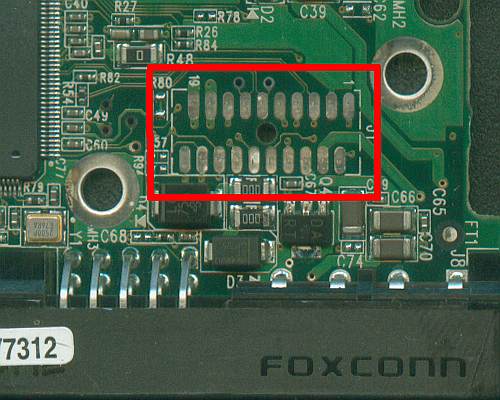
Также неконтакт — специфическая проблема жёстких дисков IBM, где контактные площадки выполнены в виде шариков припоя, в которые втыкаются контакты-иголочки. Капли припоя — расплавить и нанести паяльником заново. 
Еще о ремонте электроники: https://habrahabr.ru/company/hardmaster/blog/251263/
Вот, собственно, и всё, что следует в общем знать о ремонте плат жёстких дисков. Далее, в разборе по производителям, расскажу о некоторых специфических для определенных серий поломках.
Также упомяну интересные свидетельства о работе жёсткого диска на пониженных оборотах и о замене микросхем кэша на бОльший объём: http://www.hardw.net/forum/archive/topi . index.html
Вклад в сообщество
Вклад в сообщество
Первые жёсткие диски, как известно обитателям этого форума, обходились вовсе без микроконтроллеров, только хард-логикой и аналоговыми схемами. Позже на платах появился микроконтроллер — первоначально только для управления позиционером и отработки старта-остановки, к обмену данными он отношения не имел. И только с введением интерфейса IDE микроконтроллер стал неотъемлемой частью жёсткого диска. Поначалу в его ведении была только обработка команд протокола ATA и позиционирование, позже к ним добавились буферизованный поиск и оптимизация перемещения коромысла, стратегия кэширования, логи SMART, трансляция и переназначение секторов и многие другие функции, для управления позиционером и всей сервосистемой появился отдельный сопроцессор, а для сепарации данных — DSP. Соответственно с этим вырастал и объём требуемых для его работы данных — у первых винчестеров почти всё умещалось в ПЗУ, у новейших в нём только начальный загрузчик. Все вместе эти данные, как исполняемый код, так и всевозможные таблицы, образуют служебную информацию («служебку»). Хранится она на поверхности жёсткого диска, на специально выделенных для этого цилиндрах (у некоторых моделях — на внешних, где плотность записи ниже, с отрицательными номерами, у других — в середине диска, в специально выделенной служебной зоне с пониженной плотностью), обычно имеет основную копию только по одной (нулевой, самой нижней) голове (называемой служебной — в принципе, модифицировав микропрограмму, можно назначить служебной любую другую), по соседней голове хранится резервная копия. Служебка недоступна пользователю. Для доступа к служебной информации по интерфейсу необходимо ввести в регистры накопителя т.н. технологический ключ, или Super-On. Откуда его узнают? Реверс-инженеринг прошивок накопителей из пакетов обновлений прошивки, фирменных служебных утилит, утечки с заводов-производителей (обычно через китайцев).
Служебная информация хранится не скопом, она разбита на модули, образуя что-то вроде файловой системы. Формат модулей и разбивка на них индивидуальны у каждого производителя, но можно выделить некоторые общие черты и элементы. Модуль обычно имеет ID в виде одного-двух байт, иногда — имя в виде текстовой аббревиатуры. ID, имя и версия обычно присутствуют в начале тела модуля, в конце — обычно есть контрольная сумма. Модули как правило адресуются смещением в секторах относительно начала служебной зоны, либо доступны только командами «прочитать модуль/записать модуль» по ID. Большинство критичных модулей хранится в нескольких копиях. ПЗУ также может быть организовано по модульному принципу. Модули, которые обычно так или иначе есть у всех накопителей:
1) Каталог модулей. Находится по фиксированному смещению либо его адрес хранится в ПЗУ. Критичен для работы накопителя, может быть как уникальным в пределах версии сикропрограммы, так и нет.
2) Подгружаемые модули микропрограммы. Критичны для работы накопителя, уникальны для каждой версии микропрограммы.
3) Модули селфскана (исполняемый код и таблицы параметров тестов). Не критичны для работы накопителя, нужны для запуска селфскана ( о нём ниже). Есть не у всех моделей.
4) Дефект-листы. С ростом ёмкости жёстких дисков скрытие дефектов на уровне файловой системы стало большой проблемой, и жёсткие диски обзавелись собственными механизмами сокрытия дефектных секторов и замещения их резервными. Дефект-листы, очевидно, индивидуальны для каждого накопителя. Обычно есть следующие дефект-листы:
— P-List (primary — первичный), или в терминологии Seagate Slip-List — в него заносятся бэды, найденные при селфскане на заводе. Эти сектора будут пропущены в трансляторе и не влияют на скорость чтения.
— G-List (grown — растущий), или в терминологии Seagate Alt-List — в него заносятся бэды, найденные в процессе эксплуатации накопителя. Адрес этого сектора при ремапе заменяется в трансляторе на адрес сектора из резерва, обращение к такому сектору вызывает перемещение головки в резервную область, что снижает скорость.
Подробнее о скрытии дефектных секторов будет рассказано ниже. Эти два или более листа критичны для данных, но если они не важны — могут быть пересозданы в ходе ручного сканирования или автоматического селфскана.
— Дефект-лист серворазметки. Исключает сразу целые треки или их части. Создается при селфскане, критичен.
— Дефект-лист служебной зоны. Может отсутствовать, тогда служебная зона обязана не содержать дефектов.
5) Модули и логи SMART. Обычно не критичны и могут быть пересозданы самим накопителем.
6) Паспорт диска. Умеренно критичен для работы, одинаков для всех дисков этой модели.
7) Транслятор. Обычно их два — для CHS и для LBA адресации. Устанавливает соответствие логического адреса физическому. Критичен для данных, может быть пересоздан самим накопителем на базе дефект-листов.
8) Внутренние логи микропрограммы. Не критичны.
9) Адаптивы — настройки тракта чтения-записи и сервосистемы. Делятся на пользовательские (User Area) и служебные (System Area). Критичны, индивидуальны для каждого накопителя, создаются в ходе селфскана. Адаптивы служебной области могут храниться в ПЗУ, что делает платы невзаимозаменяемыми.
10) ATA пароль. Если переписать его пустым, винт будет распаролен.
11) Страницы конфигурации накопителя.
Подробнее о структуре служебки отдельных накопителей можно почитать в документации на PC3000/HRT
Исполняемый код и данные для него, которые во время нормальной работы находятся в ОЗУ, образует т.н. лоадер, который можно загрузить в накопитель по интерфейсу для его инициализации без считывания с блинов. Лоадер можно определённым образом сшить самому из считанных с диска модулей. Загружается он практически у всех винтов стандартной ATA командой Download Microcode (92h), так же как и обновление микропрограммы.
Совокупность считанных с диска технологическими утилитами модулей, служебных треков, дампов ПЗУ и прочая и прочая, что потребно для программного ремонта, называется на сленге ресурсами. По этому слову и гуглится. Пожалуй, крупнейший каталог ресурсов HDD — http://files.hddguru.com/index.php
Конкурсы
Вклад в сообщество
Вот это да, я не знал, спасибо! Буду искать такой!!
Вы не знаете, его можно перевести в WDMA (multiword DMA) режим?
Добавлю, что первые WD SATA с большой платой электроники были тоже с мостом, от
Marvell (у меня есть такой WD3000).
Такие Maxtor удавалось восстановить? Обычно это было уже следствием серьезного
разрушения поверзности, и масса bads, просто в конце-концов дошло до SA.
Читать проблемный диск для снятия данных желательно в образ, мне попался WD у
которого сервосистема срывалась при попытках позиционирования, а линейно кое-как
работал (надо было дождаться окончания стука головок после включения, примерно
минута). Прочитал командой DD, а потом развернул на исправный диск, для анализа.
Procedure for firmware update via bootable CD (Windows)
Please follow these steps to update the firmware on a Serial ATA hard drive in a Windows PC.
Mac users, please see: Document ID: 004301 — Procedure for firmware update via bootable CD (MacOS).
- Download the firmware .iso image that you need from its download page.
- Burn the .iso image to a CD. Please see Document ID: 201431 — How to burn an .iso image onto a CD for instructions.
- Boot up to the CD. Most systems will automatically boot to the CD if it is bootable. If it does not, please consult your system documentation on how to modify the system boot sequence.
- After the system boots to the CD, you will be presented with a README file.
General information: Scanning for devices and their current firmware version
You can use the Scan ATA device by pressing the S key at the Selection: prompt to view Seagate drives that are detected.
The scan procedure will display only Seagate drives and will display the current firmware revision loaded on the drive.