Как распечатать DjVu файл
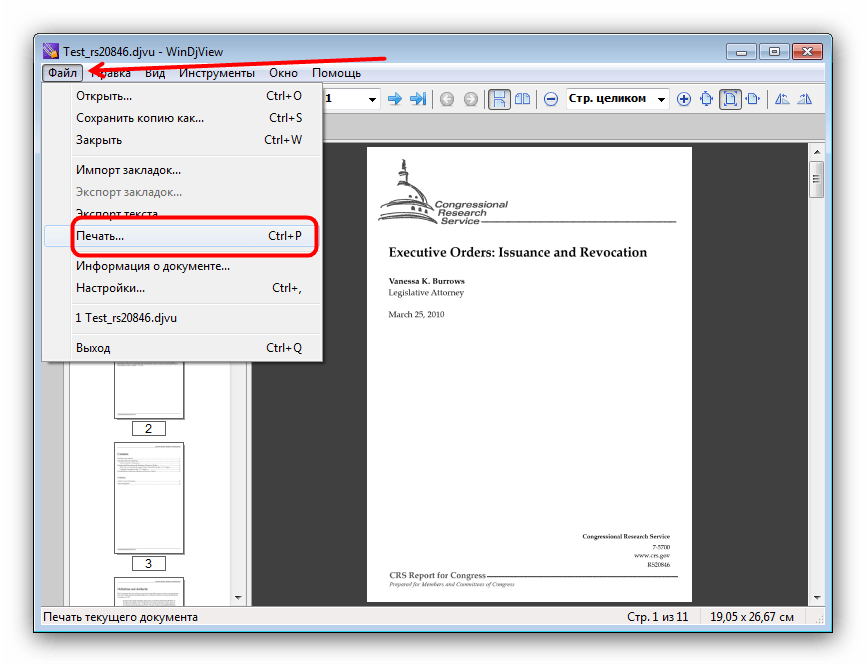
К сожалению, в DjVu Reader нет встроенной функции печати, даже не ищите. Зато такая функция есть в других читалках – в WinDjView и STDU Viewer. В обеих программах нужно просто открыть интересующую вас книгу и нажать CTRL+P. Либо выбрать команду печати через верхнее меню.
Как это сделать в WinDjView
Скачайте WinDjView, установите на компьютер. Перетащите djvu файл в окно просмотра программы, чтобы открыть его. Затем на верхней панели кликните на значок принтера.

В следующем окне выберите какие страницы печатать, ориентацию бумаги, размер (A4, A3 или другой) и количество копий.

В большинстве случаев выставленные по умолчанию параметры менять не обязательно. Жмите Enter и ждите – сейчас бумажки начнут заезжать в приемный лоток.
Ничего не происходит? Проверьте, правильный ли выбран принтер (там по умолчанию, кроме настоящего еще несколько виртуальных в списке, их создают программы и сама операционная система).

Измените принтер и повторите попытку.
Как это сделать в STDU Viewer
Скачайте STDU Viewer, установите на компьютер. Откройте djvu файл в читалке (CTRL+O на клавиатуре). Затем жмите на значок печати на панели инструментов.

Проверьте, тот ли выбран принтер, укажите нужное число копий. Отметьте какие страницы печатать. Перечислите их номера через запятую, или укажите диапазон. Включите в распечатку только четные или наоборот нечетные страницы (по умолчанию выбрана вся книга). Чтобы распечатать djvu файл жмите Enter.

Иногда страницы на бумаге выглядят не очень качественно – крупный шрифт, обрезанные слова, отсутствие полей. В таком случае можно поиграться с масштабом. Зайдите через меню в «Файл» — «Расширенная печать».

Для опции масштабирования выберите «нет», и посмотрите в окне справа как будут выглядеть страницы в оригинальном разрешении.

Листайте или укажите номер конкретной страницы. Рекомендуем проверить отображение картинок, оглавлений и основного текста где-нибудь в середине книги.
Если результат не устраивает, измените опцию на «Заказной» и пропишите масштаб вручную (в процентах). Пользуйтесь стрелочками вверх/вниз, чтобы плавно менять увеличение/уменьшение.

Хотите сэкономить бумагу? Разместите на одном листе сразу несколько страниц! 2, 4, 6, 9, 16 или свое произвольное количество (до 100).
Как распечатать DjVu файл
Недостатком программы DjVu Reader является отсутствие функции печати на принтере. Но распечатать DjVu файл можно и через другие читалки, например, через WinDjView или DjView. Расскажем, как это сделать, подробнее.
Печатаем с помощью WinDjView
Программа WinDjView бесплатная, интерфейс на русском языке. Работает на Windows XP, 7, 8 и 10, не требует доступа к интернету и регистрации после установки. Обновляется автоматически, реклама отсутствует. Используется для чтения электронных книг в формате djvu и конвертации их в формат PDF.
Скачайте WinDjView с официального сайта, и установите на компьютер. Затем повторите перечисленные в этой инструкции действия по шагам.
Шаг 1. Запускаем программу.

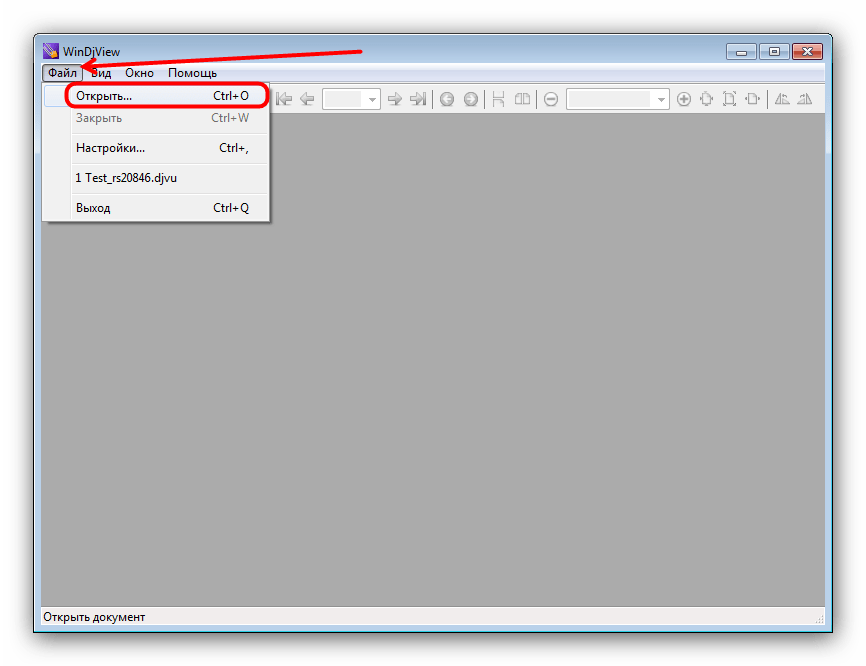
Шаг 2. Жмем Файл – Открыть.

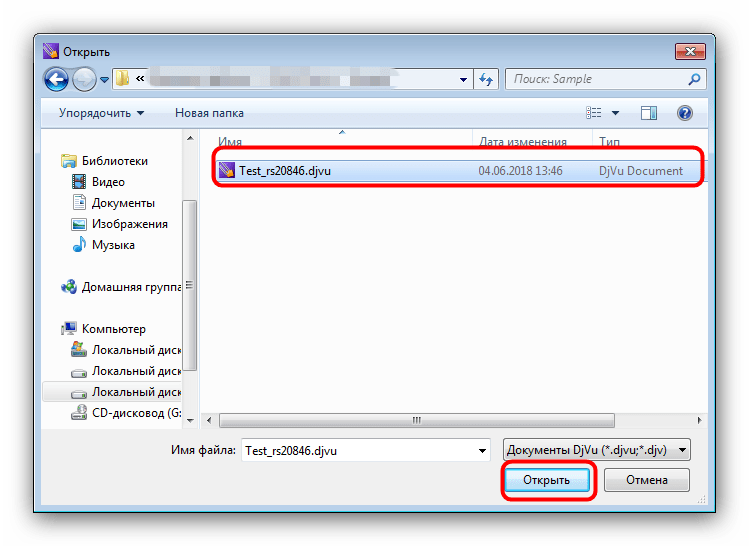
Шаг 3. Выбираем нужный файл в проводнике и нажимаем Открыть.

Шаг 4. Отправляем открытый файл на печать. Сделать это можно тремя способами:
4.1. На компьютерной клавиатуре одновременно жмем клавиши: Ctrl и P.
4.2. Либо щелкаем пиктограмму в виде значка принтера, которая расположена на панели инструментов.

4.3. Либо выбираем команду печати через меню «Файл».

Шаг 5. Выставляем нужные настройки в появившемся окне:
- выбираем принтер;
- ориентацию бумаги (альбомная или книжная);
- количество копий;
- диапазон страниц, которые нужно напечатать (все или текущую страницу, или указать номера страниц).

При необходимости, делаем и другие дополнительные настройки, после чего нажимаем кнопку Печать. Смотрим, как из принтера появляются распечатанные страницы.
Файлы в формате djvu можно также распечатать через программу DjView.
Печатаем с помощью DjView (DjVuLibre)
DjView – бесплатная программа фирмы LizardTech Inc, созданная для чтения документов в формате djvu, как дополнение к собранию утилит и библиотек DjVuLibre. Скачать ее можно по этой ссылке.
Распечатка файлов с помощью этой читалки осуществляется аналогично тому, как это делается в WinDjView:
Шаг 1. Запускаем программу.

Шаг 2. Жмем Файл – Открыть.

Шаг 3. Выбираем на компьютере необходимый файл, нажимаем Открыть.

Шаг 4. Отправляем открытый файл на печать любым из трех перечисленных ниже способов:
4.1. На клавиатуре жмем одновременно две клавиши: Ctrl и P.
4.2. Либо выбираем пиктограмму в виде значка принтера на панели инструментов.

4.3. Либо нажимаем Файл – Печать через верхнее меню.

Шаг 5. В появившемся окне делаем необходимые настройки.
- выбираем документ или текущую страницу, или необходимый диапазон страниц;
- снимаем галочку рядом с опцией Печать в файл;
- выбираем принтер.
- Жмем ОК.

Шаг 6. На вкладке «Параметры печати» выполняем следующие действия:
- в поле Ориентация снимаем галочку Автоматически;
- выбираем альбомную или книжную ориентацию страницы.
При необходимости меняем другие настройки и нажимаем ОК. Сразу после этого начнется печатать выбранных страниц на принтере.
Печать документа в формате DjVu
Большинство программ, которые умеют открывать такие документы, содержат в своём составе инструмент для их же распечатывания. Рассмотрим процедуру на примере подобных программ, наиболее удобных для пользователя.
Способ 1: WinDjView
В данном средстве просмотра, которое специализируется исключительно на формате DjVu, присутствует и возможность печати открытого документа.
- Откройте программу и выберите пункты «Файл» — «Открыть…».
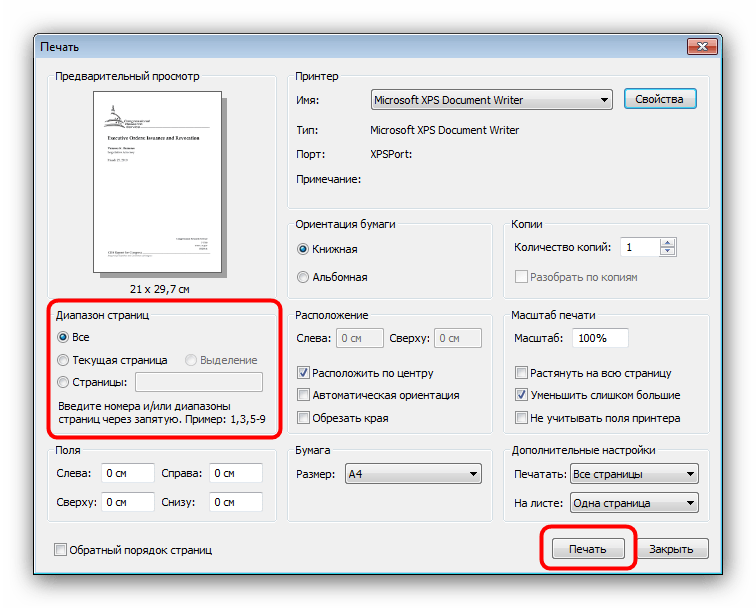

Программа WinDjView является одним из лучших решений нашей сегодняшней задачи, однако обилие настроек печати может озадачить неопытного пользователя.
Способ 2: STDU Viewer
Многофункциональный просмотрщик СТДУ Вьювер умеет как открывать DjVu-файлы, так и распечатывать их.
- После запуска программы воспользуйтесь меню «File», где выберите пункт «Open…».
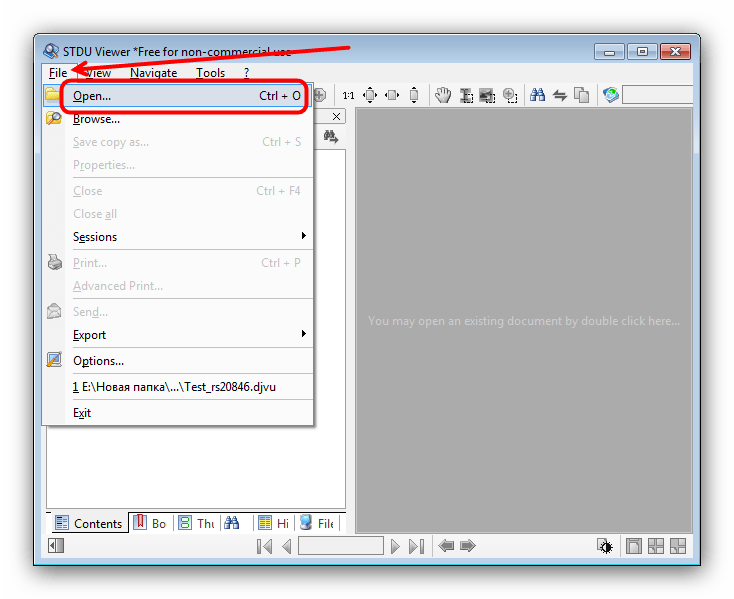
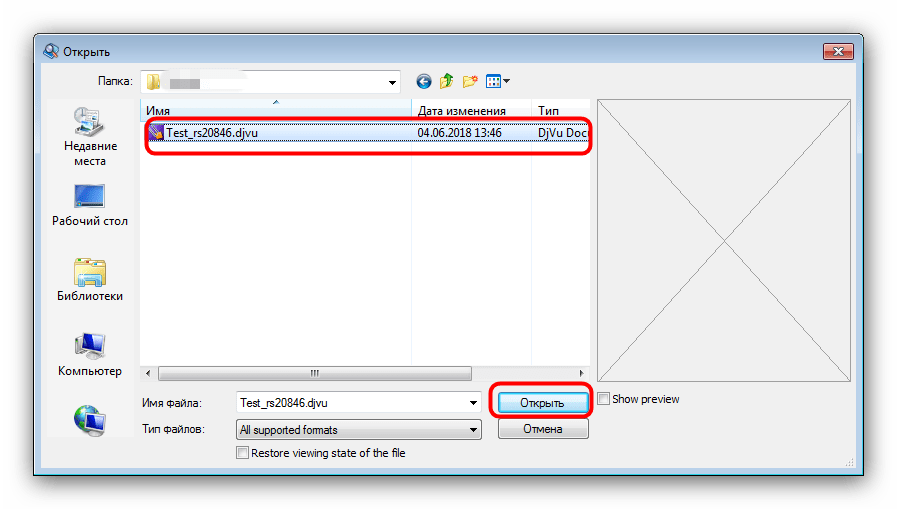
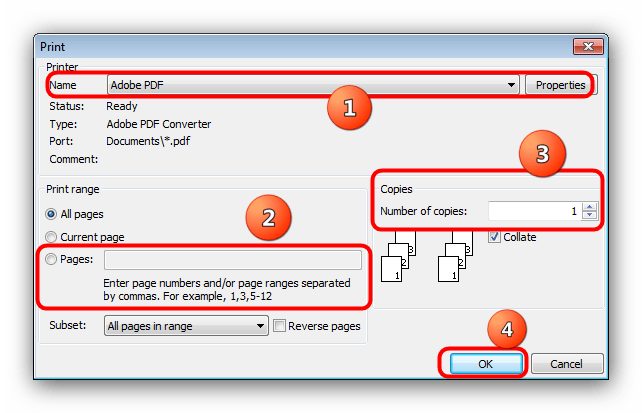
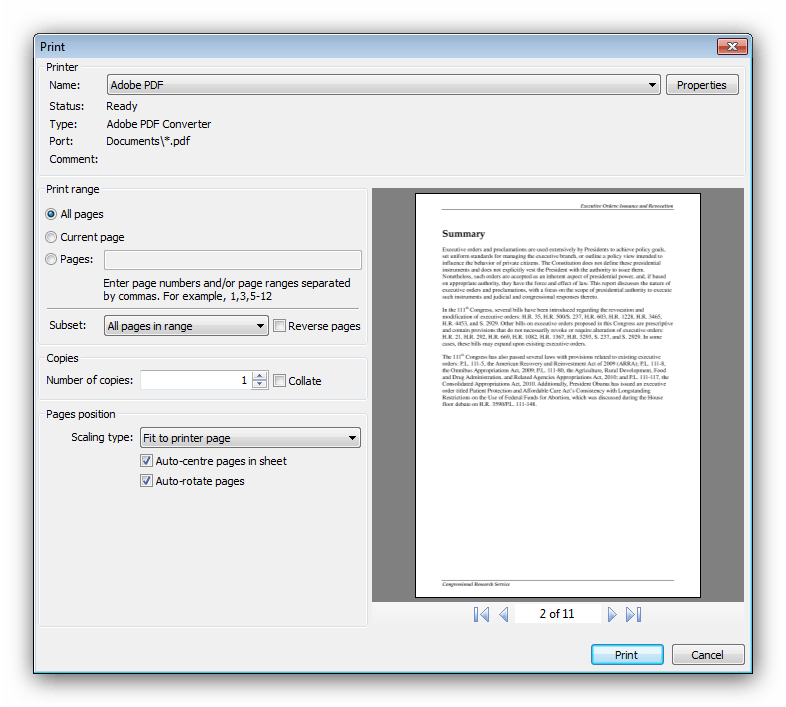
Программа STDU Viewer предоставляет меньше опций для печати, чем WinDjView, но это вполне можно назвать и преимуществом, особенно для начинающих пользователей.
Заключение
Как видим, распечатать DjVu-документ не сложнее других текстовых или графических файлов.
 Мы рады, что смогли помочь Вам в решении проблемы.
Опишите, что у вас не получилось. Наши специалисты постараются ответить максимально быстро.