Почему постоянно вылетает Инстаграм
С выходом обновлений или наступлением технических работ учащаются вопросы: «Почему вылетает Инстаграм?». Проблема чаще носит временный характер, но у части пользователей неисправность может быть и затяжной. Если Instagram зависает или вылетает сам по себе, первым делом рекомендуется перезапустить приложение, а затем приняться за решение более сложных задач.
Основные причины вылетов

У пользователей вылетает Инстаграм по разным причинам: по вине разработчиков, из-за проблем с устройством или даже плохого интернет-соединения.
Почему выключается Инстаграм:
- Смартфон работает в режиме сохранения заряда. Операционная система намеренно ограничивает число функций смартфона в экономном режиме. Instagram иногда глючит только в режиме экономии энергии, но во время стандартной работы он функционирует корректно.
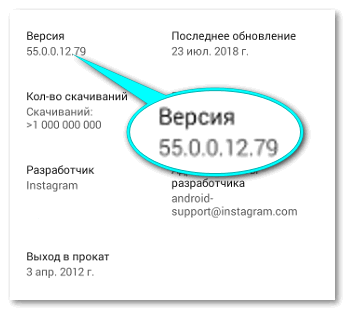
- Используется устаревшая версия программы.
- Недавно произошло обновление приложения и теперь при определенных действиях или во время загрузки оно закрывается.
- Instagram установлен на не поддерживаемой системе или устройстве.
- Сбои из-за засорения системы мусором.
Есть ряд дополнительных проблем:
- Клиент установлен на карту памяти – это не самое надежное устройство, оно может отходить, работать медленно, иметь сбои.
- Низкая мощность смартфона. Иногда на бюджетные смартфоны устанавливают мобильную версию Windows 10, которая потребляет много ресурсов и блокирует работу других приложений.
- Технические работы или неисправности на сервере Инстаграм.
Если постоянно вылетает Инстаграм с телефона, желательно изначально выявить причину проблемы, так будет проще найти решение
Решение проблем с вылетом
Одни говорят, что проблема наблюдается «когда захожу в Instagram», другие – «во время просмотра видео, прослушивания аудио или при загрузке видео». Все перечисленные проблемы решаются по одному алгоритму действий.
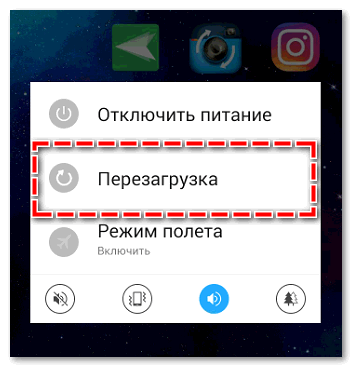
- Перезагрузка устройства. Это помогает устранить сбои и конфликты приложений.
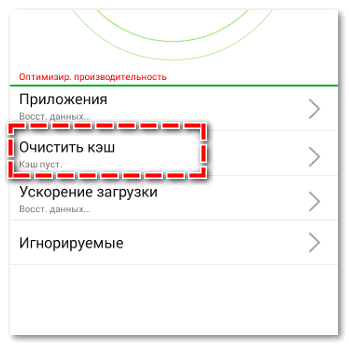
- Очистка временных файлов. Для этой цели используется встроенная функция или, при ее отсутствии, скачивается CCleaner. В автоматическом режиме удаляется мусор, способный повлиять на работоспособность и стабильность клиента.
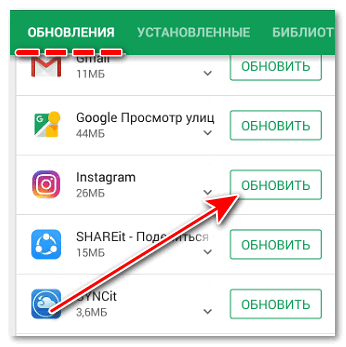
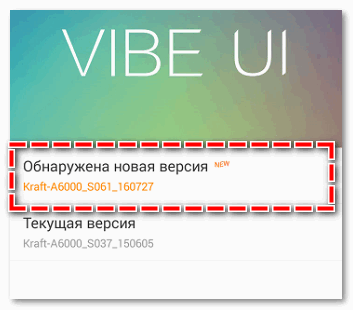
- Обновление приложения. Достичь цели просто одним из 2-х путей: открыть официальный магазин, перейти в «Обновления» и выбрать Instagram или перейти на страницу приложения на Google Play или App Store, чтобы проверить наличие обновлений автоматически.
- Переустановка. Если выключается Инстаграм из-за системных сбоев в системе, есть вариант полностью удалить приложение и установить его по новой.
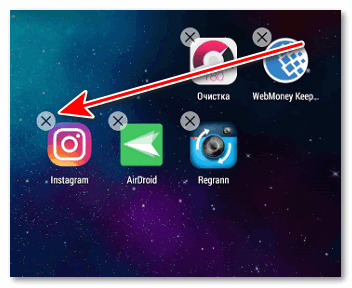 Для удаления следует сделать длительное нажатие на ярлык и перетянуть его в корзину. Устанавливается оно стандартно, со страницы Instagram.
 - Откат версии. Когда при входе в аккаунт на Андроид появляется ошибка сразу после обновления приложения, стоит откатиться назад, к стабильной версии. В открытом доступе есть все версии Инстаграм, но их придется скачивать со сторонних сайтов.
Дополнительные способы решения проблемы:
- Зарядить смартфон. Он автоматически переходит в стандартный режим работы и прекращает экономить заряд по достижению установленной отметки.
- Перенести приложение в память смартфона. Она работает быстрее и стабильнее, на карту лучше не ставить программы.
- Установитьсоответствующую версию ОС. Не стоит устанавливать самые новые и свежие системы на непроизводительные смартфоны.
Порой устранить сбой можно немного подождав
Высока вероятность, что проблема возникает со стороны сервиса и разработчики знают о ее существовании и в ближайшее время будет выпущен фикс неисправности.
Как предотвратить вылет Инстаграма
Дополнительный совет, что можно сделать, чтобы Инстаграм не вылетал – отключить интернет во время загрузки приложения. На форумах пользователи часто говорят, что им помогает отключение подключения к сети на 10 сек. Метод неудобен, но позволяет обойти вылет из приложения.
Лучше опасаться установки всех самых новых версий приложения, они часто содержат сбои. Стоит устанавливать только стабильные версии обновлений.
3 причины почему вылетает Instagram

Самая очевидная причина — смена пароля. Например, ваш аккаунт был авторизован в приложении на смартфоне и в приложении на планшете (или веб-версии). Поменяли пароль на планшете — приложение на смартфоне вылетает и просит заново авторизоваться.
Вторая причина — баг (ошибка) Instagram. Многие пользователи получали уведомление о смене пароля ошибочно, по факту никакие пароли не были изменены. Как соцсеть сообщает в справочном центре, ошибка уже устранена.
Третья — на ваш аккаунт поступили жалобы или Instagram зафиксировал нарушение условий использования соцсети и временно заблокировал ваш аккаунт. Но вот какое дело, если вы можете авторизоваться в веб-версии Instagram с компьютера или на другом смартфоне, то заблокирован именно ваш смартфон по номеру IMEI (уникальный идентификационный номер для каждого смартфона). А если нет — это теневой бан, ждите от 14 до 28 дней.
Первое, что стоит попробовать, чтобы Instagram перестал выкидывать вас из вашего аккаунта — обновить приложение. Если установлена последняя версия, попробуйте выйти из всех аккаунтов, которые у вас авторизованы в приложении и войти заново.
Кстати, проблемы могут возникнуть даже на новой версии приложения, когда соцсеть выкатывает ее «сырой» (недоработанной). В таком случае сразу обратитесь в службу поддержки и сообщите о проблеме.
Второе, что нужно делать, если вылетает Instagram — очистить кэш на смартфоне. Приложение собирает кэш, то есть хранит копии страниц, которые вы посещаете (фото, видео, текст). При повторном посещении страницы, она загрузится уже намного быстрее, так как информация о ней уже есть в кэше. Только представьте сколько МБ там может хранится. И если его долго не чистить, это может вызывать проблемы в работе приложения.
Инстаграм все время закрывается что делать?
Приложение остановлено: Инстаграм внезапно перестал работать
Во время работы может появиться сообщение: «Приложение остановлено». После этого мобильная версия социальной сети закрывается.
Происходит по причинам:
- переполнения кэш памяти;
- нестабильного обновления Инстаграма;
- отсутствия интернета;
- старой версии приложения.
Переустановка приложения на Андроиде
Если пользователь не обновляет Instagram – появляются сбои и ошибки. Поэтому иногда вылетает Инстаграм на Андроиде.
Чтобы устранить проблему, необходимо удалить старую версию:
После этого Инстаграм будет деинсталлирован со смартфона. Теперь нужно его повторно установить:
- Открыть Play Market.
- Набрать в строке поиска «Instagram».
- Выбрать первый в списке результат.
- Нажать кнопку «Установить».
Если все сделано правильно социальная сеть больше не будет закрываться.
Как очистить кеш на Айфоне
Иногда Инстаграм на Айфоне вылетает после переполнения памяти. Чтобы устранить проблему, рекомендуется очистить кэш:
- Перейти к настройкам – открыть раздел «Основные».
- Выбрать «Хранилище» – найти «Instagram».
- Открыть «Документы и данные».
- Кликнуть по кнопке «Удалить кэш».
Вскоре работоспособность социальной сети будет восстановлена. Если возникают сложности в очистке кэша стандартным способом, можно воспользоваться программой iPhone Clean.
Ошибки в обновлении
Разработчики работают над функционалом. Поэтому периодически выходят обновления. Они устанавливаются автоматически. Иногда после обновления Инстаграм вылетает и открыть социальную сеть повторно не получается.
Подобная ситуация происходит из-за несовместимости загруженных файлов с операционной системой. Устранить подобную проблему можно инсталляцией ранней или новой версией Instagram, которая выходит в скором времени после обнаружения ошибки разработчиками.
Зависает Инстаграм при загрузке видео или фото
Чтобы продвигать свой аккаунт, необходимо ежедневно загружать фотографии и видео. Иногда в процессе публикации изображения зависает Инстаграм, а затем закрывается приложение. Для устранения проблемы нужно:
- Остановить работу (если не закрылась).
- Перезагрузить мобильное устройство.
- Запустить Instagram.
- Повторить попытку загрузки фотографии.
В большинстве случаев проблема исчезает. Если Instagram по-прежнему вылетает при загрузке картинки, рекомендуется проверить стабильность подключения к интернету или заменить изображение.
Почему Сервисы Google Play все время закрывается
На самом деле причин может быть очень много, и самыми основными являются следующие:
- Некорректная дата и время
- Большое количество обновлений в GP
- Сбой в работе кеша
- Не хватает разрешений для GP
- Проблема с аккаунтом
Теперь вы знаете из-за чего может появляется ошибка, а теперь давайте исправить этот надоедливый сбой.
Проверьте настройки даты и времени
Очистка кеша
Кэш-память — это область хранения, в которой временно хранятся данные, поэтому их можно быстро восстановить без необходимости перезагружать. Информация в кэше, тоже может стать причиной возникновения проблем в работе приложения «Сервисы Google Play».
Повторный вход в аккаунт
Вы можете сталкиваетесь с этой ошибкой из-за проблемы с вашем аккаунте Google. Измените свою учетную запись Google, удалив существующую учетную запись и добавив другие учетные записи Google.
Почему программка закрывается?
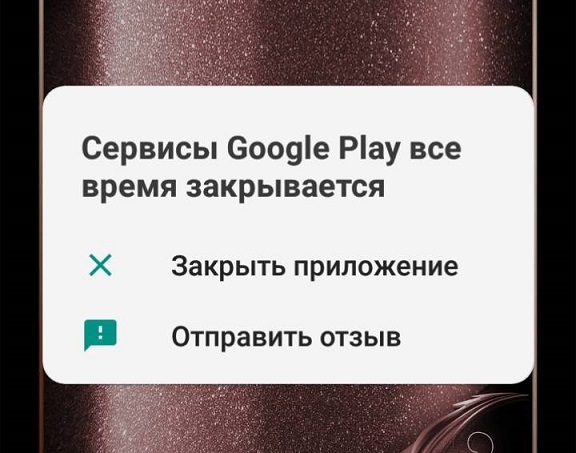
Приложение все время закрывается в Samsung
Если в результате отсылки пакетов имеются сбои – приложение аварийно закрывается, а пользователь Samsung может увидеть вот такие предупреждения:
- «Приложение сервисы GP остановлено»;
- «В приложении сервисы GP произошла ошибка»;
- «Сервисы GP все время закрывается».
№2 Проверка разрешений у Сервисов
Также бывает ситуация, когда в Андроиде сбивается надстройка разрешений. Такое бывает редко и часто вызвано прилетающими обновлениями. В последних версиях Андроида разрешения играют не маловажную роль, поэтому этот момент вам нужно проверить сразу:
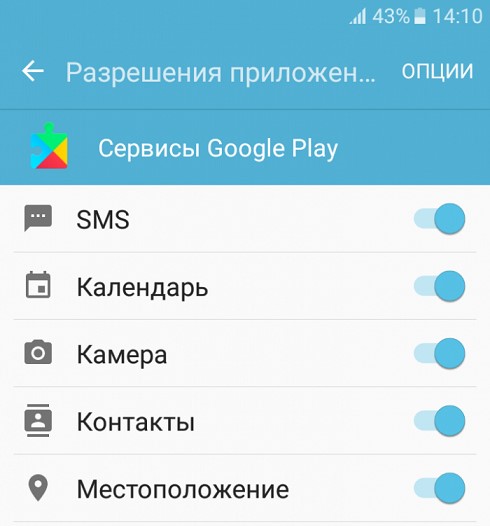
Активируем разрешения для Сервисы Google Play
№4 Повторный вход в аккаунт
Бывает и такое, что проблема кроется в сбое синхронизации главного аккаунта Google, который тесно связан с «Сервисами». Поэтому для решения вам нужно будем просто повторно подключить этот аккаунт. Делается это так:
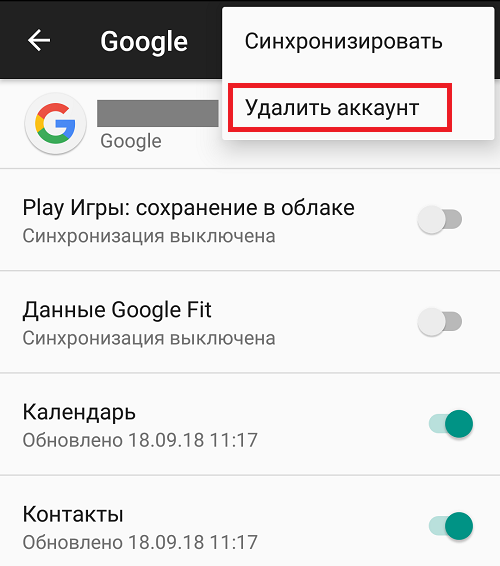
Перезайдите в свой аккаунт
№7 Помимо этого стоит опробовать
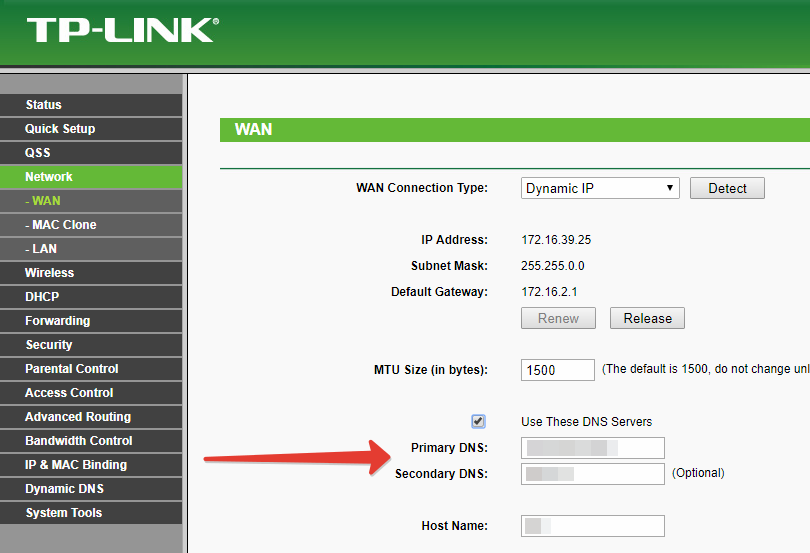
Смените настройки DNS в роутере
Основные рекомендации по устранению
Итак, что делать? Изначально советуется опробовать следующие рекомендации:
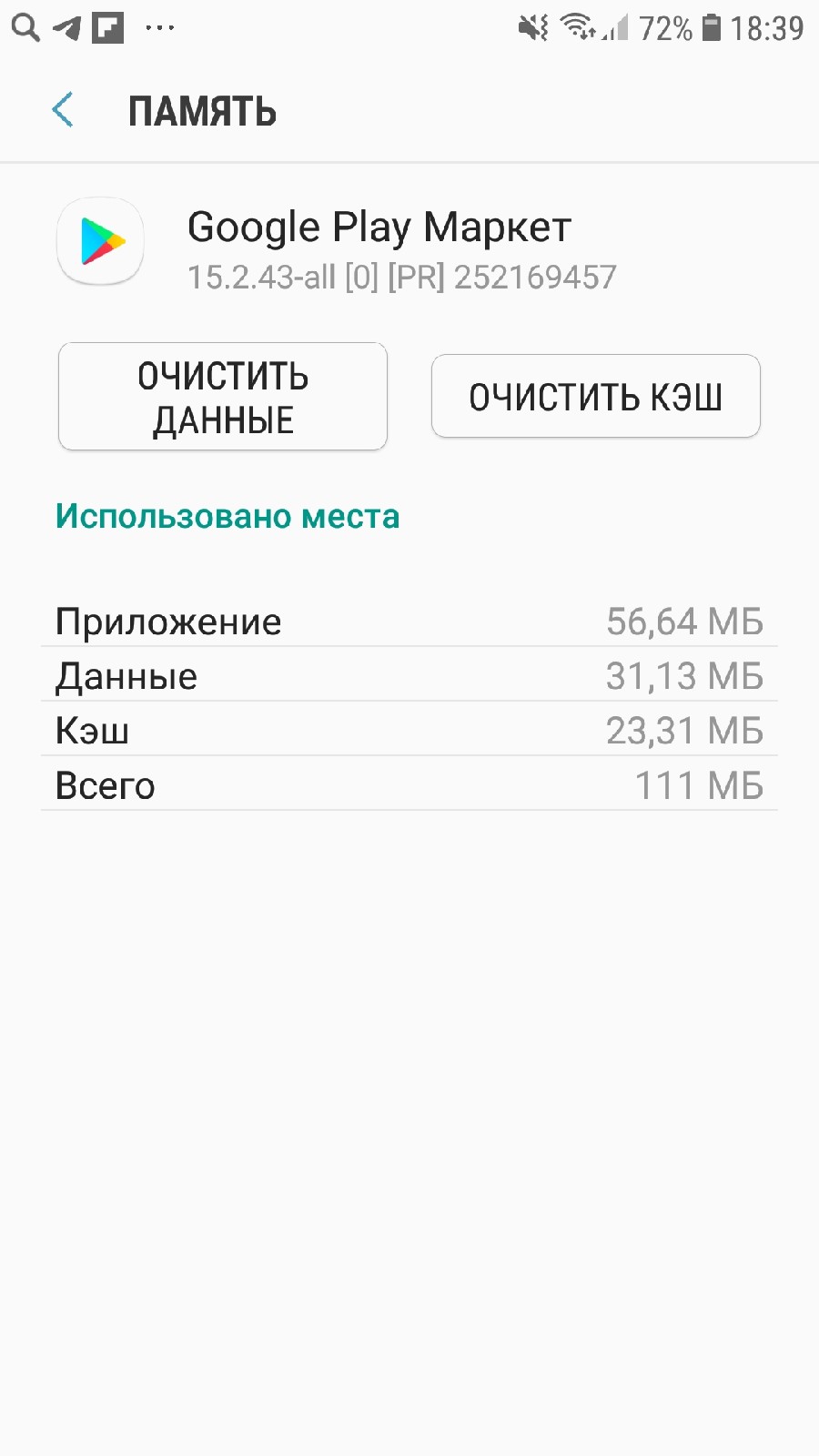
Иногда этих простейших действий вполне достаточно, чтобы устранить неисправность.
Что еще можно попробовать
Инструкция по исправлению подобной ситуации включает в себя множество вариантов. Связано это с тем, что причин возникновения ошибки – более, чем достаточно.
Поэтому иногда все вышеописанные способы не дают положительно результата. И приходится действовать дальше. К счастью, варианты еще есть:
- Убедиться в правильности выставленного времени и даты. Перейти в раздел «Дата и время». Если стоит автоопределение, то деактивировать эту функцию. Дальше – ввести дату и время того часового пояса, в котором работает провайдер. После сохранения изменений – перезапустить телефон и проверить результат;
- Проверить настройку разрешений. Через иконку в виде шестеренки осуществить переход к диспетчеру приложений. Перейти к сервисам GP. Найти в новом окошке подраздел «Разрешения». Зайти в него и поставить галочки напротив абсолютно всех пунктов. Перезагрузить смартфон.
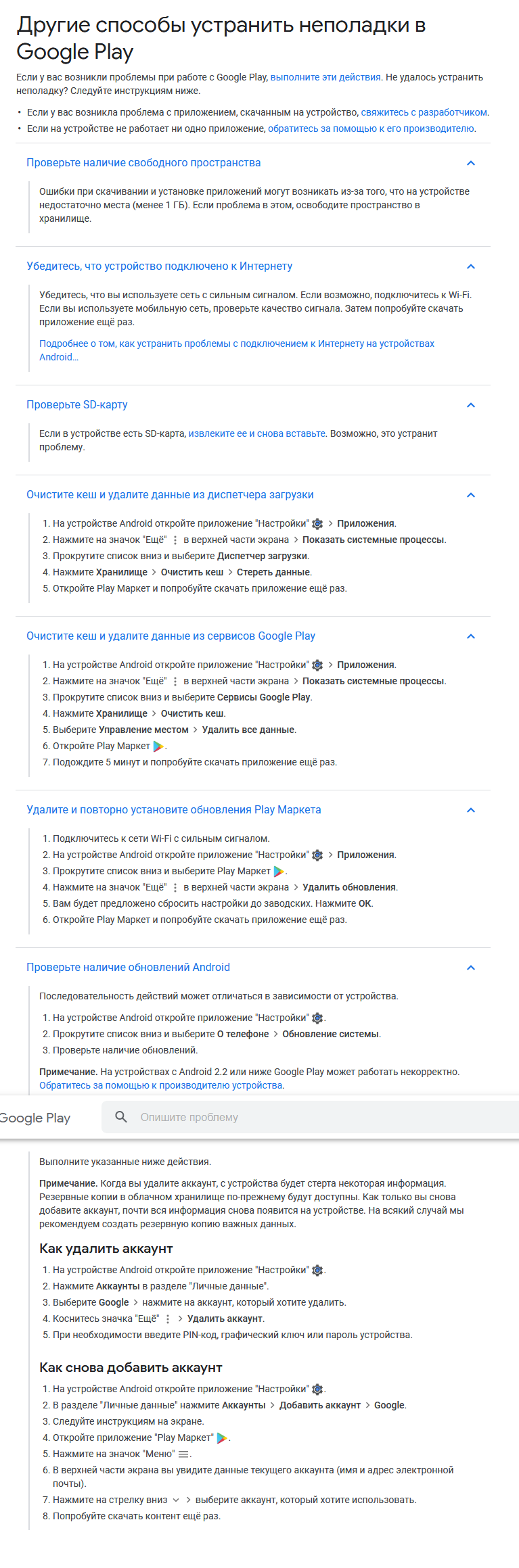
Причиной может стать и новая, неофициальная прошивка, которую пользователь установил самостоятельно. Если сбой начал проявляться именно после такого апгрейда, то настоятельно рекомендуется вернуть все к изначальному состоянию.
Также стоит воспользоваться одной из хороших антивирусных программ, чтобы полностью проверить систему мобильника на наличие заражений. Для этой цели прекрасно подходит один из следующих вариантов: Dr.Web, NORTON Security, Kaspersky, ESET, AVG.
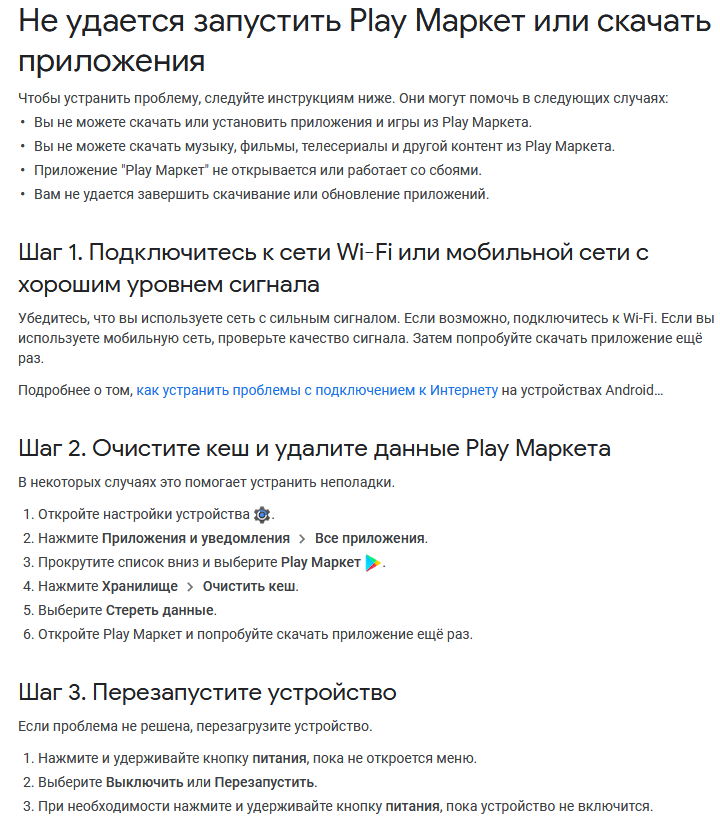
В общем, нужно пробовать. Какой-то из способов обязательно сработает. Но какой именно – все зависит от конкретно взятого случая.
Что делать, если не удалось обновить ленту Инстаграм:
Когда вы обнаружили эту проблему в своем приложении, первым делом нужно проверить стабильность Интернет-соединения. Перезагрузите роутер и переподключитесь к сети, если используется wi-fi. Также попробуйте использовать любую другую доступную сеть.
При работе с мобильным трафиком, отключите и заново подключите сеть. Не забудьте проверить остатки пакета гб. Также попробуйте перезагрузить смартфон. Этот способ иногда помогает, потому что бывает так, что проблема в самом мобильном устройстве.
Для освобождения оперативной памяти воспользуйтесь специальными утилитами, которые показывают, какие программы работают в фоновом режиме. Также с помощью функционала можно очистить кэш, что улучшит работоспособность вашего мобильного устройства.
Переустановите приложение. Для этого перетащите иконку программы с рабочего стола в корзину, а зависимости от типа вашей операционной системы. После этого зайдите в соответствующий магазин приложений и найдите Инстаграм. Скачайте и установите стандартным способом.
Как решать данную проблему?
Проверьте обновления в магазине приложений для своей операционной системы. Установите новую версию, если это необходимо. Чтобы не пропускать обновления, включите автоматическую загрузку. Также проверьте наличие свежих версий вашей операционной системы.
Попробуйте перезагрузить инстаграм. Свернуть все активные вкладки и остановить работу приложения в настройках смартфона:
- Найдите программу в параметрах мобильного устройства;
- Нажмите «Остановить»;
- Подтвердите действие.
Принудительный перезапуск чаще всего решает внутренние сбои приложения, если они не связаны с техническими работами сайта. Тогда нужно подождать, пока возобновится корректная работа социальной сети. Чаще всего это занимает не больше часа.
Попробуйте также воспользоваться специальным сервисом DownDetector, который отслеживает отчеты об ошибках социальных сетей. Если у вас возникла проблема с обновлением ленты, то воспользуйтесь им. Он покажет, произошел ли сбой во внутренних серверах сайта.
Что делать, если приложение сервисы Google Play остановлено
Если все время закрываются сервисы Гугл Плей, то стоит обратить внимание на состояние смартфона. Он требует регулярной перезагрузки, в противном случае все временные файлы сохраняются в памяти, перегружая систему и мешая ее нормальной работе.
Как исправить проблему на Samsung
Проблема относится к распространенной и может присутствовать на гаджетах с фирменной версией ОС Android. Кроме стандартного перезапуска устройства и обращения в службу технической поддержки можно начать проверку с определения наличия обновлений.
Обновляясь, ОС работает более стабильно. Разработчики с каждой версией улучшают функционал и избавляются от багов. Для операции необходимо:
Важно! После проведения операции устройство перезапускают и проверяют работоспособность сервиса. Это должно устранить проблему.

Проблема с Самсунгами
Как исправить проблему на Xiaomi
Для решения вопроса можно проверить работоспособность Google-аккаунтов. В некоторых случаях функция оказывается отключенной (специально или намеренно), что и вызывает сбой в работе Play Market. Убрать дисфункцию можно по схеме:
- Из главного меню в «приложениях» переходят на «все».
- Выбирают блок «аккаунты Гугл» и проверяют их подключение.
- Параллельно с подключением проводят чистку информации в кэше.
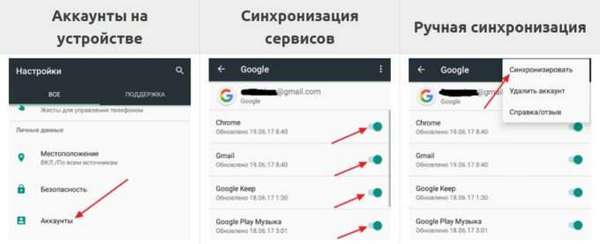
Вторая методика, помогающая исправить сбой – это синхронизация аккаунта. Иногда требуется его переподключение:
- Из главного меню идут в «учетные записи», затем в рубрику «Гугл».
- Нажав на активную учетную запись перемещаются в меню синхронизации.
- В меню (3 точки) есть подпункт «удаление». Его активизация вызовет стирание всех данных.
Важно! После перезагрузки повторно активизируют аккаунт, одновременно происходит синхронизация с облачной информацией. Можно заново попытаться зайти в магазин приложений и провести загрузку.
Решение проблемы на других смартфонах
Иногда проблема заключается в размещении части приложений на карте памяти. Если сервисы оказались на ней, то нужно отправить их обратно в память устройства, в системные или пользовательские программы.
Важно! Для осуществления процедуры можно воспользоваться любой утилитой, помогающей сделать перезапись с одного накопителя на другой. К распространенным относят «Link2SD», «Files To SD Card» и их аналоги.
Причины остановки приложения
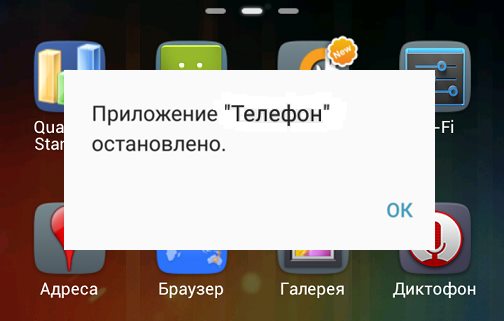
Сбой в приложении “Телефон” на Андроиде
Что делать если вылетают приложения на Андроид
Первый и самый простой совет – перезагрузите ваше устройство. Часто возникают ошибки, которые решаются простой перезагрузкой. Также может помочь очистка данных и кэша приложения или его переустановка.
К примеру, если вылетает приложение ВКонтакте на Андроид, сделайте так:
- Зайдите в настройки
- Выберите пункт “Все приложения”
- Выберите в списке приложение ВКонтакте
- Очистите данные и кэш или удалите приложение, а потом установите заново
Еще одна причина вылета приложений – устаревшая версия Андроид или ошибки в установленной прошивке. Можно сделать сброс к заводским настройкам, это вернет стандартные параметры системы.
Имейте в виду, что практически на всех устройствах сброс к заводским настройкам приводит к удалению всех ваших данных и медиафайлов. Подробнее можно узнать в нашей статье Как сделать сброс на Андроид.
Если приложение не поддерживается вашей версией Андроид – поможет прошивка на более актуальную версию, официальную или кастомную. Как прошить смартфон можете узнать в статье Прошивка Android — инструкции, версии прошивок.