Как пользоваться Instagram – полное РУКОВОДСТВО
Всем привет, друзья! Собрал для вас полное руководство о том, как пользоваться Instagram. В нём вы найдёте ответы на все вопросы по работе с этой социальной сетью.
Для новичка
-
Разобрали 7 причин создать свой аккаунт. С чего начать, не вкладывая деньги. Лучшие обучающие программы по продвижению, созданию интересного контента, настройке рекламы и заработку.
Создание аккаунта и настройка
Всё про создание личного или бизнес-аккаунта, настройку и оформление профиля.
-
Все способы регистрации через приложение на телефоне и с компьютера. Рекомендации и инструкции по оформлению. . Оригинальные идеи и советы для личного и бизнес-аккаунта. Подробная инструкция по настройке имени с компьютера и телефона. Пошаговая инструкция по подключению бизнес-аккаунта. Разберём, как установить приложение для компьютера и использовать все его функции. Скрываем свою страницу от посторонних глаз. Все возможные способы восстановления.
Контент
Учимся правильно оформлять посты, делать истории и прямые эфиры.
-
Создаем красивую, интересную и популярную страницу, учимся правильно оформлять публикации.
- Как обработать фото. Варианты обработки фото и обзор приложений. . Устанавливаем геолокацию в своих публикациях и историях. По категориям на русском и английском языке. . И что делать, если эта функция вам пока недоступна. Как правильно настроить опрос и собрать статистику. Как сделать вечные сторис и использовать их для привлечения подписчиков. Что это за функция и как правильно ее использовать. Все способы отключить комментарии под постами. Как сделать отложку постов, чтобы они публиковались автоматически. .
Продвижение
-
Лучшие способы раскрутки и пошаговый план самостоятельного продвижения аккаунта. 8 способов для достижения успеха. Советы, инструкции по эффективной накрутке и ТОП-5 сервисов. Платные и бесплатные способы. Как их правильно использовать для продвижения и обзор ТОП-5 сервисов. Все существующие бесплатные и платные способы. Что нужно, чтобы официально подтвердить свою страницу и кому дают галочку. Анализ статистики профиля при помощи бизнес-аккаунта и специальных сервисов. .

Обзор сервисов для Instagram
Существует много сервисов, которые помогают в работе с социальной сетью. Готовим по ним инструкции и обзоры.
-
. Обзор сервиса по раскрутке Инстаграма с подробной инструкцией по настройке и работе. Подробная инструкция по настройке облачного сервиса для продвижения в Instagram и отзывы пользователей. Cамый подробный обзор сервиса + мой отзыв. Отзывы и полная инструкция по правильной работе с сервисом накрутки и продвижения в Instagram. Как им пользоваться и мой отзыв о его работе.
Реклама
-
Подробная инструкция. Обзор, расценки и условия для рекламодателей и блогеров. Что это такое, к ак стать спонсором, правильно организовать и провести свой первый Giveaway.
Часто задаваемые вопросы про Instagram.
-
До поддержки добраться сложно, но можно. Все способы с телефона и компьютера. Обзор приложений для репостов. . Разберём все доступные способы. Обзор специальных приложений и сервисов. И настроить автоматическое обновление приложения. Несколько простых способов, которые помогут в поиске. Скачиваем свои и чужие истории. Способы скачивания с компьютера и телефона. 6 способов сохранить изображение на компьютер и в телефон.
Если у вас остались вопросы или вы не нашли чего-то в руководстве, то пишите об этом в комментариях, мы обязательно подготовим подробный ответ.
С 2015 года работаю удалённо и развиваю бизнес в интернете. Создал более 20 источников дохода онлайн. Изучаю инвестирование и активно инвестирую в различные инструменты.
2 года прожил в Азии (о. Бали и о. Панган), продолжаю путешествовать по миру, помогать людям становиться финансово грамотными и улучшать своё качество жизни.
—>
Здравствуйте Василий, я прочитал все ваши статьи 2017-года про продвижение ютуб и важность накрутки просмотров полных + лайк от пользователя на сервисе например Qcomment
Скажите пожалуйста, информация актуально на данный момент? Или алгоритмы ютуб уже поменялиьс и мне не стоит тратить деньги. Спасибо
Сервиса также работают по Ютубу, алгоритмы их работы разные, особо ничего не изменилось.
Зато в инстаграм полный швах )
Василий, доброго времени суток! Совершенно случайно наткнулась на вашу статью! Огромное, человеческое Вам СПАСИБО! Я начинающий пользователь Инстаграм, «чайник»! Ваш блог — это идеальный информационный ресурс для начинающих и не только. Теперь мне не нужно забивать в поисковике свои вопросы, а потом перетряхивать кучу статей, тратя на это свое времени. Я знаю, что есть такой «правильный» человек Василий Блинов, готовый делиться своим опытом качественно и БЕСПЛАТНО! Все просто, доступно, очень удобно в использовании. Вы — большой МОЛОДЕЦ! Теперь я в числе ваших подписчиков!
Анна, спасибо за обратную связь.
Здравствуйте, Василий! Подскажите могу я в инсте отправлять незнакомым людям приглашения в подписчики? В ВК и ОК такая функция помогает быстро набрать подписчиков. А как в инсте это делать?
Юлия, вы можете на них подписаться, они увидят кто подписался и могут подписаться в ответ, если захотят.
Василий, добрый день! Вы писали, что зарабатываете как путешественник. Подскажите пожалуйста каким образом?
Сергей, добрый день. Не «как», а «в путешествиях». Обычная удалённая работа, которая позволяет мне делать дела не находясь в офисе.
Добрый день! Случайно «наткнулась» на Вашу инструкцию для пользователей Инстаграм. Как же Вы мне помогли! Огромное огромное спасибо. Спасибо за то, что делитесь знаниями и опытом! Это без ценно! Я успела уже рассказать другим «чайникам», что есть такой Василий Блинов, значит все у нас получится.
Я тоже случайно на Вас наткнулась и поняла, это то что я так искала! Супер статья, изучаю, вдохновляюсь)) Главное все по делу, без воды и лирики.
Василий, доброго времени суток! Меня зовут Сергей. Я вообще «чайник» в этой сети. Делаю профиль. Пытаюсь загрузить фото, что-то не получается. Нажимаю «Загрузить фото», в изображениях ПК нахожу фото, выделяю, «открыть». В профиле крутится загрузка… и на этом все прекращается. Благодарю!
Сергей, через какое приложение делаете? С компьютера же нельзя через официальный сайт загружать фото в Инстаграм.
Как можно войти в Инстаграм в России. Обход блокировки
14 марта 2022 года Роскомнадзор заблокировал площадку Instagram на территории России. У пользователей было два дня на перенос медиаконтента и сообщений, но для многих Инстаграм являлся не только способом заработка, но и возможностью общаться с аудиторией. К счастью, обход блокировки по правилам пока допускается. Рассмотрим несколько вариантов, как не только войти в Инстаграм, но и продолжать делиться публикациями и сторис.
Подключение для мобильных устройств
Подключение к Инстаграм с мобильного устройства отличается, так как используется классическое приложение, а не веб-версия. Если при входе в приложение вместо ленты появляются серые квадраты, стоит перейти с мобильного интернета на Wi-Fi – это самый простой способ использования Инстаграм без дополнительных настроек и установки приложений. Перед повторным входом нужно перезагрузить приложение.
Данный способ доступен только для мобильного приложения на iOS или Android. Для ПК он не работает, в том числе при использовании приложения из официального магазина Microsoft.
Способ 1: изменение региона
Если переход на Вай-Фай не помог, попробуйте изменить регион на своём устройстве. Так как Инстаграм недоступен именно на территории РФ, обойти блокировку возможно таким способом. Рассмотрим, как это сделать на примере устройств на iOS (для Android – схема аналогичная):
- Зайдите в настройки телефона или планшета.
- Выберите свой аккаунтAppleID (1).
- В меню выберите раздел «Медиаматериалы и покупки» (2) и в открывшемся списке кликните «Просмотреть» (3).
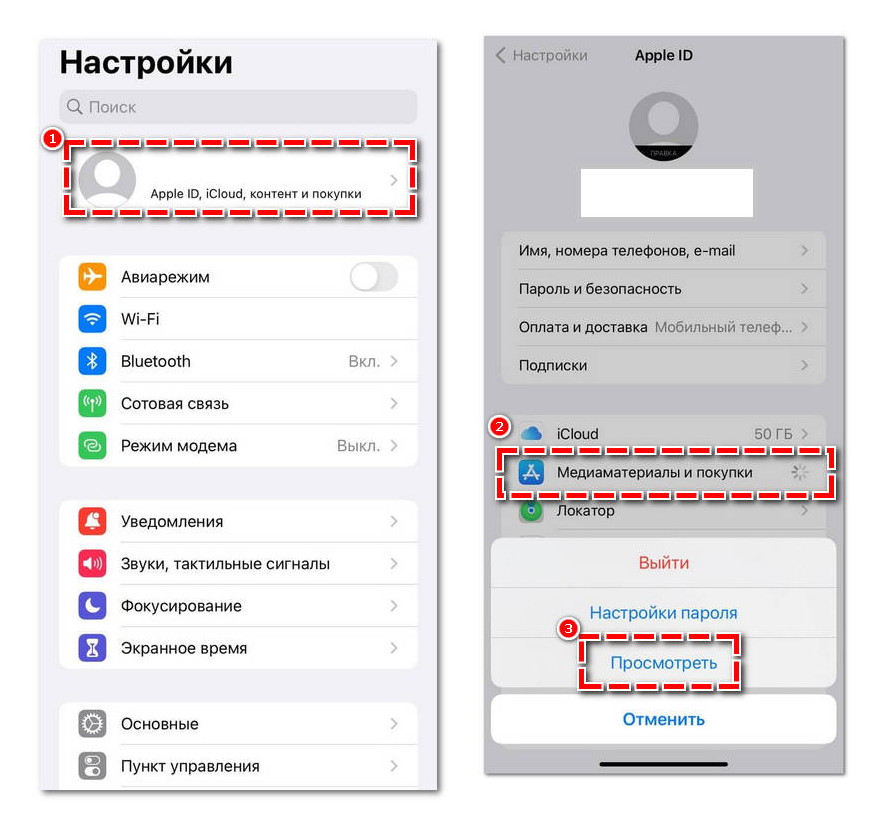
- Выберите пункт «Страна или регион» (1).
- Далее – «Изменить страну или регион» (2). Откроется список доступных для выбора стран – вы можете выбрать любую.
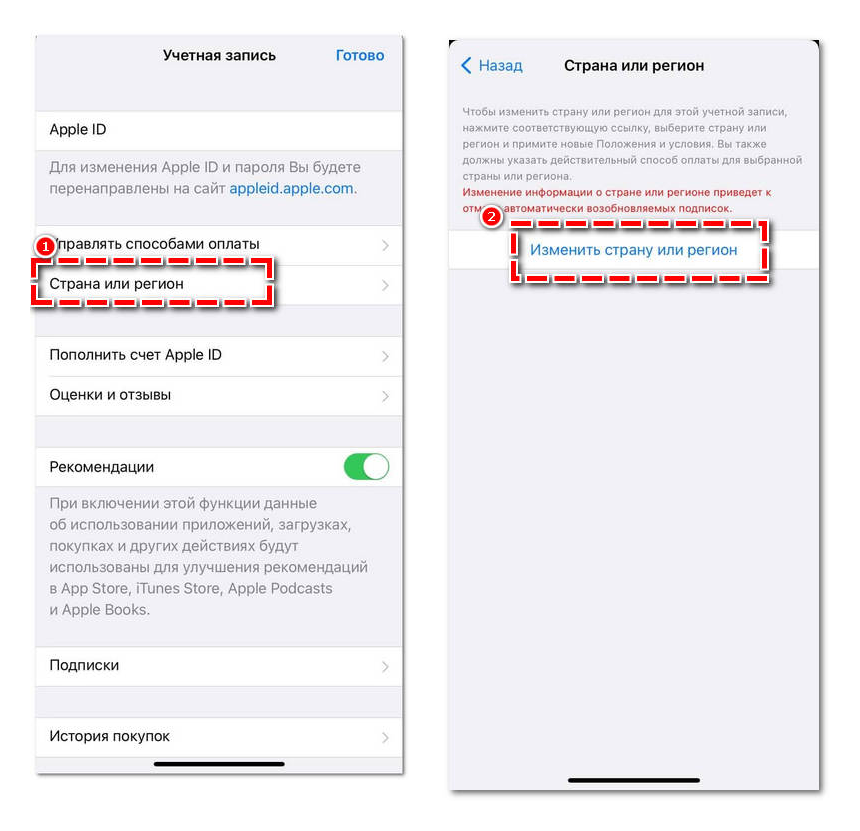
- Откроется лицензионное соглашение. После прочтения кликните «Принять» в правом верхнем углу, подтвердите действие по всплывающем окне.
- Далее откроется блок для ввода платёжных данных (так как смена региона производится не для конкретного устройства, а для всего аккаунта). Банковскую карту вы привязать не сможете, так как платёжные системы Visa и MasterCard, выпущенные в России, заблокированы за её пределами. Вы можете использовать мобильный телефон или почтовый адрес.
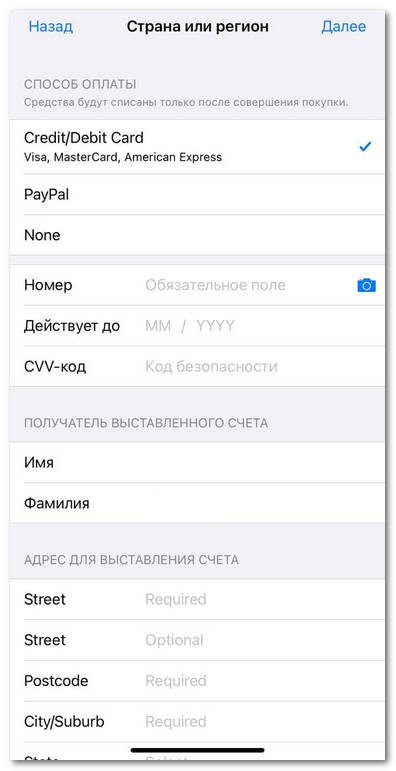
- В правом верхнем углу кликните «Готово», чтобы сохранить данные.
Перезагрузите устройство, чтобы изменения вступили в силу.
Способ 2: использование встроенного VPN на iOS
На мобильных устройствах iOS уже есть встроенный VPN, подключить который можно в настройках:
- Откройте настройки на вашем устройстве и в строку поиска вбейте «VPN» (1).
- В подразделе перейдите в блок «VPN и управление устройством» (2). Откроется конфигуратор, где напротив VPN будет указано – «не подключено». Кликните на него.
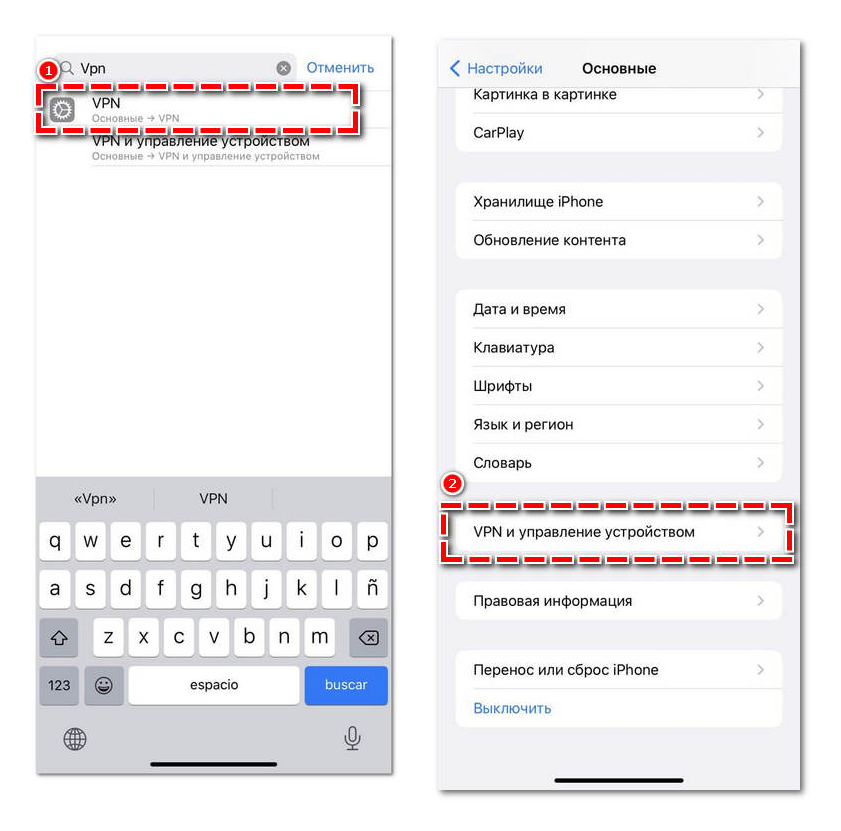
- «Добавить конфигурациюVPN» (1).
- Откроется страница со списком полей для заполнения:
- «Тип подключения» — «L2TP»;
- «Описание», «Учётная запись» — введите любые данные для подключения;
- «Сервер» — данные сервера потребуется найти дополнительно, но сделать это можно через соответствующий запрос в браузере или через Telegram-каналы.
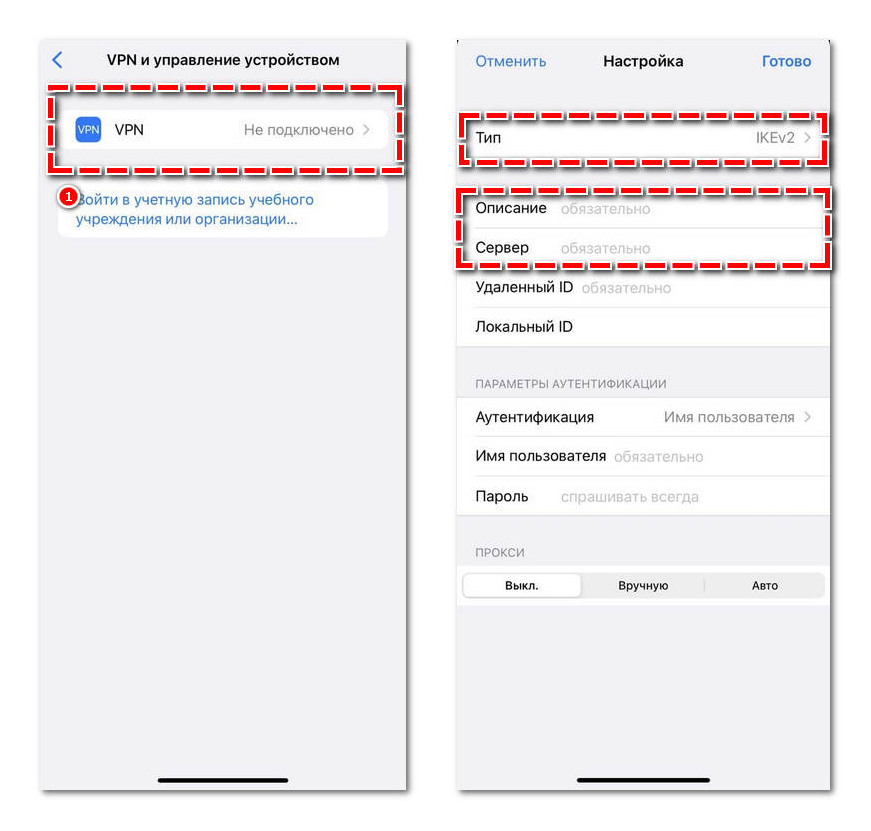
- Кликните «Готово» в правом верхнем углу.
Не забудьте перезапустить приложение перед повторным входом.
Способ 3: VPN 1.1.1.1
Большинство пользователей использует Инстаграм через сервисы VPN. Рассмотрим три проверенных варианта от надёжных производителей. Включать VPN рекомендуется только перед входом в Инстаграм (платёжные и личные данные в период работы VPN указывать не стоит).
1.1.1.1 – один из самых распространённых бесплатных VPN-сервисов. Для повышения качества и скорости работы возможно перейти в платный премиум-режим, но обычному пользователю будет достаточно и базовых функций.
Как установить и использовать VPN 1.1.1.1:
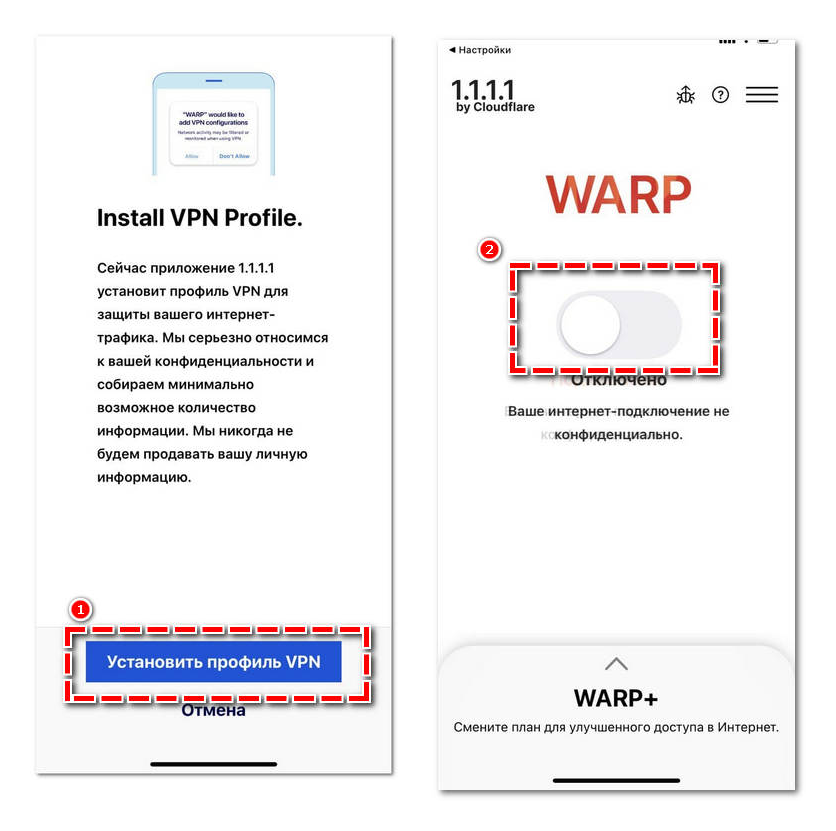
- Установите бесплатное приложение из официального магазина на iOS или Android. Дождитесь окончания загрузки, примите политику конфиденциальности.
- Кликните «Установить профильVPN» (1).
- Во всплывающем окне кликните «Разрешить». Введите пароль от своего устройства. Далее вы можете подключить/отключить уведомления.
- Активируйте VPN, переведя бегунок в положение «Включено» (2).
- Перейти на платную версию для расширения опций вы можете в меню в правом верхнем углу.
Основными плюсами 1.1.1.1 являются наличие бесплатной версии, а также автоматический подбор подходящего сервера и защита соединения.
Способ 4: VPN Psiphon
Среди преимуществ VPN сервиса – наличие бесплатной версии (с рекламой). Не обеспечивает самую высокую скорость подключения, зато автоматически подбирает подходящий сервер для подключения и помогает обойти блокировку многих сайтов, не только Instagram.
Как установить Psiphon:
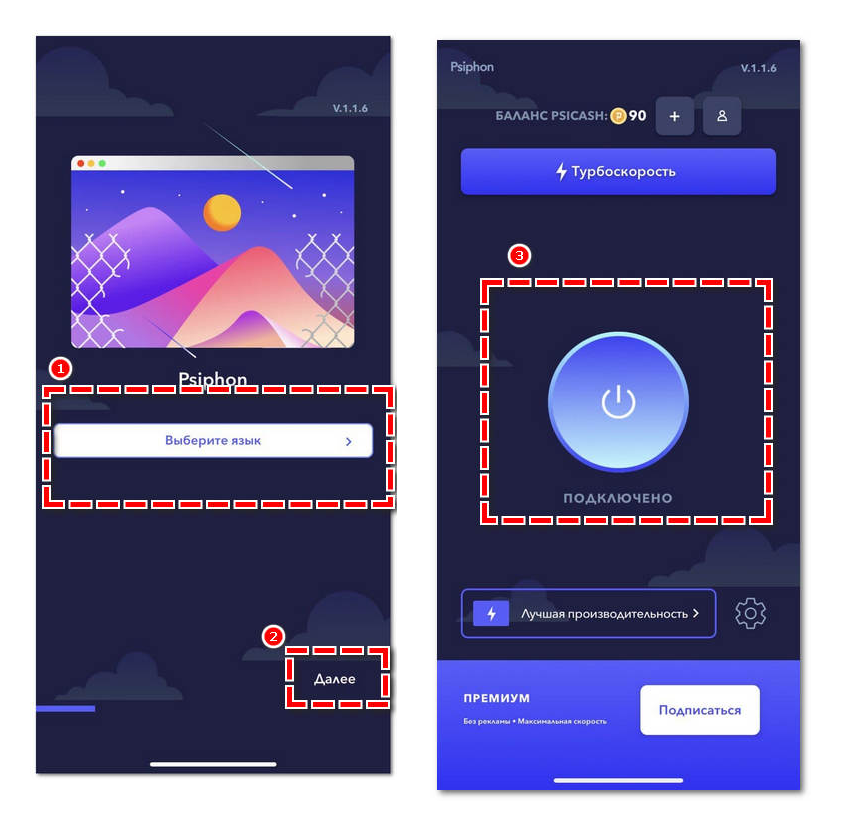
- Скачайте Psiphon из App Store или Play Market.
- Откройте приложение и выберите язык интерфейса (1). Нажмите «Далее» (2) в правом нижнем углу.
- Примите политику конфиденциальности.
- Во всплывающем окне кликните «Разрешить». Введите пароль от своего устройства. Далее вы можете подключить/отключить уведомления. По желанию разрешите/запретите показ уведомлений.
- Соединение с сервером запустится автоматически. Чтобы его прервать, нажмите кнопку в центральной части экрана (3).
Установить Psiphon из App Store или Play Market .
Способ 5: ThunderVPN
Ещё один сервис с бесплатным доступом (но с рекламой). Не требует регистрации пользователя и позволяет выбрать соединение из любой точки мира.
Как установить ThunderVPN:
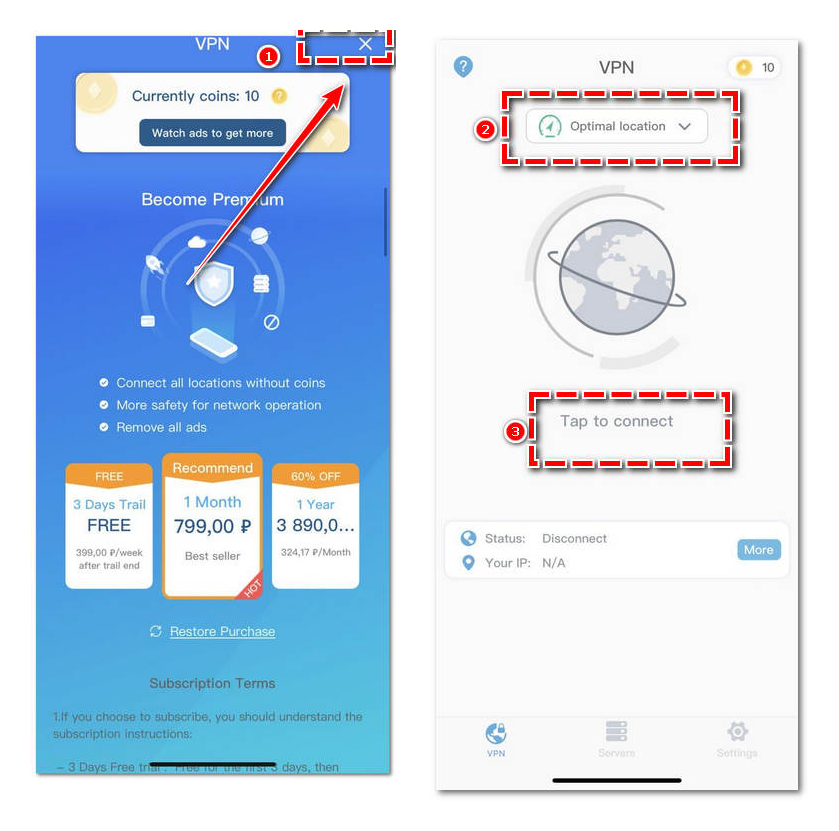
- Скачайте приложение из App Store или Play Market.
- При открытии приложение сразу предложит вам выбрать платный тариф. Нажмите на крестик (1) в правом верхнем углу, чтобы продолжить использование бесплатной версии.
- Кликните на список «Optimallocation» (2), чтобы выбрать подходящий регион.
- Кликните «Taptoconnect» (3) в центральной части экрана, чтобы запустить приложение.
- Во всплывающем окне кликните «Разрешить». Введите пароль от своего устройства. Далее вы можете подключить/отключить уведомления.
- Вы автоматически вернётесь на стартовую страницу. Ещё раз нажмите «Taptoconnect» (3) и дождитесь завершения подключения. Готово.
Для отключения VPN кликните на иконку планеты в центральной части экрана.
Установить приложение из App Store или Play Market .
Подключение для ПК
Для веб-версии (в том числе приложения из официального магазина Microsoft) также возможно использование VPN-сервисов. Схема подключения мало чем отличается от версии для мобильных приложений.
Способ 1: использование антидект браузера
Антидект – браузер, позволяющий анонимно заходить в интернет, не отправляя на центральный сервер данные о том, кто именно и из какого региона выполнил вход. Через использование сторонних прокси другого региона возможно войти и в Инстаграм.
Рассмотрим, как это работает, на примере одного из антидект браузеров – AdsPower:
- Перейдите по ссылке на официальный сайтAdsPower. Вам нужно создать аккаунт – укажите адрес электронной почты и пароль, введите капчу и примите условия использования. Нажмите кнопку «Регистрация» под полями ввода.
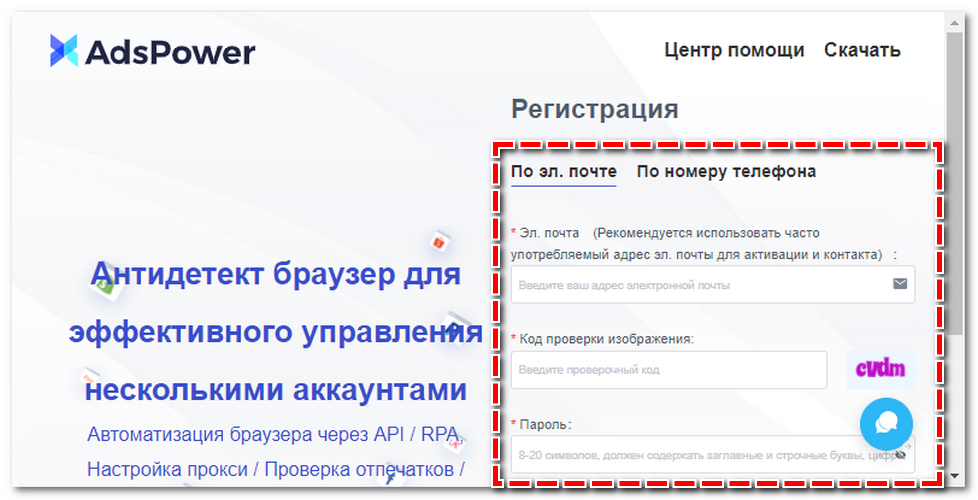
- На указанную при регистрации электронную почту придёт письмо с ссылкой для активации, кликните на неё. Вы войдёте в свой личный кабинет AdsPower.
- В левом верхнем углу кликните «Создать» для импорта своего аккаунта Инстаграм.
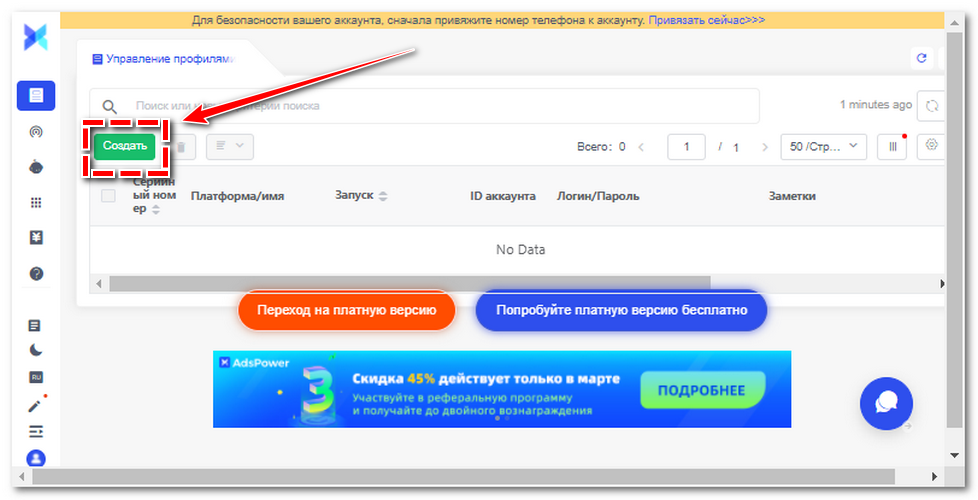
- В правой части экрана откроется поле, в котором вам нужно заполнить следующие строки:
- «Платформа аккаунта» — в выпадающем списке выберите «Other» («Другое»), в появившейся справа строке введите URL «Instagram.com»;
- «Имя» — ваше имя в Инстаграм;
- «Логин», «Пароль» — соответствующие данные от вашего аккаунта;
- «Тип прокси» — лучше всего выбирать «HTTP»;
- «Порт прокси» — нужно указать данные прокси, которые вы собираетесь использовать для входа, например, американский.
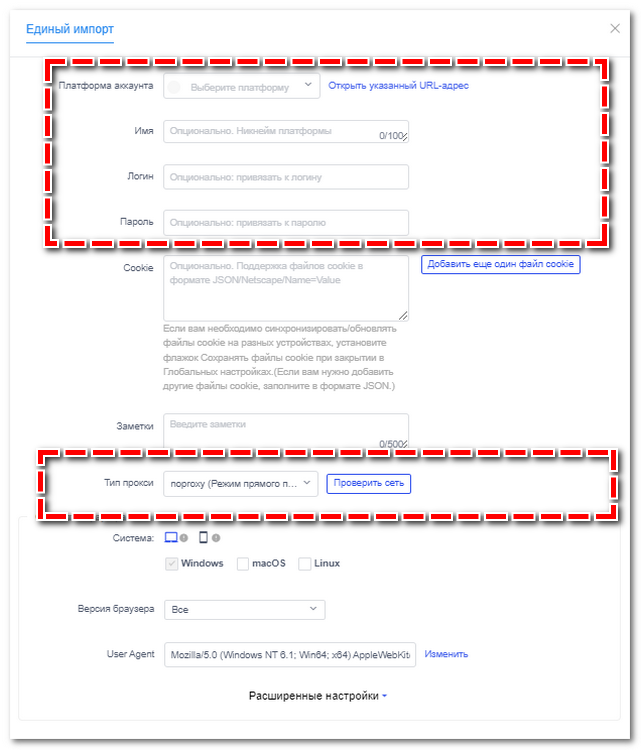
Прокси можно найти в интернете, просто вбив запрос в поиск. Но лучше использовать платные прокси, так как данные в свободном доступе могут оказаться недействительными. Стоимость – около 99 рублей/месяц.
- Кликните «Ок» в правом нижнем углу, чтобы сохранить данные.
- Данные вашего аккаунта появятся в основном списке, кликните на ссылку в блоке «Запуск».
Не забудьте в настройках изменить язык интерфейса на русский, чтобы было удобнее работать.
Способ 2: установка VPN-расширения для Chrome
Как и для мобильных устройств, на ПК также возможно использование VPN для подключения через сервер другой страны. Удобнее всего это сделать через расширение из официального магазина браузера, установленного на вашем компьютере.
Рассмотрим установку VPN на примере TouchVPN – у данного VPN самое большое количество отзывов и скачиваний:
- Перейдите в официальный магазин Chrome по ссылке . В строке поиска в левой части экрана введите «VPN».
- В правой части экрана появится кнопка «Установить» (1), после клика изменится на «Проверка». Во всплывающем окне кликните «Установить расширение» (2).
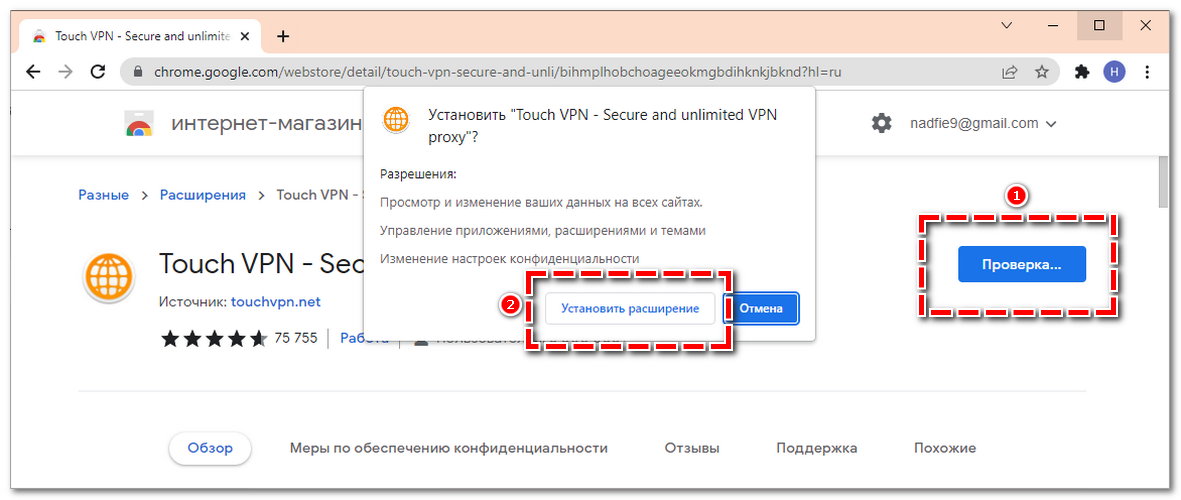
- После загрузки вы автоматически перейдёте на страницу расширения, её можно закрыть. Вам нужно кликнуть на иконку расширения, которая появится в верхней панели рядом с иконкой вашего аккаунта.
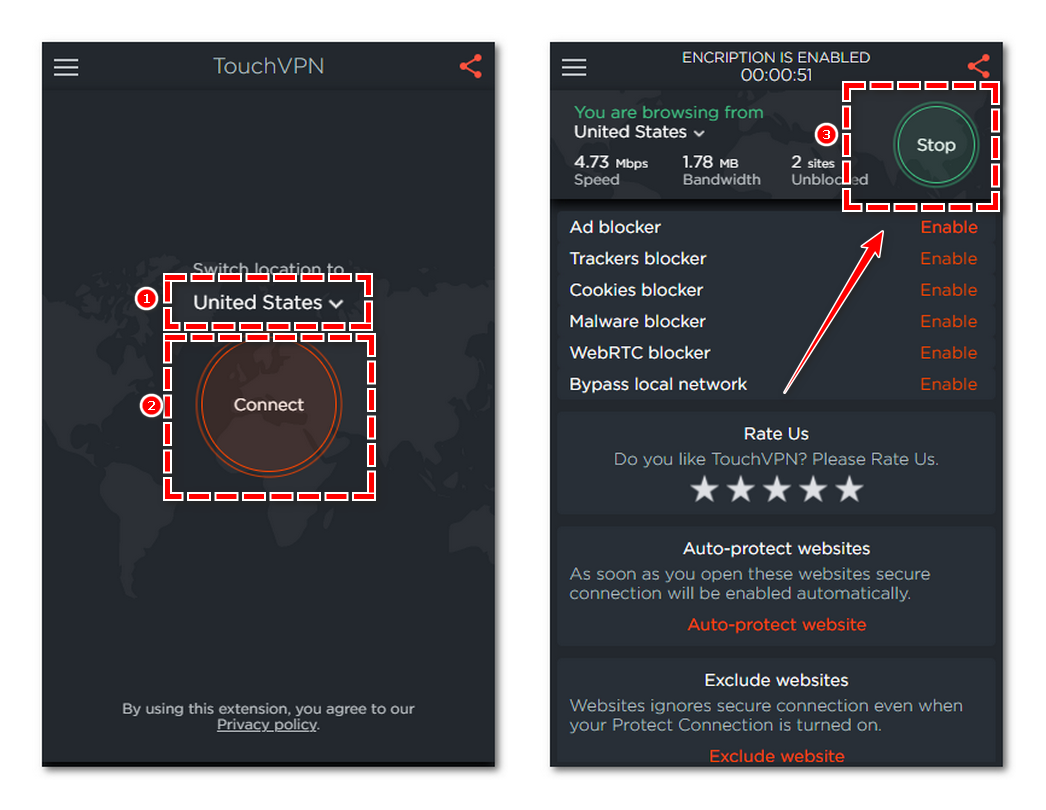
- Откроется меню. В блоке «Switchlocationto» (1) выберите подходящую страну из выпадающего списка и нажмите «Connect» (2). Дождитесь завершения подключения.
- Теперь попробуйте открытьInstagram. Лучше ввести в браузере сразуURL «instagram.com» (так как вы подключаетесь через сервер другой страны, обычный поиск в браузере может быть недоступен).
- Если ссылка откроется, введите свои данные для авторизации.
- Для отключения VPN снова кликните на иконку расширения сверху и нажмите «Stop» (3).
Способ 3: использование VPN-расширения для Яндекс.Браузер
В официальном интернет-магазине Яндекс.Браузера также можно выбрать подходящий VPN. Рассмотрим на примере утилиты Browsec – десктопной версии приложения для смартфонов:
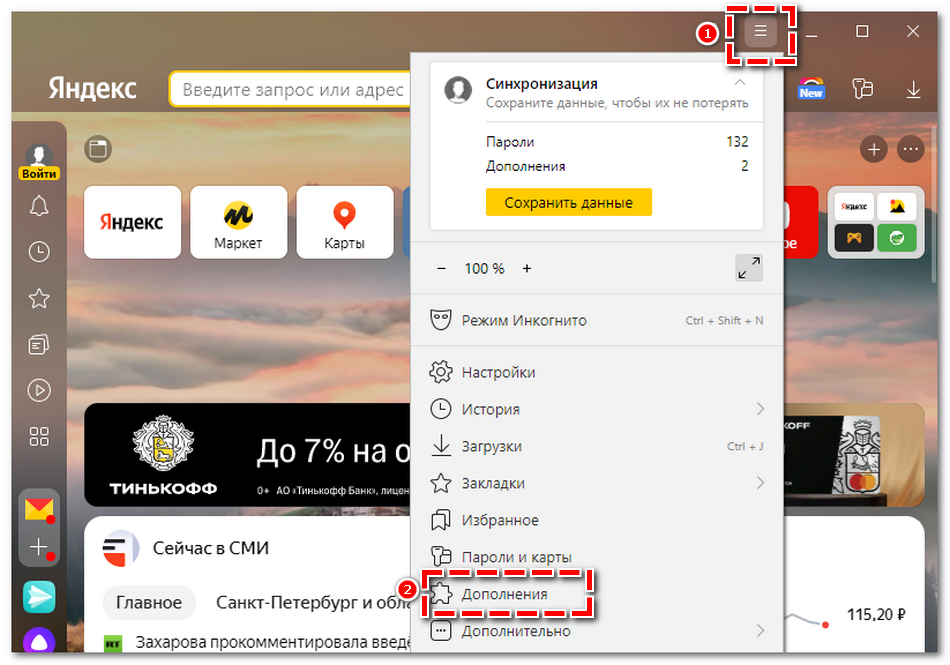
- Откройте стартовую страницу в Яндексе и кликните на три горизонтальные черты в правом верхнем углу для вызова меню (1).
- В выпадающем списке выберите «Дополнения» (2).
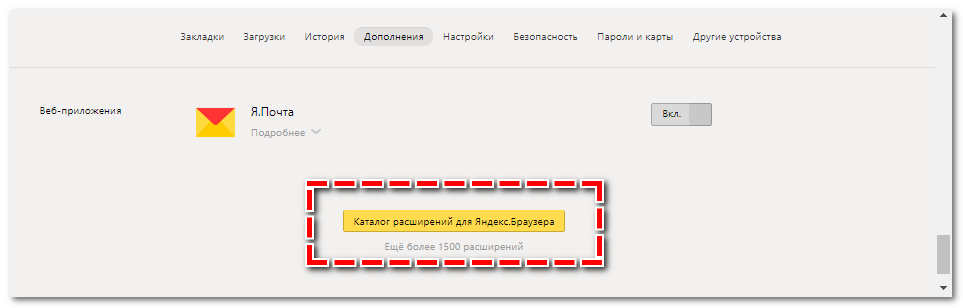
- Открывшуюся страницу листайте до самого конца, внизу кликните «Каталог расширений для Яндекс.Браузера».
- Откроется магазин расширений. В правом верхнем углу воспользуйтесь поиском и вбейте «Browsec».
- Кликните на название утилиты и нажмите «Добавить в Яндекс.Браузер». Во всплывающем окне подтвердите действие.
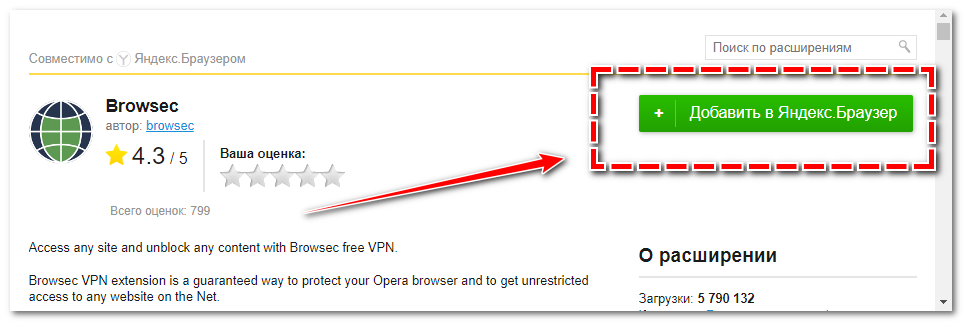
- После установки иконка расширения появится в правом верхнем углу рядом с вашим аккаунтом. Нажмите на неё для начала работы.
- В правом нижнем углу расположен бегунок «Off» — кликните на него, чтобы изменить положение на «On».
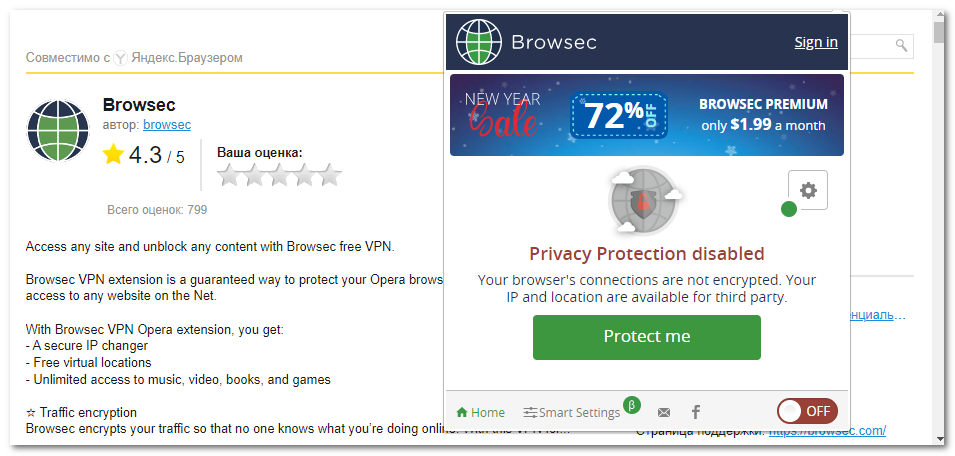
- VPN сразу предложит вам подходящую страну для подключения. Вы можете изменить выбор (возле каждой страны отображается качество подключения).
- В строке браузера введите URL «Instagram.com» и введите данные для авторизации.
Готово. Чтобы отключить VPN, повторно кликните на иконку расширения и приведите бегунок в положение «Off».
Несмотря на то, что на территории России Instagram официально недоступен, пользователи имеют возможность обойти блокировку и использовать основные функции приложения – делиться контентом, общаться в директе, выкладывать публикации и истории. Поскольку сервисы VPN уже начали активно блокировать, рекомендуется сделать бэкап данных и перенести всю важную информацию из своего профиля на телефон или компьютер, чтобы всегда иметь к ним доступ.
Инстаграм для "чайников": регистрация и использование
Сервис Instagram — это бесплатная программа, созданная для загрузки фотографий и возможности делиться ими со всем миром. Этот сервис набирает популярность семимильными шагами – если в декабре 2010 года в нем было зарегистрировано около 5 миллионов пользователей, то на нынешний момент количество зарегистрировавшихся превышает 50 миллионов по всему миру. Инстаграм — одно из самых быстрых, модных и удобных средств, позволяющее обрабатывать любые фотографии.
Для того, чтобы пользоваться этим сервисом, необходимо создать аккаунт и загружать в него фотографии. Регистрация в Инстаграме, займет совсем немного времени. Давайте подробно рассмотрим, как полноценно использовать данный сервис для своих потребностей.
Загрузка и регистрация в приложении
Инстаграм можно загрузить как на телефон, так и на компьютер. Приложение поддерживается практически на всех существующих операционных системах телефонов, смартфонов и стационарных компьютеров.
Регистрация на телефонах
С телефонами все довольно просто — если у вас продукция Apple , то можете смело заходить в iTunes , оттуда — в Apple Store и искать в поисковике приложение Instagram, затем — устанавливать его.
Если у вас телефон на операционной системе Android , то заходите в поисковик Google Play и там находите данное приложение. Устанавливается оно так же, как и другие программы.

Когда программа установлена на телефон, остался ещё один шаг — как зарегистрироваться в инстаграме? Все довольно просто. После того, как сервис находится у вас в телефоне, остается запустить его и действовать согласно инструкциям, которые указаны в самом приложении.
В регистрации на телефоне нет ничего сложного — для этого необходимо всего лишь заполнить поля, а именно: имя пользователя, пароль, адрес электронной почты и загрузить себе аватарку.
Можно сказать, что на этом этапе регистрация уже завершена и остается только пользоваться сервисом. Для тех, у кого уже есть свои страницы в социальных сетях, это не представит никаких сложностей — тот же поиск друзей, добавления в друзья, комментарии под фото и лайки.

Регистрация на компьютере
Как известно, Instagram — это изначально мобильная версия программы, которая специально создана для мобильного устройства. Поэтому зарегистрироваться в Instagram без телефона будет довольно сложно, но возможно. Давайте рассмотрим, как пользоваться данным сервисом на компьютере.
В первую очередь, скачайте и установите программу BlueStacks , которая поможет запустить инстаграм на вашем компьютере.

После этого, найдите и скачайте АРК-файл Google Play , который будет нужен для того, чтобы устанавливать приложения на установленную программу. После этого BlueStacks сам распознает эти файлы, затем после двойного клика по ним автоматически установит.

Дальнейший процесс полностью напоминает установку и регистрацию приложения на телефоне. В поисковике установленной программы необходимо ввести «Instagram» и скачать его в библиотеку приложений. После этого пройти такой же процесс регистрации, как и через телефон — заполнить все те же поля и можно начинать пользоваться сервисом.
Хотелось бы заметить, что Instagram для компьютера скачать не получится, только зарегистрироваться и пользоваться. Данной программы для компьютера попросту не существует, она создана специально для использования на мобильных устройствах и планшетах, но не стационарных компьютерах.
Основные функции и возможности сервиса
Поскольку программа создана, в первую очередь, для того, чтобы загружать фотографии и делиться ними со всем миром, то основная функция загрузки вполне доступна и понятна всем пользователям. Поэтому ответ на то, как в инстаграм добавить фото, довольно простой и незамысловатый — с помощью специальной синей кнопки внизу приложения. При её нажатии предлагается выбор фотографии из собственной галереи на телефоне или сделать новую фотографию.
Все просто — достаточно сфотографировать то, что вам надо, а затем приступить к редактированию фотографии с помощью специальных фильтров Instagram.

Касательно добавления фото с компьютера — в данной случае используется все тот же BlueStacks , с помощью которого запускается приложение и добавляются фотографии уже с компьютера. Объясним все немного подробнее:

Отдельного внимания заслуживают фильтры инстаграм — их огромное количество, что позволяет делать одно и то же фото совершенно разным. Благодаря этой программе отпала нужда редактирования фото с помощью Photoshop, теперь любую фотографию можно качественно обработать профессиональными фильтрами всего за несколько секунд.