Asrock oc tuner как пользоваться?

Другие идентичные по назначению опции: AI Overclock Tuner, AI Overclocking, Burn-In Mode, FOX Intelligent Stepping.
Опция OverClock предлагает пользователю выбрать параметры разгона основных компонентов компьютера. Эта опция в разных BIOS может иметь разные варианты значений, в зависимости от производителя материнской платы и BIOS.
- Принцип работы
- Какое значение опции выбрать?
Принцип работы
Сначала, пожалуй, стоит разобраться, что же такое вообще разгон компьютера. Разгоном называется набор методик, предназначенных для того, чтобы заставить компьютерное оборудование работать с большей производительностью, чем это предусмотрено производителем по умолчанию. Разгонять можно различные функциональные элементы компьютера, такие, как центральный процессор, память, графическая карта.
Как правило, разгон компьютерного оборудования производится при помощи увеличения тактовой частоты работы определенного компонента. Иногда применяется также метод увеличения питающего напряжения.
Изменение параметров тактовой частоты и напряжения в большинстве случаев можно осуществить через установку необходимых параметров в BIOS компьютера. Часто для разгона применяются также специальные программы, которые позволяют изменять параметры работы шин компьютера, памяти, процессора, графической карты, не выходя из операционной системы.
Разгон компьютера имеет как преимущества, так и недостатки.
- Повышение производительности имеющегося оборудования. Во многих приложениях, в частности, в играх, программах кодирования видео и 3D- моделирования даже сравнительно небольшое повышение производительности может стать решающим фактором для пользователя.
- Экономия средств. Пользователь может приобрести менее дорогие комплектующие, а затем при помощи разгона повысить их производительность до стандартного уровня более дорогих комплектующих.
- Продление периода эксплуатации старого оборудования. Разогнанные старые компоненты компьютера будут некоторое время конкурировать с более новыми, работающими в стандартном режиме.
- Более полное использование потенциала оборудования. Многие компьютерные компоненты проектируется таким образом, чтобы их стандартный режим работы не был бы препятствием для функционирования слишком медленных компонентов, которые теоретически могут присутствовать в системе. Если подобные замедляющие работу компоненты отсутствуют, то данные ограничения можно устранить при помощи разгона.
Ну и, наконец, не стоит сбрасывать со счетов присущие многим пользователям тягу к эксперименту и стремление к удовлетворению своих амбиций.
Тем не менее, разгон имеет и ряд негативных сторон:
- Чрезмерный или неправильный разгон может привести к нестабильности работы системы, зависаниям компьютера или даже выходу из строя отдельных его элементов.
- Срок службы полупроводниковых компонентов может сократиться из-за повышения напряжения и нагрева.
- Многие производители не обеспечивают гарантийных обязательств в случае разгона оборудования.
- Повышение тактовой частоты и напряжения увеличивает потребление электроэнергии, и, как следствие, стоимость эксплуатации компьютера.
- Разгон практически всегда сопровождается увеличением тепловыделения. Повышенное тепловыделение, в свою очередь, может привести к увеличению температуры внутри системного блока, что может негативно отразиться на других компонентах и даже привести к нежелательному повышению температуры в самом помещении, где находится компьютер.
- Даже если разогнанный компьютер в текущей программной конфигурации работает без сбоев, это не дает гарантию того, что эти сбои не появятся в случае изменения состава используемого ПО, смены или апгрейда операционной системы.
- Может требовать дополнительной системы охлаждения для разгоняемых компонентов. В свою очередь, установка подобной системы может привести к дополнительным затратам, сводящим на нет экономические преимущества разгона. Кроме того, многие охлаждающие устройства, такие, как вентиляторы, могут производить много шума, вплоть до 50 децибелл. Использование же таких эффективных методов охлаждения, как водяное или охлаждение жидким азотом таит в себе большие риски и может привести к повреждению элементов компьютера в случае выхода систем охлаждения из строя.
Однако во многих случаях опасности, которыми чреват разгон, и присущие ему недостатки, не перекрывают тех выгод, которые может он принести. Поэтому многие производители BIOS и материнских плат решили «узаконить» разгон и предоставить пользователю заранее подготовленные ими инструменты для сравнительно безопасного автоматического разгона. Используя данный метод пользователь, как правило, избавляется от необходимости вручную устанавливать нужные ему значения частоты и напряжения отдельных элементов.
Такой подход имеет ряд плюсов. Прежде всего, им может воспользоваться даже тот, кто плохо разбирается в тонкостях работы компьютерного оборудования.
Кроме того, при автоматическом разгоне пользователь избавлен от необходимости экспериментировать с параметрами частоты и напряжения и, как правило, может не беспокоиться о риске повреждения оборудования, связанного с неправильным разгоном (хотя от зависания или неправильной работы компьютера автоматический разгон не дает гарантии). Минусом автоматического разгона, однако, является невысокий уровень повышения производительности, по сравнению с тем, которого можно добиться при помощи ручного разгона.
Какое значение опции выбрать?
Как правило, у каждого производителя материнских плат в BIOS присутствуют свои собственные опции для автоматического разгона. Данные опции могут носить название OverClock, Overclocking, Overclock Profile, Smooth OverClock, NOS Overclock. и т.д. В частности, опция OverClock, которую можно встретить на материнских платах Foxconn, имеет три варианта значений: Default, Manual, Optimal Reference. Выбор варианта Default позволяет оставить значения по умолчанию, варианта Manual – осуществить ручную настройку параметров, а Optimal Reference – выбрать один из профилей разгона, созданных производителем материнской платы.
В материнских платах ASUS часто применяется специальная технология для интеллектуального разгона, которая называется NOS (Non-delay Overclocking System, система мгновенного разгона). Настроить параметры разгона, использующего данную технологию, можно при помощи таких опций, как NOS Mode, NOS Option и т.д. В частности в опции NOS Option можно установить различные режимы разгона процессора в процентах от номинала – 3%, 5%, 8%, 10% или выбрать значение Disabled (отсутствие разгона).
Опция NOS Mode предлагает пользователю несколько другой подход – степень разгона процессора может изменяться в зависимости от загрузки процессора. В этой опции существуют такие варианты, как Sensitive, Standard и Heavy Load, которые позволяют включить повышение производительности при соответственно малой, средней и большой степени загрузки процессора. В опции есть также вариант Auto, позволяющий системе самой выбрать оптимальный вариант.
На материнских платах MSI можно встретить такую опцию автоматического разгона, как Dynamic OverClocking. В ней можно устанавливать величины разгона процессора в 1%, 3%, 5%, 7%, 10%, 15%. Также опция имеет вариант Disabled, оставляющий стандартные значения параметров работы процессора.
Некоторые материнские платы Intel имеют опцию Burn-In Mode. Она предлагает сравнительно скромные возможности для разгона – как правило, максимальное увеличение тактовой частоты системной шины и шины памяти в ней составляет не более 4%. При этом также имеется и возможность понизить данные частоты до 2% от номинала.
На платах Gigabyte иногда можно обнаружить опцию C.I.A.2. Эта опция предлагает пользователю на выбор несколько профилей разгона – от 3% до 19%.
Некоторые материнские платы производителя EpoX предлагают опцию Real Time Turbo Mode. Она позволяет установить несколько более высокую частоту системной шины, чем это предусмотрено по умолчанию, но максимальное увеличение частоты при этом невелико – всего 31 МГц.
Как можно увидеть, средства, предоставляемые опциями автоматического разгона типа OverClock, сильно отличаются в зависимости от производителя конкретной материнской платы, поэтому трудно дать общий совет по выбору какого-либо значения опции. Если на вашей материнской плате имеются опции для автоматического разгона, то вы можете попробовать выбрать какой-либо из предложенных производителей вариантов. Однако следует помнить, что даже автоматический разгон не может гарантировать одновременно как увеличение производительности, так и стабильную работу компьютера.
Как разогнать процессор Intel Core до скорости света?
Overlocking – тонкий процесс настройки компонентов компьютера, вызывающий у неосведомленных пользователей натуральное недоумение и даже страх. И все из-за расплывчато скомпонованной информации, вырванной контекстом из различных источников. Укрепить знания и разобраться в вопросе «как разогнать процессор Intel Core» получится всего в пять этапов.
Сбор информации о процессоре
Превратить современный процессор в кусок металлолома за считанные минуты, вооружившись неправильными методами невозможно. Ведь система защищена на аппаратном и программном уровне от любых непредвиденных событий.
Но потенциал для разгона лучше оценить сразу:
- Информация. О системе, материнской памяти и разгоняемом «камне» придется собрать все данные, к примеру, заводские показатели тактовой частоты и напряжения. Это поможет заранее определить начальное положение вещей и ограничить будущий потенциал. Если залезать под крышку персонального компьютера или в меню BIOS некогда, то CPU-Z разрешит все вопросы.
- Температура. Процессорный кулер должен прекрасно рассеивать тепловую энергию еще до разгона. О боксовом типе охлаждения (обычно выдаваемом вместе с процессором) лучше сразу забыть и перейти к системам на тепловых трубках, прекрасно отводящим лишнюю энергию. Отсюда и вывод – чем мощнее кулер, тем выше потенциал будущего разгона.
Как пользоваться Asrock A Tuning Utility

ASRock A-Tuning — утилита, предназначенная для настройки работы компьютеров, собранных на базе материнских плат ASRock без необходимости изменять настройки BIOS. Она содержит в себе большой набор инструментов для регулировки параметров работы процессора и системы охлаждения. В этой статье мы познакомимся с этой утилитой и узнаем какие возможности по настройке системы она нам предоставляет.
Вначале важно отметить, что вы лично сами несёте ответственность за выполненные вами настройки. Будьте аккуратны, действуя на свой страх и риск. Далее мы рассмотрим как установить и как пользоваться Asrock A Tuning Utility.
Установка утилиты ASRock A-Tuning
Процесс установки прост — всё дополнительное ПО для материнских плат ASRock можно найти на поставляемом вместе с платой оптическом диске. Если же у вас нет дисковода или самого оптического диска, или же само ПО на диске скорее всего сильно устарело, утилиту ASRock A-Tuning можно загрузить с официального сайта компании ASRock. В данной статье для примера использовалась материнская плата ASRock B450 Pro4. Важно отметить, что для разных материнских плат ASRock требуется своя, подходящая для них версия утилиты ASRock A-Tuning.
Для того, чтобы загрузить установщик ASRock A-Tuning, выполните поиск материнской платы по её названию в браузере и перейдите на страницу этой материнской платы ASRock:
На сайте перейдите на вкладку Поддержка и нажмите кнопку Скачать:
Укажите версию ОС, после этого загрузите ASRock A-Tuning Utility, выбрав сервер Global.
Загрузив архив, распакуйте его и запустите установщик. Процесс установки программы проходит стандартно, везде нажимайте кнопку Далее:
По завершении установки необходимо будет перезагрузить компьютер.
Как пользоваться утилитой ASRock A-Tuning?
Рассмотрим интерфейс и возможности утилиты.
Вкладка Operation Mode
Запустив программу, мы видим такое стартовое окно:
Это открыта вкладка Operation Mode. Здесь можно выбрать один из трёх предустановленных режимов работы компьютера: Performance Mode (производительный режим), Standard Mode (стандартный режим) и Power Saving (экономия энергии). По умолчанию выбран Standard Mode.
Вкладка OC Tweaker
Именно на этой вкладке проводятся все основные манипуляции с частотой, напряжением и другими параметрами процессора. Здесь можно осуществить и разгон процессора. Доступные для изменения параметры можно видеть на прикреплённых ниже скриншотах:
Эта вкладка по сути дублирует одноимённую вкладку из настроек параметров BIOS материнской платы:
Утилита позволяет не обращаться всякий раз к настройкам BIOS тогда, когда потребуются некоторые изменения, и производить все манипуляции прямо из рабочей среды.
Рассмотрим доступные для изменения параметры. На вкладке OC Tweaker мы видим следующие:
- CPU Speed — частота процессора;
- CPU Voltage — напряжение, подаваемое на ядра процессора;
- VCore Voltage (Offset) — смещение значения напряжения, подаваемого на ядра процессора;
- VDDCR_SOC Voltage (Offset) — смещение значения напряжения, подаваемого на другие расположенные на чипе компоненты;
- DRAM Voltage — напряжение, подаваемое на модули оперативной памяти;
- 1,05 V, 2,50 V и +1,8 V — напряжение на линиях 1,05 В, 2,50 В и +1,8 В соответственно;
- VPPM Voltage — напряжение, определяющее надёжность доступа к строке DRAM;
- VDDP Voltage — напряжение конфигурирующего содержимое оперативной памяти транзистора.
Все эти параметры можно изменять для достижения тех или иных результатов. Для разгона процессора, допустим, вам потребуется изменить всего три значения: CPU Speed, CPU Voltage и возможно VCore Voltage (Offset). Помните, что вы изменяете параметры на свой страх и риск.
Вкладка System Info
Здесь содержится информация о температуре и частоте процессора, температуре зоны VRM материнской платы, скорости вращения вентиляторов, а также напряжении на линиях +3,3 В, +5,0 В и +12 В.
Никаких доступных для редактирования настроек на этой вкладке нет.
Вкладка FAN-Tastic Tuning
На этой вкладке доступен функционал одноимённого инструмента в настройках BIOS. Здесь можно задать кривую зависимости скорости вращения вентиляторов кулеров от температуры процессора или материнской платы. Кривая редактируется простым перетаскиванием точек на координатной плоскости, что достаточно удобно.
Здесь же можно запустить FAN Test для определения минимальной и максимальной скорости вращения вентиляторов кулеров для последующей калибровки.
Также можно привязать применение профиля со сделанными установками к запуску программы для того, чтобы избежать постоянной ручной активации требуемого профиля.
С целью выполнения тонкой настройки и оптимизации системы охлаждения и для снижения общего уровня издаваемого компьютером шума для каждого кулера, подключённого к материнской плате, можно задать собственную кривую.
Сравним интерфейс с одноимённым инструментом в настройках BIOS:
Принцип работы и интерфейс схожи, но в отличие от инструмента в настройках BIOS в интерфейсе утилиты ASRock A-Tuning нет предустановленных режимов работы, а в настройках BIOS таких четыре: Silent (тихий), Standard (стандартный), Performance (производительный), Full Speed (полная скорость). Это не критично, но и не очень удобно, так как все настройки приходится задавать вручную.
Вкладка Settings
На этой вкладке можно лишь добавить запуск утилиты ASRock A-Tuning Utility в список автозапуска Windows. Это избавит от необходимости каждый раз применять заданные настройки вручную — они будут применяться в системе вместе с запуском программы:
Выводы
Утилита ASRock A-Tuning Utility позволяет пользователю изменять некоторые настройки системы без необходимости редактирования параметров BIOS. Это намного удобнее. Однако список материнских плат, поддерживающих работу с утилитой ASRock A-Tuning, ограничен.
Недостатками программы являются: узкий круг доступных для редактирования настроек, необходимость ручного запуска программы и установленных профилей или добавление ASRock A-Tuning в список автозапуска Windows. Тем не менее, эта программа несомненно поможет сделать разгон процессора и настройку системы охлаждения чуть более удобными.
, пожалуйста, выделите фрагмент текста и нажмите Ctrl+Enter.
Как разогнать процессор с помощью BIOS и специальных программ

Заядлые геймеры, люди, работающие с громоздкими мультимедиа и те, кому необходимы сложные вычислительные процессы, часто сталкиваются с недостатком мощности своего оборудования. И если им не хочется тратиться на обновление оборудования, или нет необходимости в кардинальном увеличении производительности, то поможет оверклокинг или разгон процессора, видеокарты или оперативной памяти.
Оверклокинг или разгон – увеличение производительности комплектующих персонального компьютера программными средствами или физическими манипуляциями.
Источники дополнительной мощности
Все устройства в штатном режиме работают на 50-80% максимальной мощности. Ограничения накладываются производителями и призваны продлить срок службы устройства. Есть несколько способов снять или обойти эти ограничения. Правда, при этом значительно возрастет нагрузка, и, следовательно, уменьшится срок службы устройства.
Таким образом, предприняв правильные действия, можно повысить производительность процессора, видеокарты или оперативной памяти на 20-50%. Достичь максимально возможно производительности достаточно сложно – это уже область профессиональной деятельности. А вот 20-30% прироста можно получить, не углубляясь в конструктивные дебри.
ВАЖНО: Разгон процессора на ноутбуке – крайне рискованный шаг и предпринимать его категорически не рекомендуются слабая система охлаждения не предотвратить последствия роста температуры. Поэтому нужно хорошо подумать, перед тем как разогнать процессор ноутбука.
Далее будут предоставлены советы по тому, как правильно разогнать процессор. На материнских платах со встроенными утилитами для разгона повредить компьютер сложно. Специальные программные предохранители при обнаружении превышения нормальной температуры, сбрасывают настройки до первоначально состояния.
Несмотря на все предосторожности, лучше перестраховаться и обеспечить дополнительное охлаждение переде тем как разогнать процессор.
Правильный оверклокинг процессора
Для эффективного увеличения тактовой частоты процессора существует два способа: коррекция настроек BIOS и специальное программное обеспечение. Оба способа относительно безопасны и доступны для пользователей со скромными познаниями в сфере работы вычислительной техники.
ВАЖНО: До того как увеличить производительность процессора лучше хорошо подумать. Если имеются сомнения по поводу успешного завершения процедуры разгона, то лучше к ней не приступать. Неправильные действия чреваты поломками устройств.
Коррекция настроек BIOS
Перед тем, как разогнать процессор через биос, необходимо тщательно изучить инструкцию к материнской плате. В ней можно найти все необходимые значения. К тому же там указывается наличие на плате специальных переключателей, отвечающих за увеличение производительности. Их использование также может повысить производительность системы.
Увеличение тактовой частоты средствами BIOS происходит благодаря изменению множителя шины FSB. Эта возможность поддерживается только процессорами с открытым множителем. В противном случае придется прибегать к программному разгону или пайке контактов. В технической документации к материнской плате должны быть указаны сведения о множителе шины FSB.
Чтобы выполнить разгон процессора через биос необходимо произвести следующие действия:
- Зайти в BIOS (клавиша Del или F12, в зависимости от материнской платы и установленной версии BIOSа);
- Выбрать соответствующий раздел меню (MB Intelligent Tweaker, M.I.B, Quantum BIOS, Ai Tweaker). Вариантов масса их все невозможно описать в одной статье. Определить необходимый параметр можно указав модель материнской платы на специализированных форумах и сайтах;
- Найти пункт содержащий информацию о тактовой частоте шины FSB (это будет трехзначное число с приставкой mHz, в некоторых вариантах BIOS этот пункт обозначен как «CPU Bus»);
- Найти пункт CPU Ratio (множитель производительности шины);
- Выставить множитель на необходимое значение (рассчитать необходимое значение можно следующим образом. Номинальная тактовая частота + 20-30%, результат делим на множитель FSB и получаем необходимый коэффициент);
- Выйти из BIOS c сохранением изменений.
Если после загрузки операционной системы появляется синий экран или не распознаются диски, звуковые карты или другие элементы, значит, порог разгона превышен. Нужно уменьшить коэффициент и попробовать снова.
После совершения этих действий нужно проверить температуру процессора (помогут специальные программы наподобие Everest или HWmonitor). Максимальное допустимое значение при пиковых нагрузках – 900С. Если показатель превышает допустимое значение, то необходимо уменьшить коэффициент или обеспечить достаточное охлаждение.
Лучше постепенно наращивать производительность, увеличивая итоговое значение с определённым шагом. По достижении необходимой частоты можно остановиться, а можно продолжать наращивать её. Когда будет достигнуто максимальное значение, компьютер перестанет включаться.
Для восстановления нормальной работы необходимо сбросить параметры BIOS. Сделать это можно, вытащив батарейку на материнской плате на десять секунд. Если компьютер все равно не включается, то необходимо извлечь батарейку и замкнуть перемычку, обозначенную CCMOS. Она обычно располагается рядом с гнездом батареи.
Найдя оптимальное значение нужно поработать за компьютером в течение получаса. Если за это время температура не повысилась, сбоев работе системы не последовало, значит всё в порядке – разгон удался. Теперь не нужно беспокоиться о том, как ускорить процессор.
Программный разгон процессора
Споры о том, как лучше разгонять железо не утихают. Сторонники безопасности грешат на ненадежность программного обеспечения, те же, кто предпочитает разгон процессора через программу, парируют простой её использования. При правильных действиях любой способ будет результативным
Существует несколько производителей системных плат. Программы для разгона также ориентированы на различных производителей. Разгон процессора intel неправильной утилитой способен нанести серьёзный вред системе. В местах скачивания таких программ обычно размещается информация о перечне поддерживаемых моделей процессоров и материнских плат. Поэтому перед тем как разогнать процессор intel, лучше свериться с вышеупомянутым списком.
ASRock OC Tuner
Простая и функциональная программа для разгона процессора. OC Tuner совмещает в себе функции разгона и мониторинга. С его помощью можно не только разогнать процессор, но и получить информацию о состоянии системы, осуществлять контроль напряжения в различных элементах системы.
Для изменения частоты процессора и множителя частоты шины в разделе «Разгон» (Over Clocking) достаточно задать необходимые параметры в соответствующих полях и нажать кнопку «Go!». Наряду с производительностью процессора, можно подкорректировать и частоту PCIE шины. Контроль напряжения работает по тому же принципу, только полей ввода больше (ЦП, ОЗУ, VTT, мосты чипсета). Подходящая программа для разгона процессора Intel.
MSI Control Center II
Программа предназначена для контроля над состоянием системы и ее разгоном. Весь интерфейс утилиты поделен на два основных раздела: «Oveclocking» и «Green Power». Функции для разгона системы сгруппированы в первом разделе. В нем также содержится информация о состоянии устройств: температура, энергопотребление и прочее.
Второй раздел «Green Power» содержит информацию о общей энерго-эффективности системы. Также из этого меню можно осуществлять включение и выключение LED-индикаторов материнской платы.
ASUS TurboV EVO
Программа для разгона плат выпущенных фирмой ASUS. Обладатели материнских плат этого производителя могут мгновенно разогнать свои устройства без изучения BIOS и прочих тонкостей. Для этого достаточно установить TurboV EVO. Более того, в некоторых версиях EFI BIOS утилита вшита.
Посредством TurboV EVO можно осуществлять контроль тактовой частоты процессора и корректировать частоту оперативной памяти. Программа также поддерживает функцию управления напряжением в различных элементах системы. Предусмотрена возможность автоматического разгона системы.
AMD OverDrive
Как разогнать процессор AMD? Для этого существует отличная утилита AMD OverDrive. В программе есть несколько уровней настроек. Они подстраиваются под уровень осведомлённости пользователя. Неопытным пользователям будет открыт доступ к мониторингу работы системы. Обладающие достаточным уровнем знаний смогут настраивать частоты шин и множитель тактовой частоты.
Помимо тонкой настройки частоты каждого ядра, OverDrive позволяет проводить тест системы с выбранными настройками. Функции мониторинга изрядно облегчают разгон процессора AMD. OverDrive получился мощной утилитой для тонкой настройки систем под свои нужды.
Еще одна полезная для разгона процессора программа — CPU-Z. Это хорошее средство мониторинга состояния системы. Программа для разгона процессора AMD предоставляет сведения по его работе. Его модель, общую тактовую частоту и частоту каждого ядра, множитель шины и еще много другой информации.
CPU-Z портативная программа, не требующая установки. Сведения о системе становятся доступны сразу же после запуска. К тому же в утилите есть функция публикации и сравнения полученных результатов, позволяющая следить за прогрессом других пользователей, решивших разогнать процессор.
Разгон процессора через BIOS и специальные программы

Заядлые геймеры, люди, работающие с громоздкими мультимедиа и те, кому необходимы сложные вычислительные процессы, часто сталкиваются с недостатком мощности своего оборудования. И если им не хочется тратиться на обновление оборудования, или нет необходимости в кардинальном увеличении производительности, то поможет оверклокинг или разгон процессора, видеокарты или оперативной памяти.
Оверклокинг или разгон – увеличение производительности комплектующих персонального компьютера программными средствами или физическими манипуляциями.
OC Tuner скачать бесплатно

- Программа: полная, бесплатная
- Ограничения: нет
- Язык: русский, английский, украинский
- Разработчик: ASRock Inc.
- Система: Windows XP, 7, 8, 8.1, 10
- Разрядность: 32 bit, 64 bit, x32, x64
СкачатьБесплатно официальную версию
OC Tuner – программный пакет, позволяющий разогнать персональный компьютер на базе системных плат asrock. Он поддерживает лучшие кондиции устройства для запуска мощных игр, программ. Утилита помогает отслеживать состояние аппаратной части ПК. Она работает на всех современных 32-разрядных и 64-разрядных операционных системах.
Предлагает новую функцию изменения частоты работы процессора. Свежая версия получила справочную информацию о рабочих инструментах. Приложение синхронизируется с мобильными, портативными устройствами. Софт получает постоянные обновления, исправления мелких багов.
Многоязычный интерфейс ОС Тюнер поможет быстро разобраться в широком наборе функций продукта.
Советуем последнюю версию OC Tuner скачать бесплатно без вирусов, рекламы, регистрации и смс с официального сайта.
- Версия: полная, бесплатная
- Ограничения: нет
- Язык: русский, английский, украинский
- Разработчик: KC Softwares
- Операционка: Windows XP, 7, 8, 8.1, 10
- Разрядность: x32, x64, 32 bit, 64 bit
СкачатьБесплатно официальную версию
Пользователям, часто задействующим различные программные обеспечения, рекомендуется установить SUMo 2. Простая программа позволяет структурировать базу данных, в которую входят все приложения, для оперативного контроля за состоянием версий.
Сумо автоматически сканирует операционную систему, возвещая о необходимости совершить апдейт. Информирует администратора о каждом программном продукте, все действия утилита выполняет только по разрешению.
Предлагаем SUMo 2 скачать бесплатно с официального сайта без регистрации, смс, вирусов и рекламы.
Page 3
- Версия: полная, бесплатная
- Ограничения: нет
- Язык: русский, английский, украинский
- Разработчик: ICQ Inc
- Операционка: Windows XP, 7, 8, 8.1, 10
- Разрядность: x32, x64, 32 bit, 64 bit
СкачатьБесплатно официальную версию
ICQ 5 – широко известная программа-клиент для организации пользовательского общения реального времени. Для своей деятельности требует лишь сетевое подключение, небольшое количество системных ресурсов. Включает набор наиболее полезных функций, обеспечивающих разностороннюю коммуникацию с вашими знакомыми, друзьями.
Позволяет обмениваться текстовым контентом, файлами, производить отправку SMS. Интерфейс минималистичен, не требует продолжительного времени на освоение. Голосовой чат – одно из нововведений Айсикью, а поддержка веб-камер позволяет не только услышать собеседника, но и увидеть.
Предлагаем ICQ 5 скачать бесплатно с официального сайта без регистрации, смс, вирусов и рекламы.
Page 4
- Версия: полная, бесплатная
- Ограничения: нет
- Язык: русский, английский, украинский
- Разработчик: Avid Technology, Inc.
- Операционка: Windows XP, 7, 8, 8.1, 10
- Разрядность: x32, x64, 32 bit, 64 bit
СкачатьБесплатно официальную версию
Sibelius 7 — уникальный нотный редактор, призванный упростить работу людей, тесно связанных с музыкой: композиторов, преподавателей музыки, профессиональных музыкантов. Программа позволяет без труда создавать партитуры любой сложности, затрачивая при этом минимум времени.
Сибелиус обладает мощным функционалом, направленным на разработку нотной основ композиций. Профессиональный набор инструментов, разбитый по категориям, предоставляет пользователю широкий спектр возможностей создания авторских записей.
При этом приложение помогает пользователю в навигации по инструментарию, используя дружелюбный интерфейс и качественно проработанное меню.
Предлагаем Sibelius 7 скачать бесплатно с официального сайта без регистрации, смс, вирусов и рекламы.
Page 5
- Версия: полная, бесплатная
- Ограничения: нет
- Язык: русский, английский, украинский
- Разработчик: Nero AG
- Операционка: Windows XP, 7, 8, 8.1, 10
- Разрядность: x32, x64, 32 bit, 64 bit
СкачатьБесплатно официальную версию
Nero 7.5 – наиболее распространенное программное обеспечение, записывающее данные на дисковые носители. Функционал приложения позволяет прожигать диски CD, DVD, форматы новых поколений Blu-ray, HD, создавать, распечатывать обложки, редактировать звуковые файлы, тестировать привод, скорость чтения, осуществлять поиск мультимедийных файлов, резервное копирование, восстановление. Поддерживается запись загрузочных дисков, одновременная запись нескольких объектов, конвертация аудио, видео монтаж, их архивация. Приложение функционирует на операционной системе Windows.
Неро – многофункциональная утилита для быстрой и удобной работы с музыкой, графическими изображениями, видео на дисках.
Предлагаем Nero 7.5 скачать бесплатно с официального сайта без регистрации, смс, вирусов и рекламы.
Page 6
iTunes 12.3 – небольшой проигрыватель, с помощью которого можно воспроизводить музыку, записывать свои композиции, создавать «интеллектуальные плейлисты». Посредством утилиты пользователи могут записывать аудиодиски для ПК Mac, Айпод, смартфонов.
Айтюнс – новая версия программы, поддерживающая возможность посещать музыкальную базу Audible. Есть режим для обмена данными с iPod.
Удобное приложение поддерживает русскоязычное меню.
Предлагаем iTunes 12.3 скачать бесплатно с официального сайта без регистрации, смс, вирусов и рекламы.
Page 7
- Версия: полная, бесплатная
- Ограничения: нет
- Язык: русский, английский, украинский
- Разработчик: Opera Software
- Операционка: Windows XP, 7, 8, 8.1, 10
- Разрядность: x32, x64, 32 bit, 64 bit
СкачатьБесплатно официальную версию
Opera 16 — браузер на основе движка Chromium от Opera Software. Обновленный интерфейс приложения стал еще более интуитивно понятным, а возможность смены тем оформления открывает перспективу разнообразить дизайн программы на свое усмотрение.
Работа обозревателя строится по классической схеме Хромиум с набором функциональных изменений. Стартовая страница Опера содержит разделы: «Копилка», «Экспресс-Панель» и «Рекомендации». Обновление позволяет оперативно переходить по отдельным сайтам и их группам. Благодаря поддержке браузером новых технологий в веб-разработке обеспечивается корректное содержание веб-страниц.
Рекомендуем Opera 16 скачать бесплатно с официального сайта без регистрации, смс, вирусов и рекламы.
Как разгонять материнские платы

Разгон (overclocking) весьма популярен в среде компьютерных энтузиастов. На нашем сайте уже есть материалы, посвященные разгону процессоров и видеокарт. Сегодня же мы хотим поговорить о данной процедуре для материнской платы.
Особенности процедуры
Прежде чем приступать к описанию процесса разгона, опишем, что для него требуется. Первое — материнская плата должна поддерживать режимы overclocking. Как правило, к таковым относятся игровые решения, но некоторые производители, в том числе ASUS (серия Prime) и MSI, выпускают специализированные платы. Они стоят дороже как обычных, так и геймерских.
Внимание! Обычная системная плата возможности разгона не поддерживает!
Второе требование — соответствующее охлаждение. Разгон подразумевает увеличение рабочей частоты того или иного компонента компьютера, и, как следствие, повышение выделяемого тепла. При недостаточном охлаждении материнская плата или один из её элементов могут выйти из строя.
При соблюдении данных требований процедура разгона сложности не представляет. Теперь же перейдем к описанию манипуляций для материнских плат каждого из основных производителей. В отличие от процессоров, разгонять материнскую плату следует через БИОС, путём задания нужных настроек.
Поскольку на современных «материнках» серии Прайм от тайваньской корпорации чаще всего используется UEFI-BIOS, мы рассмотрим разгон на его примере. Настройки в обычном БИОС будут рассмотрены в конце способа.
- Заходим в BIOS. Процедура общая для всех «материнок», описана в отдельной статье.
- Когда запустится UEFI, нажмите F7, чтобы перейти в расширенный режим настроек. Проделав это, зайдите во вкладку «AI Tweaker».

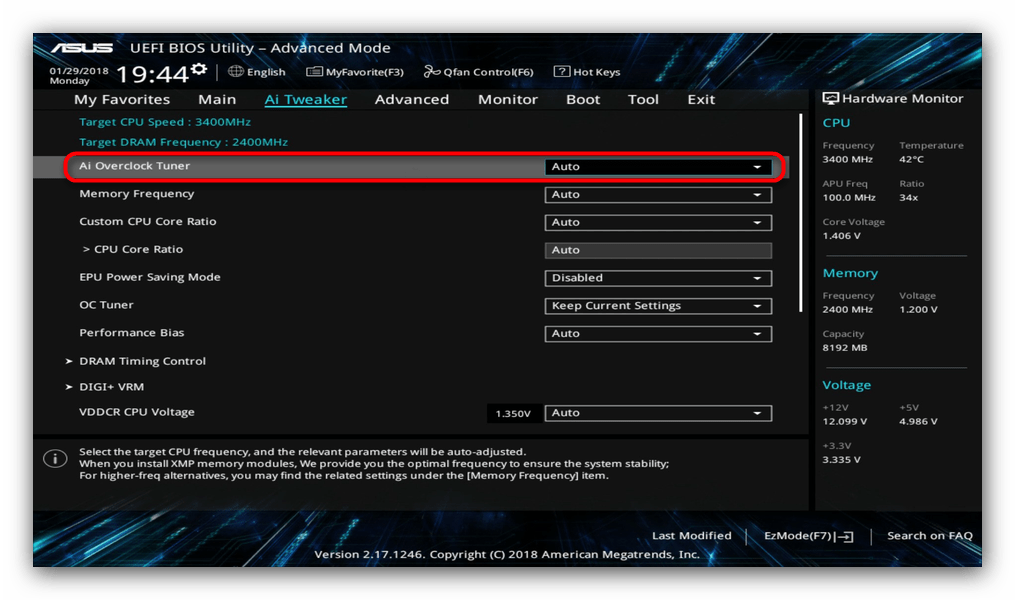

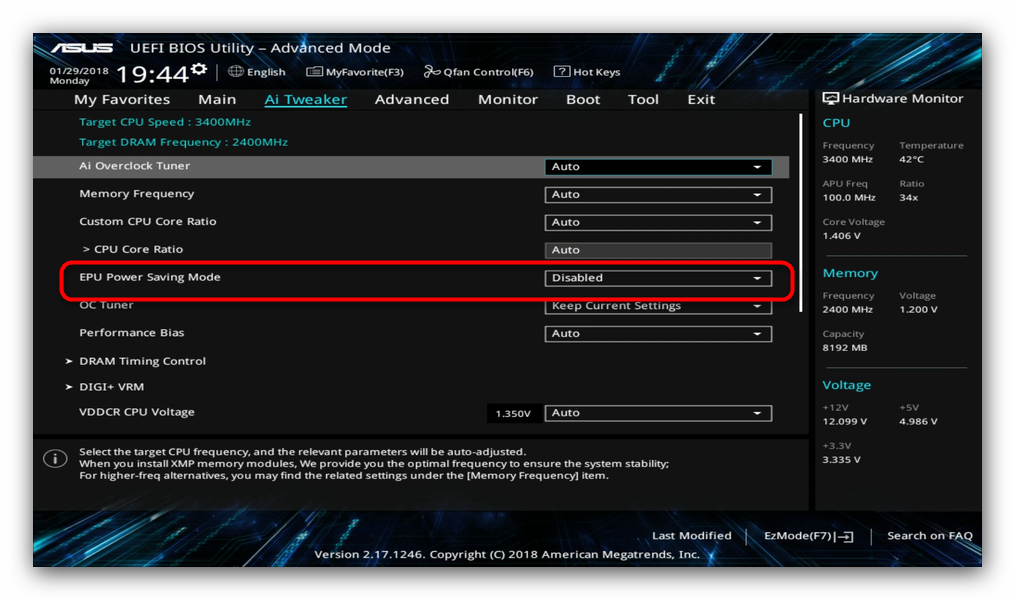
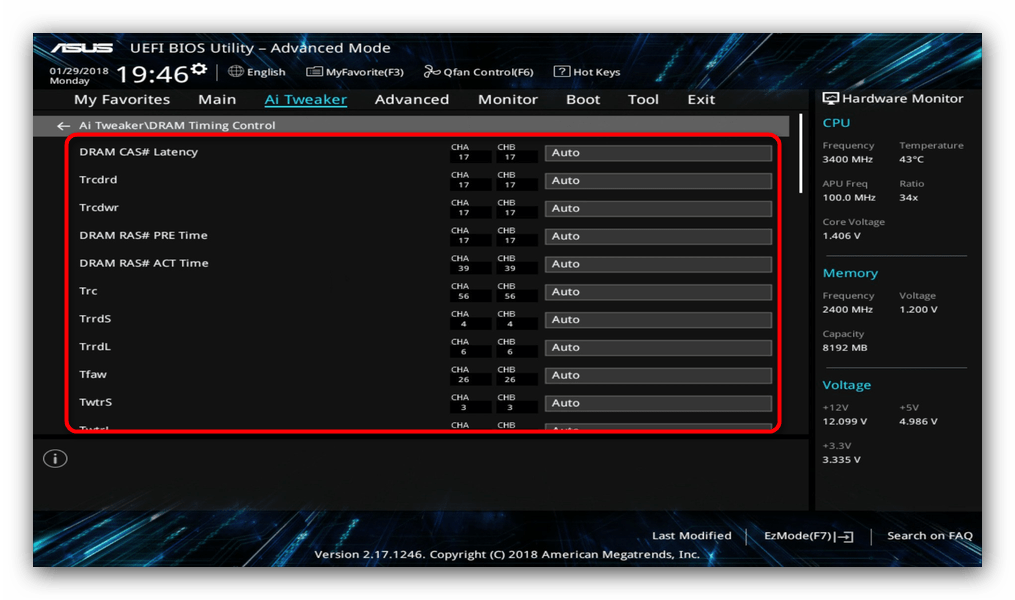
Что же касается настроек в обычном БИОС, то для АСУС они выглядят так.
-
Войдя в BIOS, перейдите на вкладку Advanced, а затем в раздел JumperFree Configutation.
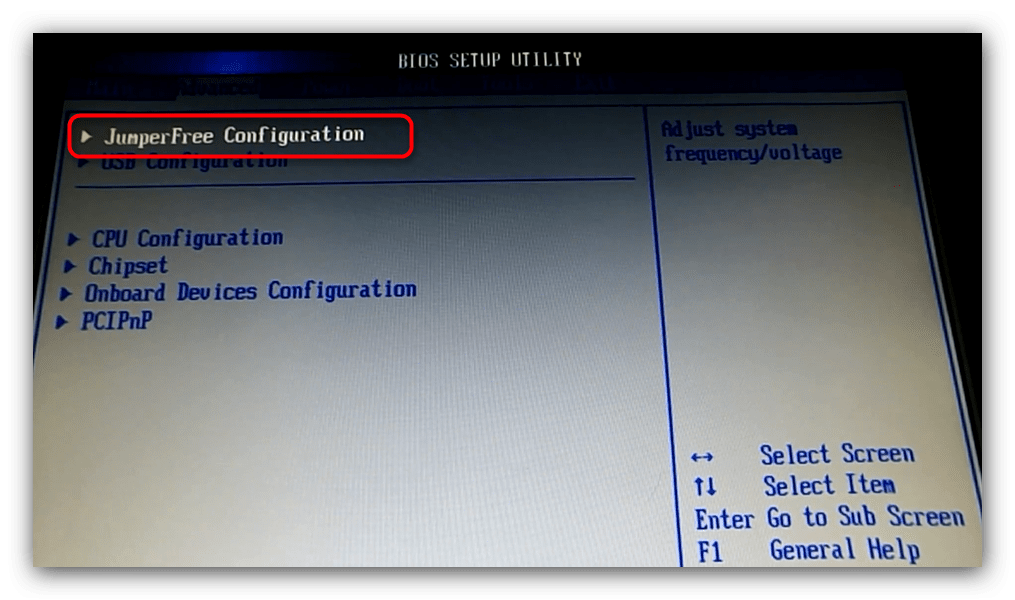

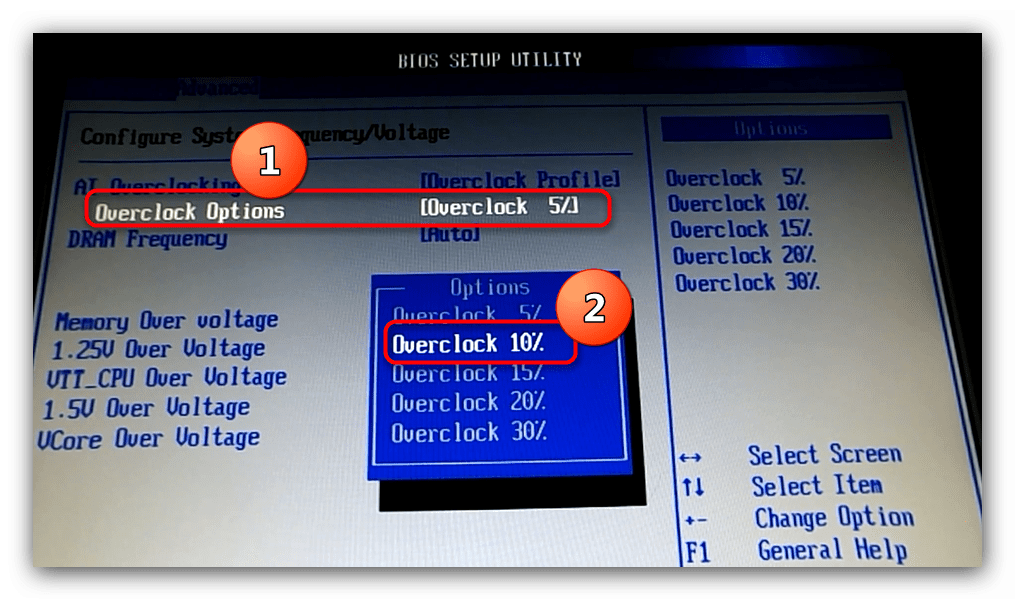
Как видим, разгон материнской платы от ASUS дело действительно несложное.
Gigabyte
В целом процесс оверклокинга системных плат от Гигабайт почти не отличается от АСУС, разница только в названии и возможностях настройки. Начнём опять-таки с UEFI.
- Заходим в UEFI-BIOS.
- Первая вкладка — «M.I.T.», заходим в неё и выбираем «Advanced Frequency Settings».
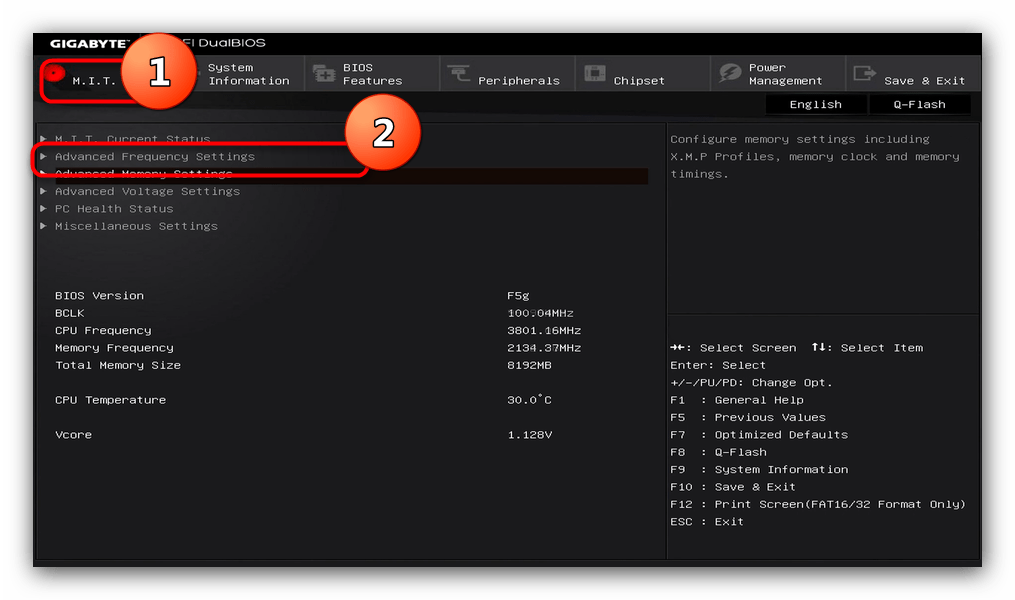

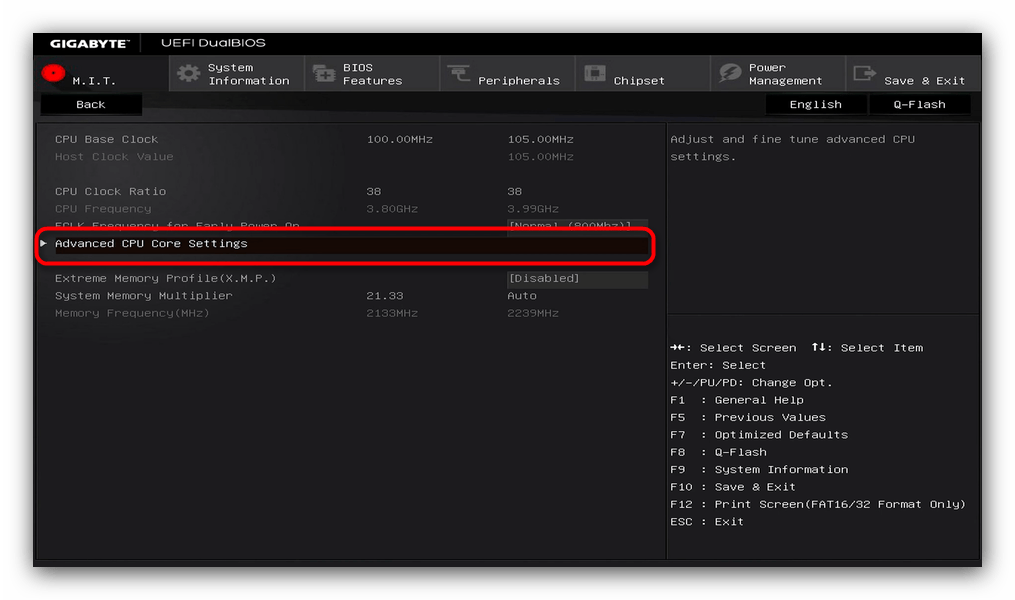
Поищите опции со словами в названии «Power Limit (Watts)».
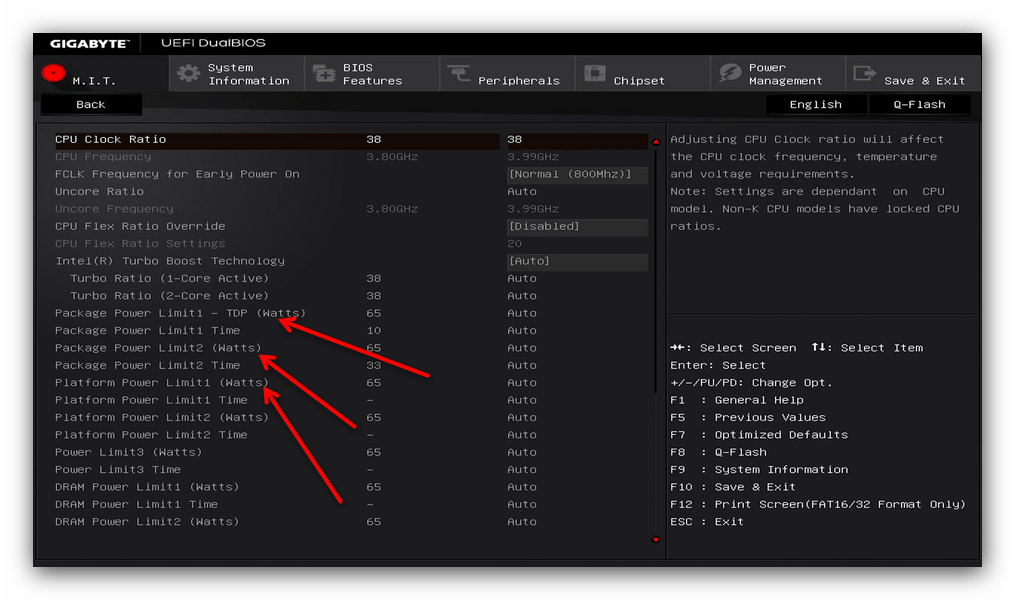
Эти настройки отвечают за сохранение энергии, которое для разгона не требуется. Значения настроек следует повысить, но конкретные числа зависят от вашего БП, поэтому сперва ознакомьтесь с материалом ниже.
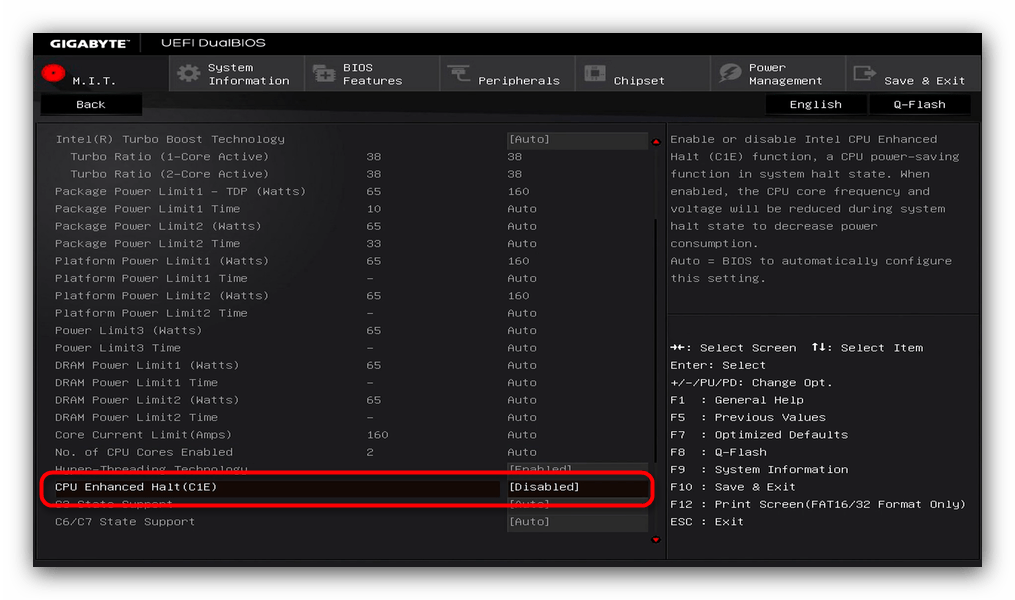
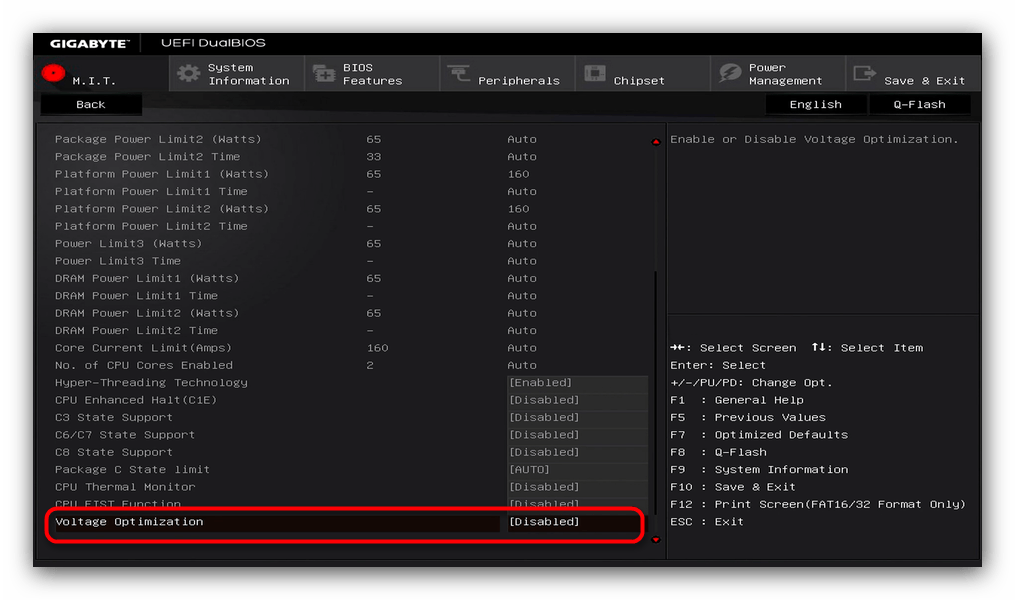
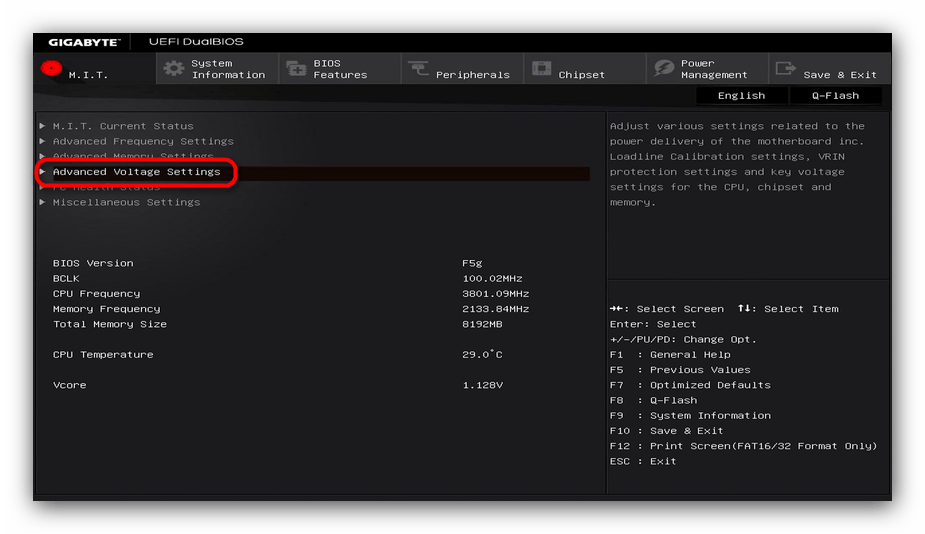



Для плат Gigabyte с обычным БИОС процедура выглядит так.
-
Зайдя в BIOS, откройте настройки разгона, которые называются «MB Intelligent Tweaker (M.I.T)».

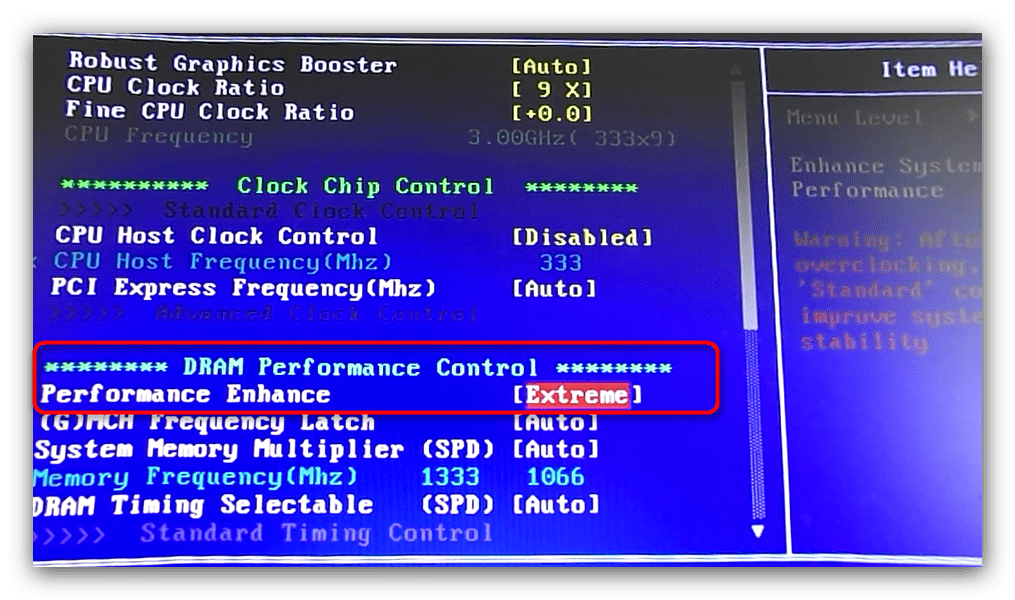
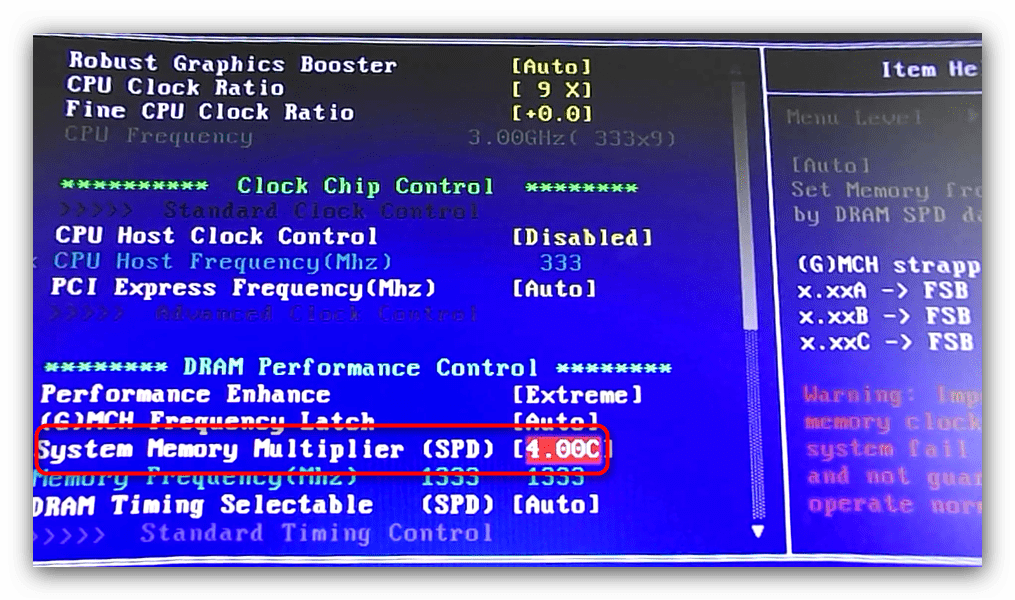
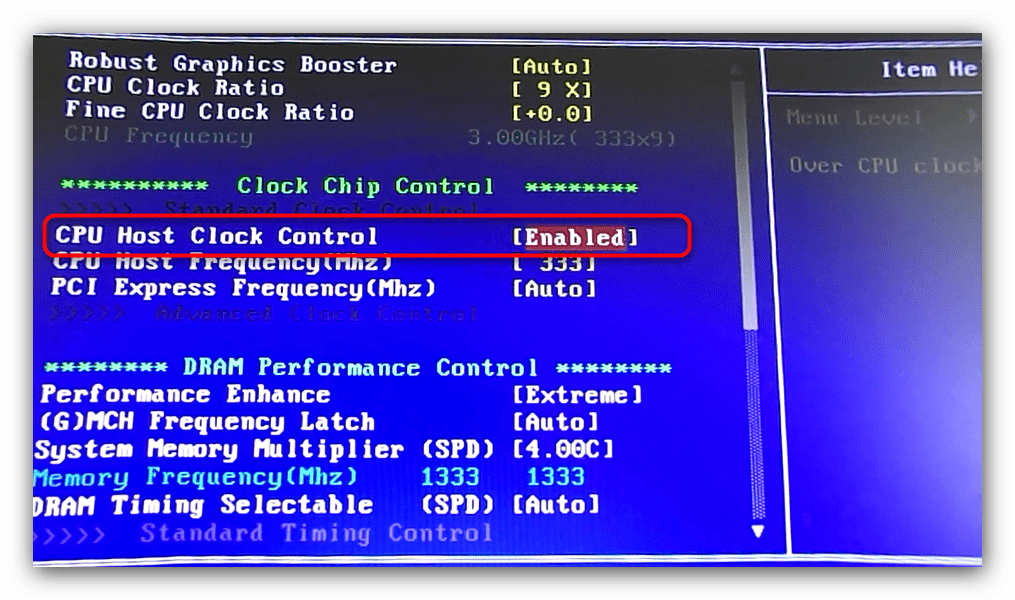
В целом материнские платы от Гигабайт пригодны для разгона, причем по некоторым показателям они превосходят «материнки» от других производителей.
Платы от производителя МСИ разгоняются почти таким же образом, как и от двух предыдущих. Начнем с UEFI-варианта.
- Заходите в UEFI вашей платы.
- Щелкните по кнопке «Advanced» вверху или нажмите «F7».
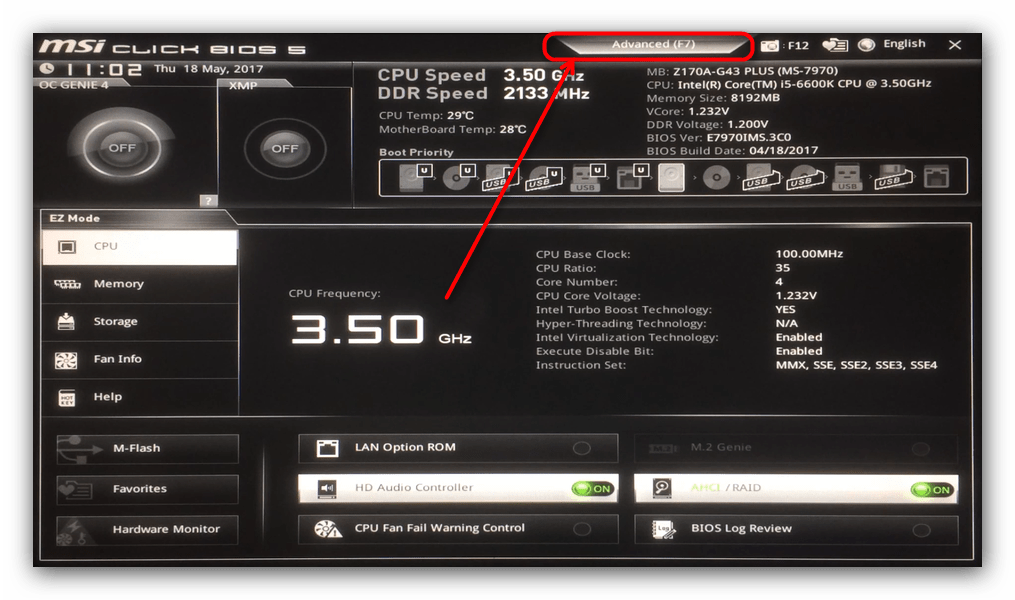
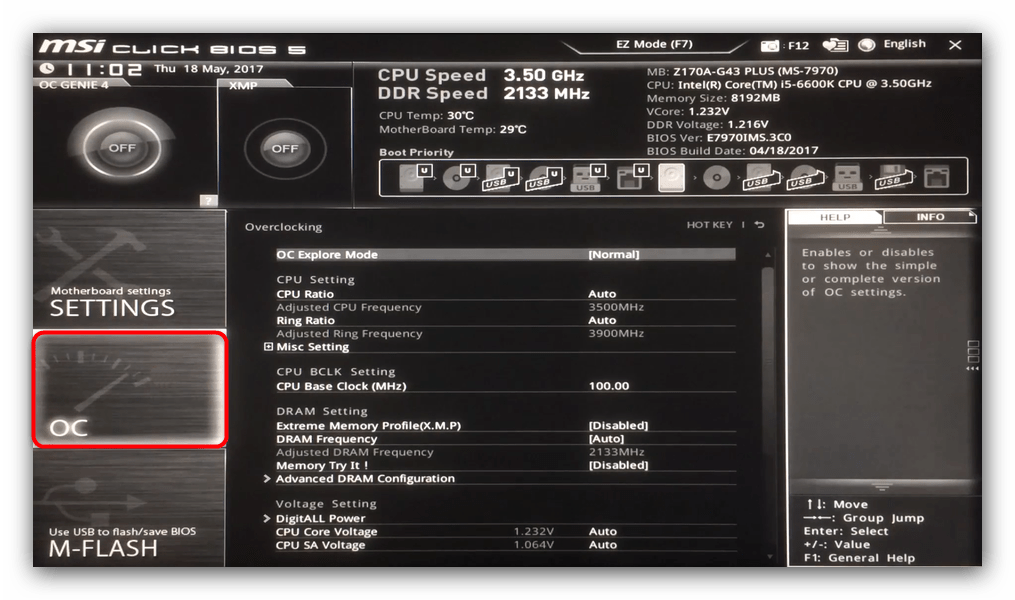

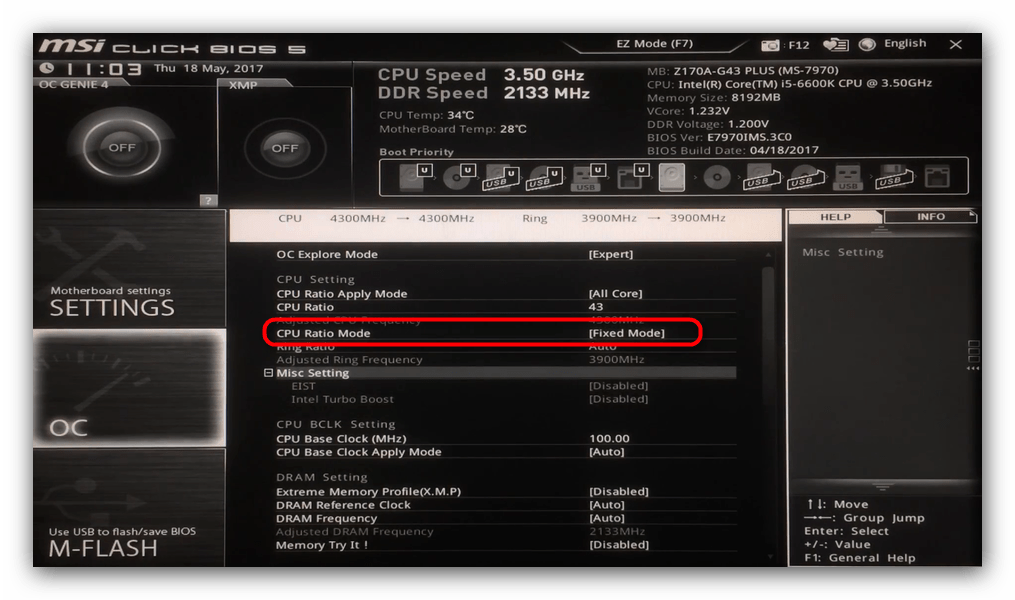


Обратите внимание! Значения дополнительного напряжения от системной платы зависит от самой платы и процессора! Не устанавливайте его наобум!
Теперь переходим к обычному BIOS
-
Войдите в БИОС и найдите пункт «Frequency/Voltage Control» и зайдите в него.


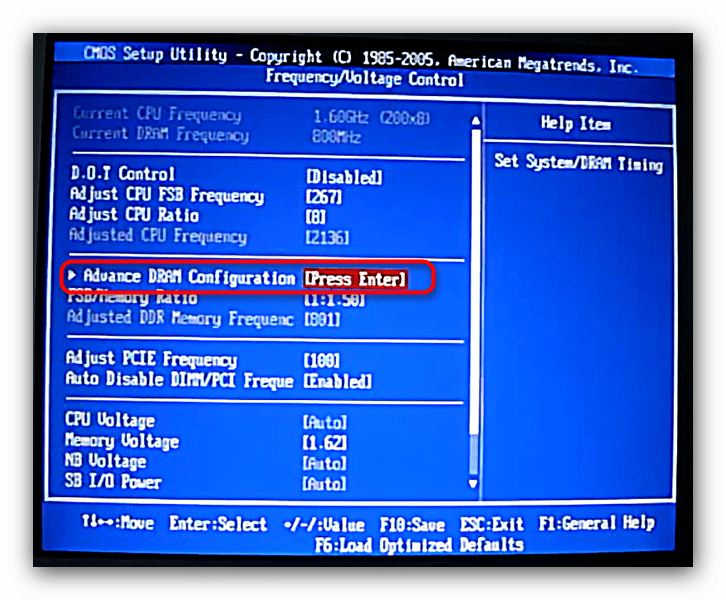
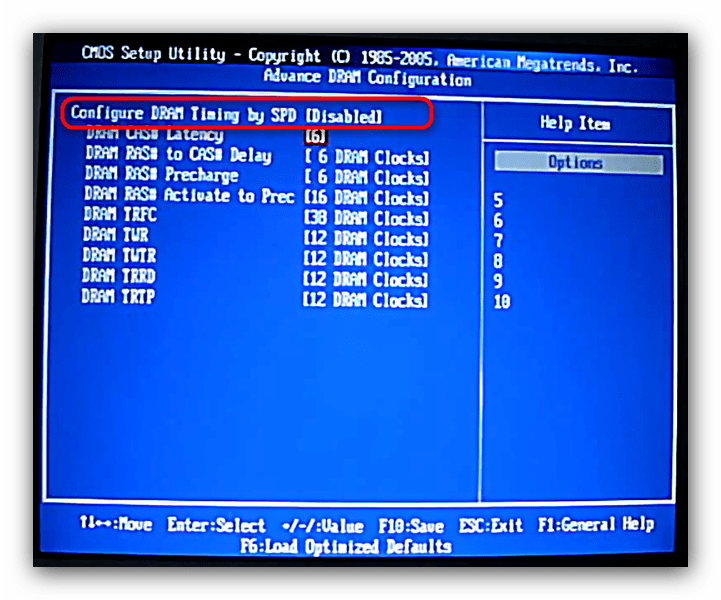
Возможности настройки разгона в платах MSI довольно внушительные.
ASRock
Прежде чем перейти к инструкции, отметим факт — через стандартный BIOS разогнать плату от ASRock не получится: опции оверклокинга доступны только в UEFI-варианте. Теперь непосредственно процедура.
-
Загружаете UEFI. В главном меню переходите на вкладку «OC Tweaker».
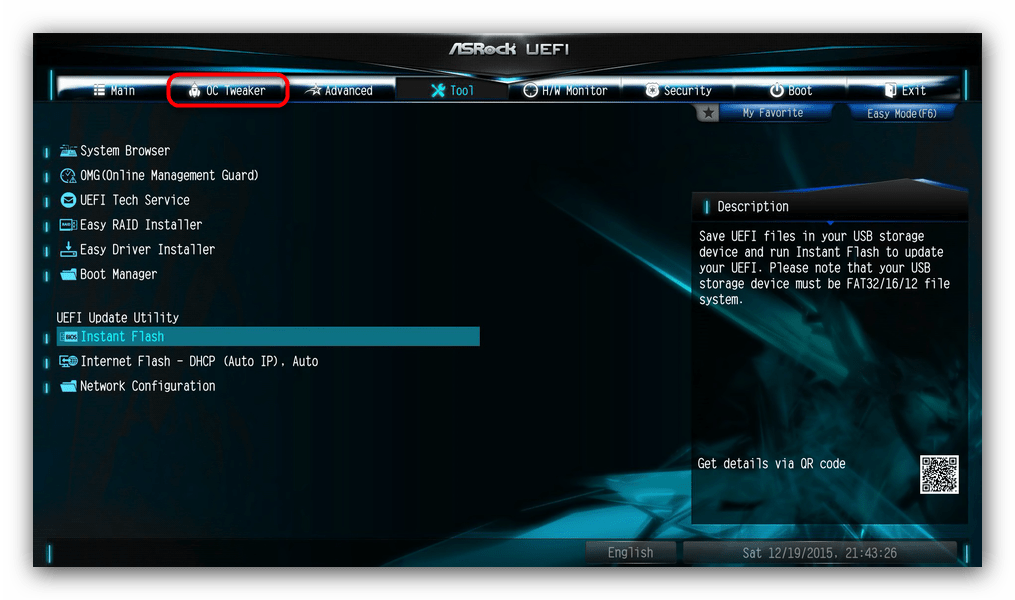
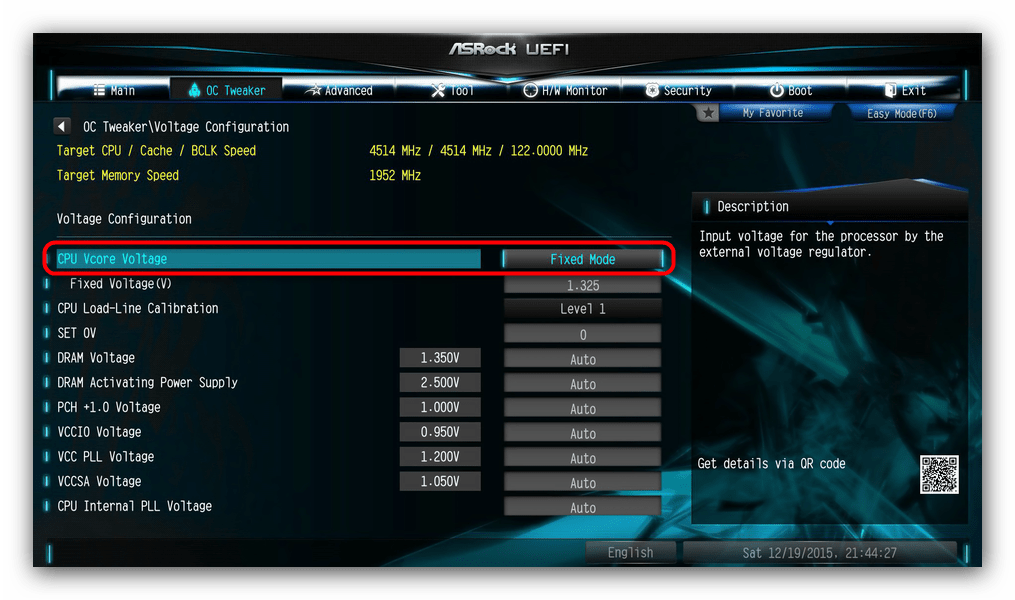

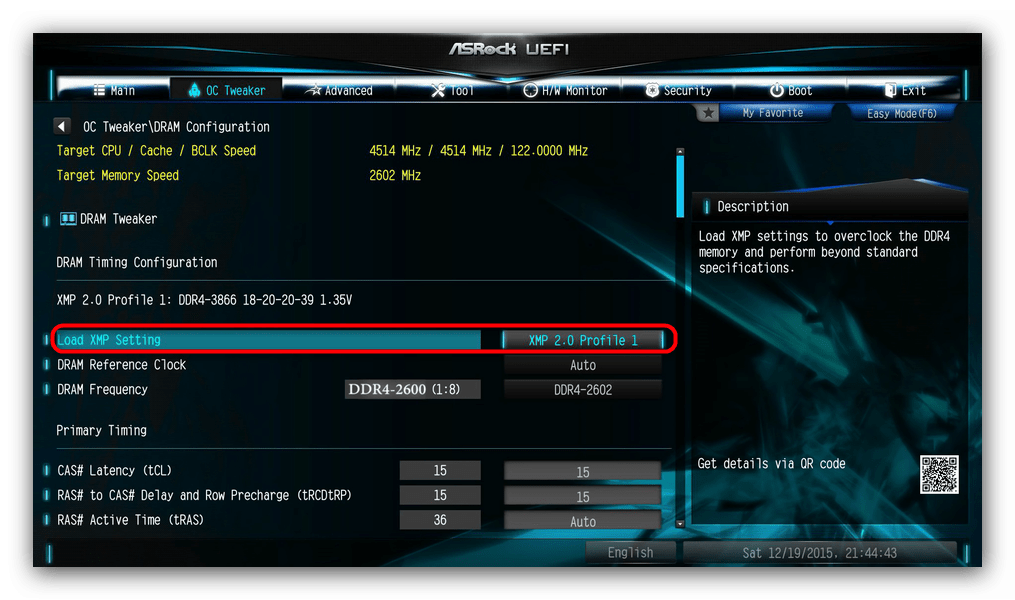

Отметим также, что ASRock часто может выдавать сбои, поэтому мы не рекомендуем вам экспериментировать со значительным повышением мощности
Заключение
Подводя итог всему вышесказанному, хотим напомнить — разгон материнской платы, процессора и видеокарты может повредить указанные компоненты, поэтому если вы не уверены в своих силах, то лучше этим не заниматься.
 Мы рады, что смогли помочь Вам в решении проблемы.
Опишите, что у вас не получилось. Наши специалисты постараются ответить максимально быстро.
OC Tuner – утилита для разгона ПК на базе системных плат AsRock
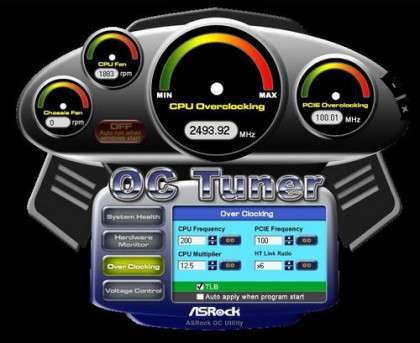
AsRock OС Tuner – достаточно простая утилита для разгона компьютера. С её помощью можно отслеживать состояние аппаратной части системы, и изменять многочисленные параметры для повышения производительности. Интерфейс утилиты содержит четыре основных раздела настроек:
1. Здоровье системы — отображает текущий температурный режим работы процессора, скорость процессорного кулера и температуру материнской платы.
2. Мониторинг аппаратных средств — отображает основные параметры системы.
3. Разгон — позволяет изменять частоту работы процессора и шины PCIe.
4. Контроль напряжения — данный раздел позволяет изменять напряжения, с целью получения более стабильной работы системы и ее лучшего разгона на таких компонентах системы как: процессор, оперативная память, северный и южный мосты материнской платы, VTT.
Помимо этого утилита обладает такими полезными функциями как Авто применение настроек при запуске (Auto Apply when program starts). То есть, если включить данную функцию, то при последующем запуске утилиты все внесенные Вами ранее изменения будут автоматически установлены. Также в утилите реализована функция автозапуска при запуске Windows (Auto Run when Windows starts), c помощью которой возможен запуск утилиты при каждом запуске ОС.
Разработчик: ASRock
Версия: 1.78
ОС: Windows XP/Vista/7
Рус. язык: Нет
Статус: Бесплатно
Размер: 1.3 Mb
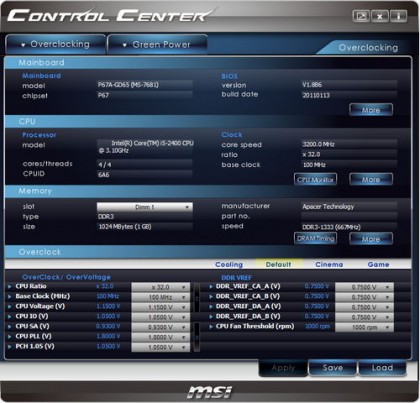 Control Center II – разгон систем на базе материнских плат MSI
Основное предназначение утилиты MSI Control Center II – контроль состояния системы и ее разгон. Как отмечает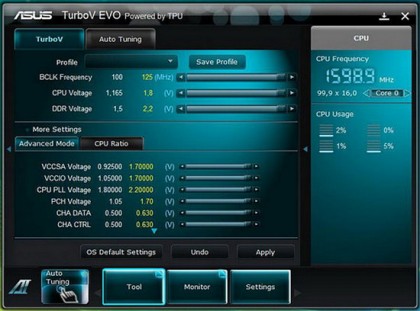 TurboV EVO — мгновенный разгон CPU
ASUS TurboV EVO утилита предназначенная для разгона ПК, построенных на основе выпущенных ASUS, и снабженных микросхемой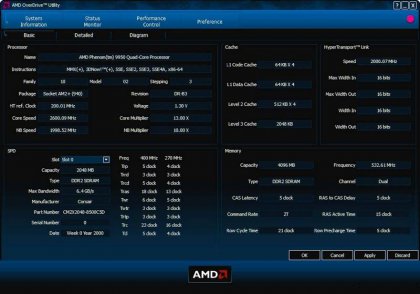 AMD OverDrive – разгон плат с AMD чипсетами
AMD OverDrive 4.0.4 – фирменная утилита, обеспечивающая максимально удобные настройки систем, основанных на платах с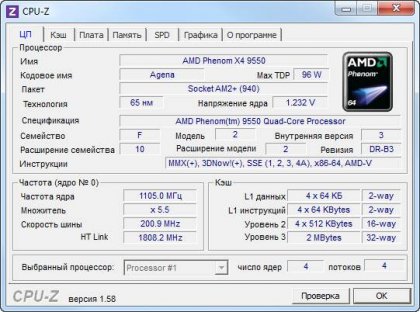 CPU-Z 1.58
Любой пользователь ПК, будь то оверклокер или самый обычный «юзер», заинтересован в том, чтобы иметь возможность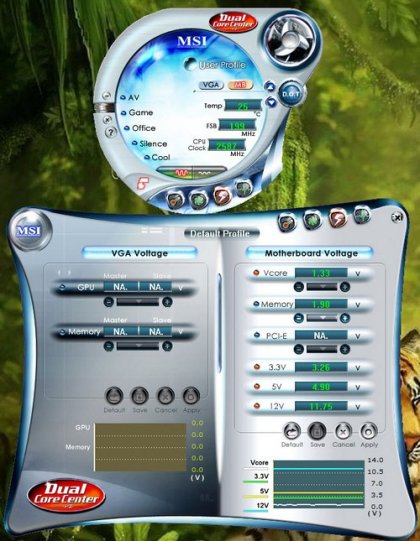 Dual CoreCenter – утилита разгона для плат MSI
Программа MSI Dual CoreCenter для мониторинга и разгона материнских плат MSI работающих с двухъядерным процессором.