cpuz_x64.exe: что это? и как его убрать
Файл cpuz_x64.exe из CPUID является частью CPU-Z Application. cpuz_x64.exe, расположенный в f. other\ cpuz_x64 .exe с размером файла 2692328 байт, версия файла 1, 6, 4, 0, подпись a56571b69de3dd3c4cc618e8f581e6de.
В вашей системе запущено много процессов, которые потребляют ресурсы процессора и памяти. Некоторые из этих процессов, кажется, являются вредоносными файлами, атакующими ваш компьютер.
Чтобы исправить критические ошибки cpuz_x64.exe,скачайте программу Asmwsoft PC Optimizer и установите ее на своем компьютере
Всего голосов ( 181 ), 115 говорят, что не будут удалять, а 66 говорят, что удалят его с компьютера.
Обзор CPU-Z. Инструкция: как пользоваться программой
Что это за программа – CPU-Z, для каких целей она нужна? CPU-Z – полезная программка, доступная для скачивания, как на английском, так и на русском языках. Она собирает информацию о внутренних характеристиках компьютера.
Утилита предоставит полную картину о данных железа, поможет вам узнать все параметры ЦП, материнской платы, оперативной памяти и видеокарты. На этом CPUID перечисляются декларируемые процессором расширения. Программой cpu реализуются множество полезных функций. Но как пользоваться программой?
Сбор информации о компонентах ПК
Для начала нужно открыть программу. Приложение сразу запустится на той вкладке, где показывается информация о параметрах центрального процессора: названии и модели, степпинге ядра и техпроцессе, корпусировке, напряжениях ядра, внутренних и внешних частотах, множителе процессора, поддерживаемых наборах инструкций и кешированной памяти.

Вверху вы можете видеть еще вкладки, в каждой из которых выводится информация о соответствующих данных. Двигаясь по вкладкам, вы найдете описание характеристикам всего ПК.
Вкладка «Кэш»
Показываются данные о:
- D-кэше L1 (это первый кэш-уровень);
- I-кэше L1 (этот первый уровень предназначен для инструкции),
- L2 (это второй кэш-уровень);
- L3 (это третий кэш-уровень).

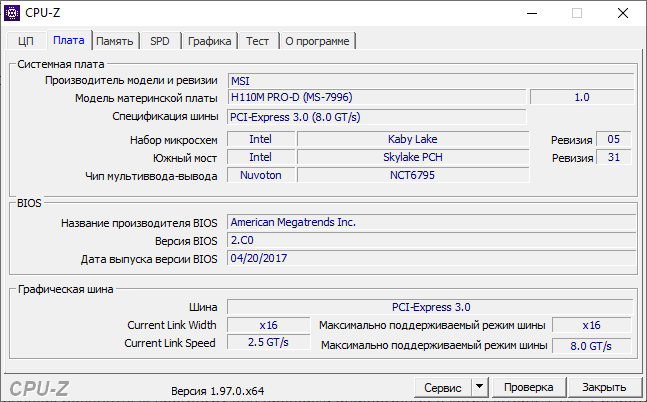
Вкладка «Плата»
Информация о характеристиках материнской платы:
- изготовитель;
- название модели и ее данные;
- данные о микросхемах;
- версия модели;
- дата BIOS.

Память
- какая частота оперативной памяти;
- какой у памяти тип;
- какого объема.

SPD – serial presence detect, что означает последовательное определение наличия. Во вкладке отображаются данные SPD микросхемы каждой планки операционной ОЗУ.

SPD – это механизм, который определяет наличие и характеристики модулей оперативной памяти. Слово «последовательное» в расшифровке понятия обозначает, что при этом используется шина типа I2C. Она в свою очередь последовательна, поэтому устройство и было названо так.
В модуле памяти находится маленькая микросхема с восьми ногами, которая отличается от чипов памяти. Это она – микросхема СПД.
Почти во всех материнских платах частоты и тайминги выставлены по данным SPD. Если сделать ошибку них, система не запуститься.
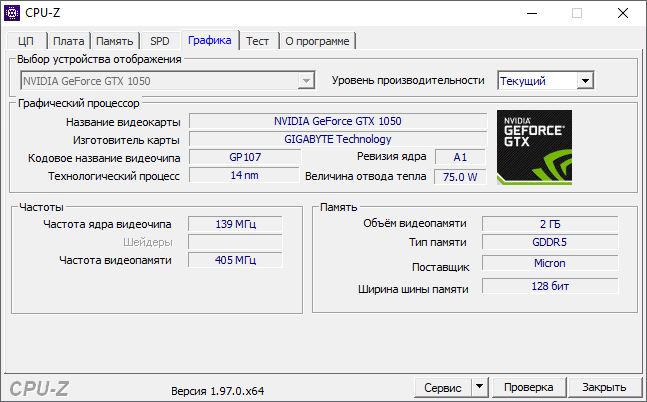
Графика
Решили установить крутую игрушку? Подобрать подходящую поможет программа. Вкладка «Графика» отображает информацию о видеокарте и ее данных.

Тест процессора (и стресс тест) в программе CPU-Z
Также за вкладками с данными находится вкладка «Тест». В ней вы можете произвести тест и стресс-тест центрального процессора. Обычный тест не повредит, а если устроить стресс-тест, компьютер может не выдержать нагрузки. Во время стресс-теста программа по полному загрузит ЦП различными задачами.
Также в CPU-Z возможно сравнивание работы ЦП вашего компьютера и какого-то другого, более мощного и крутого.
Тестирование процессора можно произвести следующим образом:
- Заходите во вкладку «Тест».
- Выставите галочку, какой у вас поток: однопроцессорный или многопроцессорный.
- Внизу вы увидите две кнопки: «Тест ЦП» и «Stress CPU». Нажмите на то, что вы соответственно желаете провести. Стресс-тест – проверка компьютера на стрессоустойчивость, делайте ее на свой страх и риск.

Далее начнется тест. Вы можете в любой момент остановить его, когда посчитаете нужным. Программа выдаст результаты теста, которые можно сохранить как отчет. Доступны такие форматы сохранения, как TXT и HTML.
Вопросы и ответы
Как узнать температуру процессора в программе CPU-Z?
Чтобы процессор работал хорошо и быстро, он должен находится в прохладных условиях и не перегреваться. Если ему будет сильно «жарко», он будет работать значительно медленнее, а может и вообще выключится из-за перегрева.
Если подозреваете, что ваш компьютер вырубается из-за того, что он перегрелся, или просто полагаете, что из-за этого он работает не нормально, вам нужно узнать температуру CPU. Причем точно, а не просто потрогать компьютер и решить, что ему «жарко».
Многие считают, что узнать температуру процессора можно в программе CPU-Z. Но нет.
К сожалению, программа для этого не предназначена. Узнать температуру процессора в программе CPU-Z невозможно.
Но, тогда как посмотреть температуру? Для этого существует множество других программ:
- Core Temp — Это программа проста в использовании и бесплатна. В ней можно посмотреть температуру процессора, и она работает на всех версиях Windows. — Самая популярная программа, предназначенная для такой задачи. Показывает температуру каждого ядра отдельно.
- Speccy — Отличная программа для новичков, которые ничего в этой теме не понимают.
- SpeedFan — Утилита больше предназначена для контроля скорости вентилирования и охлаждения, но температуру тоже показывает.
Как разогнать процессор с помощью CPU-Z?
Чтобы ускорить работу процессора, его нужно разогнать. Для этого тоже есть свои программы.
Осуществить разгон процессора в программе CPU-Z нельзя, зато в ней можно проконтролировать напряжение модулей и их частоты для работы.
Какую программу использовать? Две самые популярные и удобные утилиты, которые помогут в решении проблемы, как разогнать процессор с помощью программ:
- Systool
- SetFSB
Итог: что умеет программа
Программа CPU-Z – простая, удобная, с красивым несложным интерфейсом, в котором легко разобраться новичку. Она отображает полную информацию о ПК, может протестировать ЦП и даже устроить ему настоящую «взбучку», но на выполнение других сложных задач она не способна. Утилита предназначена для мониторинга функциональных компонентов ПК, что позволит поддерживать устройство в рабочем состоянии.
Скачать CPU-Z на русском бесплатно — Официальные релизы
CPU-Z – утилита для проверки компонентов компьютера. У нас вы можете загрузить программу бесплатно с поддержкой русского языка. Также вы можете скачать на официальном сайте, но там английская версия. Программа работает с операционной системой Windows, начиная с XP и выше, есть поддержка Windows 7, 10, 11. Также есть портативная версия, по ссылкам ниже загрузите.
Portable CPU-Z — это портативная версия с русским языком хорошо известного CPU-Z. Программа помогает контролировать внутреннюю работу компьютера и предоставлять все необходимые сведения о процессоре, памяти или ядрах одним нажатием кнопки. CPU-Z Portable аналог обычной версии, только не требующий установки.
 CPU-Z для Windows 11 CPU-Z для Windows 11 |
CPU-Z для Windows 10 |
 CPU-Z для Windows 8 CPU-Z для Windows 8 |
CPU-Z для Windows 7 |
Функции софта
Эта программа поддерживает определение напряжения ядра процессора, ширины шины L2, поддержку двух процессоров (только в Windows NT или 2000) и временные параметры памяти (CAS Latency, RAS to CAS, RAS Precharge). А также:
- Диагностика процессора: Модель/название, техпроцесс и степпинг ядра, тип и крэш, напряжение питания ядра, множитель, наборы инструкций, кэш, физическая организация кэша, внутренняя/внешняя частота, архитектура.
- Параметры материнской платы: модель и производитель, версия BIOS, чипсет + его ревизия, южный мост, графический интерфейс.
- Диагностика системы памяти с произвольным доступом: количество каналов, тип и объем, тайминг и тактовая частота, полная статистика в SPD.
- Системная информация видеокарты: название, техпроцесс, тип и объем памяти, степпинг и ревизия, частота видеочипа / видеопамяти / шейдерного домена.
Утилита выделяется среди своих конкурентов своей функциональностью. Давайте рассмотрим плюсы и минусы.
Преимущества
Как и любая утилита имеет свои плюсы, давайте их рассмотрим:
- CPU-Z поставляется с отличным простым в использовании интерфейсом с вкладками.
- Софт поставляется с удобной функцией проверки обновлений, чтобы вы могли быть в курсе последних обновлений BIOS и драйверов. Все это делает CPU-Z чрезвычайно хорошо оснащенной и функциональной программой.
- Программа имеет широкий спектр систем, которые она поддерживает. Она включает в себя множество различных процессоров и чипсетов. Это помогает сделать утилиту более универсальным приложением.
- Возможность сохранять спецификации компьютера в отдельный файл.
- Возможность выполнять контрольные тесты процессора и стресс-тесты.
- Имеет русский язык и бесплатное распространение.
Перечислив все достоинства можно упомянуть бесплатность и счетчик загрузок этой программы, каждый день программу скачивают десятки тысяч пользователей со всего мира (По данным официального сайта https://www.cpuid.com/softwares/cpu-z.html).
Недостатки
Минусов у софта меньше, чем плюсов.
- Для начинающего пользователя софт отображает слишком много непонятных ему данных. Отображаемая информация представлена на русском языке в очень сыром виде и не имеет пояснений к данным. Такие вещи, как правило, отталкивают от использования ПО.
- Невозможно просматривать температуру устройства.
- Не поддерживает разгон.
Исходя из перечисленного можно сделать вывод, что несмотря на минусы CPU-Z имеет конкурентные преимущества в русскоязычном интерфейсе и возможностью сохранения технической информации в текстовые файлы.
Интерфейс программы CPU-Z
Графический интерфейс с несколькими вкладками содержит множество подробностей о самых важных устройствах вашей системы. Таким образом, можете взглянуть на особенности вашего процессора и просмотреть такие данные как: название, упаковка, технология, спецификация, семейство и инструкции. Кроме того, приложение собирает некоторые данные о частоте ядра вашего процессора и частоте шины.
Предлагает подробную информацию о процессоре, материнской плате, памяти, графике.
Кроме того, если интересует уровень кэш-памяти, можете быть уверены, что программа предоставит соответствующую информацию и об этом. Если речь идет о материнской плате, вы можете узнать ее производителя, модель, чипсет и многое другое, а также некоторые интересные подробности о BIOS.
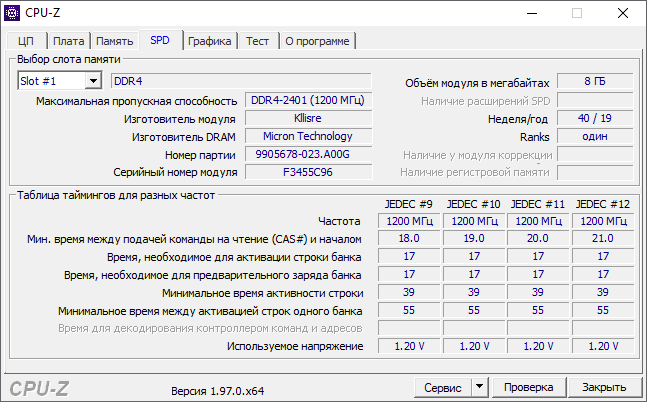
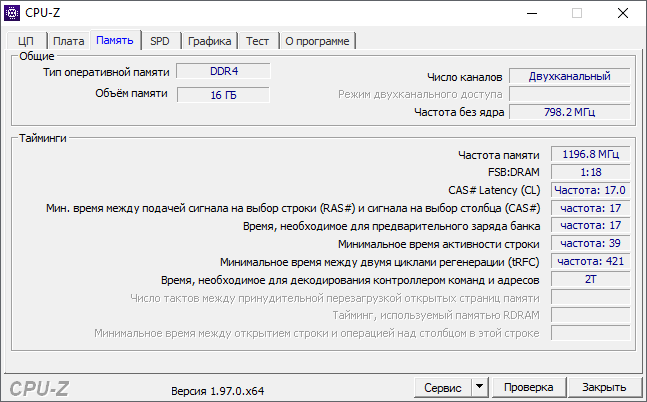
Что касается памяти системы, то указаны ее тип, размер и тайминги. Возможно, также будет интересно узнать, что вкладка SPD, содержащая данные о спецификациях модулей, также довольно щедра. Она включает данные о размере модуля, максимальной пропускной способности, артикуле и серийном номере, не говоря уже о том, что в нее также включены таблицы таймингов.
И последнее, но не менее важное: вкладка Тест предлагает оценку производительности вашего компьютера в реальном времени. Точнее говоря, она может проводить анализ, с возможностью использования множества ссылок для проведения соответствующих сравнений.
В заключение, CPU-Z предлагает всестороннюю оценку возможностей компьютера. Приложение занимает малый (1.5 мб) объем памяти. Предлагает понятный пользовательский интерфейс. Все данные, которые оно собирает, предлагаются в режиме реального времени, так что в целом оно обладает всеми прерогативами надежного инструмента.
Видео обзор программы
Аналоги CPU-Z
SiSoftware Sandra — инструмент для бенчмаркинга, диагностики и анализа системы. Он предоставляет большую часть информации, которую вам необходимо знать о вашем аппаратном и программном обеспечении.
GPU-Z — легкая утилита, предназначенная для получения всех характеристик о вашей видеокарте и GPU.
HWiNFO64 — профессиональные сведения об аппаратном обеспечении и диагностические инструменты.
SIW (System Info) — инструмент собирает подробную информацию о вашей системе.
SIV (System Information Viewer) — общая утилита для Windows, позволяющая собирать множество полезных сведений о Windows, сети и оборудовании.
Speccy — это продвинутый инструмент для показа системных данных вашего ПК.
ASTRA32 — Advanced System Information Tool — программа выполняет анализ конфигурации компьютера.
Auslogics System Information — предоставляет исчерпывающую и простую для понимания информацию о вашей системе.
Установка и удаление
Начиная с версии 1.51, CPU-Z предоставляется в установочном файле. Установка предлагает несколько преимуществ по сравнению с автономной версией:
- Установка создает ярлыки программы в меню «Пуск» и на рабочем столе.
- Инсталлятор устанавливает правильный двоичный файл (x32 или x64) в зависимости от вашей системы.
Установка
Запустите исполняемый файл setup.exe и следуйте инструкциям установщика.
Удаление
Вы можете удалить утилиту из окна «Установка и удаление программ», либо выбрать Uninstall CPU-Z из меню Пуска.
Файл конфигурации
CPU-Z использует файл конфигурации, cpuz.ini, который позволяет установить несколько параметров для программы. Файл cpuz.ini должен находиться в том же каталоге, что и cpuz.exe.
Обратите внимание, что использование этого файла необязательно. Если файл .ini не найден, будут использоваться значения по умолчанию.