Нельзя поменять настройки B&O Play Audio Control
 Доброго дня!
Не так давно столкнулся с одной звуковой проблемой. На ноутбуке HP не включалась тонкая настройка громкости, т.е. если открыть панель управления аудио-картой — сам переключатель есть, но переключить его невозможно, см. скрин ниже (речь идет об эквалайзере и режиме B&O Play в разделе «Выход» ( примечание : сейчас на многих современных ноутбуках от HP (и вроде бы уже ряде других) идет звуковое решение от Bang & Olufsen) ).
Так вот, без этой настройки нельзя настроить эквалайзер, выбрать аудио-режим (музыка, кино, голос и пр.). В общем, звук остается достаточно «бедным».
Вопрос вроде бы и не критичный, но решить его стоит!
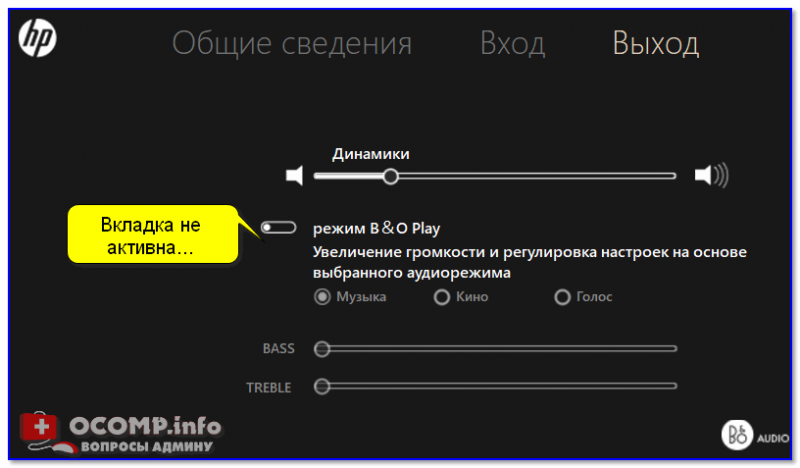
Режим B&O Play — не активен
Как включить режим B&O Play
Происходит подобное из-за некорректной работы Windows с драйверами из центра обновления. По умолчанию Windows находит и загружает в систему какой-то «обрезанный» драйвер, который идет с неполной панелью управления. Чтобы решить вопрос — нужно удалить этот драйвер и поставить новый, загруженный с сайта производителя ноутбука.
Рассмотрим по шагам, как это сделать.
ШАГ 1: определяем модель ноутбука
Для начала необходимо точно определить модель вашего ноутбука (или аудио-карты). Это нужно для правильного выбора драйвера. Самый простой способ сделать это — воспользоваться документами, которые шли в комплекте к вашему устройству. Если их не осталось, см. статью, ссылку на которую привожу ниже.
ШАГ 2: на сайте производителя устройства загружаем драйвер
Теперь нужно перейти на сайт производителя ноутбука (аудио-карты) и загрузить аудио-драйвер для модификации своего устройства. Если речь идет об HP — то у них все очень даже просто, в арсенале есть автоматическое определение модели устройства (достаточно нажать кнопку разрешения. ).
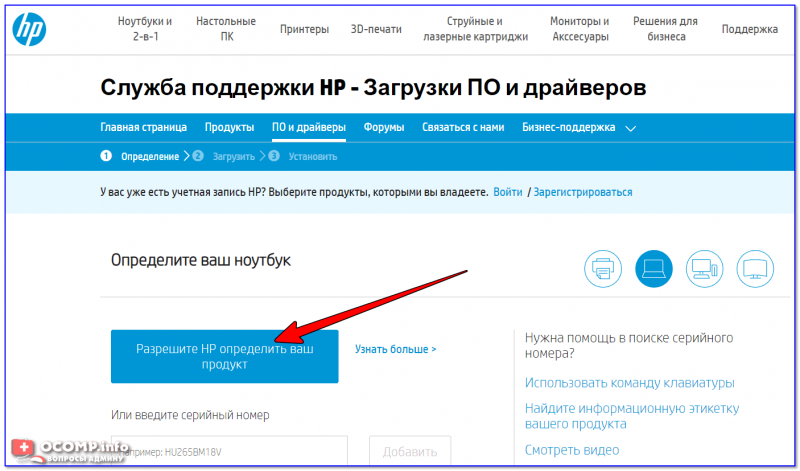
Разрешите HP определить ваш продукт / Кликабельно
После чего перед вами предстанет список драйверов: рекомендую загрузить сразу пару версий (если будут доступны несколько).
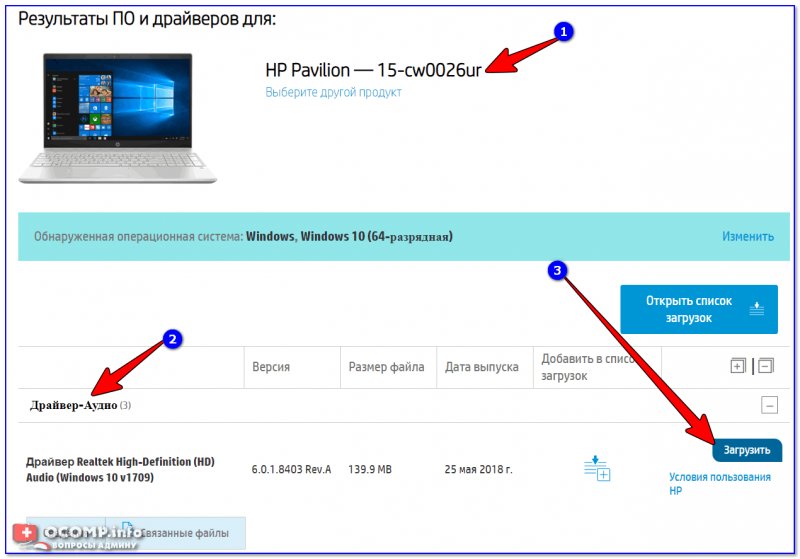
Загрузить драйвер Realtek High-Definition (HD)
Дополнение!

Не могу не отметить, что сейчас есть спец. утилиты для автоматического обновления драйверов (от вас потребуется буквально 2 клика мышкой). О них более подробно рассказано здесь — https://ocomp.info/update-drivers.html
ШАГ 3: удаляем старый драйвер, ставим новый
Прежде чем запустить установку нового драйвера, рекомендую удалить старый. Для этого необходимо:
- открыть диспетчер устройств (нажмите Win+X — в появившемся меню выберите ссылку на его запуск) . Альтернативные способы запуска — https://ocomp.info/kak-otkryit-dispetcher-ustroystv.html
- далее раскройте вкладку «Звуковые, игровые. « и удалите свое аудио-устройство. См. скриншот ниже;
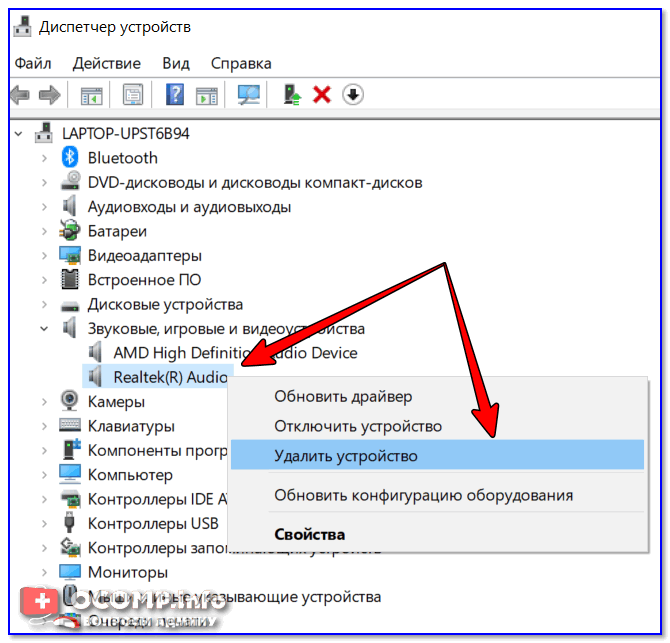
Диспетчер устройств — удалить устройство
ШАГ 4: ручной выбор драйвера (из установленных)
Собственно, если установка драйвера прошла успешно — в панели управления в разделе «Оборудование и звук» у вас появится ссылка на B&O Play Audio Control (прим.: ранее ее могло не быть ).
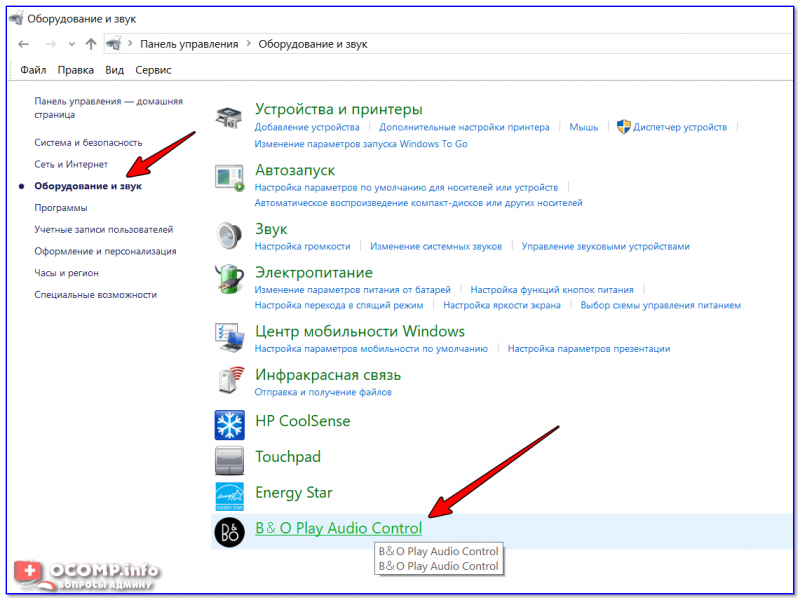
Оборудование и звук — B&O Play Audio Control
Обратите внимание, что после обновления драйвера все вкладки становятся активными, и режим B&O Play (как и эквалайзер) можно включить и настроить звучание.
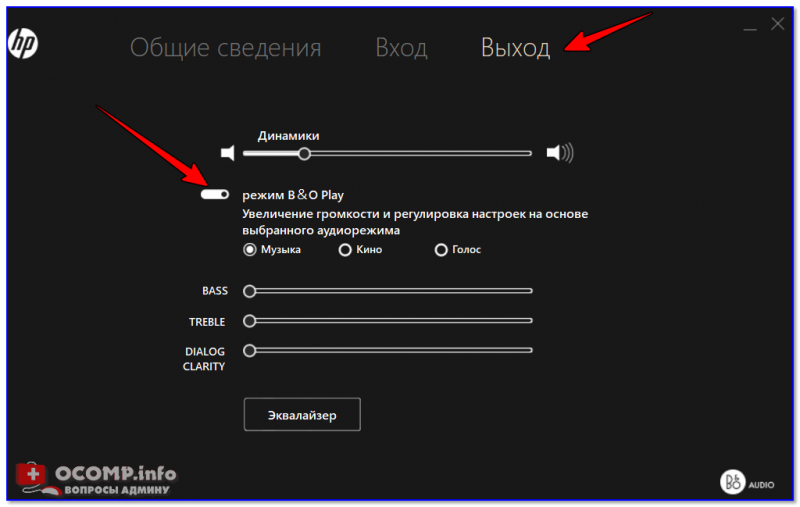
Режим B&O Play активен
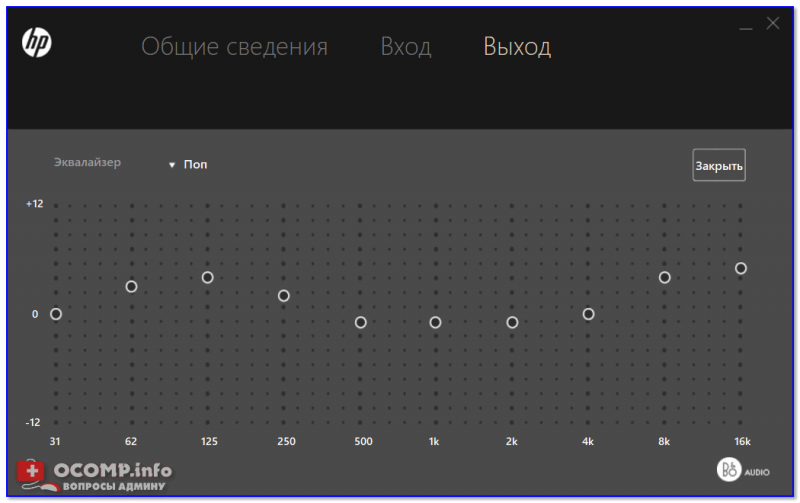
B&O — эквалайзер также работает
Если после обновления драйвера вышеприведенные вкладки у вас не активны, могло так быть, что Windows использует по-прежнему «свой» драйвер. В этом случае зайдите снова в диспетчер устройств , выберите звуковое устройство и запустите обновление драйвера (для вызова меню как на скрине ниже — просто щелкните по устройству правой кнопкой мышки) .
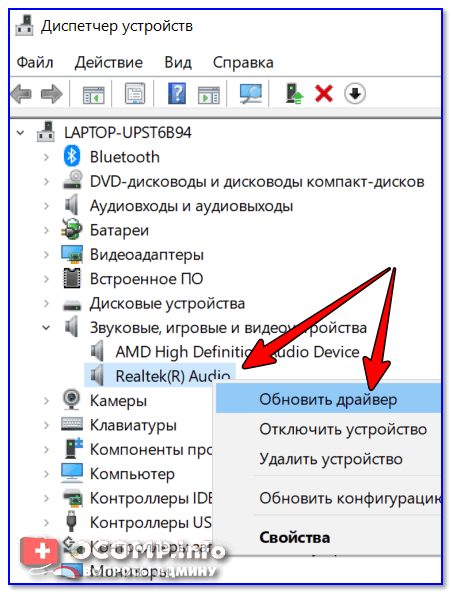
Обновить драйвер Realtek — диспетчер устройств
Далее укажите, что вы хотите произвести установку драйвера вручную, и выберите его из предложенного списка.
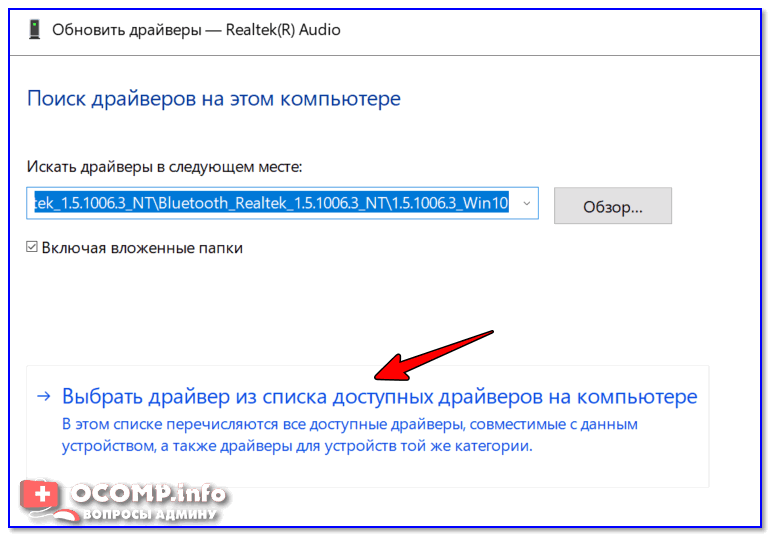
Выбрать драйвер вручную
После вы увидите все доступные драйвера, в том числе и тот, который устанавливали самостоятельно. Вообще, обычно, рекомендуется выбирать наиболее новый драйвер (ориентируйтесь по датам). Тем не менее, при проблемах со звуком рекомендую проверить все по очереди.
B o audio control где эквалайзер
Появилась проблема со сменой ноутбка. На hp pavilion стоит звуковой эквалайзер b&o audio control со всем прочем, при попытке использования asio4all в fl studio звук пропадает. по момему все из-за b&o audio control, который как мне кажется искажает звучание и не подходит для работы с fl, хотя возможно я и ошибаюсь. Люди, кто сталкивался или шарит подскажите, что делать в этой ситуации. (в списках приложений b&o audio control не нашел, так что не удалить как я понял)

Появилась проблема со сменой ноутбка. На hp pavilion стоит звуковой эквалайзер b&o audio control со всем прочем, при попытке использования asio4all в fl studio звук пропадает. по момему все из-за b&o audio control, который как мне кажется искажает звучание и не подходит для работы с fl, хотя возможно я и ошибаюсь. Люди, кто сталкивался или шарит подскажите, что делать в этой ситуации. (в списках приложений b&o audio control не нашел, так что не удалить как я понял)
скорей всего у тебя включена опция использования звуковой карты в монопольном режиме, в параметрах звука убери эту галочку, так же где то там в настройках будет опция b&O которую тоже можно отключить.
Основы эквализации: когда нужно усилить частоты, а когда ослабить
Изучаем корректирующую, формирующую и фильтрующую эквализацию и разбираемся в типах эквалайзеров и их параметрах.
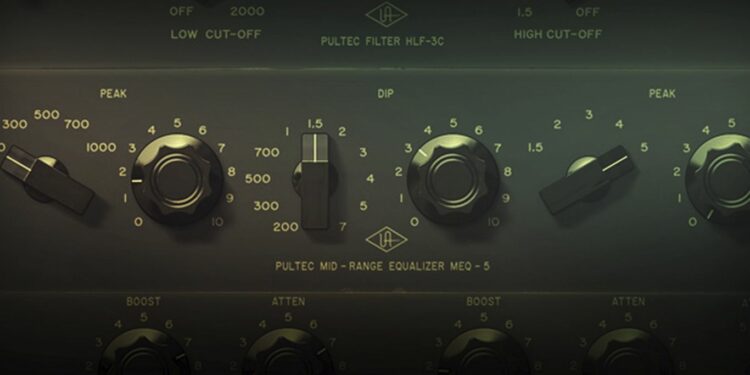
Один из популярных советов, касающихся эквализации, гласит, что при сведении музыки лучше ослаблять частоты, чем усиливать. Совет отличный, но на практике работающий далеко не всегда: усиление частот с тем же успехом улучшает звучание, что и их ослабление.
Спорить о том, что лучше (усиление или ослабление) нет смысла, все это дело вкуса: одни звукорежиссеры чаще подрезают частоты, другие — усиливают. Кто бы что не говорил, но оба варианта приносят пользу при сведении музыки, когда нужно усилить сигнал в определенной области, а когда ослабить.
Что такое эквалайзер и зачем он нужен
Эквализация — один из простейших инструментов в арсенале звукорежиссера и продюсера. Ввиду своей простоты, в том или ином виде эквалайзеры встречаются практически в любой аудиотехнике.
Основная функция эквалайзера заключается в управлении частотами в аудиосигнале путем их усиления или ослабления (подрезки). Эквалайзеры, усиливающие частоты, называют аддиктивными (Addictive EQ), ослабляющие — субтрактивными (Subtractive EQ). Несмотря на разделение, 95% современных плагинов являются комбинированными устройствами, которые умеют как усиливать, так и ослаблять частоты.
При всей простоте использования — выделяем частоту и поворачиваем регулятор в одну из сторон для усиления или ослабления — работа с эквалайзером требует опыта в определении проблемных частот и диапазонов, и понимании того, как именно эту частоту нужно изменить.
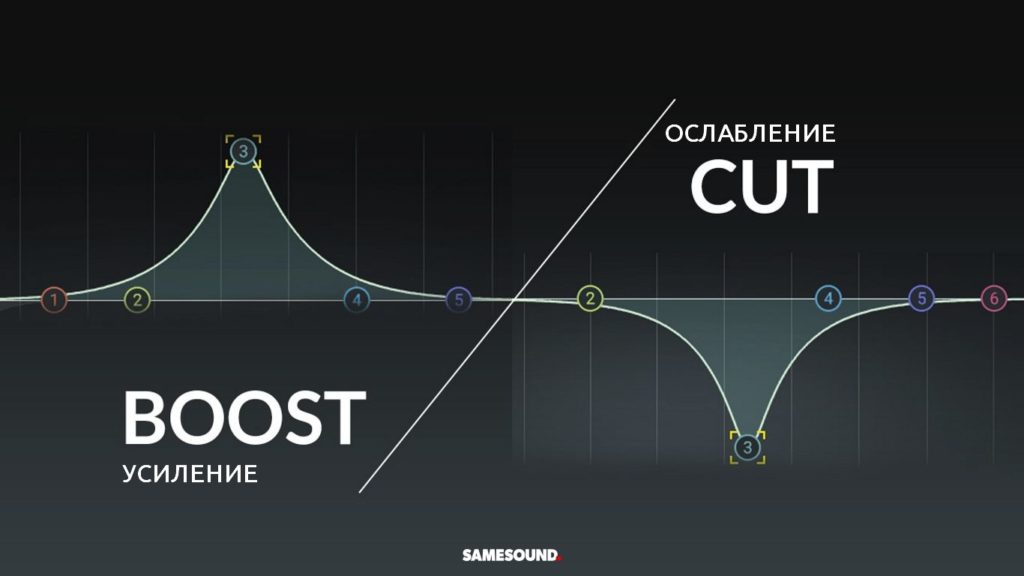
Для работы с частотами каждый эквалайзер предлагает три основных регулятора:
- Freq (Frequency) — частота, которую вы изменяете;
- Gain — определяет, как сильно вы хотите усилить или ослабить выбранную частоту;
- Q (Quality) — форма кривой эквализации. Может быть широкой или узкой и определяет, как точно применяется эквализация. Чем шире кривая, тем больше соседних частот будут затронуты при обработке.
По своему типу эквалайзеры можно разделить на два типа:
- Параметрические (параграфические) эквалайзеры позволяют управлять тремя основными параметрами эквалайзера (Frequency, Gain, Q) независимо. Если один из параметров эквалайзера предопределен, то такое устройство называют полупараметрическим эквалайзером (например, некоторые модели PuigTec или API позволяют усиливать или изменять строго определенные частоты);
- Графические эквалайзеры позволяют независимо контролировать большее количество диапазонов и частот, изменяя их параметры независимо и графически отображая все изменения.
Слушатель не должен слышать полный частотный диапазон каждого инструмента в миксе — в этом попросту нет нужды, так как условно содержание любого сигнала в контексте трека можно разделить на полезную и бесполезную информацию. Бесполезная информация засоряет микс, заставляет инструменты конкурировать между собой за частотный спектр и попросту портит звучание. Когда звукорежиссер сводит песню, его задача заключается в том, чтобы подружить между собой всех участников микса. Для этого он должен оставить в сигнале каждого инструмента только полезную часть и отсечь все лишнее.
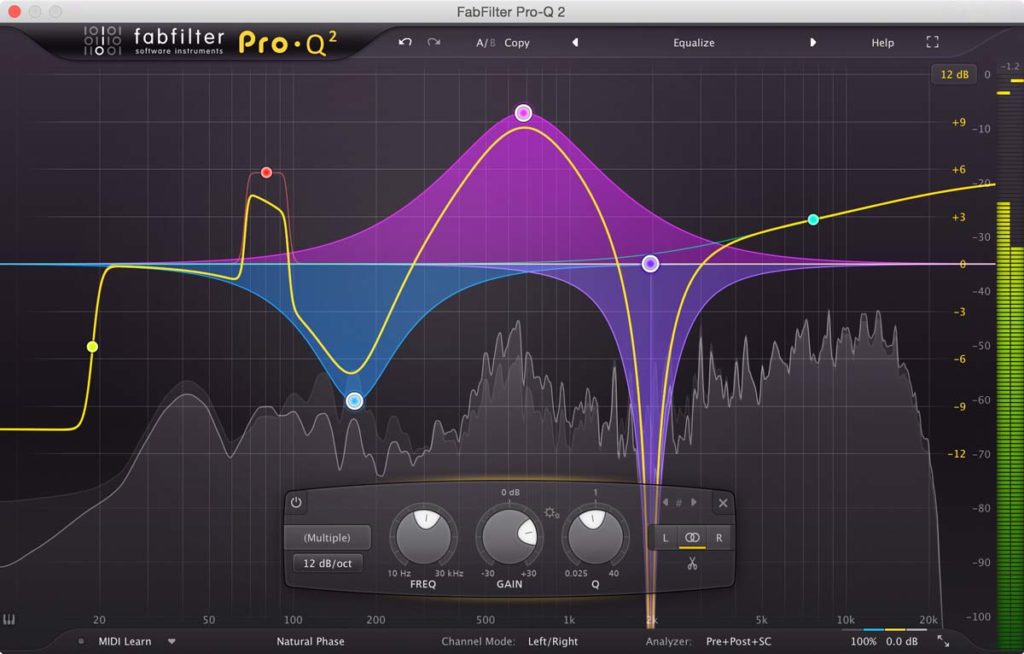
Эквалайзер FabFilter Pro-Q 2. Управление осуществляется с помощью регуляторов FREQ, GAIN и Q в нижней части интерфейса
Главный принцип при работе с эквалайзером звучит так:
Работа с эквалайзером идёт строго в контексте микса.
Зная это, вам станет понятнее, как именно эквалайзер влияет на звучание инструментов и общую картину микса. Это не значит, что вам нельзя заглушить все дорожки в проекте, чтобы эквализовать ту же гитару — это нормальная практика. Тем не менее любые внесенные эквалайзером правки нужно обязательно проверять в контексте того, как именно они изменяют звучание всей песни.
Корректирующая эквализация: ослабление частот эквалайзером
Корректирующая эквализация исправляет такие проблемы сигнала как бубнеж, неприятный резонирование, а также столкновение частот. Для корректировки звукорежиссеры подрезают определенные диапазоны, что скрывает или полностью устраняет проблемы в сигнале. Подрезку частот лучше использовать до усиления других звуков — так вы минимизируете появление новых проблем при бусте частот.
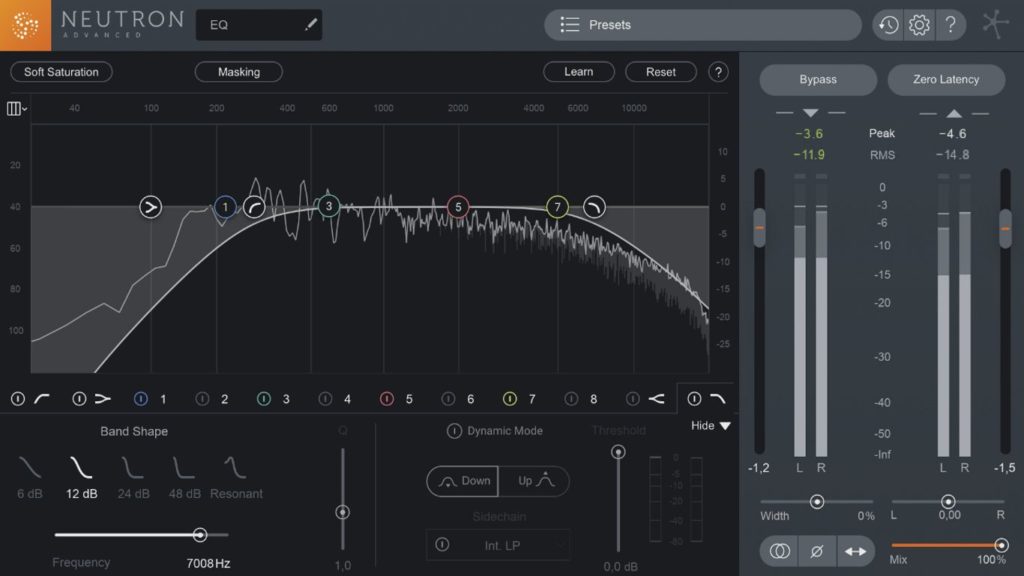
Чтобы понять, что нужно вырезать из сигнала, послушайте партию инструмента и оцените ее звучание. Определите на слух, чего в звуке слишком много — так вам будет проще решить, какие частоты обрабатывать (для большей точности при обработке стоит руководствоваться таблицей частот музыкальных инструментов). Некоторые эквалайзеры, например встроенный в iZotope Neutron, оснащаются анализатором, который автоматически расставляет точки на спектре, советуя частоты для обработки — такая функция станет хорошим подспорьем начинающим звукорежиссерами, которые только учатся пользоваться эквалайзером.
При работе с эквалайзером полагайтесь только на свои уши, так как услышать проблемы в миксе проще, чем сходу найти частотные диапазоны, из-за которых эти проблемы образуются.
Если вы слышите мутную середину или шипящий вокал, найти частотный диапазон для подрезки можно следующим образом: сделайте мощное усиление гейна, максимально сузьте ширину кривой эквализации ручкой Q и начните перемещать точку по спектру. Подобный гипертрофированный буст облегчит нахождение проблемных частот: корректировать сигнал нужно там, где ранее выявленный недостаток микса/сигнала проявляется особо сильно. Насколько ослаблять сигнал — решать вам, так как все здесь зависит от того, какое звучание вы хотите получить.
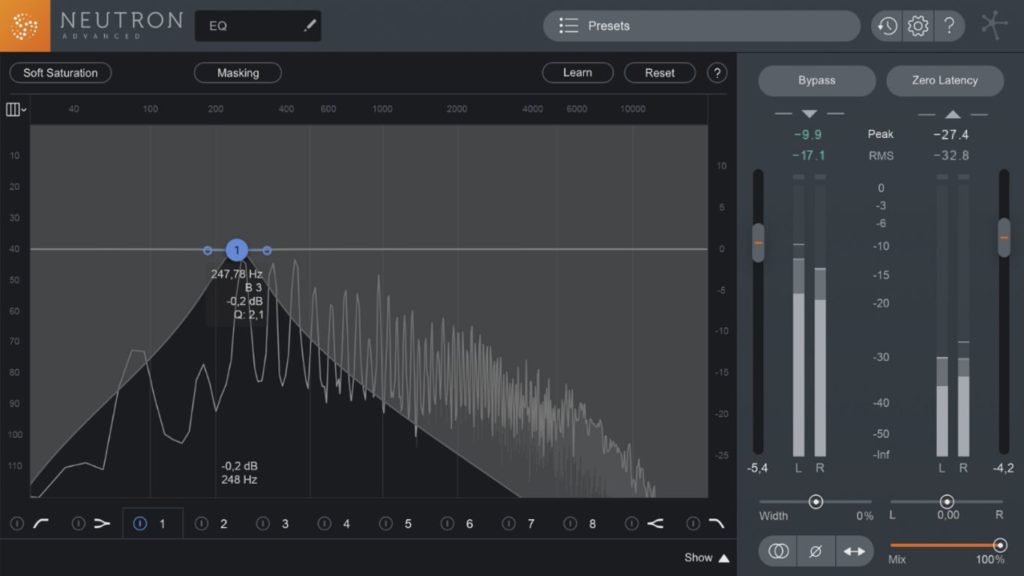
Изолирование частоты в iZotope Neutron
Прием с усилением лучше работает на статичных элементах микса, чем на динамичных. Одной точки обработки вполне достаточно, чтобы устранить низкочастотный гул бочки, которая звучит практически неизменно. При работе с тем же вокалом, который может сильно изменяться в разных частях песни, одной точкой обработки дело не обойдется — потребуется более комплексный подход. Будьте готовы, что при перемещении усиленной точки по спектру в сигнале окажется несколько диапазонов частот, которые нужно скорректировать.
Чем активнее и разнообразнее сам сигнал, тем больше частотных правок он потребует, чтобы уложиться в микс.
При работе с интенсивным сигналом лучше настроить автоматизацию в EQ-плагине или пользоваться динамическим эквалайзером. Последний поможет скорректировать работу эквалайзера таким образом, чтобы он подстраивался под изменения сигнала. Некоторые эквалайзеры (например, тот, что входит в iZotope Nectar) оснащаются функцией Follow EQ, которая учитывает изменения сигнала и подстраивается под них.
ВНИМАНИЕ!
При корректирующей эквализации происходит точечная подрезка частот узкой или особо узкой кривой Q. При этом нужно помнить, что слишком узкое усиление сигнала делает звук неестественным и неприятным.
Формирующая эквализация: усиление частот эквалайзером
После того, как звучание сигнала исправлено, нужно посмотреть, чего не хватает звуку инструментов и общей частотной картине микса. Решить нехватку тех или иных частот поможет формирующая эквализация, направленная на усиление частот в сигнале. При бусте частот нужно полагаться на широкие, но аккуратные и плавные кривые, которые усилят и улучшат целый диапазон частот.
Сложность с бустом во многом состоит в том, что нет единого рецепта или универсального совета, насколько усилять частоты. Избыточное усиление бочки сделает её звук гулким и грохочущим, в то время как недостаточное превратит кик в подобие прохудившегося ботинка, трусливо хлюпающего по лужам на задворках микса. Усиление частот в районе нижней середины (150-350 Гц) сделает сигнал теплее и насыщеннее, но только если буста будет ровно столько, сколько нужно — избыток усиления образует неприятную мутность и замыленность сигнала.
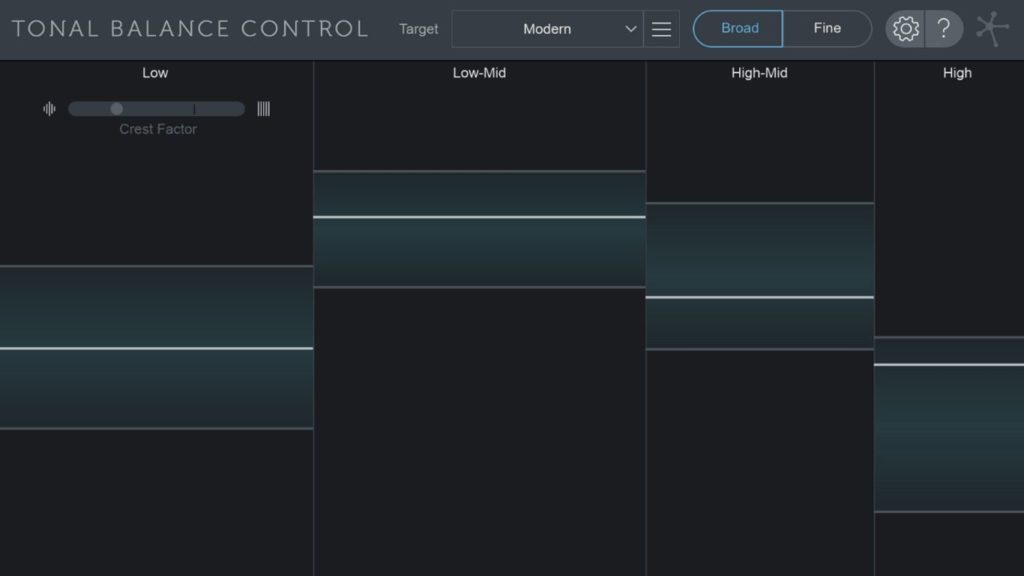
Тонально сбалансированный микс
Если вы сомневаетесь в правильности принятых решений и не уверены, что внесённые изменения улучшают звучание, пользуйтесь анализаторами наподобие модуля Tonal Balance Control, входящего в плагины iZotope. Поместив модуль тонального баланса на мастер-канале, вы увидите частотную карту микса, которую можно в режиме реального времени сравнить с референс-треком. Так вы увидите, чего не хватает миксу в сравнении с качественной коммерческой записью, а также поймёте, какие правки нужно внести.
iZotope Neutron/Nectar покажет, какие инструменты и сигналы требуют правки, если перемещать мышку в интерфейсе с зажатой клавишей Alt/Opt. К тому же в плагины компании встроен интеллектуальный помощник Track Assistant, который анализирует сигнал и предлагает пресеты, улучшающие звучание микса. Алгоритм далеко не идеальный и доверять его выбору не стоит. Тем не менее в качестве отправной точки в начале сведения его подсказки и советы довольно полезны.
High Pass и Low Pass фильтры
Помимо точечных правок, эквалайзер также можно использовать для фильтрации сигнала. Фильтрация — один из простейших, но вместе с тем самых деструктивных методов использования эквалайзера. С помощью фильтрации звукорежиссер может отрезать все частоты до или после определённого диапазона. Дополнительно в современных эквалайзерах предусмотрены так называемые обрезные Notch-фильтры, позволяющие полностью вырезать из сигнала определённую частоту (к примеру, если у рабочего барабана неприятно резонирует частота 442 Гц, вы можете вырезать её целиком).
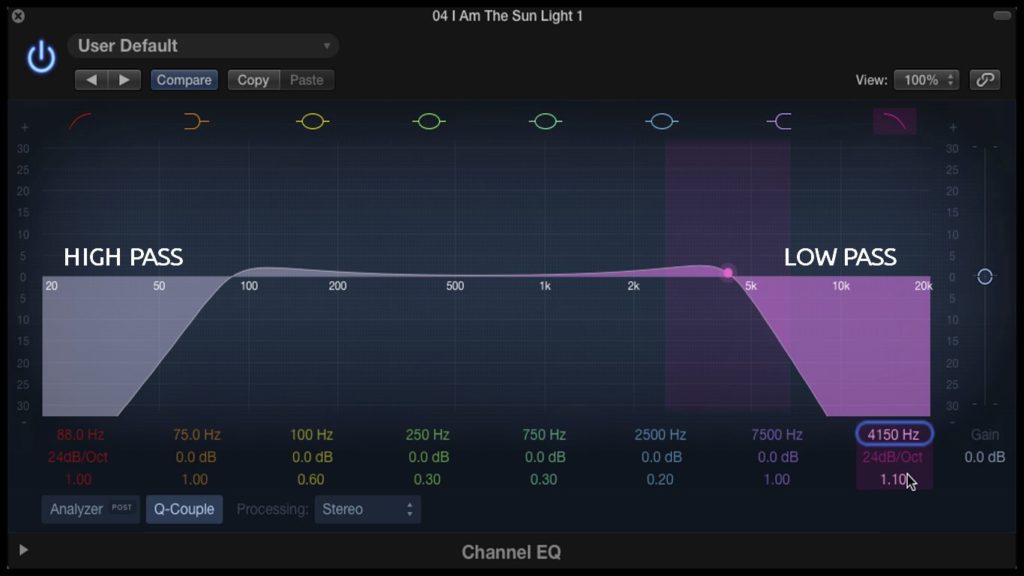
Наглядное отображение работы High Pass и Low Pass фильтров
При работе с High Pass и Low Pass фильтрами начинающие музыканты и звукорежиссеры часто путаются в их предназначении из-за неправильного понимания названий фильтров. Чтобы не испортить микс, нужно помнить о том, как и какой фильтр отрезает частоты в сигнале:
- High Pass фильтр отрезает низкие частоты до указанной отметки и пропускает более высокие. К примеру, когда мы устанавливаем HP-фильтр на отметке 100 Гц, фильтрация изолирует все сигналы до 100 Гц, пропуская остальные частоты в сигнале. Более подробно о работе высокочастотного фильтра и нестандартных вариантов его использования мы рассказывали в отдельном материале, посвящённому High Pass фильтру;
- Low Pass фильтр отрезает высокие частоты после указанной отметки, пропуская более низкие. Установив такой фильтр на бас-бочке и настроив его на отметку 10 кГц, мы устраним все частоты выше этого порога. Подробнее Low Pass фильтры, их влияние на сигнал и методики использования мы разбирали в специальной обзорной статье.
При работе с фильтром звукорежиссер может настроить кривую эквализации, настроив резкость отрезки частот. Грубость отсечения зависит от выбранного параметра Slope (от англ. скат, склон) — чем он ниже, тем более плавно отсекаются частоты.
Заключение
Эквалайзер — простой инструмент, но именно с его помощью формируется желаемое звучание микса. Несмотря на то, что одни звукорежиссеры советуют использовать эквалайзер как корректирующий инструмент, а другие — как формирующий, помните, что в реальности все намного сложнее. Не удивляйтесь, если для достижения качественного саунда вам придётся комбинировать подрезку с бустом в рамках одной дорожки. Главное здесь — понимать, для чего вы используете эквалайзер и какой результат хотите получить.