CPU frequency — что это? Определение, характеристика, инструкция по разгону и настройке процессора

Вероятно, многие пользователи, копаясь в БИОСе своего любимого компьютера, наталкивались на такую надпись — CPU Frequency. Что это значит? Можно ли изменять этот параметр? Что будет, если проставить там совсем другие цифры? Мы попытаемся ответить на этот вопрос простым и понятным языком. Однако сначала нужно разобраться с самим понятием и только потом пробовать что-то менять в настройках БИОСа компьютера.
Что такое CPU Frequency?
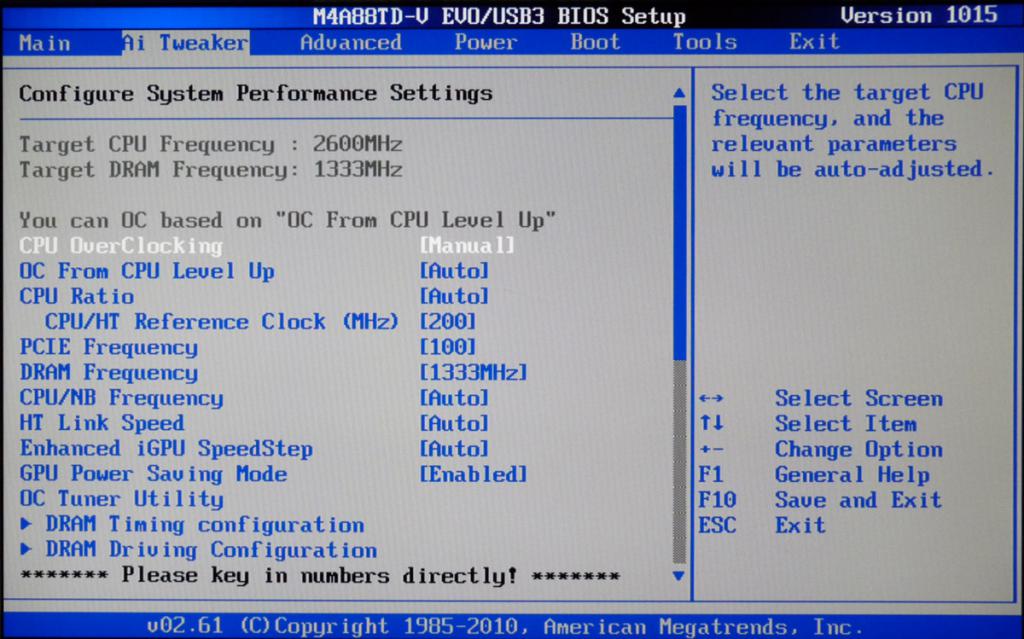
Итак, что такое CPU Frequency в БИОСе? Этот параметр контролирует частоту шины памяти, которая соединяет процессор с оперативной памятью. Изменение этого параметра способно увеличить или уменьшить тактовую частоту самого процессора. Но использовать эту опцию требуется с сугубой осторожностью. Хоть шаг изменения частоты и составляет всего 1 мегагерц. Для того чтобы узнать, какую частоту поддерживает процессор без риска перегреться (если нет хорошей системы охлаждения) нужно будет изменять максимальную частоту путем проб и ошибок, ибо в технической документации такой информации нет.
Если в процессе повышения рабочей частоты в БИОСе появилось CPU Frequency Warning (табличка с кучей английского текста), то манипуляции следует прекратить. Данное сообщение говорит о том, что процессор работает крайне нестабильно. Также там есть рекомендация применить предыдущие настройки, так как именно в том режиме процессор работал наиболее стабильно. Однако не стоит забывать, что не стоит увлекаться изменением параметра CPU Frequency. Значение в настройках указано оптимальное. А постоянная работа процессора в ускоренном режиме может резко сократить срок его службы.
Что такое Dynamic CPU Frequency Mode?
Некоторые пользователи наблюдали в БИОСе такую опцию, однако мало кто понимал ее значение. На самом деле это превосходная функция, отвечающая за стабильную работу процессора и оперативной памяти. Так что такое Dynamic CPU Frequency Mode в БИОСе? Это режим работы, при котором частота работы шины памяти (и частота процессора) динамически изменяется в зависимости от сложности решаемых задач. То есть, если компонентам нужна высокая производительность, то частота повышается автоматически, что дает существенный прирост мощности на аппаратном уровне. Такой вариант намного лучше, чем вручную пытаться выставить максимальную частоту. Так можно не опасаться перегрева. К тому же частота повышается только при необходимости, что продлевает срок службы центрального процессора и оперативной памяти устройства. А это в любом случае предпочтительнее того варианта, чем если бы процессор работал мощно, но недолго.
Определение NB Frequency
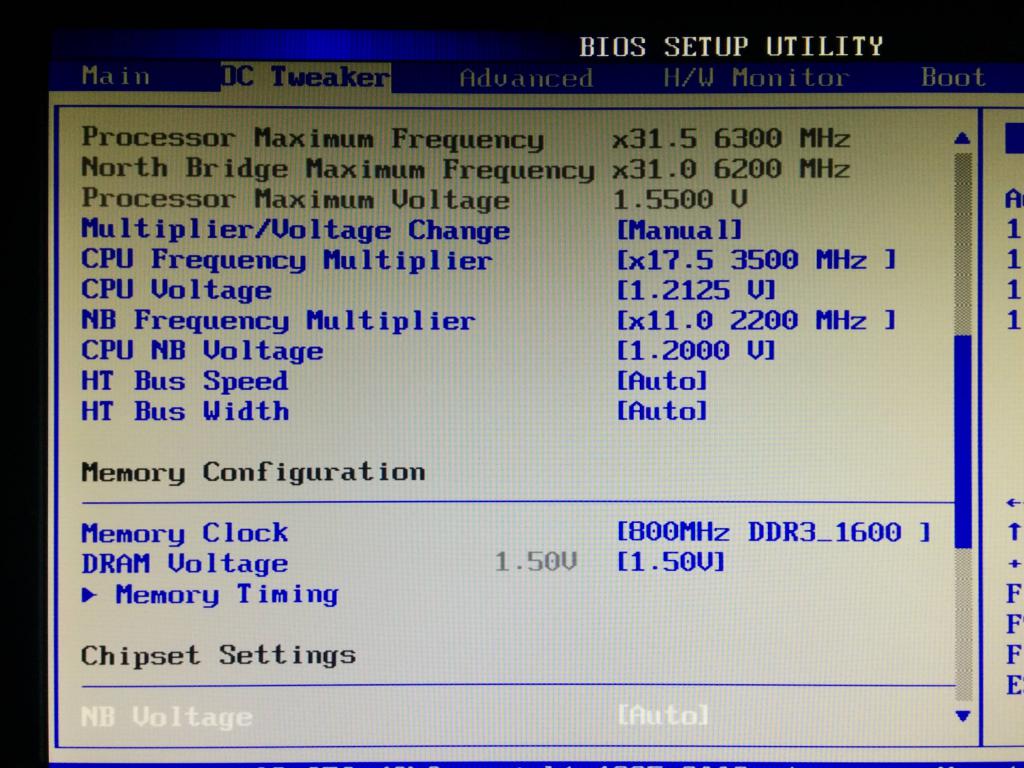
Есть в БИОСе и такая штука, как CPU NB Frequency. Что это такое? Параметр NB отвечает за рабочую частоту контроллера памяти. Чем она выше, тем быстрее работает память. Но проблема в том, что постоянная работа на повышенных частотах быстро приводит к износу контроллера. И это нехорошо. Многие профессионалы, конечно, советуют выставлять этот параметр на максимум, мол, «я сто раз так делал, ничего не будет». Но здесь вопрос здравого смысла и логики, а не того, кто, сколько раз и как это делал. Повышенные частоты в любом случае снижают жизненный цикл контроллера. Это непреложные основы физики. Так что к утверждениям «гуру» стоит относиться с известной долей скептицизма. Если вы хотите, чтобы ваш компьютер проработал долго, то не играйтесь с частотами. Так будет лучше. И не стоит выше положенных пределов изменять значение CPU Frequency. Что это снижает срок службы отдельных компонентов — понятно. Но повышенны частоты могут привести и к мгновенному перегреву и выходу из строя процессора. Оно вам надо?
Некоторые правила разгона процессора
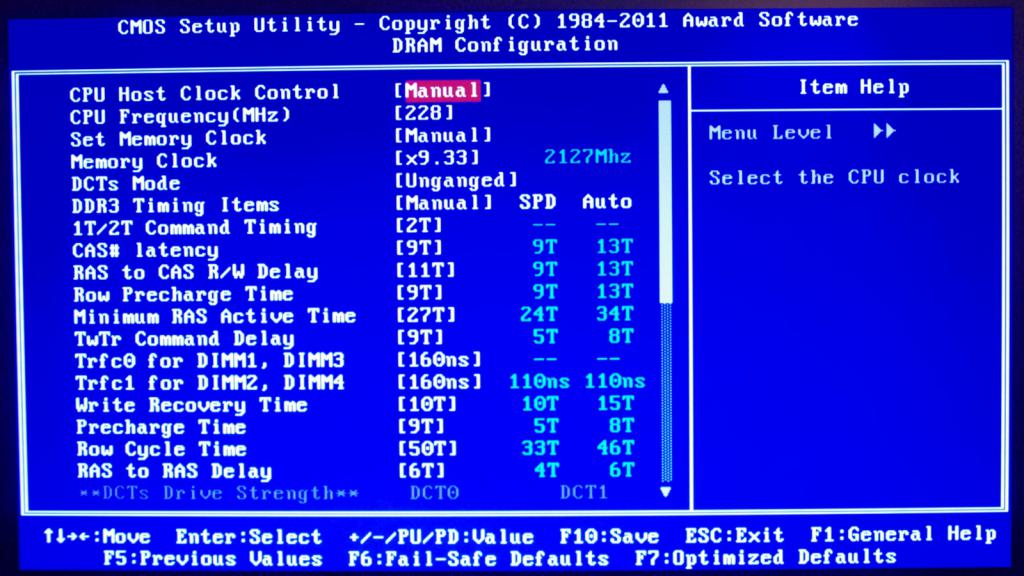
Итак, вы все-таки решили поэкспериментировать с параметром CPU Frequency. Что это очень опасно уже известно. Но если пользователя это не останавливает, то стоит дать несколько рекомендаций по разгону процессора. Во-первых, никогда и ни за что не выставляйте сразу максимальный параметр частоты. Это может привести к мгновенному выходу из строя оборудования. Частоту нужно добавлять по одному значению, по порядку. Во-вторых, не стоит ожидать огромного прироста производительности. Некоторые товарищи после такого разгона не видят никакой разницы в производительности. И действительно, существенно поднять частоты все равно не получится. Так зачем без нужды мучить процессор? В-третьих, перед таким разгоном желательно обзавестись хорошей системой охлаждения. Дело в том, что при таком разгоне повышение частоты достигается путем увеличения напряжения на том или ином компоненте, что приводит к очень сильному нагреву. Поэтому без хорошего кулера (и не одного) компьютер будет работать быстро, но недолго.
Некоторые правила разгона контроллера памяти
С этим компонентом нужно быть вдвойне осторожным. Он гораздо уязвимее центрального процессора. И это не шутки. Если переборщить с частотой, то контроллер тут же накроется. Увеличивать рабочую частоту шины памяти и контроллера без крайней нужды не рекомендуется. Прироста производительности это даст немного, но поставит под угрозу весь компьютер. Ведь от перегрева может сгореть контроллер, который, в свою очередь, затронет саму шину и материнскую плату. В итоге ремонт может вылиться в довольно приличную сумму. И уж особенно не стоит заниматься таким делом в ноутбуках. В корпусе лэптопа и без того нет места для нормального циркулирования воздуха (и один несчастный вентилятор здесь не поможет). А если еще увеличить напряжение того или иного компонента, то он сгорит быстрее, чем вы включите ноутбук. Не стоит так рисковать. Если центральный процессор еще как-то можно разгонять таким способом (с сугубой осторожностью), то контроллер памяти лучше вовсе не трогать. Он не обладает такой крутой защитой, как процессор. Да и кулер от него далеко.
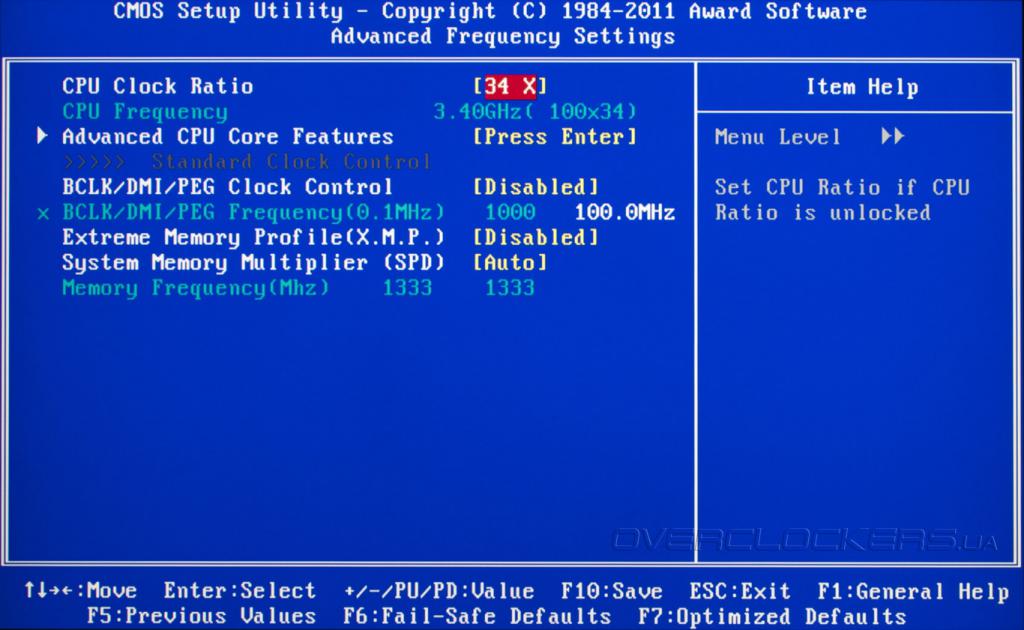
Положительные отзывы тех, кто уже разогнал ЦП
Однако в Сети полно тех, кто уже менял значение CPU Frequency. Что это был полезный опыт, никто и не отрицает. Но сколько человек добились успеха? Стоит сразу сказать, что отрицательных комментариев намного больше. У большинства ЦП просто не выдержали таких нагрузок. Тем не менее нашлись и те, кто считает разгон чуть ли не достижением. Однако они отмечают, что никогда не пытались сразу заставить работать процессор на максимальных частотах. Разгон производился постепенно. Также многие установили себе намного более мощные кулеры, что тоже сыграло положительную роль. Как ни странно, пользователи отмечают, что прирост производительности оказался ощутимым. Вероятно, им просто повезло. Однако у всех компьютер и по сей день работает стабильно. Без всяких проблем.
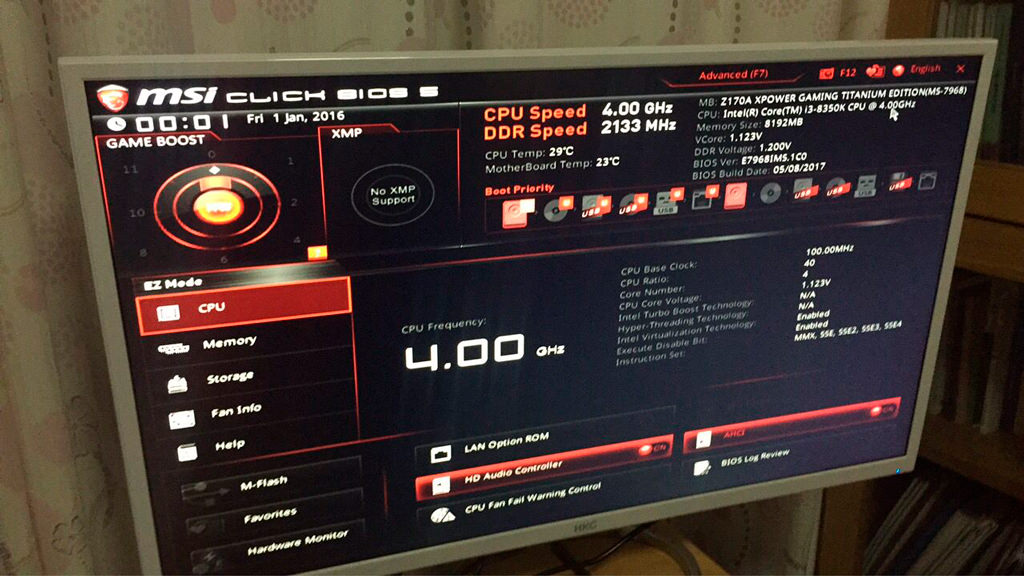
Отрицательные комментарии насчет разгона
Однако большинство товарищей не вняли рекомендациям и попытались сразу выставить максимальную частоту. За это и поплатились. Также пользователи не смогли понять, для чего нужен апгрейд системы охлаждения при таком разгоне. В итоге их компьютеры проработали недолго, всего пару дней. В общем, разгонять процессор путем повышения рабочей частоты и напряжения весьма опасно. Не стоит таким заниматься неподготовленным людям. Результаты могут быть весьма печальными, а ремонт испорченного компьютера выльется в довольно большую сумму. Не стоит так рисковать.
Заключение
Итак, мы разобрали термин CPU Frequency. Что это, уже понятно. Также надо запомнить, что ни в коем случае не стоит менять это значение, если вы точно не знаете, как это нужно делать. Пусть лучше компьютер работает медленнее, но зато стабильнее. Так будет лучше в плане надежности. Да и срок службы процессора не снизится.
FCLK Frequency — что это в биосе? (ASRock, Asus)
FCLK Frequency — коммуникационная шина, соединяющая разные устройства платформы AMD, отвечает за скорость взаимодействия ядер процессора друг с другом (когда находятся на другом кристалле), а также за скорость взаимодействия ядер с модулем ввода/вывода самого процессора.
- В процессорах AMD поколения Ryzen и Ryzen+ частота шины FCLK Frequency не могла быть настроена независимо от оперативной памяти. Именно поэтому при использовании оперативки с высокой частотой — заметно увеличивалась производительность. Другими словами — высокая частота оперативки способствовала повышению значения FCLK Frequency. Если ставить оперативку с низкой частотой, например для Ryzen первого поколения это меньше 3200 МГц, то значение FCLK Frequency тоже снижалось, соответственно общая производительность — тоже уменьшалась.
- Однако с выходом процов AMD Zen 2 — теперь значением (Clock) FCLK Frequency можно управлять вне зависимости от частоты оперативной памяти. Результат — даже если поставить модули оперативки с низкой частотой, такой потери производительности уже не будет.
- В процах Zen 3 (Ryzen 5000) значение FCLK ограничена 2000 МГц, это соответствует планкам памяти с частотой 4000 МГц.
- Также вы можете встретить другие термины: UCLK (это скорость контроллера памяти), MCLK (скорость работы самой оперативы).
- Значение FCLK можно увеличивать, но немного и только при условии установки быстрой памяти. Однако делать это нужно осторожно — может возникнуть десинхронизация частот FCLK и оперативки, что на практике привете к появлению синих экранов Windows. Частота FCLK и ОЗУ должна быть 1 к 1, но увеличение FCLK на 166 МГц по некоторым мнением — дает идеальный безопасный прирост. Однако все равно нужно все тестировать индивидуально. Также стоит помнить, что значение FCLK равно частоте оперативки, но реальной, а не маркетинговой.
Опция в биосе материнки ASRock:
 Реальную частоту оперативной памяти можно посмотреть например в утилите CPU-Z. Однако если у вас нет опыта разгона — лучше данный параметр оставить по умолчанию, чтобы не навредить.
Cpu northbridge freq что это
Данное словосочетание можно встретить в некоторых версиях BIOS на материнских платах, а также в некоторых программах, которые позволяют просматривать и изменять (разгонять) некоторые параметры процессора.
В данной статье мы расскажем о таком важном параметре, как cpu frequency. Вы узнаете для чего он нужен и стоит ли его менять.
За что отвечает cpu frequency?
Как многим должно быть известно одним из основных параметров любого процессора является его тактовая частота или как ее еще называют операционная частота процессора.
Так вот определяется она двумя показателями — частотой системной шины и множителем.
FSB (cpu frequency) (частота системой шины) x Ratio (множитель) = CPU operating freq (операционной частота центрального процессора)
Так вот cpu frequency это и есть частота системно шины. Также может обозначаться FSB и измеряется в MHz (мегагерцах).
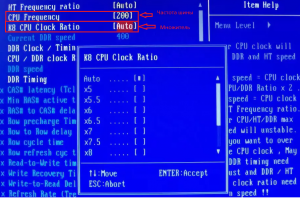
Параметры, определяющие частоту процессора в BIOS
Системная же шина представляет из себя транспортный коридор, соединяющий между собой процессор и все остальные компоненты компьютера. CPU frequency определяется скорость, с которой осуществляется обмен информацией по данной шине.
Данный параметр изменяется в BIOS некоторых моделей материнских плат при разгоне процессора и других компонентов ПК.
неосознанное изменение значения cpu frequency может привести к нестабильной работе компьютера и даже к невозможности включения.
Если вы случайно изменили cpu frequency и теперь компьютер работает неправильно или не работает вообще, то достаточно сбросить настройки BIOS и значение данного параметра вернется к заводскому.
Вероятно, многие пользователи, копаясь в БИОСе своего любимого компьютера, наталкивались на такую надпись – CPU Frequency. Что это значит? Можно ли изменять этот параметр? Что будет, если проставить там совсем другие цифры? Мы попытаемся ответить на этот вопрос простым и понятным языком. Однако сначала нужно разобраться с самим понятием и только потом пробовать что-то менять в настройках БИОСа компьютера.
Что такое CPU Frequency?
Итак, что такое CPU Frequency в БИОСе? Этот параметр контролирует частоту шины памяти, которая соединяет процессор с оперативной памятью. Изменение этого параметра способно увеличить или уменьшить тактовую частоту самого процессора. Но использовать эту опцию требуется с сугубой осторожностью. Хоть шаг изменения частоты и составляет всего 1 мегагерц. Для того чтобы узнать, какую частоту поддерживает процессор без риска перегреться (если нет хорошей системы охлаждения) нужно будет изменять максимальную частоту путем проб и ошибок, ибо в технической документации такой информации нет.
Если в процессе повышения рабочей частоты в БИОСе появилось CPU Frequency Warning (табличка с кучей английского текста), то манипуляции следует прекратить. Данное сообщение говорит о том, что процессор работает крайне нестабильно. Также там есть рекомендация применить предыдущие настройки, так как именно в том режиме процессор работал наиболее стабильно. Однако не стоит забывать, что не стоит увлекаться изменением параметра CPU Frequency. Значение в настройках указано оптимальное. А постоянная работа процессора в ускоренном режиме может резко сократить срок его службы.
Что такое Dynamic CPU Frequency Mode?
Некоторые пользователи наблюдали в БИОСе такую опцию, однако мало кто понимал ее значение. На самом деле это превосходная функция, отвечающая за стабильную работу процессора и оперативной памяти. Так что такое Dynamic CPU Frequency Mode в БИОСе? Это режим работы, при котором частота работы шины памяти (и частота процессора) динамически изменяется в зависимости от сложности решаемых задач. То есть, если компонентам нужна высокая производительность, то частота повышается автоматически, что дает существенный прирост мощности на аппаратном уровне. Такой вариант намного лучше, чем вручную пытаться выставить максимальную частоту. Так можно не опасаться перегрева. К тому же частота повышается только при необходимости, что продлевает срок службы центрального процессора и оперативной памяти устройства. А это в любом случае предпочтительнее того варианта, чем если бы процессор работал мощно, но недолго.
Определение NB Frequency
Есть в БИОСе и такая штука, как CPU NB Frequency. Что это такое? Параметр NB отвечает за рабочую частоту контроллера памяти. Чем она выше, тем быстрее работает память. Но проблема в том, что постоянная работа на повышенных частотах быстро приводит к износу контроллера. И это нехорошо. Многие профессионалы, конечно, советуют выставлять этот параметр на максимум, мол, "я сто раз так делал, ничего не будет". Но здесь вопрос здравого смысла и логики, а не того, кто, сколько раз и как это делал. Повышенные частоты в любом случае снижают жизненный цикл контроллера. Это непреложные основы физики. Так что к утверждениям "гуру" стоит относиться с известной долей скептицизма. Если вы хотите, чтобы ваш компьютер проработал долго, то не играйтесь с частотами. Так будет лучше. И не стоит выше положенных пределов изменять значение CPU Frequency. Что это снижает срок службы отдельных компонентов – понятно. Но повышенны частоты могут привести и к мгновенному перегреву и выходу из строя процессора. Оно вам надо?
Некоторые правила разгона процессора
Итак, вы все-таки решили поэкспериментировать с параметром CPU Frequency. Что это очень опасно уже известно. Но если пользователя это не останавливает, то стоит дать несколько рекомендаций по разгону процессора. Во-первых, никогда и ни за что не выставляйте сразу максимальный параметр частоты. Это может привести к мгновенному выходу из строя оборудования. Частоту нужно добавлять по одному значению, по порядку. Во-вторых, не стоит ожидать огромного прироста производительности. Некоторые товарищи после такого разгона не видят никакой разницы в производительности. И действительно, существенно поднять частоты все равно не получится. Так зачем без нужды мучить процессор? В-третьих, перед таким разгоном желательно обзавестись хорошей системой охлаждения. Дело в том, что при таком разгоне повышение частоты достигается путем увеличения напряжения на том или ином компоненте, что приводит к очень сильному нагреву. Поэтому без хорошего кулера (и не одного) компьютер будет работать быстро, но недолго.
Некоторые правила разгона контроллера памяти
С этим компонентом нужно быть вдвойне осторожным. Он гораздо уязвимее центрального процессора. И это не шутки. Если переборщить с частотой, то контроллер тут же накроется. Увеличивать рабочую частоту шины памяти и контроллера без крайней нужды не рекомендуется. Прироста производительности это даст немного, но поставит под угрозу весь компьютер. Ведь от перегрева может сгореть контроллер, который, в свою очередь, затронет саму шину и материнскую плату. В итоге ремонт может вылиться в довольно приличную сумму. И уж особенно не стоит заниматься таким делом в ноутбуках. В корпусе лэптопа и без того нет места для нормального циркулирования воздуха (и один несчастный вентилятор здесь не поможет). А если еще увеличить напряжение того или иного компонента, то он сгорит быстрее, чем вы включите ноутбук. Не стоит так рисковать. Если центральный процессор еще как-то можно разгонять таким способом (с сугубой осторожностью), то контроллер памяти лучше вовсе не трогать. Он не обладает такой крутой защитой, как процессор. Да и кулер от него далеко.
Положительные отзывы тех, кто уже разогнал ЦП
Однако в Сети полно тех, кто уже менял значение CPU Frequency. Что это был полезный опыт, никто и не отрицает. Но сколько человек добились успеха? Стоит сразу сказать, что отрицательных комментариев намного больше. У большинства ЦП просто не выдержали таких нагрузок. Тем не менее нашлись и те, кто считает разгон чуть ли не достижением. Однако они отмечают, что никогда не пытались сразу заставить работать процессор на максимальных частотах. Разгон производился постепенно. Также многие установили себе намного более мощные кулеры, что тоже сыграло положительную роль. Как ни странно, пользователи отмечают, что прирост производительности оказался ощутимым. Вероятно, им просто повезло. Однако у всех компьютер и по сей день работает стабильно. Без всяких проблем.
Отрицательные комментарии насчет разгона
Однако большинство товарищей не вняли рекомендациям и попытались сразу выставить максимальную частоту. За это и поплатились. Также пользователи не смогли понять, для чего нужен апгрейд системы охлаждения при таком разгоне. В итоге их компьютеры проработали недолго, всего пару дней. В общем, разгонять процессор путем повышения рабочей частоты и напряжения весьма опасно. Не стоит таким заниматься неподготовленным людям. Результаты могут быть весьма печальными, а ремонт испорченного компьютера выльется в довольно большую сумму. Не стоит так рисковать.
Заключение
Итак, мы разобрали термин CPU Frequency. Что это, уже понятно. Также надо запомнить, что ни в коем случае не стоит менять это значение, если вы точно не знаете, как это нужно делать. Пусть лучше компьютер работает медленнее, но зато стабильнее. Так будет лучше в плане надежности. Да и срок службы процессора не снизится.
Подавляющее большинство пользователей компьютера используют возможности его аппаратной части в том виде, в каком получили. В большинстве случаев они также стараются не трогать настройки BIOS и не оптимизируют их работу для достижения наилучшего быстродействия. Впрочем, это вполне понятно, поскольку даже самый минималистичный вариант современного компьютера вполне удовлетворяет обычным пользовательским задачам.
Однако есть категория людей, которые не мыслят себя без того, чтобы «пройтись» по каждому параметру биоса и операционной системы, чтобы «выжать» из своего компьютера максимум возможностей. Именно такие энтузиасты никогда не пройдут мимо очередного обновления БИОС и обязательно воспользуются настройками, позволяющими «разогнать» компьютер.

Прежде, чем говорить о возможностях разгона посредством изменения настроек в биосе, стоит сказать пару слов о его целесообразности и возможных последствиях.
Технология увеличения производительности компьютера посредством разгона через биос заключается в изменении штатных параметром компонентов компьютера. Это, как минимум может привести к нестабильности работы, как максимум – к выходу «разогнанных» компонентов из строя, особенно, если используются настройки, позволяющие увеличить напряжение питания процессора или оперативной памяти – главных «действующих лиц» в борьбе за производительность.
Поэтому к решению такой задачи, как, например, разгон процессора через биос, нужно подходить очень осторожно, действовать аккуратно и обдуманно. Средства биоса для настройки параметров, влияющих на производительность, могут отличаться внешне, но в целом, с их помощью можно изменить тактовые частоты оборудования и напряжение питания отдельных компонентов, установленных на материнской плате.
Эти настройки иногда находятся в разных по названию пунктах меню пользовательского интерфейса BIOS, однако сути своей они от этого не меняют, поэтому рассмотрим их на примере AWARD БИОС, установленной на плате, рассчитанной на работу с процессором AMD.
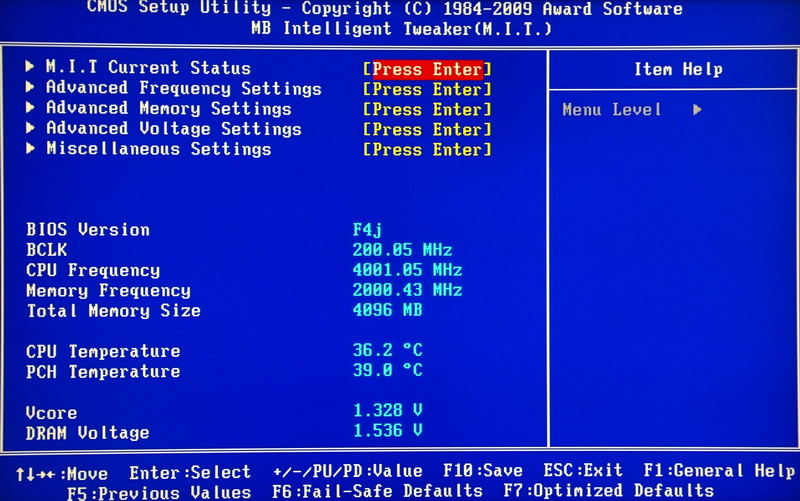
Настройки, относящиеся к разгону, находятся в пункте меню MB Intelligent Tweaker(M.I.T.) биоса материнской платы.

IGX Configuration – эта секция настроек позволяет установить режимы работы встроенного графического контроллера.

Internal Graphics Mode – позволяет указать, какую память должен использовать встроенный графический контроллер. Если установить параметр в Disabled – видео чип на плате будет отключен.
UMA Frame Buffer Size – устанавливает размер фрейма памяти, который, фактически, влияет только на работу в ДОС режиме. Может принимать значение 128MB, 256MB, 512MB или 1024MB
Surround View – настройка, относящаяся к возможности совместной работы встроенного видео чипа и дискретной графической карты.
VGA Core Clock control – частота графического процессора встроенного видео чипа. Ее изменение может позволить увеличить его быстродействие. Изменяется от 200 MHz до 2000 MHz и по умолчание определяется системой автоматически.
CPU Clock Ratio – позволяет вручную изменять тактовую частоту установленного процессора. Именно изменение этого параметра определяет разгон процессора через биос и может дать неплохой прирост производительности. По умолчанию установлено в «определятся автоматически».
CPU NorthBridge Freq – позволяет установить вручную тактовую частоту работы северного моста, которая по умолчанию зависит от характеристик установленного процессора.
Core Performance Boost – позволяет использовать встроенную технологию ускорения работы ядер процессора. Включено по умолчанию.
CPB Ratio – определяет множитель Core Performance Boost и по умолчанию определяется типом установленного процессора.
Turbo CPB (Note) – позволяет указать, нужно ли использовать встроенную технологию оптимизации работы процессора. Выключено по умолчанию.
CPU Host Clock Control – позволят включить или отключить возможность управления несущей частотой процессора. По умолчанию частота определяется биосом автоматически.
CPU Frequency(MHz) – позволяет задать несущую частоту вручную в диапазоне от 200 MHz до 500 MHz. По умолчанию определяется автоматически.
PCIE Clock(MHz) – дает возможность изменить частоту шины PCI экспресс в пределах от 100 MHz до 150 MHz. По умолчанию определяется системой.
HT Link Width – позволяет изменить разрядность шины передачи данных между чипсетом и процессором.
HT Link Frequency – настройка частоты шины передачи данных между чипсетом и процессором.
Set Memory Clock – позволяет установить частоту работы системной памяти. По умолчанию определяется автоматически.
Memory Clock – установка множителя определяющего тактовую частоту работы оперативной памяти.
DRAM Configuration – режим «тонкой» настройки параметров оперативной памяти, позволяющий задавать тайминги, параллельное использование каналов доступа, выполнять объединение планок памяти в банки.
System Voltage Control – секция настройки напряжений питания процессора и оперативной памяти. По умолчанию – режим Авто, который устанавливает штатные напряжения питания оборудования. С этим блоком настроек нужно быть чрезвычайно осторожным, поскольку увеличение напряжения может привести к физическому выходу этих компонентов из строя.
DDR3 Voltage – позволяет вручную задать напряжение питания оперативной памяти в диапазоне от 1.500V до 1.900V. При оверклокинге может повысить стабильность работы, а также стать причиной выхода ее из строя.
CPU Voltage Control – позволяет изменять напряжение питания процессора. По умолчанию устанавливается штатное напряжение, а диапазон регулировок зависит от его марки.
CPU NB VID Control – позволяет изменять напряжение питания северного моста чипсета.
Normal CPU Vcore – отображает штатное напряжение питания установленного процессора.
Normal CPU Vcore NB – отображает штатное напряжение питания северного моста чипсета.
Еще раз повторимся, что с секцией настроек, позволяющей выполнить разгон процессора через биос, ускорить работу оперативной памяти, а также работу шин обмена данными следует экспериментировать очень осторожно. И если изменения частоты работы оборудования могут привести лишь к нестабильности работы операционной системы и приложений, то изменение напряжения питания компонентов материнской платы может стать причиной их физической поломки.
К тому же, если регулировка частоты привела к невозможности загрузить компьютер, всегда можно выполнить откат биоса, а в случае с изменением напряжений может потребоваться дорогостоящий ремонт.
Поэтому, прежде чем пытаться увеличить быстродействие компьютера средствами БИОС для разгона, стоит внимательно ознакомиться с материалами нашего сайта, возможно, увеличения производительности будет проще и безопаснее добиться оптимизацией операционной системы и обновлением драйверов.