CorelDRAW Graphics Suite X6
27 апреля корпорация Corel объявила о выпуске CorelDRAW Graphics Suite X6 на русском языке. Новый пакет предоставляет дизайнерам обновленные возможности для творчества.
Graphics Suite X6 включает следующие приложения:
- CorelDRAW X6 — новая версия любимой многими программы для создания векторных иллюстраций и макетов страниц;
- Corel PHOTOPAINT X6 — профессиональное приложение для редактирования изображений, позволяющее быстро и легко обрабатывать фотографии и улучшать их качество;
- Corel PowerTRACE X6 — утилита для быстрого и точного преобразования растровых изображений в редактируемую векторную графику;
- Corel Website Creator X6 — это приложение обеспечивает быстрое простое проектирование и создание вебсайтов, а также управление ими;
- Corel CAPTURE X6 — средство создания снимков экрана одним щелчком мыши;
- Corel CONNECT X6 — полноэкранное средство просмотра, позволяющее просматривать цифровой контент и быстро находить на компьютере и в локальной сети наиболее подходящие графические материалы для работы. Приложения CorelDRAW и Corel PHOTOPAINT позволяют использовать это полностью интегрированное средство в виде окна настройки;
- PhotoZoom Pro 2 — подключаемый модуль для увеличения цифровых изображений и экспортирования их из Corel PHOTOPAINT X6.
- мастер штрихкодов — позволяет создавать штрихкоды в разнообразных стандартных форматах;
- мастер двусторонней печати — помогает оптимизировать работу для печати двусторонних документов;
- Bitstream Font Navigator — диспетчер шрифтов для Windows, который помогает управлять шрифтами, а также находить, устанавливать и просматривать их.
Помимо этого в комплект поставки входят:
- 10 тыс. высококачественных картинок и других изображений;
- 1000 новых профессиональных цифровых фотографий высокого разрешения;
- 1000 шрифтов OpenType, включая такие основные шрифты, как Helvetica;
- 2 тыс. шаблонов для оформления автомобилей;
- 350 профессиональных шаблонов;
- 800 рамок и узоров;
- обновленное и ярко оформленное руководство для каждого приложения. Оно также содержит советы и методики для пользователей с любым уровнем подготовки, подробные уроки и советы экспертов в разных отраслях;
- краткий справочник;
- файлы справки;
- более 2 часов учебных видеоматериалов на DVD.
CorelDRAW X6
CorelDRAW широко известен тем, что в нем можно легко создавать макеты благодаря мощным инструментам векторного иллюстрирования. В версии X6 эти возможности усилены улучшенными моделями поведения слоевшаблонов и поддержкой расширенной типографики OpenType, позволяющей элегантно оформить печатный текст. Кроме того, улучшенная поддержка сложных знаков облегчает работу с текстом на иностранных языках.
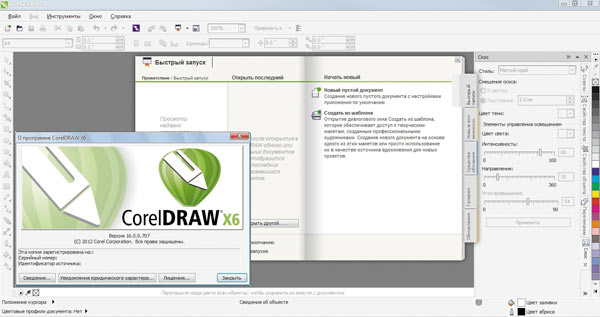
Рабочее окно CorelDRAW X6
Пользователи могут быстро добавлять нумерацию страниц в различных форматах и стилях, а новые временные направляющие ускоряют размещение объектов на странице. Новая команда Вставить шаблонный текст и функция интерактивных рамок ускоряют и облегчают создание пробных вариантов дизайна, что особенно полезно для предоставления заказчикам возможности выбора.
А теперь рассмотрим новинки подробнее.
CorelDRAW X6 содержит четыре дополнительных инструмента формирования, обеспечивающих новые возможности доработки векторных объектов. Новый инструмент Мастихин позволяет придавать объекту форму путем вытягивания его краев или создания выемок вдоль его контура. Изменение размера кончика кисти и настройка нажима обеспечивают управление интенсивностью эффекта, и пользователь может выбирать между плавными кривыми и кривыми с острыми углами. Кроме того, можно контролировать интенсивность эффекта мастихина, изменяя силу нажима на цифровое перо.
Новый инструмент Воронка позволяет применять к объектам эффекты закручивания. Размер кончика кисти позволяет определить размер завитков, а параметр Скорость задает скорость применения эффекта. Также можно выбрать направление закручивания: по часовой стрелке или против нее.
Кроме того, новые инструменты Притягивание и Отталкивание дают возможность формировать кривые путем притягивания узлов друг к другу или их отталкивания от соседних узлов. Для управления эффектом можно изменять размер кончика кисти и скорость притягивания или отталкивания узлов.
Инструмент свободного выбора помогает сэкономить время, обеспечивая больший контроль над выбором и преобразованием объектов. Он особенно полезен при выборе изогнутых объектов и нелинейных фигур. Инструмент позволяет нарисовать рамку произвольной формы вокруг объектов или фигур, которые нужно выбрать.
В переработанном окне настройки свойств объекта в CorelDRAW X6 теперь отображаются только объектнозависимые параметры форматирования и свойства. Группировка всех параметров объектов в одном месте существенно экономит время, затрачиваемое на точную настройку характеристик изображения.
Например, если создать прямоугольник, то в окне настройки свойств объектов будут автоматически показаны параметры абриса, заливки и углов, а также свойства прямоугольника. А если создать текстовую рамку, то в окне настройки немедленно появятся параметры форматирования символов, абзацев и рамки, а также свойства текстовой рамки.
В CorelDRAW X6 теперь используются новые направляющие, которые отображаются в процессе работы вместе с возможными вариантами выравнивания относительно имеющихся на странице элементов, что позволяет быстрее располагать объекты. Временные направляющие появляются при создании объектов, изменении их размеров или перемещении относительно центра либо краев других объектов. Направляющие интерактивным образом соединяют центры и края объектов, и по желанию возможно также отображение направляющих от края одного объекта до центра другого.
Заданные по умолчанию параметры направляющих можно изменять в соответствии с собственными задачами. Например, при работе с группой объектов направляющие могут отображаться для отдельных объектов в составе группы или для границ группы в целом. Кроме того, для направляющих можно задать поля, помогающие располагать объекты на заданном расстоянии. Можно также настроить отображение направляющих только относительно полей или фактических краев объекта.
Интерактивные рамки, которые появились в CorelDRAW X6, помогают эффективно генерировать пробные варианты дизайнерских решений. Новая функция вставки пустых рамок позволяет заполнять изображения шаблонными рамками PowerClip и рамками с шаблонным текстом, что облегчает предварительный просмотр макета до завершения отдельных его компонентов.
В CorelDRAW X6 можно перетащить контент на рамку PowerClip, а затем выбрать: просто добавить его или заменить существующий контент. Объекты PowerClip также предусматривают возможность расположения контента по центру или его масштабирование для пропорционального заполнения рамки. Кроме того, можно легко создавать текстовые рамки из любых замкнутых кривых и без ограничений изменять форму рамки.
Обновился текстовый модуль в CorelDRAW Graphics Suite X6 — он позволяет эффективнее использовать расширенные типографские возможности OpenType, такие как контекстные и стилистические варианты, дроби, лигатуры, порядковые числительные, орнаменты, капители, росчерки, и многое другое. Шрифты OpenType основаны на стандарте Юникод, благодаря чему они идеально подходят для межплатформенного дизайна, а расширенные наборы символов обеспечивают качественную поддержку множества языков.
Функции OpenType, доступные в окне настройки свойств объекта, позволяют выбирать альтернативные начертания отдельных символов в соответствии с вашими стилистическими предпочтениями, при условии что шрифт поддерживает расширенную типографику OpenType. Например, можно выбрать другой рисунок цифры, дроби или лигатуры для придания тексту определенного вида. Кроме того, при использовании функции CorelDRAW X6 подсказывает, какие возможности OpenType можно применить к тому или иному тексту.
Улучшилась поддержка сложного набора: переработанный текстовый модуль CorelDRAW X6 обеспечивает правильный типографский набор знаков, используемых в азиатских и ближневосточных языках.
Появилась новая команда вставки номеров страниц, которая позволяет мгновенно добавлять номера страниц на все страницы документа, начиная с определенной страницы или номера. Такая гибкость очень удобна при работе с несколькими документами CorelDRAW, предназначенными для одной публикации. Для нумерации могут использоваться буквы, арабские цифры или римские цифры в верхнем либо нижнем регистре. Номер страницы также может размещаться внутри фигурного или простого текста.
Мы чуть не забыли об уже упоминавшейся новой возможности — в CorelDRAW X6 появилась команда Вставить шаблонный текст, которая позволяет, щелкнув правой кнопкой мыши по любой текстовой рамке, мгновенно заполнить ее шаблонным текстом. Это облегчает оценку внешнего вида документа еще до завершения работы над контентом.
Для удобства и гибкости также можно использовать собственный шаблонный текст на любом языке, поддерживаемом CorelDRAW. Достаточно просто создать файл RTF с нужным текстом, сохранить его в папке шаблонного текста по умолчанию, и CorelDRAW X6 будет применять этот текст каждый раз при вызове команды Вставить шаблонный текст.
Нельзя не упомянуть о новых и улучшенных слояхшаблонах для нечетных, четных или всех страниц, которые облегчают работу над дизайном многостраничных документов.
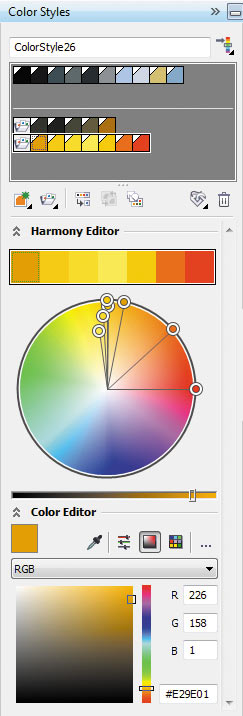
Панель настройки цветовых стилей и цветовых гармоний
Теперь можно легко вставлять на разные страницы различающиеся колонтитулы и номера, что особенно полезно при создании многостраничных буклетов, а также 16 и 32страничных брошюр. Например, можно использовать разные колонтитулы на четных и нечетных страницах.
CorelDRAW Graphics Suite X6 включает усовершенствованный модуль и окно настройки стилей. В этом полностью переработанном модуле теперь используется новое окно настройки Стили объектов, упрощающее создание стилей, их применение и управление ими. Стиль представляет собой совокупность свойств, определяющих внешний вид объектов в документе. В CorelDRAW X6 также реализованы новые наборы стилей — группы стилей, облегчающие быстрое и единообразное форматирование множества объектов и создание нескольких цветовых вариантов одного дизайна.
Стили и наборы стилей можно применять к графическим объектам, фигурному и простому тексту, выноскам и размерным объектам, а также к объектам, созданным с использованием инструментов художественного оформления. Например, можно определить стиль абриса, задав такие атрибуты, как ширина, цвет и тип линии. Для текстовых объектов можно определить стиль символов, указав тип, стиль и размер шрифта, цвет текста, цвет фона, положение символов, регистр и другие параметры.
Наборы стилей позволяют комбинировать несколько стилей и одновременно использовать свойства различных стилей. Например, при помощи набора стилей можно определить свойства заливки и абриса графического объекта или стили символов и абзацев простого текста. Благодаря этому дальнейшее изменение свойств потребует меньше времени и усилий, что особенно удобно при создании нескольких вариантов одного дизайна.
Можно также создавать дочерние стили или наборы стилей, сохраняющие некоторые (не все!) свойства родительского стиля или набора. Это особенно полезно при работе с длинными текстами. Например, можно назначить родительский стиль символов для заголовков и дочерний стиль символов — для подзаголовков.
Кстати, о стилях… Новое окно настройки цветовых стилей позволяет создавать цветовые стили из цветов, использованных в документе, что значительно упрощает задачу изменения цветов в масштабах проекта. Чтобы создать цветовой стиль на основе объекта, достаточно просто перетащить объект в окно настройки Цветовые стили. Применив этот цветовой стиль к другим объектам, вы сможете быстро изменять цвет и мгновенно применять его ко всем связанным с данным стилем объектам.
Если понадобится изменить свойства отдельного объекта, то можно в любой момент разорвать связь между объектом и цветовым стилем. Кроме того, для подготовки документа к печати можно преобразовывать цветовые стили в другие цветовые режимы или в плашечные цвета.
Говоря о цвете, нельзя не упомянуть о новой функции Гармония цветов, которая позволяет группировать цветовые стили документа таким образом, чтобы легко и быстро создавать несколько вариантов дизайна с различными цветовыми схемами. При объединении двух или более цветовых стилей в гармонию между цветами устанавливается взаимосвязь на основе оттенка. Это позволяет работать сразу с несколькими цветами, пошагово изменяя цветовую гамму изображения для быстрой подготовки множества вариантов цветовых схем. Также можно редактировать отдельные цветовые стили в составе гармонии.
Кроме того, существует особый тип гармонии цветов под названием «градиент», который состоит из главного цветового стиля и ряда различных оттенков того же цвета. При изменении главного цвета в градиенте автоматически изменяются цвета в той же степени. Это особенно полезно при выводе нескольких цветовых вариантов одного дизайна.
И наконец, CorelDRAW всегда отличался поддержкой огромного количества самых разнообразных форматов, тем не менее разработчики смогли улучшить поддержку импорта и экспорта файлов Adobe Illustrator, Adobe Photoshop и Microsoft Publisher, а также поддержку импорта файлов Adobe Acrobat, что обеспечивает возможность обмена файлами с коллегами и клиентами.
Corel PHOTO-PAINT X6
В Corel PHOTOPAINT X6 добавлен новый инструмент интеллектуальной обработки, который облегчает удаление ненужных областей с фотографий и одновременно настраивает пропорции изображения. То есть вы можете определить на фотографии область, которую нужно сохранить или, наоборот, удалить, например какогото человека. Универсальная кисть удаления объектов позволит закрасить часть снимка, подлежащую сохранению либо удалению, а дальше программа автоматически обрабатывает изображение в соответствии с поставленной задачей.
Также при помощи инструмента интеллектуальной обработки можно изменять соотношение сторон снимка, не искажая изображение. Например, чтобы адаптировать размер фотографии для печати на бумаге определенного формата, можно закрасить основные объекты, а затем сжать или растянуть фон по вертикали и горизонтали.
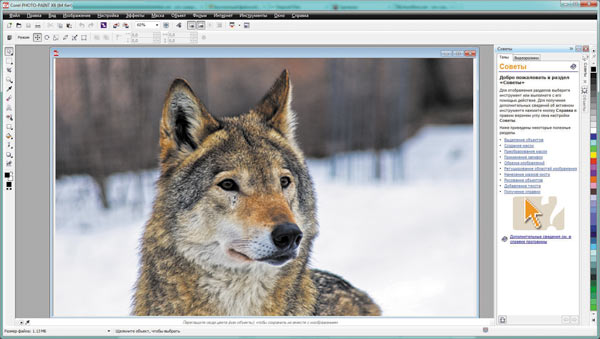
Рабочее окно Corel PHOTO-PAINT X6
Еще одна новая возможность — создание маски обрезки: можно изменять свойства группы объектов, не влияя на параметры отдельных объектов. Например, можно изменить уровни прозрачности для всей группы, не затрагивая пиксели отдельных объектов.
Также в Corel PHOTOPAINT X6 представлен новый, сквозной режим слияния, выбор которого обеспечивает строгий контроль над применением линз и эффектов к группе объектов. Так, если включить сквозной режим, линза или эффект будут применяться ко всем объектам, в том числе к тем, что находятся на слоях ниже группы.
Внимательные пользователи заметят, что Corel PHOTOPAINT X6 теперь поддерживает и 32, и 64разрядные подключаемые модули для Adobe Photoshop.
Corel Website Creator X6
Рабочее пространство Corel Website Creator X6 поддерживает широкий спектр новейших технологий разработки вебсайтов, таких как CSS, XHTML, PHP, ASP.NET, ColdFusion, JSP и новостные ленты RSS. Вы сможете воспользоваться преимуществами среды разработки, основанной на принципе WYSIWYG и обеспечивающей применение простых мастеров в сочетании с расширенными средствами проверки объектов HTML и таблиц CSS.
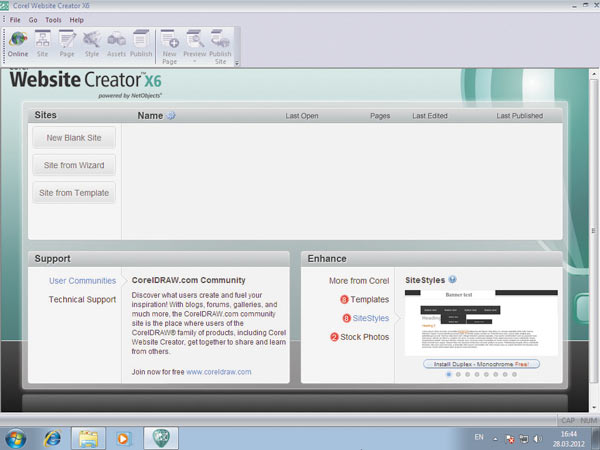
Начало работы в Corel Website Creator X6
Вебдизайн методом перетаскивания: Corel Website Creator X6 позволяет изменять дизайн путем перетаскивания объектов. Таким образом, можно помещать изображения, текст и другие элементы точно в нужное место страницы.
Благодаря набору виджетов, основанных на технологиях Asynchronous JavaScript и XML (AJAX), Corel Website Creator X6 облегчает создание вебсайтов, динамически взаимодействующих с пользователем.
Разработчик может мгновенно добавлять на страницы настраиваемые элементы, такие как меню«гармошка», панели с вкладками и раскрывающиеся панели, что обеспечивает повышенную интерактивность вебсайта.
В состав Corel Website Creator X6 также входит редактор шкалы времени, помогающий «оживить» статический контент вебсайта, такой как текст, фотографии, графика и видео. С помощью этого редактора можно легко создавать сложную анимацию привычным способом перетаскивания.
Corel CONNECT X6
Обновленный Corel CONNECT обеспечивает быстрый и легкий доступ ко всему контенту CorelDRAW Graphics Suite X6, а также помогает получать дополнительный контент в Интернете. В комплект поставки входит тысяча новых фотографий профессионального качества в высоком разрешении.
В Corel CONNECT теперь можно работать с несколькими лотками одновременно, что позволяет более гибко распределять ресурсы для нескольких проектов. Лотки помогают собирать контент из разных папок или сетевых источников. Они совместно используются приложениями CorelDRAW, Corel PHOTOPAINT и Corel CONNECT. Возможность работы с несколькими лотками позволяет применять отдельные лотки для разных типов контента. Например, если для одного проекта требуются фотографии, векторные изображения и растровые значки, то размещение этих материалов в отдельных лотках поможет вам легко находить нужные ресурсы. Возможность открытия файлов из лотка для полноразмерного предпросмотра обеспечивает еще большее удобство. Можно также переименовывать лотки и изменять папку, в которой они сохраняются по умолчанию.
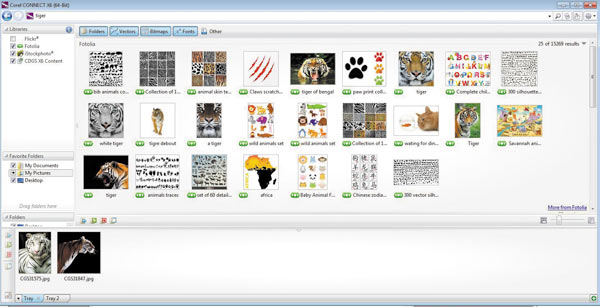
Поиск изображения в микростоках по ключевому слову
Также в Corel CONNECT появилась новая панель инструментов поиска, которая позволяет мгновенно извлекать изображения с вебсайта заказчика. Помимо поиска на сайтах iStockphoto, Fotolia и Flickr, теперь можно просто ввести в поле поиска интернетадрес, и Corel CONNECT мгновенно соберет с указанного вебсайта все изображения, вставленные с помощью HTMLтэга <img>. Таким образом обеспечивается быстрое и простое использование материалов из сетевых источников. Кроме того, можно ввести ключевые слова или путь к папке, чтобы выполнить при помощи Corel CONNECT поиск контента на компьютере, в локальной сети или Интернете.
Еще больше…
Если говорить в целом о Graphics Suite X6, то надо отметить встроенную поддержку 64разрядных систем. Хотя этот пакет разрабатывался специально для 64разрядных процессоров, он попрежнему поддерживает 32разрядные процессоры. Пользователи 64разрядных систем теперь могут еще быстрее работать с большими файлами в CorelDRAW и с большими изображениями в Corel PHOTOPAINT.
И это еще не всё! Программное обеспечение CorelDRAW Graphics Suite X6 оптимизировано для новейших многоядерных процессоров. Благодаря этому пользователь может продолжать работу, в то время как пакет в фоновом режиме выполняет задачи, требующие больших ресурсов. В результате обеспечиваются высокая производительность и быстрый отклик, что означает меньшее время ожидания при экспорте файлов, печати нескольких документов или копировании и вставке больших объектов.
Очень полезное улучшение для начинающих: в окне советов теперь есть вкладка Видео с собранием учебных видеороликов на различные темы — от создания простых фигур и преобразования объектов до применения интерактивных контуров и эффектов прозрачности. Это полезное окно присутствует как в CorelDRAW, так и в Corel PHOTOPAINT. Оно предоставляет контекстнозависимую информацию о выбранном в данный момент инструменте. Благодаря этому новым пользователям легче научиться использовать весь инструментарий пакета.
Приложения Corel CONNECT и Corel PowerTRACE X7
Приложение Corel CONNECT служит средством поиска контента (как органайзер материалов, позволяющий осуществлять поиск цифрового контента, находящегося на локальном компьютере или в сети). На рис. 2.1 показаны основные компоненты приложения Corel CONNECT .

На этом рисунке:
- Область Библиотеки. Обеспечивает доступ к содержимому, предоставленному компанией Corel и ее партнерами
- Область Избранные папки. Обеспечивает быстрый доступ к часто используемым папкам
- Область Папки. Отображает структуру файлов, находящихся на компьютере
- Область Лоток. Позволяет собирать файлы из одной или нескольких папок
- Регулятор Масштаб. Позволяет настраивать размер эскизов в области просмотра
- Область просмотра. Позволяет просматривать эскизы файлов контента
- Кнопка Справка и параметры. Позволяет открыть меню с командами для вызова справки, настройки библиотек содержимого, настройки параметров и просмотра сведений о версии и лицензии.
- Кнопка Перейти в родительскую папку. Позволяет перейти из текущей папки на один уровень вверх
- Кнопка Обновить/Отмена. Повторно загружает результаты последнего поиска или запускает новый поиск на основе заданных условий. В процессе поиска кнопка переходит в режим Отмена и позволяет остановить поиск в любой момент
- Поле Поиск и адрес. Позволяет искать файлы, используя критерии поиска, указав путь к папке или веб-адрес
- Панель инструментов Фильтр. Позволяет выбрать тип содержимого, который будет отображаться в области просмотра: папки, векторные изображения, растровые изображения, шрифты или файлы, сохраненный в форматах файлов, не поддерживаемых программным пакетом
- Кнопка Настроить библиотеки содержимого. Позволяет получить доступ к библиотекам содержимого в локальной сети и Интернете
- Кнопка Перейти вперед. Переход к следующей странице контента
- Кнопка Перейти назад. Переход к предыдущей странице контента
Итак, Corel CONNECT предоставляет подборку рисунков, фотографий, шрифтов, рамок, векторных и растровых узоров и списков изображений. С помощью Corel CONNECT можно также получить доступ к контенту на веб-сайтах поставщиков интернет-контента, например, на фотостоках Fotolia и iStock. Однако, для того, чтобы использовать Corel CONNECT по Сети и использовать on line content , необходима регистрация . Иначе говоря, для того, чтобы получить возможность использовать контент с ресурса Content Exchange , необходимо выполнить вход с помощью своей учетной записи corel. com (рис. 2.2).

В качестве примера на рис. 2.3 мы ввели в поле Поиск и адрес » car » и задали число одномоментно отображаемых результатов поиска как 25.

Контент , который можно найти на веб-сайтах поставщиков интернет-контента, таких как Flickr, Fotolia и iStock, часто имеет ограничения на использование и защищен водяным знаком или имеет низкое разрешение. Такие изображения доступны как образец, который можно купить.
Corel PowerTRACE X7
Corel PowerTRACE X7 — утилита, встроенная в CorelDRAW, для быстрого и точного преобразования растровых изображений в редактируемую векторную графику. Ниже мы поговорим о трассировке растровых изображений и редактирование результатов трассировки. В CorelDRAW можно выполнять трассировку растровых изображений, то есть преобразовывать их в векторную графику с возможностью предварительного просмотра и настройки результатов трассировки. В результатах трассировки можно выполнить сглаживание кривых линий и настройку количества деталей и цветов. С помощью команды «Быстрая трассировка» трассировку растрового изображения можно выполнить в один прием (автоматически) – рис. 2.4.

CorelDRAW также предоставляет два метода ручной трассировки растровых изображений: трассировка по центральной линии и трассировка абрисом. При выборе трассировки по центральной линии используются замкнутые и незамкнутые кривые без заливки (мазки); этот метод подходит для трассировки технических иллюстраций, карт, штриховых рисунков и подписей (рис. 2.5). Варианты трассировки по центральной линии:
- Технические иллюстрации (трассировка черно-белых иллюстраций, выполненных тонкими нечеткими линиями)
- Штриховой рисунок (трассировка черно-белых эскизов, выполненных жирными четкими линиями)

Трассированное векторное изображение можно масштабировать без потери качества и, например, вырезать на плоттере из оракала (винила) и наклеить пленку с изображением куда-либо, например, на автомобиль.
Новый термин
Oracal (Оракал) – это самоклеющаяся пленка, один из самых востребованных материалов для печати и одна из самых популярных услуг, предлагаемых полиграфиями. Сегодня существуют несколько видов самоклеющейся пленки, выполняющих различное назначение. Самый популярный вид оракала – это оракал 640-й серии, представляющий собой универсальную пленку, подходящую для выполнения практически любых задач.
При выборе трассировки методом абриса используются объекты кривой без абрисов; этот метод подходит для трассировки картинок, логотипов и фотографий (рис. 2.6).

Варианты трассировки абрисом:
- Штриховой рисунок: позволяет выполнять трассировку черно-белых эскизов и иллюстраций
- Логотип: позволяет выполнять трассировку простых логотипов с низкой степенью детализации и небольшим количеством цветов
- Подробный логотип: позволяет выполнять трассировку логотипов с подробной детализацией и большим количеством цветов
- Картинки: позволяет выполнять трассировку готовой графики с разной степенью детализации и количеством цветов
- Изображение низкого качества: позволяет выполнять трассировку фотографий с низкой детализацией (или фотографий, детали которых желательно проигнорировать)
- Изображение высокого качества: позволяет выполнять трассировку фотографий высокого качества с высокой детализацией
При необходимости результаты ручной трассировки можно настроить с помощью элементов управления в диалоговом окне PowerTRACE.
Пример 2.1. Трассировка логотипа вручную
В этом примере мы векторизуем вручную отсканированный логотип. Для работы будем использовать сканированный логотип всем известной фирмы Кока Кола (рис. 2.7).

Необходимость трассировки следует из-за того, что исходное растровое изображение имеет маленький размер и при масштабировании становится ступенчатым (рис. 2.8). Поэтому вырезать из самоклеящейся виниловой пленки подобную надпись для уличной рекламы из такого оригинала нельзя.

Другая проблема состоит в том, что автоматическая векторизация не идеальна (рис. 2.9).

Если наш логотип трассировать командой Быстрая трассировка, а затем подготовить это изображение для каттера, то есть удалить заливку (рис. 2.10) и дать обводку тонкой линией (рис. 2.11), то мы увидим следующее (рис. 2.12).


Из этой иллюстрации видно, что контур букв логотипа неровный. То, что контуры логотипа нарушены, особенно четко видно при его увеличении (рис. 2.13).

Возникновение неровного края связано с особенностями автоматической векторизации. Выход из такой ситуации в ручной векторизации логотипа. Давайте исправим ситуацию и отрисуем этот логотип при помощи кривых Безье. Работу проделаем в несколько этапов. Первоначально нужно создать новый слой и заблокировать нижний слой с логотипом, чтобы случайно его не выделить и не сместить. Нижний слой будет трафаретом, который мы будем отрисовывать (обводить) в верхнем слое. Иначе говоря, выполняем команду Объект-Диспетчер объектов и нажимаем на кнопку Создать слой – рис. 2.14.

На рис. 2.15 Слой 1 заблокирован командой Заблокировать, вызываемой из контекстного меню правой кнопкой мыши.

Далее нужно увеличить масштаб, сделав его удобным для работы. Затем следует выбрать инструмент Кривая Безье, перейти на Слой 2 и сделать отрисовку нижнего слоя на верхний. При этом желательно точки ставить только в пограничных местах искривленных участков контура, а позднее нужно вернуться к этим участкам и отредактировать узлы, чтобы получить плавные кривые. Далее необходимо закруглить углы, то есть здесь необходимо отредактировать узлы на изломах линий так, чтобы получить правильную кривую. Напомним, что для подобной работы используется инструмент Форма и команда Преобразовать в кривую.
Если цвет объекта и цвет контура обводки совпадают, то цвет обводки необходимо изменить.
Второй, более простой вариант получения того же результата – инструментом Текст написать букву R, комбинацией Ctrl+Q перевести ее в кривые, затем — лишить цвета и абриса (рис. 2.16).

При необходимости описанный выше процесс повторяется для каждой буквы логотипа. Возможно также, что в некоторых местах вам придется добавлять или удалять узлы. Результат успешного редактирования части логотипа приведен на рис. 2.17.

Финальным действием будет группировка всех элементов логотипа, удаление слоя-шаблона и сохранение файла с логотипом, например, в формате WMF (Windows Metafile). Иначе говоря, отрисовав все контуры, вы можете скрыть нижний слой с исходным логотипом, щелкнув по иконке с изображением глаза в окне Диспетчер объектов. На этом работа завершена и логотип готов для вырезки плёнки на плоттере.
Задание 2.1. Преобразование растрового изображения в векторное
Импортируйте растровое изображение в CorelDRAW, превратите изображение в векторное, разгруппируйте его и выделите Инструментом выбора выделите и удалите фон. Настройте трассировку так, чтобы мелкие детали не пропадали, а если это невозможно – произведите их отрисовку (рис. 2.18).

Ликбез о режущих плоттерах
Новый термин
Каттер — синоним режущего плоттера. Слово в русском языке в технической терминологии практически не используется. Наиболее близким термином является слово «резак».
Режущие плоттеры или каттеры (плоттеры) изобрели для того, чтобы резать самоклеющиеся этикетки и ярлыки. Сегодня большинство рекламных текстов, например, часы работы какой-либо организации вырезаны с помощью режущего плоттера, а затем наклеены на стекло, металл или пластик (рис. 2.19).

Чаще всего художники-дизайнеры используют рулонный плоттер – такой плоттер протягивает через себя рулонный материал, а каретка движется вправо-влево, вырезая нужное изображение. Плоттер подключается к компьютеру. Вы отсылаете изображение плоттеру, он вырезает его на загруженном в него материале. После этого материал наносится на текстиль, металл, или любую другую подходящую. Если говорить о размере, то, как правило, для работы с самоклеющейся пленкой хватает плоттера шириной 60 см. При подготовке изображения на плоттер в CorelDRAW его следует перевести в кривые и разделить по цвету на слои.
Советы по редактированию результатов трассировки
- Используйте исходные растровые изображения высокого качества. Если в исходном растровом изображении было использовано смешивание или сжатие JPEG, растровое изображение может содержать дополнительные искажения
- Чтобы при использовании метода трассировки по центральной линии получить оптимальные результаты, перед трассировкой преобразуйте растровое изображение в черно-белое изображение
- При выполнении трассировки технических иллюстраций и эскизов, выполненных нечеткими линиями, можно улучшить результаты, применив для исходного растрового изображения специальный эффект Обнаружение краев (Поиск краев). Для этого выберите команду Растровые изображения-Контур-Обнаружение краев
- При выполнении трассировки абрисом уменьшите глубину цвета растрового изображения, изменив цветовой режим, а затем настройте цвет и контрастность
- Чтобы выполнить трассировку определенной области в растровом изображении, можно использовать инструмент Фигура, определить с его помощью нужную область, а уже потом трассировать растровое изображение
- В случае потери слишком большого количества цветов или деталей переместите регулятор Деталь на странице Настройка окна PowerTRACE
Программа Vector Magic
Справедливости ради хочется отметить, что существует несколько отличных специализированных программ трассировки изображений, которые не уступают, а иногда и превосходят CorelDRAW при подготовке изображения на каттер. Одна из них — Vector Magic Desktop Edition, программа, умеющая конвертировать растровую графику в векторную (рис. 2.20). Она преобразует растровые форматы JPG, TIF, GIF, BMP в векторные AI, DXF, EPS, SVG и PDF.

В качестве иллюстрации исходное растровое и результирующее векторное изображения приведены на рис. 2.21.

Программа SilhouetteStudio
Программа Silhouette Studio идет в комплекте с режущим плоттером SILHOUETTE-CAMEO (Силуетте Камео) от компании Graphtec (Япония) – рис. 2.22.

Базовая версия Silhouette Studio не позволяет импортировать файлы CorelDRAW и Illustrator, но ее апгрейд до версии Silhouette Studio Designer Edition резает эту задачу. Программа Silhouette Studio Designer Edition позволяет импортировать файлы, созданные в CorelDRAW и Illustrator и сохраненные с расширением SVG (рис. 2.23).
Новый CorelDRAW X6 — обзор

Канадская компания Corel наконец порадовала нас новым пакетом CorelDraw. На этот раз CorelDRAW Graphics Suite X6 . Что же нового можно найти в CorelDraw X6 , чем нас порадовала компания Corel и стоит ли менять X5 на X6? Однозначно стоит.
Расширенная поддержка OpenType
Расширение типографских возможностей CorelDraw X6 . При помощи расширенных возможностей Open Type вы сможете создавать стилистические варианты, лигатуры, орнаменты, капители, росчерки и многое другое. Всеми возможностями OpenType можно управлять прямо из меню. В этом смысле CorelDraw X6 догнал и даже перегнал настройки шрифтов панели Opentype в Illustrator CS5 (мы ещё посмотрим что нам преподнесет CS6).
Пользовательская гармония цветов
Теперь в CorelDraw X6 можно легко и быстро создавать гармонии цветов. Появился новый инструмент «Гармония цветов», которым в с легкостью сможете контролировать цвет вашего дизайна, как комплексно, так и индивидуально. Что это значит на практике? На практике это значит, что CorelDraw X6 наконец построили аналог инструмента Иллюстратора — Recolor Artworks, который успешно перекрашивает дизайны и работает с палитрами уже лет пять. Возможно вы уловили нотку сарказма, но это не так. Очень непросто конкурировать с самой крупной софтовой компанией мира Adobe, которая проглотила всех крупных конкурентов. Поэтому очень здорово, что в лице Corel остается хоть какая-то альтернатива.
Несколько лотков в Corel CONNECT X6
Прикладная программа Corel Connect, которая поставляется вместе с CorelDraw напрямую связана с популярными фотоархивами и фотостоками. А конкретнее с iStockphoto, Fotolia и Flickr® Помнится мне Adobe запускали доступ через Adobe Bridge лет 5 назад. Лично мне очень нравилось сразу, не отрываясь от Фотошопа подыскивать тематические стоковые изображения. У Adobe они поставлялись бесплатно до определенного размера, который хорошо подходил к веб. То ли проект оказался убыточный и не оправдал себя, но через пару лет доступ прикрыли. Посмотрим что получится у Corel.
Инструменты для формирования векторных фигур
В наличии новый инструменты для формирования векторных фигур. Закрутить, сдвинуть, размазать. Новый инструменты по формированию векторных фигур CorelDRAW X6 доступны в Иллюстраторе лет 10. Это инструменты Warp Tool, Twirl Tool и другие. И я опять говорю без сарказма. Ведь кроме инструментов, повторяющих инструменты Иллюстратора, у CorelDraw есть масса своих уникальных инструментов, которых нет уже в Иллюстраторе. Принципиальные пользователи CorelDRAW будут довольны.
Но это ещё не все. Кроме этих новинок в новом пакете CorelDraw X6 так же улучшены:
Стили документа
Наконец то и у CorelDraw появился аналог панели Appearance из Илллюстратора. По моему мнению панель стилей, а эта панель по сути является аналогом стилей слоя из Фотошопа, полностью изменила способ формирования векторной графики. Теперь похожая панель имеется и у CorelDRAW X6. В новом окне настройки «Стили объектов» собраны все возможности создания стилей и управления ими. Создавайте и применяйте к объектам стили абриса, заливки, абзаца, символа и текстовой рамки. Избранные стили можно объединить в наборы стилей, позволяющие быстро и единообразно форматировать множество объектов. Или, чтобы исключить работу наугад и сэкономить время, воспользуйтесь стандартными наборами стилей. Спасибо CorelDRAW!

Инструменты для работы с макетами страниц
Вы наверное знаете что CorelDRAW , является мэинстримовым приложением у компании Corel . Как и Фотошоп у Адобе, CorelDRAW объединяет в себе массу самых разноплановых функций. От подготовки уличных баннеров, до веб дизайна. Теперь в CorelDRAW X6 появилась возможность резервировать места под графику, при помощи аналога маски PowerClip. То есть речь идет о заимствовании функционала из InDesign и Fireworks. Еще больше плюшек для любителей CorelDRAW! Кроме того, можно легко пронумеровать страницы с помощью команды «Вставить номер страницы».

Поддержка сложных сценариев
Поддержка сценариев поможет тем дизайнерам и верстальщикам, которым приходится работать с иностранными текстами. Эта фича поможет выбрать набор и внешний вид символов для азиатских и ближневосточных языков. Принцип работа такой же как у поддержки шрифтов OpenType: изменение символов по мере ввода для обеспечения соответствия контексту.

Программное обеспечение для веб-дизайна
В отличии от Adobe Фотошопа, Corel не пытается включить в CorelDRAW все на свете. Растровую обработку, видео, анимацию, 3D графику и вышивание. Программа CorelDRAW X6 поставляется пакетом, с вспомогательными программами по типу Microsoft Office. Теперь в пакет CorelDRAW Graphics Suite X6 входит программа под названием Corel Website Creator X6 которая поможет вам с легкостью создавать и разрабатывать веб-страницы, управлять веб-контентом. Такие возможности, как мастер создания сайта, шаблоны, функции перетаскивания и прозрачная интеграция с XHTML, CSS, JavaScript и XML, упрощают процесс создания веб-сайта. Как и другие программы, входящие в графический пакет CorelDRAW — Web Creator можно купить и отдельно, всего за 49 долларов.

Другие новинки CorelDRAW X6
Кроме прочего появилась поддержка прозрачных фонов при заливке векторными узорами! Введена коллекция заливок, содержащая новые растровые узоры и, впервые за все время, векторные узоры с прозрачным фоном.
А так же поддержка 64-разрядных процессоров. Благодаря повышенной скорости большие файлы и изображения обрабатываются быстрее. Ну и наконец самая приятная новость, это конечно цена этого продукта. Итак, пакет CorelDRAW Graphic Soute X6 , в который входят:
- CorelDRAW X6 удобное приложение для создания векторной графики и макетов страниц
- Corel PHOTO-PAINT X6 профессиональное приложение для редактирования изображений
- Corel PowerTRACE X6 средство для точной трассировки растровых изображений в векторную графику
- Corel Website Creator X6* мощное программное средство для самостоятельного дизайна веб-сайтов
- Corel CAPTURE X6 — средство для создания моментальных снимков экрана
- Corel CONNECT X6 — средство мгновенного поиска контента
- PhotoZoom Pro 2** удобный модуль, подключаемый к PHOTO-PAINT для увеличения цифровых изображений
- ConceptShare средство для интерактивной совместной работы в Интернете
- Мастер штрихкода, мастер двусторонней печати и программа Bitstream Font Navigator
>можно приобрести всего за 718 американских долларов, а CorelDRAW отдельно за 455$. Один лишь Фотошоп будет стоить вам от 1000 долларов и это только за урезанную версию. За расширенную придется выложить 2000. В этом смысле CorelDraw является отличной альтернативой дорогому софту от Адобе, для серьезных людей, и ответственных компаний, желающих работать с лицензионным софтом.
Ну и если вам интересны подробности новинок CorelDraw X6 , я советую внимательно ознакомиться с подробным обзором на русском языке от самой Corel. Документ в PDF.