Как отключить сообщения Центра безопасности и обслуживания Windows 10?
В этой статье описывается как отключить сообщения Центра безопасности и обслуживания Windows, появляющиеся всякий раз после загрузки системы. Их содержание может быть разным: от изменения настроек интернет-обозревателя до сообщения об отключённом антивирусном обеспечении.

Зачем отключать?
Если проведённые настройки и параметры «беспокоят» Windows, Windows примется беспокоить и вас очень назойливыми сообщениями с Рабочего стола. Эти сообщения часто не отражают действительного положения вещей; в Windows 10 контроль за работой Центра усложнился, и я предлагаю эти сообщения просто удалить. Конечно, лишь в том случае, если содержимое предполагаемых «зловредов», предлагаемых к удалению, вам знакомо, вы с ними согласны и находитесь в курсе дела о происходящем.
Отключить сообщения Центра безопасности в Windows 10: всё зависит от версии
Чтобы отключить сообщения, нужно пройти два пункта. Первый вариант — работа с групповой политикой Windows (доступно только для пользователей Windows 10 Professional и Enterprise), второй — отключение соответствующего параметра в реестре. Так что, если вы обладатель Home Edition, можете сразу переходить ко второму варианту развития событий. Более того, вариант с редактированием реестра всегда более надёжный: он подразумевает ручное создание параметров и манипулирование ими же.
Повышаем производительность компьютера отключая неиспользуемые службы
Операционная система Windows предназначена для работы на персональных компьюетерах, лэптопах, мобильных устройствах, однако не всегда мощность устройства позволяет комфортно работать с этой операционной системой.
Windows очень многофункциональная система, способная удовлетворить почти все наши запросы для работы за компьютером. Но далеко не всеми функциями мы пользуемся, а они работают и тратят часть производительности нашего устройства.
Сегодня расскажем вам о некоторых сервисах, которые можно отключить, чтобы увеличить производительность вашего устройства.
Какие службы Windows можно отключать?
Какие службы можно отключать в Windows 10? Например, если у вас нет и вы не планируете пользоваться принтером, можно отключить службу печати. Или, если у вас нет тачпада и сенсорных устройств ввода, можно отключить службы, отвечающие за них, тем самым немного разгрузить работу операционной системы.
Как открыть список служб Windows
Вы можете открыть список служб Windows нажав комбинацию клавиш «Win+R» и в открышемся окне ввести «services.msc»
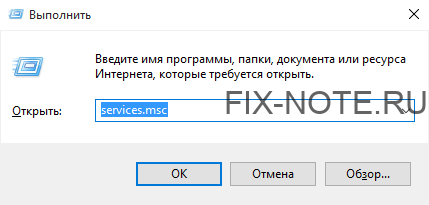
Вызвать окно «Службы» командой «services.msc»
Или нажав комбинаци клавиш на клавиатуре «Win+X» Выбрать в списке «Управление компьютером» и жмем на вкладку «Службы»
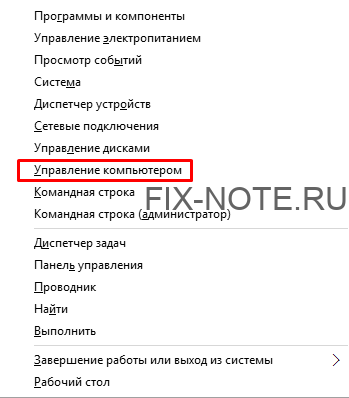
Управление компьютером
Или открываем «Панель управления», выбираем пункт «Администрирование» и потом «Службы»
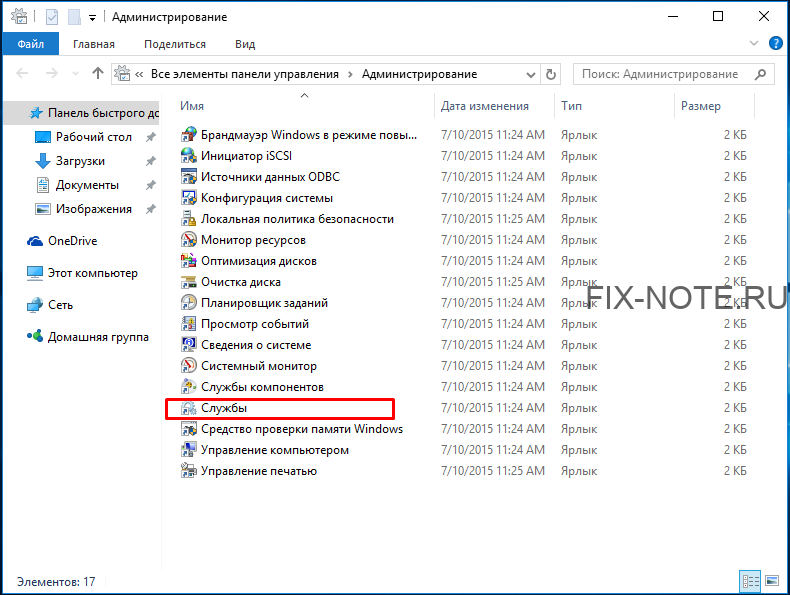
Администрирование компьютера
И так, вы открылы окно «Службы» Windows. Переключимся на вкладку «Расширенные», чтобы мы могли видеть полную информацию о выбранной службе, включена ли она и за что отвечает.
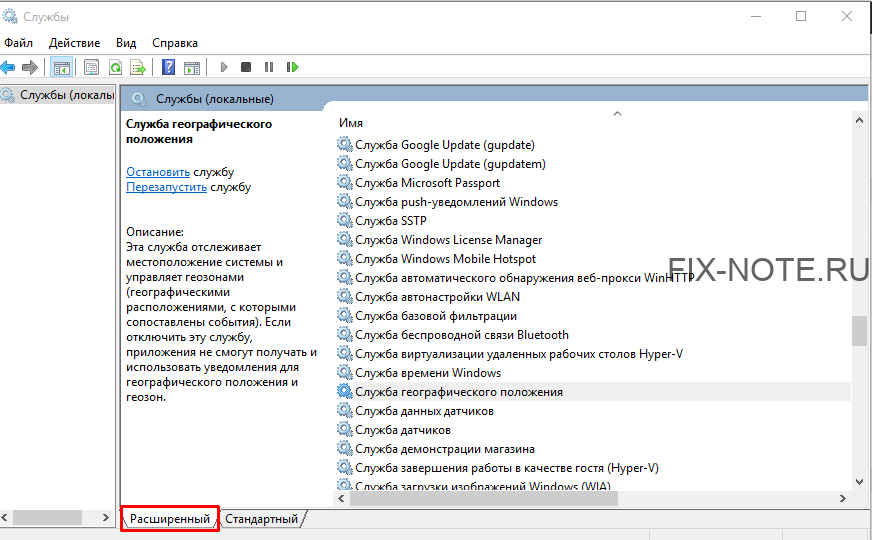
Службы Windows 10
Как правильно отключить службу Windows?
ВАЖНО: Не отключайте службу, если вы не знаете, за что она отвечает. Отключив важную для работы системы службу, вы можете наоборот ухудшить работу вашего устройства.
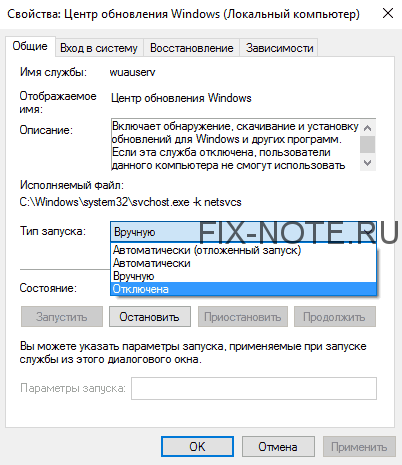
Для отключения выбраной вами службы необходимо дважды кликнуть на название службы. Откроется окно свойств выбранной службы. Выберите в открывшемся окне Тип запуска: «Отключена», чтобы отключить службу. Обязательно после этого сохраните действие, нажав кнопку «Применить».
Какие службы можно отключать?
ВАЖНО: перестрахуйтесь и создайте точку восстановления системы. В случае, если вы сделаете что-то не так, вы всегда сможете восстановить систему до созданной вами точки. Инструкция: Как создать точку восстановления
Ниже приведен список некоторых служб, которые можно отключать без затрагивания основных процессов операционной системы. Вам остается только выбрать неиспользуемые:
- Dmwappushservice. Нужна для маршрутизации push-сообщений WAP. Функция телеметрии, отключаем по желанию.
- Machine Debug Manager. Используется профессиональными программистами. Если вы не программист – отключаем.
- NVIDIA Stereoscopic 3D Driver Service. Служба видеокарт NVIDIA, можно отключить, если не используете 3D стерео изображения.
- NVIDIA Streamer Service. Использует мощность видеокарт GeForce® GTX™, чтобы передавать игры с вашего ПК на устройство SHIELD. Целесообразно отключить, если не используете технологию SHIELD и не играете в ПК игры на экране телевизора.
- NVIDIA Streamer Network Service.
- Superfetch. Отключайте, если используете SSD диск.
- Windows Search. Отвечает за поиск, встроенный в систему. Т.е. помогает по названию отыскать файлы в системе. Если вы поиском не пользуетесь, то отключайте.
- Биометрическая служба Windows. Сбор, обработка и хранение биометрических данных.
- Брандмауэр. Если вы используете сторонний антивирус, а не брандмауэр Windows, то отключаем.
- Браузер компьютеров. Обслуживает список компьютеров в сети и выдает его программам по запросу. Неактуально, если работаете только с одним ПК в сети.
- Беспроводная настройка. В случае, если выход в сеть Интернет осуществляется путем подключения кабеля, а не Wi-Fi, то необходимость данной службы отпадает.
- Вторичный вход в систему. Отвечает за вход в Windows с нескольких учетных записей. Если у вас одна учетная запись, то можно отключить.
- Диспетчер печати. Отвечает за распечатывание файлов посредством принтера. При его отсутствии целесообразно отключить.
- Изоляция ключей CNG.
- Общий доступ к подключению к Интернету (ICS). Если не используете общий доступ к интернету через этот ПК, например не раздаете через него Wi-Fi на другие устройства.
- Рабочие папки. Эта служба синхронизирует файлы с сервером рабочих папок, поэтому их можно использовать на любом устройстве, где настроены рабочие папки. Отключайте, если работаете с одним ПК или синхронизация не нужна.
- Сервер. Если вы не используете функции доступа к общим файлам и принтерам, то можно отключить.
- Сетевая служба Xbox Live.
- Служба географического положения. Отслеживает местоположение системы и управляет геозонами для взаимодействия с приложениями.
- Служба данных датчиков.
- Служба датчиков.
- Служба записи компакт-дисков. Время компакт-дисков уходит в небытие, поэтому при отсутствии дисковода либо необходимости записи информации на компакт-диск отключаем службу.
- Служба лицензий клиента (ClipSVC). Отключайте, если не работаете с приложениями из магазина Windows.
- Служба загрузки изображений. Отвечает за загрузку изображений со сканера и камеры. Если у вас нет сканера, тоже можно отключить.
- Служба маршрутизатора AllJoyn. Перенаправляет сообщения AllJoyn для локальных клиентов AllJoyn. Это популярный протокол взаимодействия приложений, устройств и пользователей через WiFi и Bluetooth (и другие типы сетей) вне зависимости от типа устройства. Не пользуетесь? Отключайте.
- Служба обмена данными (Hyper-V). Механизм обмена данными между виртуальной машиной и ОС ПК. Неактульно, если не пользуетесь виртуальной машиной Hyper-V.
- Служба завершения работы в качестве гостя (Hyper-V).
- Служба пульса (Hyper-V).
- Служба сеансов виртуальных машин Hyper-V.
- Служба синхронизации времени Hyper-V.
- Служба обмена данными (Hyper-V).
- Служба виртуализации удаленных рабочих столов Hyper-V.
- Служба наблюдения за датчиками. Наблюдение за различными датчиками.
- Служба общего доступа к портам Net.Tcp. Обеспечивает диспетчеризацию поступающих сообщений, адресованных службе приложения. По умолчанию служба отключена. Если вы оптимизируете домашний компьютер, то проследите чтобы службы была отключена.
- Служба перечислителя переносных устройств. Обеспечивает возможность синхронизации и автоматическое воспроизведение файлов с переносных устройств. Также малоприменимая служба и ее можно отключить.
- Служба поддержки Bluetooth. Отключайте службу, если не используете Bluetoth.
- Служба помощника по совместимости программ.
- Служба регистрации ошибок Windows.
- Служба шифрования дисков BitLocker. Если не пользуетесь шифрованием дисков, то смело отключайте.
- Службы, запускаемые при установке различных программ. Следует обратить внимание на службы, которые появляются при установке различных программ. Многие из этих служб вам также будут не нужны.
- Удаленный реестр. Позволяет удаленным пользователям изменять параметры реестра на этом компьютере.
- Удостоверение приложения.
- Факс. Позволяет получать и отправлять факсы, используя ресурсы этого компьютера и сетевые ресурсы.
- Функциональные возможности для подключенных пользователей и телеметрия. Относится к телеметрии — отключайте по желанию.
Надеемся, у вас все получилось и вы сделали работу за компьютером немножечко удобнее. Если у вас есть какие-то вопросы, то смело задавайте их в комментариях.
Отключаем службу CDPUserSvc
Продвинутые пользователи Windows 10 часто обращают внимание на службу CDPUserSvc. Подозрение вызывает её название, которое может меняться за счёт добавления пяти сгенерированных символов, например, «CDPUserSvc_30ebf». А вместо описания в диспетчере служб содержится ошибка «Error Code: 15100».
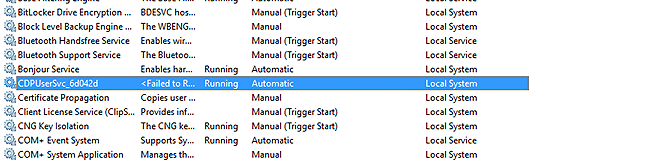
Название службы расшифровывается как « Connected Devices Platform User Service » или по русски — служба платформы подключенных пользовательских устройств. Пусть перевод не смущает, на деле название не совпадает с реальным назначением. В некоторых версиях Windows служба запускается при старте системы, а в некоторых — только когда пользователь, приложение или сервис требуют этого от системы. Кроме этого, есть следующая информация:
- Исполняемый файл:
%SystemRoot%\System32\CDPSvc.dll . - Ключ системного реестра:
HKEY_LOCAL_MACHINE\SYSTEM\CurrentControlSet\Services\CDPUserSvc . - Запуск осуществляется через:
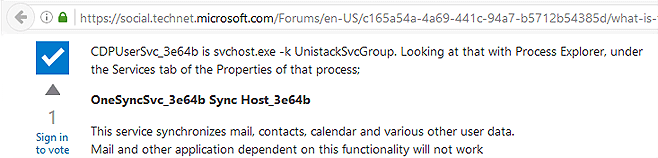
%SystemRoot%\system32\svchost.exe -k UnistackSvcGroup .
Почему в описании ошибка «Failed to Read Description. Error Code: 15100»? Официальный ответ на этот вопрос в компании Microsoft не дают. Есть мнение, что они просто не хотят разглашать её реальное назначение и это не просто так.
Что делает CDPUserSvc
Название службы меняется и имеет вид CDPUserSvc_xxxxx. Обычно так ведут себя вредоносные программы, но Microsoft сообщает что это нужный системный процесс. Для чего же системному процессу менять своё название. Скорее всего, это мера для предотвращения автоматического завершения и удаления службы из системы.
Изучив детально процесс, можно выяснить, что он получает доступ к пользовательским данным и ведёт обмен информацией в зашифрованном виде с серверами Microsoft. Что это за информация выяснить не удалось, но возможно, это персональные данные пользователя Windows. И вот с какими службами взаимодействует CDPUserSvc:
- OneSyncSvc — синхронизирует почту, контакты, календарь и другие пользовательские данные.
- PimIndexMaintenanceSvc — индексирует поиск по контактам на мобильных устройствах.
- UnistoreSvc — отвечает за хранение пользовательских данных, таких как контакты, календари, сообщения.
- UserDataSvc — предоставляет приложениям доступ к структурированным данным пользователя.
Другими словами, процесс имеет доступ к любым пользовательским данным, обменивается какой-то информацией с серверами и никак не влияет на работу операционной системы и приложений.
Отключаем CDPUserSvc
Чтобы отключить CDPUserSvc сначала узнаём точное название файла. Нажимаем кнопку «Пуск» и в строке поиска вводим «services.msc». Клик по Enter и откроется окно в котором ищем CDPUserSvc_xxxxx, где xxxxx — 5 сгенерированных случайным образом символов. Эти символы потребуются при вводе команд удаления.
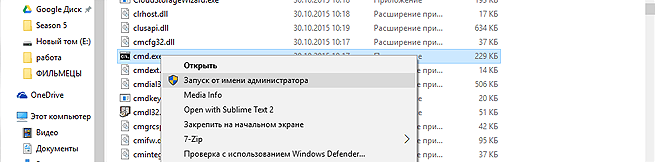
Команды удаления пишем в консоль Windows. Запустить её необходимо от имени администратора, иначе попытка удаления приведёт к ошибке «Отказано в доступе». Поэтому заходим в системный каталог %SystemRoot%\system32\ и ищем «cmd.exe». Для запуска с полными правами вызываем контекстное меню и выбираем команду «Запуск от имени администратора». Вводим команды отключения и удаления. Кроме самой службы CDPUserSvc так же приходится отключать связанные с ней процессы, иначе после перезагрузки можем получить синий экран. Операционная система при этом запустит восстановление и ничего не удалится.
Перезагрузите компьютер и в редакторе реестра найдите ветку HKEY_LOCAL_MACHINE\SYSTEM\CurrentControlSet\Services . Удалите в ней следующие ключи:
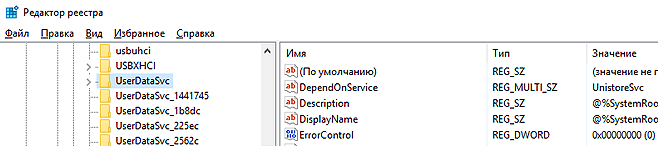
В комментариях Евгений выложил готовый скрипт для автоматического удаления службы. Скачать его можно по этой ссылке.
Для большей безопасности также можно ограничить доступ к серверам Microsoft, добавив в конец файла « C:\Windows\System32\drivers\etc\hosts » строки отсюда — hosts.txt.
Я просто поменял «start» у всех этих служб (кроме тех, что с рандомными цифрами, т.к они с каждым перезапуском разные) на 4 и перезагрузился. Синих экранов не было, а все эти службы теперь «остановлены», и даже с новыми рандомными цифрами, т.к эти рандомные цифры копируются из тех сервисов, где этих цифр нет, и где я поставил start=4, вот.
Win10 10.0.14393.576 x64 Enterprise LTSB
Это всё обвязка магазина и облачных приложений и связь этих приложений с соц. сетями, rss, новостными каналами… а так-же для рекламы, маркетинга, доп сбора пользовательской статистики, стандартизации покупательских предпочтений, оценки напряжений в обществе по геополитическим, социальным, религиозным группам и ещё чёрт знает чего, они сами уже не знают всего, что там происходит, так как эти системы уже живут собственной жизнью и уже давно диктуют собственные правила развития операционных систем, тех обеспечения, IT-индустрии, да и общества в целом…
«Нет, мы не наблюдаем за вами в туалете! Нет-нет! Что вы… Но мы подадим вам туалетную бумагу, в тот момент, когда последний виток с рулона коснётся вашей жопы — в этом вы можете на нас положиться!»
Когда тебе постоянно что-то впаривают с таким остервенелым фанатизмом, появляется почва для развития неврозов.
Службы по списку грохнул — экран разноцветный, всё в порядке.
обновления системы на сегодня актуализированы.
Консоль с правами Администратора можно проще открыть.
Win+X и выбираем Командная строка (Администратор)
Этот код закинуть в текстовый файл, сохранить как .bat и запустить от админа
Все службы эти отрубятся, включая хитрые названия.
1. Для Отключения этих служб:
2. Для перевода этих служб обратно в режим по умолчанию
Обратил внимание на CDPUserSvs по тем же причинам: грузит диск на 100%, память…
У меня он был под именем CDPUserSvs_57f22. В свойствах оказалось, что программа говорит на японском (или китайском). Удалить или остановить не удалось. Потом попал к вам на форум.
Все проделал как и советовали — синего экрана не было, но служба пару раз появлялась под другим номером.
В итоге:
1. В управлении компом в службах присутствует под последним именем CPDUserSvs_30ace, тип запуска «Автоматически».
2. В свойствах тип запуска «Отключена», состояние «Остановлена».
3. В Диспетчере задач тоже присутствует, но — остановлена.
Остановил также задачи OneSyncSvc_30ace, WpnUserService_30ace и MessagingService_30ace.
Грузить комп перестал.
Спасибо.
Спасибо тема актуальная!, и хотелось бы, что бы, разведка была по службам, а так вашим стараниям и любопытству здоровый респект и уважуха.
Производительность ЦП выросла с 6.9 до 7.2.
Зачем изобретать велосипед?
Панель управления -> Администрирование -> Службы -> CDPUserSvc_480c6c -> Свойства -> Тип запуска: Отключена
У меня на Win 10 Pro тоже все норм. Спасибо. Вполне вероятно что некоторые уникумы проделали данные действия не с оригинальным дистрибутивом, а со сборкой, отсюда и проблемы.
Вот вам батник написал…
Можете добавить службы на отключение
Дерзайте…
Огромное спасибо Евгений.
Замечательный bat-ник! (только русские надписи в командной строке неправильно отображаются)
Причем, как я понял после его выполнения, он отключает указанные в нем службы для каждого пользователя в системе (причем находит сам все номера ххххх для CDPUserSvc_xxxxx и других служб).
У меня на пк нашел аж 8 CDPUserSvc_xxxxx для всех пользователей начиная с пользователя «Default» и заканчивая пользователем «Общие».
Оказывается я до этого по инструкции выше вручную удалял службы только для одного пользователя!
Спасибо вам за скрипт, надеюсь что эти службы снова не установятся в ближайшем будущем…
НО в вашем скрипте записи в реестре не удаляются (как описано в инструкции выше), а службам присваивается значение 4 — язапуск службы отключен.
Почему нужно отключать запуск службы (значение 4 в реестре), а не удалять значение реестра (как в инструкции выше).
Чтобы windows не установила службу снова.
P.S.: Что еще отключить в Windows 10 (Центр обновления Windows уже отключен), чтобы эти службы не ставились снова.
Спасибо за разъяснения про алгоритм скрипта.
Теперь буду пробовать пользоваться скриптом (установка значений реестра 4), вместо удаления служб (sc delete xxx). Посмотрим, каким методом меньше тормозов в Windows будет -> читай -> загруженность диска…
Еще один вопрос, Евгений!
Процесс «Поиск» или SearchUI.exe или Cortana (microsoft.windows.cortana_cw5n1h2txyewy) тормозит загрузку ПК и, кажется, его работу в целом.
Попробовал завершить процесс в диспетчере задач и быстро переименовать файл в C:/Windows/SystemApps этой командой:
ren Microsoft.Windows.Cortana_cw5n1h2txyewy Microsoft.Windows.Cortana_cw5n1h2txyewy.bak
Вот по этой статье: https://pandoon.info/ru/windows-10-comment-desactiver-cortana-completement-4/
Вопрос: переименование файла Cortana не влияет на работу системы?? и после переименования cartana больше не будет запускаться и что-либо синхронизировать… или Windows 10 не будет глючить без неё?
Если без неё скорость работы ПК возрастет, то хорошо бы, чтобы вы включили в ваш bat-ник код отключения Cortana : остановить процесс SearchUI.exe и переименовать файл с cortana C:/Windows/SystemApps/Microsoft.Windows.Cortana_cw5n1h2txyewy.bak
«O&O ShutUp10» — я пользовался и ей, НО:
«После каждого нового запуска показывает, что проклятые янки ОПЯТЬ ОБРАТНО включили…» — поэтому я и решил использовать ваш файл .bat, решив, что «ручками» поотключаю службы и они больше не поставятся (т.к. отключена служба центра обновления Windows) — но службы иногда появляются снова…
А вот эту службу я вообще не могу удалить: sc delete DevicesFlowUserSvc_1343c3 — пишет отказано в доступе, хотя командную строку запускал от имени локального администратора… Надо будет в безопасном режиме попробовать… хотя я сомневаюсь.
Помнится была утилита от Sysinternals для установки/удаления служб — нужно будет ей попробовать удалить.
Еще вопрос, Евгений!
Скрипт работает на Windows 10, возможно и на Windows 8, а вот на Windows 7 — он стопорится:
первая строка на черном экране — действия над ====WerSvc===
далее у меня белеберда из русских символов, а потом строка Операция успешно завершена.
и скрипт висит — дальше не выполняется.
На чем он в Windows 7 зависает… что исключить из bat-ника?
Спасибо, русские буква теперь отображает, DevicesFlowUserSvc — удалил, хотя я сам пытался его удалить от имени администратора — в ответ выводилось что отказано в доступе.
Хотя у меня еще была служба DevicesFlowUserSvc_1343c3 (отображаемое имя DevicesFlow_1343c3) — пытался удалить от имени администратора — отказано в доступе.
В описании написано: Обнаружение устройств и подключение
СКРИПТ отрабатывает
=== CDPUserSvc ===
ПОПЫТКА УДАЛИТЬ СЕРВИС CDPUserSvc
СЕРВИС CDPUserSvc НЕ ОБРАБОТАН [ОТСУТСТВУЕТ]
— И все — я так понимаю это @pause > nul — вывести бы еще на экран сообщение «Работа скрипта завершена! Нажмите любую клавишу для закрытия окна» — ну это так, украшательства)))
Скачал выш .bat файл, дальше как её использовать? Скачанный файл открывается на блокноте. Пожалуйста объясните подробнее, что делать с этим файлом.
привет. удалил вручную. потом прогнал скриптом еще раз. однако у меня появились новые службы (*ука) (после обновления). И их вручную не удалить. Либо я не отключил (не нашел) связанные с ними другие службы.
DeviceFlowUserSvc
DevicepickerUserSvc
PrintWorkflowUserSvc
BcastDVRUserService
Существует несколько решений для устранения этой ошибки, как некоторые из них приведены ниже.
1- Сканирование вашей системы: Некоторое время из-за вредоносного ПО мы сталкиваемся с такой ошибкой и прекращением работы системы. Итак, мы должны сканировать нашу систему с помощью любого антивируса или для Windows 10 пользователи могут использовать защитник Windows для сканирования вашей системы.
2- Восстановление системы: опция восстановления системы также является хорошим и небольшим техническим способом избавиться от этой ошибки. Восстановление поисковой системы на панели поиска Windows> нажмите, чтобы создать пункт точки восстановления> Кнопка восстановления системы> Далее> Выберите нужную точку восстановления> Далее и следуйте инструкциям на экране, чтобы завершить эту процедуру.
Доброго времени суток.
Данный метод помог (не с первого раза, пришлось поэкспериментировать) нацарапал батничек, прогнал несколько раз. Все гуд!
На данный момент есть комп с такой же бедой. Только на нем батник от имени администратора не выполнить. Запускаешь, а кнопка «ДА» отсутствует, только кнопка «НЕТ».
Может кто подскажет, как с данной модификацией бороться? Или все ручками через реестр?
З.Ы. Из служб не все службы с индексом _ххххх ушли, некоторые остались в списке, но они неактивны и не мешают. Вероятно в реестре остались. Особо не мешает.
Всё прекрасно, и Евгению — спасибо.
Но вот переставший работать Скайп — это печаль ((( Мессенджер ужасным стал, но традиционно вся коммуникация по работе выстроена вокруг него…
Подскажите, плиз, какая именно служба ему нужна, чтоб работать (сейчас запускается, загружается, и закрывается 🙂 ), и как её восстановить, если, конечно, это возможно.
PS: кстати, старый скайп (который просто for Windows, а не for Windows 10) отлично работает.
Набор скриптов чистит эту нечисть раз в сутки в 12:10 дня:
https://onedrive.live.com/redir?resid=F23D12D9AE35A395%214268
Для установки распаковать архив, и запустить с правами админа install.bat.
После установки распакованное можно удалять.
Почистить немедленно можно командами:
ApplySettingsProfile
CleanWindows
После чистки рекомендуется перезагрузить.

После отключения службы с именем «служба платформы подключенных пользовательских устройств»(В описании отображалась как «CDPSvc») в панели служб и последующей перезагрузки начали появляться другие службы с символами "_xxxxx" на конце. Именно после этого данная служба почему-то сменила имя на «CDPUserSvc_xxxxx» в описании после перезагрузки. Снес все перечисленные вами службы по вашим скриптам через cmd. После перезагрузки в реестре, почему-то не обнаружил ключи, которые вы перечислили. Возможно, винда где-то ещё их припрятала. После повторной попытки удаления всех перечисленных вами служб с новыми рандомными символами командная строка их не обнаруживает.
Всё это в чистой Win 10 Enterprice LTSC 2019 c установленными последними обновами и настроенной вручную через меню настроек конфединциальностью(если, конечно, все эти тумблерочки хоть на что-то влияют), а так же ковыряние в групповых политиках и выполнение других рекомендаций из вашей предыдущей статьи.
Но меня смущают службы, которые тоже теперь после каждой перезагрузки меняют имена:
CaptureService_6465f
ConsentUxUserSvc_6465f
Пользовательская служба DVR для игр и трансляции_6465f(PrintWorkflowUserSvc_6465f)
Пользовательская служба push-уведомлений Windows_6465f(BcastDVRUserService_6465f)
Пользовательская служба буфера обмена_6465f(cbdhsvc_6465f)
Служба поддержки пользователей Bluetooth_6465f(BluetoothUserService_6465f)
Служба хранения данных пользователя_6465f(UnistoreSvc_6465f)
После их завершения и перевода на ручной запуск ничего не изменилась, система так же работала. На данный момент оставил так. Как думаете, можно их полностью отключить и удалить из системы? Хотелось бы узнать ваше мнение по этому поводу
При попытке смены типа запуска данных служб на «отключено» выбивает предупреждение «Параметр задан неверно!».