Classic Shell
QFE fix for a crash bug in beta version 4.2.6 that affects 32-bit Windows 10.
May 21st, 2016 — Beta version 4.2.6 is out
It improves support for Windows 10 Redstone, adds taskbar skinning, menu animations, and many new features. More details here.
Choose between 3 different styles:
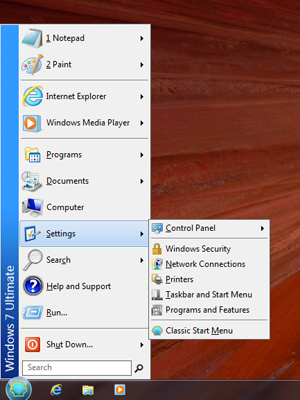
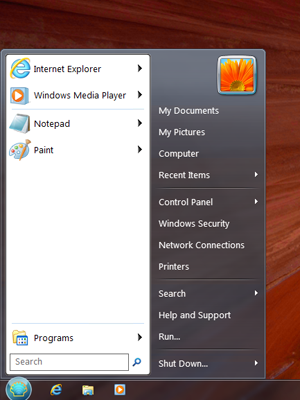
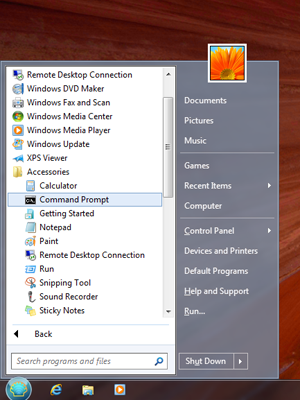
The Classic Start Menu is compatible with: 
Download DisplayFusion from here
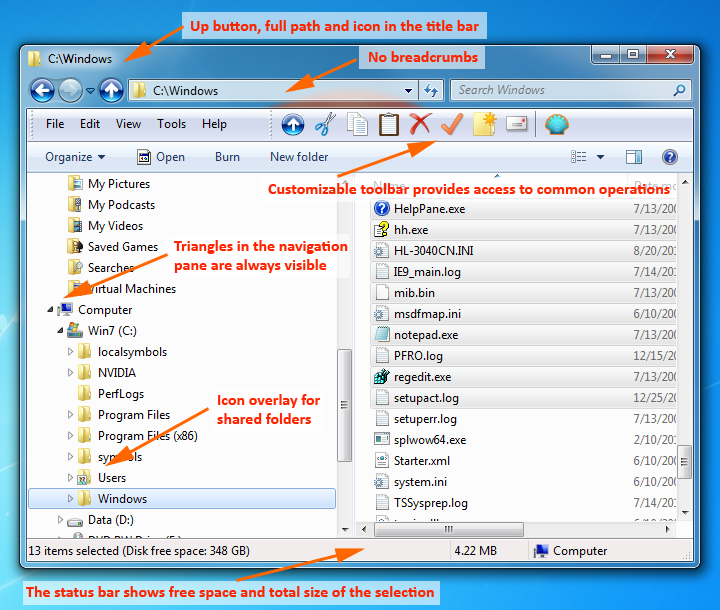
Many usability improvements to Explorer (every feature can be turned on or off):
«So happy to find this program. Very well made with lots of options. Makes Windows 7 worth using. Saves me from daily frustration. Thank you so much!» Eric
«Brilliant! No more frustration, I can work just like I used to! Thank you!» Anonymous Donor
Classic Shell works on Windows 7, Windows 8, Windows 8.1, Windows 10 and their server counterparts (Windows Server 2008 R2, Windows Server 2012, Windows Server 2012 R2, Windows Server 2016). Both 32 and 64-bit versions are supported. The same installer works for all versions.
Note: Windows RT is not supported.
Here are some of the people, who made significant contributions to the Classic Shell project:
15 причин использовать меню Пуск Classic Shell в Windows 10
Классическая оболочка, как известно почти каждому, кто пользуется Windows, является золотым стандартом меню «Пуск». Он прочно занял лидирующие позиции благодаря потрясающему уровню настроек и функций. Хотя Microsoft вернула меню «Пуск» в Windows 10, они, как правило, убирают функциональность, упрощая ее, а не сохраняя ее мощь. Давайте посмотрим сегодня, почему бесплатное приложение, такое как Classic Shell, по-прежнему стоит использовать в Windows 10, Windows 8.1 или даже Windows 7.
Подменю для быстрого доступа ко всему
Classic Shell дает вам легкий доступ к большему количеству вещей на вашем компьютере, организовав их в подменю. Для сравнения, правая сторона меню Windows 10 плоская и требует, чтобы вы сначала закрепили что-нибудь, чтобы получить к ней доступ. Несмотря на то, что вы можете организовывать закрепленные элементы в группы, по мере того, как вы заполняете их большим количеством плиток, они выглядят загроможденными и их труднее найти. С другой стороны, подменю классического меню «Пуск» предоставляют вам доступ к огромному количеству данных на вашем ПК, организованных по соответствующей категории. Ваши документы, изображения, музыка, папки загрузок, а также ваши недавние документы, диски, подключения, настройки панели управления, приложения и все, что вы хотите добавить, можно получить одним касанием или одним щелчком мыши. Как мы уже говорили, когда была выпущена версия 4.2.5, вы также можете объединить папки в одно подменю или напрямую добавить библиотеку в качестве подменю.

Вам не нужно закреплять все
В меню «Пуск» Windows 10, Закрепление требуется для быстрого открытия чего-либо, если вы не хотите использовать поиск. Вы должны найти время, чтобы закрепить и упорядочить плитки. С другой стороны, организация классического меню «Пуск» означает, что если ваши папки упорядочены при установке приложения или сохранении документа, вам не придется тратить дополнительное время на организацию чего-либо.
Лучше и гибче. презентация All Apps (Все программы)
 Раздел «Все приложения» в меню «Пуск» Windows 10 остался больше или менее то же самое, что и в Windows 7. Microsoft добавила только буквы, которые можно нажать, чтобы перейти к этой части списка. Но в классической оболочке вы можете выбрать, хотите ли вы отображать все программы, такие как Windows 7, или несколько столбцов Windows XP, поэтому вам не нужно прокручивать вверх и вниз в ограниченной области, чтобы найти программу. Кроме того, если меню, закрывающееся при наведении курсора мыши, вас беспокоит, вы можете просто увеличить настройку «Задержка меню», чтобы они открывались и закрывались только щелчком мыши.
Поиск стал быстрее и эффективнее. настраиваемый
Поиск в классическом меню «Пуск» стал более настраиваемым. Вы можете выбрать, что именно будет искать. Кроме того, он ищет ваши программы и настройки панели управления, даже если индексирование Windows Search отключено.. Он также выполняет поиск в современном приложении «Настройки» и ваших файлах и отображает их, как это делала Windows 7, с логической группировкой по категориям. Вы также можете фильтровать папки из окна поиска, набрав, например, C: Documents *. Doc. С другой стороны, поиск в Windows 10 больше ориентирован на поиск в Интернете и в Магазине. Хотя он выполняет поиск в ваших программах, настройках и файлах, он часто пропускает некоторые элементы, не находит их вообще или показывает неправильный лучший результат. Кроме того, вы должны нажать кнопку «Мои материалы», чтобы по-настоящему изучить результаты поиска файлов. С другой стороны, поиск в классическом меню «Пуск» очень эффективен. Вы можете прочитать ЗДЕСЬ подробное руководство о том, как это работает.

Ускорители клавиатуры
В классическом меню «Пуск» вы можете нажать, чтобы перейти к любому элементу, набрав его первую букву. Это особенно полезно в списке «Все программы», который отсортирован по имени. Вы также можете отсортировать закрепленные и частые/недавние списки главного меню по имени и нажать начальную букву программы, чтобы найти его, и нажмите Enter. Или вы можете отображать все программы автоматически, когда вы нажимаете кнопку «Пуск» и сразу нажимаете первую букву, чтобы сразу перейти к ней. С другой стороны, меню Windows 10 не поддерживает такую навигацию с помощью клавиатуры.
Четкое разделение программ и приложений
Классическое меню «Пуск» четко отделяет программы от приложений. Как вы знаете, программы — это мощные приложения Win32, которые имеют установщик и предназначены для мыши и клавиатуры, но их также можно расширить для работы с сенсорным экраном. С другой стороны, приложения, как правило, проще, ориентированы на прикосновение, но также работают с мышью и клавиатурой. Их можно установить из Магазина, и они обновляются автоматически. Поскольку между ними существуют огромные различия, имеет смысл четко разделить их. К сожалению, меню Windows 10 объединяет их в один большой список. Microsoft также начала заменять многие мощные программы в Windows упрощенными приложениями, что вызвало некоторое недовольство среди пользователей.

Красивые настраиваемые кнопки «Пуск»
Классическое меню «Пуск» позволяет выбрать собственное изображение кнопки «Пуск». Вы можете выбрать из их обширной коллекции загружаемых кнопок «Пуск» и применить любую из них в качестве текущей кнопки. Размер кнопки также можно отрегулировать вместе с несколькими другими параметрами. Он также поддерживает анимированные кнопки «Пуск»! В меню Windows 10 такой настройки нет.

Измените значок размер и DPI, чтобы сделать его таким маленьким или большим, как вы хотите
В зависимости от вашего разрешения и использования (мышь или сенсорный ввод), вы можете изменить размер значков в любом месте классического меню «Пуск». У него есть две настройки: маленький размер значка и большой размер значка, которые вы можете изменить, чтобы изменить их во всем меню. Вы также можете изменить настройку DPI, сделав ее больше или меньше, независимо от настройки системы DPI.. В правой части меню Windows 10 есть большие, средние и широкие размеры плитки, но остальная часть меню не позволяет вам действительно увеличивать или уменьшать размер значка.
Skins
Классическое меню «Пуск» поддерживает скины, что означает, что вы можете полностью изменить внешний вид меню, установив больше скинов, если вам надоест один и тот же вид. Невозможно сделать так, чтобы меню Windows 10 выглядело иначе с его плиткой и плоскими цветами.

Поддержка нескольких мониторов
Меню запуска классической оболочки достаточно умен, чтобы понять, когда вы перемещаете указатель мыши на другой дисплей. Когда вы используете клавишу Windows, она автоматически открывается на мониторе, на котором находится указатель мыши. Что впечатляет, так это то, что если вы используете клавиши Shift + Windows, это также заставит меню «Пуск» Windows 10 автоматически открываться на правильном экране!
Откройте несколько элементов, удерживая Shift
В классическом меню «Пуск» вы можете удерживать клавишу Shift, чтобы оно оставалось открытым и запускало столько элементов, сколько захотите, прежде чем, наконец, отпустить клавишу Shift. Независимо от того, используете ли вы поиск или просматриваете подменю, вы можете использовать этот трюк для повышения своей производительности. Меню Windows 10 закрывается каждый раз, когда вы что-либо открываете. Вы должны открыть его снова, чтобы запустить другой элемент.
Search Providers
В меню Classic Shell есть поисковые провайдеры, о которых мы подробно рассказали, когда была выпущена версия 4.2.5. Они позволяют передавать введенный вами поисковый запрос другим программам или веб-сайтам. Вы можете создавать поисковые системы для Google, Bing, Google Translate, Google Image Search, Wikipedia, YouTube или вашего любимого инструмента поиска на рабочем столе, такого как Everything. В меню Windows 10 нет поисковых служб, но есть интегрированный поиск Bing. Но когда вы на самом деле щелкаете результат веб-поиска, он в конечном итоге открывает ваш веб-браузер, поэтому нет большой разницы между тем, что вы вводите, передается в правильную службу или приложение.

Улучшенная работа с клавиатурой
Вы можете назначить настраиваемую горячую клавишу для открытия классического меню «Пуск». или вы можете щелкнуть средней кнопкой мыши или нажать Shift + Win, чтобы открыть меню по вашему выбору. Вы можете открыть свойства чего-либо, нажав Alt + Enter, как в Explorer. Возможности настройки намного превосходят возможности меню Windows 10.
Сортировка
Вы можете отсортировать список программ, список наиболее часто используемых приложений и закрепленный список по имени в классической оболочке. . Вы также можете отсортировать последние документы по имени, расширению или дате. Если вам нравится иметь определенную программу в определенном месте, вы можете перетащить ее вверх или вниз, чтобы отсортировать ее. В меню Windows 10 разрешена свободная сортировка, но нет функции быстрой сортировки по имени для элементов, закрепленных с правой стороны.

Удаление приложений Metro
Меню« Пуск »Windows 10 не позволяет удалить определенные предварительно загруженные и встроенные приложения. Классическое меню« Пуск »позволяет удалить любые app, кроме системных приложений, таких как Settings, Edge, Cortana и некоторых других.

Меню Windows 10 не лишено своих преимуществ — в нем есть некоторые улучшения, о которых мы говорили ранее. В конце концов, это вопрос предпочтений, поскольку Microsoft не смогла объединить все это в одно меню.
Расскажите нам в комментариях, какое меню «Пуск» вы предпочитаете и почему.
Classic shell что это за программа

Поговорим сегодня о такой программе как Classic Shell, я расскажу для чего она нужна, в общем покажу ее, чтобы вы знали что это такое. Покопавшись в интернете мельком я понял, что Classic Shell это утилита для возврата меню Пуск и еще имеет некоторые полезные фишки.
Скажу честно, что последнее время достойных программ становится все меньше и меньше, не знаю заметили ли вы это, а я заметил. Очень часто проги вообще не полезные, что-то там типа улучшают, что-то чистят, ускоряют, часто вообще попахивает разводом на деньги… Почему? Ну потому что есть такие проги, у которых часть функций будут доступны только после приобретения платной версии.. При том что есть бесплатные аналоги, которые по функциональности даже лучше.. Ну так вот, а вот по поводу Classic Shell мне интуиция говорит что это нормальная прога, ну не знаю почему, может потому что она популярная
Кстати из достойны прог мне сразу пришла на ум CCleaner, ну я думаю вы и так знаете что это за прога, а если не знаете то обязательно почитайте о ней в интернетах! Если хотите знать мое мнение, то я советую ее установить, там куча полезных функций есть. Блин, ну а что за прога, то так и не написал, CCleaner это чистильщик винды, но только толковый и в нем есть куча дополнительных опций, в общем советую
Кстати, а хотите так бы сказать контрольный выстрел в том, что эта прога CCleaner стоящая? Она бесплатная, вот это признак годного софта! Хотя я согласен, что не всегда..
В общем что я сделал? Я зашел на их сайт (http://www.classicshell.net/downloads/) и там нажал Download Now ну и скачал прогу Classic Shell. Начал устанавливать и вот смотрите, уже при установке мы видим, что будут вот такие компоненты ставится:

При этом установку какого-то компонента по желанию можно отменить. Еще я забыл написать, что устанавливаю я на Windows 10, на Windows 7 меню Пуск и так обычное, но думаю можно и на эту винду поставить Classic Shell, чтобы воспользоваться какими-то фишками этой проги.
Ну так вот, ничего я там не отключал, то есть как было так и поставил. Прога установилась, и потом было открыто окно, где мне предлагалось выбрать как будет выглядеть теперь меню Пуск:

Внизу есть галочка Replace Start button, это чтобы можно было поменять иконку Пуска, как вижу, то можно даже установить свою. Там есть еще вкладки, на них тоже есть интересные опции, но увы, все на английском. Нет, разобраться можно спокойно, но чтобы полностью изучить прогу, мне потребовалось наверно обратится к гугловскому переводчику…
Кстати заметил галочку Show all settings, если ее отметить, то появится еще больше вкладок со всякими опциями. Неплохо я вам так скажу…
В общем я выбрал последнее меню, то есть Windows 7 style, нажал ОК, и вот какое меню теперь стало:

В общем честно говоря мне не очень нравится, ну как-то меню по форме и похоже на то, что есть в Windows 7, но вот по оформлению что-то не очень похоже. А так в принципе меню на любителя, если цвет изменить, то может быть станет лучше. Как я понял, то цвет берется из системного цвета меню Пуск, поэтому его можно изменить в настройках. Попасть в эти настройки можно так, зажимаете Win + R, появится окно Выполнить, туда пишите такую команду:
rundll32.exe shell32.dll,Control_RunDLL desk.cpl,Advanced,@Advanced
Но честно говоря, не знаю как у вас, а у меня с настройками цветов как-то в прямом смысле туго. Например я выбрал цвет, хочу изменить его интенсивность, но результата нет никакого. Но вы попробуйте, может это у меня так..
Если выбрать другой вариант, ну вот например Classic style (тот что первый идет), то меню будет таким:

Самый верхний пункт, ну то есть Меню Пуск (Windows), это чтобы вернуться к стандартному меню.
А вот я попробовал изменить иконку Пуска, вот тут я выбрал Aero:

И вот какая иконка получилась:

Ну да, прикольная, но совсем не в стиле Windows..
Когда я вернулся в обычное меню Пуск, то я там заметил вот такие три программки:

Ну я думаю что вам понятно, что все эти значки, это все от Classic Shell и тут ничего опасного нет, это нормально что их три штуки. Пукнт Classic Shell Update запускает окно по поводу обновления, тут можно снять галочку и прога Classic Shell не будет сама обновляться, вот эта галочка:

Classic IE Settings это настройки браузера Internet Explorer, вот как они выглядят:

Я для интереса снял все галочки и потом запустил Internet Explorer, вот какое я увидел потом сообщение:

Там написано что мол надстройка Classic Explorer Bar готова к использованию и потом идут две кнопки Включить или Не включать. То есть как мы видим, Classic Shell добавляет свою надстройку, нет ничего плохого тут нет, это так бы сказать вам просто на заметку. В общем я нажал Включить, но ничего такого особенного не заметил, хотя все пять галочек я снял. Кстати, тут тоже есть галочка Show all settings, когда я ее отметил, то показалась еще много всяких настроек:

Как вижу тут можно цвета какие-то изменить, ну в общем если вам интересно можете посмотреть, поэкспериментировать так бы сказать. Есть еще вкладка Status Bar, там только две настройки какие-то, и еще есть Language, там можно выбрать язык браузера..
Теперь вернемся к главному окну, то есть к Classic Start Menu Settings:

Значит что я тут хочу вам еще показать. Это вот смотрите, я писал что есть там галочка Show all settings, ну так вот, если ее нажать, то появятся еще всякие вкладки. Вот смотрите, какие вкладки еще появятся, можно примерно понять сколько прога имеет дополнительных настроек:

Вообще как видите прилично тут настроек есть.. Да и вообще, прога Classic Shell впечатляет: она бесплатная и при этом содержит в себе много уникальных настроек винды. Не буду описывать настройки, они все на энглише, в котором я ноль, но скажу так, что настройки тут касаются тонкой заточки проводника, оболочки, меню Пуск и другие настройки в этом духе. Те кто любят допиливать винду свою до совершенства, то тем я рекомендую установить прогу Classic Shell
В общем примерно уже я думаю понятно что это за программа Classic Shell, для чего она нужна и главное степень ее полезности я думаю что вы поняли.
Но есть еще одно очень главное обстоятельство, которое я просто обязан упомянуть, это то, что Classic Shell поддерживает еще СТИЛИ МЕНЮ ПУСК! То есть я сперва не знал об этом, поэтому и получилось меню Пуск, которое я сделал типа как у Windows 7, но на деле оно было не очень похоже… А все потому что я не подогнал его под стиль! Стиль можно выбрать на вкладке Skin, вот тут:

Я выбрал Windows Aero, нажал кнопку ОК, и вот теперь меню выглядит вот так:

Как видите, это уже нааамного лучше чем было, и тут реально уже больше похоже на то меню, которое есть в Windows 7.
Если поставить вот эту галочку:

То уже меню станет еще больше похожим на то, что есть в Windows 7:

Ну в общем что я могу тут сказать в итоге? Classic Shell это отличная прога, бесплатная, а то что она сделана зарубежными разработчиками, то это говорит только о том, что в ней меньше глюков. Никого не хочу обидеть, в России также есть прилично суперские программисты (ну вот например Outpost Firewall, отличный был отечественный фаервол), но как заметил, то у зарубежных программеров пока лучше получается делать безглючные проги. А может я и ошибаюсь, это просто мои наблюдения..
Classic Shell содержит очень много всяких настроек, и мне кажется что каждый найдет тут какие-то такие опции, которые помогут допилить винду под себя и сделать ее более удобной. Можно сделать меню Пуск такое как в Windows 7, однако стиль не особо хорошо будет смотреться на фоне общего стиля Windows 10, но опять же, вариантов меню Пуск в Classic Shell достаточно, чтобы выбрать подходящий именно для себя.
Теперь мне осталось показать как удалить Classic Shell с компьютера полностью, если она вдруг вам окажется ненужной. Для этого зажимаем Win + R и пишем туда такую команду:

Потом в списке установленных программ будет Classic Shell, нажимаем правой кнопкой по ней и выбираем там Удалить:

Выскочит такое сообщение, тут нажимаете Да (ну если не передумали удалять конечно):

Потом будет еще такое окошко, тут тоже нажимаем ОК:

Потом у меня еще выскочило такое окошко безопасности, это нормально, ну то есть так и должно быть, нажимаем тут Да:

Все, потом только секунды две повисит такое окошко:

Вот и все, вы удалили программу Classic Shell, а меню Пуск было восстановлено, ну то есть стало стандартным, как раньше
Ну все ребята, на этом все, извините если что не так, но надеюсь что все вам тут было понятно. Удачи и чтобы все у вас в жизни было шикардос :))) .
Classic Shell 4.3.1

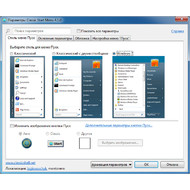
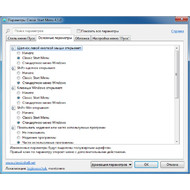
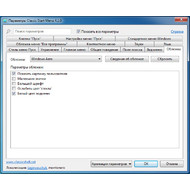
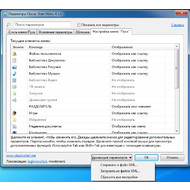
Основная информация о программе
Classic Shell — это программа для восстановления функционала, который были удален из последних версий Windows 8 и 10. Она добавляет классическое меню Пуск, панель инструментов в Windows Explorer и умеет возвращать множество более мелких функций.
Классическое меню пуск, которое создает Classic Shell, имеет следующие возможности:
- функция Drag and drop для удобной организации расположения приложений;
- опции показа Избранного и разворачивание Панели управления;
- показ недавно открытых документов. Количество отображаемых документов можно настраивать;
- программа не отключает стандартное меню Пуск, оно доступно по одновременному нажатию кнопки Shift и клике мышкой по кнопке Пуск;
- при правом клике на элемент, выпадает меню, которое позволяет удалить элемент, переименовать его, отсортировать и т.д.;
- подменю «Все программы» разворачивается на весь экран.
Classic Shell предлагает классический и более привычный вид Проводника Windows. Эта функция имеет такие возможности:
- добавляет панель инструментов, в которой содержатся самые распространенные операции (копировать, вставить, удалить, свойства и т.д.), панель полностью настраивается;
- изменяет диалог копирования файлов на более привычный из Windows XP;
- обрабатывает нажатие Alt+Enter в проводнике Windows и показывает свойства выбранного элемента.
Что касается браузера Internet Explorer 9, то тут вам доступны следующие опции:
- добавление заголовка вверху окна, в котором отображается полный титул страницы;
- показ процесса загрузки страницы в статусной строке браузера;
- показ безопасных зон в статусной строке IE9.
Classic Shell 4.3.1 — классическая оболочка для Windows 10
Опубликовано 26.10.2017 22:05 . Категория: Оболочки рабочего стола
Если вам нравился простой и удобный интерфейс Windows XP или Windows 7, а в Windows 8 или Windows 10 вам не уютно, программа Classic Shell создана для вас! Classic Shell – бесплатная утилита, позволяющая вернуть в Windows 8/10 классический рабочий стол, с привычной кнопкой «Пуск» и множеством прочих удобных мелочей. Эта небольшая утилита позволит исключить все спорные нововведения, которые Microsoft реализовала в Windows 8, стремясь продвинуть свой новый интерфейс Metro.
Отсутствие кнопки «Пуск» – одна из ключевых особенностей Windows 8. Microsoft исключила её из новой версии, чтобы заставить пользователей работать в новом плиточном интерфейсе Metro, который требует покупать новые версии программ, поскольку старые на нём не работают! Мы уже писали об одном способе включения в Windows 8 кнопки Пуск. Это решение работает, но возможности Classic Shell значительно шире!
В процессе установки вам будет предложено выбрать функции программы Classic Shell, которые вы хотите использовать:
- Классический интерфейс проводника – добавляет в проводник привычную панель инструментов;
- Классическое Меню – добавляет на рабочем столе кнопку Пуск, такую же, как в Windows XP или в Windows 7. Причём эта кнопка Пуск поддерживает скины и обладает множеством настроек;
- Классический IE9 – включает отображение названия страницы в заголовке окна Internet Explorer, а так же панель прогресса загрузки страницы и текущей зоны безопасности, в строке состояния.
- Classic Shell Update — автоматически проверяет наличие новых версий Classic Shell.
Основные изменения в оформлении Classic Shell
Классическое меню Пуск
По умолчанию Classic Shell использует тему в оттенках, соответствующих стилю нового интерфейса Метро, которая хорошо смотрится в Windows 8.
В отличие от стандартных меню Пуск, существующих в Windows 7, Vista и Windows XP, меню, создаваемое программой Classic Shell, обладает множеством настроек. Для вызова окна настроек щёлкните правой клавишей по кнопке Пуск и выберите пункт «Настройки»:
На вкладке «Основные настройки», вы можете задать основные параметры, в том числе комбинации горячих клавиш. Здесь же можно, при желании, отключить окно поиска в меню Пуск – не всем оно требуется.
Если выбрать внизу окна параметр Все настройки, вы увидите еще больше возможностей. Например, в меню Пуск / Настройка вы можете настроить, какие именно пункты отображаются в классическом меню Пуск.
Самые интересные для большинства пользователей настройки можно найти на вкладке Темы. Все они очень красиво прорисованы и замечательно смотрятся в окне Windows 8. Можно выбрать как классический вид меню, в стиле Windows XP, так и футуристичный вариант, которого нет ни в одной операционной системе. Среди них есть темы, поддерживающие прозрачность.
Classic Shell для Windows последняя версия: 4.2.5 , обновление от 19.01.2019
Начиная с Windows 8 разработчики отказались от удобного меню Пуск, к которому так привыкли пользователи. И даже несмотря на то, что в версиях 8.1 и даже 10 операционной системы были сделаны попытки создать аналогичные замены, для многих отсутствие знакомого внешнего вида и функций так и не стало приемлемым. Изо всех возможностей вернуть старое доброе меню лучшим и проверенным является установка программы Classic Shell.
И это не просто возврат кнопки «Пуск». Получившееся меню можно сконфигурировать по своему желанию, воспользоваться специальным тулбаром, встраиваемым в Проводник, а также использовать множество ранее присутствовавших в Windows возможностей и настроек, которые впоследствии были убраны из системы.
Чтобы воспользоваться программой, сперва её надо скачать с сайта создателя. Приятно, что среди всех версий есть и русская, где и сама программа, и сетап, и система помощи полностью локализованы (раздел «Translations»). Будет работать под любой версией Windows от Vista и дальше, устанавливается с полпинка, запутаться в простом интерфейсе нереально.
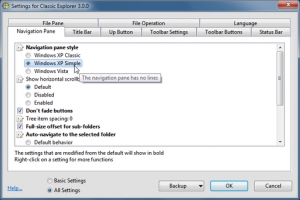
Поскольку утилита поддерживает скины, настраивается чуть ли не всё, что угодно. А для Windows 8 можно раз и навсегда убрать «плиточный» внешний вид и вернуться к привычному на основе окон.
Так может выглядеть изменённое меню Пуск:
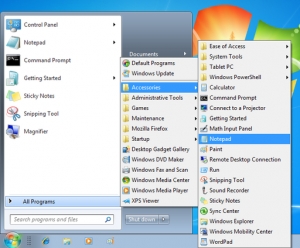
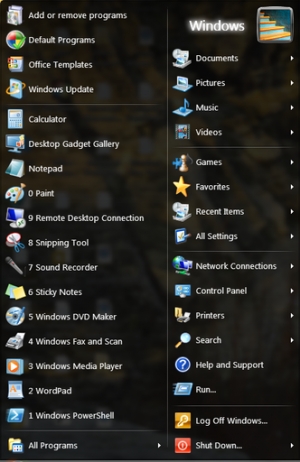
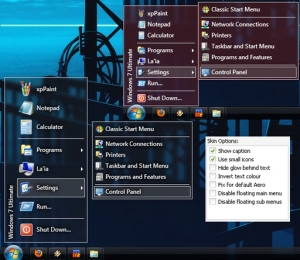
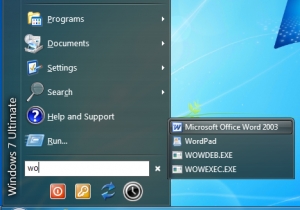
Если интерфейс XP вам милее всех новомодных штучек от «семёрки» и далее — вы пришли по адресу. Старый «икспишный» внешний вид можно натянуть на любую свежую систему — и не придётся привыкать к чему-то странному. А если входящие в комплект скины не понравятся, легко можно подсунуть свои.
Classic shell что это за программа
Classic Shell — бесплатное программное обеспечение, которое возвращает лучшее стартовое меню из Win7 в Win10 Разработчик Ivo Beltchev
- Бесплатная Открытый код
- Windows
- Разработка прекращена
Classic Shell — это бесплатное программное обеспечение, которое повышает вашу эффективность, повышает удобство использования Windows и дает вам возможность использовать компьютер так, как вам нравится.
Основными функциями являются:
— Настраиваемое меню «Пуск» с несколькими стилями и скинами
— Быстрый доступ к последним, часто используемым или закрепленным программам
— Поиск программ, настроек, файлов и документов
— Кнопка «Пуск» для Windows 7, Windows 8, Windows 8.1 и Windows 10
— Панель инструментов и строка состояния для проводника Windows
— Заголовок и строка состояния для Internet Explorer
Переводы:
Основной пакет Classic Shell включает переводы на 35 языках для таких объектов, как панель инструментов, пользовательский интерфейс проводника и пункты меню «Пуск».
По умолчанию пользовательский интерфейс настроек, файлы справки и установщик идут только на английском языке. Тем не менее, эти разделы в Classic Shell были переведены на 6 других языков: китайский, французский, немецкий, итальянский, польский и русский.