Что делать, если Cisco AnyConnect блокирует интернет : Windows
Многие коллеги жалуются, что администраторы сервера удаленного доступа осилили настройку, после которой ломается таблица маршрутизации и Интернет перестает работать. Т.е. работает только сам VPN.
Можете не пытаться править таблицу рутинга в большинстве случаев, поскольку эта гадость блокирует сам интерфейс. Можете попробовать до каких-либо приседаний просто попинговать свой обычный локальный адрес после установки соединения. Увидите, что он блокируется. В интернете много вариантов патчей для разблокировки, но этот как раз тот случай, когда можно налететь на серьезный разговор с безопасниками или просто подцепить вирус. Тем более, что AnyConnect еще тот троян.
Первый правильный и подходящий под все требования вариант — потребовать от работодателя ноутбук для этого AnyConnect, поскольку именно работодатель обеспечивает условия для вашего полноценного труда. Надо понимать, что при получении ноутбука безопасники, скорее всего, заблокируют вообще все другие подключения, с любых других устройств. Мне, например, такой вариант категорически не подходит, поскольку перспектива таскать повсюду еще один ноут для того, чтобы в какой-то момент подключиться. Так себе удовольствие, особенно в свете любви работодателей к тупым и тяжелым машинкам.
Второй вариант — это запуск виртуальной машины с Windows, где и будет запускаться VPN. Обратите внимание, что всякие VirtualBox палятся на раз безопасниками, особенно, если вы еще забудете поменять MAC-адрес на сетевом интерфейсе внутри виртуалки. Я с самого начала поставил в QEMU MAC-адрес от реальной Intel-карты, процессор выставил везде core2duo, чтобы его могли без проблем эмулировать все мои устройства, и теперь могу подключаться, перекидывая файл виртуалки куда угодно. Впрочем, это если у вас ушибленные безопасники, которые категорически против использования виртуалок.
После запуска VPN внутри виртуалки, он может сканировать что угодно и блокировать что угодно, это все останется внутри виртуалки, а снаружи вы сможете вполне нормально пользоваться Интернетом.
Как исправить ошибку агента клиента VPN для Cisco AnyConnect

Cisco AnyConnect — это программное обеспечение VPN, которое включает расширенную защиту для блокировки вредоносных программ на конечных точках. Однако некоторые пользователи говорят, что не могут установить или запустить Cisco AnyConnect. Когда они пытаются установить или запустить AnyConnect, появляется сообщение об ошибке, в котором говорится, что агент клиента VPN не смог создать хранилище межпроцессного взаимодействия . Пользователи исправили это сообщение об ошибке с разрешениями ниже.
Как пользователи могут исправить ошибку агента клиента VPN?
1. Отключите общий доступ к Интернету
- Отключение общего доступа к интернет-подключению является одним из наиболее распространенных исправлений для ошибки агента клиента VPN. Для этого нажмите сочетание клавиш Windows + R, которое открывает аксессуар «Запуск».
- Введите ‘control.exe / имя Microsoft.NetworkAndSharingCenter’ в поле Открыть.
- Нажмите кнопку ОК , чтобы открыть апплет Панели управления Центром управления сетями и общим доступом.
- Нажмите Изменить настройки адаптера в левой части апплета панели управления.
- Щелкните правой кнопкой мыши сетевое соединение с общим состоянием, чтобы выбрать « Свойства» .
- Затем выберите вкладку «Общий доступ», показанную на снимке ниже.
- Снимите флажок Разрешить другим пользователям подключаться к Интернету через этот компьютер .
- Нажмите кнопку ОК .
- Повторите вышеуказанные шаги для всех сетевых подключений с включенным общим доступом.
- Перезагрузите Windows после отключения общего доступа к соединению.
2. Отключите службу ICS
- Или попробуйте отключить службу ICS. Откройте аксессуар «Выполнить» в Windows.
- Введите «services.msc» в поле «Открыть» и выберите опцию « ОК» .
- Щелкните правой кнопкой мыши службу общего доступа к Интернету, указанную в окне «Службы», и выберите « Остановить» .
- Дважды щелкните Internet Connection Sharing, чтобы открыть окно его свойств.
- Щелкните раскрывающееся меню «Тип запуска», чтобы выбрать параметр « Отключено» .
- Не забудьте нажать кнопку Применить .
- Затем нажмите OK, чтобы выйти из окна.
- После этого перезапустите Windows после выключения службы ICS.
Это два подтвержденных решения, которые исправили ошибку агента клиента VPN для пользователей Cisco AnyConnect. После исправления ошибки пользователи могут установить или запустить Cisco AnyConnect.
Ошибка Cisco AnyConnect Попытка подключения не удалась
Некоторые пользователи Windows 10, которые регулярно используют инструмент Cisco AnyConnect, сталкивались с ошибкой, которая называется «Сбой попытки подключения». Обычно это происходит, когда вы пытаетесь запустить виртуальную частную сеть (VPN), но не беспокойтесь, потому что есть способы решить эту проблему. Это также может быть связано с проблемой сети или ПК, и вас просят проверить подключение к Интернету и повторить попытку.

Ошибка Cisco AnyConnect Попытка подключения не удалась
Надеюсь, однажды будет выпущено настоящее исправление, которое решит проблему раз и навсегда. Но пока мы предлагаем пока следовать нашему примеру.
- Откройте Cisco AnyConnect в режиме совместимости
- Отключить Microsoft Hyper V в Windows 10
- Отключить общий доступ к подключению к Интернету
Давайте обсудим это более подробно.
1]Откройте Cisco AnyConnect в режиме совместимости
Для этого вы должны сначала создать первичный исполняемый файл. Не все знают, как это сделать, поэтому, если вы подпадаете под эту категорию, вам нужно открыть проводник и перейти в следующее место:
C: Program Files (x86) Cisco Cisco AnyConnect Secure Mobility Client
После доступа к папке щелкните правой кнопкой мыши vpnui.exe и выберите «Свойства».
Оттуда перейдите в Совместимость> Режим совместимости. Наконец, установите флажок «Запустить эту программу в режиме совместимости для.
Выберите из списка Windows 8 или Windows 7, затем нажмите «Применить»> «ОК».
Перезагрузите компьютер, затем попытайтесь запустить Cisco AnyConnect еще раз, чтобы увидеть, появляется ли по-прежнему ошибка попытки подключения.
2]Отключить Microsoft Hyper V в Windows 10
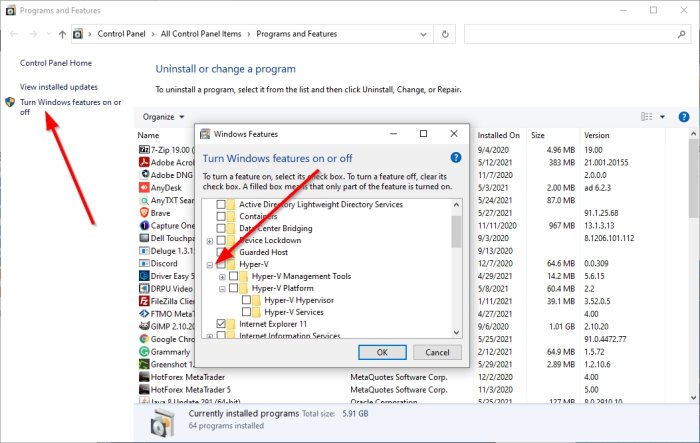
Еще один способ решить проблему сбоя попытки подключения — отключить Hyper V в Windows 10. Есть три простых шага, которые можно предпринять, чтобы отключить Hyper V.
Как вы увидите из статьи, есть несколько способов отключить Hyper V, поэтому используйте тот, который лучше всего подходит для вас.
3]Отключить общий доступ к подключению к Интернету
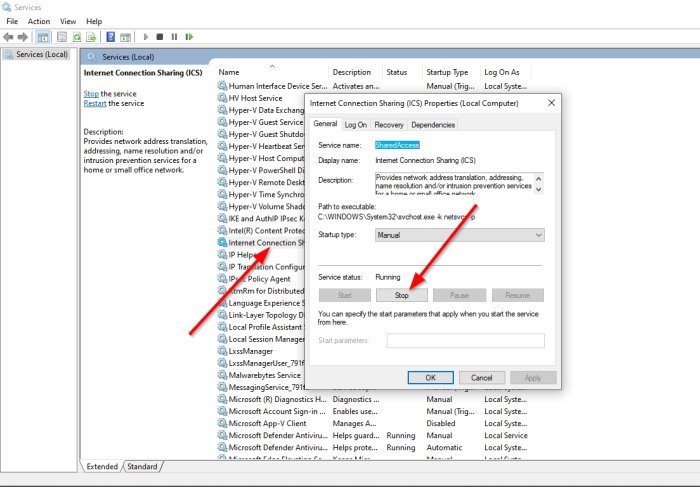
Если вышеперечисленные параметры не работают, следующим шагом будет отключить общий доступ к подключению к Интернету из Windows 10. Это довольно просто, и вы узнаете все, что вам нужно знать, прочитав каждое слово.
ЧИТАЙТЕ: Инструмент моделирования сети Cisco Packet Tracer и его бесплатные альтернативы.
.