Как настроить Nikon Webcam Utility и превратить вашу камеру в супер веб-камеру

Если вы спрашивали себя, можете ли вы использовать камеру Nikon в качестве веб-камеры, ответ — да, благодаря Nikon Webcam Utility! Хотя использование вашей зеркальной или беззеркальной камеры в качестве веб-камеры может показаться немного сложным (это немного похоже на использование Bugatti Veyron для школьной работы), видеоконференцсвязь стала повседневным решением для социально удаленных деловых встреч и общественных собраний. Итак, вы хотите максимально возможное качество!
Однако встроенные в ноутбуки камеры не отличаются качеством изображения. Вы всегда можете выбрать одну из лучших веб-камер, но с помощью Nikon Webcam Utility вы можете использовать существующую камеру и лучше контролировать свое изображение. Вы можете в полной мере воспользоваться преимуществами светосильного стекла, создав небольшую глубину резкости, втиснув всю семью в кадр с помощью широкоугольного объектива или используя режимы управления снимками камеры в качестве великолепных фильтров.
Совместимые камеры включают Nikon Z50, Nikon Z5, Nikon Z6, Nikon Z6 II, Nikon Z7, Nikon Z7 II, Nikon D6, Nikon D850, Nikon D780, Nikon D500, Nikon D7500 и Nikon D5600. В настоящее время программное обеспечение доступно в центре загрузок Nikon для компьютеров с 64-разрядной ОС Windows 10 или Mac под управлением MacOS High Sierra (версия 10.13) или выше.
Когда дело доходит до подключения к компьютеру, у вас есть два варианта. Вы можете использовать USB-кабель, который идет в комплекте с камерой, или соединить кабель HDMI с устройством видеозахвата стороннего производителя. Последний будет обеспечивать лучшее качество видео, но для обычных пользователей первое подойдет.
Лучшие советы
Следите за температурой камеры, поскольку Nikon заявляет, что она «может повыситься … после периодов длительного использования». Мы также рекомендуем использовать полностью заряженный аккумулятор, так как Live View быстро разряжает энергию. Nikon Z5 может получать питание через USB-C, что делает его очень удобным для длительных сеансов.
Пошагово: утилита Nikon Webcam

01. Скачать
Перейдите в Центр загрузок Nikon. Убедитесь, что ваш компьютер соответствует системным требованиям, затем выберите свой регион, установите флажок, чтобы принять Условия и положения, и нажмите «Загрузить».

02. Следуй за мастером
Дважды щелкните файл, чтобы запустить мастер установки. Просто следуйте инструкциям на экране и подождите, пока программа загрузится. Вы не найдете ярлыка на рабочем столе. Программное обеспечение работает через выбранную вами программу для видеоконференцсвязи.

03. Подключайтесь
Подключите камеру напрямую к компьютеру через USB-кабель. Вы также можете подключить камеру через HDMI, но вы должны использовать стороннее устройство захвата, такое как Elgato Cam Link — это позволяет передавать потоковую передачу самого высокого качества и подключать любую камеру (не только Nikon).

04. Обнаружить это
Когда вы загружаете выбранное программное обеспечение для видеоконференцсвязи, вам, возможно, придется указать ему для потоковой передачи через Webcam Utility. То, как именно вы это сделаете, будет зависеть от вашего программного обеспечения, поэтому ищите значок настроек или предпочтений. При использовании Skype утилита веб-камеры обнаруживалась автоматически.

05. Настройки камеры
Включите камеру и переключите ее в режим видео в режиме Live View. Отсюда вы можете настроить параметры, позволяющие добиться малой глубины резкости, увеличить чувствительность сенсора или использовать Nikon Picture Control, чтобы добавить стильный фильтр к экранным материалам.

06. Улучшайте качество звука
Если вы используете встроенный микрофон компьютера или микрофон, подключенный к компьютеру, звук и видео могут не синхронизироваться. Для случайного использования это, вероятно, не имеет большого значения, но это можно исправить программно. Однако самый простой способ обойти это — записать звук на камеру через один из лучших микрофонов для видео, например, Røde VideoMic Go.
Лучшая камера Nikon: от беззеркальных Nikon Z до зеркалок и Coolpix
Лучшее приложение для видеоконференцсвязи
Лучшие PTZ-камеры для потоковой передачи, веб-конференций и видеопроизводства
Лучшие стриминговые сервисы
Используем фотоаппарат в качестве веб-камеры
На дворе 2022 год, поэтому многие из нас уже имеют два года опыта онлайн-совещаний. По моим ощущениям, чем лучше я вижу и слышу собеседника в онлайн-звонке, тем более естественным кажется общение. Иными словами, мне кажется, что повышая качество своего отображения при видеозвонке, мы оказываем любезность другому человеку.
К сожалению, большинство веб-камер — это ужасные устройства, дающие ужасную картинку. Похоже, рынка качественных веб-камер не существует, а доступные варианты находятся где-то в промежутке от плохих до посредственных. У веб-камер ноутбуков есть дополнительная проблема — камера в их тонкой крышке проигрывает битву с физикой, которую программно можно компенсировать лишь частично. [Как ни странно, камерам телефонов с этим проще. Они достаточно толстые, чтобы можно было делать с ними хитрые штуки, например, размещать детали камеры под прямым углом к объективу.]
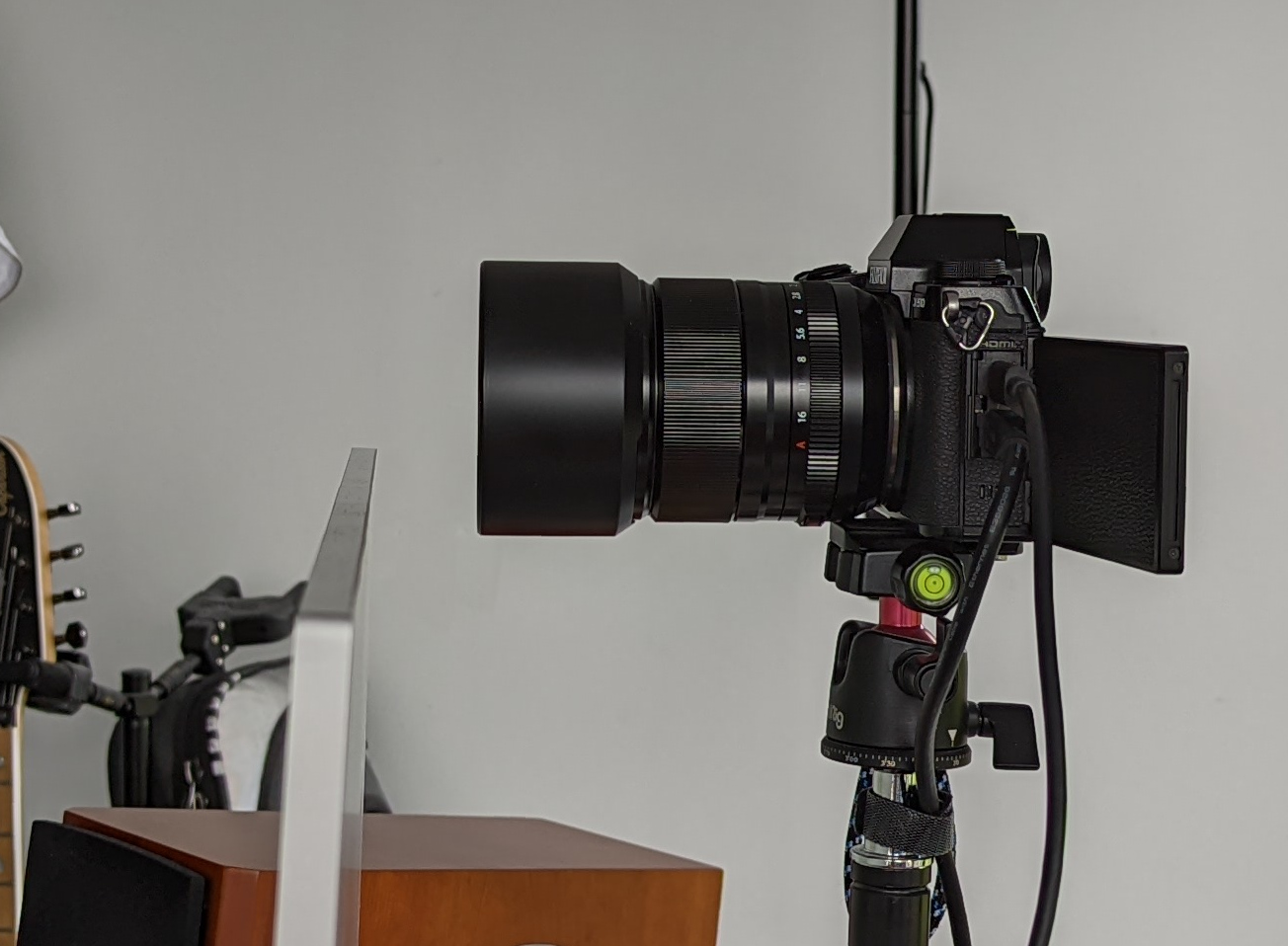
К счастью, решение существует: в качестве веб-камеры можно использовать «настоящую» камеру, которая обычно ассоциируется с путешественниками. В частности, самые современные беззеркальные фотоаппараты, появившиеся за последние несколько лет, превосходно с этим справятся, если сделать всё правильно.
Чтобы дать вам представление о разнице, покажу картинки с одной из самых популярных веб-камер (Logitech C920) и Fujifilm X-S10, которую я использую в качестве веб-камеры:
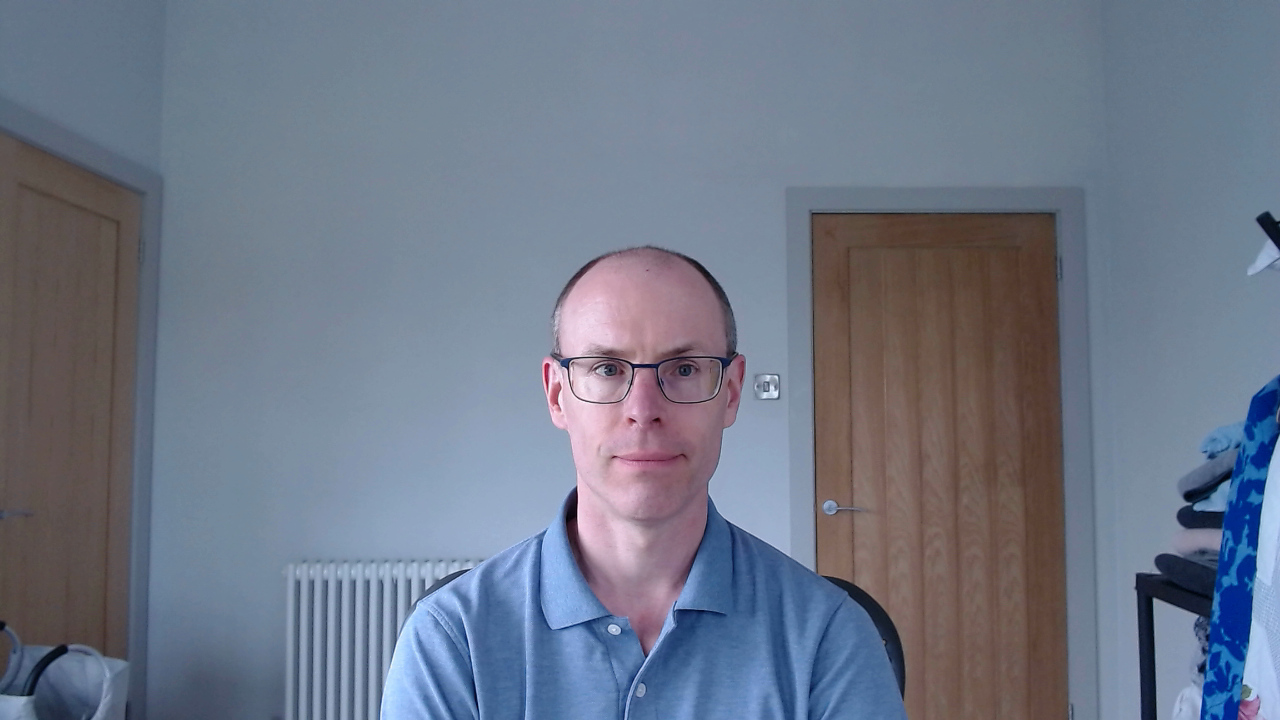

Я сделать эти фотографии при дневном свете с промежутком в пару минут и с почти одинаковых мест: C920 примерно на полтора сантиметра ближе ко мне, чем X-S10. Разница между ними поразительна. C920 захватывает слишком широкую картинку моего «офиса», демонстрируя части комнаты, которые мне не хотелось бы показывать, в том числе и фон (вам действительно нужно во всех подробностях рассматривать выключатель света?). К тому же она делает всё слишком ярким и придаёт голубоватый оттенок — на самом деле стены комнаты не такие белые, а я не такой бледный. Наконец, на моём лице слишком мало деталей — оно полусмазано и имеет розовато-синий оттенок. [Можно поэкспериментировать с цветовым балансом C920, чтобы уменьшить «эффект смурфика», но большинство пользователей не знает, что эти параметры существуют, а если и знают, то не в курсе, как их настраивать.] В отличие от веб-камеры, X-S10 даёт крупный план лишь моих лица и плечей; кожа имеет естественный (и достаточно точный) цвет; на лице сохраняется столько деталей, сколько можно передать в 720p; к тому же камера естественным образом размывает фон (выключатель почти полностью невидим).
В вечернее время (ну ладно, ладно, я просто закрыл шторы!) с освещением двумя обычными лампами различия становятся ещё более явными. C920 ещё больше теряет чёткость деталей на лице, которое теперь выглядит очень смазанным. X-S10 по-прежнему создаёт картинку превосходного качества:

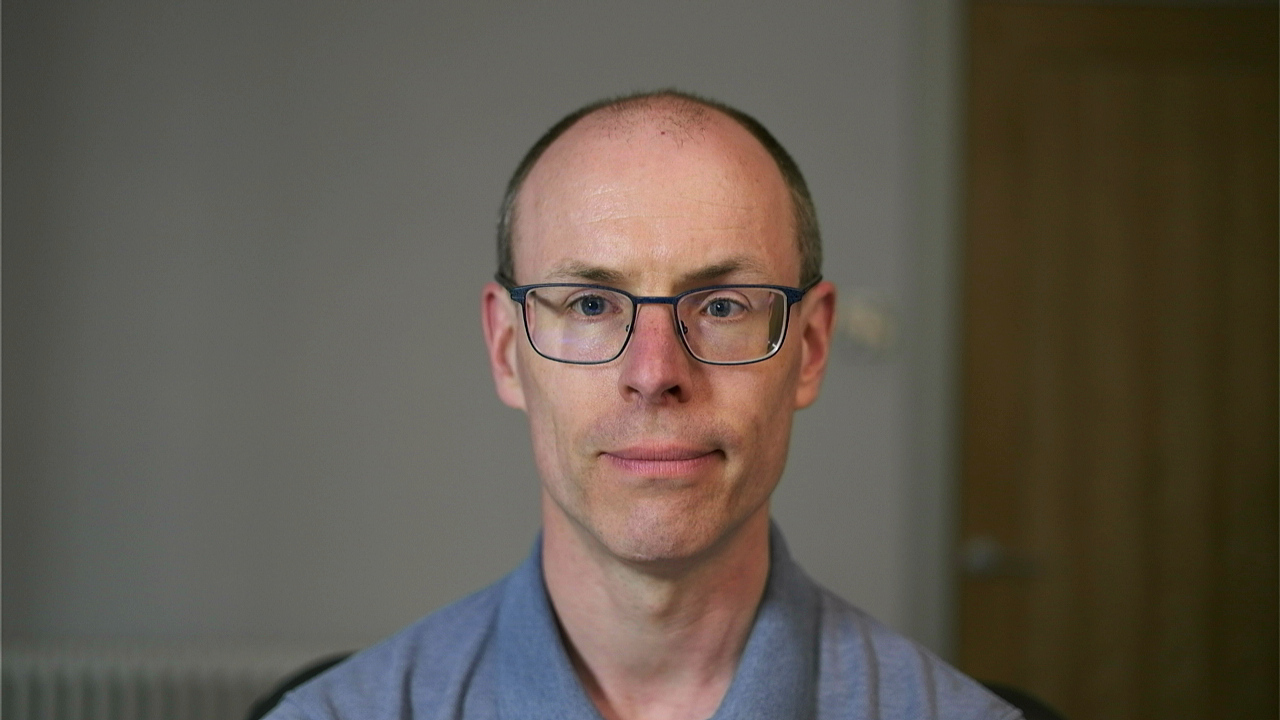
Разумеется, ни один из примеров не похож на классическое портретное фото. Я намеренно сделал картинку C920 и X-S10 как с веб-камер в разрешении 720p, что гораздо лучше, чем стандартное разрешение веб-камер 360p, но слишком мало для демонстрации всех достоинств X-S10. [В большинстве систем видеоконференций по умолчанию используется 360p, то есть разрешение 480x360px, которого недостаточно для отображения хотя бы посредственной картинки. Если скорость соединения не совсем уж низкая, рекомендую принудительно переключиться в 720p (1280x720px). Google Meet позволяет устанавливать этот параметр напрямую. Существуют плагины, например, HD Camera Feed, принудительно включающие 720p вместо 360p.] Но если бы вам не повезло в течение часа видеть на экране мою физиономию, то это всё равно было бы менее мучительно с X-S10.
К сожалению, фотография может быть очень сложной темой, если вы с ней незнакомы, и разбираться в том, что правильно и неправильно, окажется трудным процессом. Я постараюсь рассказать простые практические правила о том, какое оборудование вам подойдёт. Если вы знаете, что делаете, то можете нарушать эти правила, но в таком случае вам и не нужно читать мой пост!
Рекомендации
Я начну с конкретных рекомендаций, составленных мной и другими людьми (примечание: ни одна из ссылок в посте не является реферальной и я на них никак не зарабатываю). Новые фотоаппараты могут быть очень дорогими, но даже новое оборудование приличного качества можно найти за £600, а потрясающие варианты (являющиеся вершиной развития фотокамер) меньше, чем за £1300. Ни то, ни другое не особо дёшево, но вполне находится в рамках бюджета большинства людей, работающих из дома. Кроме того, большинство камер и объективов спроектировано таким образом, чтобы достаточно долго выдерживать грубое обращение, поэтому часто можно приобрести оборудование с рук в совершенно рабочем состоянии и с приличной скидкой. [Это усугубляется тем, что многие фотографы быстро сменяют оборудование в поисках идеала. Вторичный рынок — это, в целом, рынок покупателей.]
Вот рекомендации (и антирекомендации) от людей, которым я доверяю, с учётом всего вышесказанного:
- Чаще всего мне рекомендовали использовать оборудование из семейства Sony A6*000. Старая A6000 продаётся и стоит дёшево; A6400, похоже, чуть лучше в качестве веб-камеры; однако дополнительные функции A6600 полезны только для обычной фотографии. Несколько раз я слышал, что семейство A6*000 продаётся с посредственными китовыми объективами (объяснение см. ниже), но объективы наподобие Sony E 35mm f/1.8 OSS хорошо подходят для веб-камер.
- Я пользуюсь фотоаппаратом Fujifilm X-S10, объективом Fujinon XF33mm f/1.4 и дешёвой платой захвата HDMI-USB. XF33mm — великолепный фотообъектив, однако он дорогой; судя по обзорам, большинству людей вполне достаточно было бы гораздо более дешёвого Sigma 30mm f/1.4. Думаю, при использовании в качестве веб-камеры эти два объектива будут практически неотличимы. На сегодняшний день тушку X-S10 + Sigma 30mm + плату захвата (всё в новом состоянии) можно купить меньше чем за £1300. раньше пользовался старой Sony A7S, но у неё плохой автофокус и он рекомендует Sony A6000 (новая примерно £400) как хороший компромисс между ценой и параметрами. Он отметил, что моя дешёвая плата захвата HDMI-USB имеет меньшие задержки, чем (более продвинутая) Elgato Cam Link 4K, которую использует он, если ваша камера может выдавать картинку 720p или 1080p (моя камера может; как ни странно, более новая камера Дэна на это неспособна). Снижение задержек полезно для веб-камер, потому что ПО для видеоконференций не выполняет коррекцию с учётом задержки. пользуется недорогой Sony ZV-1 (новая стоит £700), которая, по его мнению, работает достаточно хорошо, если включить режим PC Remote mode (если ZV-1 включить без него при уже подключенном USB-кабеле, то фотоаппарат перейдёт в режим mass storage mode, то есть будет имитировать USB-флешку!).
Фотоаппарат
Вам понадобится «беззеркальная» камера, не DSLR. Беззеркальные фотоаппараты меньше и легче, к тому же почти заменили собой DSLR.
Камеры имеют разные размеры сенсоров (т.е. элементов, преобразующих свет в цифровой сигнал). К сожалению, они имеют глупые и запутывающие названия, так что перечислю их от самого мелкого до самого крупного: micro four thirds (микро 4:3), APS-C, full frame (полнокадровый сенсор), medium format (средний формат). С каждым из них придётся идти на какие-то компромиссы, однако я рекомендую APS-C, который к тому же самый распространённый; когда-то стандартным вариантом был micro four thirds, и он имеет определённые преимущества для видео, но теперь находится в упадке; а чтобы воспользоваться всеми преимуществами full frame или medium format, вам нужно быть серьёзным фотографом. Любопытно, что мир фотокамер чуть менее одержим количествами мегапикселей, чем мир камер телефонов, но для веб-камер это неважно: любой относительно новый фотоаппарат имеет гораздо больше мегапикселей, чем потребуется веб-камере.
К сожалению, выбор размера сенсора также влияет на интерпретацию фокусного расстояния объектива и размера диафрагмы. В этом посте я буду говорить только о параметрах APS-C, поэтому если вам нужен другой размер сенсора, то понадобится соответствующим образом преобразовать их. [Например, мой объектив XF33mm f/1.4 приблизительно эквивалентен микро 4:3 25mm f/1.1 или полнокадровому 50mm f/2.2. Чтобы ещё больше запутать ситуацию, фотографы иногда называют эти числа в эквивалентах «35mm» или «full frame», а иногда нет. Надеюсь, вы понимаете, почему я решил использовать в этом посте параметры APS-C!]
Объектив
Фотоаппараты продаются в формате body only («только тушка», т.е. без объектива) или с kit lens (кит-объективом). Большинство кит-объективов довольно плохи. Мой X-S10 продавался с XF18-55mm, который известен как один из лучших кит-объективов, но я бы сказал, что он в лучшем случае приемлем. В общем случае я бы рекомендовал покупать фотоаппарат без объектива, а затем купить один-два объектива.
Объективы бывают «фикс» или «зум». Зум-объективы, как понятно из названия, могут менять масштаб изображения; фикс-объективы на это неспособны. Может показаться, что зум-объективы лучше, но им приходится жертвовать другими свойствами, самое заметное из которых — качество изображения, а также размер диафрагмы (вскоре мы к этому вернёмся). Для своей веб-камеры я предпочитаю использовать фикс-объектив, однако если вы новичок, то зум-объектив позволит вам проще экспериментировать.
Некоторые объективы имеют механизм стабилизации, делающий поправку на дрожание руки. Для веб-камеры механизм стабилизации не нужен, потому что фотоаппарат будет стоять на штативе.
После выбора между фиксом и зумом нужно выбрать ещё два важных параметра: фокусное расстояние и размер диафрагмы.
Фокусное расстояние
Неформально можно сказать, что фокусное расстояние — это величина «приближения или отдаления» объектива. Короткие фокусные расстояния (например, 18 мм) увеличивают поле зрения (представьте фотографию горы), а длинные (например, 150 мм) его уменьшают (представьте фотографию птицы). В условиях фотоаппарата с сенсором APS-C фокусное расстояние глаза приблизительно равно 35 мм. Слишком короткие фокусные расстояния неприятно искажают лица (в частности, носы выглядят так, как будто по ним ударили лопатой). Длинные фокусные расстояния делают нас более худыми, что многим людям льстит, однако слишком длинные фокусные расстояния непрактичны для использования в помещении.
Грубо говоря, объективы APS-C в диапазоне фокусных расстояний 27-35 мм, скорее всего, будут наилучшим выбором для веб-камеры. Выбор нижней или верхней границы диапазона в том числе зависит от того, насколько далеко вы установите камеру от лица и насколько в кадре должно быть видно тело. Лично мне нравится, когда видны только мои плечи и голова; некоторым нравится охват побольше. У меня камера стоит в одном метре от лица, поэтому 35 мм даёт немного чрезмерное увеличение: если я много двигаюсь, то могу выйти из кадра. Для меня хорошим компромиссом являются 33 мм, 30 мм тоже, вероятно, будет нормально, но при 27 мм я, скорее всего, не смогу поставить камеру над монитором так, чтобы его не было видно в кадре. Если вы не уверены, то лучше начинать с зум-объектива и экспериментировать, пока не найдёте подходящее вам фокусное расстояние.
Размер диафрагмы
Размер диафрагмы определяет, сколько света пропускает объектив, этот размер называют «f-stop» (относительное отверстие). Все объективы, которые вы найдёте, позволяют менять размер диафрагмы, а указанный размер — это самый большой размер, на которой может открыться диафрагма. Для наших целей нужна широкая диафрагма, что, как ни странно, означает меньшее число f-stop. В значениях f-stop используется логарифмическая шкала, поэтому эти числа обозначают вдвое меньший по сравнению с предыдущим значением размер диафрагмы: f/1.0 (самая широкая диафрагма), f/1.4, f/2.0, f/2.8, f/4.0 (самая узкая диафрагма).
Широкая диафрагма пропускает больше света, что идеально для условий слабого освещения, которые часто бывают в помещениях. [Когда фотоаппараты не получают достаточного количества света, им приходится усиливать получаемый сигнал, и этим управляет параметр ISO. Чем выше ISO, тем больше усиление. Чем больше усиление, тем зернистее (или шумнее) выглядит изображение. Современные фотоаппараты лучше проявляют себя при высоких уровнях ISO, чем камеры прошлого, однако при значениях выше ISO 1600 всё постепенно начинает выглядеть всё менее приятно; я стараюсь придерживаться ISO 800 или меньших значений, чего при широкой диафрагме достичь легко.] Однако чем шире диафрагма, тем меньшая часть изображения находится в фокусе. К счастью, это нам и нужно, потому что мы естественным образом получаем «размытый фон» (в терминологии фотографов «боке»), что способствует конфиденциальности! Современные камеры имеют превосходную функцию автофокуса на человеке (они хорошо отслеживают расположение глаз), то есть хорошо справляются с широкими диафрагмами. Кроме того, широкие диафрагмы обычно создают «мягкие», менее детализированные изображения, однако в разрешении видеозвонка это незаметно.
Рекомендую ориентироваться на объектив как минимум с f/2.8, но предпочтительнее с f/2.0-f/1.4, поскольку способность хорошо работать при плохом освещении и размытие фона — большие преимущества для веб-камер. Я предпочитаю f/1.4; f/2.8 (что даёт четверть освещения от f/1.4) — это практически минимальный размер, при котором я могу общаться в своём зачастую плохо освещённом офисе без ущерба для качества картинки. Однако стоит заметить, что в общем случае, чем шире диафрагма, тем объектив дороже в изготовлении; например, объектив с f/1.4, часто существенно дороже объектива с f/2.
Автофокус и фокусное дыхание
Объективы бывают с ручной фокусировкой или с автофокусировкой. Вам нужен объектив с автофокусировкой. Когда объектив меняет фокус, следуя за вашими движениями, он может «дышать», то есть немного изменять зум. Для статичной фотографии это неважно, однако в видео «дыхание» отвлекает. Стоит прочитать пару обзоров заинтересовавшего вас объектива, чтобы узнать, «дышит» ли он. Всё больше объективов создаётся с учётом того, что на них будут снимать видео, поэтому «дыхание» становится всё менее распространённым.
Крепление
Веб-камеру нужно где-то закрепить. Некоторые люди крепят камеру сбоку, но странно разговаривать с одной стороной лица. Я рекомендую крепить камеру непосредственно перед лицом, то есть, в общем случае, непосредственно позади и выше монитора. Вот как я закрепил свою камеру:
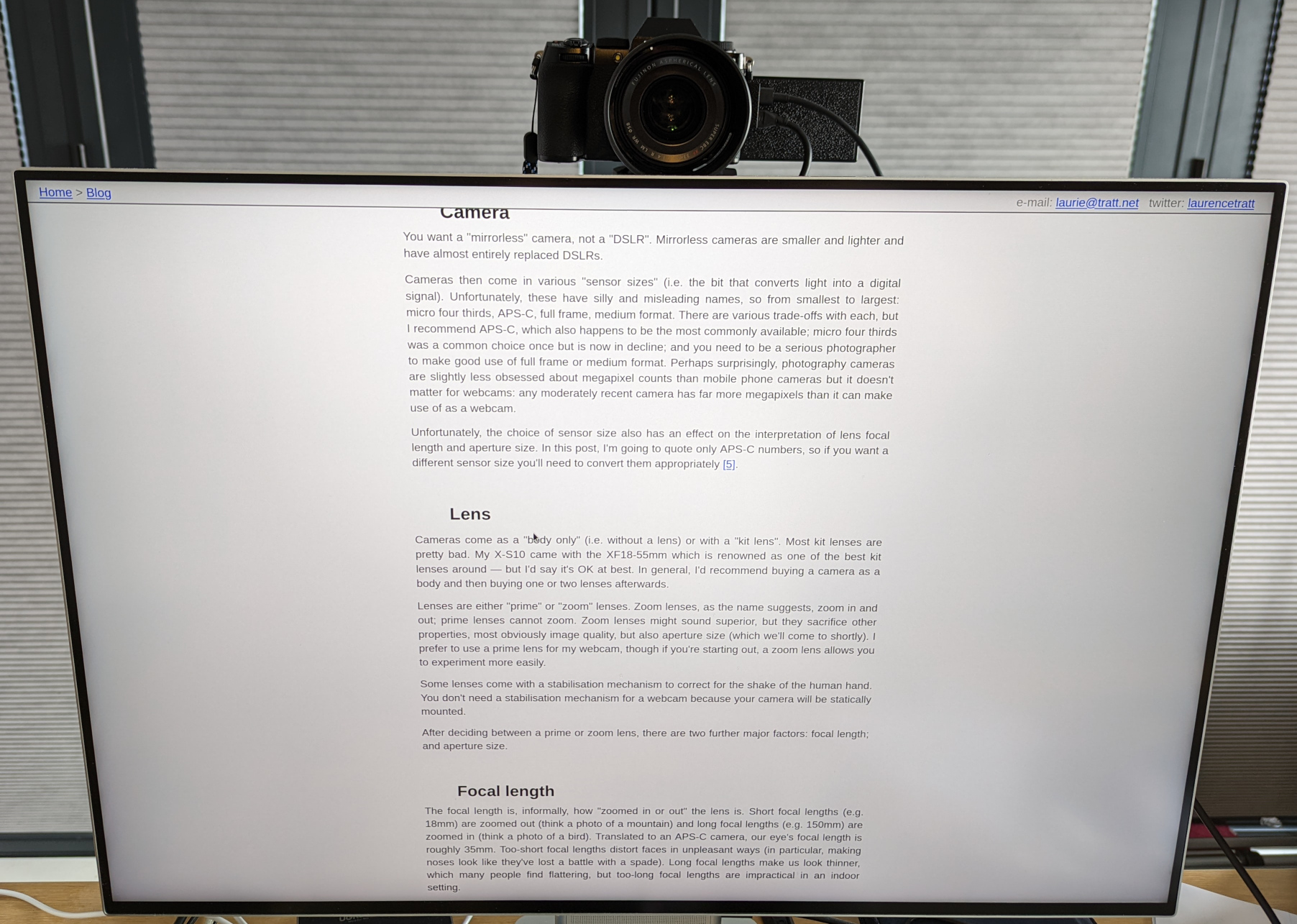
У всех современных фотоаппаратов есть одинаковое отверстие под штатив диаметром 1/4″, поэтому практически любое крепление подойдёт для практически любой камеры. Некоторые люди пользуются треногой, но обычно на ней камера стоит слишком низко, а если расположить её достаточно высоко, крепление становится неустойчивым.
Лично я использую настольный кронштейн — зажим, расположенный на дальней части стола. Моя модель уже не продаётся, но что-то типа такого, наверно, вполне справится с задачей. Преимущество такого крепления в том, что можно один раз установить высоту и забыть об этом: мой кронштейн надёжен, как скала. Вот как он выглядит в действии:
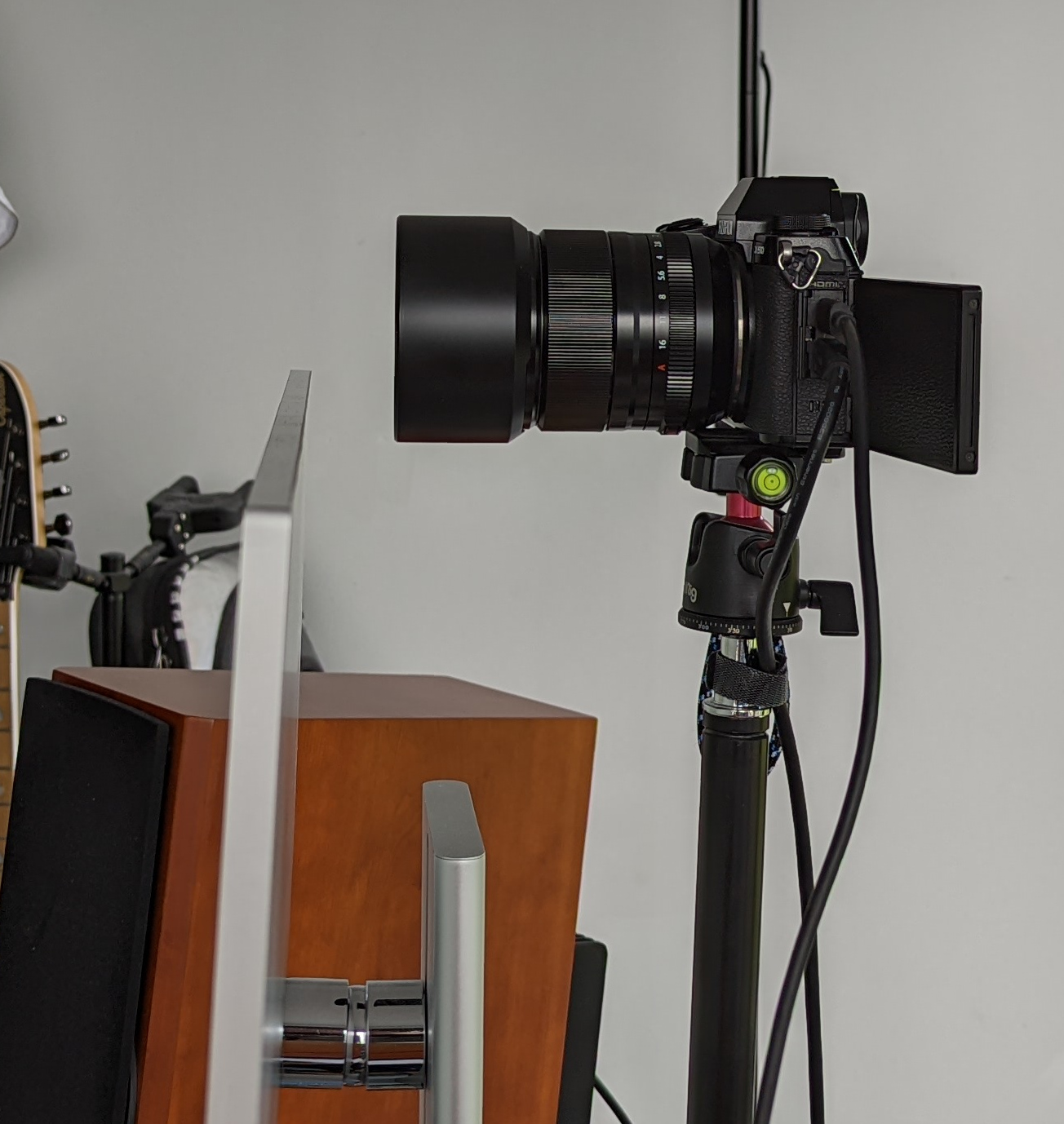
При монтировании камеры рекомендую минимизировать расстояние между точкой, в которой естественным образом фокусируются ваши глаза, и самим фотоаппаратом. Мои глаза естественным образом направляются на верхнюю грань монитора, что достаточно близко к камере, поэтому бОльшую часть времени кажется, что я более-менее смотрю на собеседника. Однако иногда я разговариваю с человеком, лицо которого на экране маленькое и находится внизу экрана. Если я сосредоточусь на его лице, то будет казаться, что я смотрю на него сверху вниз. Чтобы решить эту проблему, я просто перетаскиваю всё окно видеоконференции вверх, чтобы его лицо оказалось в верхней части экрана — грубое, но эффективное решение!
Подключение фотоаппарата к компьютеру
Все современные фотоаппараты имеют тот или иной разъём USB. Некоторые могут эмулировать стандарт USB-камер, поэтому достаточно подключить их USB-кабелем к компьютеру и приступать к общению. Другие камеры не эмулируют этот стандарт; а некоторые, и мой в том числе, эмулируют его, но неудобным для работы способом (в моём используется странный режим фокусировки; другие делают странные вещи, например, по умолчанию эмулируют USB-флэшку).
Если ваш фотоаппарат, как и мой, плохо работает через USB, можно воспользоваться тем, что у всех без исключений современных фотоаппаратов есть какой-нибудь HDMI-выход (обычно это «type D» или «micro» HDMI). Можно подключить его к дешёвой USB-плате захвата, как сделал я. Так как большинство программ для видеоконференций передаёт видео в формате 360p или 720p, нет никакого смысла покупать дорогую карту захвата на 4K. Стоит заметить, что в некоторых фотоаппаратах нужно указать, что следует выводить на HDMI «чистое» изображение (без всей информации, которая нужна фотографам на экране при съёмке фотографий): настройки у каждой камеры свои, но обычно достаточно изменить этот параметр один раз. [Если вы покупаете не очень новую модель камеры с рук, то перед покупкой стоит точно проверить, что она может выводить чистое видео. Насколько я знаю, фотоаппараты, выпущенные за последние пять лет, скорее всего не будут иметь никаких проблем, но совершенно точно есть более старые модели, не поддерживающие вывода чистого видео.]
Работа с фотоаппаратом
Наконец, нужно передать изображение из камеры. Современные камеры обладают безумным разнообразием параметров, а их UI чаще всего ужасен. К счастью, в большинстве случаев достаточно убедиться, что в объективе установлена самая широкая диафрагма, а на круговом селекторе выбран режим «фильм» (movie). В большинстве виденных мной фотоаппаратов для использования их в качестве веб-камеры даже не нужно нажимать кнопку записи!
[Если не нажать кнопку записи на X-S10, то он как и, наверно, многие другие фотоаппараты, работает в режиме низкого энергопотребления со средним качеством картинки. Такого качества достаточно для онлайн-совещания. Если использовать режим высокого качества с повышенным энергопотреблением, то вы можете столкнуться с проблемами перегрева: некоторые камеры могут выдержать лишь 10-20 минут записи, а потом отключаются!
Когда я записываю высококачественное видео в 4K, мой X-S10 начинает страдать от перегрева примерно спустя 30 минут и чуть меньше чем через час он отключается. К счастью, минимальный воздушный поток позволяет ему работать часами даже при максимальном качестве. В таких случаях я привязываю к фотоаппарату USB-вентилятор Noctua (кажется, эту модель), подключенный имеющимся в комплекте кабелем «низкого напряжения», благодаря которому вентилятор вращается невероятно медленно — настолько медленно, что мне приходится вручную подталкивать его лопасти, чтобы он начал вращаться! Поэтому он работает беззвучно (я слышу его звук, только приблизившись на десяток сантиметров). Фотоаппараты тоже совершенствуются в этом направлении, поэтому постепенно это будет становиться всё меньшей проблемой. Кажется, многие камеры Sony, например, могут бесконечно работать без перегрева даже при максимальном качестве записи.]
У современных фотоаппаратов есть множество дополнительных параметров (ISO, баланс белого, скорость затвора и т. п.), которые при желании можно настраивать, но, к счастью, автоматическая настройка обычно справляется вполне неплохо. Возможно, вам захочется настроить параметр «цвета». По сути, сенсоры фотоаппарата менее чувствительны, чем наши глаза, поэтому им приходится хитрить с преобразованием получаемого ими света в ожидаемые нами цвета. Ни одна настройка не является идеальной: преобразование цветов, подходящее для зелёной долины, может быть слишком сильным для человеческой кожи. Лично я выяснил, что для веб-камеры лучше всего подходят приглушённые настройки цвета. В Fujifilm я пользуюсь цветовым профилем «Eterna», который похож на цвета типичного кино. К сожалению, название настройки и разница в параметрах зависит от производителя, и может существенно варьироваться даже в моделях одной марки.
Вывод
Я не касался мелких дополнительных аспектов (например, задержки или подверженности некоторых камер муару), но для большинства людей это будет излишней информацией. Как я говорил уже много раз, хорошо то, что современные фотоаппараты всё лучше справляются с видео, а часто и подходят в качестве веб-камеры, что упрощает решение о совершении покупки. Удачи, надеюсь вы будете довольны, что теперь собеседники видят вас чётче!
Благодарности: спасибо Лукасу Дикманну Diekmann, Дэну Луу и Крису Ситону за комментарии.
Как Использовать Фотоаппарат В Качестве Веб-Камеры через USB?
Приветствую читателей блога!
Сегодня хотелось бы рассмотреть один интересный вопрос, о котором уже несколько раз спрашивали подписчики и читатели блога. Итак, можно ли подключить фотоаппарат по USB кабелю к компьютеру и использовать как веб камеру?
Как проверить, можно ли использовать фотоаппарат как веб-камеру?
Вопрос, как задействовать фотокамеру в качестве вебки для ноутбука или ПК, актуален для тех, у кого нет веб-камеры, а хочется, например, пообщаться с друзьями через Skype. Ответ неоднозначный — может, но для этого имеется ряд условий. Во-первых, многие современные модели уже оснащены подобным режимом работы. Для того, чтобы его активировать, достаточно лишь установить драйверы, подключить фотоаппарат кабелем по USB к компьютеру и активировать режим камеры.

Но в большинстве случаев все гораздо сложнее.Прежде всего нужно проверить, имеет ли ваш фотоаппарат возможность транслировать потоковое видео. Для этого, чтобы не покупать дорогое оборудование, воспользуемся самым простым телевизором.
Подключаем фотоаппарат к компьютеру Windows в качестве веб-камеры
Нам понадобится кабель с тюльпанами для подключения к ТВ из комплекта, который шел к вашей модели. На одном конце у него обычно 3 тюльпана, а на другом тот разъем, который предназначен для аудио-видео выхода на фотике — это может быть USB, miniJack или какой-либо еще другой.

- За видео отвечает как правило желтый тюльпан — подключаем его к видео входу на телевизоре
- Далее выбираем в меню TV в качестве источника изображения AV вход. Фотоаппарат при этом, разумеется, должен быть включен.
- Если картинки нет, то использовать данный фотоаппарат в качестве веб камеры не получится, так как он не может передавать потоковое видео.
- Если же на экране появилась картинка с фотоаппарата, то можно переходить к следующему шагу и подключить его к компьютеру.
Для того, чтобы подключить фотоаппарат к компьютеру как веб камеру, на ПК должно быть устройство видеозахвата с тюльпанным видео-входом, которое будет передавать видео в программу. Это может быть видеокарта или ТВ-тюнер. Если же тюнера нет, а видеокарта не снабжена нужных видео-входом, то можно приобрести отдельное устройство видеозахвата. В китайских интернет магазинах куча всевозможных недорогих моделей.

Подключение к компьютеру фотоаппарата в качестве веб-камеры
- Подключаем это устройство к USB порту компьютера
- В его тюльпанный разъем вставляем кабель из комплекта от камеры
- Другим концом провод вставляем во включенный фотоаппарат
Программа для трансляции картинки с фотоаппарата в интернет
И наконец, последний шаг — это программа, с помощью которой видео картинка будет транслироваться с камеры в интернет через компьютер. Ведь наша задача сделать фотоаппарат полноценной веб-камерой.
Прежде всего проверьте, поступает ли видеопоток на компьютер. Для этого установите поставляемую с тюнером, видеокартой или устройством видеозахвата фирменную программу. Если все работает, то далее для работы с интернетом, например со Скайпом, пользуемся одной из перечисленных ниже.
Самой популярной является бесплатная прога SplitCam. Можно также воспользоваться приложениями Active Webcam или ManyCam.