CHKDSK /F /R где хранит лог windows 7
В последнее время диски стали делать не качественными. Это начинает заметно по тому как долго загружаются программы, начинает заметно в онлайн игры, например такие как WarThunder — появляются сильные тормоза, падает прорисовка частоты кадров в секунду.
Скорей всего проблема в вашем винчестере, жестком диске(не SSD). Лучше сделать проверку, хуже не станет. Погибшие файлы уже их не востановить, только заново скопировать. Поэтому запускаем дос, пуск/выполнить/cmd/ентер откроется черное окно.
Там пишем chkdsk с: /f /r нажимаем ентер.
c: — имя проверяемого диска, могут быть разными d: e: f: g: и т.д.
/f — исправлять ошибки
/r — проверять наличие плохих секторов и пробовать их исправлять.
Замечу если указать имя диска на котором запущена операционка виндовс, то он проверку не выполнит, а предложит её сделать при следующей загрузки виндовс.
Это потому что при проверке он работает с файлами, а файлы виндовс находяться в режими выполнения и защищены от перезаписи, поэтому полностью проверить все не получиться.
После проверке можно посмотреть лог файл, для этого нужно зайти в Пуск/ выбрать строчку компьютер и нажать правую кнопку мышки/ в выпадающем меню выбрать Управление и нажать на него/
Появиться окно, в левом древовидном меню выбрать:
Служебные программы
\__Просмотр событий
\_____Журналы windows
\_________Приложения
Chkdsk: особенности проверки диска на наличие ошибок в Windows 10
 09.09.2020
 itpro
itpro
 PowerShell, Windows 10, Windows Server 2016
 комментариев 7
CHKDSK.exe (check disk) — стандартная встроенная утилита Windows для проверки жестких дисков на наличие ошибок. Утилита chkdsk позволяет проверить носитель и файловую систему на физические и логические ошибки, найти поврежденные секторы (bad sectors) и исправить найденные проблемы. В этой статье мы рассмотрим особенности использования утилиты проверки диска chkdsk в Windows 10, а также возможность проверки диска из PowerShell с помощью командлета Repair-Volume.
Проверка диска в Windows 10 с помощью утилиты chkdsk
Чтобы проверить жесткий диск на ошибки, запустите командную строку с правами администратора. Выполните команду:
Данная команда запустит проверку диска E:\, найденные ошибки будут исправлены автоматически (/F), при наличии поврежденных секторов будет выполняться попытка восстановления информации (/R). Полная проверка диска может занять длительное время в зависимости от емкости носителя и количества файлов.
Утилита chkdsk последовательно выполняет четыре прохода, на которых выполняется проверка метаданных тома:
- Этап 1. Проверка файлов
- Этап 2. Проверка индексов
- Этап 3. Проверка дескрипторов безопасности
- Этап 4. Проверка секторов
После окончания проверки диска вы увидите подробную статистику диска, информацию о поврежденных секторах и файлах, предпринятых действиях по восстановлению.
Если утилита chkdsk не обнаружила проблем, появится надпись:
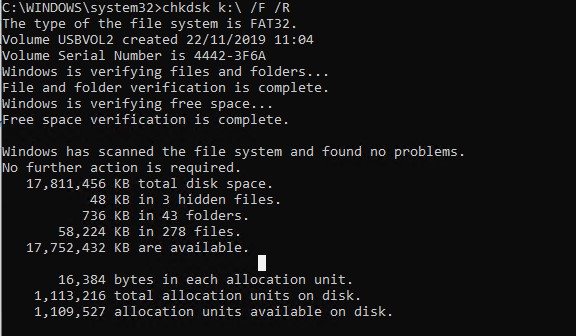
Вы не сможете выполнить онлайн сканирование и исправление ошибок на системном диске (C:\). При запуске команды chkdsk C: /F /R вы увидите, что диск заблокирован и его проверку можно выполнить только при следующей перезагрузке Windows:
Если вы хотите проверить диск при следующей загрузке компьютера, нажмите Y -> Enter . Появится сообщение “ This volume will be checked the next time the system restarts ”.
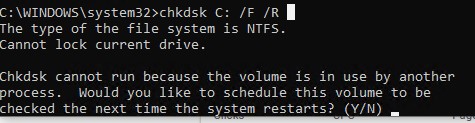
Теперь, если вы перезагрузите Windows, запустится проверка диска. Нужно дождаться ее окончания.
Если вы хотите проверить на ошибки диск в офлайн режиме (пропустить онлайн проверку), используйте опцию offlinescanandfix:
chkdsk E: /f /offlinescanandfix
При использовании опции offlinescanandfix для системного диска будет предложено запланировать проверку при перезагрузке.
/X — еще один полезный атрибут chkdsk. Он позволяет отключить том перед проверкой, принудительно закрыв все открытые файловые дескрипторы.
Также нужно обратить внимание на новую опцию chkdsk — /spotfix . Данный параметр применяется только для томов NTFS. Параметр spotfix позволяет существенно сократить время офлайн проверки диска с нескольких часов до секунд. Вместо полной проверки всего диска выполняется только поиск и исправление ошибок, зафиксированных ранее (во время обычной проверки диска) в файле $corrupt. В этом случае chkdsk сразу исправляет ошибки, не тратя время на сканирование диска. Это особенно полезно при проверке больших томов.
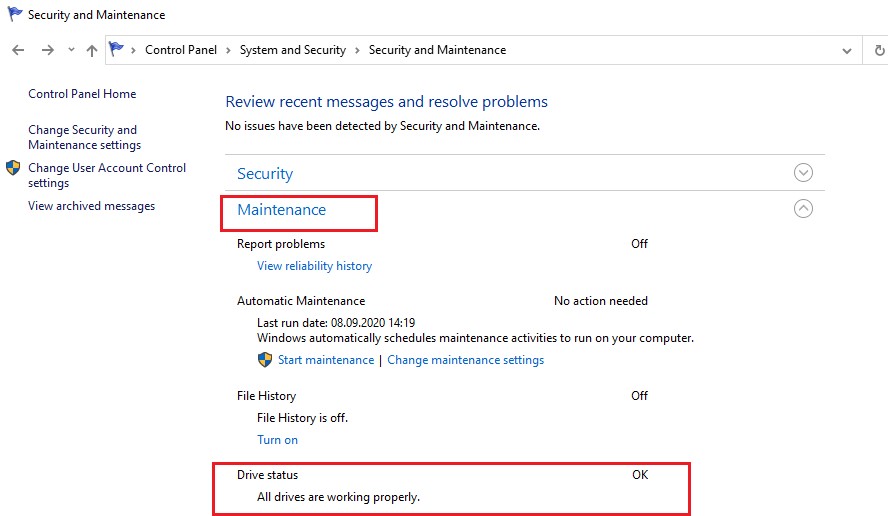
В Windows 10 обслуживание дисков (проверка и дефрагментация) выполняются автоматически по расписанию или во время бездействия компьютера. Информацию о статусе автоматической проверки дисков можно найти в меню Панель управления -> Центр безопасности и обслуживания -> Обслуживание -> Состояние диска (Control Panel -> System and Security -> Security and Maintenance -> Drive status). На скриншоте виден статус All drives are working properly .
Также в современных билдах Windows 10 добавлена утилита диагностики хранилища StorDiag.exe (Storage Diagnostic Tool). Данная утилита выполняет сразу несколько операций проверки диска ( chkdsk , fsutil и fltmc ). Лог можно сохранить в виде ETW трейса. Например:
stordiag.exe -collectEtw -checkfsconsistency -out %userprofile%\desktop
Проверка ошибок на жестком диске с помощью PowerShell
В версии PowerShell 4.0 появился отдельный командлет для проверки диска Repair-Volume. Это командлет является PowerShell аналогом команды chkdsk.
Чтобы из PowerShell выполнить онлайн проверку жесткого диска на ошибки, выполните команду:
Repair-Volume –driveletter C –scan
Если нужно выполнить офлайн проверку и автоматически исправить ошибки, используйте параметр offlinescanandfix:
Repair-Volume –driveletter E –offlinescanandfix
Если ошибок на диске не найдено, вы увидите сообщение NoErrorsFound.
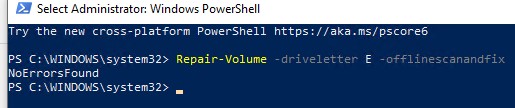
Также поддерживается быстрое исправление ошибок с помощью параметра spotfix (исправляются только ошибки, найденные при онлайн сканировании):
Repair-volume –driveletter E –spotfix
Можно проверить сразу несколько локальных дисков:
Repair-Volume -DriveLetter EHI –SpotFix
Через CIM сессии проверить диски на удаленных компьютерах:
Repair-Volume –driverletter c -scan –cimsession fs01,fs02,dc01
Get-PhysicalDisk | Sort Size | FT FriendlyName, Size, MediaType,SpindleSpeed, HealthStatus, OperationalStatus -AutoSize

Просмотр результата (лога) проверки диска Chkdsk в Windows 10
При проверке диска в онлайн режиме, вы видите в консоли полную статистику. Однако, если вы запланировали проверку диска с помощью опции offlinescanandfix, вы не увидите на экране загрузки Windows итоговый отчет chkdk. В Windows 10 на экране загрузки отображается только общий процент выполнения проверки диска.
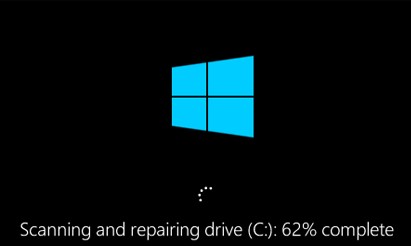
В Windows 10 вы можете получить информацию о всех действиях, которые были выполнены процедурой проверки дисков только из журнала событий Windows (Event Viewer).
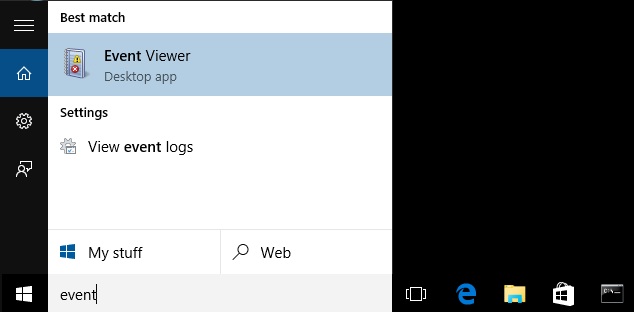
Откройте Windows Event Viewer ( Eventvwr.msc ).
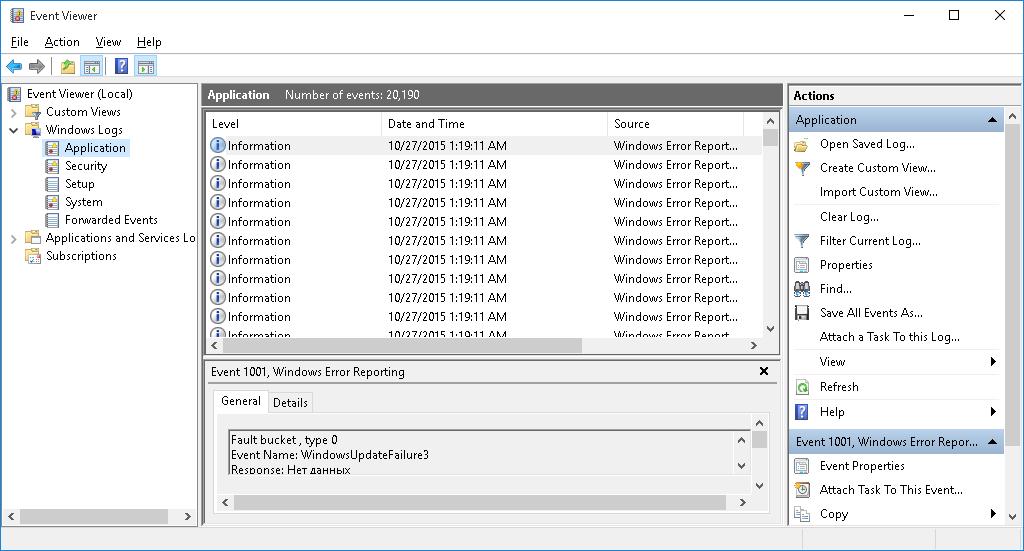
В открывшемся окне перейдите в раздел Windows Logs -> Application.
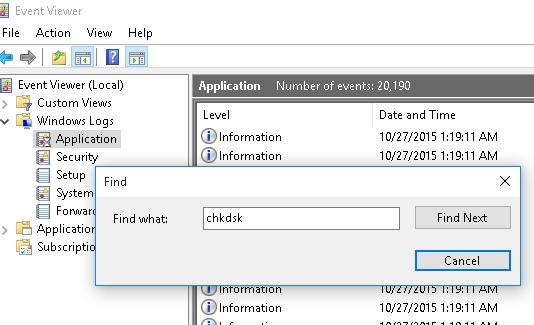
Щелкните ПКМ по разделу Application и выберите пункт меню Find. В строке поиска введите chkdsk и нажмите Find next.
Поиск должен перейти на последнее событие с Event ID 1001 и источником Wininit. На вкладке General будет содержаться подробный лог с данными последней проверки системного диска.
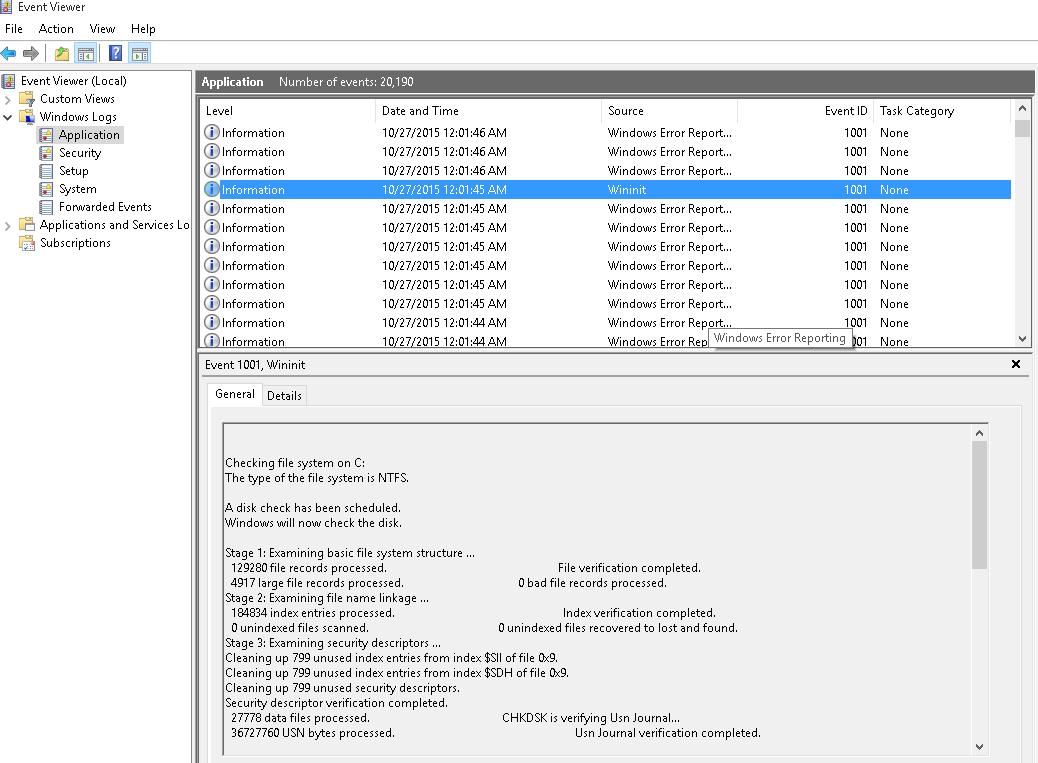
Вы можете получить информацию из событий проверки диска с помощью PowerShell. Следующая команда экспортирует 5 последних результатов проверки диска из журнала событий и сохранит их на рабочий стол в текстовый файл CHKDSK_SCAN.txt.
Get-EventLog -LogName Application -Source chkdsk | Select-Object -Last 5 -Property TimeGenerated,Message | Format-Table -Wrap| out-file «$env:userprofile\Desktop\CHKDSK_SCAN.txt»
Полученный файл можно открыть в любом текстовом редакторе.
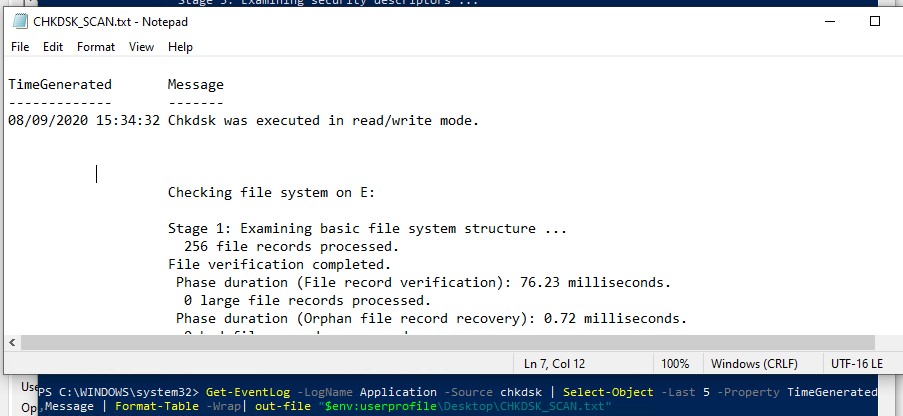
Итак, мы получили журнал проверки дисков, выполненной при загрузке Windows 10. Если Windows запускает проверку при каждой загрузке ОС или проверка зависает, возможно стоит временно отключить автоматическую проверку дисков при загрузке Windows.
 Предыдущая статья Следующая статья

alt=»Get-ADUser список email адресов» width=»58″ height=»56″ /> Get-ADUser: получение информации о пользователях Active Directory из PowerShell
alt=»powershell узнать время блокировки пользователя» width=»58″ height=»56″ /> Выявляем источник блокировки учетной записи пользователя в Active Directory
alt=»Get-Help Get-ADComputer» width=»58″ height=»56″ />Get-ADComputer: вывод информации о компьютерах в Active Directory через PowerShell
alt=»Обработка содержимого веб страниц html с powershell» width=»58″ height=»56″ />Invoke-WebRequest: Обработка содержимого веб-страниц и HTML сайтов в Powershell
Большое спасибо, инфа очень пригодилась
Ищет только при наборе eventvwr.
Проверка файловой системы на C:
Тип файловой системы-NTFS.
Метка тома-это Windows.
Была запланирована проверка диска.
Теперь Windows проверит диск.
Этап 1: Изучение базовой структуры файловой системы …
Обработано 185856 записей файлов. Проверка файлов завершена.
Обработано 6726 записей большого файла. Обработано 0 плохих записей файлов.
Этап 2: изучение связи имен файлов …
Обработано 254036 индексных записей. Проверка индекса завершена.
0 просмотренных неиндексированных файлов. 0 неиндексированных файлов, восстановленных в lost And found.
Этап 3: изучение дескрипторов безопасности …
Очистка 1740 неиспользуемых записей индекса из индекса $SII файла 0x9.
Очистка 1740 неиспользуемых записей индекса из индекса $SDH файла 0x9.
Очистка 1740 неиспользуемых дескрипторов безопасности.
Проверка дескриптора безопасности завершена.
Обработано 34091 файл данных. ЧКДСК проверяет журнал Usn…
Обработано 36943640 байт USN. Проверка журнала Usn завершена.
Windows внесла исправления в файловую систему.
Никаких дальнейших действий не требуется.
148795388 КБ всего дискового пространства.
35573640 КБ в 130357 файлах.
91072 КБ в 34092 индексах.
0 КБ в поврежденных секторах.
295580 КБ используется системой.
65536 КБ, занятый файлом журнала.
112835096 КБ доступно на диске.
4096 байт в каждом кластере.
37198847 всего единиц распределения на диске.
28208774 единицы распределения доступны на диске.
Внутренняя Информация:
00 d6 02 00 6c 82 02 00 14 11 05 00 00 00 00 00 ….л………..
ба 02 00 00 42 00 00 00 00 00 00 00 00 00 00 00 ….Б………..
Windows закончила проверку вашего диска.
Пожалуйста, подождите, пока ваш компьютер перезагрузится.
Спасибо. Подробное и понятное объяснение действий. Всё четко. И полезно. «Вьювер» бывает и на русском, не только на английском языке, может называться Ивент Вьювер, — «просмотрщик событий» единственное замечание, и обывателя это может запутать или стать проблемой при поиске и последовательном выполнении ваших советов. Спасибо вам за помощь и разъяснения.
При большом размере лога он не влезает в поле журнала Windows и обрезается.
Полную версию искать в папке System Volume Information проверяемого тома, которую лучше открыть из под учётной записи SYSTEM или придётся изменять права доступа на неё.
How to Open Chkdsk Log Windows 10? – 2 Ways [MiniTool News]
Chkdsk is a very common tool to check disk when there are problems on the hard drive. However, after running the chkdsk command, do you know where the chkdsk log is located or do you know how to find the chkdsk log location? This post from MiniTool will show you 2 ways to find chkdsk log Windows 10.
Chkdsk, also known as the check disk, is a Windows built-in tool. You can run the chkdsk tool via the Command Line window or with the Scan Disk option in Windows. The chkdsk might also start scanning automatically during system boot-up from some users.
The chkdsk tool is used to scan the file system of the hard drive on your laptop or desktop computers. If it finds the file system errors, it will repair them. In addition, the chkdsk tool can also be used to scan and repair the bad sectors on hard drive. Therefore, the chkdsk tool is a system maintenance utility.
2 Ways to Open Chkdsk Log Windows 10
Chkdsk retains the logs that provide an overview of the scans and any fixes applied. In general, the chkdsk log location is in the System Volume Information folder on the C drive. However, the System Volume Information is a concealed folder and it will not be displayed on the File Explorer.
Meanwhile, if you want to see the chkdsk log Windows 10, what can you do? Hence, in the following section, we will show you how to view the chkdsk log.
Open Chkdsk Log via Event Viewer
1. Type Event Viewer in the search box of Windows and choose the best-matched one.
3. In the pop-up window, select Windows Logs > Application on the left panel to continue.
4. On the right panel, choose Filter Current Log.

5. In the pop-up window, enter 26226 in the All Event IDs text box.

6. Click OK to continue.
7. After that, click information to view chkdsk log details.
So, in order to view the chkdsk log Windows 10, you can try the above instructions.
Open Chkdsk Log via PowerShell
Besides viewing chkdsk log via Event Viewer, you can also choose to open chkdsk log via PowerShell.
Now, here is the tutorial.
-
.
- Then input this command to display the latest chkdsk log in PowerShell: get-winevent -FilterHashTable @
- In order to get a text file of that chkdsk log, type the following command: get-winevent -FilterHashTable @
With this method, you can view the chkdsk log in the PowerShell window or choose to export the chkdsk log as a text file. So, you can choose either of them to view chkdsk log Windows 10. These chkdsk logs will show you the five stages of the check disk scans and any fixes applied to the file system.
Final Words
In conclusion, the chkdsk tool is a Windows built-in tool which can be used to scan and repair corrupted file systems or bad sectors on hard drive. If you want to know what fixes have been applied to the system, you can open chkdsk log. This post has shown two 2 ways to open chkdsk log Windows 10.
ABOUT THE AUTHOR
Position: Columnist
Tina is a technology enthusiast and joined MiniTool in 2018. As an editor of MiniTool, she is keeping on sharing computer tips and providing reliable solutions, especially specializing in Windows and files backup and restore. Besides, she is expanding her knowledge and skills in data recovery, disk space optimizations, etc.
On her spare time, Tina likes to watch movies, go shopping or chat with friends and enjoy her life.