Design Review для Windows
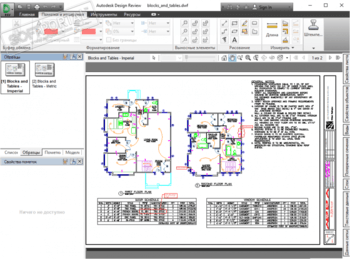
Autodesk Design Review — бесплатная программа, используемая для создания, просмотра и печати файлов DWF, DWG, DXF, PDF и растровых изображений (.bmp, .jpg, .gif, .pcx, .pct, .png, .rlc, .tga, .tif, .mil, .cal и пр.).
Приложение полностью интегрировано с ПО AutoCAD, Autodesk Inventor и Revit, и помогает легко обмениваться чертежами, моделями, картами и данными проектирования с членами команды, клиентами, консультантами, подрядчиками, партнерами и поставщиками.
Можно поделиться проектами, используя электронную почту, веб-сайты, интрасети и физические носители, такие как DVD-диски.
Ключевые особенности программы:
- Просмотр и печать файлов формата DWG, DXF и DWF, PDF, а также растровых изображений (.bmp, .jpg, .gif, .pcx, .pct, .png, .rlc, .tga, .tif, .mil, .cal).
- Публикация DWG документов в формате DWF.
- Измерение объектов 2D и 3D чертежей, карт и моделей.
- Возможность внесения аннотаций и комментариев.
- Навигация по списку исправлений и просмотр дополнительной информации.
- Изменение и сохранение комплекта подшивок.
- Совместная работа над 2D и 3D проектами в цифровом формате, без использования оригинального ПО.
Быстрая мощная CAD-система, которая предлагает функциональные возможности для.
Функциональный инструмент, позволяющий просматривать файлы формата DWG и DXF, измерять.
Базис-Конструктор-Мебельщик — представляет собой полный пакет решений для автоматизации конструирования, производства и продажи мебели.
Free DWG Viewer — удобная в работе утилита для просмотра файлов AutoCad формата DWG, DXF, DWF и CSF.
Sweet Home 3D — удобная программа с открытым исходным кодом для создания дизайна интерьера, с.
Home Plan Pro — отличное приложение для быстрого создания проекта дома, квартиры или комнаты.
Отзывы о программе Design Review
Отзывов о программе Design Review 2018 пока нет, можете добавить.
Открываем проекты в формате DWF

Компания Autodesk разработала формат DWF с целью упростить обмен данными проектов и облегчить просмотр готовых чертежей. Открыть файлы такого типа можно в системах автоматизированного проектирования или с помощью специальной утилиты от Аутодеск.
Способ 1: TurboCAD
Формат DWF относится к категории открытых, потому с ним можно работать во многих сторонних САПР, а не только в AutoCAD. В качестве примера мы будем использовать программу TurboCAD.
-
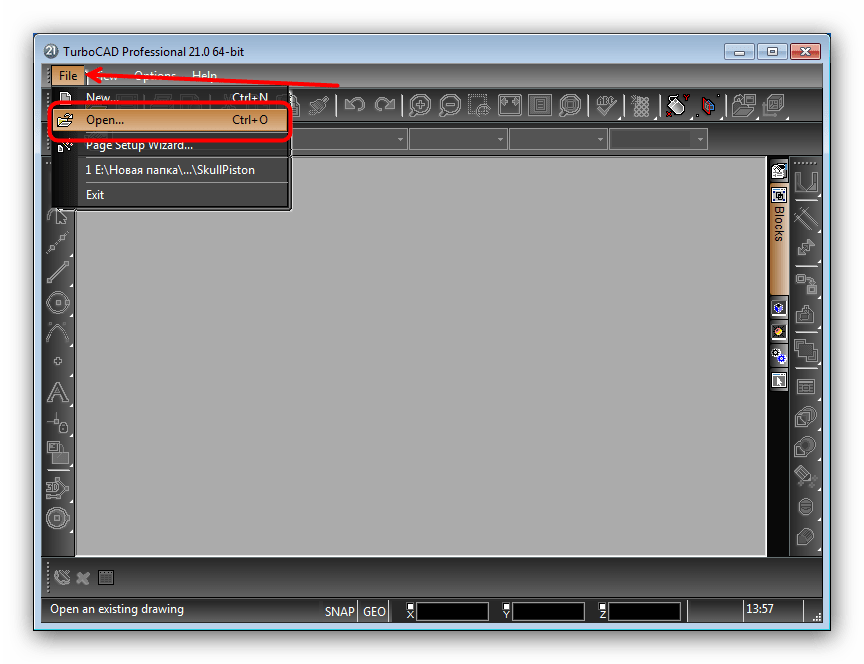
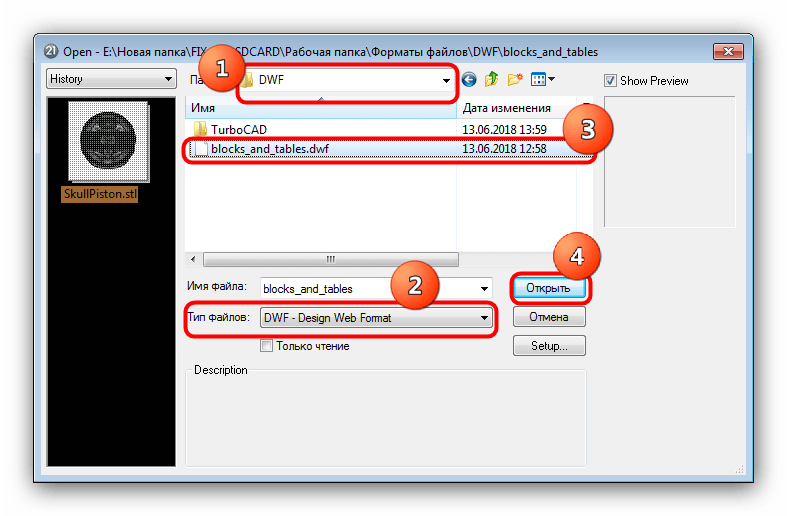
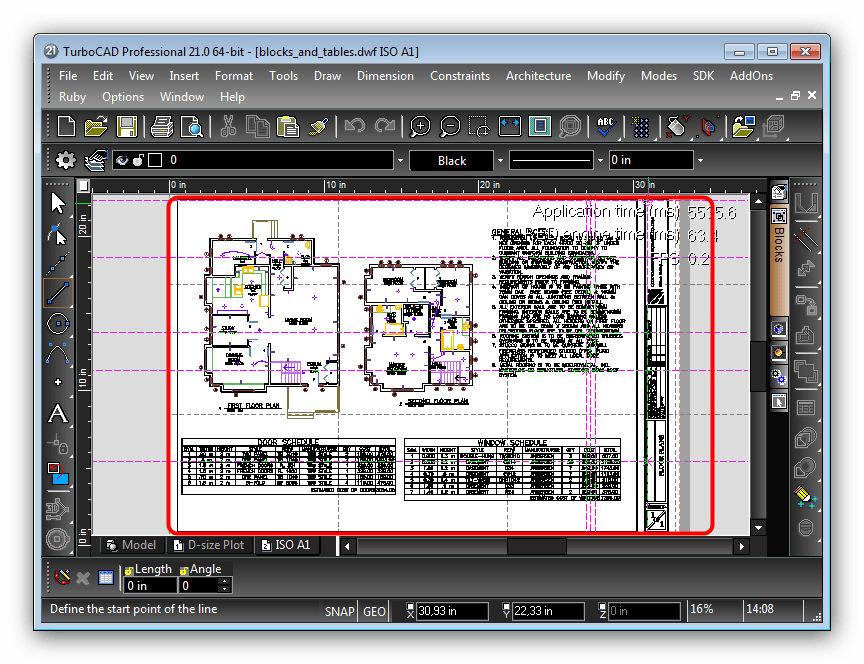
Запустите ТурбоКАД и поочередно используйте пункты «File» — «Open».

Программа TurboCAD имеет несколько недостатков (нет русского языка, высокая стоимость), которые могут оказаться неприемлемыми для некоторых пользователей. В этом случае стоит ознакомиться с нашим обзором программ для черчения, чтобы подобрать для себя альтернативу.
Способ 2: Autodesk Design Review
Компания Autodesk, разработчик формата DWF, создала специальную программу для работы с такими файлами — Design Review. По словам компании, данный продукт — лучшее решение для работы с ДВФ-проектами.
-
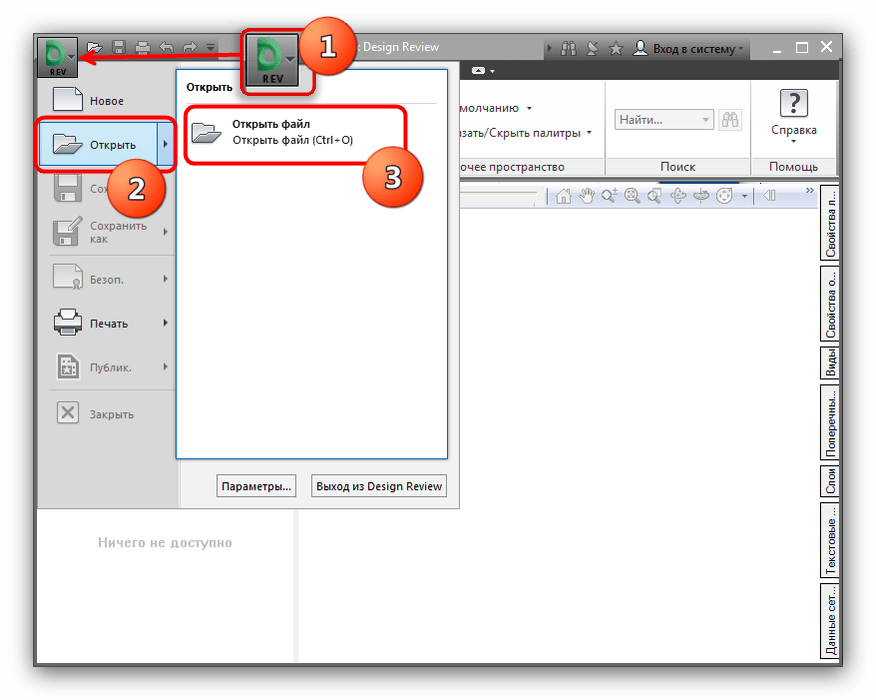
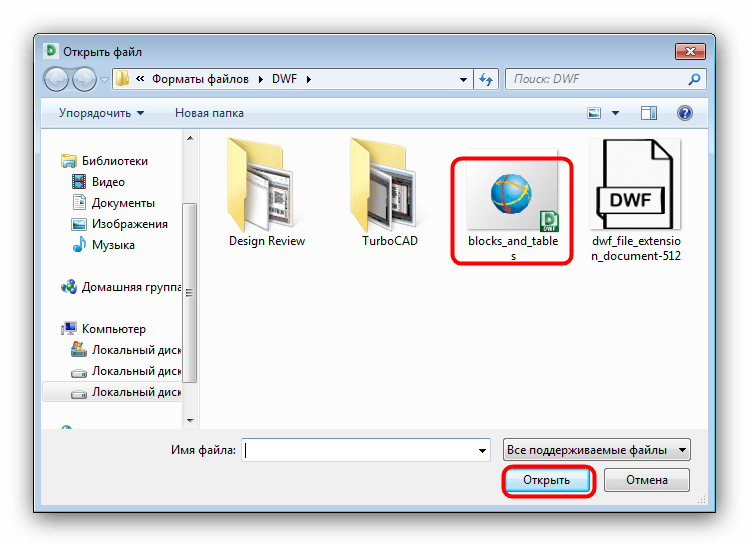
Открыв программу, щёлкните мышкой по кнопке с логотипом программы в верхнем левом углу окна и выберите пункты «Открыть» — «Открыть файл…».
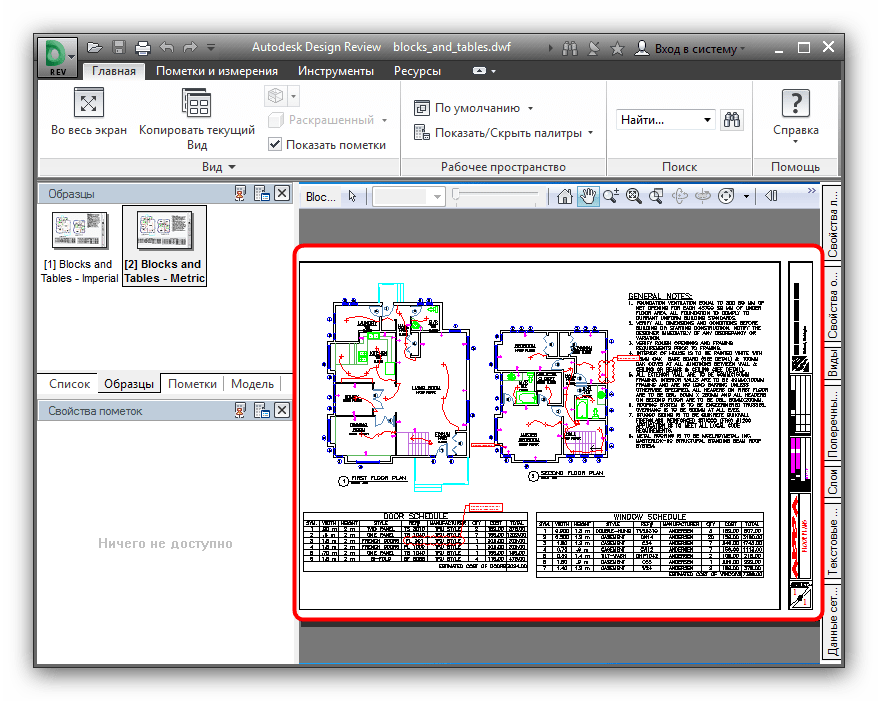
Недостаток у Design Review только один — разработка и поддержка данного ПО прекращена. Несмотря на это, Дизайн Ревью по-прежнему актуален, потому мы и рекомендуем использовать этот продукт для просмотра DWF-файлов.
Заключение
Подводя итоги, отметим, что DWF-чертежи предназначены только для просмотра и обмена данными – основным рабочим форматом систем проектирования является DWG.
 Мы рады, что смогли помочь Вам в решении проблемы.
Опишите, что у вас не получилось. Наши специалисты постараются ответить максимально быстро.
Чем открывать файл формата DWF – приложения для Windows
Вы работаете над конкретным проектом, и ваш начальник только что отправил вам по электронной почте файл DWF, содержащий некоторые его детали. Проблема, однако, заключается в том, что вы никогда не использовали этот тип документов раньше, поэтому у вас нет ни малейшего представления о содержании внутри него, а также о программе, необходимой для его использования.
Если это ваша проблема, найдите несколько минут, чтобы прочитать это руководство, в котором я постараюсь объяснить всё, что вам нужно. Для начала поясним, что формат DWF определяет файл проекта, сгенерированный программным обеспечением AutoCAD; в отличие от файлов DWG, обычно очень больших по размеру, файлы DWF содержат информацию, необходимую только для просмотра проектов, без возможности манипулирования ими. По этой причине файлы DWF чрезвычайно полезны для совместного использования чертежей САПР в демонстрационных целях (например, для отображения промежуточного статуса задания для клиента).
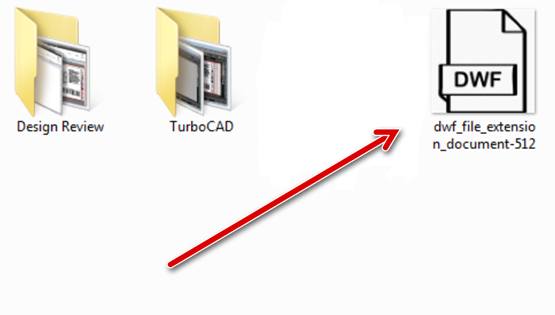
Теперь, когда вы точно знаете, с каким типом контента будете иметь дело, я должен предложить вам продолжить чтение этого руководства: в следующих строках я постараюсь объяснить вам, как открывать файлы DWF в системе Windows. Не волнуйтесь, добиться успеха в этом деле совсем не сложно: вам просто нужно знать правильные инструменты!
Как открыть файлы DWF на ПК
Существует несколько программ, предназначенных для открытия файлов DWF на вашем компьютере: большинство из них бесплатны и включают в себя все функции, необходимые для управления файлами проекта CAD (визуализация, печать и экспорт).
Позвольте мне рассказать вам о самых интересных.
Первая программа, которую я советую – это Design Review, бесплатно предоставляемая от AutoDesk и доступная на платформе Windows. Для того чтобы скачать её на свой компьютер, зайдите на этот интернет-сайт и нажмите на соответствующую ссылку, чтобы получить установочный файл.
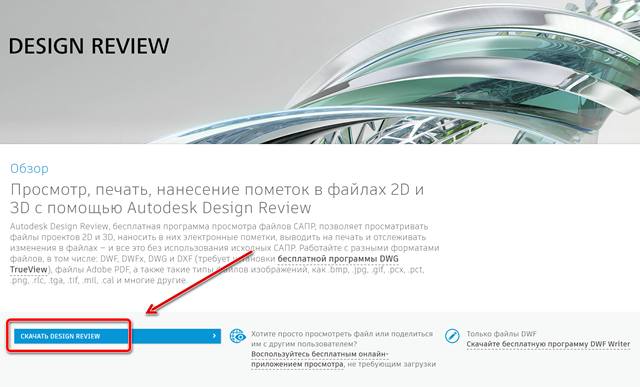
Получив исполняемый пакет (например, SetupDesignReview.Exe), запустите его и нажмите кнопки Да и Установка (внизу справа), затем установите флажок рядом с элементом «Принять» и завершите настройку, нажав кнопки Далее , Установить и Завершить .
После завершения установки запустите программу, вызвав её из меню «Пуск» (символ Windows, расположенный в левом нижнем углу экрана), нажмите ссылку Design Review, в меню открывшегося окна нажмите элемент Открыть и затем выберите интересующий вас файл DWF.
Через несколько секунд, если всё пошло в правильном направлении, вы сможете просмотреть проект, содержащийся в файле: вы можете использовать навигационные кнопки для увеличения / уменьшения масштаба, повернуть чертеж и всё остальное, или поместить мышь на правом краю экран программы для просмотра свойств / данных листа или объектов, присутствующих в нём.
Открывайте файлы DWF с помощью AutoCAD
AutoCAD не может создать файл такого типа, он не может напрямую открывать проекты DWF; однако, вы можете просмотреть файл, прикрепив его содержимое к чертежу, даже если он пуст, с помощью команды DWFATTACH.
Для этого запустите AutoCAD и создайте новый чертеж с помощью соответствующей кнопки или, альтернативно, откройте чертеж, к которому вы собираетесь прикрепить проект. После этого щелкните командную строку, расположенную в нижней части экрана (если её там нет, вы можете вызвать её, нажав комбинацию клавиш Ctrl + 9 ) и выполните команду DWFATTACH.
На этом этапе выберите файл с помощью предложенной вам панели «Проводник/поиск файлов», укажите количество листов, которые нужно прикрепить к чертежу, и, после нажатия кнопки ОК , укажите точку добавления в рабочей области, угол и ориентацию, точно так же, как для любого другого объекта.
Если вам нужно поработать над вновь добавленным проектом, дважды щелкните выделенную для него область и используйте кнопку вверху, чтобы выполнить операции, которые вы считаете нужными.