How to Fix Checking Your Browser Before Accessing Stuck [MiniTool News]

When do you encounter the error checking your browser before accessing? How to fix checking your browser before accessing loop? This post from MiniTool will show you how to solve checking your browser before accessing stuck.
Some users reported that they come across the error checking your browser before accessing when opening a website. The error message always is shown as the following:
Checking your browser before accessing….
The process is automatic. Your browser will redirect to your requested content shortly.
Please allow up to 5 seconds.
DDos protection by Cloudflare.
In general, checking your browser before accessing is a standard security measure on certain website.
However, some users say that they are stuck on checking your browser before accessing. So, they want to know how to fix this error.
If you come across the same error and look for some solutions, you can read this post to find reliable solutions.

When you use Firefox, you may encounter the “a web page is slowing down your browser” issue. This post provides some useful methods for you to fix it.
How to Fix Checking Your Browser Before Accessing Stuck
In this part, we will show how to solve the error checking your browser before accessing loop.
Way 1. Wait Patiently
As this error checking your browser before accessing stuck is a security measure to avoid websites being attacked. So, as this message indicates, when coming across the error checking your browser before accessing stuck, you can wait for a while. It usually takes several minutes.
After that, check whether the message checking your browser before accessing is removed and whether you can access the website normally.
If this method does not help you to remove the message checking your browser for accessing, you can try other solutions.
Way 2. Change Browser
In order to fix the error checking your browser before accessing stuck, as it indicated, you can choose to change browser. In general, changing a browser is able to fix the problem checking your browser before accessing stuck.
So, if you come across the issue checking your browser before accessing loop, you can try switching another browser.
Way 3. Check Your Date and Time
If you come across the error checking your browser before accessing stuck, you can also try changing the date and time on Windows 10.
Now, here is the tutorial.
- Press Windows key and I key together to open Settings.
- In the pop-up window, click Time & Language section.
- Then disable Set time automatically option.
- Wait for a few moments and enable it again.
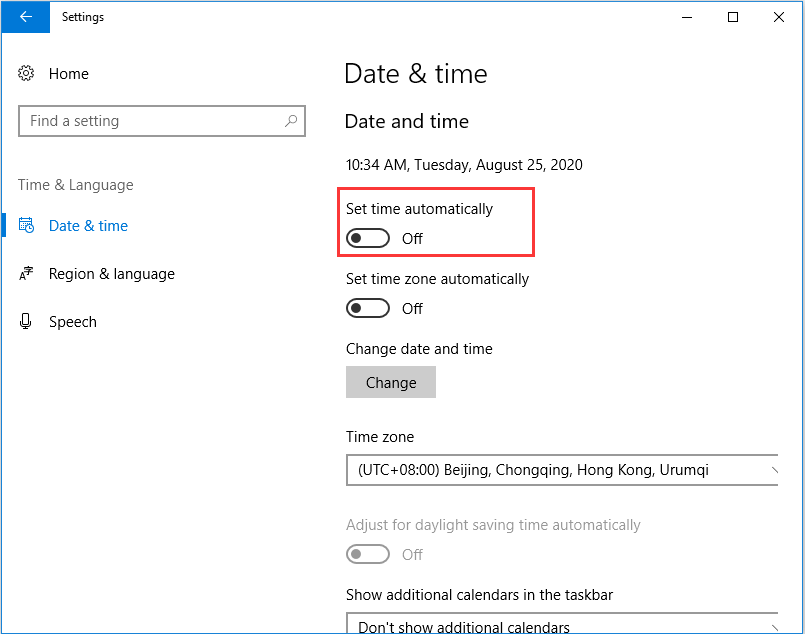
After that, your time and date should be synced. Besides, you can also choose to set the date and time manually or click Sync now to change time and date. Then re-open your browser and check whether the error checking your browser before accessing is solved.
Google Chrome may keep crashing when using it. This post will demonstrate you how to solve the problem Chrome keeps crashing Windows 10.
Final Words
When opening a website, it is common for you to come across the error checking your browser before accessing. In order to fix checking your browser before accessing stuck error, this post has introduced 3 ways. If you encounter this error, try these solutions. If you have any different ideas of checking your browser before accessing, you can share it in the comment zone.
ABOUT THE AUTHOR
Position: Columnist
Tina is a technology enthusiast and joined MiniTool in 2018. As an editor of MiniTool, she is keeping on sharing computer tips and providing reliable solutions, especially specializing in Windows and files backup and restore. Besides, she is expanding her knowledge and skills in data recovery, disk space optimizations, etc.
On her spare time, Tina likes to watch movies, go shopping or chat with friends and enjoy her life.
Обход cloudflare через http "Checking your browser before accessing"

Чуть подправил реализацию от @GamiD, добавил получение домена из ссылки, да убрал лишние действия.

@fox Не понял в чем суть. Типо не будет этой надоедливой таблички?
Да кстате когда у тебя IP говно, надо каптчу решить без заходом на сайте.

@fastspace Это для работы через http клиент
@denis_krsk Ясно, печально.

@fox а не легче просто тупо заходить на IP сайта который за клаудом? Или я что то не понимаю ?

а не легче просто тупо заходить на IP сайта который за клаудом?
А можно по подробней об этом способе?
Для теста:
IP адрес: 104.24.113.2
Имя сайта: klassprof.org
Alias адреса: 104.24.113.2, 104.24.112.2

@bablouser не вчегда можно их найти
Более того сервер просто не пустит с чужого ip.

выше в примерах вот этот же метод на зенке мутили

@bablouser Ы-ы-ы-ы. Мы так дойдем что зенновцы наконец вспомнят что бабки надо брать не всегда по жадности, а только за произведенный продукт)). Еще чего чтоль выложить в доступ)))
p/s монополия развращает, да/
p/s @Fox @GamiD Это ваша заслуга)
@denis_krsk не каждый сервер. Многое зависит от "рукости Одмина". @BabloUser прав. Но способ это такой. цель не повесть сервак. А не получить зОбана и по возможности не светится, вот тут конечно. странный клиент будет который тарабанится напрямую и вообще лезет куда не над=)
Эта тема же не о выявление уязвимостей отдельно взятых ресурсов, а о обходе защиты как таковой.
@denis_krsk Еще бы рекапчу обойти) Но блин, там засада. POST/GET и рекапча. Костыль полуТчится монструозным. Потянет на целый скрипт, хотя чо потянет это и будет отдельная "телега". Сервак, добыча ключа запись и тыды. Это если на все и везде.
Checking your browser before accessing: что это значит, как убрать?
Достаточно часто при посещении того или иного сайта может выскакивать уведомление «Checking your browser before accessing». В большинстве случаев подобное сообщение является временной проверкой и после 5-10 секунд страница сайта загружается. Однако возникают ситуации, когда соединение сбрасывается и появляется ошибка «Error 523: origin is unreachable», которая буквально переводится как «источник не доступен». В статье мы расскажем, что означает подобное предупреждение и каким образом его можно убрать из браузера.
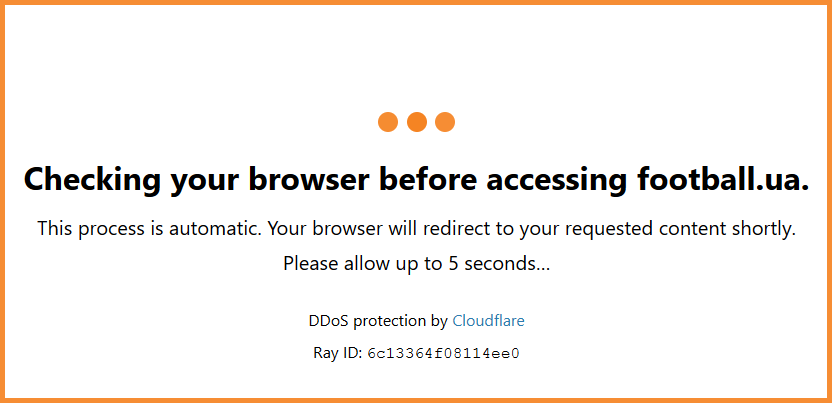
Ошибка Checking your browser before accessing в браузере
Что предупреждение означает?
Checking your browser before accessing — это уведомление от сервиса Cloudflare, который обеспечивает защиту сайтов от DDOS-атак. Если вы получаете подобное уведомление при запуске сайта, значит защита Cloudflare заметила подозрительную активность с вашей стороны и заблокировала соединение.
Администраторы многих сайтов подключают защиту от Cloudflare, если их ресурс подвергается периодическими или постоянными DDOS-атаками. Подобные атаки создаются недоброжелателями, которые хотят нарушить работоспособность сайта или онлайн-сервиса. Злоумышленники создают искусственный рост запросов к ресурсу, из-за чего он испытывает большую нагрузку и выходит из строя.
В большинстве случаев такая проверка не связана с действиями пользователя, носит профилактический характер и настроена администратором сайта. Выход в такой ситуации лишь один — постоянно ждать проведения проверки с последующим запуском или направить запрос в поддержку сайта, уведомив их о сбое.
Однако бывают ситуации, когда защита Cloudflare фиксирует аномальное количество запросов (переадресаций и перенаправлений) в секунду именно со стороны пользователя. В такой ситуации сайты могут запускаться чуть дольше, а некоторые и вовсе сбрасывать соединение, вызывая появление ошибки «Error 523». Далее мы опишем все самые вероятные причины появления проблемы со стороны пользователя и варианты ихр решения.
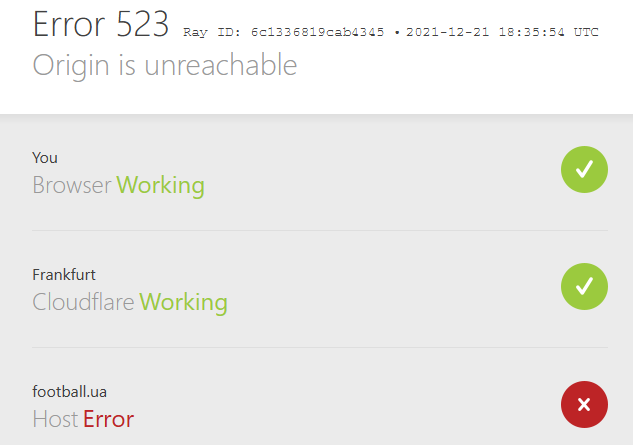
Ошибка Error 523: origin is unreachable
Единичный сбой соединения
Изредка бывает так, что браузер из-за долгой работы забивается мусорным кэшем и ненужными файлами cookies. Если вы получили предупреждение «Checking your browser before accessing», попробуйте выполнить стандартные действия, возможно сбой является единичным:
- перезапустите браузер и очистите историю серфинга;
- обновите проблемную страницу через CTRL+F5;
- выполните переподключение к сети интернет;
- перезапустите компьютер или смартфон;
- проверьте работоспособность проблемного сайта через другой браузер, желательно с другой архитектурой — например, с Google Chrome или Яндекс.Браузер перейдите на Opera или Mazilla Firefox.
- перезагрузите роутер, отключив его от питания на несколько минут.
Если на компьютере используются программы плана VPN или Hamachi — обязательно отключите их. Проверьте в диспетчере задач, что бы были завершены их все процессы.
Проверьте время и дату
Обязательно проверьте правильность выставленного времени и даты на компьютере. Лучше выставить автоматическое определение времени. Не забудьте про корректные настройки часового пояса. Что бы узнать точный часовой пояс — воспользуйтесь сервисом 2ip.ru, который покажет прописанный вашим провайдером город.

Проверьте правильность настроек времени и даты
Сбой возникает из-за вирусов или антивируса
Попробуйте на время отключить антивирус. Все современные антивирусные программы работают с функцией мониторинга запускаемых сайтов. Возможно антивирус влияет на подключение и оно блокируется. Важно: простая остановка защиты не всегда решает проблему и необходимо полностью завершить работу антивируса, отключив все его процессы через «Диспетчер задач».
Большое влияние на работу браузера и его активных подключений имеют вирусные скрипты. В последнее время развелось большое количество троянов «угонщиков браузеров», которые перехватывают данные пользователей и историю посещений страниц. Мы рекомендуем применить любой из антивирусных сканеров, не требующих установки: Kaspersky Virus Removal Tool , MalwareBytes или Dr.Web CureIT. Желательно проверить систему несколько раз, перезагружая компьютер после каждого сканирования.
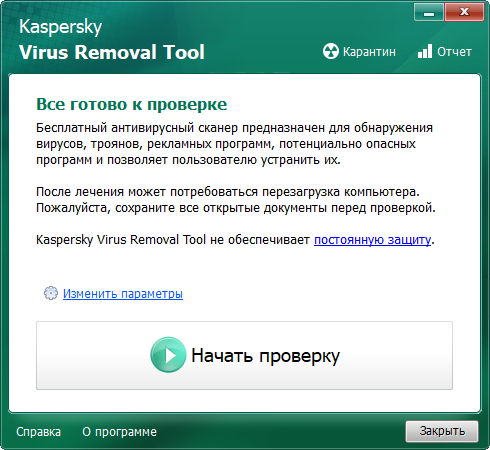
Антивирусный сканер Kaspersky Virus Removal Tool
В отдельных случаях вирусные скрипты могут необратимо нарушить работу браузера и наилучшим выходом будет стандартная переустановка. Скачивать инстал браузера необходимо исключительно из официальных источников.
Браузер сбоит из-за расширений и плагинов
Многие пользователи устанавливают из магазина приложений различные расширения для удобства работы с браузером. Это могут быть блокировщики рекламы, flash-плагины, дополнения для ускорения страниц, VPN расширения. Откройте список расширений (у Хрома он находится по адресу chrome://extensions/) и поочередно деактивируйте все активные плагины. Если вы расширением не пользуетесь — рекомендуем удалить.
Обязательно обновляйте браузер до последних версий. Сделать это можно через настройки. Например, проверить актуальность обновлений в Опере можно через страницу opera://update.
Заключение
Предупреждение Checking your browser before accessing… в браузере появляется из-за работы сервиса защиты от DDOS-атак — Cloudflare. В большинстве случаев проблема находится на стороне web-сайта. Если проверка выскакивает при запуске большинства сайтов — рекомендуем выполнить вышеописанные способы.