Cfosspeed как пользоваться
Помогите нам с переводом 10 или более текстовых сегментов и получите бесплатную лицензию cFosSpeed.
Некоторые тексты генерируются машинным переводом. Помогите нам улучшить их. Нажмите кнопку, чтобы начать режим редактирования.
Режим ревизии
Доступна новая версия cFosSpeed: cFosSpeed V12.00
Как я могу ускорить мои онлайн-игры?
Технология Traffic Shaping сохраняет время отклика маленьким, а скорость передачи в то же время неизменно высокой.
Тем не менее, для достижения оптимального времени отклика Вы должны установить как можно более высокий приоритет Вашей игре (играм). Вы увидите, что мы уже перечислили некоторые из наиболее популярных игр в Настройках программы. Если Вашей игры нет в списке, Вы можете без труда добавить её туда самостоятельно.
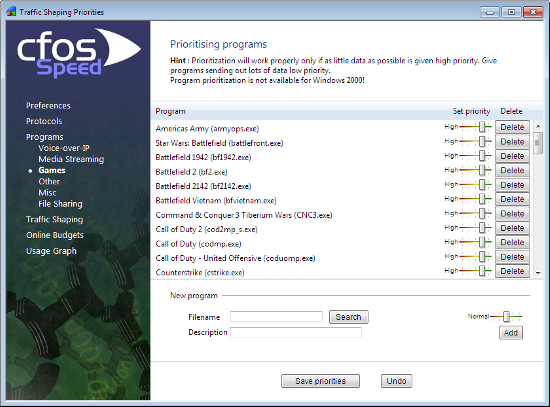
Вы также можете дать нам знать, какие онлайн-игры Вам бы хотелось увидеть в списке в будущих обновлениях.
Пожалуйста, приоритезируйте подобным образом как можно меньше данных и программ, потому что если Вы всему назначите высокий приоритет, то станет не лучше, чем вообще без какой-либо приоритезации.
Кроме того, одного названия игры может быть недостаточно, и тогда Вы также можете установить приоритет на порт, используемый онлайн-игрой. Если TCP/UDP-порты назначения для приложения известны, Вы можете приоритезировать передаваемые им данные следующим образом (при помощи редактирования секции [filter] в файле settings.ini):
После внесения изменений и их сохранения, новые установки всё ещё должны быть загружены. Это выполняется при помощи открытия консоли (Пуск -> Все программы -> cFosSpeed) и ввода «spd reload». Ваши изменения вступят в силу после следующей перезагрузки системы.
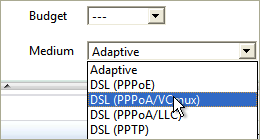
Оптимизация настроек соединения:
В Настройках соединений Вы можете указать, какой конкретно вид подключения вы используете. Чем больше информации о соединении доступно cFos или cFosSpeed, тем быстрее будет время отклика. По умолчанию используется «Adaptive». Но если, к примеру, Вы используете DSL-соединение, то в качестве своего вида подключения Вы должны указать соответствующий стандарт и протокол DSL.
Наилучшее время ping:
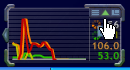
В дополнение Вы также можете использовать параметр в контекстном меню или окне статуса для активации «Наилучшего времени ping». Этот параметр указывает cFosSpeed делать всё для сохранения времени отклика минимальным за счёт скорости передачи, которая может быть значительно снижена.
Игра в процессе загрузки:
Если Вы играете в онлайн-игру без Traffic Shaping и в это же время запускаете загрузку или передачу данных, время отклика от серверу игры возрастёт. Меньший поток данных означает лучшее (то есть меньшее) время отклика. Особенно с файлообменными программами и другими программами, передающими много данных, время отклика резко возрастает, что выливается в серьёзные задержки (лаги). Это также чудовищно замедляет Вашу внутриигровую реакцию.
Traffic Shaping устраняет эту проблему, позволяя файлообмену и загрузкам во время игры работать в фоновом режиме. Однако это всё-таки может незначительно увеличить время отклика. Поэтому мы рекомендуем оставлять опцию «Наилучшее время ping» активированной в такие моменты. По умолчанию файлообменные программы настроены на самый низкий приоритет. Это не означает, что они намеренно замедляются искусственным образом или даже останавливаются вовсе. Это означает лишь то, что такие данные будут кратковременно задержаны, когда должны быть переданы более важные данные, такие как поток данных онлайн-игр. Только такая схема приоритетов делает возможным работу файлообменных программ на максимальной скорости передачи данных, используя в это же время то же самое соединение для работы других приложений.
как пользоваться cFosSpeed ?
как пользоваться cFosSpeed и что она дает ?
#3 Arantir
- Пол: Мужчина
- Город: Ставрополь
#4 Za-user
- Пол: Мужчина
- Город: Украина/Ивано-Франковск
спасибо конечно но там все по английски кроме первой страницы потом тока 2 языка доступно) напишите плиз че там делать чтоб она пахала или она автоматическая??=)
1.Устанавливаем cFosSpeed .Желатильно версию 4.06.1353(или новее) с мультилеьенгвичем(многоязычная) .После удачной установки -регистрируем специальной программой "помошником регистрации Cfospeed ".
2. После удачной установки заходим в папку, куда установили cFosSpeed (например C:\Program Files\cFosSpeed ) и находим там файл cfosspeed.ini; открываем файл блокнотом, отыскиваем секцию [param] и прописываем под ней строчку ping_dest=82.144.193.241
сохраняем и закрываем. (Внимание!Даный адрес подходит для обитателей Украины!Другимже следует прописать вместо 82.144.193.241 — какой нибуть адрес использующийся вашей внутри страны)
3. 5. Меняем скин на cFosSpeed Numerical. Для этого правой кнопкой щелкаем по мониторчику—>настройки окна—>[ваш модем]—>выберите скин—>cFosSpeed Numerical.
4.Тем у кого KIS7: Сетевой экран -> правила для пакетов -> в ICMP Type 0 (Echo Reply) разрешать входящие и исходящие (поумолчанию там только входящие стоит) ICMP пакеты, где ICMP-код Echo Reply.
5. Заходим в Пуск—>Программы—>cFosSpeed Traffic Shaping—>cFosSpeed console. 8. Пишем tracert 82.144.193.241 и ждем, когда трассировка закончится.
6.Смотрим, на каком "прыжке" завершилась трассировка. В данном случае это 8. Пишем следующую команду: spd.exe sethops 8. В команде вместо цифры 8 пишем номер прыжка, на котором закончилась ваша трассировка.
7.После этого настройка "по прохождению пинга" завершена. Пинг должен появиться. Внимание!!! Пинг появляется только при загрузке канала!! Т.е. нужно включить хаб, торренты или поставить что-либо на закачку чтобы проверить, проходит ли пинг. Если же он не проходит,то обратите ваше внимание на пункт номер 6!
Теперь про приоритеты. Щелкаем правой кнопкой по мониторчику—>настройки—>settings—>Programs. Выбираем категорию программы, жмем Search, выбираем прогу, жмем открыть, добавляем комментарий, выставляем приоритет (ползунок справа) и жмем Add. После того, как все программы добавлены — жмем Save priorities. Правильно выставленные приоритеты — самое главное. На этом настройку можно считать законченной. (Очень важная деталь для тех кто давно не обновлял винду,лично у меня там было с 10 програм которые я воопще не использую,и приоритет которых был выставлен на максимум.После отключения приоритетов етих програм,и-нет ускорился на глазах)
8.если же пинг вдруг пропадет — делайте по новой трассировку и прописывайте команду spd.exe sethops [номер прыжка].
Вот собственно и все.
Часть данной информации позаимствована с нескольких ресурсов которые впринципе не сложно найти через поиск.Но если вдруг вы по какой либо причине не дойдете до етих ресурсов,пользуйтесь инструкцией вышеизложеной мною
Увеличьте скорость интернета с помощью программного обеспечения cFosSpeed
Программное обеспечение CFosSpeed - это программное обеспечение, которое помогает эффективно оптимизировать и ускорять работу в Интернете. Организуйте полосу пропускания, оптимизируйте трафик и контролируйте сетевой трафик. Использование cFosSpeed значительно повысит скорость сети на вашем компьютере.
В статье показано, как установить и настроить для увеличения скорости сети.
Инструкция по загрузке и установке программы cFosSpeed.
Шаг 1. Вы можете загрузить программное обеспечение по адресу http://www.cfos.de/en/download.
Шаг 2: Откройте загруженный установочный файл, сначала выберите свой язык. Вы можете выбрать вьетнамский язык для удобства использования.

После выбора программа будет конвертировать на вьетнамский язык, нажмите «Далее», чтобы продолжить.

Шаг 3. Затем вы установите флажок перед я согласен и нажмите Далее.
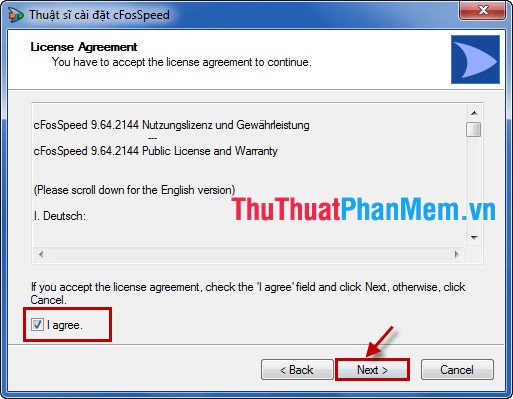
Шаг 4: Вы можете нажать «Изменить», чтобы выбрать папку для установки, в противном случае оставьте значение по умолчанию и нажмите «Далее».

Шаг 5: Продолжайте нажимать Далее.

Шаг 6: Во время процесса установки вы увидите уведомление о том, что вы нажимаете «Установить», чтобы продолжить установку.

Процесс установки прошел успешно, для завершения нажмите «Готово».

Настройте параметры cFosSpeed для увеличения скорости сети.
Шаг 1. Щелкните правой кнопкой мыши значок cFosSpeed под панелью задач и выберите Параметры -> Настройки.

Шаг 2: В меню слева выберите Протоколы -> Клиентские протоколы. В предпочтительном протоколе справа вы выбираете наивысший уровень из 2 протоколов FTP Command (FTPCMD_C) и HTTP (HTTP_C), как показано.

В статье есть инструкция, как увеличить скорость сети с помощью программы cFosSpeed. Удачи!