Как очистить кэш на Андроид (разбираю популярный вопрос)
 Всех приветствую!
Довольно часто мне задают вопросы относительно чистки телефона от разного рода «мусора» (разумеется, речь заходит и о кэше). О нем, собственно, и пойдет речь в сегодняшней заметке.
Вообще, кэш — это временные файлы, формируемые во время работы тех или иных приложений. Они призваны несколько ускорить работу телефона и сделать его более отзывчивым.
Однако, со временем, когда кэш разрастается (или его обновление начинает происходить некорректно) — на телефоне появляются тормоза и разного рода ошибки (особенно это заметно в браузерах, когда часть элементов сайтов не отображается). Чтобы устранить оное — приходится очищать кэш. 👀
👉 Примечание
Некоторые под словом «кэш» подразумевают только временные файлы и историю посещений в браузере (и в этом есть некоторая путаница). На самом деле, разумеется, кэш есть и у др. приложений.
Ниже мы рассмотрим чистку кэша и в браузере, и вообще — в целом. 👌
Cache cleaner как пользоваться
Как сделать, чтобы при наведении на кнопку выключения не появлялись заголовки, чтобы левая колонка состояла только из значков, без подписей? У меня на десктопе так: нажал «выключение», потом «завершить работу», и всё. А на ноуте нажимаешь «выключение», появляются подписи, снова нажимаешь «выключение», и только потом «завершить работу». Это лишний клик мыши каждый раз. Очень неудобно, тем более, когда уже привыкнешь к хорошему.
Эту штуку реально помогает! Я вне себя!
Спасибо. Искал приложение, чтобы выровнить громкость. Телефон со стереодинамиками и один чуть громче другого. Всегда напрягало. А это оказывается можно штатно сделать. Спасибо за статью.
Очищаем кэш на Android

Кэш приложений – это временные файлы, которые хранятся в памяти. По факту они не оказывают никакого положительного влияния на работу операционной системы и самих приложений. Однако при активном использовании приложения кэш может накапливаться, занимая при этом много памяти.
Процесс очистки кэша Android
Для удаления ненужных временных файлов вы можете пользоваться возможностями самой операционной системы либо сторонним софтом. Последний вариант оказывается удобнее, так как вы можете сразу удалить кэш всех приложений, однако он не всегда эффективен.
Способ 1: CCleaner
Мобильная версия знаменитого «чистильщика» для компьютера отличается упрощённым интерфейсом и набором лишь основных возможностей. При этом функции, необходимые для очистки кэша и оперативной памяти, в нём присутствуют. CCleaner для Android можно бесплатно скачать и установить из Play Market.
Инструкция по использованию:
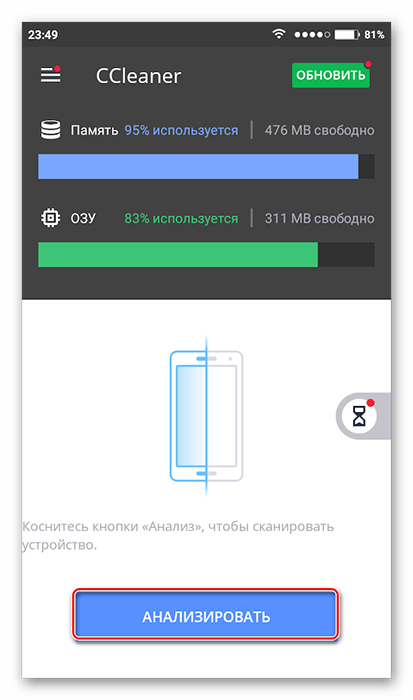
- Откройте приложение и нажмите на кнопку «Анализ» в нижней части интерфейса.
Способ 2: Cache Cleaner
Это очень простое приложение, созданное для удаления кэша с устройства. Его использование сводится к тому, что вам нужно только запустить программу, дождаться завершения сканирования системы и нажать на кнопку «Удалить всё».
Однако у него есть значительный минус – он не всегда корректно очищает кэш у установленных приложений, особенно если те были скачаны не из Play Market.


Способ 3: Настройки Android
Во всех устройствах на Android можно сделать очистку кэша, используя встроенные возможности операционной системы. Здесь стоит учитывать некоторые особенности ОС: у вас может быть другая версия Android либо установлена фирменная оболочка от производителя, из-за чего некоторые элементы интерфейса, рассмотренные в инструкции, могут отличаться.
Инструкция для очистки кэша конкретных приложений:
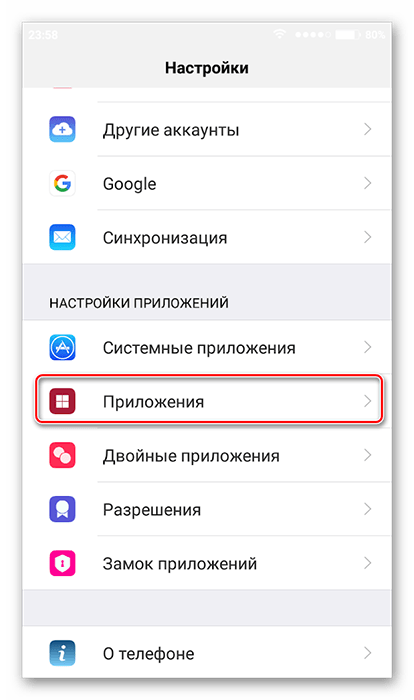
- Откройте «Настройки».
- Перейдите в пункт «Приложения». Оно может быть расположено в отдельном блоке «Настройки приложений», либо «Данные приложений».

Инструкция по очистке кэша всех приложений:
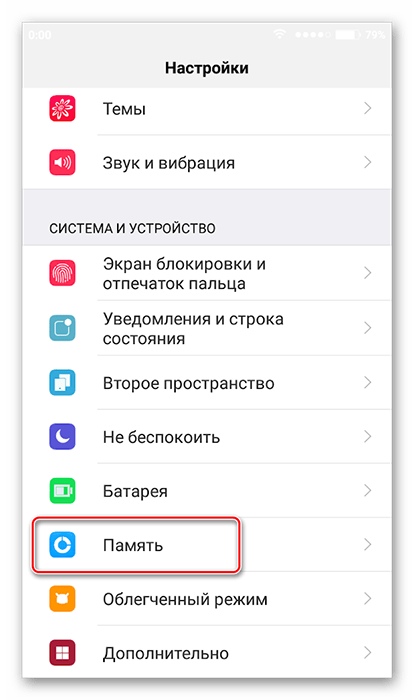
- Перейдите в «Настройки».
- Откройте параметр «Память». Её можно найти в блоке «Система и устройство».

В статье были рассмотрены основные варианты удаления кэша приложений на Android. К этим способам можно добавить ещё несколько программ-чистильщиков, однако их интерфейс и принцип действия схож с рассмотренными CCleaner и Cache Cleaner.
 Мы рады, что смогли помочь Вам в решении проблемы.
Опишите, что у вас не получилось. Наши специалисты постараются ответить максимально быстро.