UX-дизайн кнопки: советы по созданию, типы и состояния

Кнопки – это самый обычный, «повседневный» элемент дизайна взаимодействия. Именно поэтому на них нужно обратить особое внимание, ведь кнопки являются важнейшим элементом, обеспечивающим беспрепятственное взаимодействие в сети и приложениях. Мы обсудим типы и состояния кнопок — эту информацию нужно знать, чтобы создавать эффективные кнопки и совершенствовать опыт пользователя.
Советы по созданию кнопок
Кнопки должны выглядеть как кнопки
Давайте на минуту представим, как с помощью дизайна донести возможность выбора. Как пользователь поймет, что данный элемент и есть кнопка? Он ориентируется на цвет и форму.
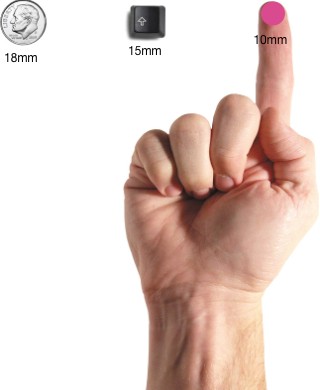
Очень тщательно продумайте размер зоны прикосновения и внутреннего поля. Размер кнопок также помогает пользователю понять, что это за элемент. Каждая платформа дает свои рекомендации в отношении минимального размера зоны прикосновения. Результаты исследования, проведенного MIT Touch Lab, показали, что средний размер для прикосновения подушечками пальцев составляет 10-14 мм, а для кончиков пальцев — от 8 до 10 мм, при этом наиболее оптимальный минимальный размер зоны прикосновения будет 10Х10 мм.
Расположение и порядок
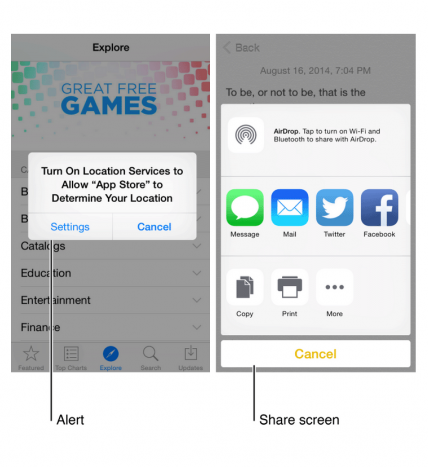
Разместите кнопки там, где пользователи без труда их найдут или там, где они ожидают их увидеть. Посмотрите, как в руководстве по разработке iOS советуют размещать кнопки.
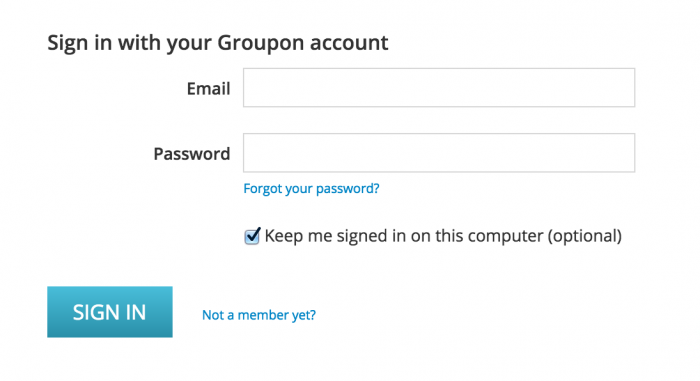
Не забывайте о порядке размещения и положении кнопок. Порядок, в котором идут кнопки, особенно если есть парные кнопки (например, «предыдущий» и «следующий»), очень важен. Убедитесь, что основной акцент в дизайне сделан на основном или самом важном действии пользователя.
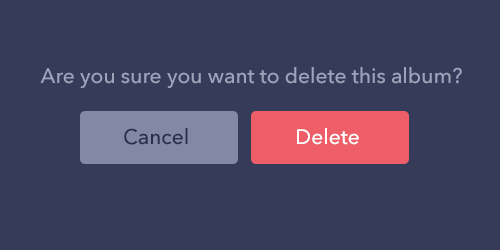
В примере ниже мы используем красную кнопку, которая содержит потенциально деструктивное действие. Обратите внимание, что основное действие не только более насыщенное по цвету и контрасту, но располагается в правой части диалогового окна.
Надписи
Надписи на кнопках должны означать действие, которое выполняет кнопка. Четко опишите, что произойдет при ее нажатии.
Точно такие же кнопки, как и вверху, но без соответствующей надписи. Чувствуете разницу?

Призыв к действию (CTA)
Самые важные кнопки (особенно, если они призывают к действию) должны выглядеть как самые важные кнопки.

Форма кнопки
Обычно кнопки стараются сделать прямоугольными с прямыми или округлыми краями, в зависимости от стиля сайта или приложения. Согласно некоторым исследованиям, округленные края усиливают восприятие информации и притягивают взгляд к центру элемента.
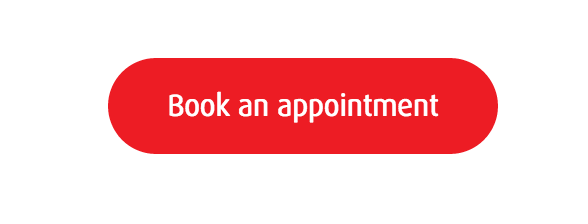
Можно проявить творчество и использовать другие формы, например, круг, треугольник и даже какие-то оригинальные и необычные формы. Хотя последний вариант все же рискованный.

Главное, соблюдайте единство стиля во всем интерфейсе, чтобы пользователь смог определить, где в вашем приложении находятся кнопки.
Типы кнопок и поведение
1. Объемная кнопка
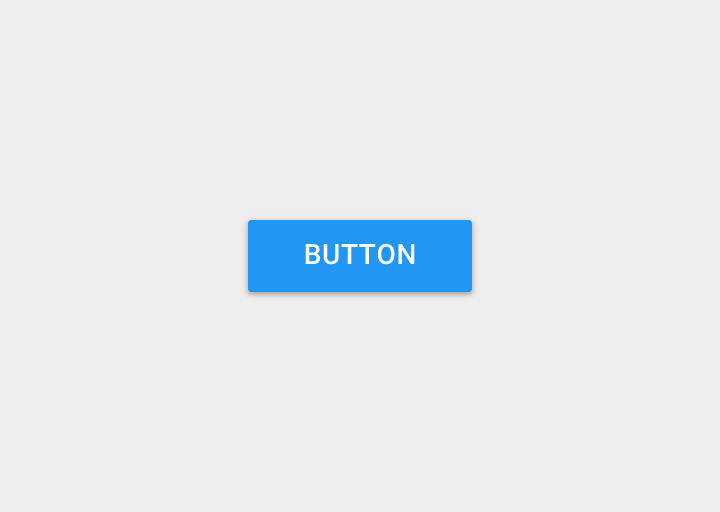
Объемная кнопка обычно прямоугольная с подъемом (градация оттенков показывает, что кнопка кликабельна). Объемные кнопки добавляют фактуру в преимущественно плоский макет. Они делают акцент на функциях в самых активных или широких областях.
Применение
На строке в один ряд. Используйте объемные кнопки, чтобы придать значимость действиям на сайте или в приложении с большим количеством разного контента.
Поведение
Объемные кнопки приподнимаются и заполняются цветом при нажатии.
Пример
Объемные кнопки выделяются на фоне плоских. Пример приведен для приложения Android.
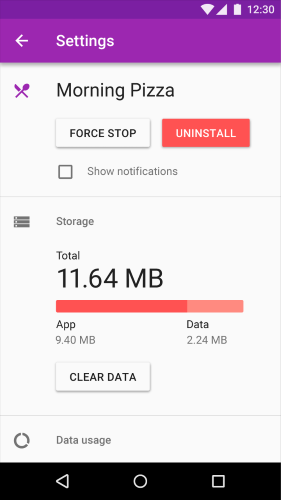
2. Плоские кнопки
Плоские кнопки не приподнимаются, но также заполняются цветом. Основное преимущество плоских кнопок в том, что они не отвлекают внимание от контента.

Применение
В диалоговых окнах (чтобы соблюсти единство действия кнопки и контента)

На панели инструментов

Расположение снизу, чтобы пользователь быстрее их нашел

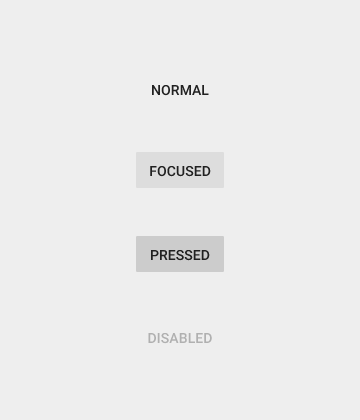
Пример
Плоская кнопка в диалоговом окне приложения на Android.

3. Переключатель
Кнопка-переключатель позволяет пользователю переключаться между двумя или (более) состояниями.
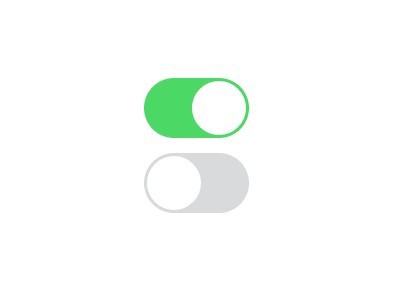
Почти все переключатели применяются в качестве кнопок Вкл\Выкл.
Кнопки-переключатели также можно использовать для группы связанных между собой элементов. Но компоновка макета должна явно указывать, что эти кнопки являются частью всей группы элементов. Есть и другие требования:
· В группе должно быть не менее трех кнопок
· На кнопках должен быть текст, иконка или и то, и другое.

Иконки лучше всего использовать, когда пользователь может сделать выбор и отменить его, других вариантов нет. Например, дать или убрать звезду у товара. Размещают иконки обычно в панели приложения, панели инструментов, на кнопках действия или переключателях.
Очень важно выбрать правильную иконку для кнопки. Я рассказывал об этом в статье «Иконки как фактор удачного пользовательского опыта».
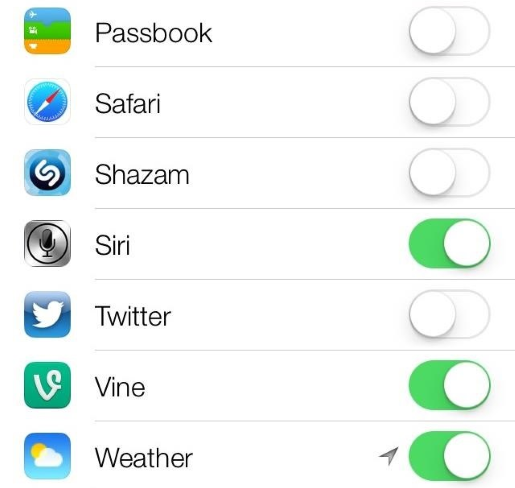
В Apple iOS переключатели использованы в разделе «Настройки».
4. Контурные кнопки
Контурные кнопки — это прозрачные кнопки простой формы, как правило, прямоугольной. Обычно по контуру кнопки идет очень тонкая линия, а внутренняя часть содержит обычный текст.

Пожалуй, не стоит использовать контурные кнопки для призыва к действию. Вот, посмотрите на Bootstrap. Контурная кнопка «Скачать» ничем не отличается от главного логотипа, что может запутать пользователей.
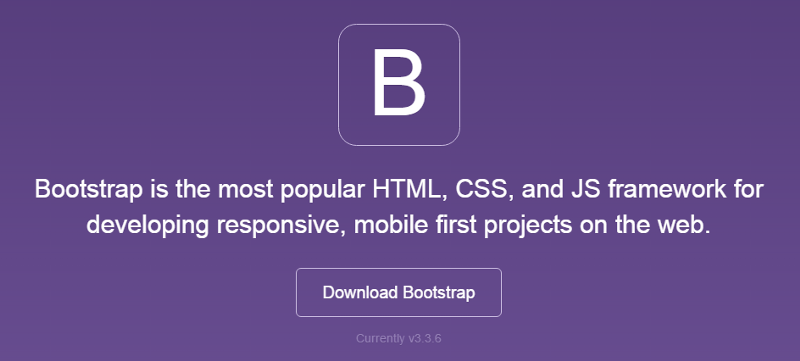
Лучше всего использовать такие кнопки для вторичного контента, так как они не будут (по крайней мере, не должны) конкурировать с вашим основным призывом к действию. Хотелось бы, чтобы пользователь сначала увидел основную кнопку CTA, а уже затем (если для него это не актуально) переходил ко второй кнопке.
Кнопка, призывающая к положительному действию, более контрастная и пользователь четко видит действие.


На сайте AirBnB есть контурные кнопки для действия «Стать хозяином».
5. Плавающая кнопка с выпадающим меню
Плавающая кнопка с выпадающим меню — один из элементов материального дизайна Google. Это круглая материальная кнопка, которая приподнимается и дает эффект чернильного пятна при нажатии.
Плавающие кнопки с выпадающим меню применяются для вызова функциональных клавиш.
Их можно сразу заметить по круглой иконке, парящей над UI. Они включают в себя такие типы поведения, как морфинг, запуск и перенос точки привязки.
Выбор типа кнопки.
Выбор стиля кнопки зависит от ее важности, количества контейнеров на экране, и от разметки экрана.


Функция: Достаточно ли важна и уникальна кнопка, чтобы сделать ее плавающей?
Размеры: Выбирайте тип кнопки, в зависимости от контейнера, в котором она будет располагаться и от того, сколько слоев глубины у вас на экране.
Разметка: Используйте преимущественно один тип кнопки на контейнер. Смешивайте типы кнопок только в том случае, если для этого есть основания, например, выделение важной функции.
Здесь пойдет речь не о том, как пользователь видит начальную кнопку, а о тех случаях, когда при наведении указателя на нее ничего не меняется. Пользователь не сразу поймет кнопка это или нет? Теперь придется кликнуть, что бы это выяснить …
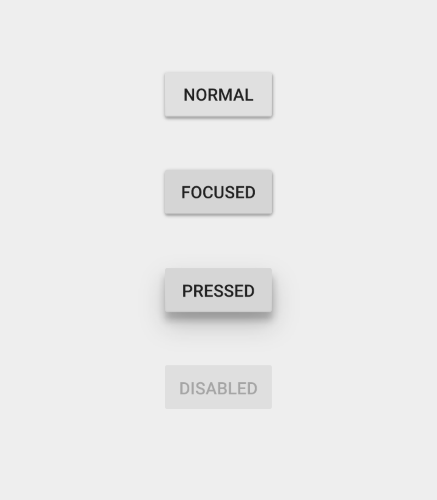
Такой объект как кнопка имеет несколько состояний, и предоставление визуального отклика с целью отобразить текущее состояние кнопки должно быть приоритетной задачей.
Главное правило этого состояния – кнопка должна выглядеть как кнопка в нормальном состоянии. Windows 8 это показательный пример неудачного дизайна кнопки. Пользователю сложно понять кликабельны или нет объекты в меню настроек.

Состояние в фокусе
Правильно будет дать пользователю понять, что он наводит указатель на кнопку. Пользователь сразу понимает, что его действие было принято, и хочет визуального подтверждения.
Нажатое состояние
Анимируя различные элементы своего дизайна, вы можете внести свежую ноту, проявить немного творчества и порадовать пользователя.
Неактивное состояние
Есть два варианта – спрятать кнопку, либо отобразить ее в неактивном состоянии.
Преимущества скрытой кнопки:
- · Ясность. Отображается только то, что необходимо для текущей задачи.
- · Сохранение пространства. Это позволит вам менять управление, используя одно пространство для разных целей. Что очень удобно, если присутствует очень много элементов управления. Gmail применяет этот способ.

Преимущества использования неактивного состояния:
- Показать возможность действия. Даже если кнопка не используется, пользователь знает, что действие возможно. Можно даже сделать подсказку и объяснить критерии использования.

Заключение
Кнопки предназначены для того, чтобы направить пользователя и подтолкнуть его к принятию интересующего вас действия. Плавное переключение способствует плавному взаимодействию; проблемы, такие как невозможность найти нужную кнопку являются в лучшем случае помехами, а в худшем – полным провалом.
UX дизайн кнопок это узнаваемость и ясность. Думайте о сайте или приложении как о беседе, начатой занятым пользователем. Кнопка играет критически важную роль в этой беседе.
Стандартный элемент управления: CommandButton
Что есть CommandButton — это кнопка, управляющая кнопка. При нажатии на кнопку в приложении выполняются определенные, разработчиком, действия. Применяется для выполнения команд и запуска программ.
Является наиболее часто применяемым элементом.
В этой статья я попытаюсь рассмотреть основные свойства, методы и события элемента CommandButton.
На рис 1 и рис 2 представлен внешний вид кнопки на панели элементов управления и на форме.
Рис 1. Изображение CommandButton на панели элементов управления
Рис 2. Изображение CommandButton на форме
Чтобы добавить кнопку на форму, необходимо произвести двойной щелчок по пиктограмме кнопки на панели элементов управления. Либо перетащить элемент CommandButton с панели элементов управления на форму.
После добавления кнопки, она выделяется маркерами для изменения размера. При попытке перетащить кнопку за угловые маркеры будут изменяться, как ширина, так и высота кнопки. Если изменять размер, потянув за другие маркеры, то изменяется соответственно, либо высота, либо ширина.
Изменять размер кнопки можно так же и с помощью клавиатуры.
Для этого необходимо, выделить кнопку, т.е. щелкнуть по кнопке, чтобы появились маркеры. Нажать и удерживать клавишу Shift на клавиатуре, стрелками влево, вправо, вверх и вниз изменять размер элемента CommandButton.
Если же выделить кнопку и удерживая клавишу Ctrl на клавиатуре, стрелками влево, вправо, вверх и вниз, можно изменять место положения кнопки на форме.
Итак, кнопку мы уже расположили на форме, теперь проделаем простую операцию. Произведем двойной щелчок на кнопке и попадем в окно редактирования кода. По умолчанию открывается наиболее часто используемая процедура обработки события Click.
Добавим в процедуру обработки события Click следующее: Command1 и поставим точку, мы увидим весь перечень свойств и методов элемента кнопка (Рис 3). Есть некоторые свойства, которые доступны лишь во время выполнения приложения. Эти свойства не отображаются в окне свойств Visual Basic.
Рис 3. Ниспадающее меню, содержащее методы и свойства элемента CommandButton
Свойства CommandButton
Appearance — объемный вид.
- 0 — Flat (плоский);
- 1 — 3D (трехмерный).
BackColor — цвет фона кнопки, можно выбрать из двух вкладок System или Palette. Если цвет выбирается из системной вкладки, то он будет, зависеть от цветовой схемы Windows. В моей статье «Фундамент программы или основные свойства форм» я приводил цветовые константы Visual Basic. Использование констант при задаче цвета удобнее, проще запомнить vbWhite, чем 16777215. Т.е. Const vbWhite = 16777215 (&HFFFFFF) и задавать цвет можно как константой, так и значением &HFFFFFF.
Следовательно, два следующих кода выполнять одно и тоже действие, зададут белый цвет кнопке.
Главное не забывать, чтобы изменить цвет необходимо установить свойство Style в Graphical.
Cancel — будет ли кнопка срабатывать по нажатию клавиши Escape. Т.е. кнопка реагирует на все нажатия клавиши Escape на клавиатуре. Только у одной кнопке на форме свойство Cancel, может быть True.
- True;
- False.
По нажатию клавиши Escape выполнится процедура обработки события Click, и приложение завершит работу.
Caption — заголовок кнопки, не путайте со свойством Name, свойство Caption задает текст, который будет отображаться на кнопке. Обычно несет информацию о том, какое действие произойдет после нажатия на кнопку.
Интересным моментом является, возможность, управления кнопкой с помощью клавиши ALT. В имени кнопки следует указать «амперсанд» (&) — «Нажми для &Старта». На кнопке знак амперсанд отображаться не будет, а буква, перед которой он был поставлен, будет подчеркнута. И назначена как горячая, при нажатии ALT + С — произойдет событие Click для кнопки. Не стоит забывать про раскладку клавиатуры.
Рис 4. Изображение кнопки, в имени которой поставлен знак «&».
CausesValidation — это свойство, нужно устанавливать, если вы будете использовать событие Validate, для текстового поля.
- True;
- False.
В примере Cancel = True возвращает фокус обратно текстовому полю.
Default — когда, свойство установлено в True, кнопка окаймляется черной рамкой и реагирует на все нажатия клавиши Enter на клавиатуре. Только у одной кнопке на форме свойство Default, может быть True.
- True;
- False.
DisabledPicture — изображение, которое будет на кнопке, пока она не доступна. Для расположения изображения, необходимо установить свойство Style в Graphical.
DownPicture — изображение, которое будет на кнопке, пока она нажата. Для расположения изображения, необходимо установить свойство Style в Graphical.
DragIcon — значок, который приобретет указатель мыши при нажатии на кнопку и движении курсором. Для работы свойства необходимо установить свойство DragMode в Automatic.
DragMode — определяет режим перетаскивания для объекта.
- 0 — Manual; ручной.
- 1 — Automatic; автоматический.
Enabled — блокировка кнопки. Если вам необходимо ограничить пользователя, т.е., чтобы он дождался выполнения какой либо операции, кнопку можно заблокировать.
- True;
- False.
Font — тип шрифта, который будет установлен для текста на кнопке. Выбирается из списка.
FontBold — полужирный шрифт.
- True;
- False.
FontItalic — курсив.
- True;
- False.
FontName — название шрифта.
FontSize — размер шрифта в пунктах. Максимальное значение 2160.
FontStrikethru — перечеркнутый текст.
- True;
- False.
FontUnderline — подчеркнутый текст.
- True;
- False.
Height — высота кнопки.
Index — по умолчанию, свойству не присвоено ни какое значение. Используется при создании массивов элементов управления. Принимает значения от 0 и до нужного числа элементов, т.е. если необходимо использовать в массиве 3 кнопки, то свойства Index у кнопок будут 0, 1, 2 соответственно.
Вы спросите, а как использовать массивы элементов управления?
А вот как.
Создаем на форме одну кнопку, задаем свойству Index значение 0. Далее копируем кнопку в буфер и вставляем на форму. Свойство Index у вставленной кнопки будет равно 1. Создадим всего 3 кнопки.
Какие выгоды при использовании массивов элементов управления?
Упрощение написания программного кода, уменьшение объема написанного кода. Плюсов много.
Используя массив, мы в 3 раза уменьшили объем кода. Т.е. мы не стали писать для каждой кнопки отдельный код, а написали один общий для всего массива элементов.
Вы спросите, а как обработать нажатие на кнопку?
Ведь при щелчках на любой из кнопок мы попадаем в код одной и той же процедуры.
Да именно так! Эта процедура обработки нажатий на любую из кнопок массива.
А различаются события для разных элементов по индексам.
Left — определяет расположение кнопки на форме, от левого края кнопки до левого края формы.
MouseIcon — выбор графического изображения курсора. Выбираем на диске нужный указатель и устанавливаем свойство MousePointer в 99 — Custom, после чего, когда указатель мыши будет перемещаться над кнопкой, он будет принимать выбранный вами вид.
MousePointer — вид указателя мыши. Числовое значение.
Name — имя кнопки. Все обращения и действия с кнопкой производятся с указанием имени. Обычно к имени кнопки добавляют префикс cmd.
OLEDropMode — как объект-приемник обрабатывает операцию перетаскивания.
- 0 — None; не обрабатывает.
- 1 — Manual; вручную.
Picture — изображение, которое будет располагаться на кнопке, в обычном состоянии. Для расположения изображения, необходимо установить свойство Style в Graphical.
Style — стиль кнопки.
- 0 — Standart; обычный.
- 1 — Graphical; графический.
TabIndex — при добавлении нового элемента управления на форму, элементы получают номер (если они могут получить фокус), от 0 и далее. Если расположить на форме несколько элементов и запустить проект, то по нажатию клавиши Tab фокус будет получать элемента за элементом. При загрузке формы фокус получит элемент, у которого свойство TabIndex = 0. Изменить это можно, если передать фокус нужному элементу при загрузке.
TabStop — будет ли фокус перемещаться на кнопку при нажатии клавиши Tab. Некоторые элементы управления не могут получить фокус, об этом не стоит забывать. Не видимые или заблокированные элементы так же не могут получить фокус.
- True;
- False.
ToolTipText — всплывающая подсказка, которая будет появляться если задержать указатель мыши над кнопкой.
Top — определяет расположение кнопки на форме, от верхнего края кнопки до верхнего края формы.
Visible — видима ли кнопка на форме.
- True;
- False.
Width — ширина кнопки.
Методы CommandButton
Drag — позволяет осуществлять операцию перетаскивания.
Move — позволяет перемещать элемент управления по форме.
SetFocus — используется для передачи фокуса необходимой кнопке.
ZOrder — с помощью метода, можно определить порядок перекрытия объектов на форме.
На форме расположите элемент PictureBox и три кнопки. На первую кнопку положите сверху PictureBox и загрузить любую картинку, чтобы кнопку не было видно, в режиме редактирования кода.
По нажатию кнопок 2 и 3, по очереди, кнопка, то появляется, то исчезает. Она не становится не видимой, просто меняется ее местоположение, над картинкой и под картинкой. Аналогичное действие можно совершить и в режиме редактирования кода. Расположите картинку так, чтобы она перекрывал кнопку, нажмите правую кнопку мыши на любом из этих элементов. И при помощи Send to Back и Bring to Front измените расположение объекта.
События CommandButton
Click — наиболее часто используемое событие. Происходит при нажатии на кнопку. Если кнопка имеет фокус, событие происходит по нажатию клавиши «Пробел» на клавиатуре. Если свойства Default и Cancel установлены в True, то соответственно событие происходит, по нажатию клавиш Enter и Escape.
GotFocus — происходит когда кнопка получает фокус, при нажатии клавиши Tab или с помощью метода SetFocus.
KeyDown — происходит, когда кнопка имеет фокус и пользователь нажимает клавишу на клавиатуре.
KeyPress — происходит, когда пользователь нажал и отпустил клавишу, можно получить код нажатой клавиши.
KeyUp — происходит, когда кнопка имеет фокус и пользователь отпускает клавишу на клавиатуре.
LostFocus — происходит во время передачи фокуса от кнопки к другому элементу.
MouseDown — происходит во время нажатия кнопки мыши на кнопке.
MouseMove — происходит при перемещении указателя мыши над кнопкой.
MouseUp — происходит лишь тогда, когда пользователь после нажатия, отпускает клавишу мыши. Лучше использовать вместо события Click, т.к. после нажатия пользователь может передумать и захочет отменить действие.
События MouseDown, MouseMove и MouseUp имеют одинаковые параметры:
Button — содержит номер клавиши мыши.
Shift — содержит информацию о состоянии клавиш ALT, CTRL и SHIFT.
X, Y — координаты указателя мыши, где произошло событие.
Данная статья не является учебным пособием или полным руководством к использованию — это обзор наиболее часто используемых свойств, событий и методов элемента управления CommandButton . Статья рассчитана на начальный уровень знания программирования на языке Visual Basic 6.
Еще раз про кнопки и клавиатуру
Очень много вопросов поступает о кнопках и клавиатуре. Как расположить несколько кнопок в несколько рядов? Как обработать событие по кнопке или клавиатуре? На сайте уже есть статья про взаимодействие пользователя и бота на основе кнопок и клавиатуры, поэтому в этой статье приведу несколько примеров их расположения на экране интерфейса приложения Телеграм.
Комментарии
Авторизуйтесь через Telegram, чтобы оставить комментарий.
Откройте бот @SiteAuthBot, нажмите кнопку Старт/Start. Следуйте инструкциям бота.
Внимание!
Убедитесь, что эта страница открыта в браузере, а не в приложении Telegram. В противном случае авторизация пройдет только в приложении Telegram.
как передать ‘url’ =>
в
Передать значение url в клавиатуру ReplyKeyboardMarkup вы сможете только в качестве текста на кнопке. Другие параметры только функциональные, по типу большие размеры у кнопок или маленькие, передать телефон при нажатии . и тд
Для того чтобы кнопка при нажатии вела на какой либо адрес — используйте другой тип кнопок — InlineKeyboardMarkup