Что делает MSI Burn Recovery?
Основная функция «MSI Burnrecovery» — помочь пользователю создать носитель для восстановления системы с данными внутри раздела для восстановления системы. Кроме того, Burnrecovery поддерживает «DVD», «USB Flash Drive» или «ISO-образ».
Как использовать MSI recovery?
Как восстановить операционную систему?
- Свяжитесь с кабелем питания, нажмите переключатель, чтобы запустить компьютер. …
- Выберите [Устранение неполадок], чтобы перейти к следующему шагу.
- Выберите [Восстановить заводские настройки MSI], чтобы перейти к следующему шагу.
- Выберите [Восстановление системного раздела], чтобы перейти к следующему шагу.
- Система предлагает отформатировать все настройки и данные.
Как восстановить мой ноутбук MSI?
Как восстановить операционную систему?
- Свяжитесь с кабелем питания, нажмите переключатель, чтобы запустить компьютер. …
- Выберите [Устранение неполадок], чтобы перейти к следующему шагу.
- Выберите [Восстановить заводские настройки MSI], чтобы перейти к следующему шагу.
- Выберите [Восстановление системного раздела], чтобы перейти к следующему шагу.
Сколько времени занимает система восстановления MSI?
Восстановление заводских настроек занимает не менее нескольких минут, компьютер выключается и перезагружается, чтобы завершить процесс. Когда он будет завершен, вы можете вернуться к обычному использованию компьютера.
Как перезагрузить ноутбук MSI без компакт-диска?
Удерживая кнопку Shift, перейдите к кнопке Windows и выключите ее, продолжайте удерживать Shift, пока не появится синий экран с расширенными параметрами, и выберите «Сброс», который вернет ноутбук MSI к заводским настройкам.
Как восстановить заводские настройки MSI BIOS?
После входа в меню BIOS нажмите «F9». После появления следующего экрана нажмите «Enter», чтобы восстановить заводские настройки BIOS по умолчанию. 3. Нажмите клавишу «F10».
Как мне связаться с MSI?
- 1-888-447-6564, часы работы: пн-пт (с 5:00 до 16:00 по тихоокеанскому стандартному времени)
- 1-888-227-6210, часы работы: пн-пт (с 9:00 до 17:30 по тихоокеанскому стандартному времени)
Как сбросить настройки игрового ноутбука?
Есть два способа получить доступ к параметру сброса:
- Щелкните меню «Пуск» и выберите «Настройки». Это похоже на зубчатое колесо, и именно здесь вы получите доступ ко всем основным настройкам вашего ноутбука.
- В строке поиска введите «сброс».
- Оттуда выберите параметр «Сбросить этот компьютер», как только появятся результаты.
Как мне войти в свой MSI BIOS?
- Перезагрузите компьютер.
- Нажмите клавишу «Удалить» во время загрузки системы, чтобы войти в BIOS. Обычно появляется сообщение, подобное «Press Del to enter SETUP», но оно может быстро мигать. …
- При необходимости измените параметры конфигурации BIOS и по завершении нажмите «Esc». Выберите «Сохранить и выйти», чтобы сохранить изменения.
Как мне загрузиться с USB на ноутбуке MSI?
Увидев экран с логотипом MSI, нажмите несколько раз клавишу «F11», чтобы войти в меню загрузки. Выберите ранее вставленный USB-накопитель и нажмите «Enter» для загрузки (на рисунке показан пример USB-накопителя, показанного в меню. Если вы выбрали загрузку с установочного компакт-диска, выберите оптический привод).
Как переустановить Windows 10 без диска?
Как переустановить Windows без диска?
- Перейдите в «Пуск»> «Настройки»> «Обновление и безопасность»> «Восстановление».
- В разделе «Сбросить этот компьютер» нажмите «Начать».
- Выберите «Удалить все», а затем выберите «Удалить файлы и очистить диск».
- Наконец, нажмите «Сброс», чтобы начать переустановку Windows 10.
Как сбросить аккумулятор MSI?
Вставьте скрепку в отверстие для сброса батареи в нижней части устройства.
- (Предупреждение):
- В некоторых моделях может не быть отверстия для сброса батареи, отсоедините адаптер питания и батарею (если применимо, зависит от модели) на 15 секунд и вставьте их обратно.
Как перезапустить MSI?
Сбросить настройки BIOS по умолчанию
- Нажмите кнопку питания, чтобы запустить ноутбук. Когда появится логотип MSI, продолжайте нажимать «Удалить», пока не увидите утилиту настройки BIOS.
- После входа в меню BIOS нажмите «F9». …
- Нажмите клавишу «F10». …
- Ноутбук перезагрузится автоматически.
Что делает сброс EC?
EC (встроенный контроллер) питается от батарейного блока и будет сброшен, если большой блок будет удален. Cmos (микросхема памяти данных BIOS и Timeclock) питается от маленькой литиевой батареи на материнской плате. После прошивки BIOS необходимо сбросить EC, чтобы, помимо прочего, избежать неправильных показаний мощности.
Burn recovery msi что это


Ваша оценка отправлена, спасибо. Сообщите нам, пожалуйста, как можно сделать ответ вам еще более полезным.
Thanks for letting us know.
Please don’t include any personal information in your comment.
Благодарим за ваше мнение.
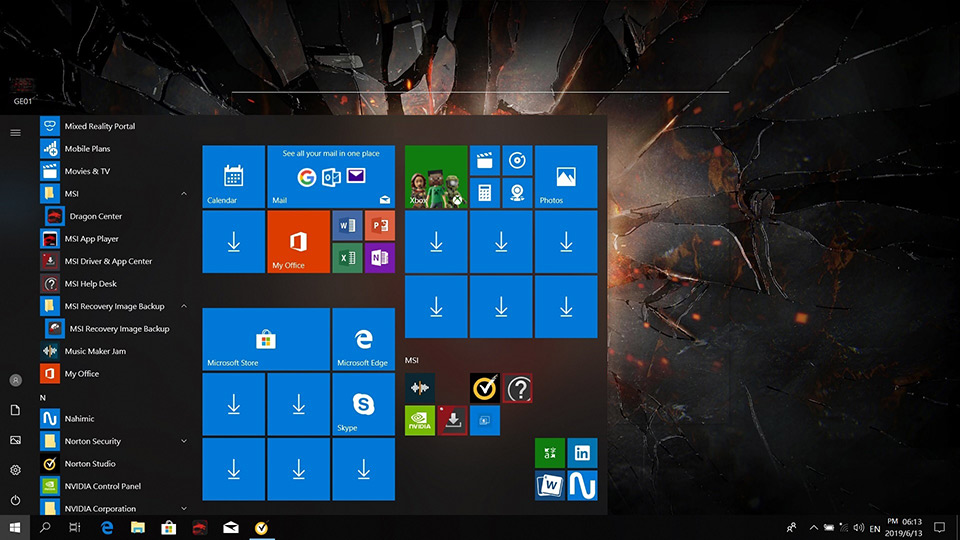
Как использовать утилиту MSI Burn Recovery
Приведенные ниже инструкции относятся только к стационарным компьютерам MSI с предустановленной операционной системой Windows.
Основная функция утилиты MSI Burn Recovery – помочь пользователю создать резервную копию данных с раздела восстановления системы. Результат сохраняется на DVD-диск, USB-флешку или в ISO-файл. Резервная копия применяется для восстановления ОС в том случае, если раздел восстановления по какой-то причине использовать невозможно.
Компания MSI рекомендует всем пользователям создать резервную копию с помощью утилиты Burn Recovery, поскольку это обеспечит возможность восстановления ОС в большинстве ситуаций.
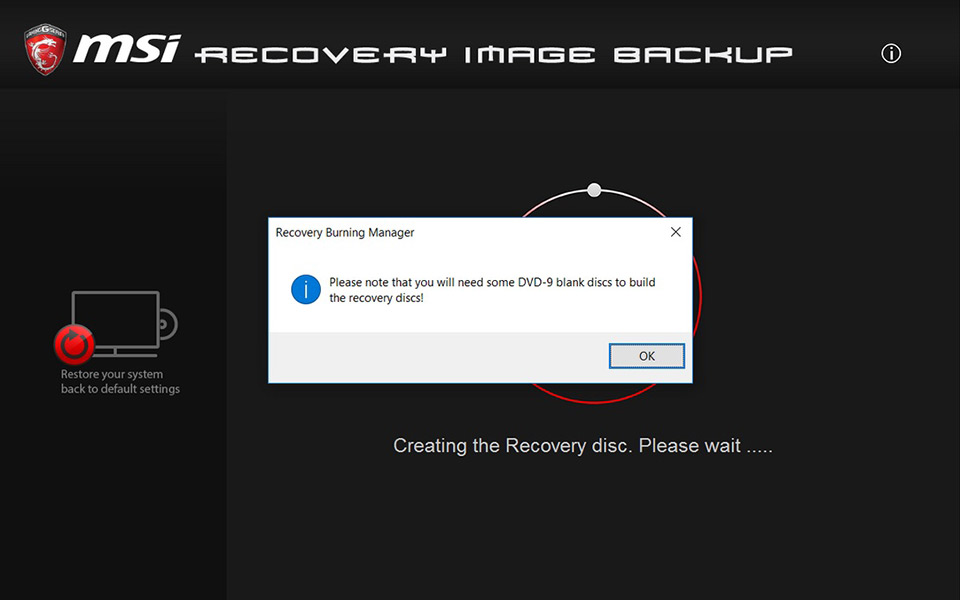
Предупреждение: При записи резервной копии на DVD-диск могут понадобиться носители формата DVD9.
Как использовать утилиту MSI Burn Recovery для создания восстановительной копии ОС
Примечание: Не отключайте питание компьютера во время работы утилиты.
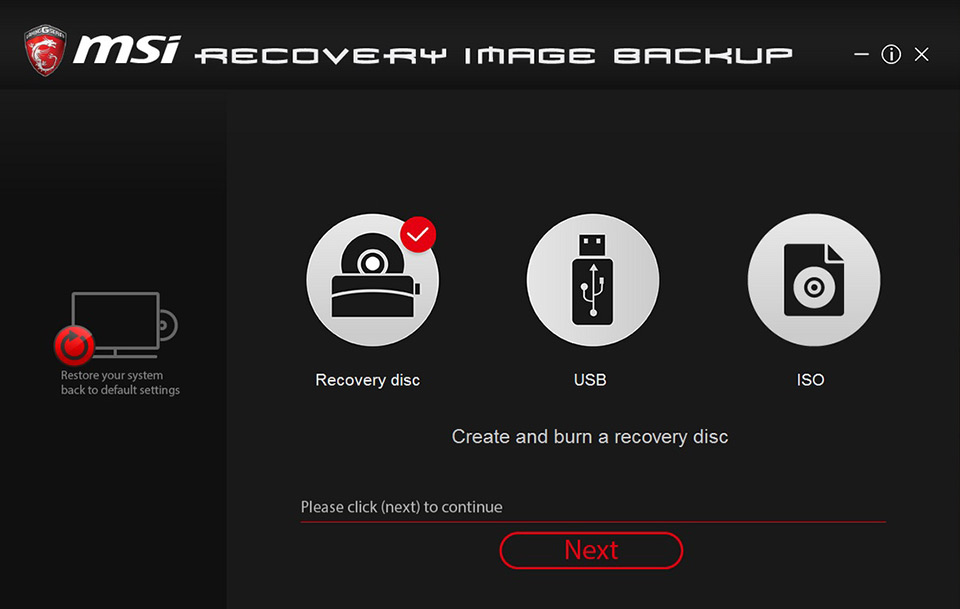
Можно создать резервную копию одного из трех типов.
Восстановительный DVD-диск
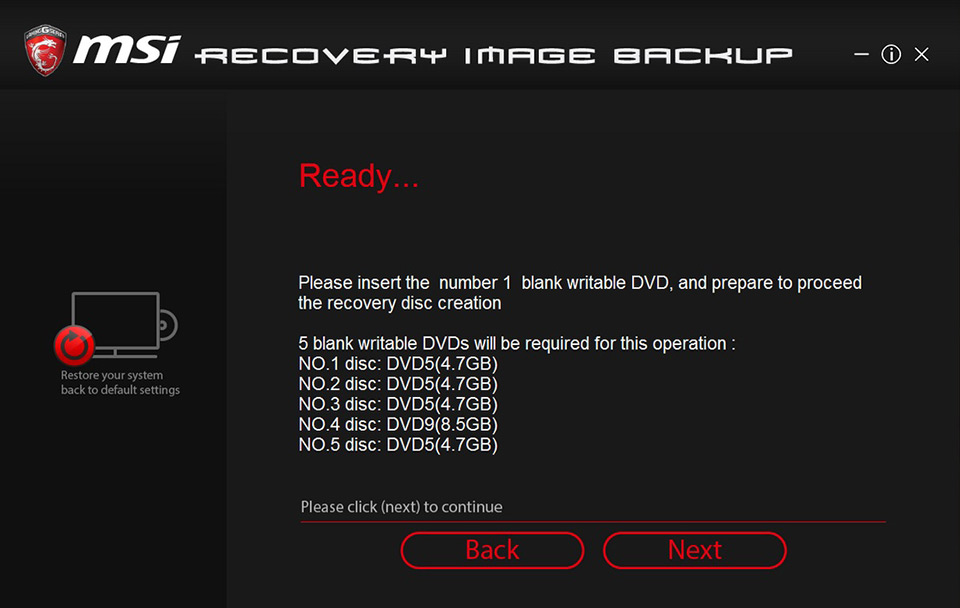
Примечание: Общий объем данных в восстановительной копии составляет порядка 30 ГБ. Подготовьте достаточное число DVD-дисков.
1. Запустите утилиту, выберите пункт Recovery Disc («Восстановительный диск») и щелкните по кнопке Next («Далее»).
2. Для создания резервной копии вам потребуются записываемые DVD-диски.
3. Утилита подготовит файл с резервной копией и укажет, сколько дисков и какого объема понадобится для его записи (обратите внимание, что конкретное количество дисков зависит от модели устройства, а для некоторых устройств потребуются диски формата DVD9).
4. Вставьте первый диск в DVD-привод и щелкните по кнопке Burn («Запись»).
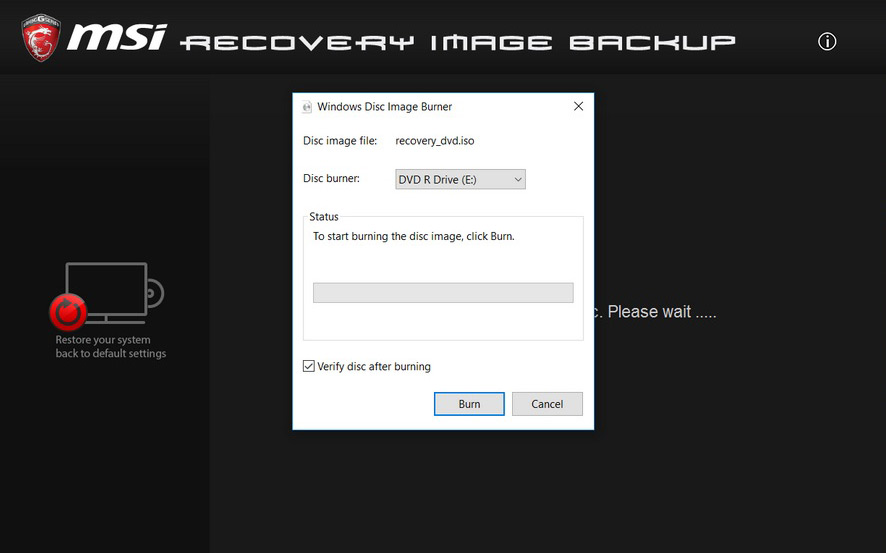
5. После записи первого диска щелкните по кнопке Close («Закрыть»).
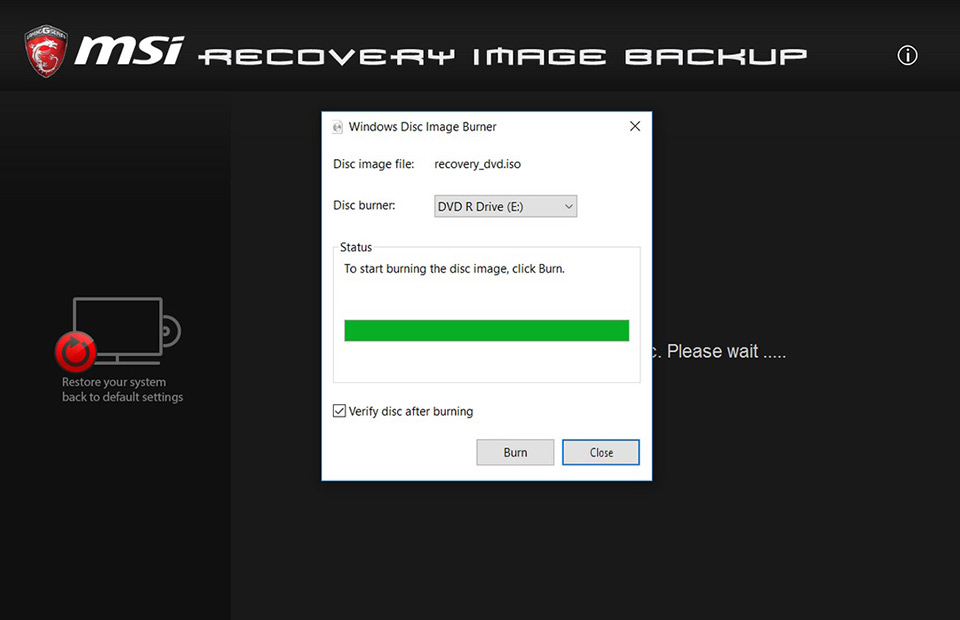
6. Следуя инструкциям на экране, замените диск следующим и щелкните по кнопке Next («Далее»).
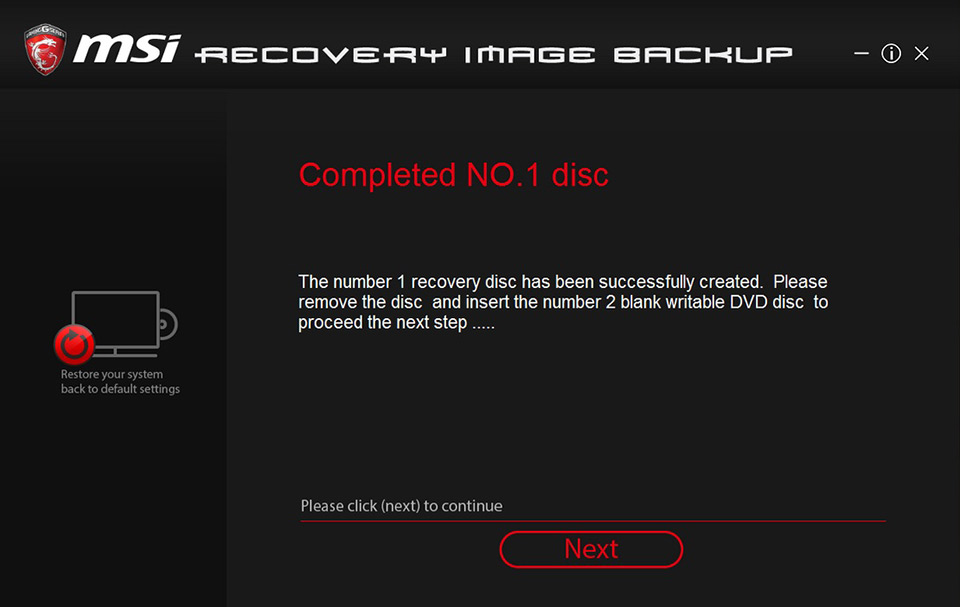
7. Повторяйте, пока не будут записаны все диски.
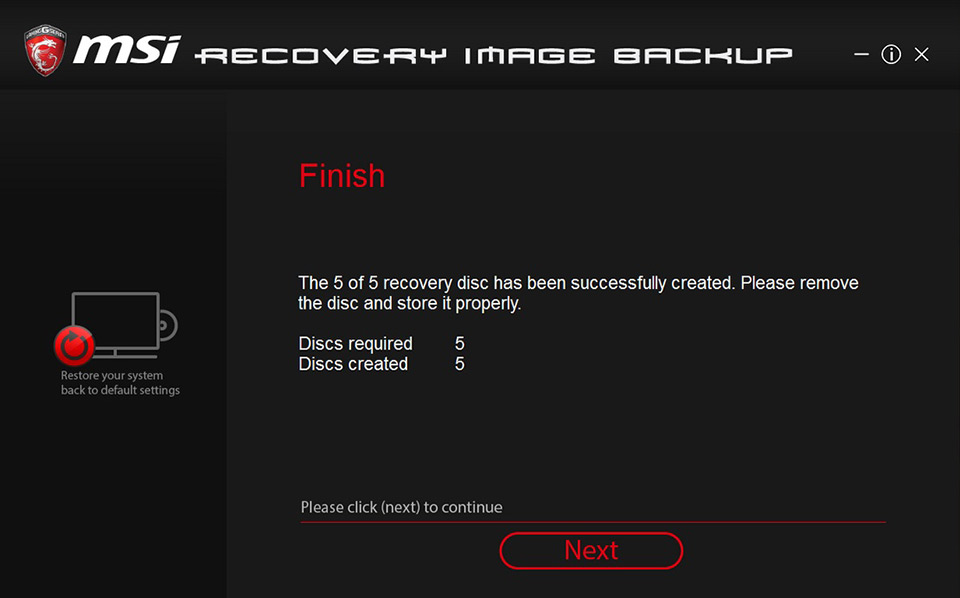
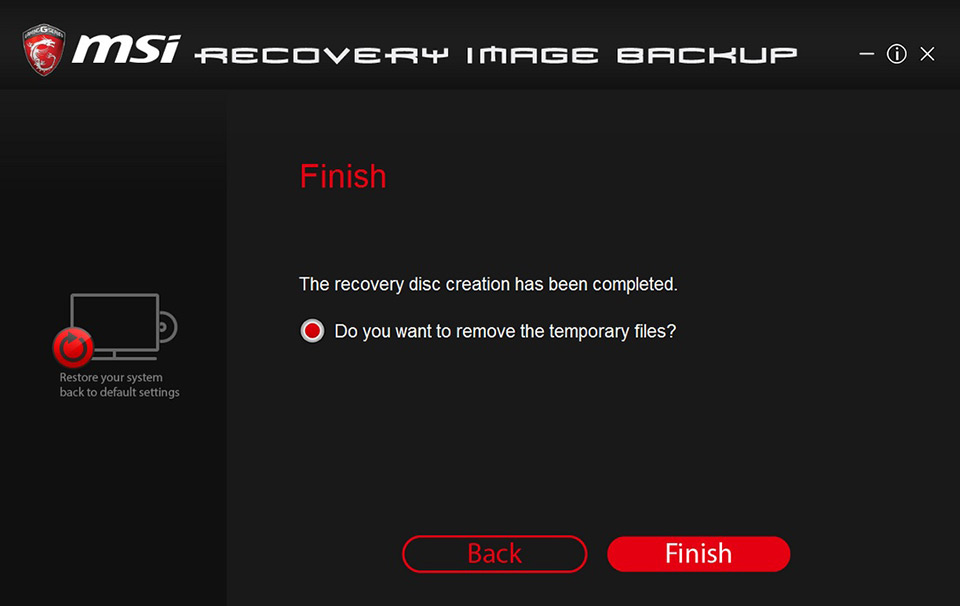
8. Выберите опцию удаления временного файла и щелкните по кнопке Finish («Готово»).
Восстановительный USB-накопитель
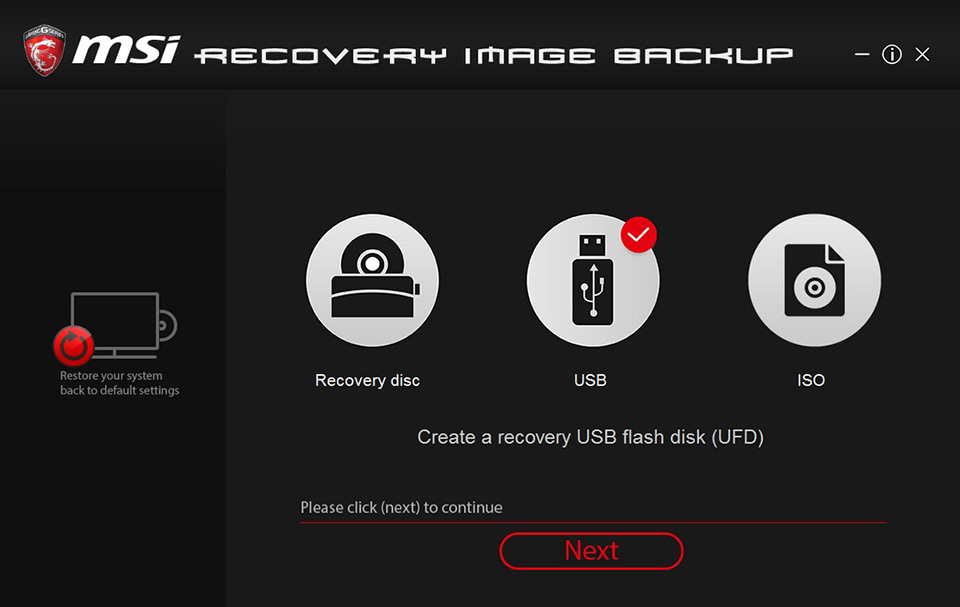
1. Выберите пункт USB и щелкните по кнопке Next («Далее»).
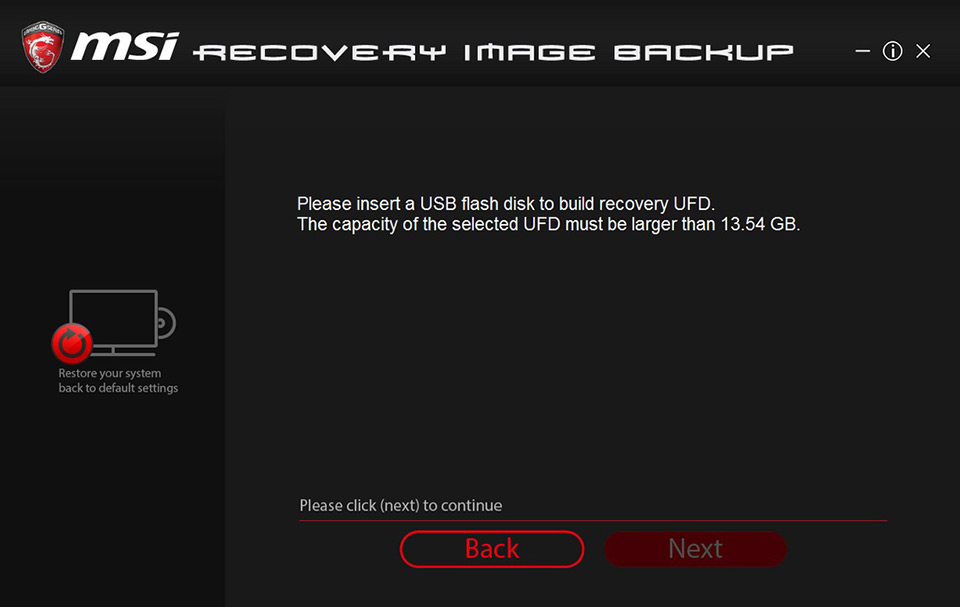
2. Подключите USB-флешку достаточной емкости (рекомендуется использовать устройство емкостью не менее 32 ГБ).
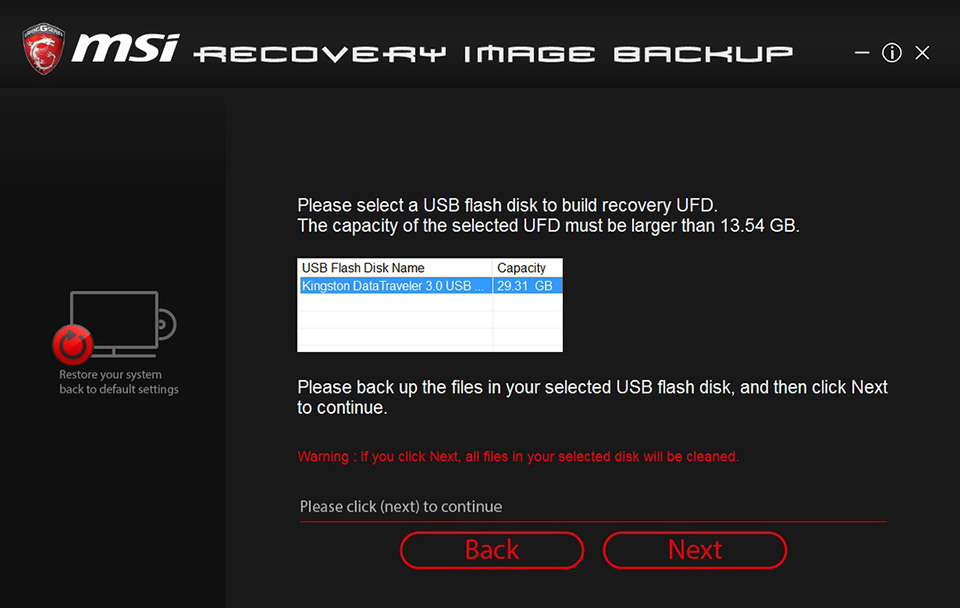
3. Выберите USB-накопитель, на который хотите записать восстановительную копию ОС.
Примечание: Перед записью резервной копии USB-накопитель будет отформатирован. При необходимости скопируйте с него все данные.
4. Запустите процесс записи и дождитесь его завершения.
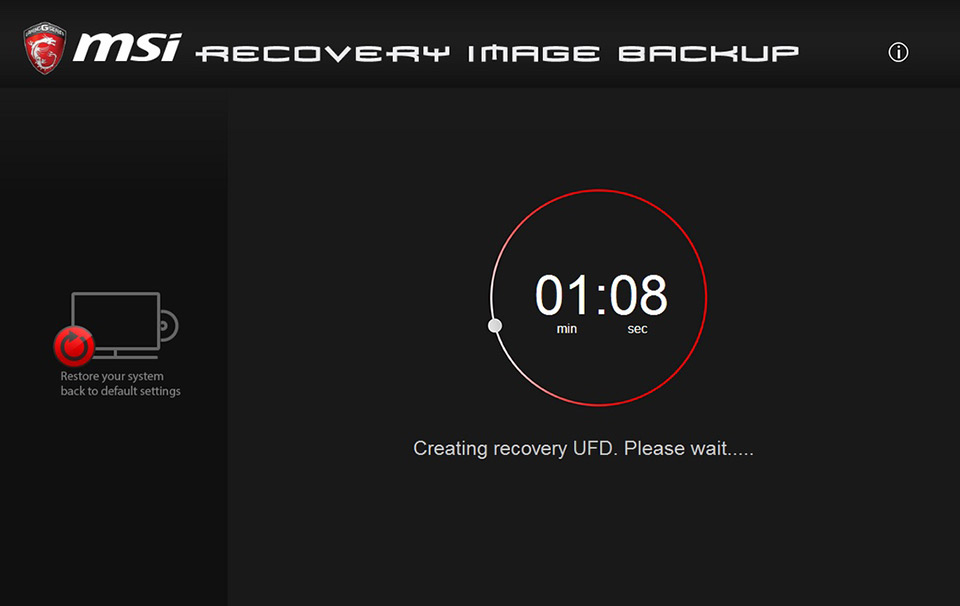
5. Выберите опцию удаления временного файла и щелкните по кнопке Finish («Готово»).
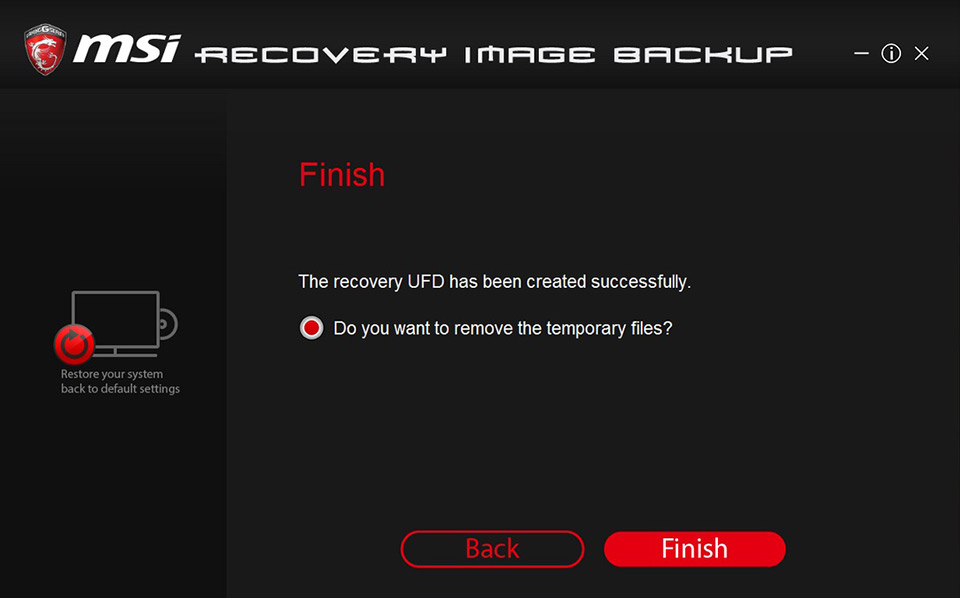
Восстановительный ISO-файл
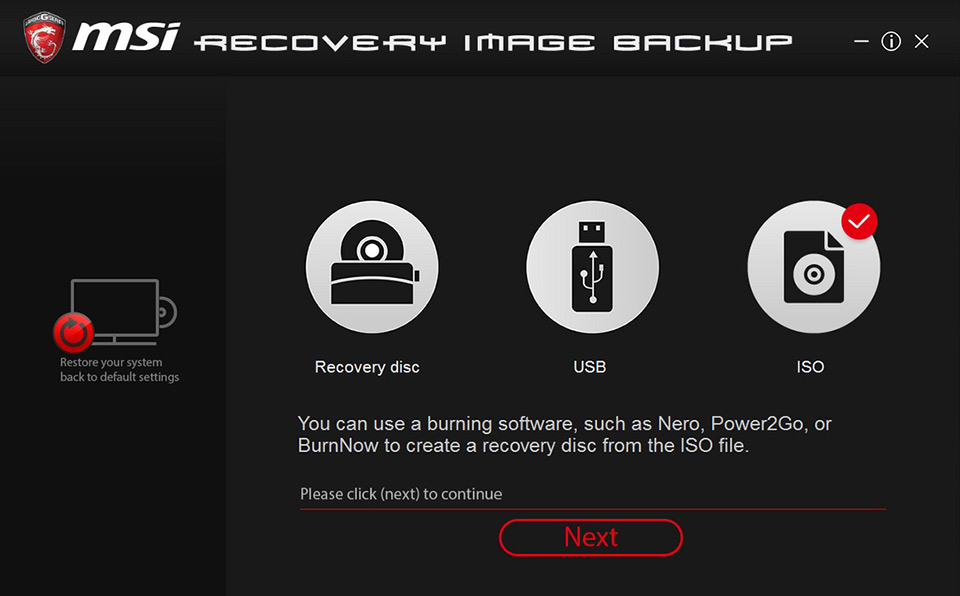
1. Выберите пункт ISO и щелкните по кнопке Next («Далее»).
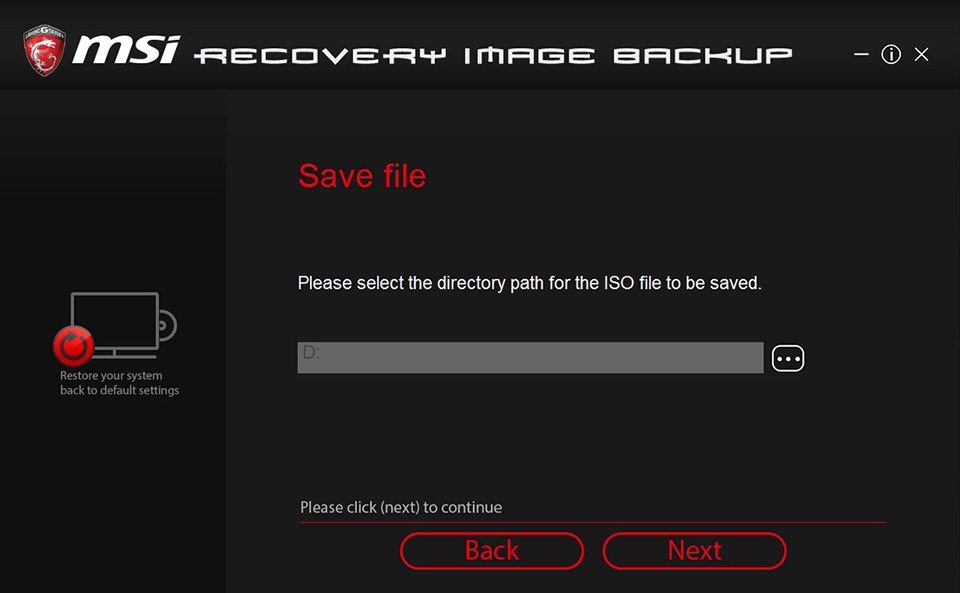
2. Укажите папку, в которую будет записан ISO-файл, и щелкните по кнопке Next («Далее»).
3. Запустите процесс создания резервной копии и дождитесь его завершения.
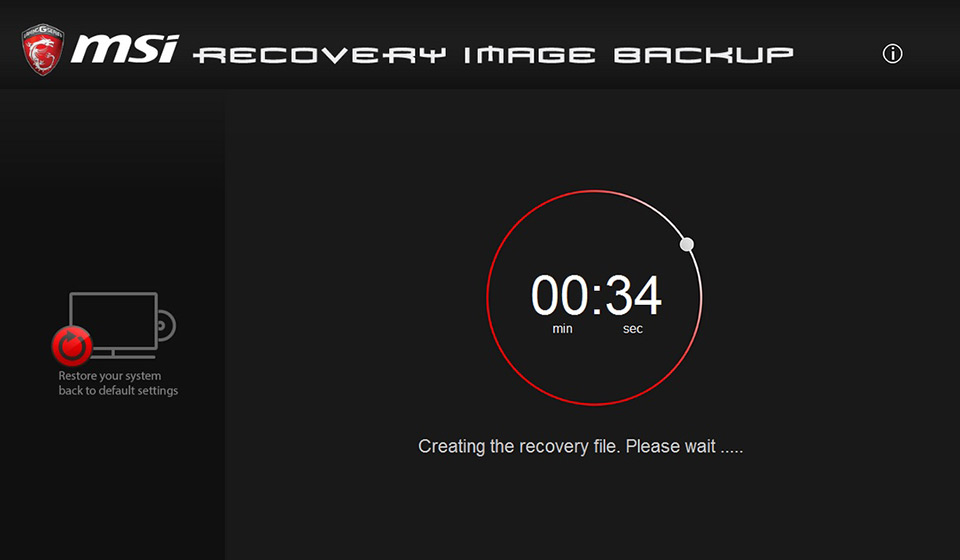
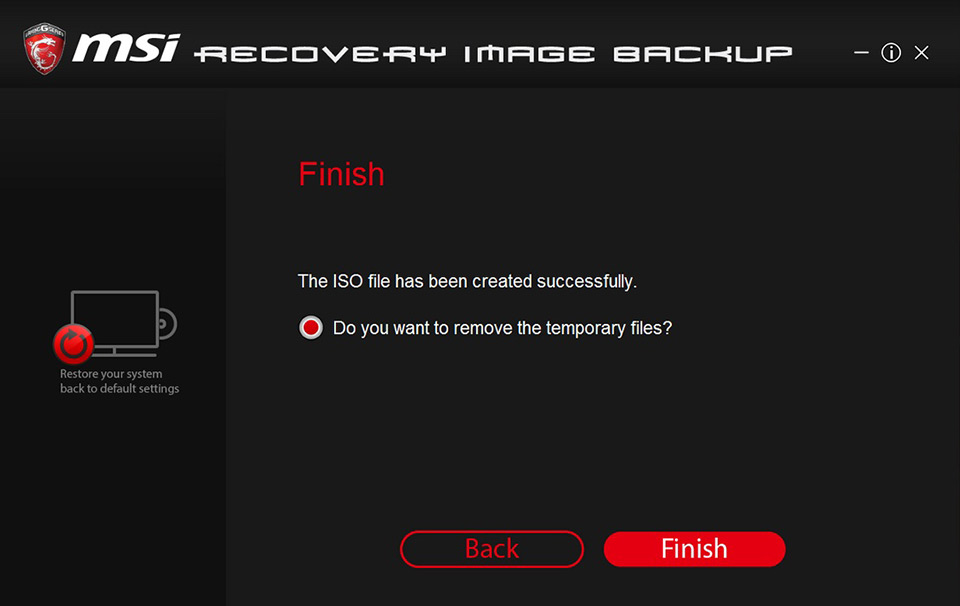
4. Выберите опцию удаления временного файла и щелкните по кнопке Finish («Готово»).
Как использовать резервную копию, созданную утилитой MSI Burn Recovery, для восстановления ОС.
Примечание: Не отключайте питание компьютера во время работы утилиты.
1. Включите компьютер. После появления на экране логотипа MSI нажимайте клавишу F11, пока не откроется меню выбора загрузочного устройства. Выберите в нем восстановительную USB-флешку (или DVD-привод с восстановительным DVD-диском) и нажмите клавишу Enter.
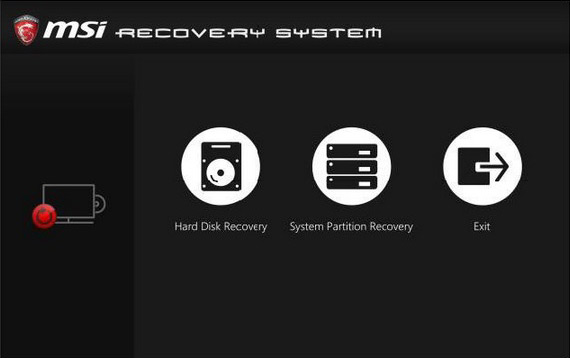
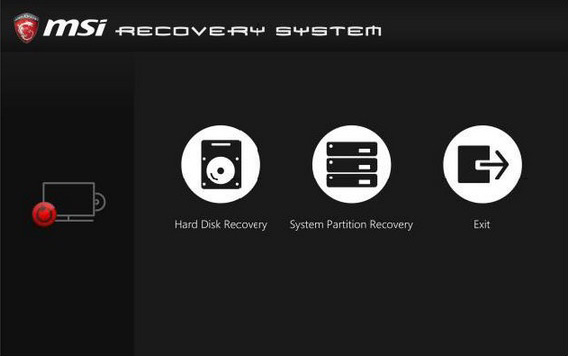
2. Выберите опцию “Hard Disk Recovery” («Восстановление жесткого диска»). По вашему выбору операционную систему и восстановительный раздел можно разместить на одном или двух дисках.
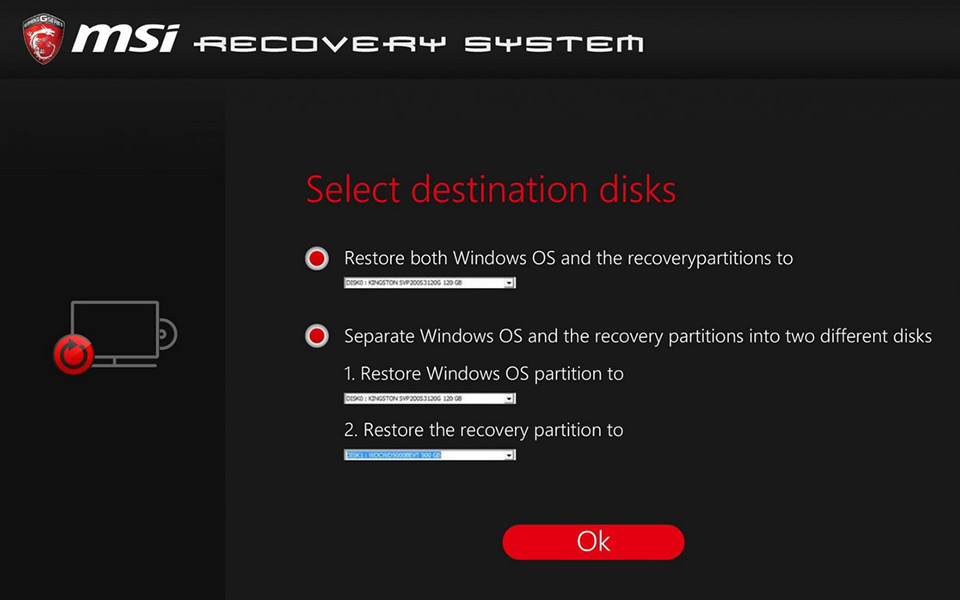
3. Выберите вариант с размещением ОС и восстановительного раздела на двух разных дисках.
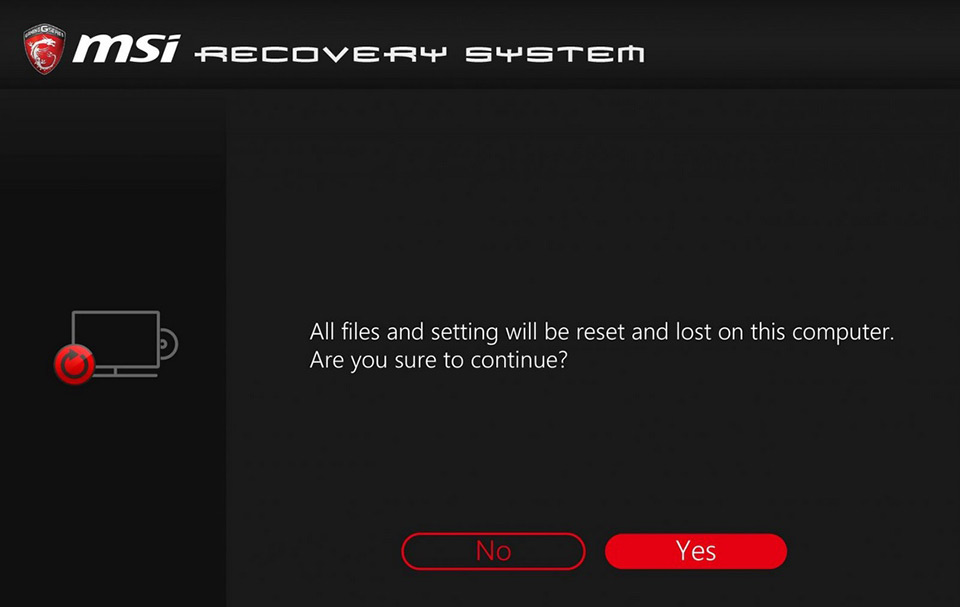
4. Появится предупреждение, что диски компьютера будут отформатированы, поэтому заранее скопируйте с них все важные данные. Для продолжения щелкните по кнопке Yes («Да»).
5. Щелкайте по кнопке Next («Далее») в соответствии с выводимой на экран информацией, пока процесс восстановления не будет завершен. Во время этой процедуры не выполняйте с компьютером никаких иных действий.
Восстановление работоспособности MSI Recovery System на Windows 10 после Windows 11
 MSI Recovery System
Предыстория проблемы с MSI Recovery System .
Имеется новый моноблок фирмы MSI. Серия Modern. Новейший, я бы сказал. Характеристики для «печатной машинки» — обычные. Камень Core i3 1115G4, ОЗУ 8Гб, SSD SN 530, Intel VGA «встройка», предустановленная мною нелюбимая подделка под Windows 7.
реклама
А именно — WIndows 10. Это которая новая, усовершенствованная, самая быстрая и галим. единая для всех платформ — и для ПК, и для смартфонов, и для планшетов.
Так вы все говорили, оплаченные боты-сектанты, господа хорошие?
Теперь она старая и не единая — Windows 11.Бесит прям.
Взяли данный компьютер для офисной работы. Со специфическими программами российской разработки.
реклама
В результате установки рабочих программ, выяснилось, что, возможно, существует несовместимость между защитой этих программ и защитой Windows 10. Всё работало только ДО перезагрузки. После перезагрузки — бесконечный цикл «Автоматическое восстановление системы».
Накачал кучу всего — из старых запасов, и из новых типа «WinPE10_8_Sergei_Strelec» — то есть дисков с инструментами и утилитами для восстановления работоспособности операционной системы Windows. К сожалению, восстановить не удалось.
chkdsk /f /r x/, sfc /scannow, dism и прочее — всё показало полное отсутствие проблем, но система стартовать отказалась. Т.к. сохранять было нечего — воспользовался MSI Recovery System. Вообще, система восстановления системы вызывается по клавише F3 на этапе включения. MSI Recovery System вызывается также по клавише F3. Она есть на ноутбуках MSI, и, теперь знаю, на моноблоках MSI. Делает она ровным счётом простую вещь — форматирует диск С, т.е. системный с «виндой» и запускает заново установку десятки.
В первый раз, ребята ставили рабочие программы сразу после включения. Предположил, что был конфликт такого рода: что-то где-то не срослось на этапе — десятка же качает и ставит в фоне «сама, всё сама». Решил зайти с другого пути — сам поставил систему, сам её обновил-перезагрузил-обновил-перезагрузил до состояния отсутствия обновлений. Отдал в офис.
реклама
Ставят свои программы. Сотрудники работают 1 день. Выкл-вкл-«Автоматическое восстановление системы».
Третий раз «восстанавливаю», то есть чистая установка со стиранием диска С. Компьютер постоял-постоял, и прилетела обнова до Windows 11. Попытка не пытка.
По установке ничего особенного — ничего не спрашивала, качала что-то куда-то, перезагрузка и у нас Windows 11. Бесплатно. Лицензия. Всё как положено. В ней копаться особо не стал — мне не нравятся WIndows 8, 8.1, 10. 11 также. Перенес нижнее меню в левый угол с середины. В процессе установки всякой мелочи отметил «фризы». Не знаю причины. На 10ке их на данной машине нет. Из придирок — не нашёл как быстро «Всегда отображать все значки и уведомления на панели задач». Нашел только какую-то муть про действия при «переполнении».
P.S. Парни, а что, ccleaner тоже санкции наложил? Пришлось качать с левых сайтов — на официальном access denied. Или господин Simplix там работает? Хе-хе.
Также не нашёл, как в 1 клик отключить защитник Windows. Скачал WinRar с типом лицензии crack. Chrome вообще не дал скачать, но скачал Firefox. Так вот — распаковал архив — и отвечаю — «винда» удалила zip архив crack. Далее скачал официальный 7 zip, он бесплатен.
Сотрудники фирм разработчиков необходимых нам рабочих программ 3 раз их ставят. Всё повторяется — выкл-вкл-Автоматическое восстановление системы.
Описание проблемы с MSI Recovery System.
Захожу уже в который раз в MSI Recovery System. Жму System Partition Recovery — только было по-русски.
MSI Recovery System система очень простая — сначала «кругляшок» с надписью в центре Wait. Потом прогресс в процентах. Перезагрузка и пошла установка системы. То есть она быстро форматирует диск С, перезагрузка и пошла установка Windows 10.
Установка Windows 10 НЕ пошла. Выкинуло обратно в «автоматическое восстановление системы». Что бы я не делал, на каком бы моменте я не делал — только «кругляшок» Wait, прогресса в процентах нет — и обратно в «автоматическое восстановление системы». Обратил внимание, что в «автоматическое восстановление системы» была подпись Windows 11. Как Windows 11?! Ведь предустановлена то Windows 10! chkdsk /f /r /x, disk part показали следующее — ошибок нет, тома и диски — всё целое, диск С пуст. Но «автоматическое восстановление системы» даже после запуска MSI Recovery System включается от Windows 11. Появилось некоторое понимание данной «новости». Для восстановления компьютера до заводского состояния, на «харде» — в данном случае ssd — есть 2 раздела. На одном маленьком — «микро ОС», среда восстановления. На большом — 15ГБ — образы системы. Я боялся, что заводским образам пришла хана. Тогда точно уже самому ручками ставить какую-то систему.
То есть, мы получили четкую проблему — невозможность восстановить Windows 10 средствами MSI Recovery System.
Начал шерстить интернет на тему «MSI Recovery System не работает», » MSI Recovery System fails», » MSI Recovery System repair» и так далее.
Нашел много чего. В том числе, человек описывает похожую проблему:
То есть «msi Laptop recovery failed». So then I tried to start my laptop and now it‘s in the automatic repair tool loop. Далее I tried some commands и прочее. То есть как и я, он что-то пытался через командную строку выяснить и запустить. Без результатов. Обратите внимание, что сами разделы у него присутствуют. Нужные и необходимые WinRe tools и BIOS_RVY. У меня аналогичные:
 diskpart
Как всегда, советчики и «иксперды» там так себе. Не знаю почему, кстати. Далее человек пишет — что сделать, чтобы прекратить бесконечный цикл «автоматическое восстановление системы» и вернуть настройки к заводским значениям через MSI Recovery? А они, то ли английский не знают, потому что он несколько раз ответил, что loop. Надо было «инфинити» ему написать, хе-хе. То ли просто не поняли суть проблемы. И подсказывали способы войти в безопасный режим через трижды reset или выключение. А также способы войти в автоматическое восстановление системы. Которое у него идёт бесконечно. И которое он хочет прекратить. Ребят, не поленитесь, почитайте, я смеялся минут 20.
Способ решения проблемы с неработающим MSI Recovery System.
Очень просто. Есть на официальном сайте MSI статья «Что делать, если при восстановлении Windows произошла ошибка?«. Текущий адрес:
Там присутствует раздел «Что делать, если после попытки восстановления ОС с помощью функции F3 выводится сообщение об ошибке«.
Напомню, что у меня и немецкого пользователя из примера выше — ошибок и сообщений об ошибках — не было.
1. Подготовьте чистую USB-флешку. 2. Скачайте утилиту WinRE Tool по следующей ссылке. Данная утилита служит для исправления файла с образом ОС: http://download.msi.com/uti_exe/nb/F3_Recovery_USB.zip
3. Распакуйте архив. Скопируйте все файлы из содержащейся в нем папки на чистую USB-флешку.
Я так и сделал, ради эксперимента, кстати. Не «морфатировал», ничего — стёр всё с «флешки» и скопировал архив. Они не обманули — работает. Грузитесь с USB(можно без захода в БИОС — клавиша F11) и, собственно одна кнопка, System partiotion recovery.
Как и в MSI Recovery System на моём моноблоке, как и на ноутбуке немецкого товарища — это та же самая кнопка для форматирования диска С и последующей установки Windows 10 в моём случае.
То ли она чинит саму систему MSI Recovery System по нажатию клавиши F3, то ли она чинит «восстановление системы(windows) по нажатию клавиши F3. То ли скрипт, порядок запуска процедур и прочее по клавишу F3.
1) Зря они на одну и ту же кнопку кинули 2 функции — моё мнение.
2) У них кривой, или можно сказать — не соответствующий перевод проблемы «Восстановление системного раздела». Под System partiotion recovery можно многое иметь в виду.
Короче, в архиве «тулза» F3_Recovery_USB.zip весит 458МБ. Разархивированная папка весит 458Мб. Хе-хе.
В результате, мы восстановили нормальную работу MSI Recovery System — и после работы F3_Recovery_USB идёт установка предустановленной Windows 10. Как и должна. А не бесконечное «Автоматическое восстановление системы» да ещё и от Windows 11.
В качестве итогов по MSI Recovery System после upgrade Windows 10 на Windows 11.
В идеальном случае, о данном «баге» было бы неплохо знать Microsoft и MSI. Кто-то повторит такое развитие событий обязательно. И либо Windows 11 не должна заменять собой «заводскую» среду восстановления Windows 10 — от MSI в данном случае. Либо как-то что-то прописать, чтобы среда восстановления 11 спокойно работала с MSI Recovery System с образами Windows 10. Либо сделать на выбор для пользователей 2 среды, 2 диска. Либо ещё 1000 способов. А то мы получили следующее — установил 11, решил вернуть 10 — не угадал, решил вернуть 11 — не угадал. Тупик.
MSI и Microsoft. Сделайте, пожалуйста, элегантно и красиво.
Что касается проблем с моими программами, или их системами самозащиты, или их драйверами — если наши разработчики не решат эту проблему — то выход 1 — ставить Windows 7. Там работает спокойно.
For ENGLISH users. Shortly.
— laptop or desktop MSI with installed\pre-isntalled Windows 10 and with MSI Recovery System inside.
— problems with MSI Recovery System. It does not works fine or fails or another glitch.
— problems with Windows automatic repair tool — it always works without result or you can not stop it.
You can try to «recover’ your MSI Recovery System. You have to use MSI’s F3_Recovery_USB tool. Just download it, unpack and copy to USB flash, boot PC\notebook from this USB, press System partiotion recovery. New Windows setup will start from your hidden factory directory. And maybe, you will get your brand new Windows 🙂 You have to know that your system disk C can be formatted or you will lose all your data — i didn’t test safety of users data.