Bupdater exe как пользоваться
Windows XP
Большинство драйверов работают некорректно, быстро разряжается нетбук и работает медленней Windows 7
Windows 7
C ней проблем почти нету, всё работает из коробки.
Windows 8
Всё работает как и в семёрке.
Хоткеи и службы асуса
Драйвера
Пользовательские рекомендации по дровам
Windows 10
Драйвера для видео и горячих клавиш
О «десятке» на данном аппарате
Активация Windows, BIOS с SLIC таблицей
Ubuntu 11.04
Переключатся между видюхами теперь можно читаем тут или тут.
Переключение режимов производительности. Инструкция на английском.
Все остальное работает из коробки (за инфу спасибо G.kusik)
Mac OS
Не работает Wi-Fi от броадкома, отсутствует технология optimus, отсутствует ускорение GMA 3150.
Установка хакинтоша на 1215N
Разгон производится с помошью программы SetFSB Инструкция
1 Способ:
Открываем редактор реестра(Пуск ->Выполнить ->regedit)
переходим по адресу
[HKEY_LOCAL_MACHINE\SYSTEM\CurrentControlSet\Control\Class\<4D36E972-E325-11CE-BFC1-08002BE10318>\0014]
И в параметре Country меняем RU на US ( либо адрес ключа в реестре [HKEY_LOCAL_MACHINE\SYSTEM\CurrentControlSet\Control\Class\<4D36E972-E325-11CE-BFC1-08002BE10318>\0007] )
Или используем Ниже приложенный REG файлик (Тестовая версия)
Wi_Fi80211N.reg ( 320 байт )
Куратор темы: В теме нет куратора.
Сообщение отредактировал WinSSLioN — 23.09.20, 22:25
Тоже рассматриваю возможность приобретения данного девайся, но ценник в 20700р., наводит на мысль добавить к выше указанной цене еще 3000., и купить ноут с 13ой диагональю, с камнем core i3 и HD видеокартой. Единственное преимущество это время автономной работы, ну и пара сантиметров в габаритах.
Спасибо за очень объемный обзор.
enterspell,
Шас уже успел сам проверить на CS:S — максимальные настройки, Singularity — средние и CoD:MW -средние. все очень даже играбельно и без лишних тормозов, но фпски еще не замерял.
Сообщение отредактировал Black Diver — 19.10.10, 11:03
2 марта 2010 года вышла платформа второго поколения, получившая название ION 2. Платформа включает в себя двухядерный процессоры Intel Atom второго поколения на ядре Pineview, дискретный чип NVIDIA GT218, а также чипсет NM10, выполняющий роль южного моста. Нетбук на базе ION 2 объединяет процессор Atom N450/470 (сейчас процессор Intel Atom D525 с двумя ядрами и частотой 1,8 ГГц) с интегрированным графическим ядром, чипсет Intel NM10, дискретное графическое ядро GT218 и выделенный для нужд графической подсистемы буфер памяти типа DDR3, объём которого может достигать 512 Мб. Видеочип связан с чипсетом по шине PCI Express 1.1, чья пропускная способность может варьироваться от x1 (250 Мбайт/с) до x4 (1 Гбайт/с).
Графическое ядро GT218 в рамках платформы ION 2 может иметь 8 или 16 потоковых процессоров в зависимости от сферы применения. Так, в нетбуках с размером диагонали экрана не более 10.1 дюймов, графическое ядро будет иметь 8 потоковых процессоров на частоте 405 МГц (6 Вт), а в более крупных нетбуках и неттопах их количество будет 16 и частота будет составлять 475 МГц (12 Вт) и 535 МГц соответсвенно. Чип GT218 выпускается по 40-нм технологии и поддерживает DirectX 10.1. Предусмотрено аппаратное декодирование видео высокой чёткости в разрешении до 1080p. Нетбуки на основе ION 2 могут оснащаться экраном с поддержкой разрешения 1366×768 пикселей. Для работы с высокими разрешениями при подключении к порту HDMI придётся питать нетбук от сети, поскольку с подобной работой справится только видеочип GT218, а при работе от батареи он, как правило, отключается ради экономии электроэнергии.
Платформа ION 2 совместима с технологией NVIDIA Optimus, которая увеличивает время автономной работы ПК от аккумуляторной батареи, что достигается за счёт автоматического переключения между интегрированным графическим контроллером Intel (обычно, Intel GMA 3150) и дискретным видеоадаптером. В силу ограничений, накладываемых технологией Optimus, нетбуки на базе ION 2 могут использовать только операционную систему Windows 7 — не только в версии Starter, но и в версии Home Premium.[1]
Продукты на базе ION 2:
Нетбуки:
— ASUS Eee PC 1015N с технологией NVIDIA Optimus
— ASUS Eee PC 1201PN без технологии NVIDIA Optimus
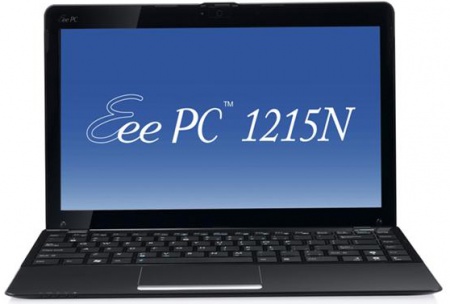
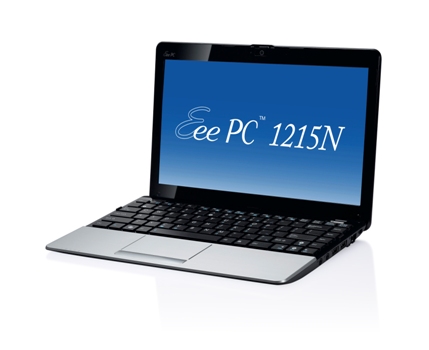
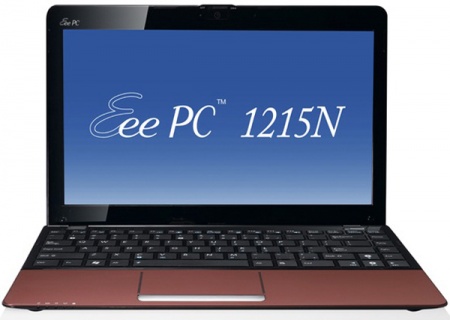
— ASUS Eee PC 1215N с технологией NVIDIA Optimus
— ASUS LAMBORGHINI Eee PC VX6 с технологией NVIDIA Optimus
— Acer Aspire One 532G с технологией NVIDIA Optimus
Неттопы:
— Acer Aspire Revo RL100
— Acer Aspire Revo AR3700
— Acer Veriton N282G[4]
— ASUS Eee Box PC 1501P
— Giada slim-N20
— Giada slim-DN230
— Lenovo IdeaCentre Q150
— Shuttle XS35
— ZOTAC ZBOX HD-ID11
— ZOTAC ZBOX HD-ID33
— ZOTAC ZBOX HD-ID34
— TwinBox Mini PC HL-N322G
Планшетные ПК:
— DreamBook ePad L11 HD
компьютеры всё-в-одном (компьютер-моноблок):
— ASUS EeeTop PC ET2010PN
— ASUS EeeTop PC ET2010PNT
— Lenovo C200
Видеокарты:
— Zotac ION-GPU-AE
— Pegatron
Материнские платы:
— ASUS AT5IONT-I
Bupdater exe как пользоваться
Как прошить BIOS ASUS (утилита BUPDATER)
- размер шрифта уменьшить размер шрифтаувеличить размер шрифта
- Печать
- Эл. почта
Есть множество удобных способов прошивки BIOS на материнских платах ASUS. Но что делать, если операционная система не загружается и проблему может решить обновление (или восстановление) BIOS?
Утилита BUPDATER поможет обновить BIOS материнской платы в тех случаях, когда остальные способы не возможно использовать. Она является более современной версией утилиты AFUDOS.
Если Ваше устройство ASUS реализованно на современной материнской плате, то можно воспользоваться инструкцией Как прошить BIOS ASUS (ASUS EZ Flash 2) (в этом случае создавать загрузочную флешку не потребуется)
Для подготовки к прошивке необходимо скачать саму утилиту и файл прошивки.
Сделать это можно на официальном сайте компании ASUS. На странице поддержки Вашей материнской платы на вкладке «Драйверы и Утилиты» в списке операционных систем (OS) выберите «DOS». В списке «BIOS» выберите и скачайте нужную версию BIOS. Рекомендуется использовать наиболее свежие версии, т.к. они устраняют большинство обнаруженных ранее проблем. На той же странице, в списке «Утилиты BIOS», можно скачать свежую версию утилиты прошивки BUPDATER.
Так же свежую версию утилиты прошивки можно скачать здесь:
После это на загрузочную флешку нужно записать утилиту bupdater.exe и сам файл BIOS (файл с расширение .ROM или .CAP). Если файлы были скачаны в виде архивов, то их нужно обязательно предварительно разархивировать. Название файла прошивки желательно сократить до 6 символов.
Внимание! Перед прошивкой BIOS настоятельно рекомендуется подключить прошиваемое устройство к источнику бесперебойного питания, а в случае прошивки ноутбука — полностью зарядить его аккумулятор. Неожиданное отключение электропитания во время прошивки может привести к выходу из строя устройства!
К выключенному компьютеру подключите загрузочную флешку.
Загрузите компьютер с загрузочной флешки. Для этого, после включения компьютера, нужно нажимать клавишу F8 до появления на экране меню быстрой загрузки (Boot Menu) с выбором устройств загрузки. После выбора флешки из списка устройств и нажатия кнопки Enter загрузится DOS.
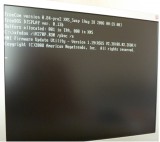
При этом на экране будет отображаться надпись C:\> (буква диска может отличаться — это не повлияет на работе).
Чтобы запустить процесс прошивки нужно ввести команду: bupdater /i bios.cap (где вместо bios.cap нужно вписать имя файла новой прошивки вместе с расширением) и нажать кнопку Enter.
Внимание! Нельзя перезагружать компьютер или отключать его электропитание во время прошивки BIOS — это может привести к выходу из строя материнской платы!
Когда операция прошивки BIOS завершится, снова появится тоже самое окно DOS, как и перед прошивкой.
На этом прошивка BIOS завершена. Загрузочную флешку можно отключить и перезагрузить компьютер.
После прошивки новой версии BIOS желательно зайти в его настройки и сбросить их (установить значение по-умолчанию).
Если при попытке прошивки DOS выдаёт ошибку или операция прошивки просто не запускается попробуйте следующие действия:
- Проверьте правильность написания команды (команда содержит только один пробел — после слова afudos) и верно ли написано имя файла прошивки (не забывайте указывать расширение файла)
- Если имя файла прошивки длинное — попробуйте его переименовать в более короткое (Например: вместо P5K-EPU-0406.rom изменить имя файла на 0406.rom).
Bupdater exe как пользоваться
В составе ASUS Updte по ссылке выше также входит старый WinFlash 7.17.017
Более поздние версии входят в состав AI Suite 2 и AI Suite 3. Разные версии AI Suite (с Windows XP до Windows 10) в таблице — https://driverfresh.com/ru/motherboard/asus/ai-suite.html
ASUS AI Suite у разных плат доступен при выборе разных условий загрузки, к примеру при выборе Windows 8 его может не быть, а при Windows 7 быть (как вариант в разделе "Показать всё"), хотя в описании к нему будут указаны все операционные системы, включая Windows 10.
В более поздних платах обновление, в том числе через интернет, осуществляется через ASUS EZ Flash, встроенную в BIOS — https://www.asus.com/ru/support/FAQ/1012815/
И никогда не пользуйтесь больше этой утилитой. Есть же нормальный способ — ASUS EZ Flash.
Есть какие мысли? Могу предоставить инфу, тесты ещё, комп дорог, как память, да и для работы очень хорошо подходит, шустрый, когда нормальный.
Да, кстати, USB по прежнему не читает флешки.
Цитата:
| komandor |
Цитата:
| Погреть чипсет. |
— что это посмотрел, похоже, чт это не выход, да и не та проблема, хотя, как говориться — "кто ж его знает?" Пока нечем это сделать!
Проверю видеокарту для начала на другом комп-е.
И посмотрю, что за рекомендации по БП.
Но можно ведь и другим способом обновить BIOS, из под BIOS. Там же на сайте производителя, для той модели платы, можешь скачать инструкцию и посмотреть.
Может я ошибаюсь, но с CD к материнке она сама автоматически запускается без интерфейса, когда обнаруживается порча БИОСа. Тогда она устанавливает старый БИОС с этого CD.
Цитата:
| Сам столкнулся с проблемой, не получается установить предыдущую версию BIOS для платы Asus H270-Plus. |
все давно разжевано, первый же результат в поисковике:
(Откат BIOS) Возврат к более старой версии BIOS с помощью AFUDOS
Выполняется как и обычная прошивка, за исключением следующих изменений:
скачайте файл программы
AFUDOS версии 2.07
и разархивирусте его на установочную флешку
при прошивке в обычную команду нужно добавить ключ /pbnc
команда будет выглядеть примерно так: afudos /iP5PL2.rom /pbnc
(Откат BIOS) Возврат к более старой версии BIOS с помощью WinFlash
запустите утилиту WinFlash с ключом /nodate
Попробовал по этой инструкции: Как прошить BIOS ASUS (утилита AFUDOS), с AFUDOS v2.38, загрузочную флешку создавал через rufus-2.5. Команды для запуска вводил: afudos /iPH270P.CAP, и afudos /iPH270P.CAP /pbnc. Пробовал переименовывать файл BIOS в PH270P.ROM и запускать командой afudos /iPH270P.ROM /pbnc. Не получается, после ввода команды процесс как-бы зависает, только полоска мигает, ничего ввести нельзя, минут 15, затем ПК перезагружается. Версия BIOS не меняется.
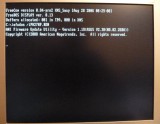
Может дело в том что файл BIOS имеет формат .CAP а не .ROM и его надо как-то правильно поменять. Вообще на том сайте пишут что если расширение .CAP, то надо использовать BUPDATER, и в инструкции к плате и на диске, как раз тоже BUPDATER.exe. Как прошить BIOS ASUS (утилита BUPDATER). Но как и писал выше, через него не получается, пишет что файл BIOS более старый, чем текущий BIOS, пробовал командой bupdater /iPH270P.CAP, может надо еще какие-то ключи добавлять?
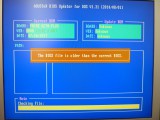
Цитата:
| пробовал командой bupdater /iPH270P.CAP, может надо еще какие-то ключи добавлять? |
в общем то да. там по идее командная строка для запуска:
Цитата:
| The bupdater cmd line is /pc /g (program-reset cmos /graphical interface) |
т.е. добавляются ключи /pc /g
вот со скриншотами, пост пользователя bankster55:
https://forums.anandtech.com/threads/how-to-flash-older-bios-asus-p8z68-v-lx.2253762/
и обратите внимание что там приведен скрин где несколько вариантов биоса для прошивки.
и для прошивки из под win утилита называется AFUWIN (там скрин тоже приведен) :
https://www.wimsbios.com/amiflasher.jsp
хотя вот тут народ плачет что пока никак не сделать downgrade биоса на этой мамке;
https://forum.bits.media/index.php?/topic/59132-asus-prime-h270-plus-bios-downgrade/
так что возможно только ждать когда новую версию прошивки выпустят.
Цитата:
| Попробуйте этот файл — http://rgho.st/8cqvFmCty сделанный из PRIME-H270-PLUS-ASUS-0611.CAP |
если я правильно понял там плата позволяет одновременно использовать много видеокарт (для майнинга) и со стоковым биосом возникают косяки, народ прошивает биос посвежее и получает в результате не то что хотел и заблокированный для downgrade'а девайс.
Попробовал обновить через Afudos.exe v2.38, запуском команд afudos.exe /iPH270P.CAP /pbnc /n и afudos.exe /iH270P.CAP /pbnc /n, результат как и в прошлый раз, выводится сообщение что программа запущена, ниже мигает полоска, типа комп не завис, программа работает. И в это время в командную строку ничего ввести нельзя. После ожидания
15 минут, ПК перезагружается, версия BIOS не меняется.