Create and edit macros

Editor overview 

1. The list of macros, graphics means the following:
 — The macro file is synchronized.
 — The macro is publicly available.
 — The macro is moderated and after checking it will be published in the common database.
 — Synchronization error, for details go to the log.
 — Synchronization is disabled.
2. Delete the macro file.
3. Create a new macro file.
4. Save the macro file to a folder.
5. Download / Open macro file from folder.
6. Publish the macro file in the common database.
7. Virtual keyboard. Click the desired mouse button to insert a command into the macro editor.
8. Macro editor. Displays the contents of a macro.
9. Stops automatic macro recording.
10. Starts automatic macro recording from keyboard and mouse.
11. When adding new commands, it automatically inserts the keystroke duration specified in paragraph (13).
12. When adding new commands, it automatically inserts the delay indicated in paragraph (13) after pressing the key.
13. Specifies the delay time that needs to be added.
14. Inserts into the editor the delay specified in paragraph (13).
15. Adds mouse clicks to the macro.
16. Allows you to loop a specific section of a macro and repeat it a specified number of times.
17. Move the command up.
18. Move the command down.
20. Copy command to memory.
21. Paste cut or copied command.
22. Change the delay time or the number of repetitions of the cycle.
23. Remove command.
24. Completely clears the editor.
25. Save editor commands to macro.
26. Close the editor without changes.
27. Save the file and close the editor.
Create macro
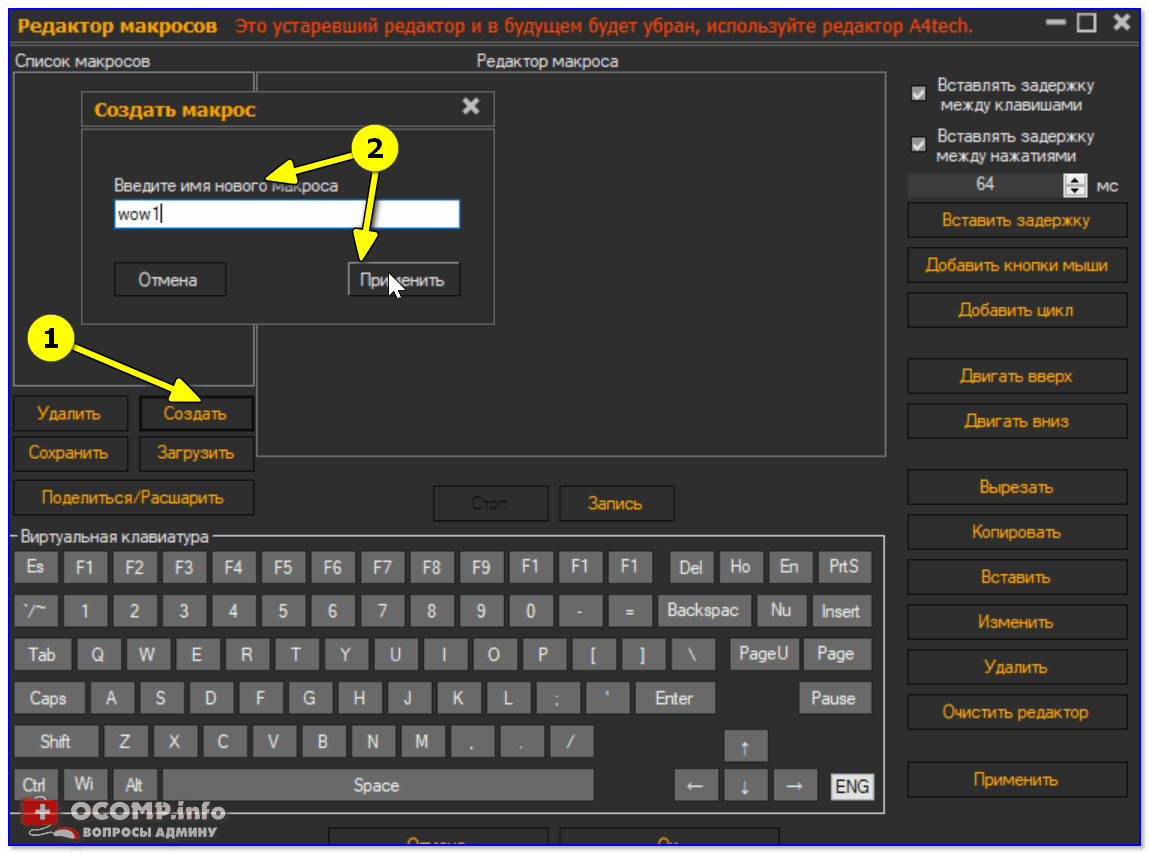
To create a new macro file, click the “Create” button and enter the name of the new macro, then click “Apply”.

After the done actions, an empty macro file will appear in the list and you can start writing commands.
Rename Macro
To rename a macro, right-click on the macro from the list and select “Rename” in the pop-up menu.

In the window that opens, enter the new name of the macro and click «Apply».

Save Macro to Folder
To save the macro to a specific location on the computer, in the list of macros, go to the desired position and click the Save button.

After you specify the directory in which you want to save the macro, enter its name (or leave the field unchanged) and click “Save”.

Download macro from folder
To download a macro from a folder on a computer, click the Download button and specify the path to an existing macro on the computer, then click Open.

Delete Macro
To delete a macro, go to the macro list, select the desired macro and click the Delete button, confirm the action in the pop-up window.

Post a macro in a common database
In BotMek, you can share macros with other users by loading them into a common database, such macros become available for anyone to download, and the author of the macro gets a premium for posting.
In the list of macros, select the macro you want to share and click Share / Share.

In the window that opens, enter the name of the game or other task for which the macro is intended and fill in the description.
Then click the «Publish» button.

After checking the file moderator, it will be published in the general database and you will be charged premium days.
Remove macro from shared base
In the list of macros, select the macro located in the common database and click the Share / Share button.

In the window that opens, click the «Remove Sharing» button and confirm the action.

Macro recording with keyboard and mouse
In the program, you can record a macro from the keyboard and mouse in automatic mode, to do this, press the «Record» key.

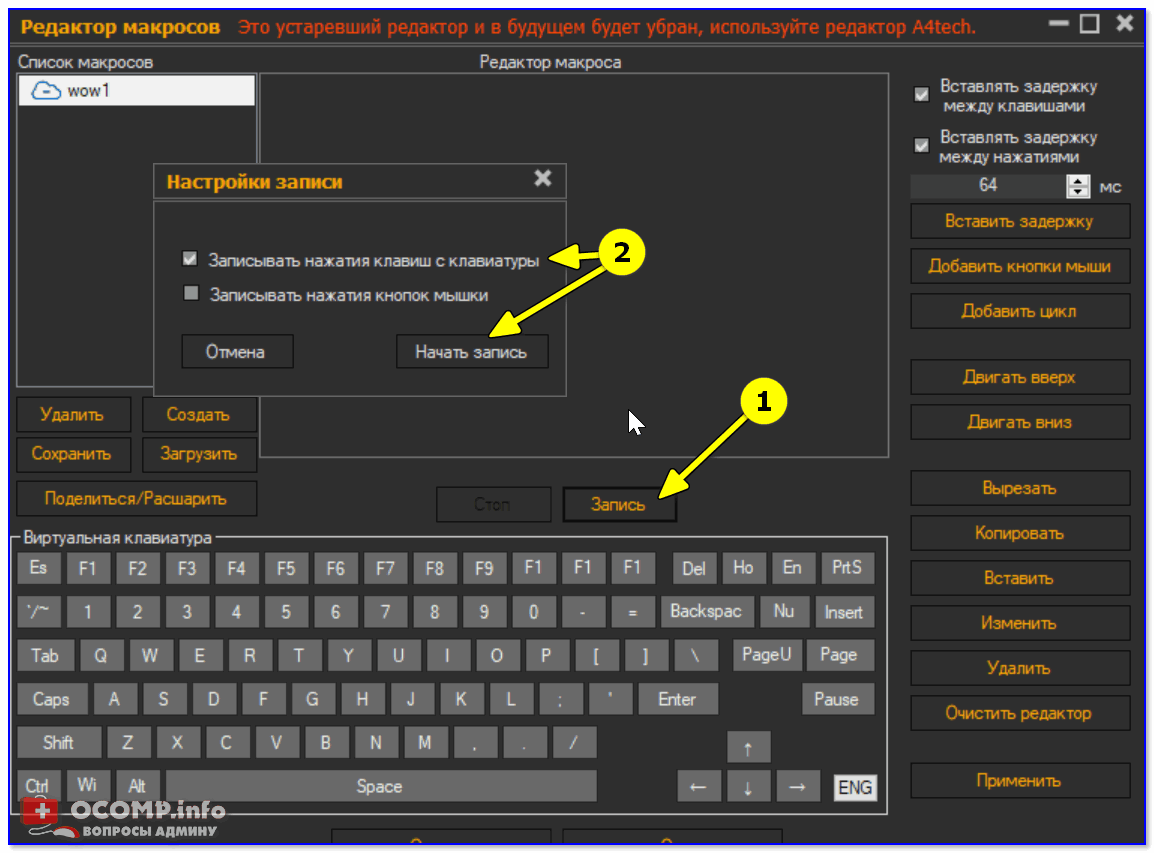
In the pop-up window, configure the recording settings and click the «Start recording» button.

To stop recording, click the Stop button.

Keyboard Keystrokes
To manually add a command to press a keyboard key in the editor, left-click the desired button on the virtual keyboard.

Mouse clicks
To manually add mouse clicks to the editor, click on the “Add mouse buttons” button and select the item in the pop-up menu.

Use cycles
To add a loop to the editor, click the Add Cycle button.

In the pop-up window, enter the number of repetitions and click «Apply»

The loop has been added to the editor, but as long as there is nothing in the loop body, you need to place macro commands in the loop body that you need to repeat.

To do this, move the loop start command to the required line of the editor, so that the necessary commands appear in the loop body.
To move commands in the editor, use the “Move Up” and “Move Down” buttons, or simply drag the desired command with the mouse.

As a result, we get a relatively small but functional code. In this example, the macro we will have to press the keys 123 as much as 10 times, the result will be: 123123123123123123123123123123
Delay: automatic and manual insertion
In the editor, you can configure the automatic insertion of the delay between the teams, for this you need to put a tick in the appropriate paragraphs.
If this or that delay does not need to be added to the editor, then uncheck the corresponding box.
1 — When adding new commands, it automatically inserts the keystroke duration specified in paragraph (3).
2 — When adding new commands, it automatically inserts the delay indicated in paragraph (3) after pressing the key.
3 — Specifies the delay time that needs to be added.
4 — Add to the editor a delay command with the duration specified in paragraph (3).
Как сделать макрос на клавиатуру, мышку [пошаговый пример]. Утилиты для создания макросов (последовательность нажатий нужных клавиш)
 Всем здравия!
Иногда при работе на компьютере необходимо нажимать последовательно несколько клавиш (причем, чем быстрее и «четче» это делаешь — тем лучше!). Например, это часто требуется в играх, при каких-то рутинных офисных задачах и пр.
Однако, всё можно упростить! Представьте, вы нажмёте только одну клавишу — а спец. программа за вас нажмет последовательность из 5÷10 клавиш, которую вы ей заранее укажите (причем, она может это сделать как очень быстро, так и с определенной паузой). Кстати, называют подобные «трюки» — макросами.
А если вы сделаете 3-4 таких макросов?! (на все возможные случаи). Да вы сможете нажимать так быстро любые комбинации клавиш, что ни один человек без «таких же фокусов» не сможет вас обогнать (обыграть!). Нажал одну клавишу в каком-нибудь «Mortal Kombat» — и боец делает всю связку без промедления! 😉
Собственно, в текущей заметке приведу простейший пример макроса: от А до Я. Думаю, что, начав с малого и поэкспериментировав — многие пользователи смогут добиться весьма неплохих результатов. 👌
Не обгонишь, я быстрее нажму!

Создание макроса: нажимам 1 клавишу — получаем последовательность из 10!
Пошаговый пример: делаем макрос для игры
👉 ШАГ 1
Для нашего примера я взял утилиту BotMek (ссылка на сайт разработчика). Она проста в настройке, полностью на русском, и позволяет создавать достаточно длинные и хитрые комбинации макросов. Это нам и нужно 👌.
После установки и запуска BotMek — необходимо перейти в раздел «Макрос» . 👇

ШАГ 1 — открываем раздел «макрос»
👉 ШАГ 2
Далее нажать кнопку «Создать макрос» и дать ему имя (лучше использовать название игры или приложения, для которого макрос создается, чтобы вы по имени могли легко сориентировать к чему и зачем это. ).
ШАГ 2 — название макроса
👉 ШАГ 3
Теперь для созданного макроса нам нужно записать комбинацию нажатий мыши и клавиатуры: именно ее потом программа и будет воспроизводить (эмулировать нажатия за нас!).
Для этого нужно нажать по кнопке «Запись» , и указать: нужно ли запоминать нажатия мыши и клавиатуры (в своем примере я выбрал вариант «Записывать нажатия клавиш с клавиатуры» ).
ШАГ 3 — начать запись
После нажмите на клавиатуре последовательно всё клавиши, которые программа должна запомнить и записать! Учтите, что она запоминает даже паузы между нажатиями клавиш!
По сути, мы делаем образец, и он должен быть идеальным. 😉 В конце операции нажмите по клавише «Стоп» и затем «OK» (этим мы сохраним макрос и выйдем в меню).
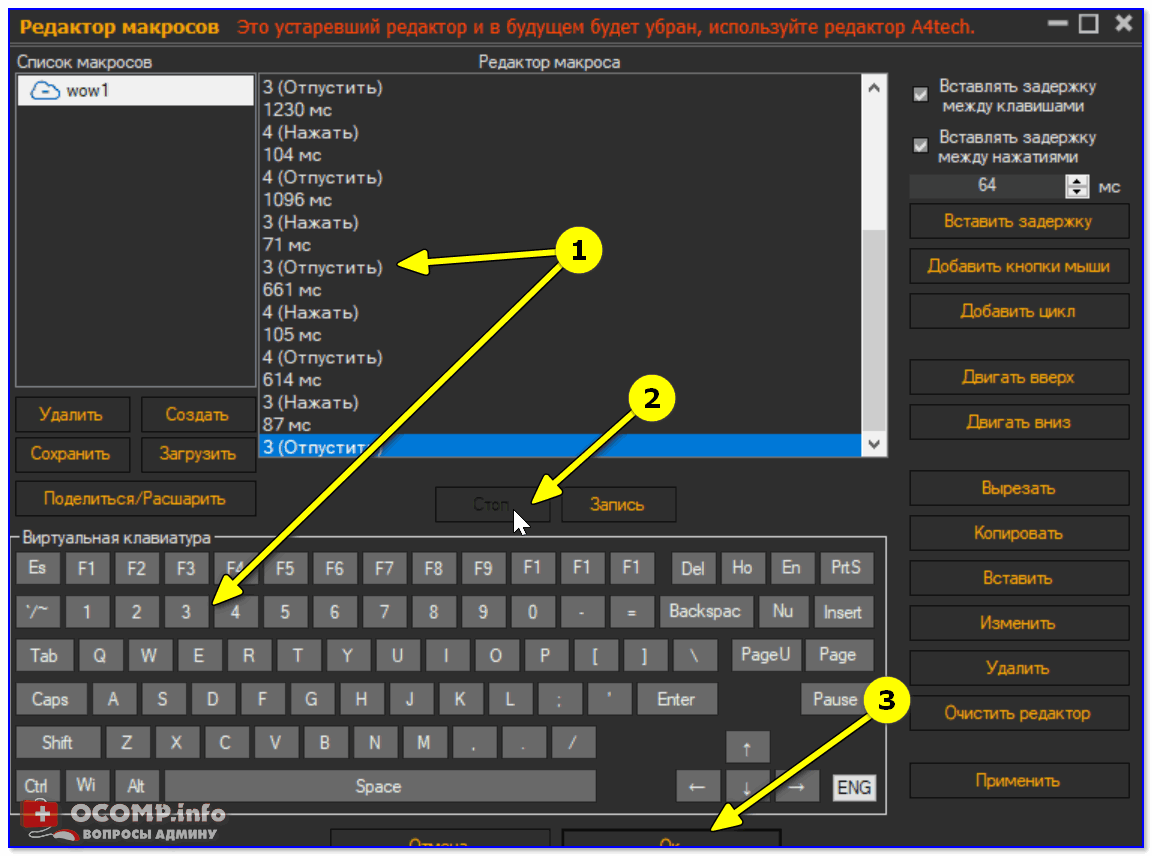
нажимаем последовательность клавиш
👉 ШАГ 4
Теперь нам нужно этот макрос (последовательность клавиш) установить на какую-нибудь реальную клавишу — т.е. когда мы нажмем на неё — он и сработает.
Для этого нужно открыть раздел «Клавиши» , нажать мышкой по одной из клавиш на виртуальной клавиатуре и выбрать для нее макрос (в моем случае для клавиши «Z» — «Присвоить макрос -> Макрос1: wow» 👇).
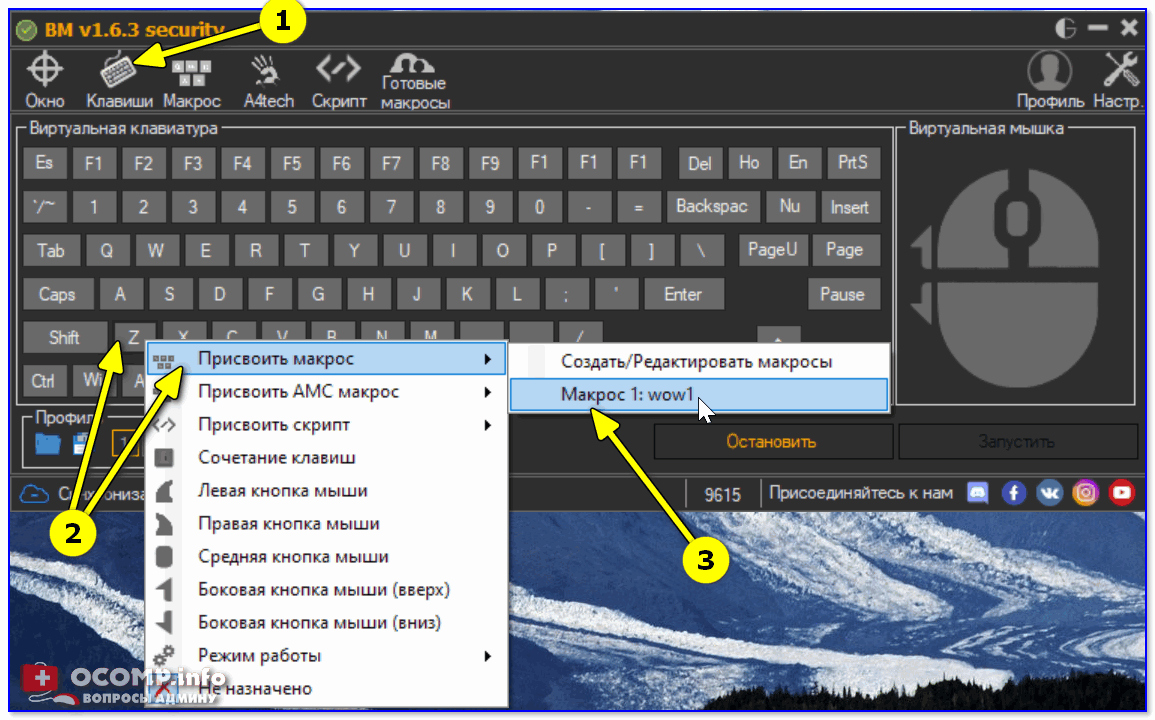
ШАГ 4 — присваиваем макросу клавишу
Далее нужно нажать кнопку «Запустить» , чтобы программа начала отслеживать все нажатия на указанную нами клавишу «Z».
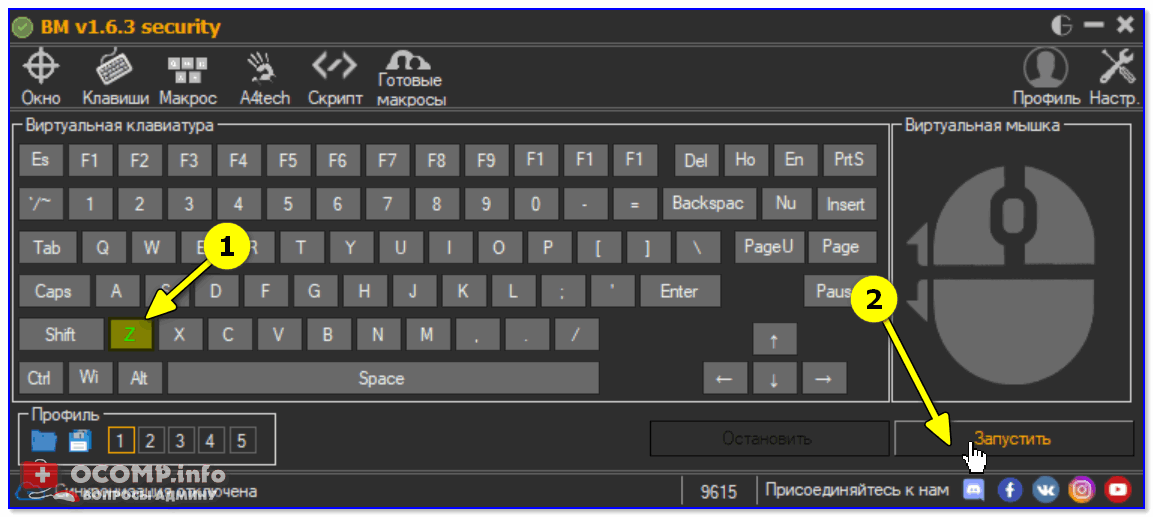
👉 ШАГ 5
Осталось только войти в нужную нам игру/приложение (для которого мы создали макрос), и нажать кнопку активации макроса — в моем случае «Z».
Ву-а-ля, персонаж в игре начинает автоматически атаковать цель с применением всего боевого комбо! Задача решена?! 👌
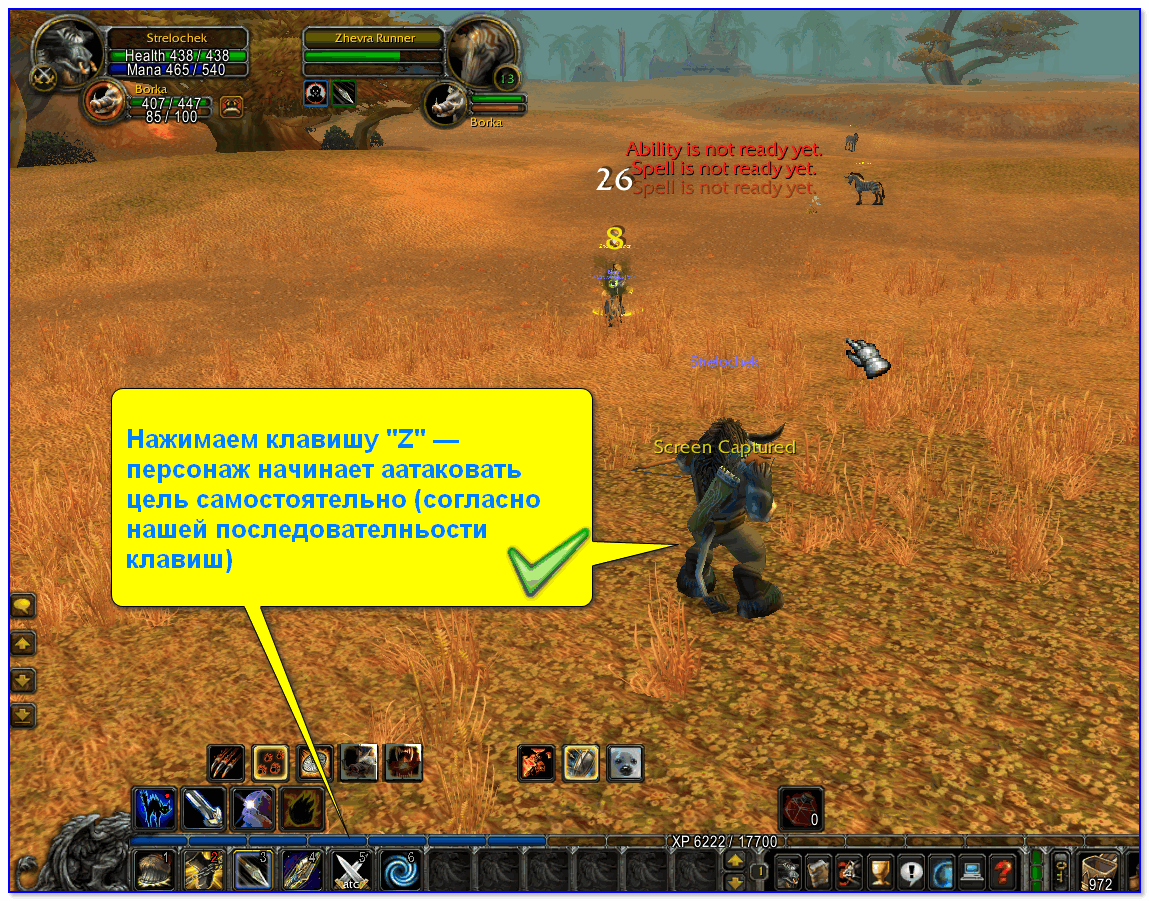
ШАГ 5 — испытания! // Скриншот из игры World of Warcraft
Разумеется, мой показанный пример очень прост и бесхитростный. Однако, если вы никогда не сталкивались с этим — то начинать лучше с малого, потихоньку усложняя и накручивая «свои заготовки».
Примечание : кстати, не во всех играх приветствуются подобные макросы. В ряде случаев они могут сильно влиять на итоговый результат, сильно улучшая навыки игрока.
Какие утилиты можно порекомендовать для начинающих
Разумеется, программ и утилит подобного рода достаточно много. В этой заметке у меня нет цели представить их все (с описанием плюсов и минусов) — самое главное дать несколько наводок для начинающих.
Т.е. те приложения, с которыми под силу разобраться «средней» руки пользователю, который накануне «открыл» для себя тему макросов. 👌
BotMek
BotMek: главное окно программы
Добротная программа, позволяющая легко написать макросы на клавиатуру и мышку (причем, программа позволяет это делать даже для самых обычных моделей, не относящихся к игровым).
Стоит отметить ее хорошую совместимость с онлайн-играми: она может выполнить за вас связку (комбо) ударов, уменьшить отдачу от оружия, ускорить процесс закупок и т.д.
- совместимость с любыми моделями мышек и клавиатур;
- рассчитана на новичка (спец. знаний не требуется);
- есть коллекция готовых макросов для популярных игр;
- позволяет пользоваться одновременно сразу неск. макросами;
- совместима с Windows 7/8/10 (работает «тихо» и не отвлекает различными окнами и напоминаниями. ).
Keyran
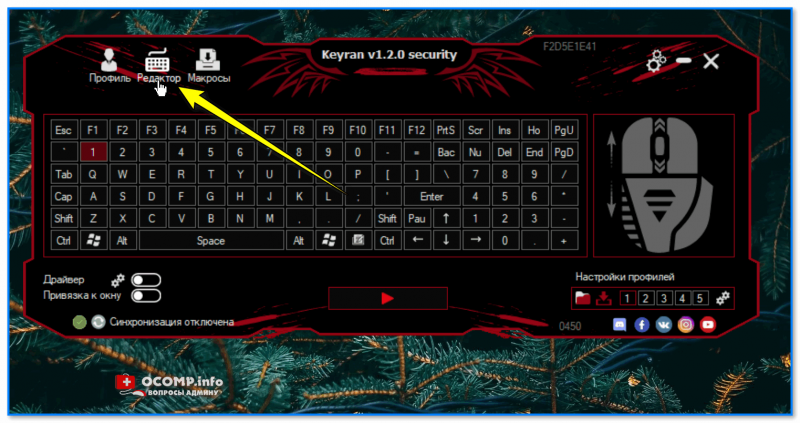
Редактор макросов // главное окно программы Keyran
Довольно мощная программа для создания макросов на мышь и клавиатуру (позволяет задать вручную список кнопок, которые компьютер должен «сам нажать» с нужными интервалами времени).
Также можно активно использовать в играх, например, для подавления отдачи оружия, ускоряя ряд действий в стратегиях, ММО-проектах.
- готовая база макросов для 5000 самых популярных игр;
- возможность установки спец. драйвера, воссоздающего работу реальной клавиатуры/мышки;
- работает со свернутым окном;
- есть возможность непрерывный работы макроса (пока не отключите — будет по кругу нажиматься поставленный список кнопок);
- дружелюбна и легко настраивается.
TinyTask
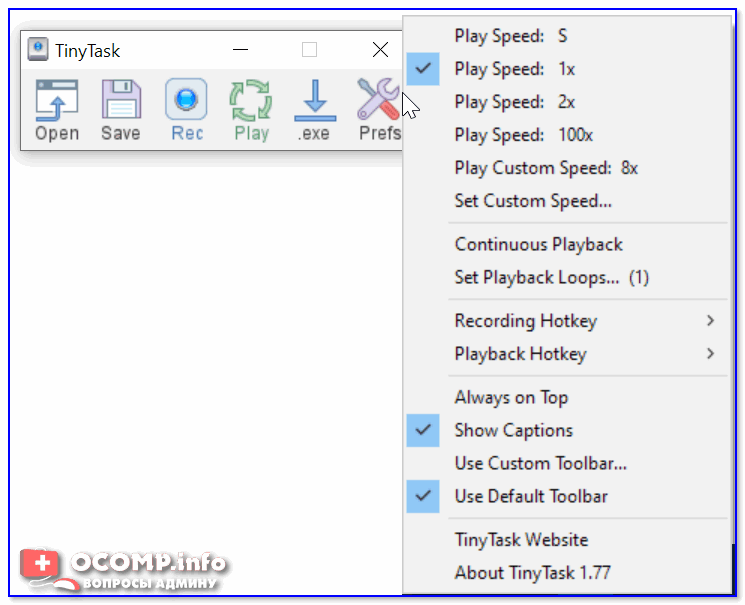
TinyTask — совсем небольшая утилита (несколько килобайт веса), позволяющая записывать и воспроизводить активность реальной клавиатуры/мыши (т.е. являться на время их программным эмулятором).
Отлично подходит для решения и автоматизации рутинных задач.
Кстати, программа также позволяет сохранить записанную последовательность в файл исполняемый EXE (что сделает перенос и запуск нужного сочетания клавиш еще проще). 👋
Недостаток : есть неудобства при работе сразу с несколькими макросами (переключение не удобно).
Macros Effects: Макроскин (ME)
Страничка на сайт разработчиков: https://doomxtf.com/
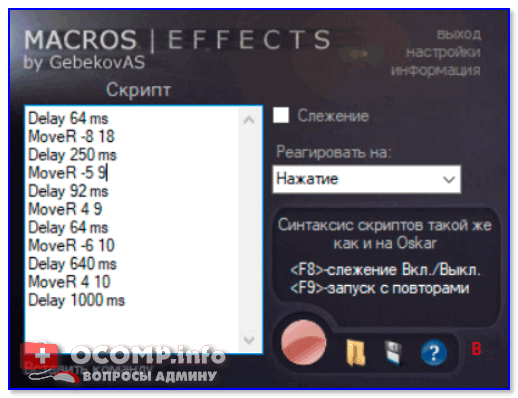
Macros Effects — скриншот главного окна
«Узко-спец.» приложение для постановки макросов на практически любые виды мышек. Совместима с макросами, написанными в Oscar Editor в формате AMC.
- высокая точность при настройке осей и координат перемещения курсора (хорошее перемещение прицела в играх-шутерах 😉);
- вкл./откл. функции повторов;
- работает в свернутом режиме;
- низкие системные требования к железу;
- возможность переносить макросы и одной копии ПО в другую просто скопировав код (в текстовом варианте);
- наличие раздела «Help» со справкой и пояснениями, как работать с программой.
Минус : отсутствует возможность записывать и загружать команды для клавиатуры!
Как написать макрос в игре MTA Province в программе BotMeK
В этой статье, я попытаюсь объяснить, как написать макрос в игре MTA Province. Возможно, он будет функционировать не на всех работах, связанно это, с рандомным появлением маркера. В дальнейшем макрос можно будет улучшить.
Первые шаги
Для начала, вам желательно иметь компьютер с хорошим интернетом! Если у вас слабый интернет и лагает игра, то скорее всего, написанный макрос правильно работать не будет.
Например, в игре подъезжаем к работе трамвая, устраиваемся и садимся на трамвай. Сворачиваем игру и открываем Botmek. Появляется главное окно программы, нажимаем на меню «Макрос» и попадаем в редактор макросов.

В редакторе, создаем новый макрос, для этого нажимаем «Создать», вводим имя нового макроса (например, трамвай 8 маршрут) и нажимаем «Ок».
И так, файл создан, теперь нужно наполнить его содержимым, нажимаем кнопку «Запись», которая находится примерно в середине окна редактора.
В окне настройки записи, убираем галочку на строке «Записывать нажатия кнопок на мышки». Заходим в игру, едем по меткам весь круг. В это время Макрос пишет кнопки на которые вы нажимали.

Далее, мы сворачиваем игру и нажимаем на кнопку Стоп (1). Видим по центру программы лог нажатий. Затем нажимаем ОК (2).

Самое трудное осталась позади. После проделанных манипуляций нажимаем ОК.. Нажимаем на вкладку Клавиши.

Открывается вкладка виртуальной клавиатуры и мышки. Теперь, что бы работали макросы, мы выбираем любую кнопку в виртуальной клавиатуре или мышки, которая вам по душе и удобна. Нажимаем Присвоить макрос, выбираем свой написанный макрос.

Жмем «Запустить» и заходим в игру. Садимся на Трамвай и нажимаем на кнопку которой вы присвоили макрос.
Вуаля! Трамвай едет сам, а вы занимаетесь своими делами в это время!
После окончаний круга, останавливаем макрос свернув игру. Вновь запускаем и едем. После каждого круга, повторяем все то же самое!
Важно!
Если у вас лагает игра, то макрос может работать не стабильно!