FAQ #207. Секреты Windows: шесть советов продвинутому пользователю или сисадмину

Поговорим про разные инструменты мониторинга серверов — от заезженного Zabbix’а до более легковесного решения Munin.
Не секрет, что средства мониторинга придуманы не просто так и в работе любого айтишника играют важную роль. Даже при маленьком парке машин мониторинг помогает решать задачи значительно быстрее. Плюс есть возможность отслеживать все возможные тенденции и рисовать красивые графики. Давай посмотрим, какие средства выбрать, если речь как раз о небольшом числе серверов.
Другие статьи в выпуске: 
Xakep #207. Дистанционное банковское ограбление
Поднимать и настраивать Nagios в таком случае излишне. Это, конечно, классная система, и настроек в ней огромное количество, но в нашем случае это скорее минус — равно как ее громоздкость.

Zabbix
Многие по старой памяти ставят Zabbix. Эта программа не так давно обновилась, стала выглядеть интереснее, обрела некоторые любопытные фишки, да и работает стабильнее. Zabbix не так неуклюж, как Nagios, но это, конечно, дело вкуса. Мощная система к тому же пригодится, если есть перспектива роста, — по крайней мере ты не упрешься в отсутствие нужных функций. Zabbix и Nagios объединяет то, что для своей работы они требуют установки базы данных. Если для тебя это неудобно, можешь посмотреть в сторону Munin.
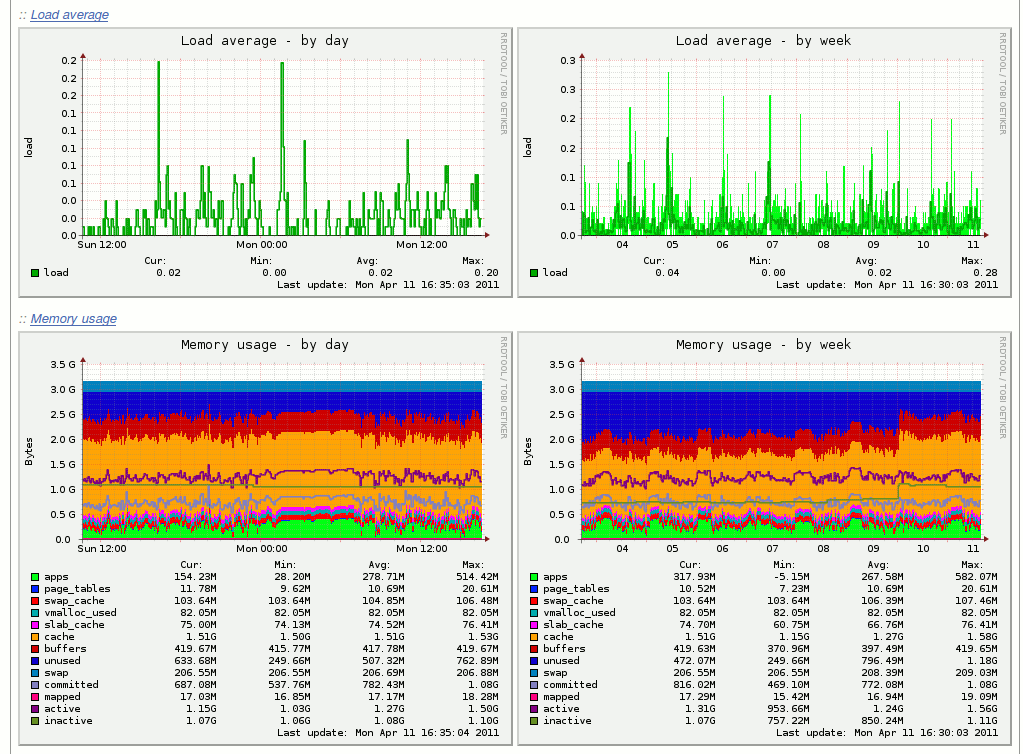
Munin
Munin — это свободный проект, написанный на Perl. Он мониторит большинство параметров, прост в установке и использовании. Отображает красивые и понятные графики и имеет модульную архитектуру. Существует огромная коллекция готовых плагинов, но можешь писать и сам — на Bash, Perl, Ruby, Python или любом другом языке программирования. Если машин немного, то я советую именно Munin как лайтовое, но при этом расширяемое решение.
Увеличиваем кеш DNS в Windows
Как известно, при обращении к любому ресурсу система первоначально заглядывает в кеш — на тот случай, если запись о соотношении доменного имени и IP уже существует. Иногда бывает полезно расширить этот кеш.
Посмотреть записи можно командой ipconfig /displaydns . Записи в кеше могут быть двух видов: «позитивные» и «негативные». «Негативная» запись означает, что совпадение найдено не было, и при переходе на сайт браузер выдаст сообщение о том, что не удается найти сервер или DNS. К примеру, ты пингуешь example.xakep.ru — система получит ответ о том, что такого ресурса не существует, и будет хранить результат в своем кеше.
Если в период хранения эта ссылка заработает, то пройти по ней ты не сможешь до тех пор, пока запись не обновится. Чтобы обновить записи вручную, можешь набрать команду ipconfig /flushdns . Также они обновляются через равные временные интервалы — они задаются в реестре при помощи переменной NegativeCacheTime. Если хочешь изменить ее значение, ищи вот эту ветку.
Можно подтюнить и остальные параметры. Например, вот так.
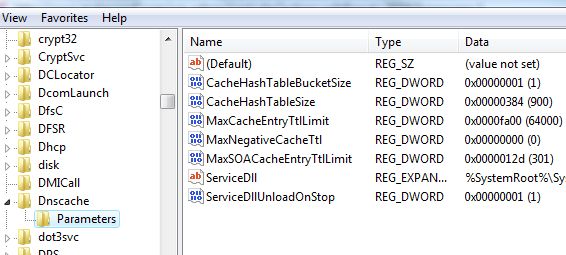
Пример параметров
Значение MaxCacheEntryTtlLimit задает максимальное время кеширования для позитивных ответов и измеряется в секундах. Для негативных значений используется параметр NegativeCacheTime. Остальные параметры задают размер таблиц кеша. Конечно, ждать огромного прироста в скорости загрузки страниц не стоит, но скорость обработки запросов может заметно увеличиться.
Подключаем сканер расшаренного принтера по сети
Частенько бывает нужно расшарить принтер, чтобы им могли пользоваться несколько человек. Задача несложная — пара кликов мыши, и вот уже весь офис может печатать вовсю, главное, чтобы нужный компьютер был включен. А вот когда просят так же расшарить сканер, выходит совсем иначе. Чаще всего единственный ответ на такую просьбу — это «увы, нельзя». Но на самом деле организовать удаленный доступ к сканеру вполне возможно, и сейчас расскажу, как это сделать.
Все, что нужно, — это специальная программа. Ее суть проста: на компьютере, к которому подключено МФУ или сканер, устанавливается серверная часть, которая отвечает на запросы клиентов. Получается что-то вроде виртуального сканера.
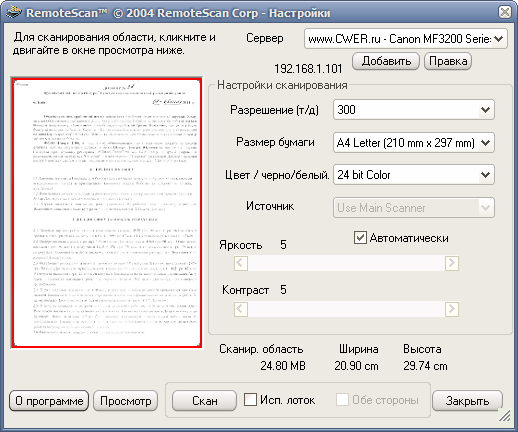
Окно сканирования RemoteScan
Одна из таких программ — RemoteScan. После установки сервера она автоматически выберет дефолтный сканер и сама расшарит его. После этого можно приступать к установке клиентов. Когда инсталлятор отработает, не ищи в трее активный значок программы. У нее нет своего интерфейса, и для использования достаточно воспользоваться любой программой для сканирования. Просто выбирай RemoteScan в списке сканеров.
Главный минус RemoteScan в том, что за него просят денег. Но можно присмотреться и к условно бесплатному аналогу — BlindScanner.
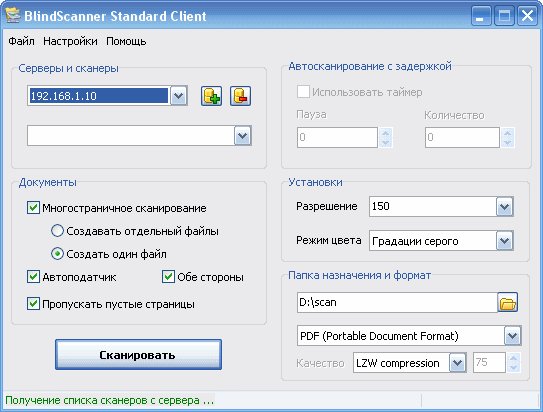
Окно настроек BlindScanner
Эти две программы схожи по функциям и принципу работы. Стоит упомянуть, что у BlindScanner есть русская локализация, да и выглядит он посимпатичнее. Как видишь, пусть и со сторонними утилитами, но расшарить сканер вполне реально. Как ни странно, дело обходится даже без шаманских плясок с бубном.
Добавляем утилиту очистки диска в Windows Server 2008 и 2012
После того как в системе забивается память и свободного места катастрофически не хватает, на помощь придет утилита очистки системы. Однако в серверные версии ОС она по дефолту не входит. Но это можно исправить!
Утилиту можно поставить несколькими способами. Первый, пожалуй, наиболее простой — через оснастку сервера. Для этого нужно установить возможности рабочего стола. На скриншоте показано, как это сделать.
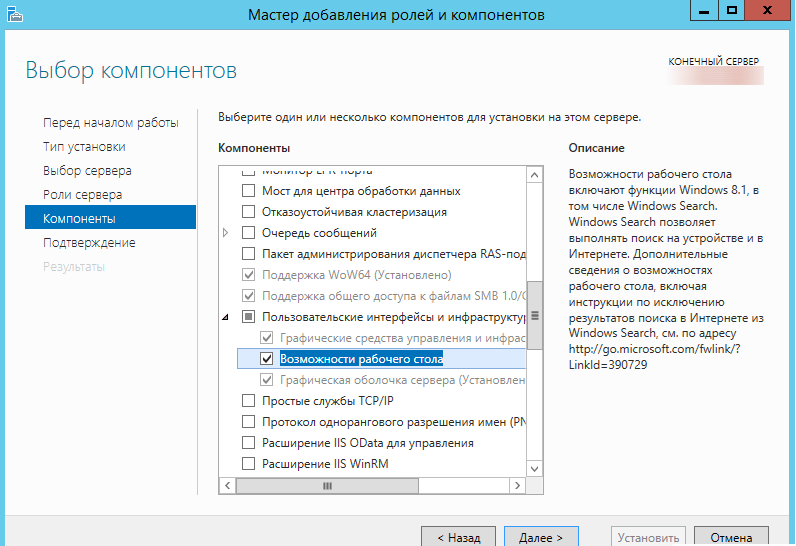
Роль возможности рабочего стола
Стоит отметить, что, кроме полезной утилиты очистки, ставятся дополнительные прибамбасы: календарь, почтовик, Windows Media Player и Windows SideShow. На сервере они не нужны, поэтому рекомендую второй способ — скопировать утилиту непосредственно из системной папки Windows. Для начала ищем нужные файлы.
Копируем их в два каталога: %systemroot%\System32 и %systemroot%\System32\en-US . Если система с русификацией, то вместо второго будет \ru-RU .
После этого утилиту очистки диска можно запускать привычной командой Cleanmgr .
Ну и наконец, можно поставить роль возможности рабочего стола на тестовую машину, а потом взять утилиту из нее. По указанным выше путям будут лежать файлы cleanmgr.exe.mui и cleanmgr.exe. После копирования можно пользоваться утилитой.
Ищем логи файрвола в Windows
Многих ставит в тупик то, как работает файрвол в Windows. Вроде все правила настроил, трафик должен идти, а в итоге соединения нет. И самое непонятное — это где посмотреть, что же происходит. На самом же деле ничего сложного нет — нужно только знать, где лежат логи и как с ними обращаться.
Разберемся на примере Windows 8.1 — если поймешь принцип, то сможешь без труда найти нужные файлы и в других версиях ОС. Для начала открываем панель управления и заходим в пункт «Брандмауэр Windows». Теперь нам нужен пункт «Дополнительные параметры».
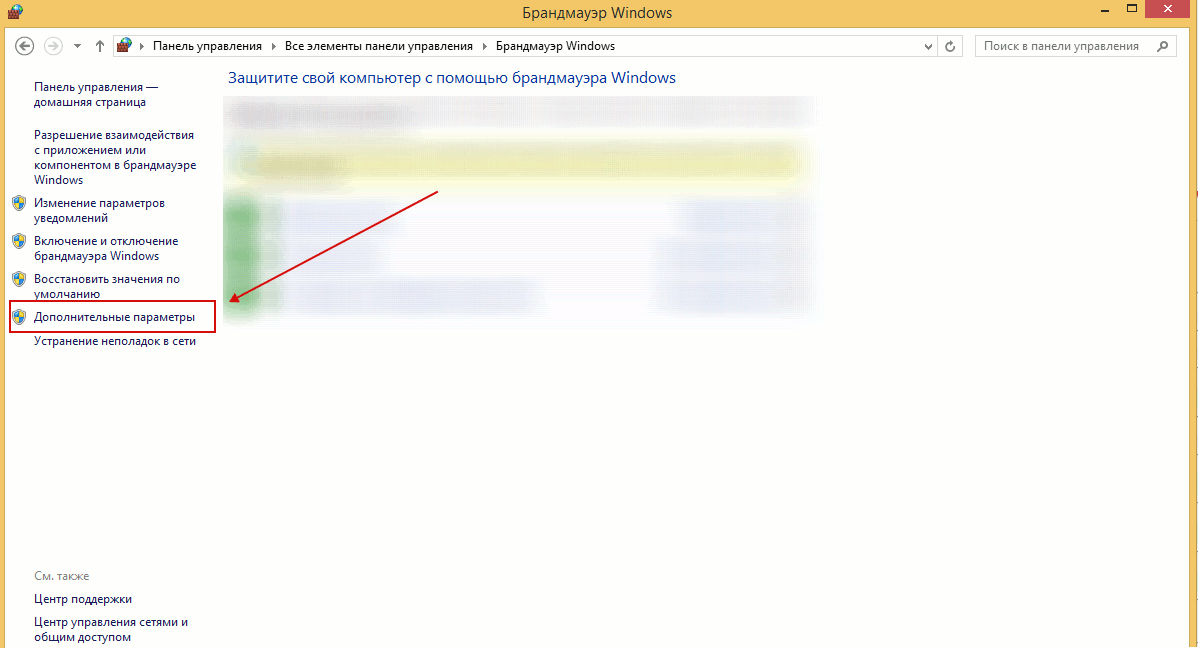
Дополнительные параметры
После этого открывается окно правил, в котором нас интересует правая часть. На ней ищем пункт «Свойства».
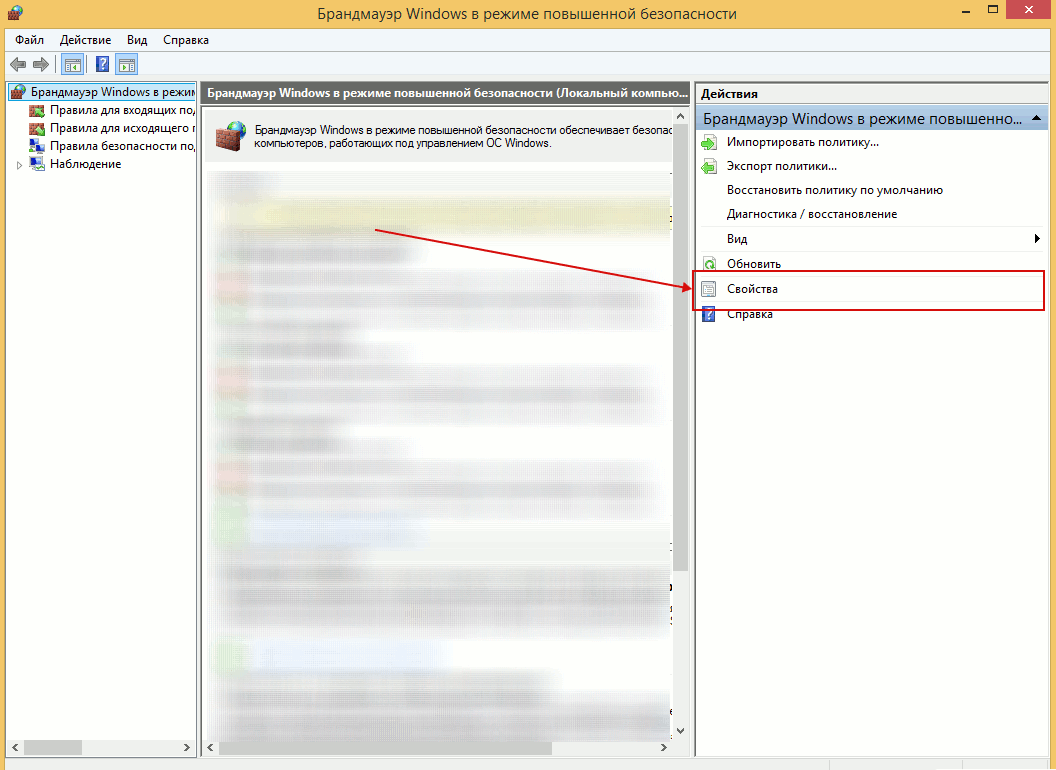
Свойства
В окне свойств находим ведение журнала и заветную кнопку «Настроить».
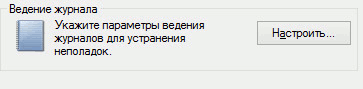
Ведение журнала
Здесь и начинается самое интересное. Первое, что бросается в глаза, — это путь к текстовому файлу, в котором как раз и хранятся наши логи.
Можно указать предельный размер лога и еще пару параметров. Давай посмотрим, что же лежит по этому пути. На картинке показан примерный вид файла.
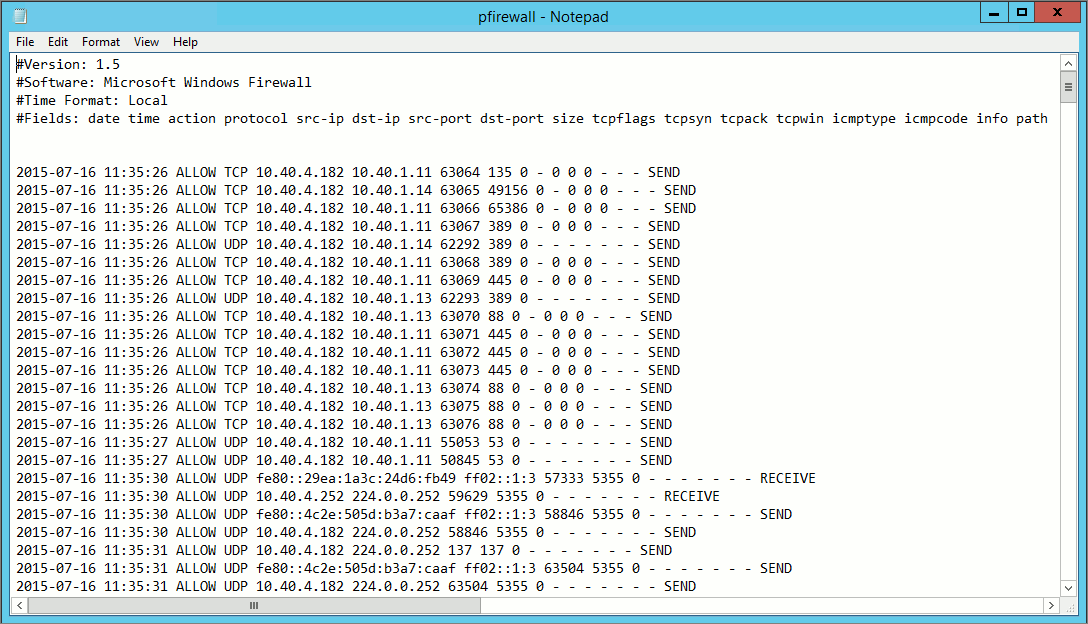
pfirewall.log
Можно, конечно, и такой файл смотреть через блокнот или, скажем, с помощью консоли грепать нужные события. Но говорить об удобстве в таком случае не приходится. Куда лучше сделать журнал через групповую политику, чтобы потом его просматривать.
- Открываем оснастку «Управление групповой политикой», в дереве консоли разворачиваем узел «Лес: название леса », узел «Домены», затем узел с названием нашего домена, после чего узел объекта групповой политики. На узле объекта групповой политики кликаем правой кнопкой и выбираем пункт «Создать».
- Имя можно задать любое, пусть это будет «Правила файрвола».
- Нажимаем на него правой кнопкой мыши, «Изменить».
- Переходим в редактор управления групповой политики. Заходим в ветку «Конфигурация компьютера\Политики\Конфигурация Windows\Параметры безопасности\Брандмауэр Windows в режиме повышенной безопасности», переходим в свойства.
- Теперь устанавливаем наши настройки на размер журнала и его имя. После чего сохраняемся и закрываем окно.
- Остается связать созданный объект групповой политики с подразделением, содержащим учетные записи компьютеров, для которых должны применяться параметры текущего объекта групповой политики. Это делается через уже открытую оснастку управления групповой политикой. Нужно выбрать подразделение, содержащее учетные записи компьютеров, для которых будет вестись журналирование брандмауэра Windows, кликнуть правой кнопкой мышки и из контекстного меню выбрать команду «Связать существующий объект групповой политики». В отобразившемся диалоговом окне «Выбор объекта групповой политики» выбрать объект и нажать на кнопку OK.
Теперь можно с комфортом анализировать ошибки файрвола на пользовательском компьютере.
Возвращаем отображение эскизов изображений в Windows 7
В Windows файлы картинок отображаются в виде маленьких эскизов. Но бывает, что вместо них показываются одинаковые значки. Сейчас расскажу, как все исправить.
Пример проблемы
Чтобы вернуть отображение превью, необходимо немного подредактировать параметры отображения папок. Для этого открываем параметры папок — можно сделать это через панель управления или через пункт «Параметры» любой открытой папки.
Панель управления
Переходим на вкладку «Вид» и смотрим внимательно на пункт «Всегда отображать значки, а не эскизы». Снимаем галку и сохраняем изменения.
Как настроить удаленный доступ к сканеру в локальной сети
Экономящим на офисной технике предприятиям малого бизнеса нередко приходится довольствоваться единственным сканером, подключенным к рабочей станции какого-либо сотрудника (например, секретаря или администратора на ресепшене), и без того задерганного просьбами коллег отсканировать тот или иной документ. Такой подход к решению внутрикорпоративных задач нельзя назвать оптимальным. Оптимизировать его может программный комплекс BlindScanner, предназначенный для организации доступа к сканеру и удаленного сканирования изображений со сканера, подключенного к одному из компьютеров в локальной сети компании.
BlindScanner позволяет сканировать с удаленного сканера и сохранять изображения непосредственно в файлы форматов BMP, JPEG, TIFF, PNG, GIF, PDF. Благодаря поддержке TWAIN- и WIA-драйверов, программа обеспечивает прозрачную работу со сканирующим устройством (изображение после сканирования передается непосредственно в вызвавшее его приложение для последующей обработки), допускает использование сканеров в терминальных сессиях Windows Terminal Server и Citrix Metaframe, а также создание и использование профилей (предварительных настроек) сканирования. Кроме того, BlindScanner поддерживает сканеры с автоподачей, сжатие транслируемых по сети данных и работу по Wi-Fi.

Решение BlindScanner распространяется на коммерческой основе в двух редакциях — Standard и Pro. С условиями приобретения продукта, тонкостями работы с ним и прочими особенностями инструментария можно ознакомиться, проследовав по приведенной выше ссылке.
BlindScannerPro Как настроить сканер по сети
Сегодня поговорим о сканировании по сети. Сканер по сети? Возможно, ли это конечно возможно. Как вы знаете, большинство МФУ не имеют возможности сканирования по сети. То есть сканером может пользоваться только один пользователь, сидящий за компьютером к которому подключен МФУ. Если честно сказать я в своей практике, не видел МФУ, у которого есть возможность сканирования по сети. Но в больших организация сканер по сети или правильней будет сказать сетевой сканер просто необходим.
Сталкивался с сетевыми МФУ, которые подключаться к сети, но возможность пользоваться сканером с нескольких компьютеров у них нет. И стандартными средствами добиться возможность сканирования документов с нескольких компьютеров не удастся, а это бывает очень необходимо. Рассмотрим такую ситуацию, в каком-нибудь отделе, где стоит, скажем, три или четыре компьютера есть МФУ. Настроить печать для всех компьютеров не составить большого труда.
А вот сделать сканер по сети так чтобы на каждом компьютере была возможность сканирования документов не получиться. Ставить каждому пользователю по сканеру не совсем удобно, да и затратное это дело. Сам сталкивался с такой ситуацией, когда нужно было сделать сканер доступным по сети. Перерыл весь интернет, перепробовал кучу программ. Большинство из них платные, а денег на покупка не давали. После долгих поисков наткнулся на программу BlindScannerPro. С этой программой можно сделать сетевой сканер.
Настройка BlindScannerPro
Для того чтобы настроить сканер для работы в сети вам потребуется скачать программу BlindScannerPro. Процесс установки не должен вызвать у вас каких либо проблем. Но на всяких случай я сделал несколько скриншотов.


Соглашаемся с условиями лицензионного соглашения и жмем далее


Выбираем место на диске для программы

Тут выбираем, что ставить сервер или клиент, сервер ставим на машину где подключен сканер.


После запуска программа потребует у вас ключ для активации. Его вы сможете скачать в конце статьи. Клиента нужно ставить на те машины, где сканер не подключен. Далее нам нужно установить сервер. Все тоже самое, только выбираем сервер и ставим его на тот компьютер, к которому непосредственно подключен сканер. Настроек там особых нет, поэтому не чего и не буду писать. Вот теперь у вас есть сканер по сети. После того как вы установили сервер и клиент идем к компьютеру с клиентом и запускаем ABBYY FineReader. Там нажимаем сервис – опции далее переходим на вкладку сканировать/открыть и выбираем драйвер BlindScannerPro нажимаем ок. Далее как обычно нажимаем сканировать. Появляется окно BlindScannerPro Client. Жмем на плюс и пишем ip адрес сервера то есть компьютера к которому подключен сканер. Чуть ниже из выпадающего меню выбираем сканер который установлен на сервере и жмем Scan.

Вот и все таким же образом настраиваем остальные машины и радуемся жизнь. Теперь у вас есть возможность сканирования по сети. Остальные настройки программы не описываю. Еак как думаю, если они понадобятся, вы сами сможете все сделать. Сканер по сети вы сделали но если есть какие-то трудности пишите. Не давно добавил еще одну статью о том как настроить сканер по сети Сканер по сети RemoteScan .