Как вернуть 3D курсор в центр координат и как скрыть 3D курсор в Blender
Некоторые, в особенности новички в Blender, частенько сталкиваются с проблемой случайного перемещения 3D курсора.
Чтобы вернуть курсор на его изначальное место, можно просто нажать Shift+C — это один из способов.
1. Нажать Shift+S.
2. Кликнуть «Cursor to World Origin».
1. Нажать клавишу N, тем самым открыв контекстное меню.
2. Перейти во вкладку «View».
3. Поставить «Location» и «Rotation» в ноль.
В случае, если 3D курсор не нужен и мешается, его можно скрыть:
1. Открыв меню вида.
2. Убрать галочку с «3D Cursor».
Стоит учитывать, что хоть курсор и не будет виден в окне 3D вида, его всё также можно случайно переместить, а все новые объекты будут добавляться в место, где будет невидимый курсор.
Что не пост, то фундамент. Я без сарказма, на ютубе реально коротенькие удобные видео. Про гирлянду понравилось. Можешь ещё что-нибудь про булы объектов коротенькое сделать?
Времени на всё не сказать, чтобы много. Из-за новостей о возможной блокировке ютюба в России переношу с него некоторое в текстовый формат. Фундамент ведь тоже кому-то актуален. Пока так, а дальше по свободному времени буду ориентироваться.
так этож вроде было актуально во времена 2.7x и раннее, или я ошибаюсь?
Ага, интерфес прям 2.7*
3D курсор и в новых версиях остался. Раньше, сколько помню, его даже скрыть было нельзя: теперь скрыть хоть и можно, но всё те же сложности с ним у новичков остались.
просто я даже не помню, как на новой версии 3д курсор перемешать
а на старой версии всегда проблема была
Один из способов усложнить себе жизнь в новой версии: перемещаться Shift+колёсиком мыши по сцене, оставить зажатым Shift и кликнуть правой кнопкой мыши на объект, чтобы, например, назначить на него Shade Smooth. А Shift+правая кнопка мыши — это по дефолту изменение местоположения курсора.
Приёмы работы в Blender. Часть 1
Вопросы ставившие меня в тупик когда я начинал осваивать Blender.
Перенос центра трансформации
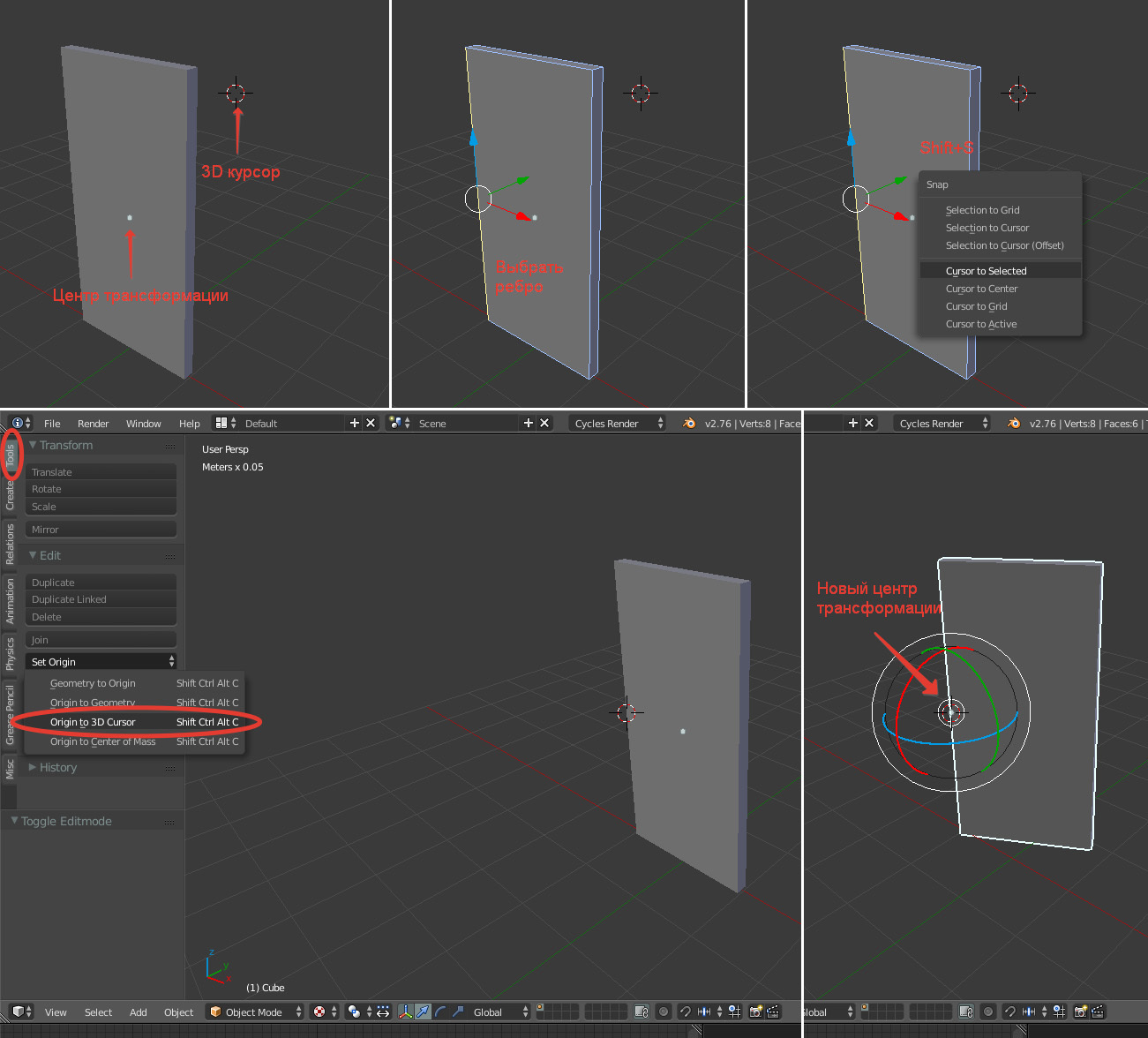
Нужно, чтобы дверь поворачивалась вокруг петель, а не вокруг центра двери. Петли условно сейчас находятся на ребре. Переносим 3D курсор точно на центр ребра: Shift+S (Snap)> Cursor to Selected. Потом даём команду перенести центр трансформации в 3D курсор.
Не пропорциональные результаты скруглений и модификаторов
Нужно скруглить рёбра крышки стола. В режиме редактирования объекта (кнопка Tab) выбираем сразу все необходимые рёбра и давим Ctrl+B (Bevel). Проблема — скругление происходит не одинаково на всех гранях:

Так работает скругление потому, что размер объекта в процентах не равен 100%:
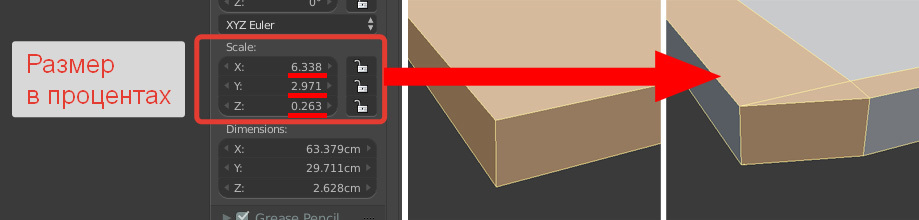
Сейчас с точки зрения блендера крышка стола — это растянутый куб, и все деформации рассчитываются тоже растянутыми. В этом есть смысл. Объекты могут менять размеры не пропорционально во время анимации, и все модификаторы должны так же менять размеры. Решение: нужно сказать блендеру, что текущие размеры — это и есть 100%. В обычном режиме давим Ctrl+A (Apply). Выбираем здесь Scale:

Ctrl+B (Bevel), должно получиться так:

Это также влияет на результаты модификаторов. Лично я уже рефлекторно нажимаю Ctrl+A (Apply) → Scale.
Сброс координат положения, вращения, размера
Вы создали объект, а он создался далеко, там где был 3D курсор, и его не видно и не понятно где он.
- Alt+G — сброс положения
- Alt+R — сброс вращения
- Alt+S — сброс размера
Ходовые кнопки
Помните: важно, над каким окном находится указатель мыши. Не торопитесь.
- G (Grab) — движение
- R (Rotate) — вращение (второе нажатие — второй режим вращения)
- S (Scale) — размер
- Кнопки X, Y, Z ограничивает манипуляцию только по одной оси
- Shift+X, Shift+Y, Shift+Z исключают из манипуляций выбранную ось
- « / » (View Local) (цифровая клавиатура) — режим, когда пропадают все объекты кроме выделенного
- «. » (View Selected) (цифровая клавиатура) — приблизиться к выбранному
- Home (View all) – зум, что бы всё влезло в экран
- С (Circle Select) — выбор окружностью
- B (Border Select) — выбор рамкой
- F (Face) (режим Tab) — создать полигон на основе точек, или объединить уже выбранные полигоны в один
- K (Knife) (режим Tab) — разрезать полигон
- J (Join) — объединить объекты
- P (seParate) (режим Tab) — разделить объект
- Ctrl+R (Loop cut and slide) (режим Tab) — разрезание цепочки квадратных полигонов вдоль
- Del или X > Dissolve edges / faces (режим Tab) — удаление разрезания цепочки квадратных полигонов вдоль
- E (Extrude) (режим Tab) — выдавливание
- Ctrl+B (Bevel) — фаска или скругление
- W (Specials) (режим Tab) — полезное меню с пунктами которых нигде больше нет. Мне часто нужно «Bridge edge loops» – мост между двумя цепочками граней.
- Ctrl+«+» и Ctrl+«-» (режим Tab) — прибавить в выбор соседние с уже выбранными полигоны или снять выбор с крайних полигонов
- Shift-F (Fly) — режим полёта вида, управление как в игре, W, S, A, D, E, Q
Как выровнять грань?
Конкретно речь идёт о подобной операции:

Нужно уменьшить размер группы точек до нуля по какой-либо оси. Команды можно вводить, последовательно нажимая кнопки. В данном случае давим последовательно S, Z, 0 (ноль) В левом нижнем углу рабочего 3D окна будет вот такая надпись:

А в самом окне будет так:

«Вперёд» — это ось Y
Старайтесь фронтальное направление предмета делать по глобальной и локальной оси Y. В некоторых модификаторах и игровом движке это направление принято за направление «вперёд» и не везде его можно изменить на другую ось.
Модификаторы Subdivision Surface и Multiresolution – в чём разница?
Subdivision Surface — это сглаженные поверхности. Multiresolution — это сглаженные поверхности с возможностью скульптинга поверх. С помощью Subdivision Surface удобно делать основную форму дивана. Потом поменять его на Multiresolution и кисточкой вылепить складки ткани.
Линкованые обьекты
Интерьер. Не надо делать все предметы в одном файле. Не удобно. Создавайте утюг отдельным файлом, стул другим файлом, комнату в третьем файле — главном.
Как переместить курсор обратно в центр в блендере?
Если 3D-курсор не виден, вы можете нажмите Shift+С чтобы попытаться центрировать 3D-курсор, или Shift+щелчок правой кнопкой мыши в любом месте, чтобы переместить 3D-курсор в это положение.
Как изменить положение курсора в блендере?
При включенном инструменте курсора с помощью ЛКМ в окне 3D-просмотра поместит 3D-курсор прямо под указатель мыши. Пространство просмотра используется для управления вращением 3D-курсора.
Как сбросить курсор в блендере?
Если ваш курсор уже перекошен, вы можете сбросить его обратно в ориентацию по умолчанию. выбрав режим ориентации «Трансформировать», а затем щелкнув в любом месте сцены, кроме сетки — это сбросит ориентацию в мире.
Как вы перемещаете объект в начало координат в блендере?
Ты нажмите Shift + s, чтобы установить Курсор «в исходную точку», затем вы можете нажать еще раз Shift + s и выбрать «в курсор», который привяжет выбранный вами объект к курсору, который вы ранее установили обратно в исходную точку.
Как переместить вид в блендере?
Чтобы переместить точку обзора:
- В 3D-виде используйте Shift-MMB для перемещения в нужном направлении. MMB = средняя кнопка мыши.
- В других окнах для панорамирования достаточно одной MMB.
Как переместить вид камеры в блендере?
Переместить активную камеру для просмотра
Выберите камеру, а затем переместитесь в 3D-виде в желаемое положение и направление для вашей камеры (так, чтобы вы видели то, что вы хотите, чтобы камера видела). В настоящее время нажмите Ctrl-Alt-Numpad0, и выбранная камера позиционирует себя в соответствии с видом, и переключается в режим просмотра камеры.
Как центрировать курсор?
Проверьте указатель мыши настройки в Панели управления. Там вы можете изменить способ отображения точки вставки и т. д. Еще один распространенный вариант — показать указатель мыши месте при нажатии клавиши Ctrl.
Как включить пропорциональное редактирование в блендере?
В режиме редактирования выберите кнопку пропорционального редактирования (круг с меньшим кругом внутри) на панели инструментов 3D-вида или просто нажмите горячую клавишу «O», чтобы включить пропорциональное редактирование.