Если очень хочется: 10-гигабит на меди

Всем привет! Меня зовут Александр, я сетевой инженер в компании DataLine. Сегодня я продолжу тему 10-гигабитного Ethernet-соединения для новичков. В комментариях к прошлой статье справедливо заметили, что мы не раскрыли тему меди. Постараюсь исправить этот пробел.
Сразу оговорюсь, что медь для 10-гигабит используется сильно реже, чем оптика и в исключительных случаях. Такое решение будет стоить дороже и по передаче сигнала ограничено короткими расстояниями.
Но есть случаи, в которых медная топология встречается:
— Вендор подогнал оборудование под медь «за недорого» — не пропадать же добру!
— «Там, где идет строительство или подвешен груз», оптика не всегда выдерживает условия среды. Медный кабель более износостойкий и используется в таких случаях.
— Коммутация серверов. Подключение между серверами требует прочных кабелей — еще бы, их будут частенько переключать. К тому же у серверов чаще всего нет портов под оптику.
Как видите, причины есть. Поэтому чтобы не попасть впросак, когда вам придется соединять оборудование медными кабелями, читайте мой короткий гайд.
Выбираем коммутатор
Как и в случае с оптикой, выбор коммутатора — это то, с чего стоит начать.
В данном случае у нас есть выбор: использовать коммутатор с уже «вшитыми» медными портами, или коммутатор с портами под трансиверы. Выбор зависит от того, хотим мы использовать исключительно медь, или оптика также будет присутствовать в топологии.
Коммутатор с медными портами будет стоить значительно дешевле, чем с трансиверными, если рассматривать цену за порт и трансивер. Ниже пара примеров.
Только медь. Удобнее и дешевле использовать коммутаторы с вшитыми 10-гиговыми медными портами. Но нужно помнить о важном ограничении: максимальная длина передачи сигнала по меди — 100 метров. Если потребности в передаче сигнала на большие расстояния нет — вперед!
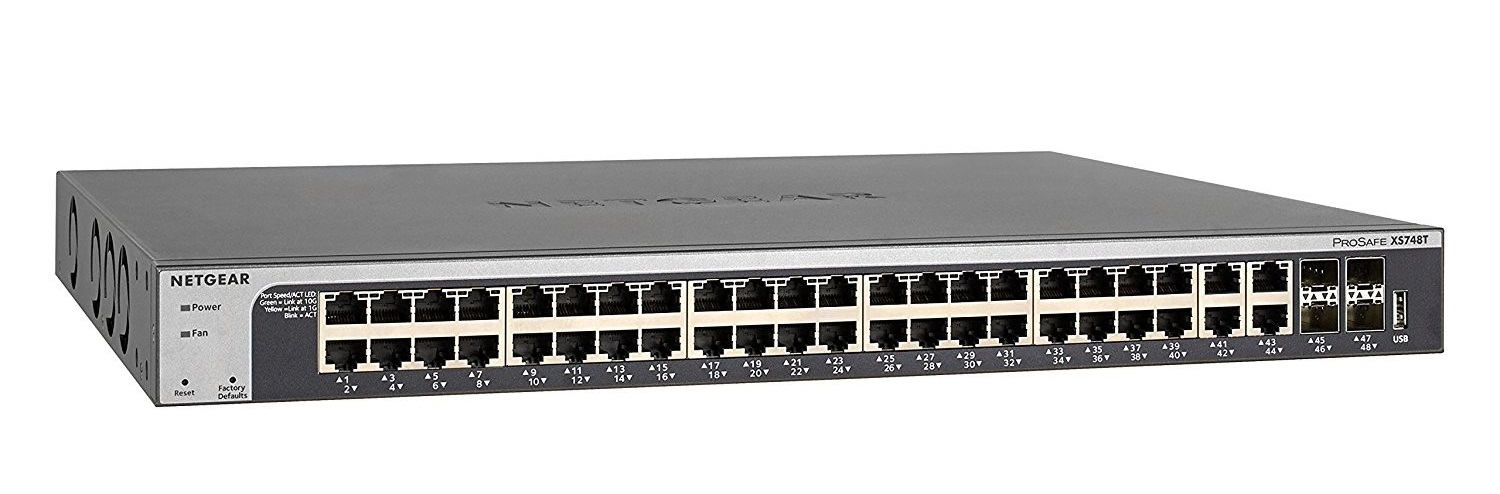
Коммутатор Netgear XS748T с медными портами и портами под трансиверы.
Смешанная топология. Если нужно подключить аплинк издалека, например с другой площадки, медью не обойтись. Будем строить сеть со смешанной топологией. В этом случае нам понадобятся трансиверы.
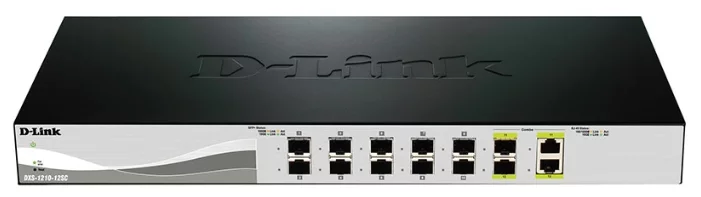
Коммутатор D-link DXS-1210-12SC с 10 портами под трансиверы + 4 комбинированных.
Про оптические SFP вы можете почитать в нашей предыдущей статье, а про медные поговорим сейчас. На данный момент на рынке медных трансиверов уже представлены SFP на 10 гигабит, но стоят они всё еще достаточно дорого и имеют ряд недостатков. Так, дистанция передачи сигнала ограничена: до 30 метров. Так что лучше будет использовать уже расшитые медные порты или твинакс-кабели (о них ниже). Плюс нужно иметь ввиду, что трансивер и коммутатор от разных вендоров редко работают друг с другом.

SFP+10GBase-T трансивер
Выбираем патчкорды
Выбор патчкорда не менее важен, чем выбор коммутатора, так как если подключить патчкорд не той категории, то сеть на 10-гигабит попросту не поднимется. Вам понадобятся медные патчкорды Cat6 на дистанцию до 55 метров, или Cat6A при расстоянии до 100 метров. Всё, что выходит за рамки 100 метров, необходимо прокладывать оптикой. Помните о том, что медь держит скорость не так стабильно, как оптика. Поэтому не всегда удастся добиться заявленных 10-гигабит, особенно на больших дистанциях.

Медный патчкорд Cat6
Твинакс-кабель
Для внутристоечной коммутации можно использовать твинакс-кабель. Такое соединение сразу снимает вопрос о нехватке медных портов и дорогущих трансиверах. Твинаксы гарантированно держат заявленные 10-гигабит, но нужно учитывать, что они совместимы только с SFP-портами. К тому же кабель довольно жёсткий, поэтому аккуратной коммутации в стойке добиться будет довольно сложно. Самый популярный тип кабеля для 10-гигабитных Ethernet-сетей — 10GBASE-CR (также известный как DAC — Direct Attach Copper) с SFP+ трансиверами. О твинаксах говорили в первой статье, и для сети на меди каких-то особенностей здесь нет.

Direct Attach Copper (DAC) cable.
Нюансы
Хочу остановиться на одном важном моменте — обжимке меди. У меди есть четыре пары — и их нужно обжимать в определенной последовательности. Не все сетевые карты, особенно старые, умеют сами определять распиновку обжимки. Если это ваш случай, то не забудьте проверить обжимку вручную. Иначе попросту ничего не заработает.
В данный момент построение 10-гигабитной сети на меди имеет больше нюансов, которые нужно учитывать, чем в топологии с использованием оптики, но используя материал из данной статьи любой новичок сможет справиться с этой задачей. Задавайте вопросы, пишите замечания и дополнения в комментариях.
Справка: WAN
Если ваш поставщик Интернет-услуг использует DHCP-сервер, выберите Динамический IP-адрес.
Если вы получили от поставщика Интернет-услуг статический или фиксированный IP-адрес, маску подсети, шлюз и DNS, выберите Статический IP-адрес. .
Если ваш поставщик Интернет-услуг предоставляет подключение через протокол PPPoE, то вам следует выбрать вариант PPPoE/PPPoE Россия .
802.1X+Динамический IP-адрес или 802.1X+Статический IP-адрес .
Если ваш поставщик Интернет-услуг использует кабельное подключение типа BigPond (или Heart Beat Signal), то вам следует выбрать вариант Кабель BigPond Cable .
Если ваш поставщик Интернет-услуг использует тип подключения L2TP, то вам следует выбрать вариант L2TP/L2TP Россия .
Если ваш поставщик Интернет-услуг использует тип подключения PPTP, то вам следует выбрать вариант PPTP/PPTP Россия .
Если вы не знаете каким образом выбрать наиболее подходящий тип подключения, то вам следует нажать кнопку Определить чтобы маршрутизатор произвёл автоматический поиск серверов и протоколов вашего подключения. После того, как маршрутизатор успешно обнаружит активный Интернет-сервис, Он сообщит о выявленном типе подключения. Данное сообщение предназначено исключительно для ознакомления. Для того, чтобы наверняка установить тип вашего подключения, пожалуйста, обратитесь непосредственно к вашему поставщику Интернет-услуг. Ниже представлено несколько типов подключения, которые маршрутизатор в состоянии автоматически определить:
- PPPoE/PPPoE Россия — Тип подключения через протокол PPPoE, для использования которого необходимы имя пользователя и пароль.
- Динамический IP-адрес — Тип подключения, который использует привязку на основе динамического IP-адреса.
- Статический IP-адрес — Тип подключения, который использует привязку на основе статического IP-адреса.
IP-адрес — IP-адрес, динамически присваиваемый вам вашим поставщиком Интернет-услуг.
Маска подсети — Маска подсети, динамически присваиваемая вам вашим поставщиком Интернет-услуг.
Основной шлюз — Шлюз по умолчанию, динамически присваиваемый вам вашим поставщиком Интернет-услуг.
Нажмите кнопку Обновить для обновления параметров IP со стороны вашего поставщика Интернет-услуг.
Нажмите кнопку Освободить для отображения параметров IP со стороны вашего поставщика Интернет-услуг.
Размер MTU (в байтах) — Обычно размер MTU (максимального размера пакета) для большинства сетей Ethernet составляет 1500 байт. Для настройки параметров через некоторых поставщиков Интернет-услуг вам потребуется изменить значение MTU. Данная процедура требуется крайне редко, и её следует предпринимать только в том случае, если подобное изменение необходимо для настройки подключения через вашего поставщика Интернет-услуг.
Если ваш поставщик Интернет-услуг предоставил вам один или два IP-адреса DNS-серверов, вам следует выбрать Использовать следующие адреса DNS-серверов и указать Предпочитаемый DNS-сервер и Альтернативный DNS-сервер в соответствующих полях. В противном случае DNS-сервера будут присвоены поставщиком Интернет-услуг динамически.
Предпочитаемый DNS-сервер — Укажите IP-адрес DNS-сервера, предоставленный вам вашим поставщиком Интернет-услуг, в десятичном формате с разделительными точками.
Альтернативный DNS-сервер — Укажите IP-адрес другого DNS-сервера, предоставленный вам вашим поставщиком Интернет-услуг, в десятичном формате с разделительными точками.
Примечание: Если у вас появилась ошибка «Адрес не найден» при попытке зайти на какой-либо вебсайт, это означает, что скорее всего адреса ваших DNS-серверов указаны неверно. Свяжитесь с вашим поставщиком Интернет-услуг для получения правильных адресов DNS-серверов.
Имя узла — Имя узла устройства.
Получить IP-адрес с помощью Unicast DHCP — DHCP-сервера некоторых поставщиков Интернет-услуг не поддерживают приложения широковещательной передачи. Если у вас не получается получить IP-адрес обычным путем, вы можете выбрать Unicast режим. (Чаще всего необходимость использовать эту опцию отсутствует).
Обзор беспроводного маршрутизатора TP-LINK TL-WR841N
Беспроводные сетевые технологии сегодня получают все большую популярность, но оно и немудрено. Если лет десять назад ноутбуки у рядовых пользователей встречались довольно редко, а о планшетах и слыхом не слыхивали, то сегодня и те и другие – обыденность. Обыденность, которую подключать к сети проводами – нонсенс, ведь теряется вся их мобильность. Конечно, если вы перемещаете ноутбук исключительно между рабочим столом и диваном, то с наличием лишнего кабеля еще можно мириться, если же вы пользуетесь им во всей квартире – кабель уже за собой таскать неудобно, а делать разводку сети во все помещения несколько накладно и нецелесообразно.
Что касается небольших офисов, то и здесь зачастую гораздо проще и дешевле обеспечить беспроводное подключение, нежели прокладывать бухты витой пары, устанавливать свитчи. Эти вещи с успехом заменяет одно многофункциональное устройство – Wi-Fi маршрутизатор. Ранее мы уже рассказывали вам о модели TP-LINK TL-WR1043ND, а сегодня поговорим о TP-LINK TL-WR841N.

Компания TP-LINK хорошо известна всем, кто имеет дело с сетями, как проводными, так и беспроводными. Оборудование, выпускаемое этой компанией, как правило, имеет достаточно демократичные цены, но по функциональным возможностям не уступает более дорогим продуктам других компаний.
Технические характеристики TP-LINK TL-WR841N
WAN
802.1x+ Динамический IP
802.1x+ Фиксированный IP
Возможность задания в ручную MAC
Возможность задания размера MTU вручную
LAN
Ручное блокирование интерфейсов
WLAN
несъемные, дипольные, внешние 5 dBi
Возможность замены антенны/тип коннектора
Принудительное задание номера рабочей антенны
Частоты работы, ГГц
Поддерживаемые стандарты и скорости
OFDM (30/ 60/ 90/ 120/ 180/ 240/ 270/300 Мбит/с)
BPSK, QPSK, 16QAM, 64QAM, OFDM: 54, 48, 36, 18, 12, 11, 9, 6 Мбит/с
CCK (11 Мбит/с, 5.5 Мбит/с), DQPSK (2 Мбит/с) DBPSK (1 Мбит/с)
Возможность ручного задания скорости
Выходная мощность, дБм
Чувствительность приемника, дБм
Работа с другой AP
Поддержка WDS (мост)
Поддержка WDS + AP
Возможность работы в режиме клиента
Wireless repeater (повторитель)
Блокировка широковещательного SSID
Привязка к MAC адресам
802.1x (через Radius)
Возможности прошивки
Задание пароля на пользователя admin
Возможность изменения добавления Login
Управление через WAN по заданным IP&port
да, открывать через меню Security.
WEB-интерфейс через SSL
Возможность сохранения и загрузки конфигурации
Встроенный DHCP сервер
Статический DHCP по MAC
Протоколы поддерживаемые WAN
Режим работы обычного коммутатора для LAN, WAN и WLAN интерфейсов
NAT
one-to-many NAT (стандартный)
Возможность отключения NAT (работа в режиме роутера)
Возможность работы в режиме моста
VPN pass through
Traffic shaping (ограничение трафика)
DNS
Встроенный DNS-сервер (dns-relay)
Поддержка динамического DNS
да, dyndns.org, comexe.cn, no-ip.com
Часы
Задание времени вручную
Утилиты
Ведение лога
Логирование исполнения правил файрвола
Логирование DHCP Leases
Логирование Port Forwarding
Логирование System Log
Хранение внутри устройства
Хранение на внешнем Syslog сервере
Отправка на email
Роутинг
Статический (задание записей вручную)
Наличие и возможности встроенных фильтров и файрвола
Возможности SPI (Stateful Packet Inspection)
Поддержка SPI (Stateful Packet Inspection)
Возможность использования SPI в правилах
Наличие фильтров/файрвола
на LAN-WAN сегменте, ограничение доступа в интернет
на WLAN-WAN сегменте, ограничение доступа в интернет
на LAN-WLAN сегменте
Поддерживаемые типы фильтров
По source IP адресу
По destination IP адресу
По source порту
По destination порту
Привязка ко времени
Работа со службами списков URL для блокировки
Типы действий
Виртуальные серверы
С возможностью включения/откл. по времени, дню недели
Задания различных public/private портов для виртуального сервера
Возможность задания DMZ
Возможность задания DMZ трафика на уровне портов
Питание
внешний, 9V DC, 0.6 A
Поддержка 802.1af (PoE)
Дополнительная информация
Подключение внешнего USB HDD, Flash
Подключение WEB камеры (видеонаблюдение)
Подключение USB принтера
V 3.12.5 Build 100929 Rel.57776n
Информация, приведенная в таблице, собиралась на основе данных, приведенных на сайте производителя, а также по фактическим возможностям WEB-интерфейса. В целом возможности маршрутизатора довольно обширны, конфигурированию поддается практически все, что может ему поддаваться.
Упаковка
Устройство продается в глянцевой картонной коробке, оформленной в традиционных для TP-LINK бело-зеленых тонах.

На лицевой стороне упаковки приведена фотография маршрутизатора и вкратце описаны его ключевые возможности. Среди них:
Ниже располагаются логотипы поддерживаемых сетевых стандартов и используемых технологий.
На торцах коробки приведены довольно подробные спецификации, системные требования и схема установки.

На тыльной стороне можно обнаружить типовую схему подключения, изображения устройств, которые могут подключаться к маршрутизатору, а также подробное описание всех портов на задней панели.

Комплектация
В комплекте поставки присутствует все необходимое для полноценного использования устройства сразу после извлечения его из коробки:


Антенны, которые зачастую лежат в коробке, в данном случае уже установлены на маршрутизатор. Помимо печатной продукции, содержащей информацию по установке и подключению, в упаковке также обнаружились несколько рекламных брошюр.
Маршрутизатор TP-LINK TL-WR841N
Корпус устройства выполнен из белого матового пластика и имеет округлые формы. Здесь и закругленные углы, и плавные изгибы граней, и слегка изогнутая верхняя панель. Такой дизайн выделяет TP-LINK TL-WR841N среди многих других маршрутизаторов, представляющих собой обычные прямоугольные коробочки. Но, стоит признать, что есть и куда более эффектные решения.

По периметру лицевой панели располагаются несколько желобков, в которых скрываются вентиляционные прорези. Центральная же часть акцентирована черной глянцевой полоской с наплывом у переднего края. В нем находятся индикаторы питания, работы устройства и активности беспроводного соединения, индикаторы подключений к портам LAN и активности порта WAN, а также индикатор WPS.
Такое расположение индикаторов можно назвать удачным. Они хорошо читаемы как при настольной установке, так и при монтаже устройства на стену.
В центре лицевой панели располагается логотип производителя, нанесенный серебристой краской.

Нижняя панель маршрутизатора изобилует вентиляционными прорезями. Также на ней имеются четыре резиновые ножки для горизонтальной установки и две проушины для монтажа на стену. Наклейка, находящаяся посередине, информирует о названии модели, параметрах адаптера питания, сетевых настройках по умолчанию.
Все порты и органы управления сосредоточены на задней грани. По краям располагаются две антенны, а между ними кнопка включения, гнездо для блока питания, порт WAN, четыре порта LAN, кнопка QSS и небольшая утопленная кнопка сброса настроек.

В целом корпус маршрутизатора продуман достаточно удачно, индикаторы хорошо читаемы, все порты легкодоступны.
WEB-интерфейс
Конфигурирование TP-LINK TL-WR841N осуществляется посредством WEB-интерфейса. Несмотря на кажущуюся сложность, он довольно прост в освоении, все настраиваемые опции подробно описаны в правой части экрана.
Первая страница – «Status». Здесь можно ознакомиться с основными параметрами.
Следующий раздел – «Quick Setup». С его помощью можно быстро сконфигурировать базовые параметры, чего для домашнего использования может быть достаточно. Нам предлагается выбрать тип подключения WAN, указать логин и пароль, настроить беспроводную сеть.
В разделе «QSS» доступна быстрая настройка беспроводной сети Quick Security Setup. После активации QSS включается механизм соединения клиентов беспроводной сети, а шифрование канала задается при помощи автоматически сгенерированного пароля.
Раздел «Network» имеет три подраздела. В «WAN» можно задать способ получения IP-адреса во внешней сети динамически по внешнему DHCP-серверу либо в ручном режиме, а также выбрать способ соединения по шифрованному каналу с провайдером связи через стандарты: PPPoE, L2TP, PPTP, BigPondCable, указать MTU, размер пакетов, режим соединения и т.д.
В подразделе «LAN» можно вручную задать IP-адрес и маску подсети.
Если провайдер проводит идентификацию по MAC-адресу, полезным будет подраздел «MAC Clone».
В пункте меню «Wireless Settings» раздела «Wireless» можно выбрать стандарт беспроводного соединения, задать его имя. Доступен выбор номера канала линии точки и включение/отключение беспроводного сегмента. Также можно отключить широковещательный SSID (имя сети и параметры входа).
Подменю «Wireless Security» позволяет выбрать метод авторизации и задать алгоритм шифрования, кроме того безопасный режим передачи данных можно отключить вовсе.
В подразделе фильтрации MAC-адресов можно создать черный и белый список устройств, которым запрещено или разрешено подключаться к вашей сети. По умолчанию этот фильтр отключен.
Среди расширенных настроек беспроводного подключения доступны выбор размера пакетов, включение технологии WMM (приоритета передачи потокового видео) и т.д.
Присутствует и статистика беспроводных подключений.
В разделе «DHCP» собраны настройки DHCP-сервера. Здесь можно зарезервировать пул адресов, посмотреть информацию о клиентах.
Раздел «Forwarding» пригодится для обхода ограничений протокола NAT. В подразделе «Virtual Servers» можно задать IP-адреса локальных машин, на которые будут перенаправляться определенные порты из внешнего подключения. Это позволяет реализовать любые сервера на машинах локальной сети, которые будут открыты по прописанным портам для внешнего трафика и подключений.
В меню «Port Triggering» можно настроить переопределение или подмену портов направления пакетов.
В пункте «DMZ» можно указать IP-адрес локальной станции, на которую будут уходить все пакеты, пришедшие на любой порт маршрутизатора. Т.е. именно она будет иметь назначенный на WAN-интерфейс IP-адрес и полностью реагировать на запросы внешнего клиента.
Технология UPnP (Universal Plug and Play) позволяет всем устройствам сетевой среды автоматически обнаруживать друг друга.
Среди настроек безопасности доступны стандартный файрволл, блокировка по признакам различных атак. Имеется возможность ограничения доступа по MAC-адресам. Присутствуют и настройки доступа из внешней сети для конфигурирования устройства.
Далее следуют настройки родительского контроля и контроля доступа, как из локальной сети во внешнюю, так и в обратном направлении.
Имеется возможность задать статические маршруты. Таблица маршрутизации находится на отдельной вкладке.
В настройках контроля полосы пропускания можно наложить ограничения по скорости на каждого клиента локальной сети, с указанием протокола и диапазона адресов и портов.
С помощью раздела «IP & MAC Binding» можно жестко закрепить за MAC-адресами свои IP-адреса. Управление этой функцией осуществляется через ARP-список.
В разделе «Dynamic DNS» доступен выбор сервера динамической раздачи доменных имен DDNS и настройка соединения с ним.
Последний раздел содержит в себе различные системные утилиты. Здесь можно настроить время, обновить прошивку, перезагрузить маршрутизатор, сделать бэкап, сбросить настройки, указать новые логин и пароль для доступа, ознакомиться со статистикой и системным журналом.
Как видим, возможности WEB-интерфейса обширны, TP-LINK TL-WR841N поддается очень гибкому конфигурированию в зависимости от тех задач, которые перед ним ставятся. Но данное утверждение справедливо практически для любого беспроводного маршрутизатора TP-LINK, ведь содержимое WEB-интерфейса у них практически идентично. Если для сравнения открыть обзор TP-LINK TL-WR1043ND, то вы сразу увидите у последнего раздел управления подключаемыми к USB-порту устройствами. По остальным пунктам же можно попытаться найти десять отличий, и это вряд ли удастся. В этом плане компания TP-LINK радует: функционал даже доступных моделей практически полностью совпадает с функционалом «топовых» решений. Во всяком случае, это справедливо по части настроек, что же касается скоростных возможностей, то они все же отличаются.
Тестирование
К скоростным возможностям и переходим. Тестирование проводится в идеальных условиях, расстояние между маршрутизатором и клиентом составляет не более двух метров. Это связано со стремлением снизить влияние на результаты помех от различного оборудования: мобильных телефонов, микроволновых печей и т.д. Также численно измеряется пропускная способность NAT-интерфейса, а для наглядного сравнения мы проводим измерение скорости передачи данных между двумя LAN-портами устройства.
Модель TP-LINK TL-WR841N протестирована в нашей лаборатории при использовании сетевого оборудования ASUS RT-N66U и ASUS EA-N66 и Gigabit Ethernet Intel 82566MC.
Сравнительное тестирование работоспособности на скорости соединения 300 Мбит/с с прямой видимостью на расстоянии два метра с использованием шифрования WPA2.

В обоих направлениях

Поток данных от точки доступа к клиенту

Поток данных клиента к точке доступа
Сравнительное тестирование скорости прохождения пакетов через LAN-интерфейс для другого LAN-клиента в обоих направлениях.

В обоих направлениях

Поток данных в одном направлении
Сравнительное тестирование скорости прохождения пакетов через NAT-службу данного маршрутизатора в обоих направлениях.

Как видим, максимальная средняя скорость передачи данных, которой удалось достигнуть по беспроводному интерфейсу, составляет 71 Мбит/с. Такой результат можно назвать средним, но в целом он типичен для данного класса устройств. Скорость прохождения пакетов через NAT-интерфейс не сильно отличается от таковой между двумя портами LAN и близка к предельной для них. Интересно, что на графике передачи данных по проводной сети в обоих направлениях мы видим среднюю скорость даже выше, чем заявленные 100 Мбит/с.
Выводы
Беспроводной маршрутизатор TP-LINK TL-WR841N показал себя как хорошо сбалансированное устройство. Это не «топовая» модель в линейке производителя, поэтому она лишена некоторого функционала, например, Ethernet-порты здесь работают на скорости 100 Мбит/с. Wi-Fi спецификации IEEE 802.11n, как и у любого современного маршрутизатора, поддерживается, но реальная скорость передачи данных по беспроводному интерфейсу далека от предельной. Но, опять же, это справедливо для всех аналогичных устройств.
В очередной раз радует грамотная реализация встроенного WEB-интерфейса. Несмотря на кажущуюся сложность, на самом деле маршрутизатор достаточно прост в настройке. А большое количество доступных опций позволяет сконфигурировать устройство в зависимости от возлагаемых на него задач.
В оформлении корпуса понравились удачно расположенные индикаторы, которые остаются одинаково хорошо читаемыми как при настольной установке, так и при настенном монтаже.
Таким образом, Wi-Fi маршрутизатор TP-LINK TL-WR841N можно порекомендовать для использования в условиях дома или небольшого офиса.